UPDF
UPDF
 UPDF per Windows
 UPDF per Mac
 UPDF per iPhone/iPad
 UPDF per Android
 Nomostar
 UPDF AI Online
 UPDF Sign
 IvyCraft
 Modifica PDF
 Annota PDF
 Crea PDF
 Modulo PDF
 Modifica collegamenti
 Converti PDF
 OCR
OCR PDF a Word
 PDF a Immagine
 PDF a Excel
 Organizza PDF
 Unisci PDF
 Dividi PDF
 Ritaglia PDF
 Ruota PDF
 Proteggi PDF
 Firma PDF
 Redige PDF
 Sanziona PDF
 Rimuovi Sicurezza
 Leggi PDF
 UPDF Cloud
 Comprimi PDF
 Stampa PDF
 Elaborazione Batch
 Cos'è UPDF AI
 Revisione di UPDF AI
 Guida Utente per l'Intelligenza Artificiale
 FAQ su UPDF AI
 Riassumi PDF
 Traduci PDF
 Chat con PDF
 Chat con AI
 Chat con immagine
 Da PDF a Mappa mentale
 Spiega PDF
 Strumenti AI PDF
 Strumenti AI Immagine
 Strumenti Chat AI
 Strumenti AI Scrittura
 Strumenti AI Studio
 Strumenti AI Lavoro
 Altri Strumenti AI
 Generazione Segnalibri AI
 Riepilogo Segnalibri AI
 Generazione Filigrane AI
 Generazione Sfondi AI
 Generazione Adesivi AI
 Generazione Timbri AI
 Suite di Scrittura AI
 UPDF Copilot
 Gestione Pagine AI
 Ricerca Semantica AI
 PDF a Word
 PDF a Excel
 PDF a PowerPoint
 Soluzione per aziende
 UPDF Sign per Aziende
 UPDF AI per Aziende
 Piani per aziende
 Tutorial per UPDF per aziende
 Webinar per Aziende
 IT
IT Educativi
 Costruzione
 Servizi Finanziari
 Sanità
 Assicurazioni
 Legale
 Manifattura
 Enti pubblici
 Ricercatori e dottorandi
 Solopreneur
 Avvocati e studi legali
 Professionisti immobiliari
 Storie di clienti
 Soluzione per istruzione
 guida utente
 Trucchi UPDF
 faq
faq Recensioni UPDF
 Centro download
 Blog
Blog Notizie
 spec tec
 Aggiornamenti
 UPDF vs. Adobe Acrobat
 UPDF vs. Foxit
 UPDF vs. PDF Expert

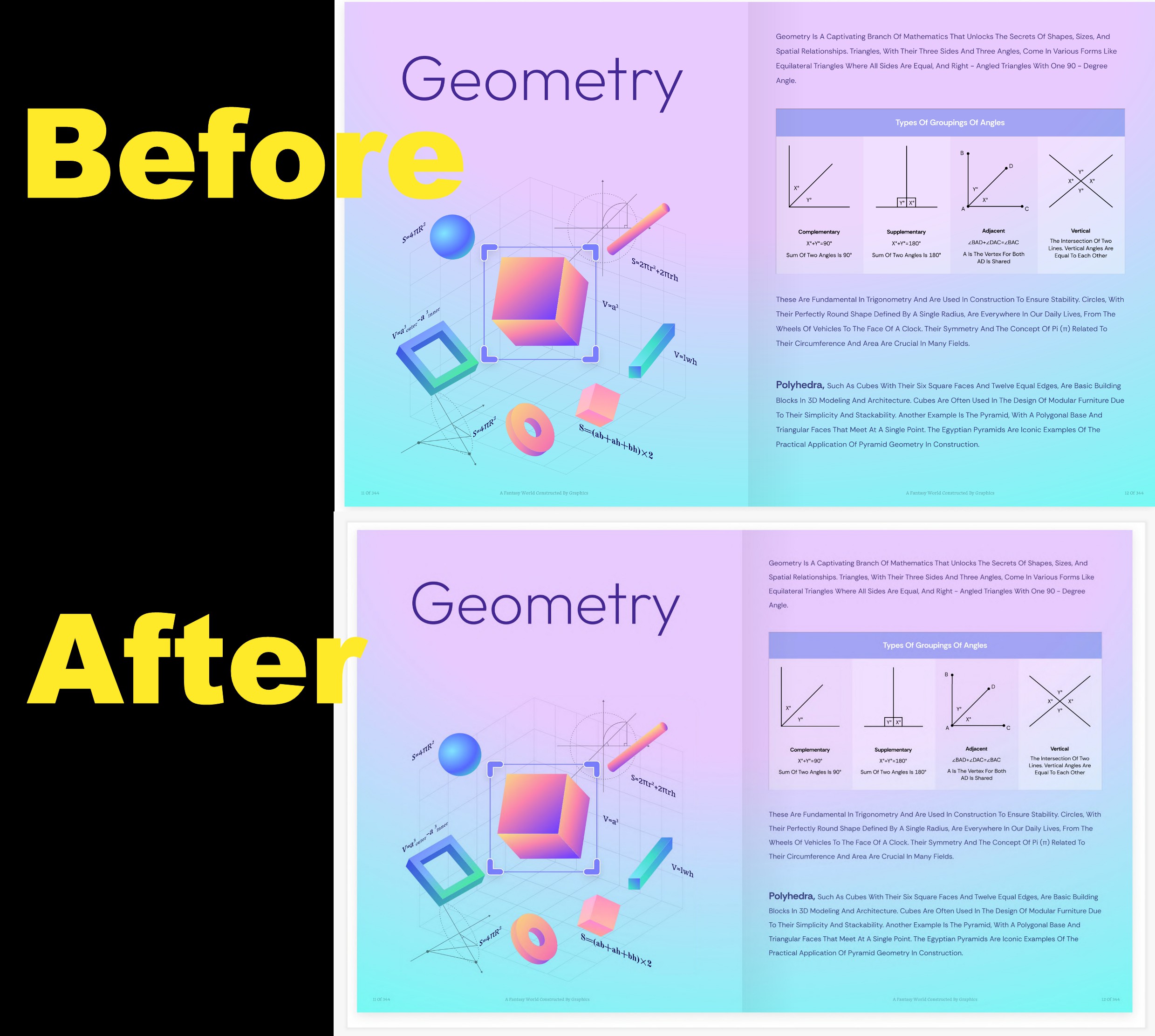
I PDF rappresentano una scelta davvero comune per distribuire e archiviare documenti in vari settori. Tuttavia, la qualità di un documento potrà occasionalmente degradarsi a causa di diversi problemi. I principali responsabili sono gli artefatti di compressione e le tecniche di scannerizzazione inadeguate. Perciò, convertire una versione PDF di bassa qualità in un PDF di alta qualità potrà risultare essenziale per molte persone. Ti garantirà infatti di mantenere la chiarezza, la leggibilità e la professionalità del documento.
Trasformandoli in PDF di alta qualità potrai migliorare significativamente la loro usabilità e presentabilità. Questa guida ti permetterà di conoscere il miglior strumento - UPDF - per ottenere una conversione di qualità superiore e assicurarti che i tuoi documenti rispettino gli standard più elevati in termini di chiarezza e dettaglio. Pronto a provarlo? Clicca qui sotto per scaricarlo immediatamente!
Windows • macOS • iOS • Android 100% sicuro
Parte 1. Motivi essenziali per cui convertire un PDF di bassa qualità in uno di alta qualità
La necessità di effettuare questa conversione non riguarda solo motivi estetici. Ecco riassunti qui di seguito diversi motivi cruciali per convertire PDF di bassa qualità in PDF di alta qualità:
- I PDF di bassa qualità spesso soffrono di scarsa risoluzione, testo sfocato e immagini distorte, rendendoli difficili da leggere e comprendere.
- I PDF di alta qualità mantengono l'accuratezza e l'integrità dei dati e degli elementi visivi come grafici, diagrammi e altri dettagli minuti.
- La qualità di stampa dei PDF a bassa risoluzione è scadente, con testo e immagini pixelati o sfocati, un problema che potrai risolvere convertendoli.
- Quando si tratta di PDF di alta qualità, è più semplice per più utenti rivedere, annotare e condividere i documenti.
Parte 2. Guida completa per convertire PDF di bassa qualità in PDF di alta qualità
Sfruttare la tecnologia OCR sarà fondamentale per convertire efficacemente dei PDF scannerizzati di bassa qualità in documenti di alta qualità, modificabili e ricercabili. Un'opzione eccellente per questo compito è UPDF, noto per le sue capacità OCR avanzate. Esso migliorerà i documenti scannerizzati rendendo il testo e il contenuto modificabili e ricercabili per migliorare la qualità del documento e facilitare modifiche efficienti ed estrazione dati.
Usando UPDF per applicare l'OCR ai tuoi documenti di bassa qualità, avrai una vasta gamma di opzioni tra cui scegliere. Queste variano da scelte per layout e qualità delle immagini a compressione delle immagini e supporto multilingue. Inoltre, potrai anche convertire PDF modificabili in file solo immagine per evitare che le persone possano apportare modifiche ai documenti. Di seguito troverai le istruzioni complete necessarie per la conversione da PDF di bassa qualità a PDF di alta qualità:
Passo 1. Accedi alla funzione OCR in UPDF
Dopo aver installato e avviato UPDF sul tuo sistema, usa l'opzione "Apri file" per accedere al file PDF di bassa qualità. Una volta visualizzato nella finestra, clicca sull'icona "OCR" in "Strumenti" nel pannello a sinistra per accedere alle opzioni disponibili.
Windows • macOS • iOS • Android 100% sicuro
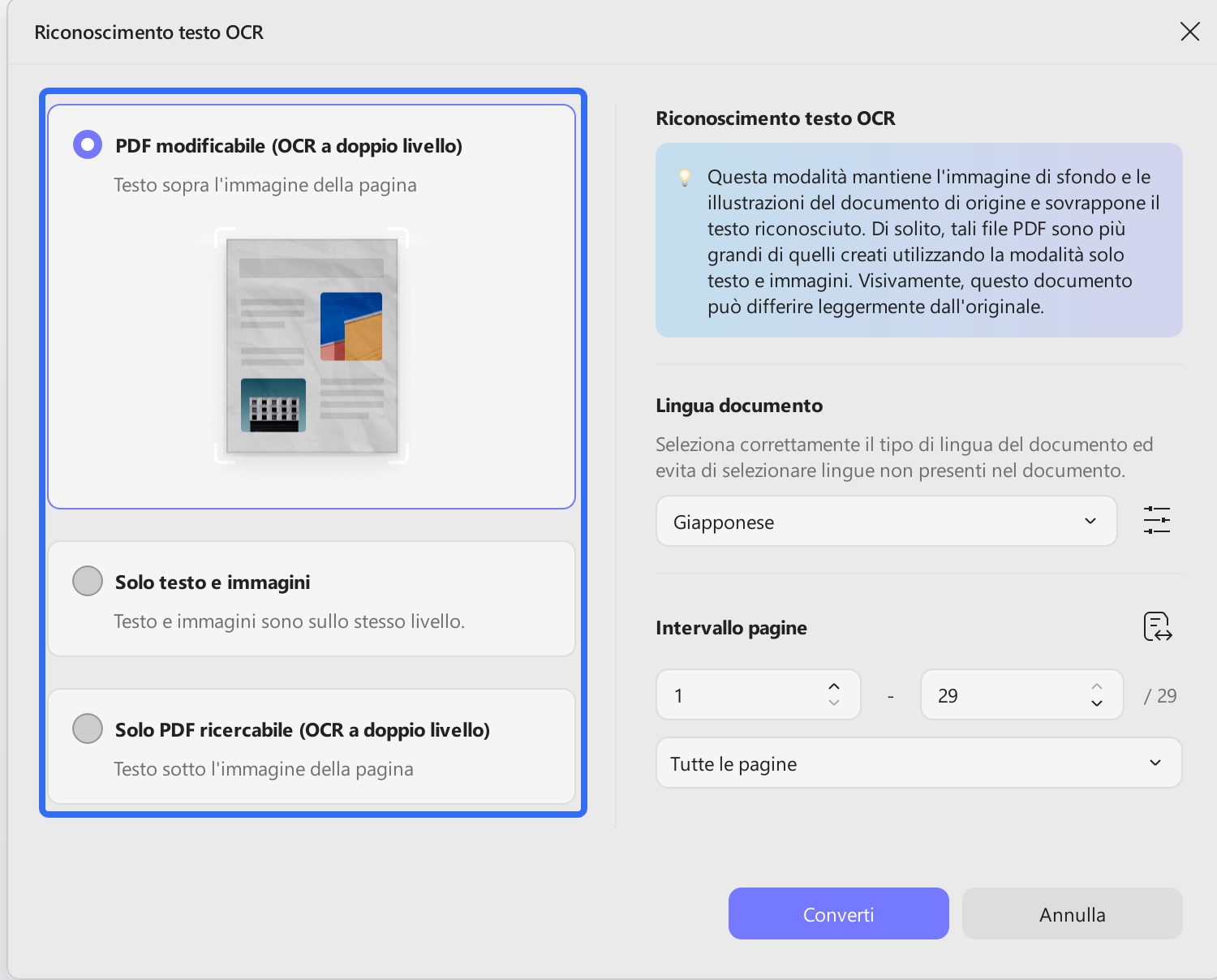
Passo 2. Seleziona il tipo di documento e il layout del documento
Il passo successivo sarà selezionare il tipo di documento che desideri nel risultato dopo aver eseguito l'OCR. Potrai scegliere "PDF modificabile", "Solo testo e immagini", "Solo PDF ricercabile" a seconda delle tue esigenze.
Passo 3. Effettua le scelte desiderate nelle impostazioni di layout
Oltre a scegliere un layout potrai personalizzarlo ulteriormente cliccando sull'icona "Ingranaggio" per accedere alle "Impostazioni di layout". Qui potrai selezionare "Mantieni immagini" definendo la qualità dell'immagine come "bassa", "bilanciata" o "alta". Potrai anche abilitare la compressione delle immagini usando la tecnica basata su MRC. Altre opzioni disponibili sono "Mantieni numeri di pagina, intestazioni e piè di pagina" e "Mantieni colori di testo e sfondo". Inoltre, potrai regolare la "Risoluzione immagine".
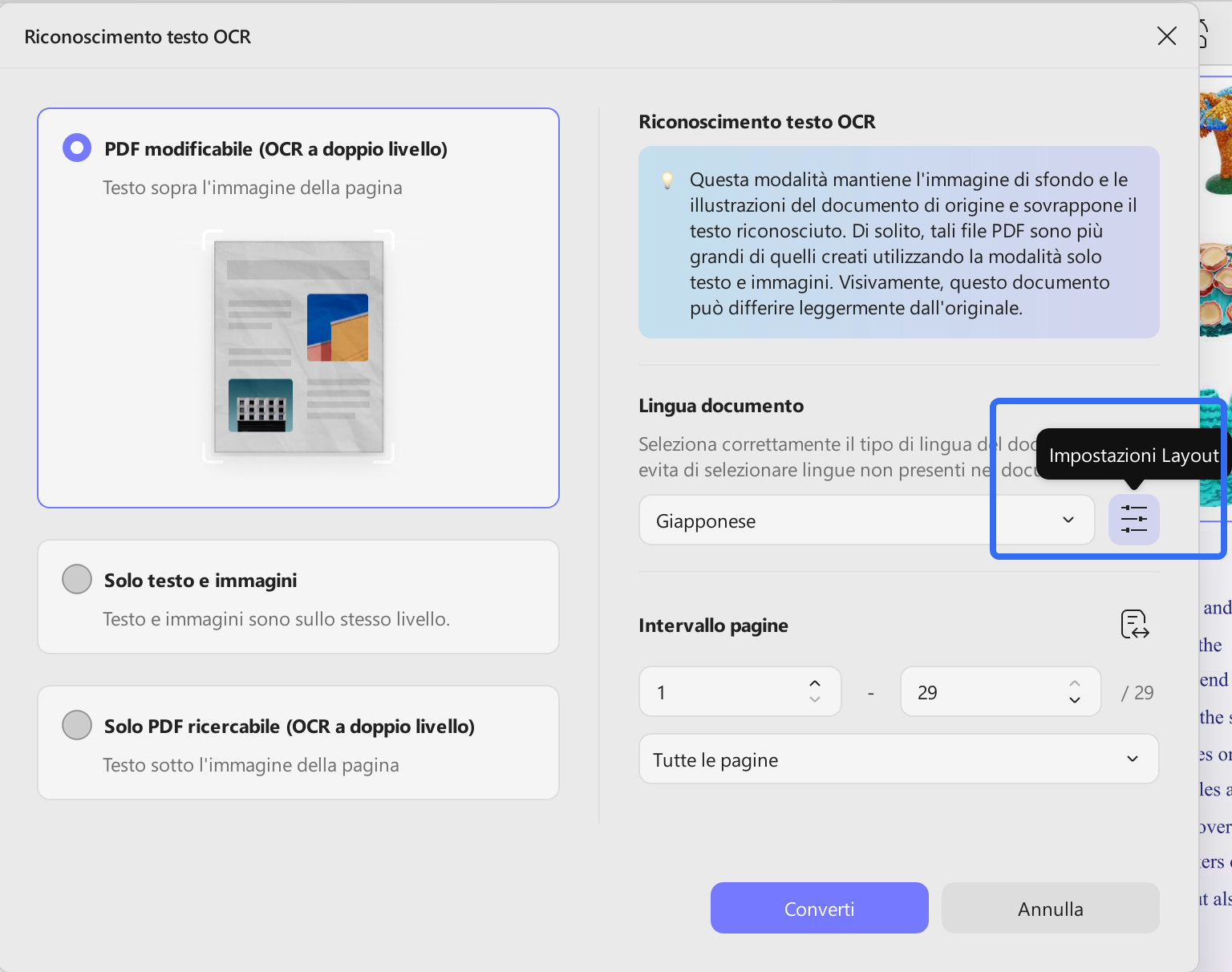
Passo 4. Definisci la lingua del documento e la risoluzione delle immagini
Terminato con le impostazioni di layout, passa a selezionare la lingua di destinazione del documento di bassa qualità che stai per convertire. UPDF fornirà supporto per più di 38 lingue e potrai selezionare anche più di una lingua per l'OCR. Successivamente potrai anche regolare l'"Intervallo di pagine".
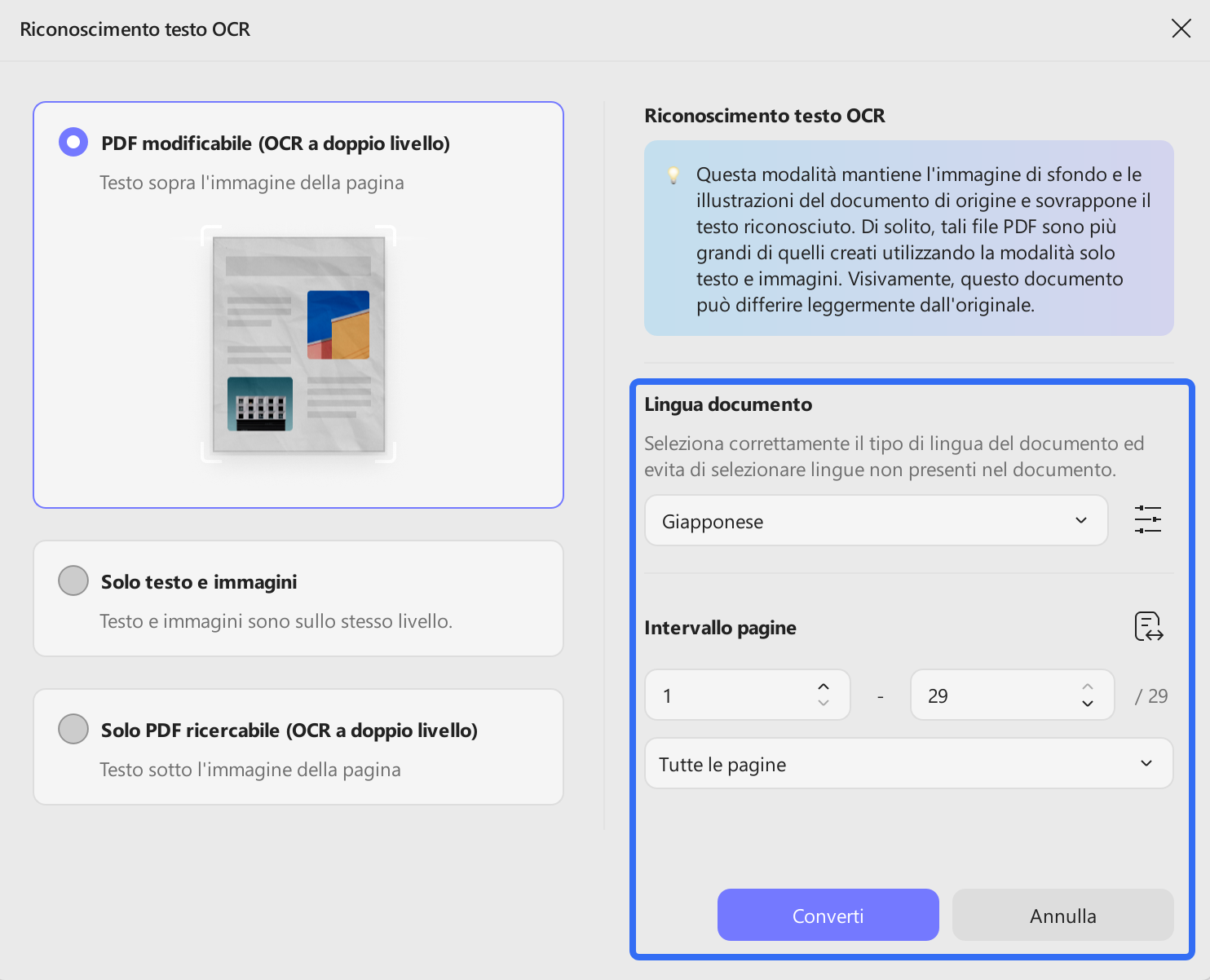
Passo 5. Seleziona le pagine del documento per l'OCR
Dopo ciò, potrai scegliere l'intervallo specifico di pagine del documento se non vorrai applicare l'OCR all'intero documento. L'altra opzione disponibile in questo caso sarà selezionare tra pagine dispari o pari per l'operazione. Quando avrai completato tutte le impostazioni necessarie, premi "Converti" per avviare il processo di conversione della qualità.
Passo 6. Completa l'OCR per ottenere un PDF di alta qualità
Una volta fatto tap su "Converti", il programma ti chiederà prima di salvare il nuovo file. Dopo averlo fatto, la conversione OCR inizierà e il progresso sarà mostrato sullo schermo. Il file appena convertito si aprirà automaticamente in UPDF, dove potrai effettuare eventuali altre modifiche necessarie.
I nuovi utenti potranno imparare rapidamente grazie al nostro video guidato!
Documento OCR
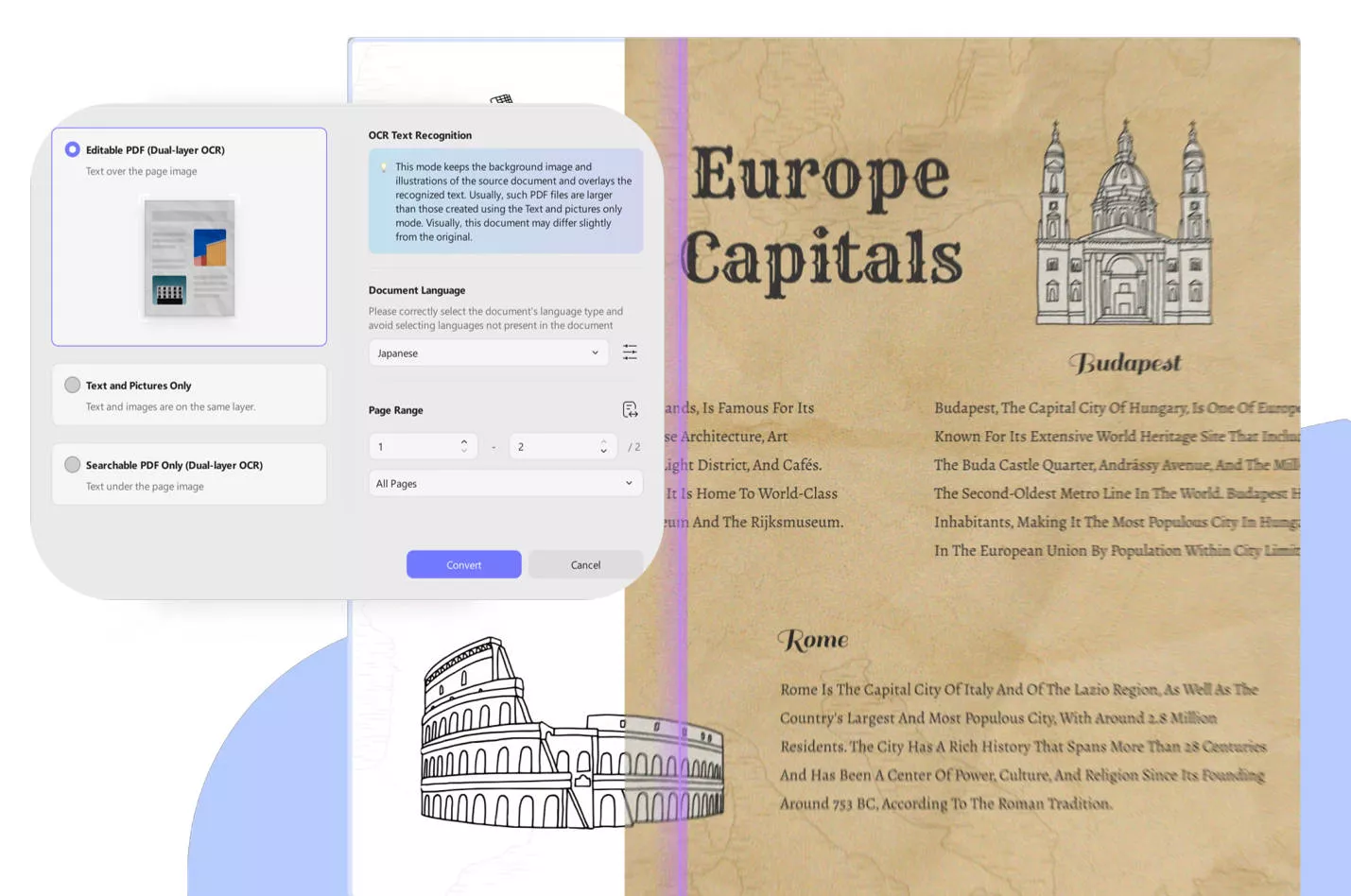
Come abbiamo già detto, ci sono tre opzioni disponibili quando si esegue l'OCR su un PDF. Per capire meglio cosa significa ciascuna opzione e il risultato che otterrai, le riassumiamo di seguito:
1. PDF modificabile
Questa opzione di layout elabora il documento scannerizzato riconoscendo ed estraendo solo il testo e le immagini. Ignorerà qualsiasi immagine di sfondo o elementi di layout complessi e il documento avrà solitamente un aspetto leggermente diverso dall'originale.
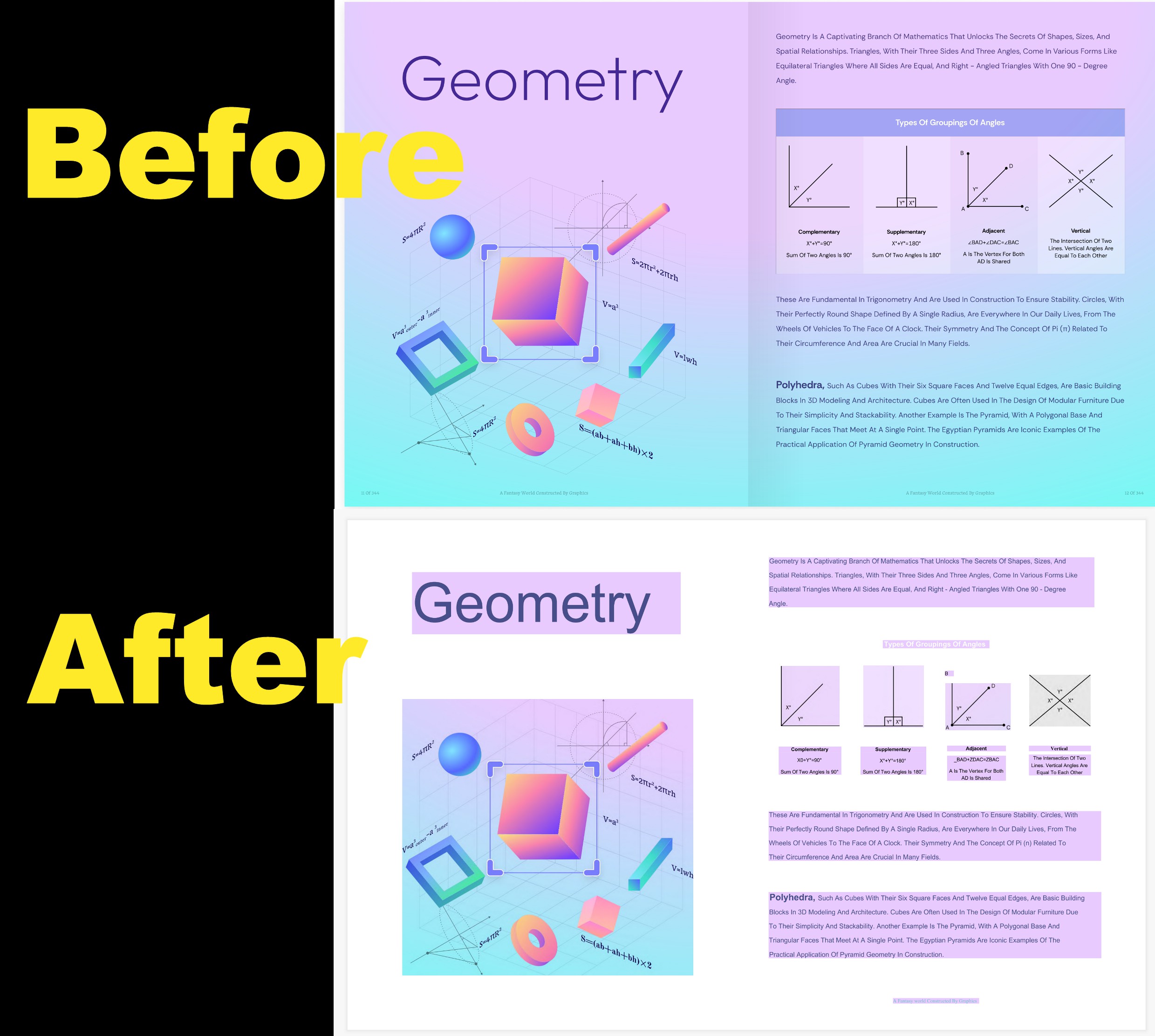
2. Solo testo e immagine
Lo sfondo e le illustrazioni della fonte saranno preservati, con il testo riconosciuto sovrapposto. I file risultanti saranno generalmente più grandi rispetto a quelli dell'opzione PDF Modificabile, e l'aspetto visivo potrà differire marginalmente.
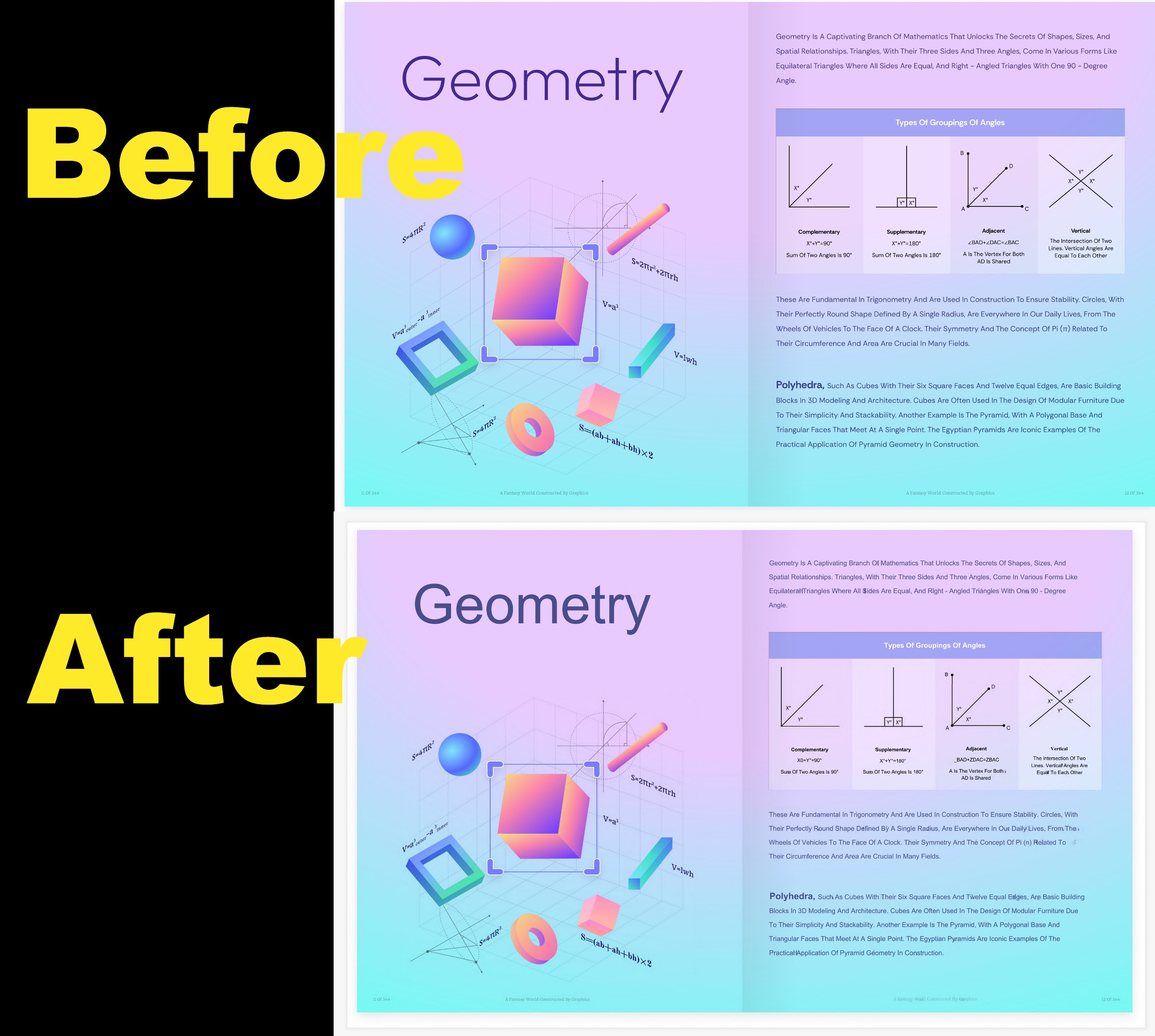
3. PDF ricercabile
Verrà mantenuta un'immagine a pagina intera, mentre il testo riconosciuto sarà nascosto al di sotto in un livello invisibile. Il risultato resterà praticamente indistinguibile dall'originale.
Sei pronto a trasformare il tuo PDF di bassa qualità in uno ad alta qualità? Scarica subito UPDF!
Windows • macOS • iOS • Android 100% sicuro
Leggi Anche: Come riconoscere il testo in un PDF? (La Guida Completa)
Parte 3. Altre funzionalità avanzate di UPDF per migliorare i PDF
Oltre alle sue potenti capacità OCR per convertire dei PDF di bassa qualità in PDF ad alta qualità, il programma offre una serie di strumenti PDF avanzati pensati per aiutare gli utenti. Questo editor PDF può migliorare e ottimizzare l'aspetto e le funzionalità dei tuoi PDF. Di seguito sono riassunte alcune delle principali funzionalità che UPDF offre per potenziare i tuoi PDF:
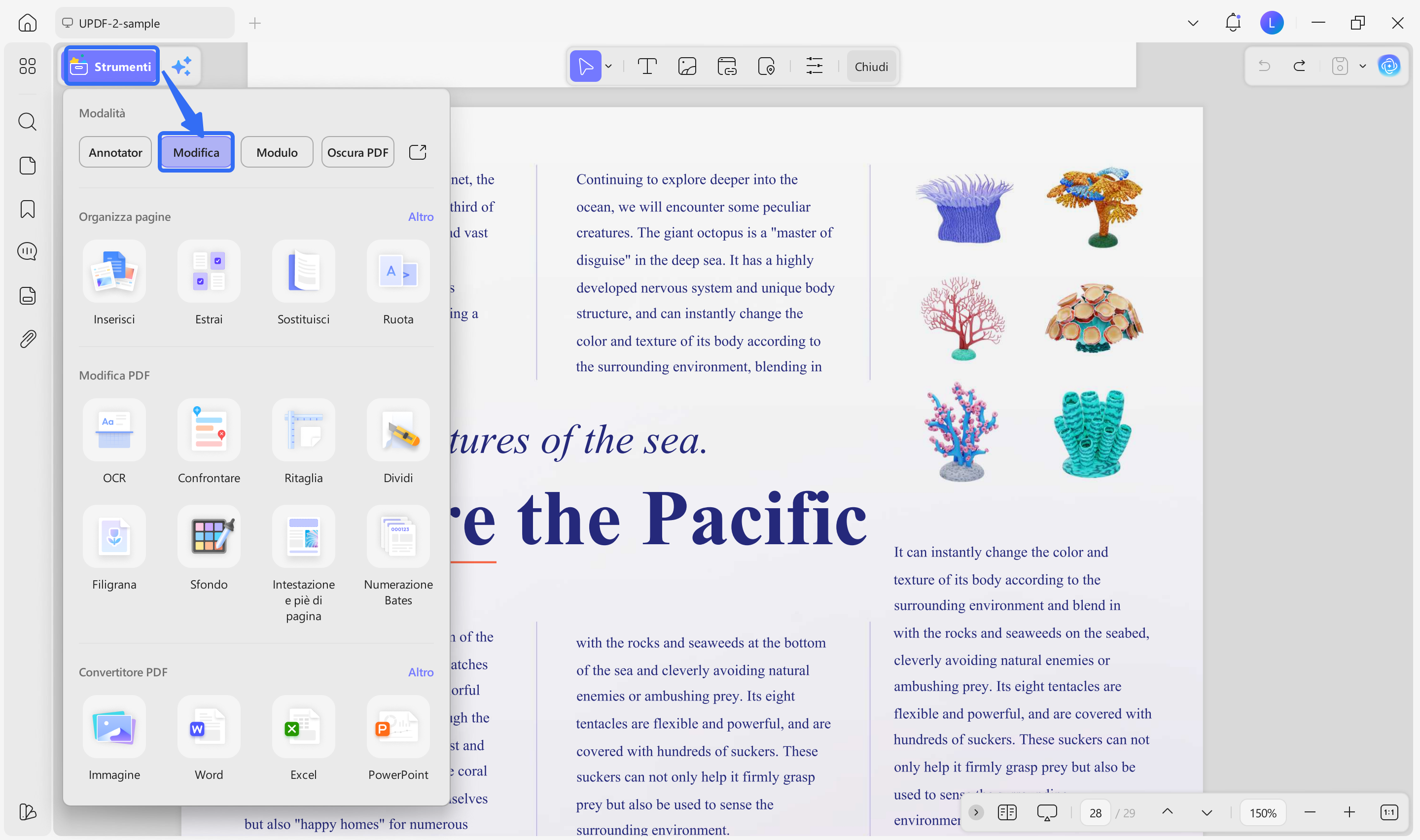
1. Modifica completa del testo
Considerando che viene supportata una delle funzioni di modifica PDF più complete, avrai la possibilità di regolare la dimensione del carattere, lo stile, il colore e l'allineamento del testo per garantire coerenza e chiarezza in tutto il documento. Potrai inserire testo aggiuntivo dove necessario per annotazioni, aggiornamenti o aggiungere nuove sezioni al tuo PDF. Inoltre, potrai applicare grassetto, corsivo, sottolineatura e altre opzioni di formattazione per enfatizzare i punti chiave o migliorare la leggibilità.
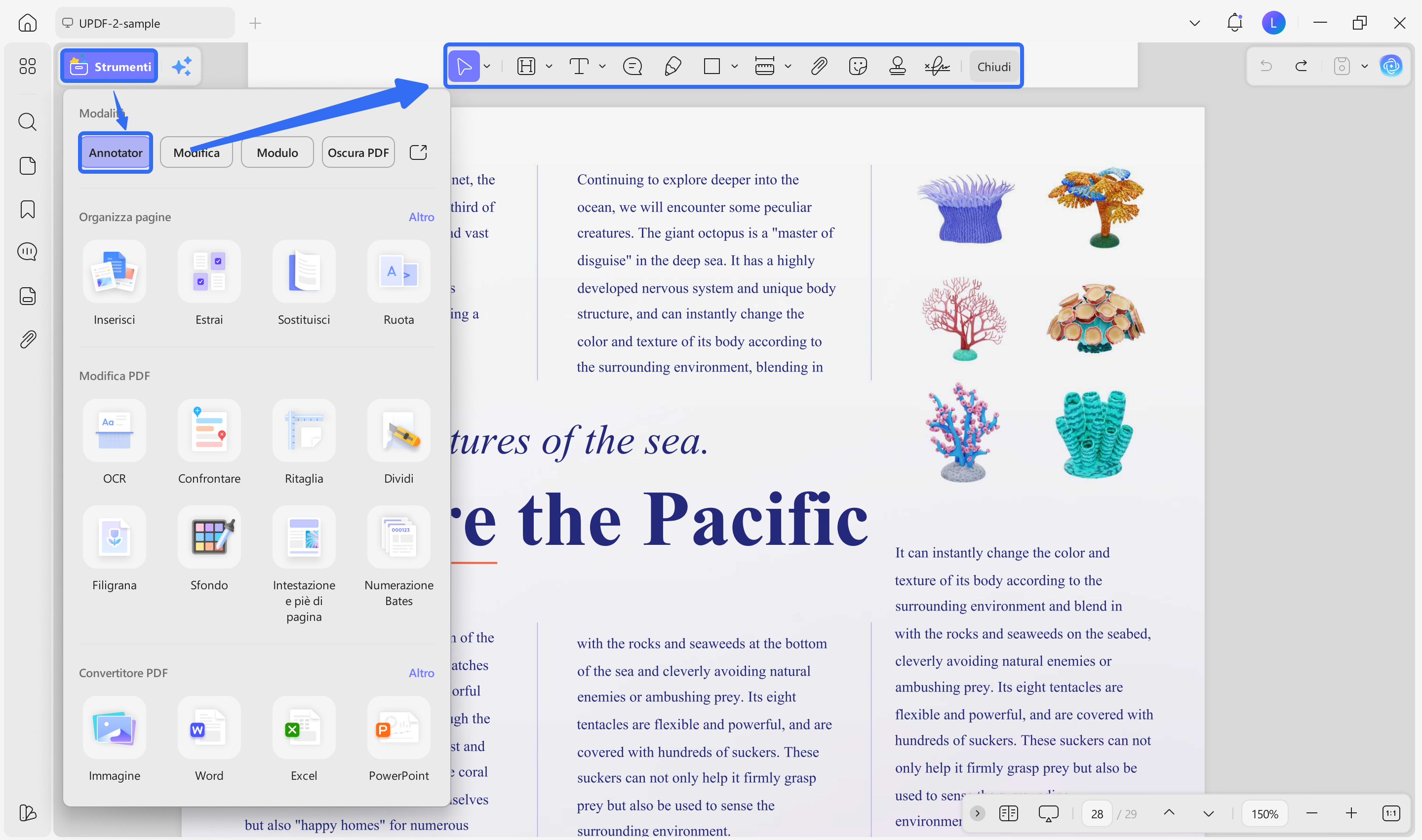
2. Strumenti di annotazione e marcatura
UPDF fornirà una varietà di strumenti di annotazione che ti permetteranno di interagire più efficacemente con i tuoi documenti PDF. Potrai evidenziare o sottolineare il testo chiave o usare il barrato per segnare contenuti che necessitano revisione o rimozione. Sarà possibile aggiungere note adesive o caselle di commento per lasciare feedback e usare forme per attirare l'attenzione su aree specifiche del documento.
3. Funzioni di gestione delle pagine
Gli strumenti di gestione delle pagine ti permetteranno di organizzare i PDF in modo più efficace manipolando la struttura del documento. Potrai trascinare e rilasciare le pagine per riorganizzarle, assicurandoti che i contenuti seguano un flusso logico. Sarà facile aggiungere nuove pagine, rimuovere quelle non necessarie o ruotare le pagine per correggere l'orientamento. Inoltre, potrai estrarre pagine specifiche da un documento più grande o dividere un PDF in più file più piccoli.
4. Creazione e modifica di moduli
La capacità di semplificare la creazione e la modifica di moduli interattivi all'interno dei tuoi PDF è molto apprezzata dagli utenti. È supportato l'inserimento di campi di testo, caselle di controllo, pulsanti radio e altro ancora per creare moduli interattivi compilabili. Potrai anche modificare i campi esistenti per aggiornare o migliorare la funzionalità, assicurando che i moduli siano facili da usare e catturino correttamente le informazioni necessarie.
💡Compila una volta, risparmia tempo per sempre
Vuoi aumentare l'efficienza nei tuoi processi di modifica dei PDF? Allora passa a UPDF Pro! Adesso è in vendita ad un prezzo incredibilmente scontato. Ti basterà effettuare un pagamento singolo e potrai godere di aggiornamenti gratuiti e supporto clienti a vita!
Conclusioni
In sintesi, convertire PDF di bassa qualità in PDF ad alta qualità risulta fondamentale per garantire chiarezza e professionalità. Quando i tuoi PDF necessiteranno di miglioramenti, disporre degli strumenti giusti farà la differenza. UPDF si distingue per essere la soluzione tutto-in-uno che eccelle nelle capacità OCR e che sarà in grado di offrirti una vasta gamma di funzioni di modifica per potenziare la funzionalità dei tuoi PDF. Troverai tutto ciò di cui avrai bisogno per trasformare i tuoi documenti in asset rifiniti e di alta qualità.
Windows • macOS • iOS • Android 100% sicuro