UPDF
UPDF
 UPDF per Windows
 UPDF per Mac
 UPDF per iPhone/iPad
 UPDF per Android
 Nomostar
 UPDF AI Online
 UPDF Sign
 IvyCraft
 Modifica PDF
 Annota PDF
 Crea PDF
 Modulo PDF
 Modifica collegamenti
 Converti PDF
 OCR
OCR PDF a Word
 PDF a Immagine
 PDF a Excel
 Organizza PDF
 Unisci PDF
 Dividi PDF
 Ritaglia PDF
 Ruota PDF
 Proteggi PDF
 Firma PDF
 Redige PDF
 Sanziona PDF
 Rimuovi Sicurezza
 Leggi PDF
 UPDF Cloud
 Comprimi PDF
 Stampa PDF
 Elaborazione Batch
 Cos'è UPDF AI
 Revisione di UPDF AI
 Guida Utente per l'Intelligenza Artificiale
 FAQ su UPDF AI
 Riassumi PDF
 Traduci PDF
 Chat con PDF
 Chat con AI
 Chat con immagine
 Da PDF a Mappa mentale
 Spiega PDF
 Strumenti AI PDF
 Strumenti AI Immagine
 Strumenti Chat AI
 Strumenti AI Scrittura
 Strumenti AI Studio
 Strumenti AI Lavoro
 Altri Strumenti AI
 Generazione Segnalibri AI
 Riepilogo Segnalibri AI
 Generazione Filigrane AI
 Generazione Sfondi AI
 Generazione Adesivi AI
 Generazione Timbri AI
 Suite di Scrittura AI
 UPDF Copilot
 Gestione Pagine AI
 Ricerca Semantica AI
 PDF a Word
 PDF a Excel
 PDF a PowerPoint
 Soluzione per aziende
 UPDF Sign per Aziende
 UPDF AI per Aziende
 Piani per aziende
 Tutorial per UPDF per aziende
 Webinar per Aziende
 IT
IT Educativi
 Costruzione
 Servizi Finanziari
 Sanità
 Assicurazioni
 Legale
 Manifattura
 Enti pubblici
 Ricercatori e dottorandi
 Solopreneur
 Avvocati e studi legali
 Professionisti immobiliari
 Storie di clienti
 Soluzione per istruzione
 guida utente
 Trucchi UPDF
 faq
faq Recensioni UPDF
 Centro download
 Blog
Blog Notizie
 spec tec
 Aggiornamenti
 UPDF vs. Adobe Acrobat
 UPDF vs. Foxit
 UPDF vs. PDF Expert

Ti è mai capitato di trovarti alle prese con un PDF in sola lettura che non potevi modificare? È frustrante non poter modificare i contenuti dei propri PDF. Ma non preoccuparti: siamo qui per illustrarti alcuni semplici passaggi che ti permetteranno di modificare PDF di sola lettura. Imparerai come apportare modifiche importanti a quei PDF così complicati.
Parte 1. Perché il tuo PDF è di sola lettura?
Ci sono un paio di motivi per cui il tuo file PDF potrebbe essere di sola lettura. Innanzitutto, potrebbe essere protetto da password. Ciò significa che chi ha creato il PDF ha impostato una password per impedire ad altri di apportare modifiche. Una password di protezione viene comunemente utilizzata per salvaguardare informazioni sensibili o riservate. Un altro motivo per cui un PDF potrebbe essere di sola lettura è che è stato creato come immagine o documento scansionato. In questo caso, il contenuto del documento viene convertito in un'immagine statica, il che significa che non può essere modificato direttamente. È possibile solo visualizzare le informazioni, ma non modificarne gli elementi. Pertanto, è necessario convertire il PDF di sola lettura in un PDF modificabile per apportare le modifiche richieste.
Parte 2. Come convertire un PDF di sola lettura in un PDF modificabile su Windows e Mac?
Gli utenti Windows e Mac possono provare a modificare i file PDF di sola lettura seguendo le istruzioni illustrate in questa sezione.
Il primo metodo prevede l'utilizzo di UPDF, un fornitore di soluzioni PDF complete. Questo strumento è in grado di convertire i PDF di sola lettura in formati modificabili, indipendentemente dalle cause che hanno determinato tale stato. Il secondo metodo si avvale di Adobe, un software completo per la modifica dei PDF dotato di ampie funzionalità di modifica del testo.
Metodo 1. Convertire un PDF di sola lettura in un PDF modificabile tramite UPDF
Lo strumento di modifica PDF UPDF è una soluzione utile per convertire i file PDF di sola lettura in formati modificabili. Offre una serie di funzionalità pensate per facilitare la conversione dei file. Qualunque sia il tipo di file che devi convertire, UPDF è in grado di gestirlo. Inoltre, può convertire i PDF scansionati in formati modificabili e supporta il riconoscimento di oltre 38 lingue. Un aspetto fondamentale di UPDF è la sicurezza dei documenti.
Cerchi un modo semplice per modificare i PDF in sola lettura in qualsiasi situazione? Prova UPDF:
Windows • macOS • iOS • Android 100% sicuro
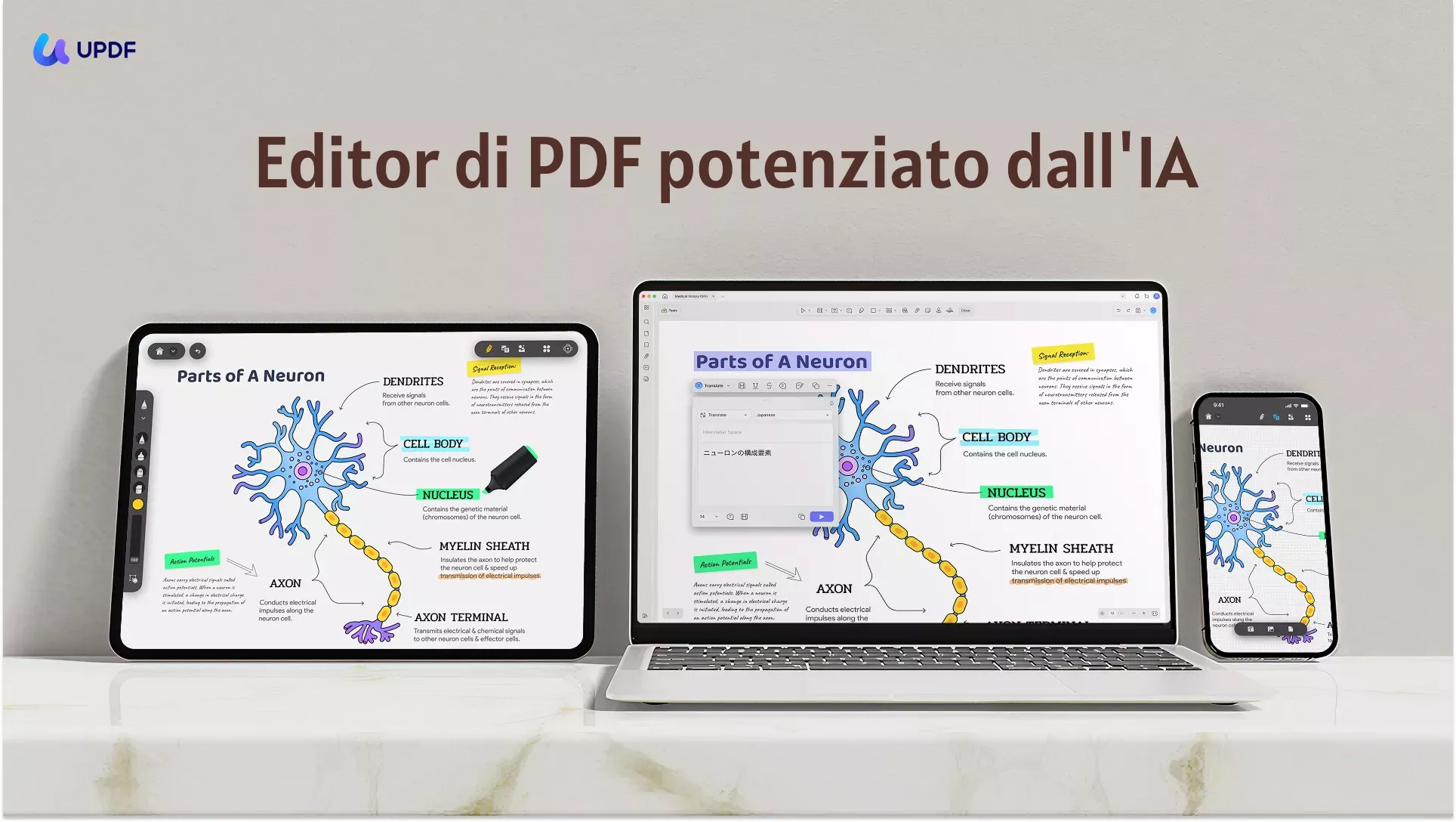
I tuoi file sono protetti con una crittografia di livello aziendale per garantire la privacy e la sicurezza dei dati. Inoltre, nel caso di file protetti da password, puoi utilizzare UPDF per sbloccare i PDF in sola lettura. La conversione in batch è un'altra utile funzionalità di UPDF. Tutti i tuoi file, infatti, sono crittografati con crittografia SSL a 256 bit, garantendo la sicurezza dei tuoi file e documenti.
Vantaggi dell'utilizzo di UPDF PDF Tool
- Leggi e annota i PDF su uno schermo che non affatica gli occhi.
- Modifica le immagini dei PDF direttamente con una funzione integrata.
- Gestione delle pagine intuitiva.
- Funziona su più piattaforme.
- Opzioni di abbonamento convenienti.
- Acquisto una tantum, disponibile su tutte le piattaforme.
- Interfaccia utente elegante e accattivante.
- Prestazioni veloci e reattive.
Sblocca PDF di sola lettura
In diversi casi, potrebbe essere necessario utilizzare UPDF per sbloccare i file PDF di sola lettura rimuovendo la password di protezione. Tra questi casi figurano la modifica di contratti o documenti legali, l'estrazione di dati a fini di analisi e la stampa di documenti importanti. Segui la procedura guidata riportata di seguito per ottenere assistenza:
Per prima cosa, devi scaricare UPDF sul tuo computer Windows o Mac.
Windows • macOS • iOS • Android 100% sicuro
Passaggio 1: Scopri lo strumento UPDF e importa il file
Accedi al file protetto da password sul tuo dispositivo e apri contemporaneamente lo strumento UPDF. Quindi, nello strumento UPDF, clicca sul pulsante “Apri file” e importa il documento protetto da password desiderato.

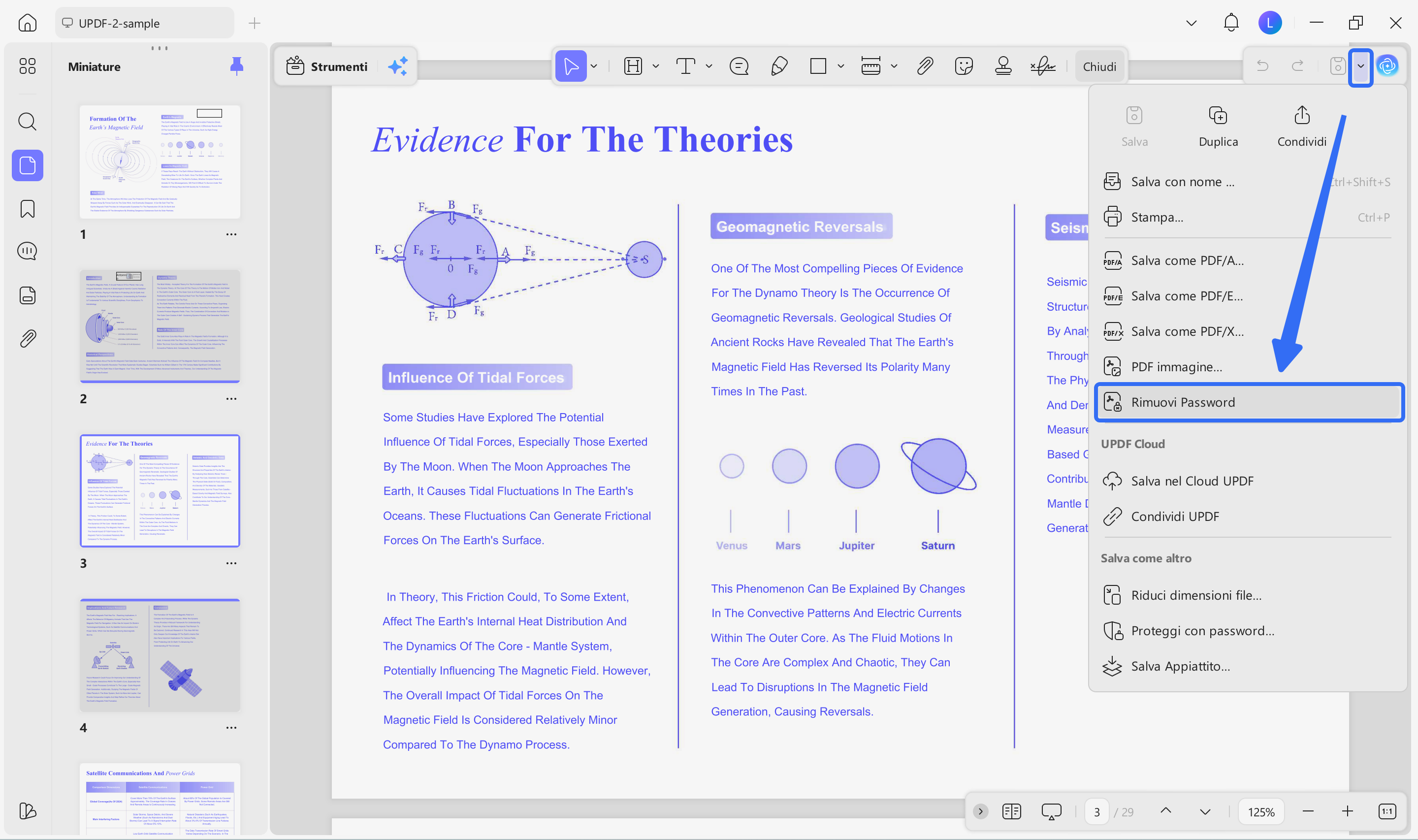
Passaggio 2: Rimuovere la password per apportare eventuali modifiche
Quindi, seleziona l'opzione “Rimuovi password”. Conferma l'operazione premendo il pulsante “Rimuovi”, inserendo la password corretta e toccando il pulsante ‘Sblocca’. Infine, salva il file come desideri e premi il pulsante “Salva”.
Passaggio 3: modifica il PDF come desideri e salvalo
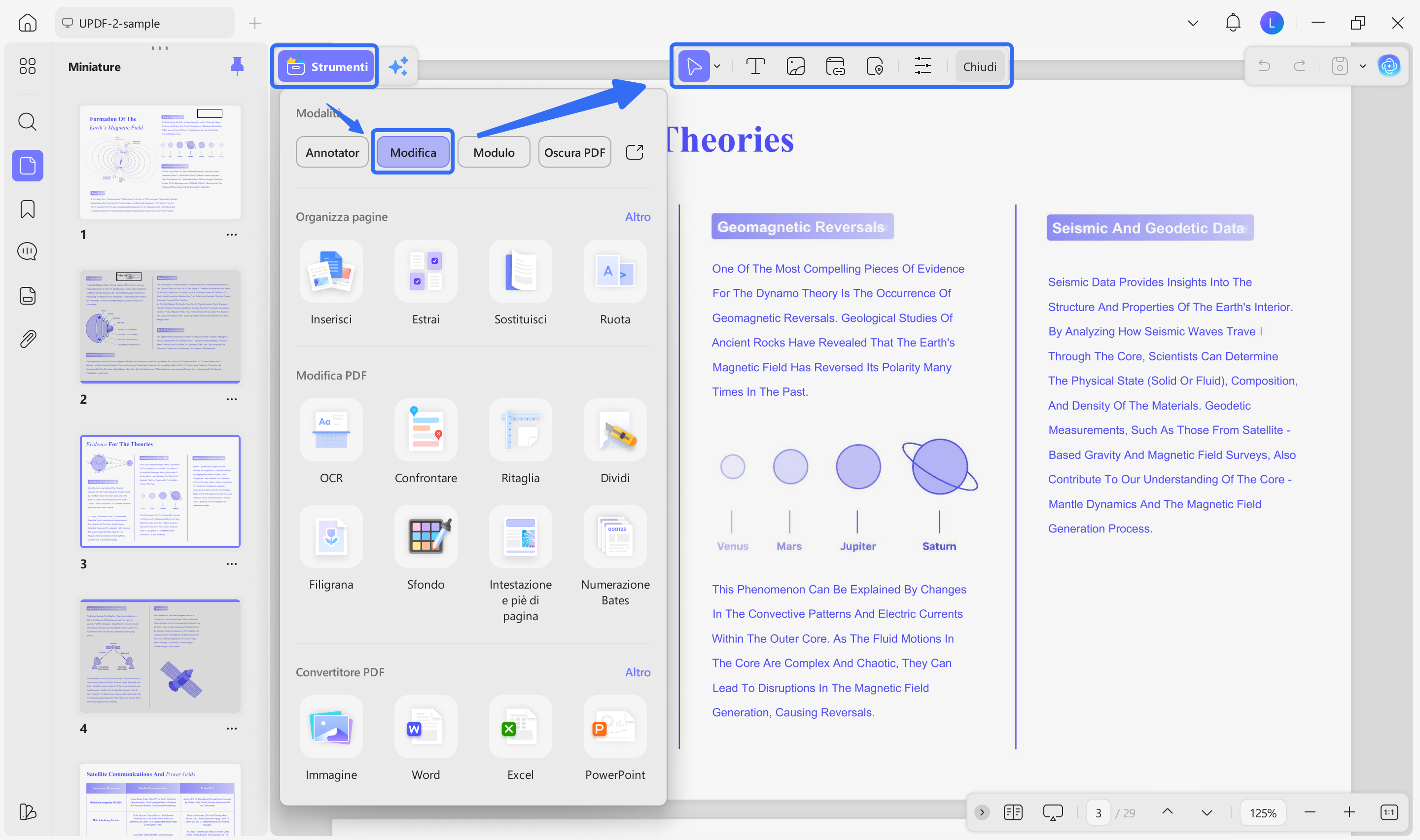
Successivamente, tocca l'opzione “Modifica” nella sezione “Strumenti” nella barra laterale sinistra. In questo modo si attiveranno diverse opzioni di modifica nella barra superiore. Ora puoi apportare le modifiche al tuo file PDF in base alle tue esigenze e salvare il documento al termine.
Convertire un PDF di sola lettura in un PDF modificabile tramite OCR
In alcune situazioni potresti trovarti di fronte a un PDF di sola lettura, ad esempio sotto forma di immagine o documento scansionato, che non è modificabile. Tuttavia, esiste una soluzione per convertire tali PDF in formati modificabili utilizzando la funzione OCR dello strumento UPDF. Ciò risulta utile quando è necessario aggiornare le informazioni, correggere errori o lavorare sul testo all'interno del documento. Leggi di seguito i passaggi dettagliati relativi all'utilizzo di questa funzione. Assicurati di avere UPDF installato sui tuoi dispositivi.
Windows • macOS • iOS • Android 100% sicuro
Passaggio 1: Importa il file e personalizza le opzioni
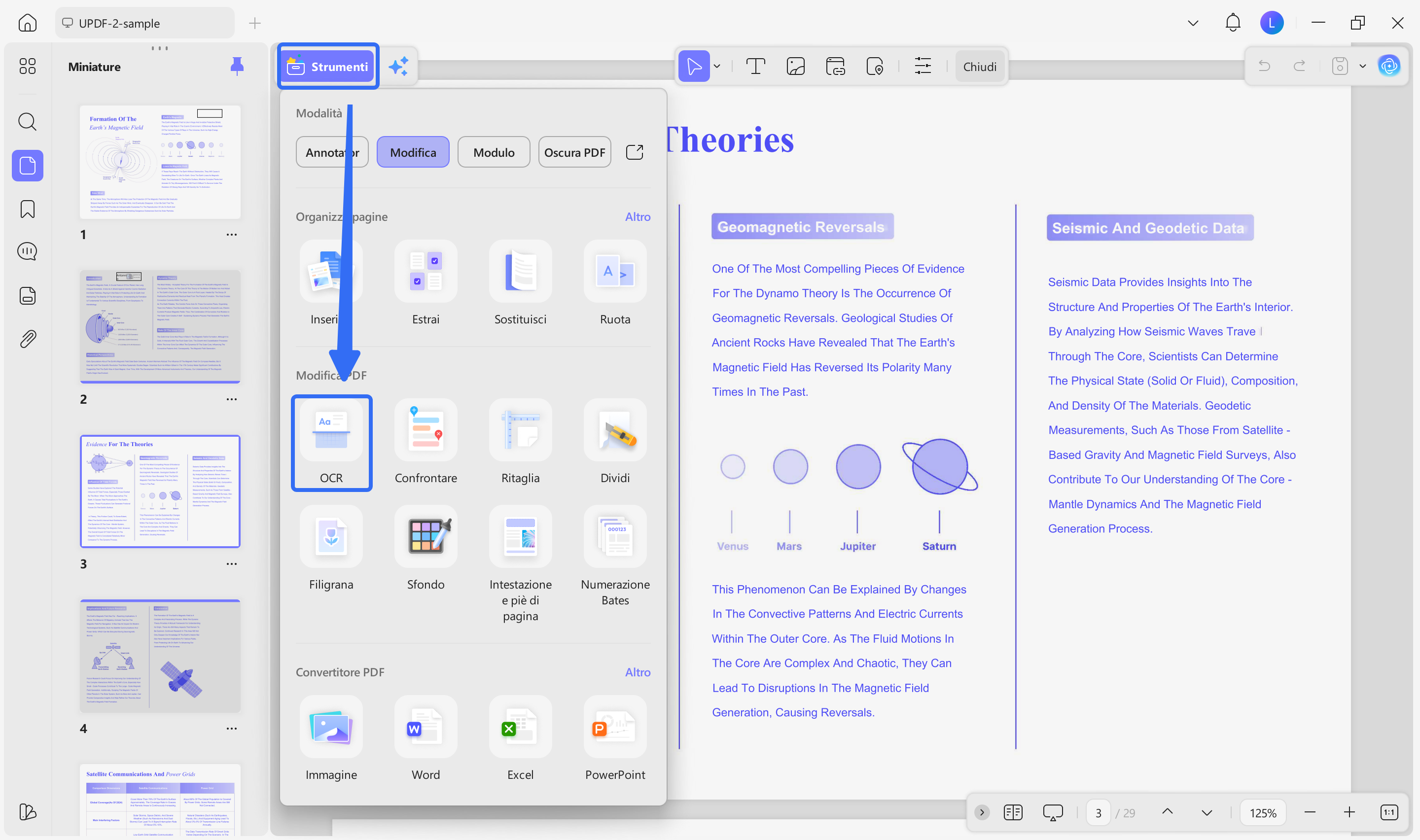
Una volta aperto UPDF su Windows o Mac, importa il file scansionato tramite l'opzione “Apri file”. Successivamente, tocca il pulsante “OCR” nella sezione ‘Strumenti’ della barra degli strumenti a sinistra. Se necessario, scarica il plug-in. Sono disponibili tre opzioni per il documento: “PDF modificabile”, “Solo testo e immagini” e “Solo PDF ricercabile”.
Passaggio 2: Eseguire l'OCR sul file
Se necessario, modifica il layout, la lingua e la risoluzione dal pannello a destra (espandibile). Successivamente, premi il pulsante “Converti” e salva il documento modificabile e ricercabile nella posizione desiderata, in modo da poterlo modificare in un secondo momento.
Avviso
Ecco un video che ti aiuterà a comprendere meglio UPDF:
Metodo 2. Come modificare un PDF di sola lettura in Adobe Acrobat?
Un altro metodo per modificare un PDF di sola lettura è utilizzare Adobe Acrobat. Si tratta di un software di modifica dei PDF molto diffuso e potente che consente di modificare i file PDF di sola lettura. È uno strumento apprezzato dai professionisti di diversi settori, tra cui l'editoria, il marketing, il settore legale e quello finanziario.
Con Adobe Acrobat è possibile modificare il contenuto di un PDF in sola lettura e personalizzarlo in base alle proprie esigenze. Di seguito sono riportati i passaggi dettagliati su come modificare un PDF in sola lettura in Adobe Acrobat:
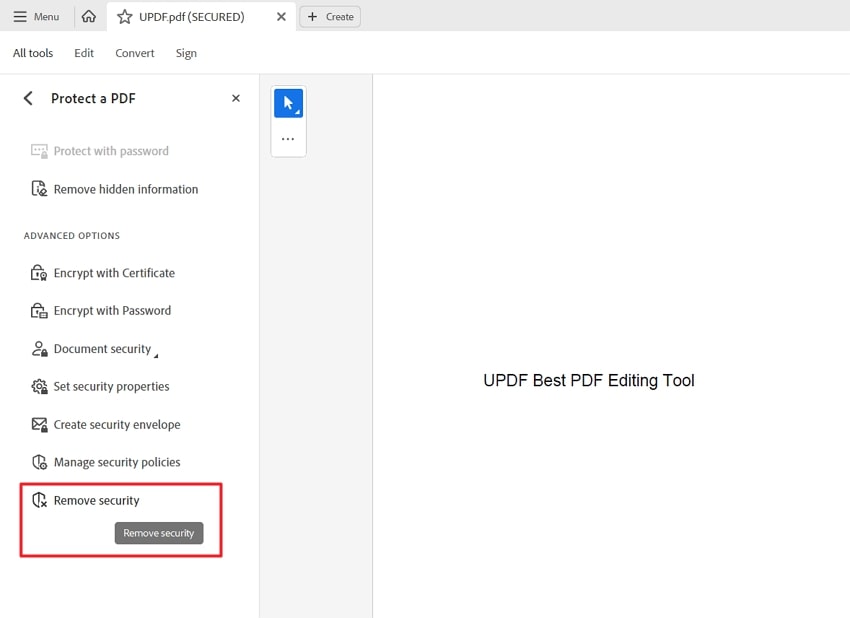
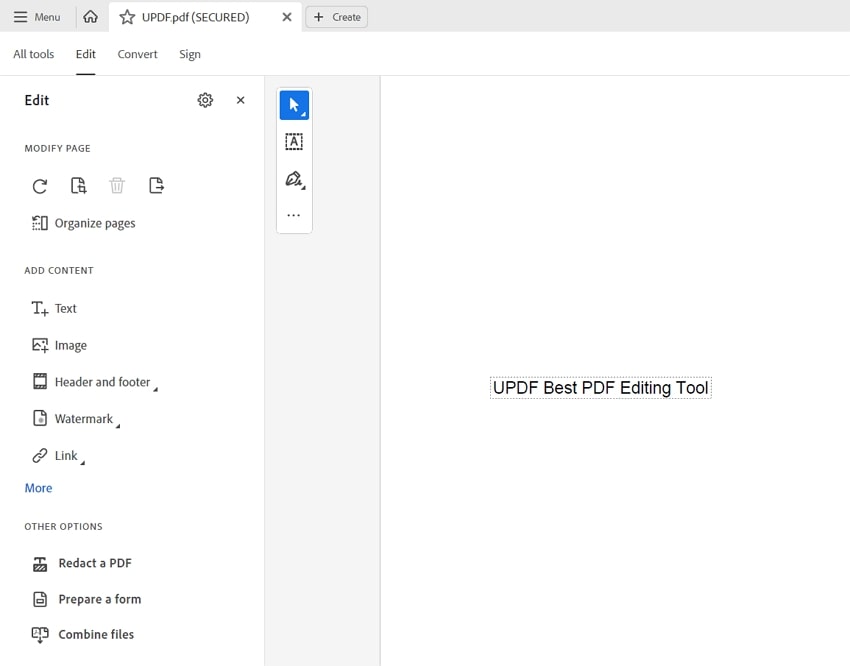
Passaggio 1: importa e apri il tuo PDF in sola lettura in Adobe Acrobat. Nel pannello di sinistra, clicca sull'opzione “Proteggi un PDF”. Successivamente, seleziona l'opzione “Rimuovi protezione” nella sezione “Opzioni avanzate”. A questo punto, inserisci la password se richiesta e clicca su “OK” per rimuovere tutte le protezioni.
Passaggio 2: dopo aver rimosso la password, tocca “Modifica un PDF” dal pannello di destra per iniziare a modificare il documento. Puoi utilizzare gli strumenti disponibili per modificare testo, immagini, link e altri contenuti in base alle tue esigenze.
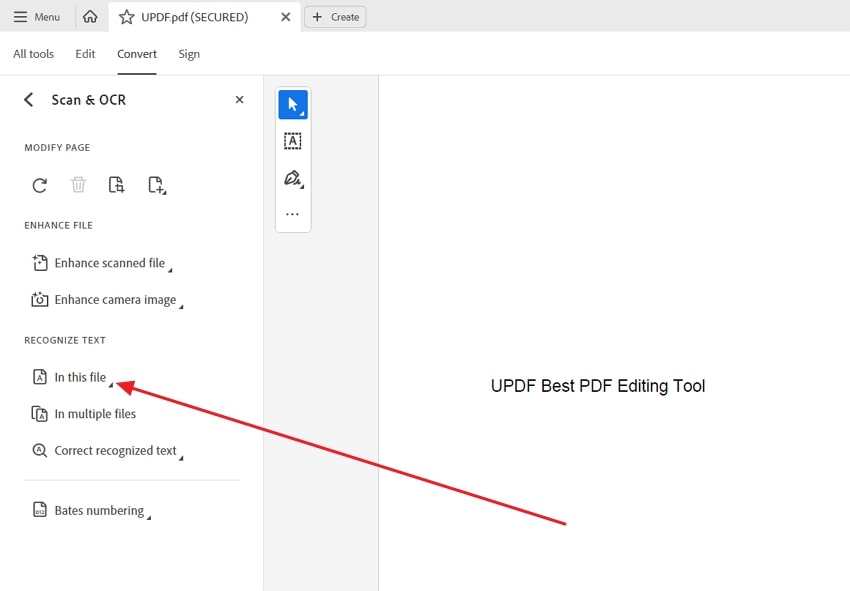
Passaggio 3: Se invece il documento contiene pagine o immagini scansionate, seleziona l'opzione “Scansione e OCR” dalla barra degli strumenti a sinistra. A questo punto, vai alla sezione “Riconoscimento testo” e clicca sull'opzione “In questo file” nella barra degli strumenti in alto.
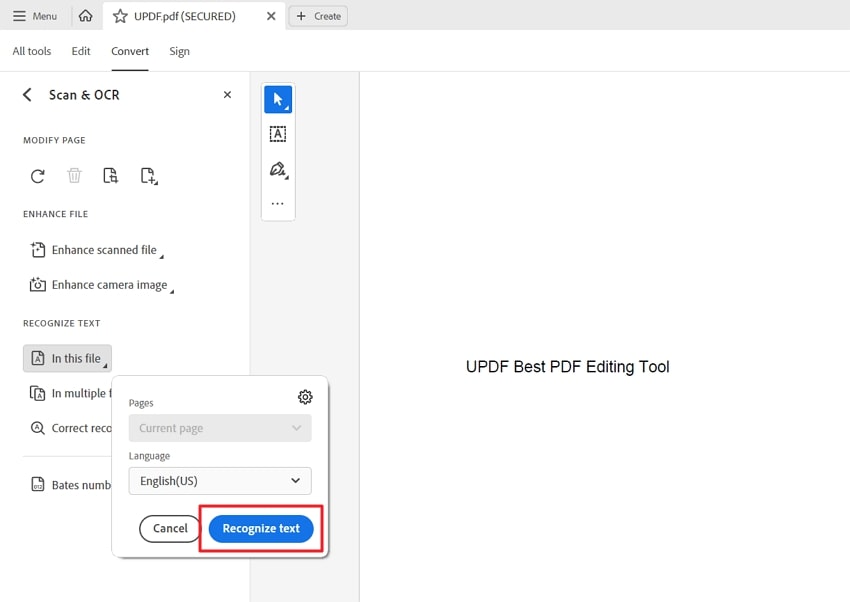
Passaggio 4: A questo punto, clicca su “Impostazioni” e seleziona l'opzione di output “Testo e immagini modificabili”. Puoi anche configurare altre impostazioni in base alle tue preferenze. Successivamente, seleziona l'opzione “Riconoscimento testo” per avviare l'OCR. Ora, attendi qualche secondo affinché l'OCR venga completato.
Una volta completato il riconoscimento ottico dei caratteri (OCR), seleziona “Modifica un PDF” dalla barra laterale destra per modificare il PDF. Puoi modificare il testo, le immagini e altri elementi utilizzando gli strumenti di modifica.
Parte 3. Come convertire online un PDF di sola lettura in un PDF modificabile?
Convertire online un PDF di sola lettura in un formato modificabile è semplicissimo con l'editor PDF Sejda. Questo strumento offre sia una versione gratuita che una a pagamento del proprio editor. La versione gratuita è disponibile sia come strumento online che come editor desktop. Entrambe le versioni presentano alcune limitazioni.
È possibile eseguire fino a tre operazioni di elaborazione al giorno e i file non devono superare i 50 MB. Le immagini su cui si lavora devono avere una dimensione massima di 5 MB. Inoltre, è possibile lavorare su un solo file alla volta. L'interfaccia presenta inoltre un elenco di operazioni suddivise per categoria.
Basta scegliere un'attività, caricare il documento PDF e lo strumento lo elaborerà di conseguenza. È possibile caricare un PDF direttamente da servizi di archiviazione cloud come Dropbox, Google Drive, OneDrive, oppure da un disco rigido o tramite URL. Di seguito forniamo istruzioni dettagliate per aiutarti a capire come convertire online un PDF di sola lettura in un PDF modificabile:
Passaggio 1. Partiamo dai PDF protetti da password. Se il tuo PDF in sola lettura contiene una password, devi prima rimuoverla e sbloccare il file. A tal fine, accedi alla funzione “Sblocca PDF” di Sejda e clicca sul pulsante “Carica file PDF” al centro dello schermo.
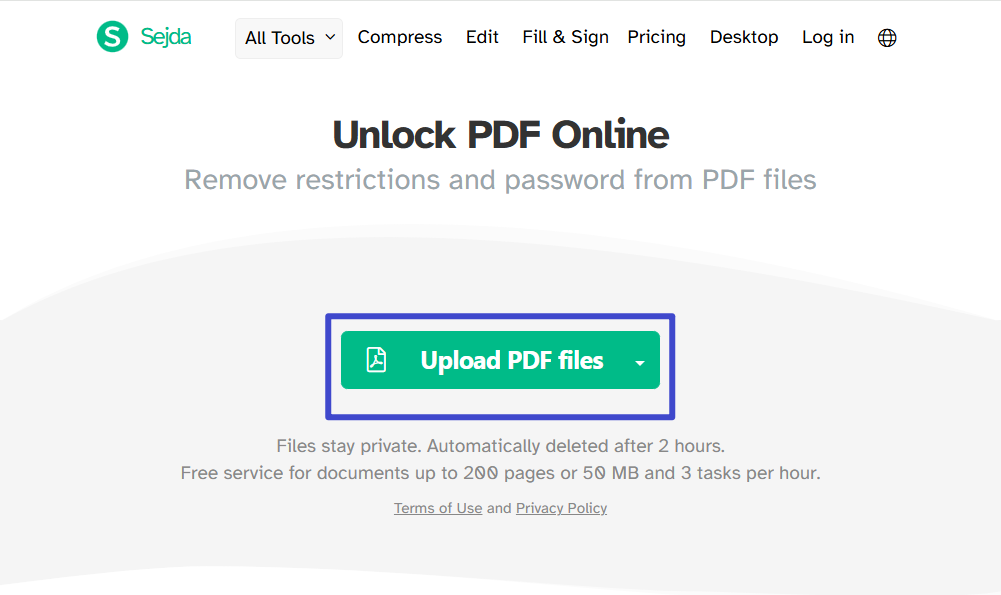
Passaggio 2. Importa il file, clicca sul pulsante “Sblocca PDF” e attendi il completamento dell'operazione.
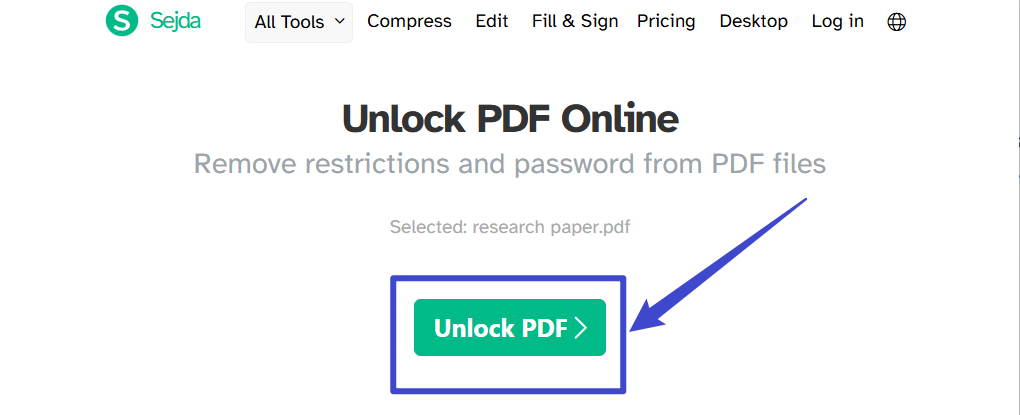
Passaggio 3. A questo punto, premi il pulsante “Scarica” per salvare il file sbloccato.
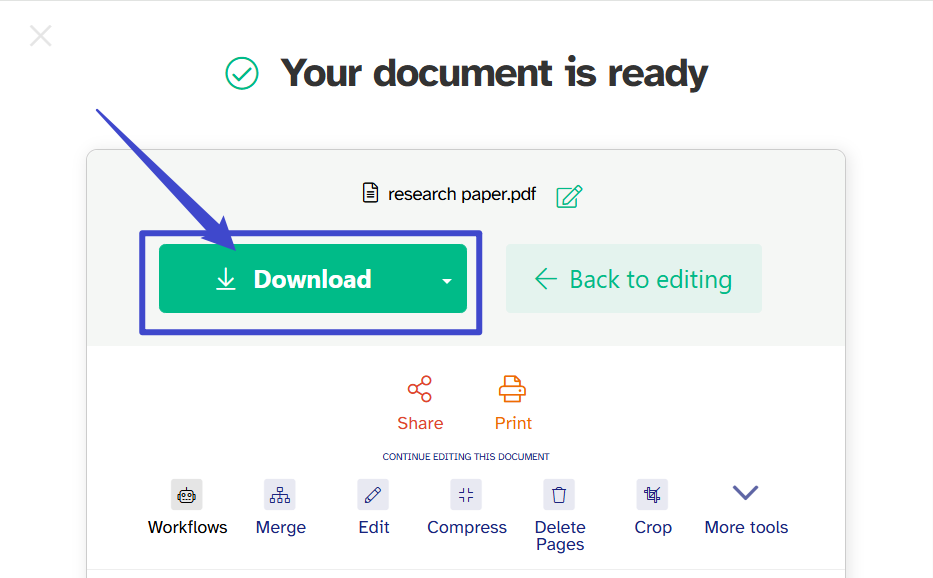
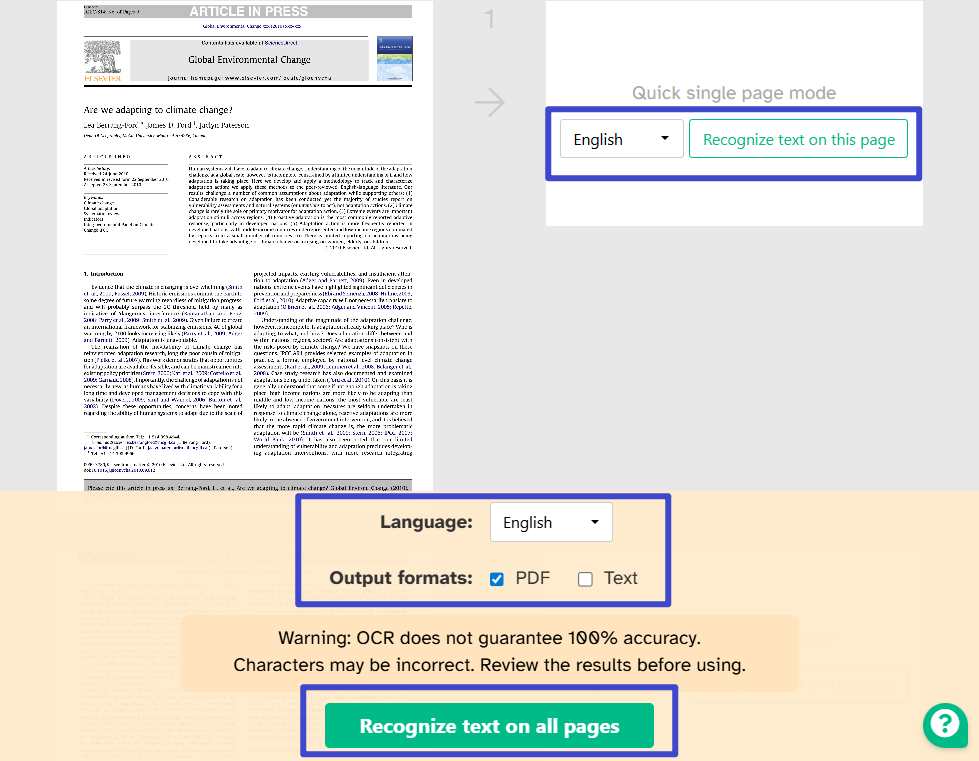
Passaggio 4. Se il PDF che desideri modificare è in formato immagine o in qualsiasi altro formato digitalizzato, utilizza la funzione OCR dello strumento Sejda. Successivamente, clicca sul pulsante “Carica file PDF” e apri il file scansionato. Dopodiché, imposta la “Lingua” richiesta e poi “Formati di output” su ‘PDF’. Ora, clicca sul pulsante “Riconosci testo su tutte le pagine” e attendi qualche istante. Una volta completata l'operazione, il file “Scarica” è pronto per essere modificato.
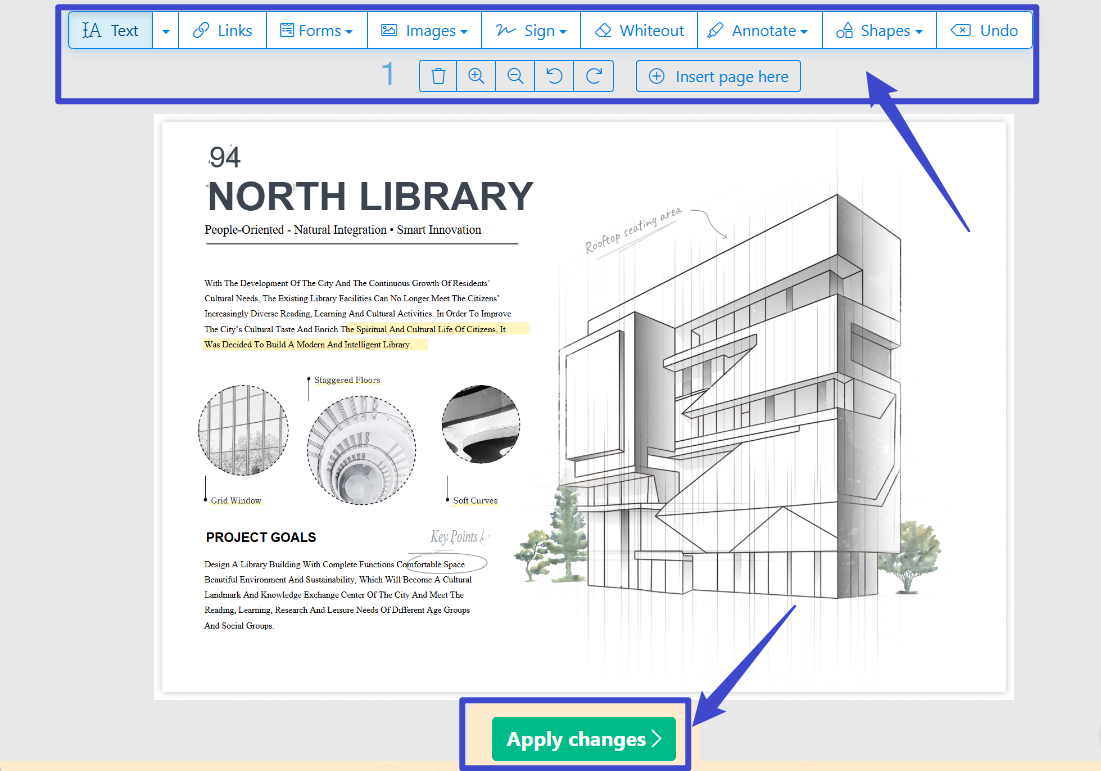
Passaggio 5. Ora che il tuo file PDF è pronto per essere modificato, accedi allo strumento di modifica PDF online di Sejda. Clicca sull'opzione “Carica file PDF” e seleziona il file che desideri modificare. Nella barra in alto troverai diverse opzioni per modificare il tuo file, come aggiungere annotazioni, inserire link e forme, gestire i moduli e molte altre opzioni di modifica. Infine, clicca sul pulsante “Applica modifiche” e “Scarica” il file modificato per qualsiasi ulteriore utilizzo o condivisione.
Parte 4. Come modificare file PDF di sola lettura sui dispositivi mobili?
Al giorno d'oggi, con il progressivo sviluppo tecnologico, la possibilità di modificare file PDF di sola lettura sui dispositivi mobili è diventata sempre più necessaria. Che si tratti di apportare modifiche o di collaborare con altri, disporre di una soluzione affidabile per modificare i PDF sui dispositivi mobili è fondamentale. Fortunatamente, è disponibile UPDF, che consente di modificare i file PDF di sola lettura in modo comodo ed efficiente. Basta scaricare UPDF dall'App Store o da Google Play e seguire la guida riportata di seguito per modificare i PDF di sola lettura sui dispositivi mobili.
Windows • macOS • iOS • Android 100% sicuro
Opzione 1: Rimuovere la protezione con password da un PDF in sola lettura
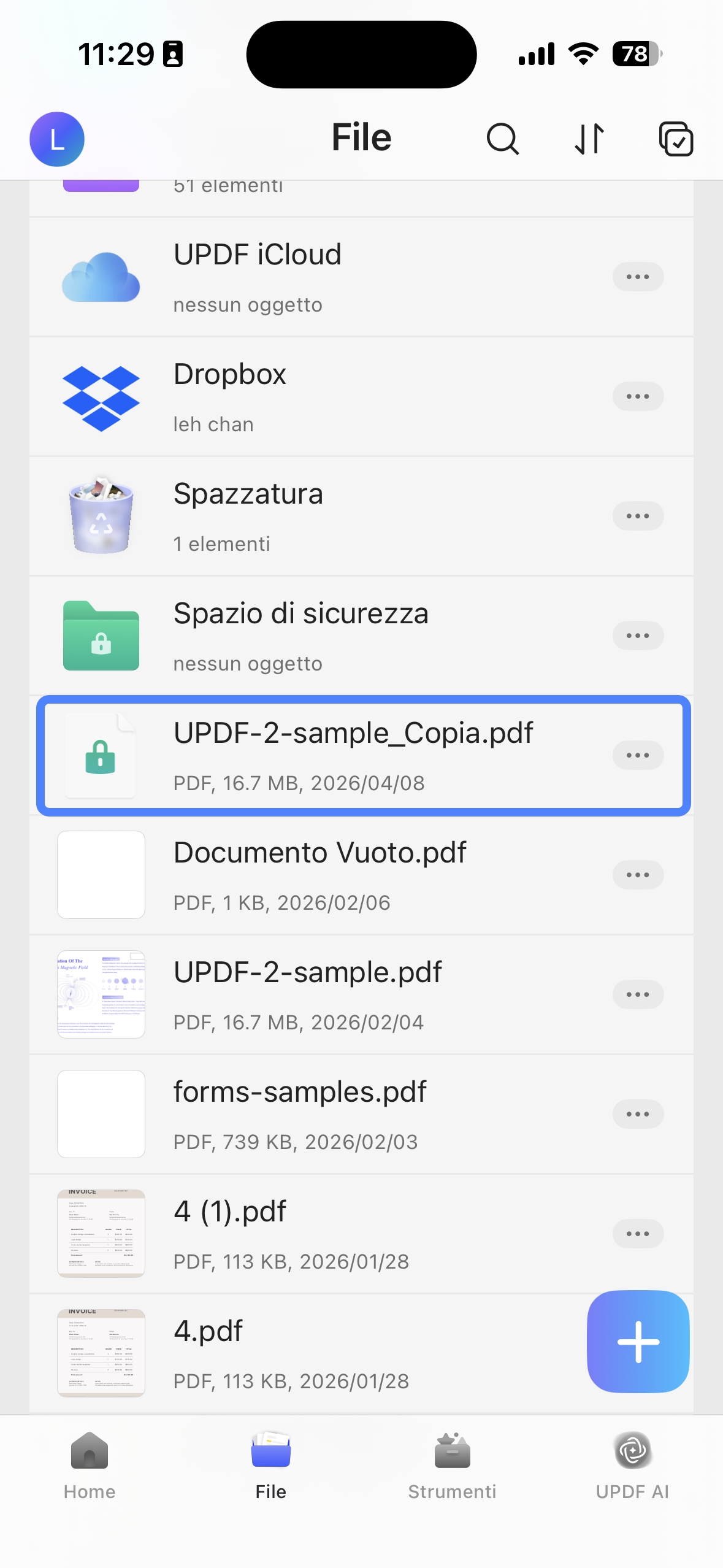
Passaggio 1. Apri il file nell'app UPDF. Vai alla scheda “File” nella parte inferiore dello schermo. Individua e tocca il PDF protetto da password.
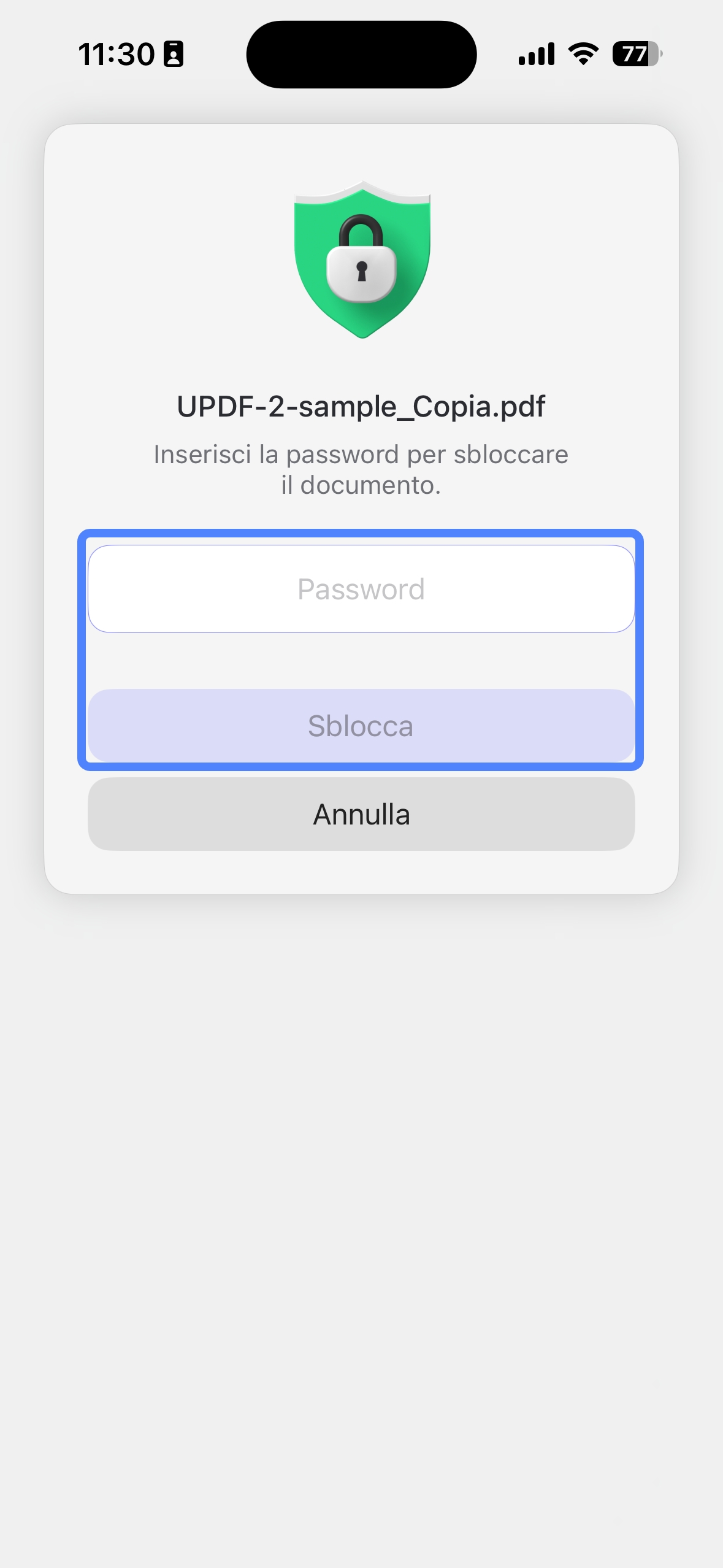
Passaggio 2. Digita la password corretta per il file nel campo di immissione. Se non conosci la password, dovrai richiederla alla persona che ti ha fornito il file. Quindi, dopo aver inserito la password, fai clic sul pulsante “Sblocca”.
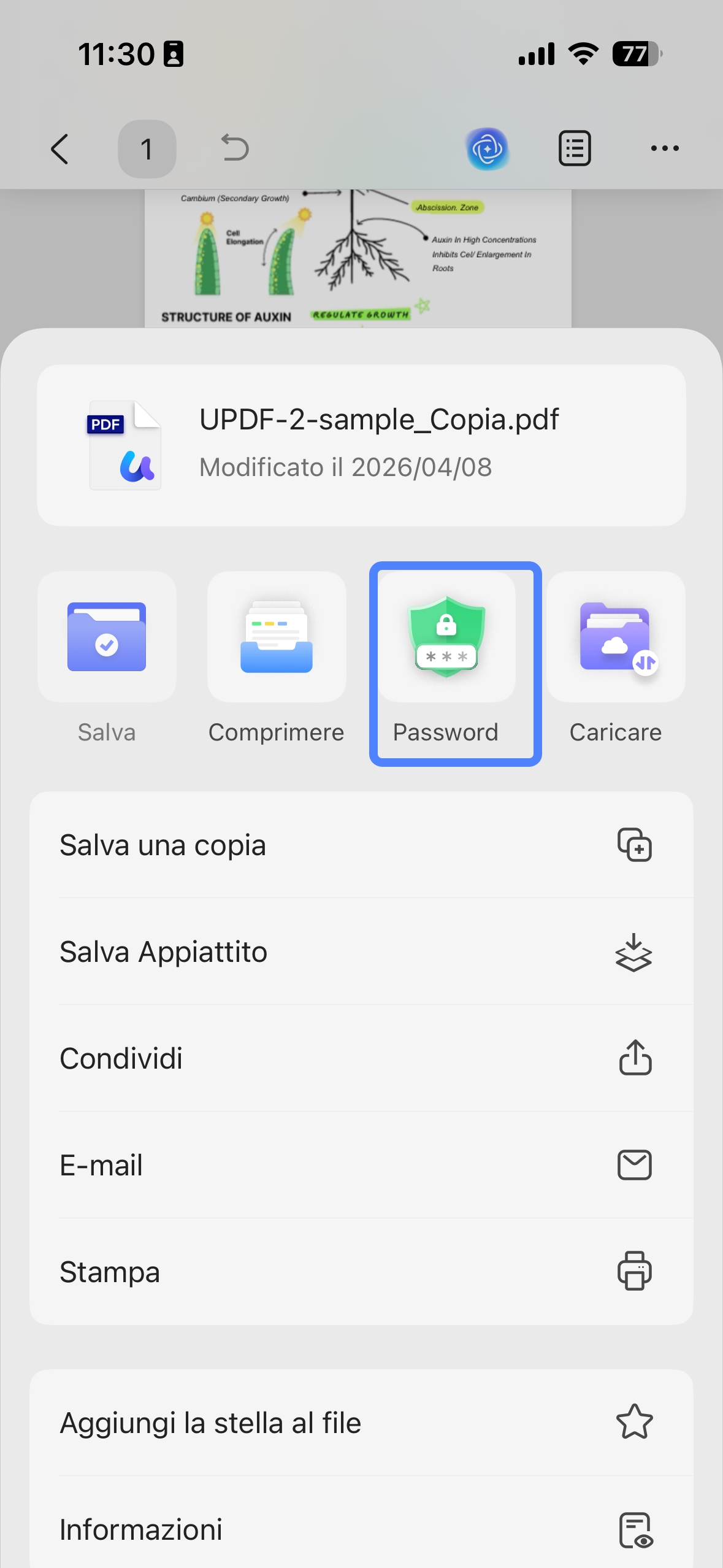
Passaggio 3. Tocca il menu con i tre puntini nell'angolo in alto a destra dello schermo. Dal pannello delle opzioni, seleziona “Password”.
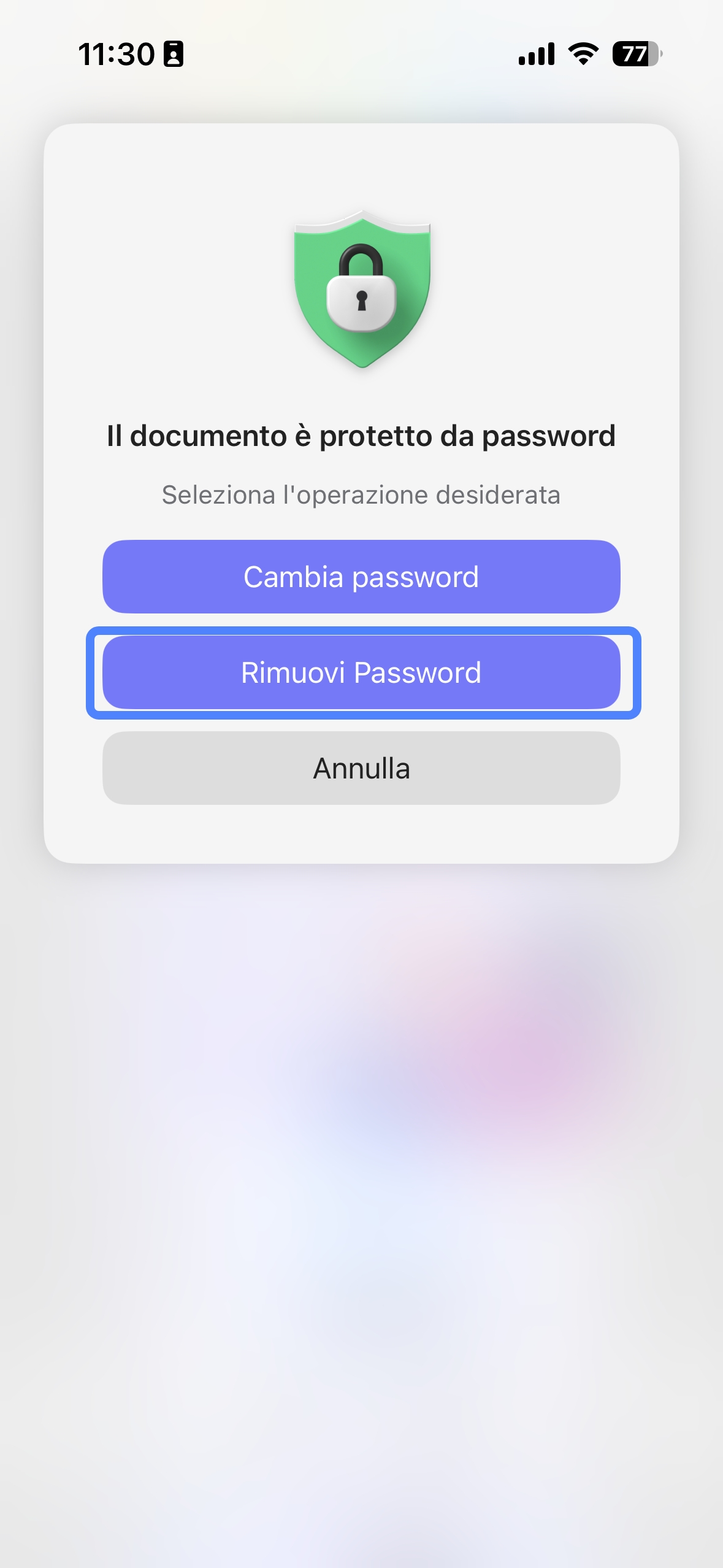
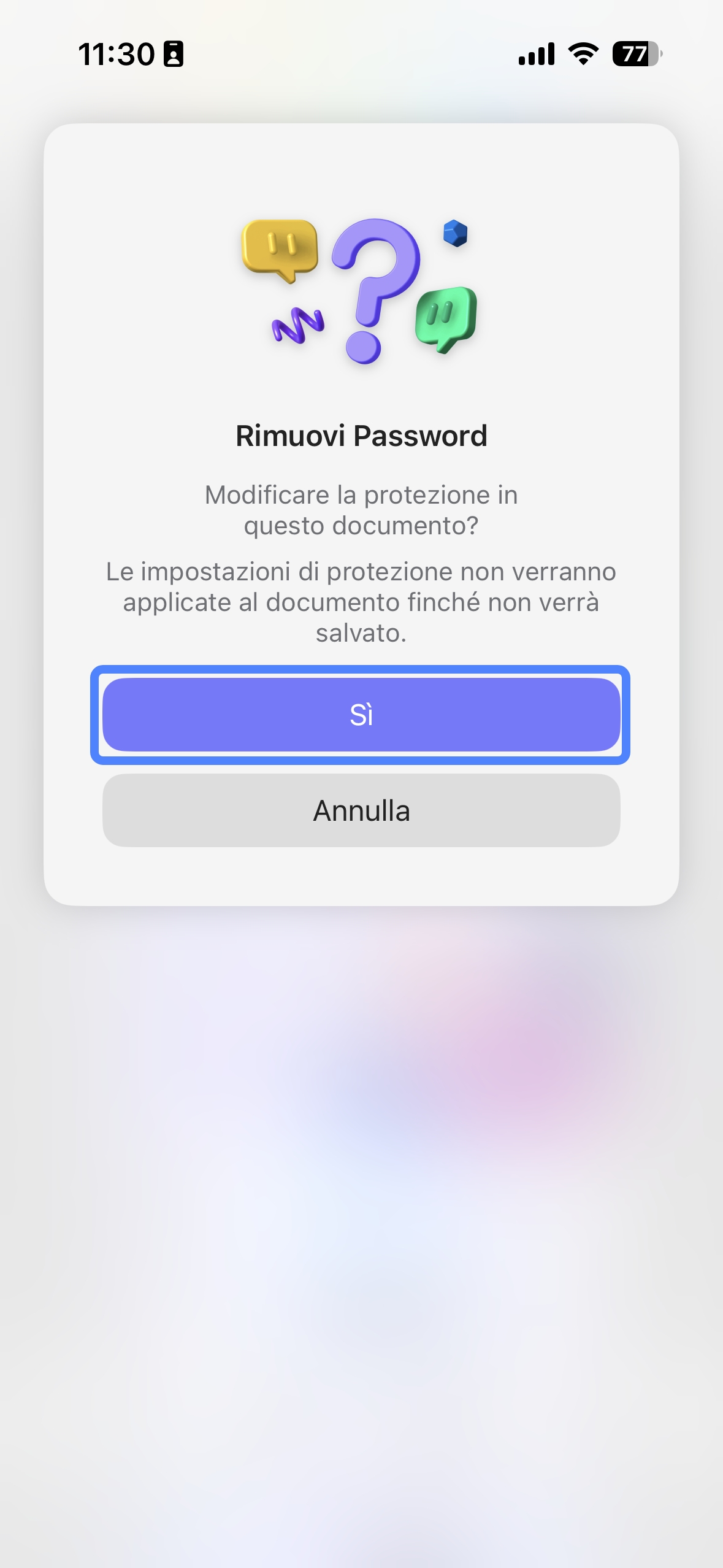
Passaggio 4. Verrà visualizzata una finestra di dialogo. Fare clic su “Rimuovi password” per confermare la rimozione della restrizione di sola lettura dal PDF.
Passaggio 5. Verrà visualizzata una finestra di dialogo di conferma. Tocca Sì per confermare. A questo punto, puoi utilizzare l'opzione Salva o Salva una copia per applicare in modo permanente l'impostazione di sicurezza aggiornata.
Windows • macOS • iOS • Android 100% sicuro
Opzione 2: Eseguire l'OCR su un PDF di sola lettura
Se il tuo PDF in sola lettura non è protetto da password, puoi eseguire l'OCR per rendere il contenuto selezionabile e modificabile. Segui semplicemente la guida qui sotto:
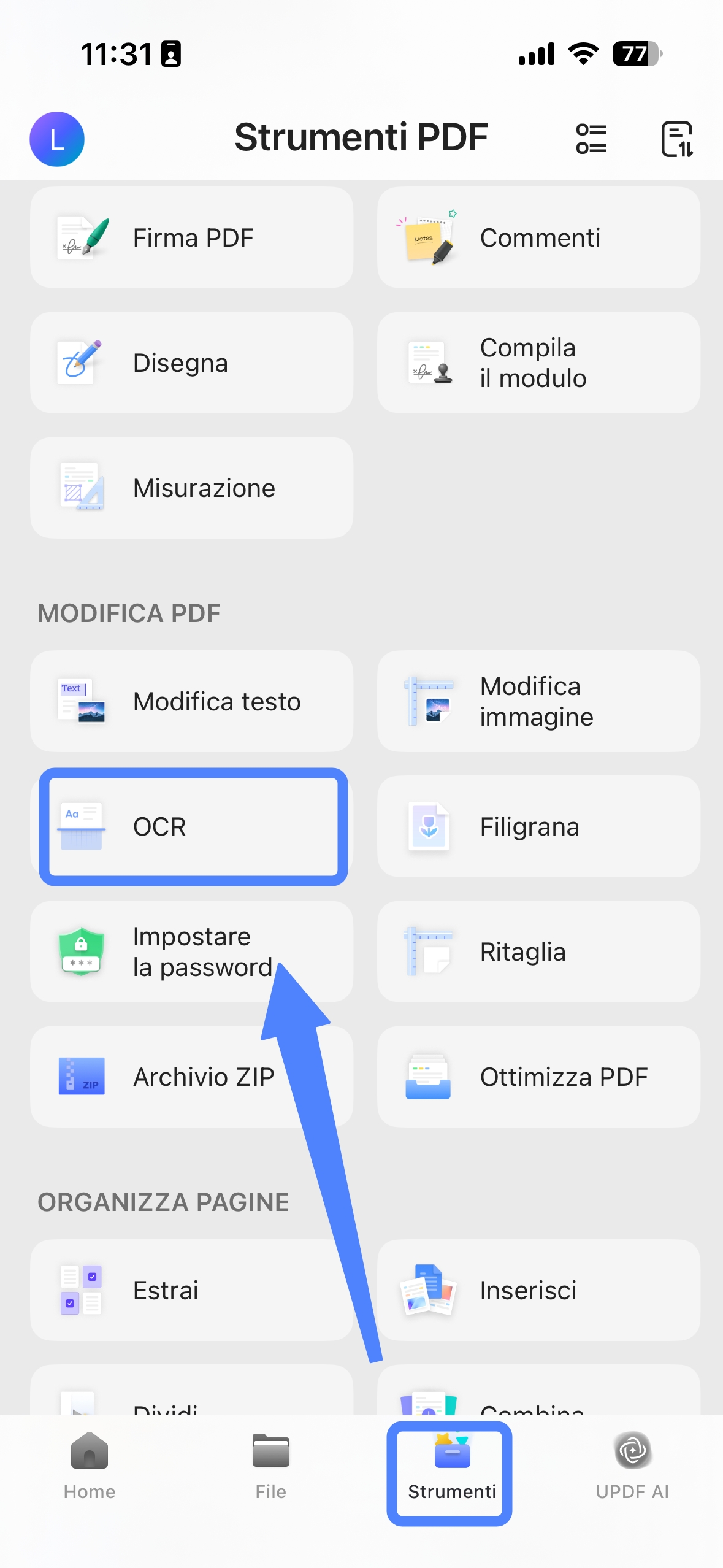
Passaggio 1. Avvia UPDF sul cellulare. Tocca “Strumenti” > “OCR”.
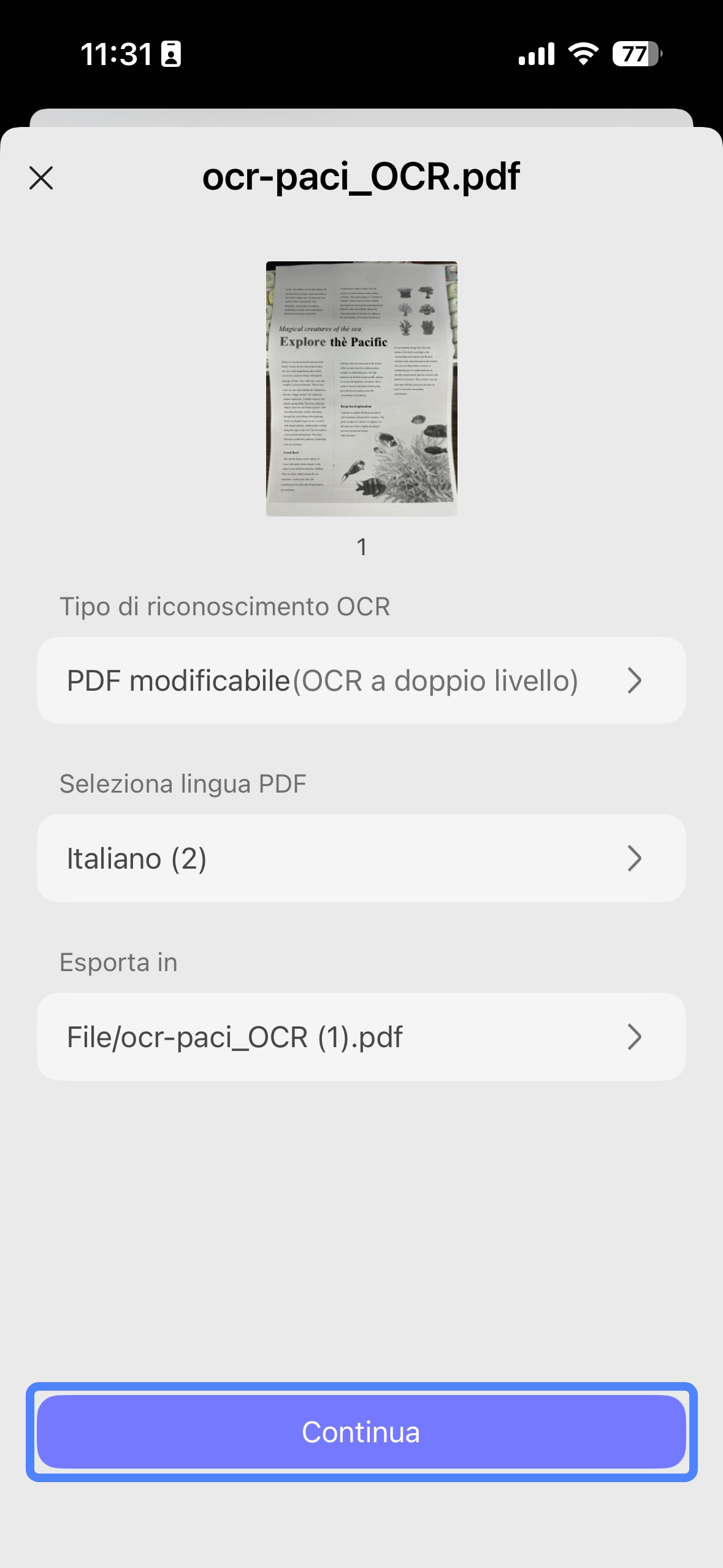
Passaggio 2. Seleziona “PDF modificabile”, scegli la lingua del PDF, quindi tocca il pulsante ‘Fatto’ per convertire il PDF scansionato in un formato modificabile. A questo punto, apri il PDF modificabile e tocca “Modifica” per modificare i testi o le immagini contenuti nel PDF.
Windows • macOS • iOS • Android 100% sicuro
Fine
Riassumendo, abbiamo esaminato diversi modi per aiutarti a capire come modificare i PDF in sola lettura, coprendo piattaforme che vanno da Windows e Mac ad Android e iPhone. Seguendo i passaggi illustrati in questo articolo, potrai imparare facilmente a modificare i PDF e ad apportare le modifiche in base alle tue esigenze. Tra i vari strumenti citati, UPDF PDF Editor si distingue come un'opzione altamente raccomandata.
Questo potente strumento offre un'interfaccia intuitiva e una serie di funzionalità che rendono semplicissimo modificare i PDF di sola lettura. Che tu debba rimuovere le restrizioni di password, convertire PDF scansionati in formati modificabili o apportare modifiche al contenuto, UPDF è la soluzione che fa per te. Scaricalo subito per provarlo gratuitamente!
Windows • macOS • iOS • Android 100% sicuro