UPDF
UPDF
 UPDF per Windows
 UPDF per Mac
 UPDF per iPhone/iPad
 UPDF per Android
 Nomostar
 UPDF AI Online
 UPDF Sign
 IvyCraft
 Modifica PDF
 Annota PDF
 Crea PDF
 Modulo PDF
 Modifica collegamenti
 Converti PDF
 OCR
OCR PDF a Word
 PDF a Immagine
 PDF a Excel
 Organizza PDF
 Unisci PDF
 Dividi PDF
 Ritaglia PDF
 Ruota PDF
 Proteggi PDF
 Firma PDF
 Redige PDF
 Sanziona PDF
 Rimuovi Sicurezza
 Leggi PDF
 UPDF Cloud
 Comprimi PDF
 Stampa PDF
 Elaborazione Batch
 Cos'è UPDF AI
 Revisione di UPDF AI
 Guida Utente per l'Intelligenza Artificiale
 FAQ su UPDF AI
 Riassumi PDF
 Traduci PDF
 Chat con PDF
 Chat con AI
 Chat con immagine
 Da PDF a Mappa mentale
 Spiega PDF
 Strumenti AI PDF
 Strumenti AI Immagine
 Strumenti Chat AI
 Strumenti AI Scrittura
 Strumenti AI Studio
 Strumenti AI Lavoro
 Altri Strumenti AI
 Generazione Segnalibri AI
 Riepilogo Segnalibri AI
 Generazione Filigrane AI
 Generazione Sfondi AI
 Generazione Adesivi AI
 Generazione Timbri AI
 Suite di Scrittura AI
 UPDF Copilot
 Gestione Pagine AI
 Ricerca Semantica AI
 PDF a Word
 PDF a Excel
 PDF a PowerPoint
 Soluzione per aziende
 UPDF Sign per Aziende
 UPDF AI per Aziende
 Piani per aziende
 Tutorial per UPDF per aziende
 Webinar per Aziende
 IT
IT Educativi
 Costruzione
 Servizi Finanziari
 Sanità
 Assicurazioni
 Legale
 Manifattura
 Enti pubblici
 Ricercatori e dottorandi
 Solopreneur
 Avvocati e studi legali
 Professionisti immobiliari
 Storie di clienti
 Soluzione per istruzione
 guida utente
 Trucchi UPDF
 faq
faq Recensioni UPDF
 Centro download
 Blog
Blog Notizie
 spec tec
 Aggiornamenti
 UPDF vs. Adobe Acrobat
 UPDF vs. Foxit
 UPDF vs. PDF Expert

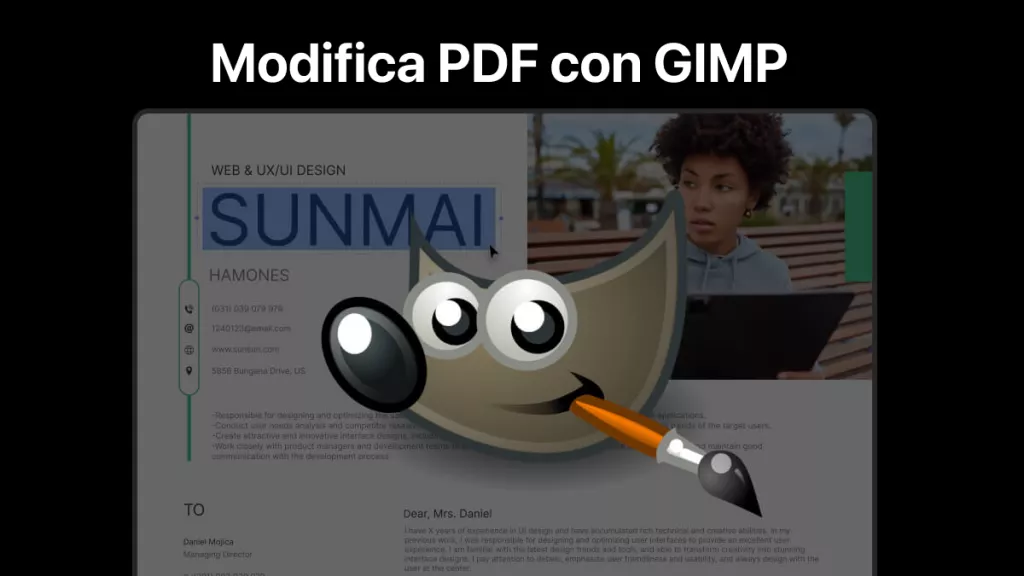
Nel campo della gestione dei documenti digitali, la capacità di modificare i PDF è una competenza fondamentale. Tra i vari strumenti disponibili, GIMP (GNU Image Manipulation Program), progettato principalmente come editor di immagini, offre un approccio particolare a questo compito. Pur non essendo stato progettato originariamente per i PDF, molti utenti scelgono di modificare PDF con GIMP. Questo post del blog esplorerà come GIMP potrà essere utilizzato per l'editing dei PDF, le sue capacità, i limiti e come si confronta con strumenti dedicati all'editing dei PDF come UPDF. Mentre scandaglieremo queste informazioni, ti invitiamo a leggere fino alla fine per scoprire alternative complete per le tue esigenze di modifica PDF, così da scegliere lo strumento giusto per i tuoi requisiti specifici.
Parte 1. Cosa è possibile modificare in un PDF usando GIMP?
GIMP è principalmente un software per l'editing di immagini, ma potrà essere utilizzato anche per apportare alcune modifiche ai documenti PDF. Pur non essendo un editor PDF dedicato, GIMP offrirà un approccio unico alla modifica dei PDF. Ecco cosa potrai fare con un PDF usando GIMP:
- Modifica basata su immagini: GIMP tratterà ogni pagina di un PDF come un'immagine. Ciò significa che potrai applicare varie tecniche di editing delle immagini alle pagine del PDF, come ridimensionare, ritagliare, ruotare o regolare colore e luminosità.
- Aggiunta di elementi: Potrai aggiungere testo, forme e immagini ai PDF. Tuttavia, aggiungere testo con GIMP è più simile ad aggiungere un livello immagine; non sarà modificabile come il testo nei tradizionali editor PDF.
- Convertire PDF in formato immagine: GIMP ti consente di convertire le pagine PDF in formati immagine comuni come JPEG o PNG, utili per casi d'uso specifici come presentazioni o pubblicazioni sul web.
- Modifica basata su livelli: Poiché GIMP lavora con i livelli, potrai manipolare diversi elementi di una pagina PDF separatamente, offrendo un certo grado di flessibilità nella modifica.
Tuttavia, GIMP ha dei limiti quando si tratta di modificare i PDF. Non supporta la modifica del testo esistente o elementi interattivi come i moduli e i collegamenti ipertestuali. L'editing sarà inoltre meno preciso rispetto agli strumenti dedicati all'editing dei PDF.
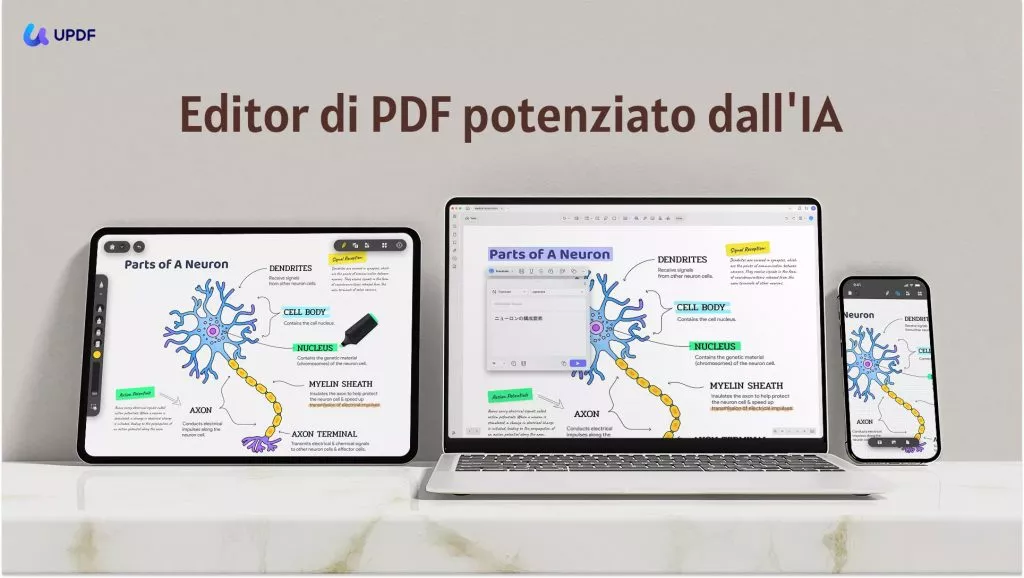
Per un'esperienza di modifica dei PDF più completa, considera l'uso di UPDF. UPDF è uno strumento specializzato per la modifica dei PDF, che offre un'ampia gamma di funzionalità specificamente progettate per i PDF. Con UPDF potrai modificare testo, immagini e collegamenti direttamente nel PDF, aggiungere o rimuovere pagine, compilare moduli, firmare documenti e molto altro. La sua applicazione intuitiva e le avanzate capacità di modifica lo rendono un'ottima alternativa a GIMP per le attività di editing dei PDF.
Esplora le funzionalità avanzate di UPDF per un'esperienza di modifica dei PDF fluida ed efficiente. Che tu debba modificare testo, adattare i layout o mettere in sicurezza i tuoi documenti, UPDF fornisce tutti gli strumenti necessari in un'unica piattaforma. Prova UPDF ora per migliorare il tuo flusso di lavoro con i documenti!
Windows • macOS • iOS • Android 100% sicuro
Parte 2. Esplorare alternative per modificare PDF con GIMP
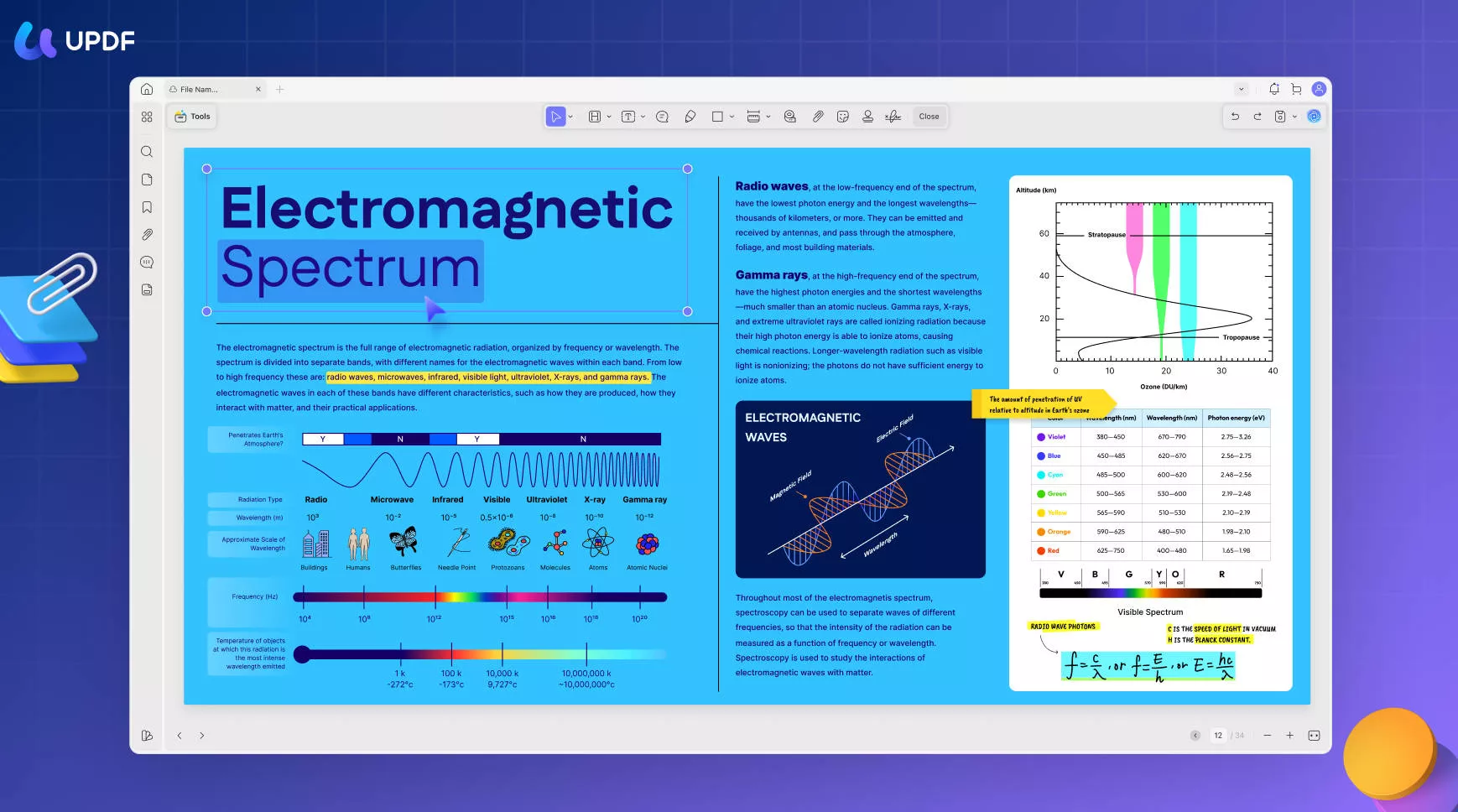
Adesso, lasciamoci alle spalle le limitazioni di GIMP relative modifica dei PDF, e concentriamoci su come UPDF potrà migliorare la tua esperienza di modifica dei PDF. UPDF è uno strumento completo per la modifica dei PDF progettato per gestire con facilità e precisione una varietà di operazioni di editing. Che si tratti di testo, immagini o collegamenti, UPDF offre un'interfaccia intuitiva che soddisferà tutte le tue esigenze di modifica dei PDF.
Passaggi per modificare un PDF in UPDF:
Modifica del testo del PDF:
- Apri il tuo PDF con UPDF.
- Fai clic su "Strumenti" per scegliere "Modifica". Seleziona lo strumento 'Testo' nella barra degli strumenti.
- Fai clic su qualsiasi testo nel PDF per iniziare a modificare. Potrai aggiungere, eliminare o modificare qualsiasi testo secondo necessità.
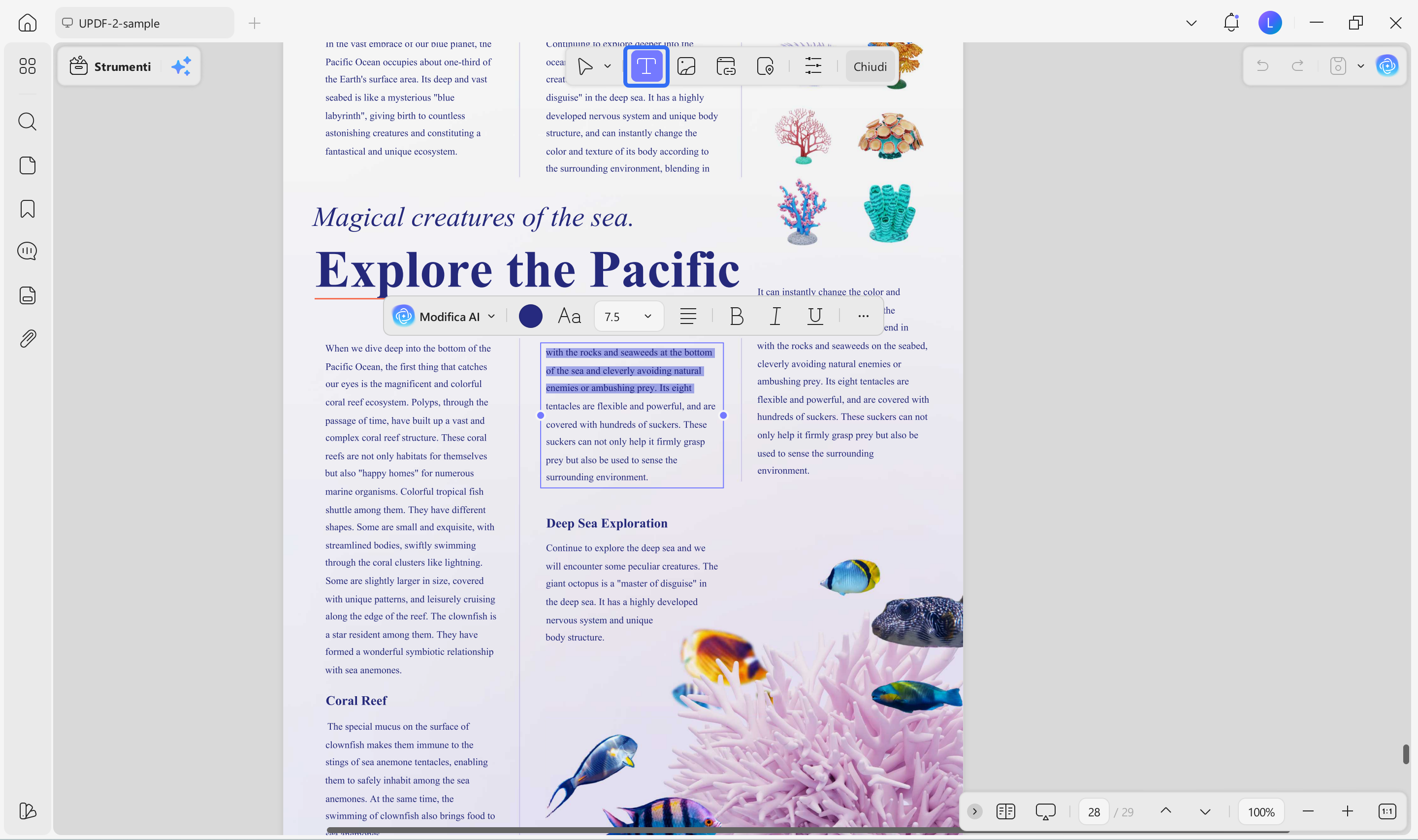
- Modifica lo stile, la dimensione e il colore del carattere con le opzioni di modifica del testo.
Modifica delle immagini del PDF:
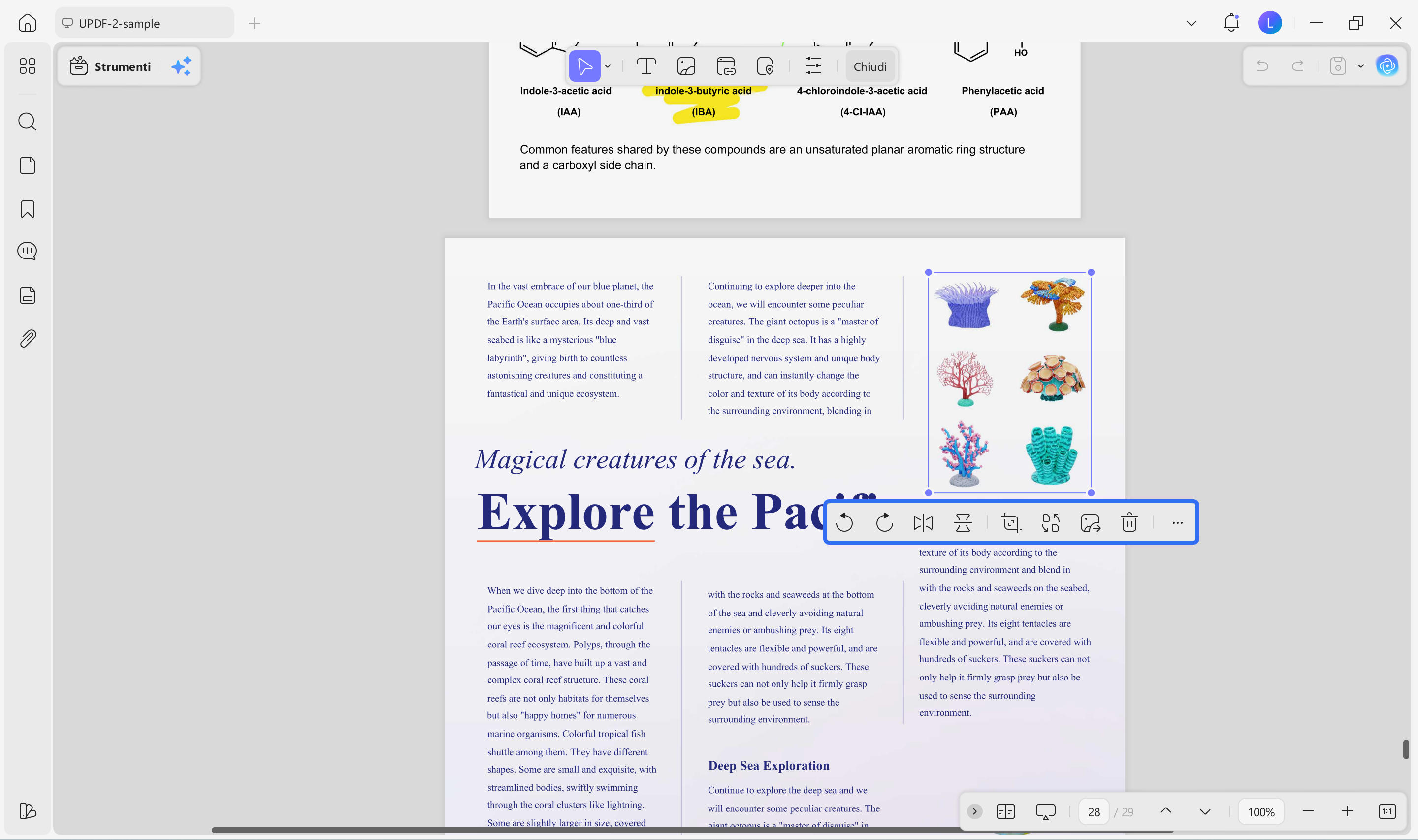
- Seleziona lo strumento 'Immagine'.
- Per inserire una nuova immagine, clicca nel punto in cui vuoi l'immagine e caricala dal tuo computer.
- Per rimuovere un'immagine, seleziona l'immagine e premi il tasto Canc.
- Per sostituire un'immagine, seleziona l'immagine e scegli una nuova da caricare.
- Ridimensiona le immagini cliccando e trascinando gli angoli dell'immagine.
Modifica dei collegamenti nel PDF:
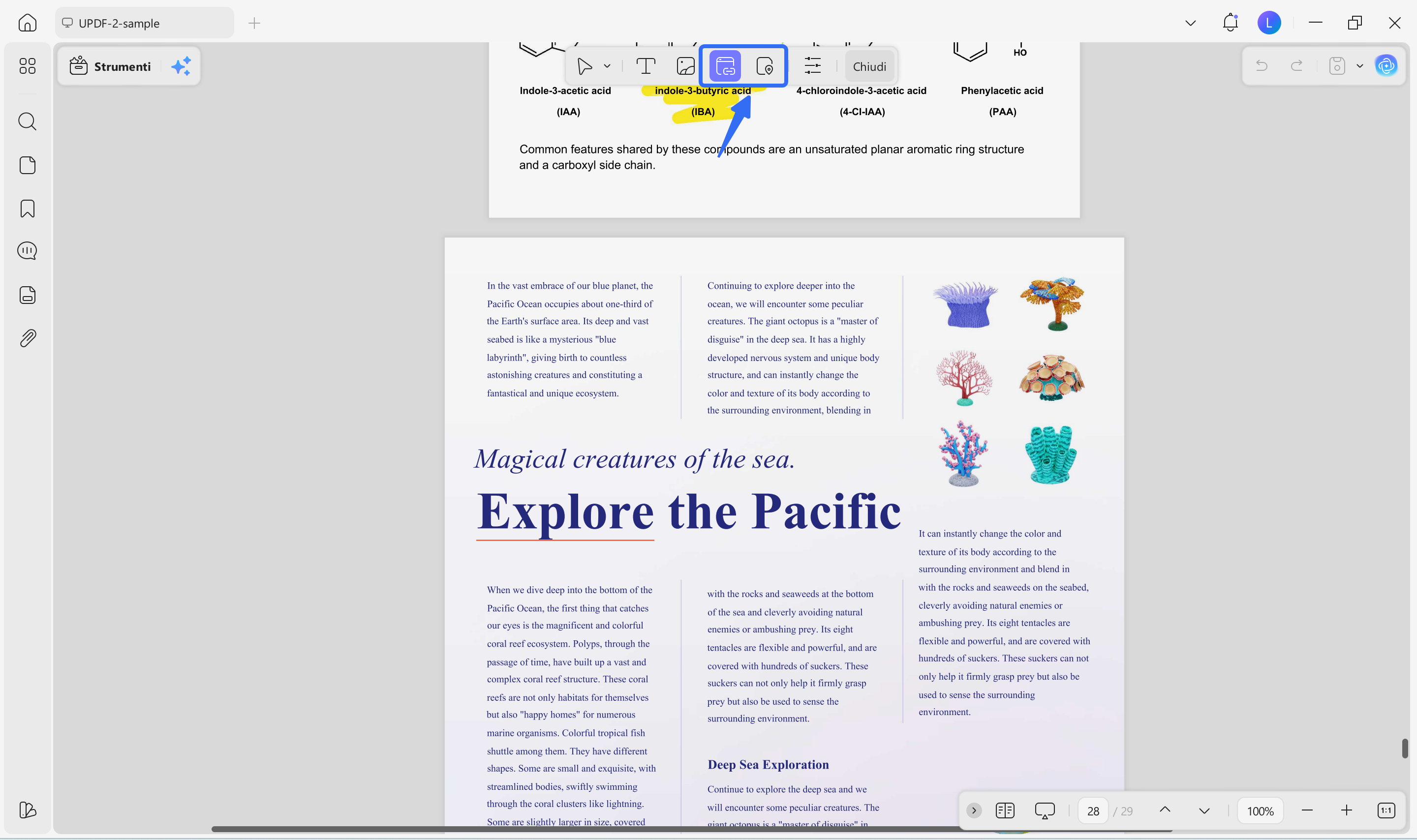
- Scegli lo strumento "Inserisci & Modifica Collegamento" o "Inserisci & Modifica Collegamento Pagina".
- Clicca sul primo, disegna un rettangolo nel punto in cui desideri inserire il collegamento, quindi inserisci l'URL o il collegamento a una pagina nel PDF.
- Per il secondo, potrai scegliere di collegare a una pagina specifica del PDF.
- Per modificare un collegamento esistente, cliccaci sopra e modifica l'URL o la destinazione.
- Per cancellare un collegamento, selezionalo e premi Cancellare.
Oltre a modificare testo, immagini e collegamenti nei PDF, UPDF offre anche la possibilità di cambiare gli sfondi, modificare le filigrane e altro ancora.
UPDF semplifica il processo di modifica dei PDF, rendendolo ideale per utenti di tutti i livelli. La sua interfaccia intuitiva e le capacità di modifica robuste garantiranno che i tuoi PDF vengano modificati alla perfezione con il minimo sforzo.
UPDF offre accesso gratuito a tutti gli strumenti di modifica. Scarica UPDF per provare funzionalità avanzate e capacità di editing fluide che semplificheranno il tuo flusso di lavoro. Oppure, esegui l'upgrade a UPDF Pro oggi stesso per una soluzione di modifica dei PDF più potente, efficiente e completa.
Windows • macOS • iOS • Android 100% sicuro
Parte 3. Come modificare un PDF in Gimp
Come introdotto sopra, modificare un PDF è semplice con UPDF. Tuttavia, alcuni utenti potrebbero comunque voler procedere con la modifica in Gimp. In questa sezione ti mostreremo i passaggi per modificare un PDF in Gimp. Tuttavia, tieni presente che Gimp supporta solo l'aggiunta di nuovo testo nei PDF.
Passaggi per modificare il testo in un PDF con GIMP:
- Apri il PDF in GIMP.
- Usa lo Strumento Testo nella casella degli strumenti.
- Clicca nel punto del PDF dove vuoi aggiungere il testo.
- Digita il testo desiderato e regola le opzioni del carattere secondo necessità.
- Visualizza l'anteprima del documento ed esportalo.
- Seleziona la scheda "Livelli" e clicca il livello PDF originale per rimuovere le linee tratteggiate.
- Esporta il PDF modificato tramite "Esporta come..." nel menu File.
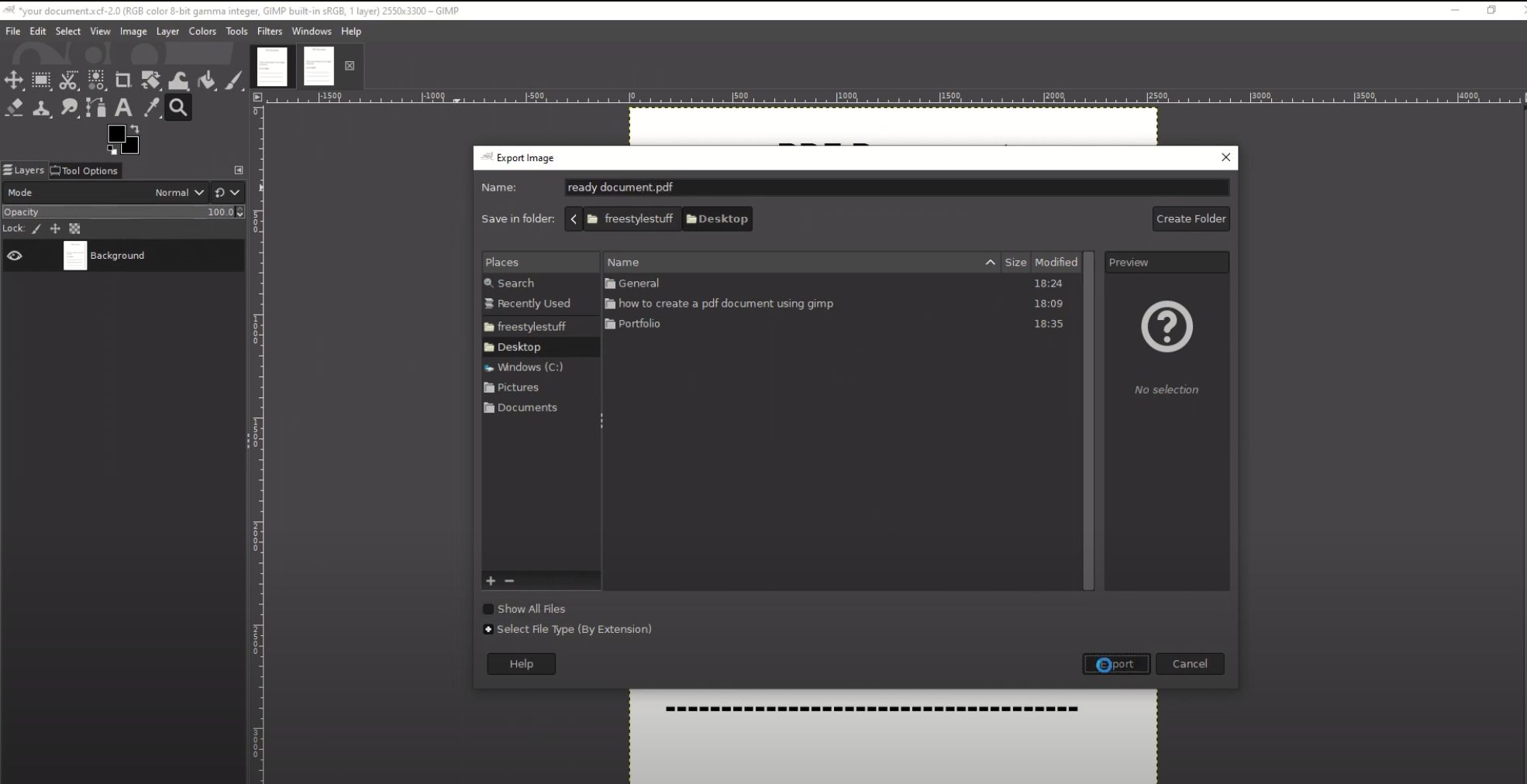
Gimp fornisce strumenti fondamentali per la modifica dei PDF. Tuttavia, per esigenze di modifica più avanzate, gli utenti potranno optare per un editor PDF professionale e pratico come UPDF. Non esitare a provare UPDF!
Windows • macOS • iOS • Android 100% sicuro
Parte 4. FAQ sulla modifica dei PDF con Gimp
D1. Come modifico più pagine di un PDF in GIMP?
Per modificare più pagine di un PDF usando GIMP, segui questi passaggi:
- Apri GIMP e vai su 'File' > 'Apri'.
- Seleziona il tuo file PDF. Apparirà una finestra di dialogo che chiederà quali pagine aprire. Qui potrai selezionare più pagine.
- Ogni pagina selezionata si aprirà come immagine separata. Potrai modificare queste pagine secondo necessità utilizzando gli strumenti di modifica delle immagini di GIMP.
- Salva ogni pagina singolarmente.
Tuttavia, se cerchi un modo più comodo per modificare più pagine di un PDF, UPDF ti fornirà una soluzione fluida. A differenza di GIMP, UPDF ti permetterà di modificare i PDF direttamente, senza la necessità di convertire le pagine in immagini, semplificando notevolmente il processo.
D2. Quale risoluzione usa GIMP per i PDF?
Quando apri un PDF in GIMP, la risoluzione dipenderà dalle impostazioni che sceglierai nella finestra di importazione. GIMP ti permetterà di specificare la risoluzione in punti per pollice (DPI) per le pagine PDF che stai importando. La risoluzione predefinita è solitamente impostata a 100 DPI, ma potrai aumentare o diminuire questo valore in base alle tue esigenze. Un DPI più alto genererà un'immagine di qualità superiore, ma anche una dimensione del file maggiore. È importante scegliere una risoluzione che bilanci qualità e dimensione del file, specialmente se il PDF sarà usato per scopi professionali.
D3. Quali file può modificare GIMP?
GIMP è un editor di immagini versatile capace di gestire un'ampia gamma di formati di file. Può modificare formati diffusi come JPEG, GIF, PNG e TIFF. GIMP supporta anche formati più specialistici come BMP, PSD (file di Photoshop) e perfino immagini RAW usate in fotografia. Inoltre, GIMP può aprire e modificare formati di grafica vettoriale come SVG. Per i PDF, GIMP tratta ogni pagina come un'immagine separata, permettendo l'editing raster. È importante notare che, pur potendo aprire e modificare questi file, GIMP salva principalmente le immagini nel suo formato nativo XCF, anche se è possibile esportare in altri formati.
Conclusioni
In conclusione, sebbene GIMP offra alcune funzionalità per la modifica dei PDF, è evidente che la sua capacità siano piuttosto limitate rispetto agli strumenti specializzati per i PDF. Per chi cerca un'esperienza più mirata ed efficiente, UPDF si presenta come un'alternativa solida. Offrendo un'ampia gamma di funzionalità specificamente progettate per i PDF, UPDF assicurerà un processo di modifica fluido e preciso. Che tu voglia modificare testo, immagini o gestire interi documenti, UPDF fornirà una soluzione tutto-in-uno. Ti consigliamo di provare UPDF come tuo strumento di riferimento per tutte le esigenze di modifica dei PDF, promettendo un approccio più snello ed efficace alla gestione dei tuoi documenti digitali.
Windows • macOS • iOS • Android 100% sicuro