UPDF
UPDF
 UPDF per Windows
 UPDF per Mac
 UPDF per iPhone/iPad
 UPDF per Android
 Nomostar
 UPDF AI Online
 UPDF Sign
 IvyCraft
 Modifica PDF
 Annota PDF
 Crea PDF
 Modulo PDF
 Modifica collegamenti
 Converti PDF
 OCR
OCR PDF a Word
 PDF a Immagine
 PDF a Excel
 Organizza PDF
 Unisci PDF
 Dividi PDF
 Ritaglia PDF
 Ruota PDF
 Proteggi PDF
 Firma PDF
 Redige PDF
 Sanziona PDF
 Rimuovi Sicurezza
 Leggi PDF
 UPDF Cloud
 Comprimi PDF
 Stampa PDF
 Elaborazione Batch
 Cos'è UPDF AI
 Revisione di UPDF AI
 Guida Utente per l'Intelligenza Artificiale
 FAQ su UPDF AI
 Riassumi PDF
 Traduci PDF
 Chat con PDF
 Chat con AI
 Chat con immagine
 Da PDF a Mappa mentale
 Spiega PDF
 Strumenti AI PDF
 Strumenti AI Immagine
 Strumenti Chat AI
 Strumenti AI Scrittura
 Strumenti AI Studio
 Strumenti AI Lavoro
 Altri Strumenti AI
 Generazione Segnalibri AI
 Riepilogo Segnalibri AI
 Generazione Filigrane AI
 Generazione Sfondi AI
 Generazione Adesivi AI
 Generazione Timbri AI
 Suite di Scrittura AI
 UPDF Copilot
 Gestione Pagine AI
 Ricerca Semantica AI
 PDF a Word
 PDF a Excel
 PDF a PowerPoint
 Soluzione per aziende
 UPDF Sign per Aziende
 UPDF AI per Aziende
 Piani per aziende
 Tutorial per UPDF per aziende
 Webinar per Aziende
 IT
IT Educativi
 Costruzione
 Servizi Finanziari
 Sanità
 Assicurazioni
 Legale
 Manifattura
 Enti pubblici
 Ricercatori e dottorandi
 Solopreneur
 Avvocati e studi legali
 Professionisti immobiliari
 Storie di clienti
 Soluzione per istruzione
 guida utente
 Trucchi UPDF
 faq
faq Recensioni UPDF
 Centro download
 Blog
Blog Notizie
 spec tec
 Aggiornamenti
 UPDF vs. Adobe Acrobat
 UPDF vs. Foxit
 UPDF vs. PDF Expert

Correggi un errore di battitura in un PDF, salvi il file e scopri che la parola sbagliata è ancora lì sotto. Questo accade perché il tuo iPad ha solo inserito un segno invece di modificare il documento originale. Molte persone confondono la scrittura su PDF con la vera e propria modifica, perché a prima vista entrambe le azioni sembrano simili. Imparare a modificare i documenti PDF su iPad inizia con la comprensione di come questi due metodi funzionano in modo diverso.
Scrivere su un PDF permette di aggiungere note e firme sopra le pagine senza modificarne il contenuto originale. Modificare un PDF, invece, modifica il testo e la formattazione mantenendo inalterato il layout. La scelta del metodo più adatto dipende dal fatto che si necessitino semplici annotazioni o modifiche complete al documento. Questa guida illustra i diversi metodi di modifica dei PDF su iPad e vi aiuterà a scegliere l'opzione migliore.
Matrice di navigazione rapida: qual è il modo migliore per modificare i documenti PDF su iPad?
La tabella seguente mostra il metodo corretto in base all'operazione che si desidera eseguire:
| Cosa vuoi fare | Annotazione o vera e propria modifica? | Metodo consigliato (clicca per saltare) |
| Appunti veloci scritti a mano o una firma | Livello di annotazione | Metodo 1: App File di Apple (gratuita e nativa) |
| Appunti di studio e flussi di lavoro scritti a mano | Livello di annotazione | Metodo 2: App Note di Apple (gratuita) |
| Nessun download di app, coperture leggere | Principalmente annotazioni, con qualche modifica al testo. | Metodo 4: iLovePDF (strumento online) |
| Modificare testo, immagini, link o scansioni esistenti | Modifica PDF reale | Metodo 3: UPDF per iOS (editor PDF completo) |
Metodo 1: L'app Native Files (gratuita e più veloce per le annotazioni)
Ideale per:
- Annotazioni disegnate a mano libera, forme geometriche di base e la possibilità di inserire una firma su una pagina senza installare nulla.
Ogni iPad include Markup, che consente di annotare i PDF senza dover scaricare app o altri strumenti. È veloce e permette di aggiungere firme e contrassegnare le parti importanti di un file PDF. Non è necessario installare nulla né creare un account prima di utilizzarlo.
La guida di Apple spiega che le forme risultano più definite quando si disegna e si fa una breve pausa subito dopo. Linee, frecce, cerchi, quadrati e triangoli possono trasformarsi automaticamente in forme precise durante la modifica.
Come modificare un PDF su iPad tramite File
Con tre tocchi si passa da un file salvato a una pagina con annotazioni:
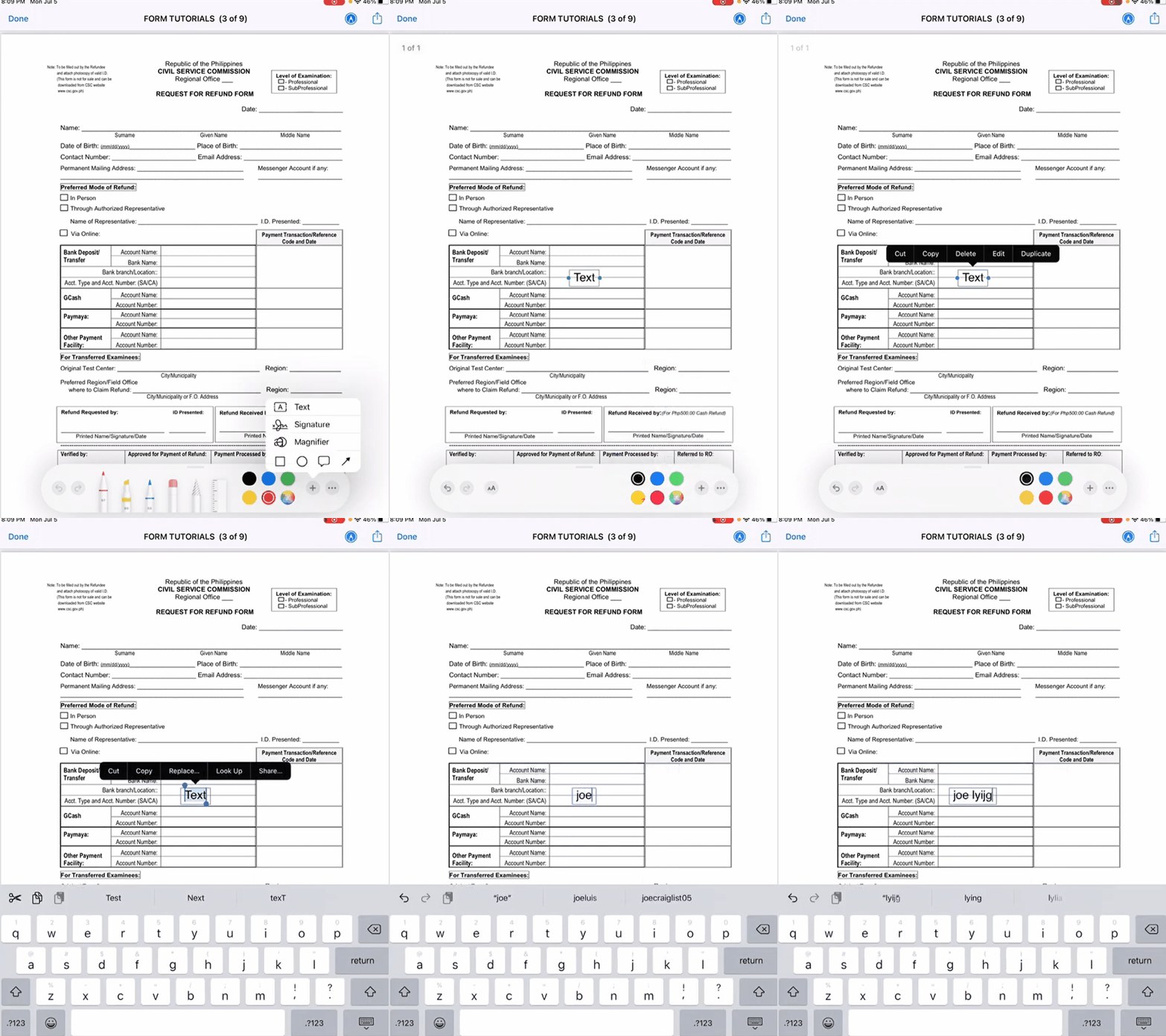
Passaggio 1. Apri l'app File sul tuo iPad e importa il PDF su cui vuoi lavorare.
Passaggio 2. Tocca l'icona "Etichette" e premi l'icona "Penna" nell'angolo in basso a destra. Dopodiché, tocca l'icona "+" e scegli uno strumento come "Testo". Quindi, aggiungi una casella di testo e inizia a digitare.
Limitazioni:
- Il markup non può modificare nulla di ciò che è già presente nel file. Il testo esistente rimane dov'è, le immagini restano come sono e nulla viene ridisposto. Ogni modifica apportata si sovrappone alla pagina.
Metodo 2: l'app Note (gratuita per i flussi di lavoro scritti a mano)
Ideale per:
- Piegare un PDF per creare guide di studio o appunti di riunione, e poi riscrivere a mano intorno ad esso.
L'app Note consente di aggiungere un PDF all'interno delle note e di scriverci sopra utilizzando Apple Pencil o il dito. Apple permette di visualizzare e annotare i PDF in Note, utili per lo studio e per i documenti delle riunioni. A differenza degli editor PDF, Note si concentra sulla scrittura a mano anziché sulla modifica del testo PDF esistente. Consente di conservare PDF e note scritte a mano in un unico luogo facilmente consultabile.
Come annotare i PDF utilizzando l'app Note
Segui i passaggi seguenti per importare il tuo PDF e utilizzare gli stessi strumenti di annotazione di Markup:
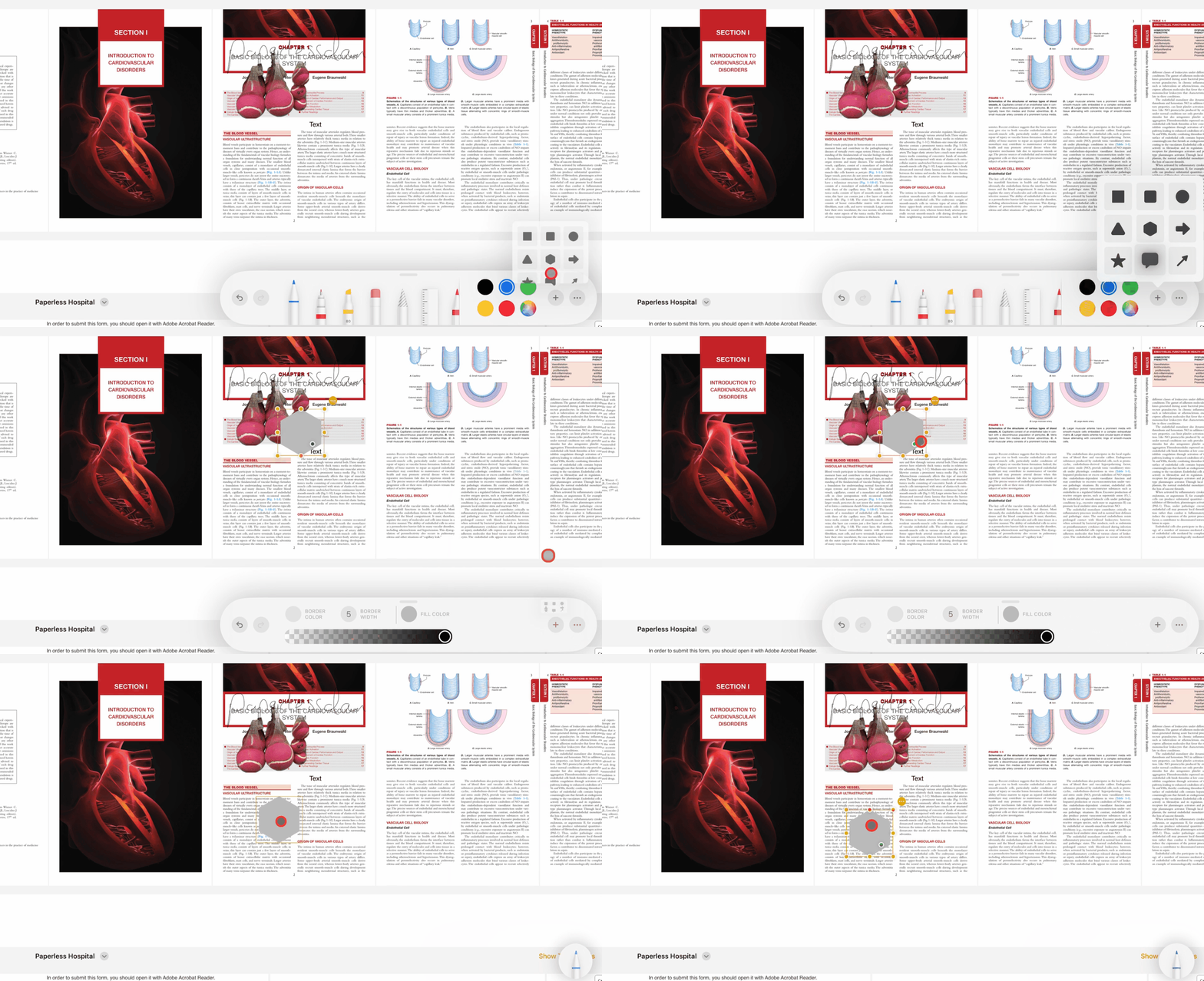
Passaggio 1. Per prima cosa, tieni premuto sul PDF in File, tocca l'icona "Condividi", scegli "Note", quindi tocca "Salva".
Passaggio 2. Successivamente, tocca l'anteprima PDF all'interno della nota per aprirla. Utilizza gli strumenti "Annotazioni" per scrivere commenti a mano o aggiungere forme.
Passaggio 3. Quindi, commuta l'anteprima tra "Piccola", "Media" e "Grande" in "Visualizza come" e mostra le miniature nelle dimensioni più grandi per una navigazione più rapida.
Limitazioni:
- L'app Note è pensata per le note, non per i documenti, quindi la formattazione potrebbe a volte variare. I PDF di grandi dimensioni con più pagine potrebbero risultare più lenti e non è possibile modificare il testo esistente.
Metodo 3: UPDF per iOS (la migliore soluzione all-in-one per la modifica diretta dei PDF)
Ideale per:
- Controllo completo su testo, immagini, link, sfondi e documenti scansionati direttamente sull'iPad.
I tre metodi sopra descritti presentano dei limiti quando è necessario modificare direttamente il contenuto di un PDF esistente. Due opzioni non consentono di riscrivere il testo, mentre la terza richiede il caricamento del file tramite browser prima di poter apportare modifiche. UPDF funziona in modo diverso perché è un'app completa per la modifica di PDF su iPad. Permette di modificare i PDF direttamente su iPad senza dover inviare i file a server esterni.
Windows • macOS • iOS • Android 100% sicuro
Le modifiche vengono apportate direttamente nel file originale, mantenendo intatti il contenuto e il layout del documento. Per la sola lettura, si consiglia di utilizzare un visualizzatore PDF più leggero per iPad. Questa guida illustra le modalità di modifica, mentre le guide su come annotare un PDF su iPad e come modificare un PDF forniscono ulteriori dettagli.
Principali vantaggi e funzionalità
- Modifica diretta: tocca testo, immagini, link o sfondi per modificarli direttamente. Le piccole modifiche mantengono il layout della pagina senza bisogno di ricostruirla completamente.
- Controllo del testo: modifica caratteri, colori e dimensioni per migliorare il testo del tuo PDF. Sposta le caselle di testo e regola l'allineamento secondo necessità.
- Scansione e OCR: Scansiona i documenti utilizzando la fotocamera del tuo iPad con gli strumenti UPDF. Utilizza la Guida alla scansione in PDF di UPDF per rendere le scansioni modificabili.
Come modificare testo e allineamento
Gli strumenti di testo sono disponibili nell'opzione Modifica. Segui la guida alla modifica del testo di UPDF per modificare facilmente il testo del PDF.
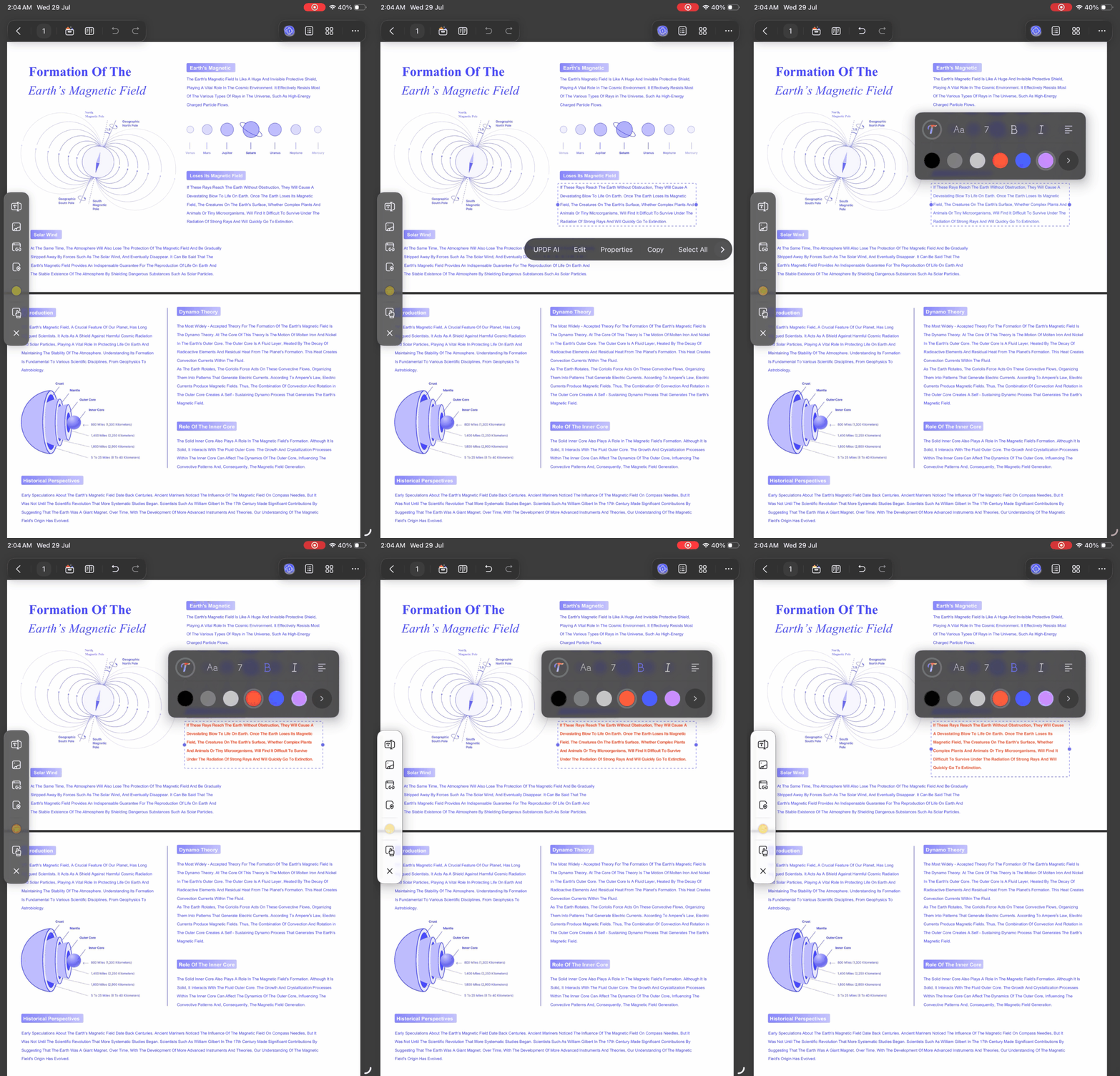
Passaggio 1. Apri il file in UPDF sul tuo iPad e tocca l'icona "Modifica". Successivamente, tocca l'opzione "Testo" e scegli il testo che desideri modificare.
Passaggio 2. Dopodiché, modifica il testo e tocca "Proprietà" per regolare le dimensioni, lo stile, il colore e l'allineamento del carattere.
Come modificare, ritagliare e sostituire le immagini
Le immagini utilizzano la stessa modalità di modifica e la guida alla modifica delle immagini UPDF illustra le opzioni disponibili:
Passaggio 1. Con la modalità Modifica già aperta, tocca l'icona "Immagine" e seleziona l'immagine che desideri modificare.
Passaggio 2. Scegli un'azione come "Elimina", "Ruota" o "Capovolgi". Per sostituire l'immagine, premi l'opzione "Sostituisci" e scegli la nuova immagine per il PDF.
Come aggiungere e personalizzare i collegamenti ipertestuali
I collegamenti vengono modificati tramite l'opzione Modifica anziché essere aggiunti come semplici annotazioni. Segui la Guida all'aggiunta di collegamenti UPDF per aggiungere o modificare facilmente i collegamenti PDF.
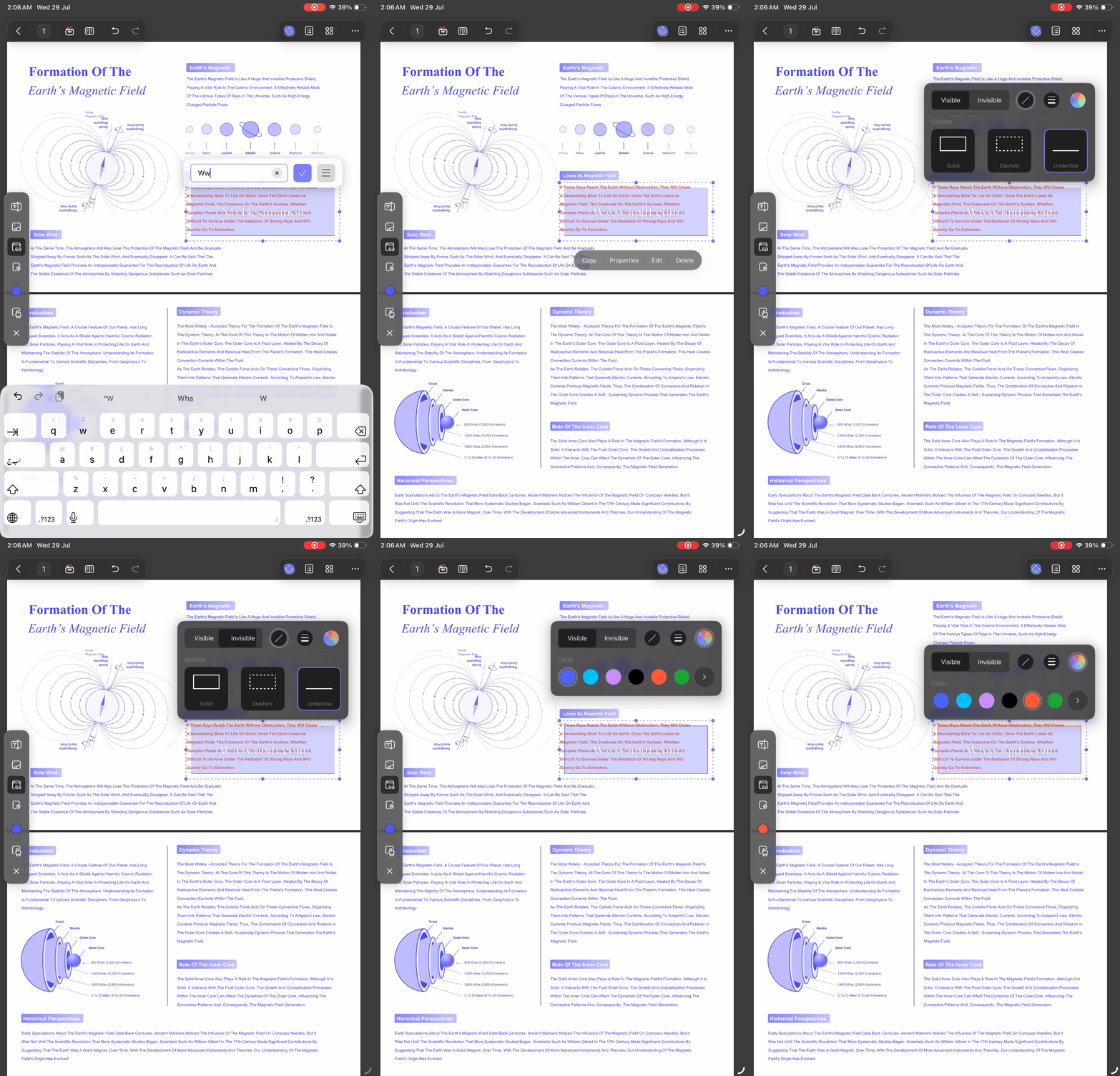
Passaggio 1. Rimani in modalità di modifica e seleziona lo strumento "Collegamento". Quindi, tocca l'area che desideri rendere cliccabile. Scegli "Collegamento al Web" per un URL o "Collegamento alla pagina" per un collegamento interno.
Passaggio 2. Quindi, fai doppio clic sulla casella del collegamento e apri "Proprietà" per impostare il colore, la visibilità, il contorno e lo spessore della casella.
Metodo 4: iLovePDF (strumento online gratuito per modifiche leggere e veloci)
Ideale per:
- Soluzioni rapide e non riservate per Safari, da utilizzare quando si preferisce non installare un'app.
iLovePDF funziona direttamente nel browser, quindi gli utenti iPad non hanno bisogno di app aggiuntive. Offre molto più delle semplici annotazioni, consentendo agli utenti di modificare il contenuto dei PDF. L'editor è in grado di rilevare il testo e permette di modificare parole, caratteri, dimensioni e colori. Questi strumenti semplificano le modifiche rapide ai PDF senza dover installare alcun software sull'iPad.
Come apportare modifiche a un PDF su iPad tramite iLovePDF
Per scoprire come modificare un documento PDF su iPad, segui questi passaggi dall'inizio alla fine:
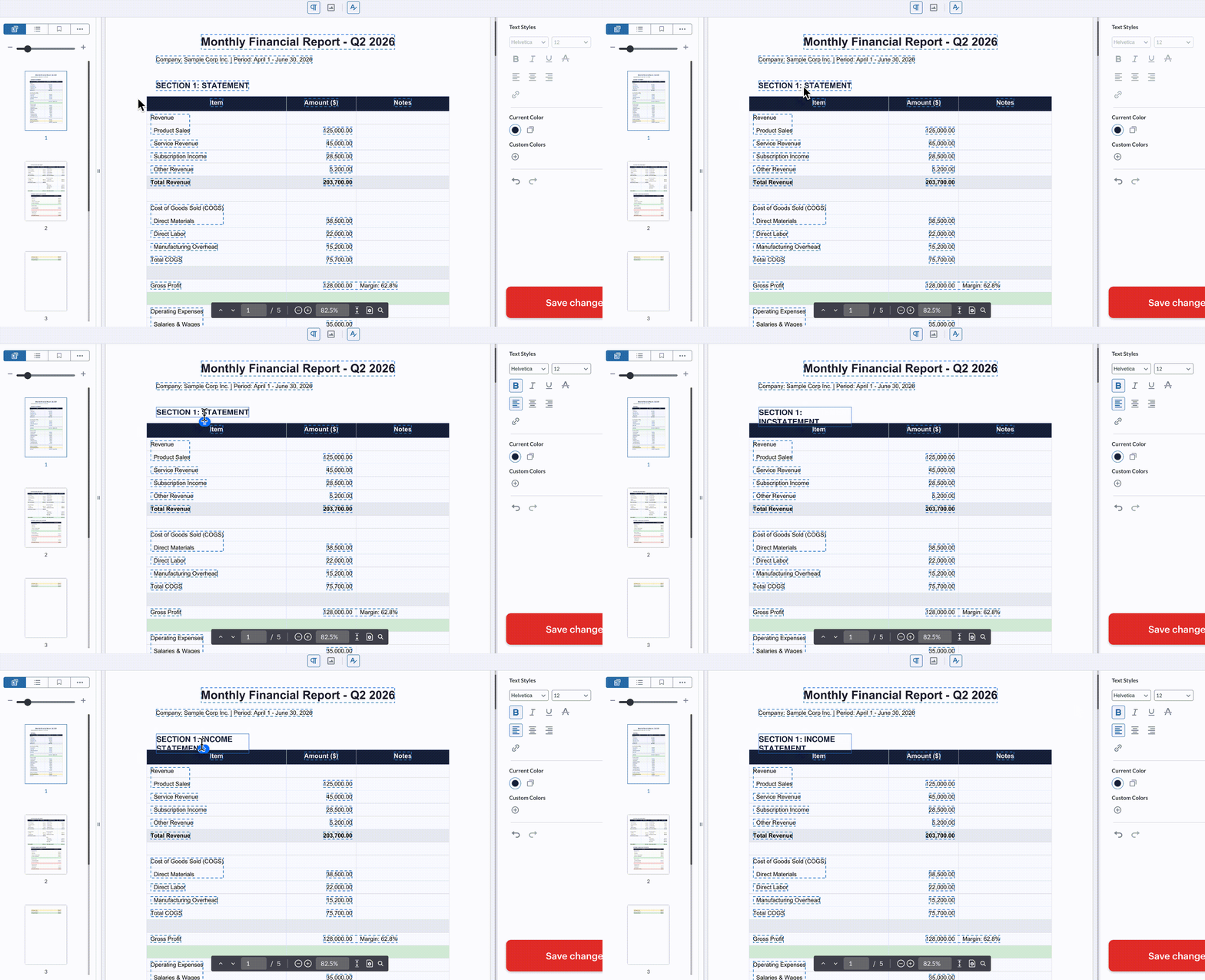
Passaggio 1. Per prima cosa, apri Safari e accedi all'editor PDF di iLovePDF. Successivamente, carica il tuo file e tocca il testo che desideri modificare.
Passaggio 2. Dopodiché, fai clic su "Aggiungi forme" e posiziona le nuove forme sulla pagina PDF. Ora, tocca "Salva modifiche" per scaricare il PDF aggiornato.
Limitazioni:
- iLovePDF carica i file online, quindi è meglio evitare di utilizzarlo per documenti privati o riservati. Potrebbe non essere in grado di modificare PDF protetti, file scansionati, moduli o alcuni font incorporati. È inoltre necessaria una connessione internet stabile, poiché tutte le operazioni vengono eseguite online.
Domande frequenti
Perché non riesco a modificare i file sul mio iPad?
Solitamente, tre fattori spiegano il problema. Potresti essere in modalità di annotazione anziché in modalità di modifica. Il PDF potrebbe contenere autorizzazioni di sicurezza che bloccano le modifiche. Oppure la pagina potrebbe essere una scansione appiattita, che richiede il riconoscimento ottico dei caratteri (OCR) prima di poter selezionare qualsiasi testo.
Come faccio a modificare un file PDF già esistente sul mio iPad?
Apri il file con un editor dedicato come UPDF per iOS, anziché con uno strumento di annotazione. Tocca "Modifica", seleziona il livello di testo e modifica direttamente le parole. La formattazione originale rimarrà invariata durante la digitazione.
Esiste un editor PDF gratuito per iPad?
Apple File e Apple Note sono completamente gratuiti per annotazioni, disegni e firme. Per modificare il testo originale o eseguire l'OCR è necessaria un'app dedicata, e UPDF offre una prova gratuita prima dell'acquisto.
Scrivere su un PDF è la stessa cosa che modificare il testo di un PDF?
No. Scrivere su un PDF aggiunge nuove annotazioni o disegni al documento. Modificare il testo di un PDF, invece, altera il contenuto e la tipografia del file stesso.
Come posso convertire un PDF scansionato in modo da poterlo modificare?
Esegui un processo OCR. Uno strumento di riconoscimento ottico dei caratteri, come UPDF, legge i caratteri stampati sulla pagina scansionata e li ricostruisce come testo digitale. La pagina si comporterà quindi come qualsiasi altro PDF modificabile.
Conclusione
In conclusione, Apple File e Note offrono strumenti gratuiti per la scrittura a mano, mentre iLovePDF offre una facile modifica tramite browser. Per modificare documenti PDF su iPad, scegli UPDF quando è importante modificare testo, immagini, link e scansioni. Questa guida spiega perché UPDF consente di modificare i file direttamente su iPad senza dover uscire dal dispositivo durante le modifiche.
Windows • macOS • iOS • Android 100% sicuro