UPDF
UPDF
 UPDF per Windows
 UPDF per Mac
 UPDF per iPhone/iPad
 UPDF per Android
 Nomostar
 UPDF AI Online
 UPDF Sign
 IvyCraft
 Modifica PDF
 Annota PDF
 Crea PDF
 Modulo PDF
 Modifica collegamenti
 Converti PDF
 OCR
OCR PDF a Word
 PDF a Immagine
 PDF a Excel
 Organizza PDF
 Unisci PDF
 Dividi PDF
 Ritaglia PDF
 Ruota PDF
 Proteggi PDF
 Firma PDF
 Redige PDF
 Sanziona PDF
 Rimuovi Sicurezza
 Leggi PDF
 UPDF Cloud
 Comprimi PDF
 Stampa PDF
 Elaborazione Batch
 Cos'è UPDF AI
 Revisione di UPDF AI
 Guida Utente per l'Intelligenza Artificiale
 FAQ su UPDF AI
 Riassumi PDF
 Traduci PDF
 Chat con PDF
 Chat con AI
 Chat con immagine
 Da PDF a Mappa mentale
 Spiega PDF
 Strumenti AI PDF
 Strumenti AI Immagine
 Strumenti Chat AI
 Strumenti AI Scrittura
 Strumenti AI Studio
 Strumenti AI Lavoro
 Altri Strumenti AI
 Generazione Segnalibri AI
 Riepilogo Segnalibri AI
 Generazione Filigrane AI
 Generazione Sfondi AI
 Generazione Adesivi AI
 Generazione Timbri AI
 Suite di Scrittura AI
 UPDF Copilot
 Gestione Pagine AI
 Ricerca Semantica AI
 PDF a Word
 PDF a Excel
 PDF a PowerPoint
 Soluzione per aziende
 UPDF Sign per Aziende
 UPDF AI per Aziende
 Piani per aziende
 Tutorial per UPDF per aziende
 Webinar per Aziende
 IT
IT Educativi
 Costruzione
 Servizi Finanziari
 Sanità
 Assicurazioni
 Legale
 Manifattura
 Enti pubblici
 Ricercatori e dottorandi
 Solopreneur
 Avvocati e studi legali
 Professionisti immobiliari
 Storie di clienti
 Soluzione per istruzione
 guida utente
 Trucchi UPDF
 faq
faq Recensioni UPDF
 Centro download
 Blog
Blog Notizie
 spec tec
 Aggiornamenti
 UPDF vs. Adobe Acrobat
 UPDF vs. Foxit
 UPDF vs. PDF Expert

Uno degli aspetti più complicati dei documenti PDF è che non possono essere modificati immediatamente. Se hai ricevuto un documento da qualcun altro o ne hai creato uno tu stesso e desideri togliere immagine da PDF online, puoi farlo online senza installare alcun software. In questo articolo ti presenteremo 3 strumenti. Tuttavia, sebbene questo tipo di strumenti online possa offrire molti vantaggi, non sempre sono altrettanto stabili e sicuri. In alternativa, c'è anche la possibilità di utilizzare uno strumento offline, come UPDF. UPDF è più versatile e sicuro, motivo per cui è solitamente lo strumento preferito per rimuovere immagini dai PDF. Provalo subito.
Windows • macOS • iOS • Android 100% sicuro
Come rimuovere un'immagine da un PDF online con 3 strumenti
Per aiutarti a rimuovere facilmente le immagini dai file PDF online, abbiamo creato una guida semplice e completa che ti spiegherà come utilizzare i tre strumenti di rimozione più diffusi.
1. PDFzorro
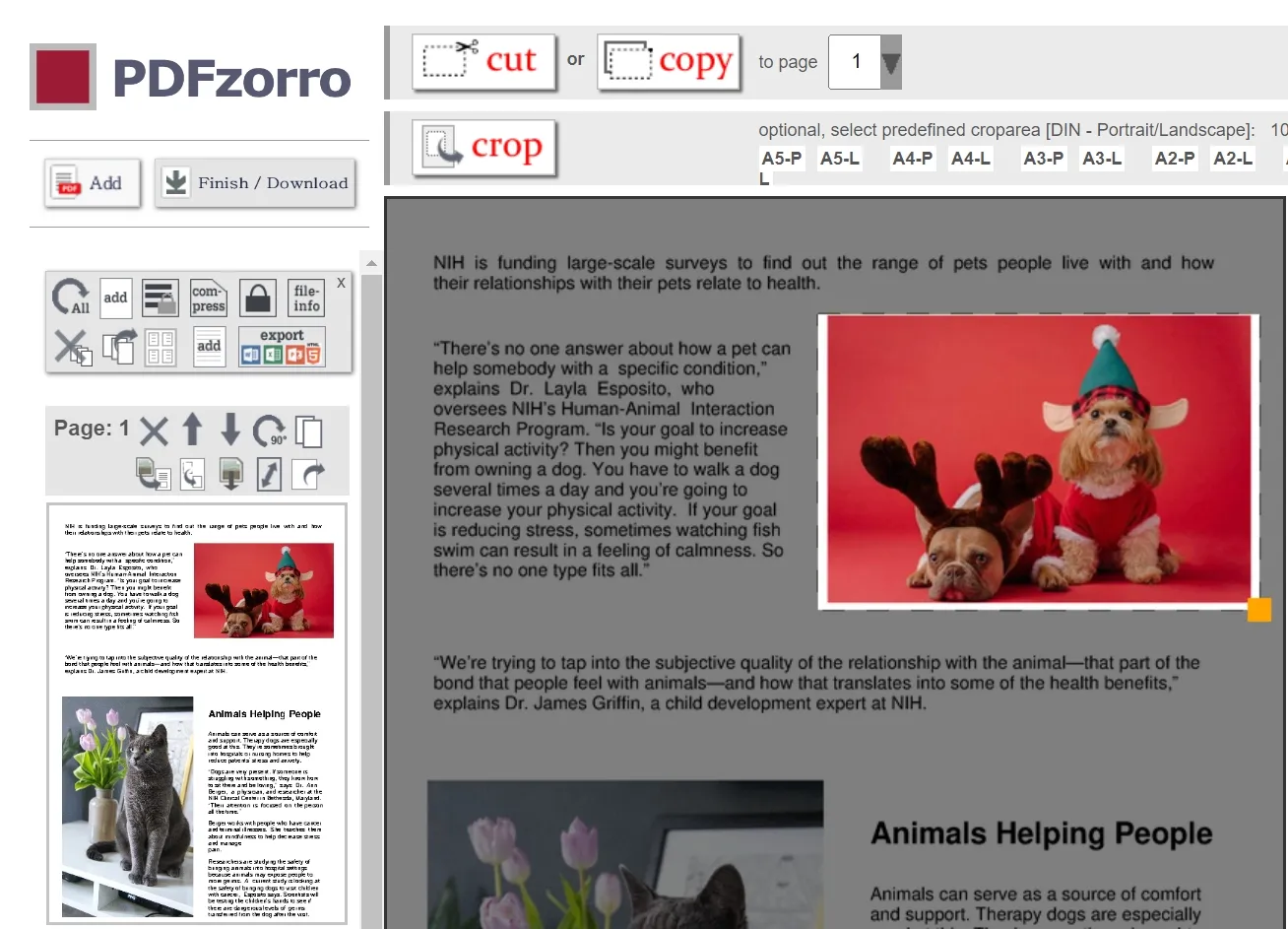
PDFZorro è uno strumento estremamente facile da usare, a cui manca solo un'interfaccia semplice e intuitiva. Data la sua semplicità, a volte potresti avere l'impressione che sia difficile eseguire le operazioni che hai in mente quando si tratta di modificare i tuoi PDF. Tuttavia, una volta capito come funziona lo strumento, scoprirai che PDFZorro è in grado di rimuovere facilmente le immagini dai tuoi file PDF senza che tu debba scaricare nulla.
Istruzioni per l'uso di PDFzorro per rimuovere immagini dai file PDF online
- Carica il tuo documento
- Una volta caricato il documento, clicca sul pulsante verde “Avvia Editor PDF”
- Sul lato destro, clicca sulle frecce su e giù per selezionare la pagina che desideri modificare
- Seleziona la pagina che desideri modificare
- Per rimuovere le foto, questo software offre due opzioni. La prima consiste nel selezionare e ritagliare la foto dal PDF, mentre la seconda consiste nel coprirla con un rettangolo. Per ritagliare l'immagine, premi il pulsante Taglia/Copia/Ritaglia. Usa il cursore per selezionare l'immagine desiderata, quindi clicca sul pulsante Taglia nella parte superiore della pagina. Per rimuovere un'immagine semplicemente coprendola con un oggetto diverso, scegli il rettangolo sul lato sinistro e impostalo sul colore della pagina (di solito bianco). Quindi usa il cursore per creare un rettangolo che copra l'immagine.
Limiti di PDFZorro
Entrambe le opzioni per rimuovere le immagini da un PDF con PDFZorro non consistono tanto nel rimuovere l'immagine, quanto piuttosto nel coprirla o, in alternativa, ritagliarla dalla pagina. A causa dei limitati strumenti di modifica disponibili, ci si ritrova con una pagina che presenta un grande spazio vuoto nel punto in cui avrebbe dovuto trovarsi l'immagine.
Dato che PDFZorro non rende modificabile l'intero documento, alla fine il tuo PDF avrà un aspetto strano anche dopo aver rimosso la foto.
L'altro grande limite di questo strumento è la semplicità dell'interfaccia. Sembra che l'interfaccia non venga aggiornata da anni, il che significa che può risultare piuttosto difficile individuare lo strumento che si desidera utilizzare.
Leggi Anche: Come rimuovere la filigrana da un PDF online: 3 guide rapide
2. Workintool
Workintool è un altro ottimo strumento online che puoi utilizzare per eliminare le immagini. Proprio come molti altri strumenti online, presenta un'interfaccia semplice che spesso lascia un po' a desiderare in termini di funzionalità.
Istruzioni per l'uso di Workintool per rimuovere immagini dai file PDF online
- Per utilizzare Workintool, il primo passo è caricare il documento.
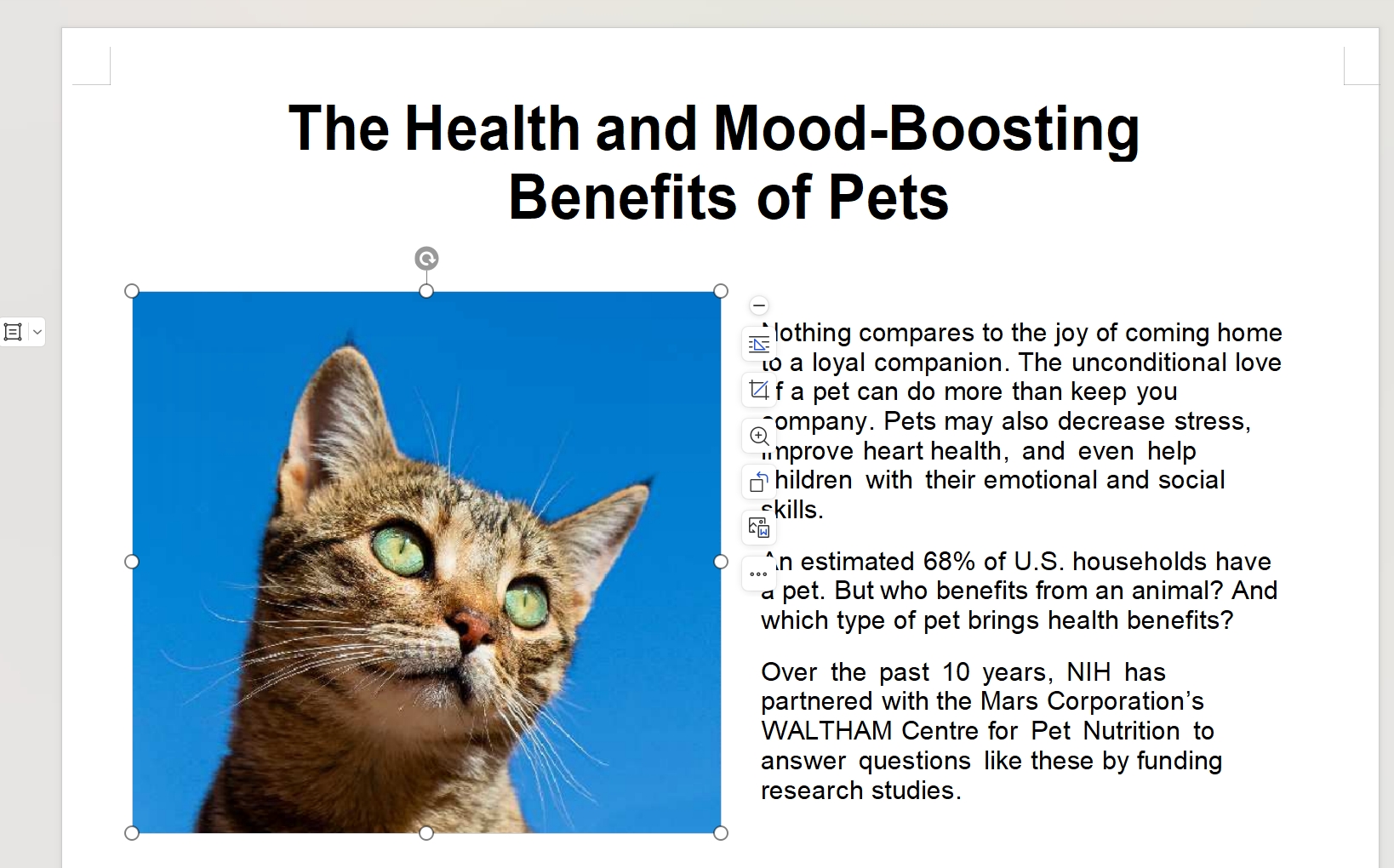
- Una volta caricato, clicca sul pulsante blu “Converti”. Per eliminare le immagini dovrai convertire il PDF in un formato che ti consenta di modificare il contenuto, come ad esempio Word.
- Scarica il file Word convertito e aprilo in Word.
- Elimina le immagini che desideri rimuovere tramite Word: puoi farlo selezionandole con il cursore e poi cancellandole utilizzando i tasti Backspace o Canc sulla tastiera.
- Salva il documento in formato PDF una volta terminata la conversione.
Limiti di Workintool
Workintool presenta numerose limitazioni per quanto riguarda la rimozione delle immagini. La più importante è che la versione online gratuita accetta solo documenti PDF di dimensioni non superiori a 0,5 MB. Tuttavia, la maggior parte dei PDF contenenti immagini supera tale limite.
Un'altra limitazione significativa è che la rimozione delle immagini non può essere effettuata direttamente tramite lo strumento; occorre invece convertire il documento in un formato diverso e modificarlo con un altro strumento.
Piano tariffario di Workintool
Sono disponibili due piani tariffari per Workintool: il primo prevede l'acquisto a vita al prezzo di 30,81 £, mentre la versione annuale costa 28,87 £ all'anno. È importante ricordare che questo tipo di licenza non si rinnova automaticamente, quindi dovrai ricordarti di rinnovarla ogni anno.
Leggi Anche: I 4 migliori strumenti online per rimuovere lo sfondo dai PDF
3. Xara
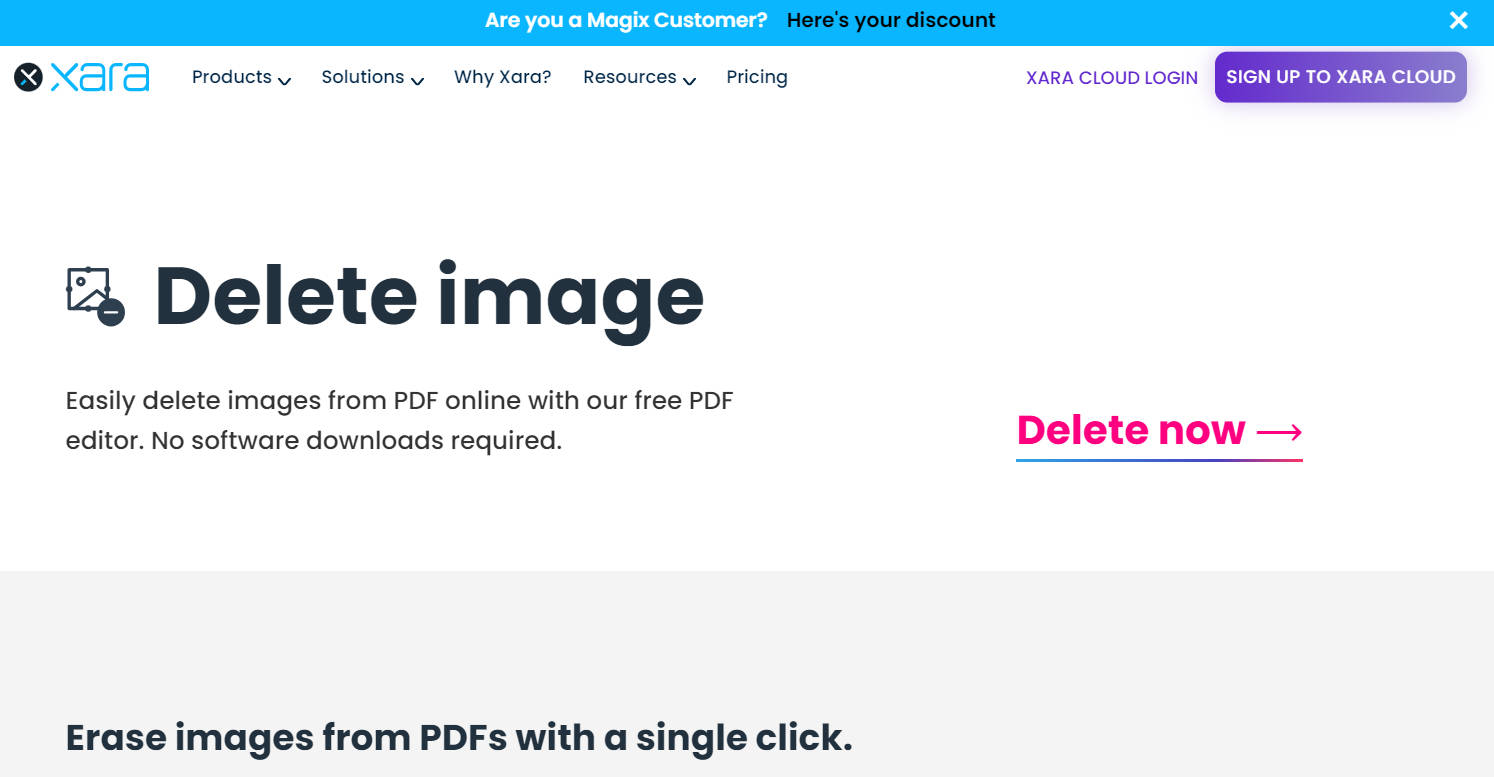
Xara è uno strumento online basato su cloud facile da usare che consente di rimuovere immagini dai file PDF. È inoltre possibile utilizzarlo per oscurare parti di testo indesiderate. In quanto editor di PDF online, permette di aggiungere nuovo testo al documento PDF e di modificare qualsiasi parte di esso. Tuttavia, obbliga gli utenti a registrarsi, il che è davvero fastidioso.
Istruzioni per l'uso di Xara per rimuovere immagini dai PDF online
- Crea un account su Xara
- Carica i tuoi documenti
- Una volta caricato il documento, apri la pagina di modifica
- Seleziona l'immagine cliccandoci sopra con il cursore
- Premi il tasto Backspace o Canc per rimuovere l'immagine
Limiti dell'utilizzo di Xara
Il principale limite di Xara è che per poter utilizzare lo strumento è necessario creare un account. Non c'è modo di aggirare questa procedura, poiché si tratta innanzitutto di un servizio cloud.
Piano tariffario per l'utilizzo di Xara
Una singola licenza Pro Cloud per Xara costa 12,99 dollari al mese o 156 dollari all'anno.
Vantaggi e svantaggi della rimozione di immagini dai file PDF online
Il vantaggio principale dell'utilizzo di uno strumento online per rimuovere immagini dai tuoi file PDF è che puoi utilizzarlo ovunque ti trovi senza dover scaricare alcun software.
Svantaggi della rimozione di immagini dai file PDF online
Tuttavia, tale libertà comporta una serie di limitazioni.
- Molti di questi strumenti hanno interfacce difficili da usare e non eliminano realmente l'immagine. Al contrario, offrono semplicemente la possibilità di coprirla in modo che non sia realmente visibile.
- Esiste inoltre un grave problema di sicurezza legato a molti di questi strumenti, poiché si è costretti a caricare il proprio documento online. Questo può rappresentare un problema particolarmente rilevante nei casi in cui i documenti contengano informazioni sensibili.
- Gli strumenti online dichiarano sempre di essere gratuiti, ma impongono molte restrizioni (dimensioni dei file, registrazione, limiti di caricamento, ecc.) per indurti ad effettuare l'upgrade. E i prezzi degli upgrade sono persino più alti rispetto ai software offline.
- Gli strumenti online dipendono molto da Internet, che potrebbe non essere sempre stabile, specialmente quando sei fuori casa e senza connessione. Inoltre, la velocità di elaborazione potrebbe essere molto lenta.
Il miglior strumento offline per convertire immagini in PDF (affidabile, veloce e sicuro)
Il modo migliore per rimuovere effettivamente le immagini e modificare i tuoi PDF è utilizzare UPDF. A differenza degli strumenti online presenti in questo elenco, UPDF è un potente editor di PDF che ti consente di avere il pieno controllo dei tuoi file e di modificare qualsiasi elemento all'interno dei documenti PDF. Ciò significa che non solo puoi rimuovere le immagini, ma anche modificarle, ridimensionarle e spostarle all'interno del documento. Per scaricare UPDF, basta cliccare sul pulsante qui.
Windows • macOS • iOS • Android 100% sicuro
Per rimuovere un'immagine da un PDF, è necessario seguire i passaggi riportati di seguito:
Rimuovere immagini da un PDF nativo
Passaggio 1. Apri il tuo documento PDF cliccando sul pulsante “Apri file” nell'interfaccia principale. Seleziona il documento PDF dal tuo dispositivo e aprilo. (Nota: se il documento è salvato su UPDF Cloud, puoi anche aprirlo direttamente da UPDF Cloud)
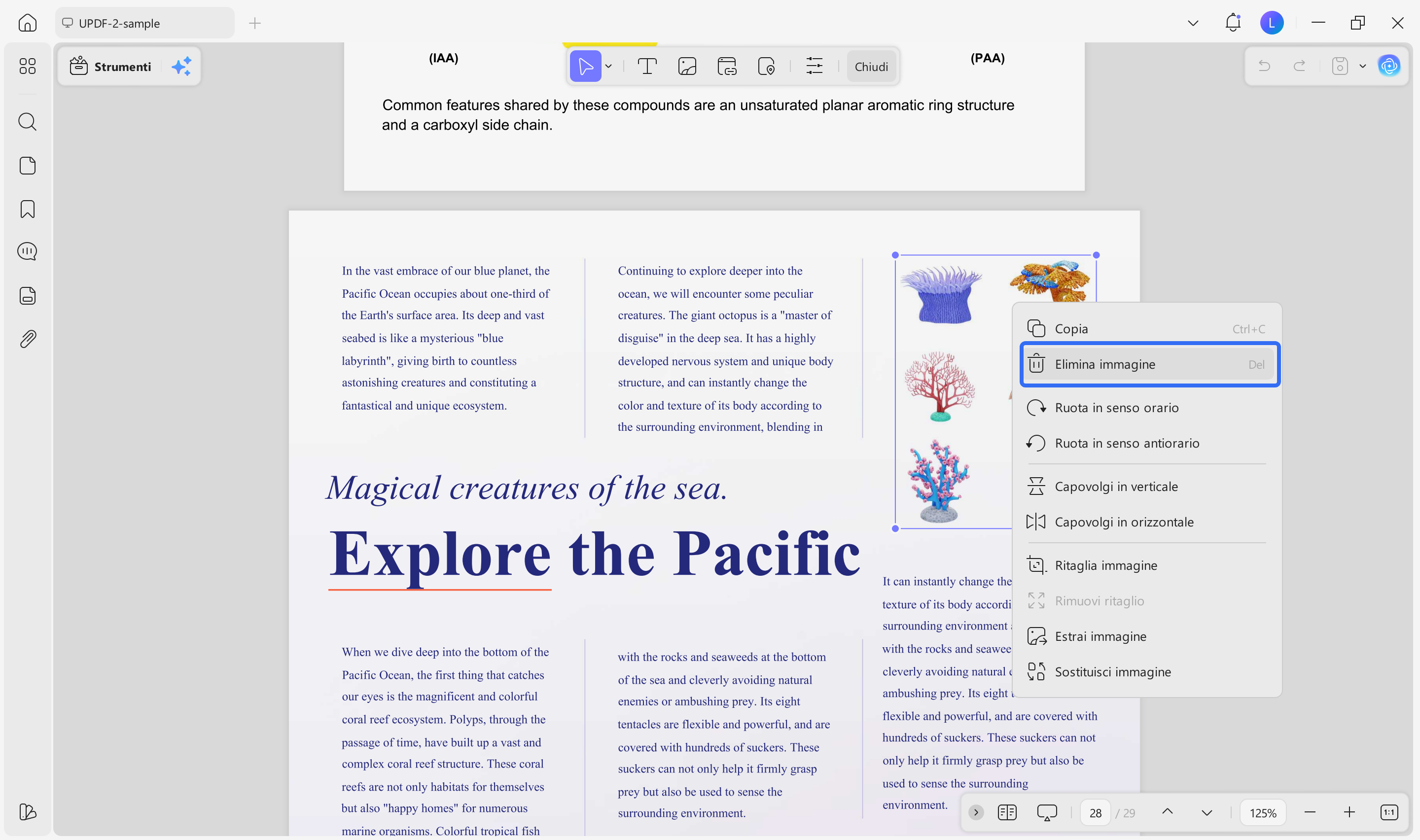
Passaggio 2. Per modificare il tuo PDF, clicca sul menu “Modifica” nella sezione “Strumenti” disponibile nella barra degli strumenti a sinistra. In questo modo entrerai nella modalità di modifica, dalla quale potrai modificare facilmente immagini, testo e link. Seleziona l'immagine che desideri modificare facendo doppio clic o cliccandoci sopra, quindi potrai utilizzare uno dei tre metodi seguenti per rimuovere le immagini:
- Nella parte superiore della pagina apparirà una nuova barra degli strumenti che ti consentirà di ruotare l'immagine in senso antiorario o orario, estrarla, ritagliarla, sostituirla o eliminarla. È inoltre possibile ridimensionare l'immagine trascinandone un angolo. Per eliminare l'immagine, clicca sull'opzione “Elimina immagine” nella barra degli strumenti.
- In alternativa, una volta selezionata l'immagine, puoi cliccare con il tasto destro del mouse per visualizzare lo stesso menu. Da lì puoi cliccare su “Elimina immagine”.
- Infine, hai anche la possibilità di eliminare l'immagine tramite la tastiera (tasto backspace o tasto Canc).
Rimuovere le immagini da un PDF acquisito
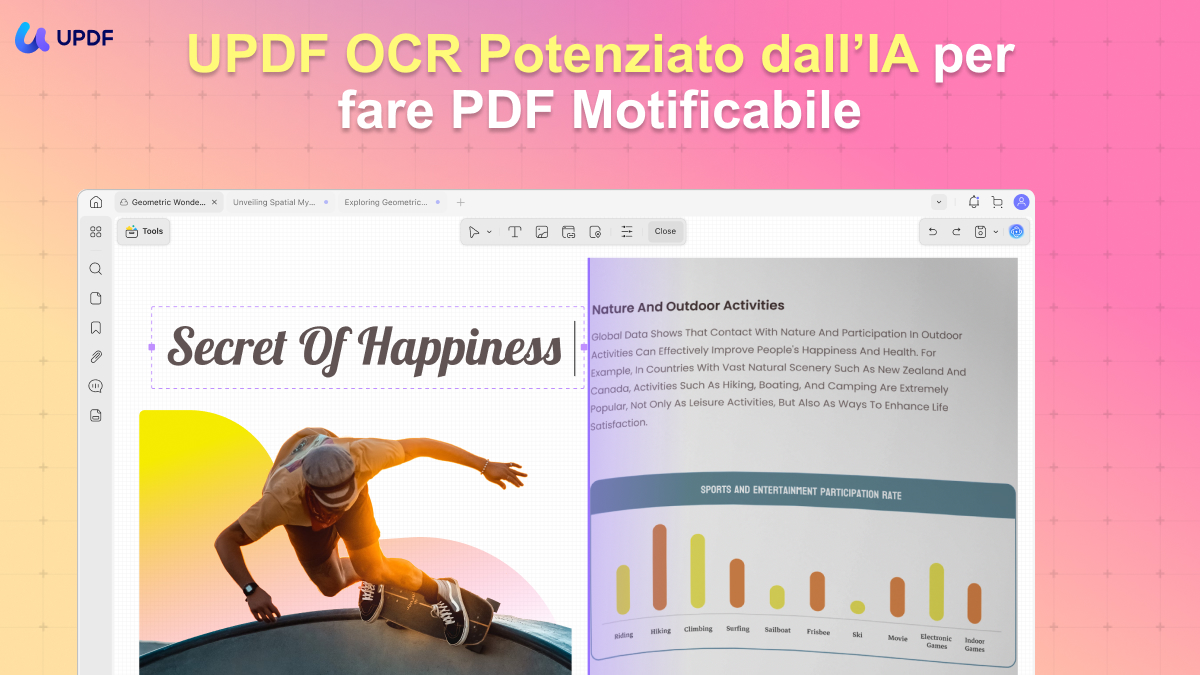
Se hai un PDF ottenuto da una scansione, la prima cosa da fare per modificarlo è utilizzare l'OCR.
Passaggio 1. Seleziona “Strumenti” e clicca sull'opzione “OCR”. (Se è la prima volta che utilizzi questa funzione, devi scaricare il plugin OCR e cliccare nuovamente sull'icona dopo l'installazione.)
Passaggio 2. Nella finestra OCR, puoi scegliere “PDF modificabile”, “Solo testo e immagini”, “Solo PDF ricercabile” a seconda delle diverse esigenze. Devi selezionare la lingua del tuo documento per rendere il processo OCR più accurato; UPDF supporta 38 lingue, tra cui inglese, tedesco, francese, italiano, spagnolo e altre. Supporta anche la selezione di più di una lingua se il tuo documento è bilingue. Puoi anche scegliere il layout, la risoluzione delle immagini e l'intervallo di pagine per l'OCR.
Passaggio 3. Fai clic sul pulsante “Converti” e salva la nuova copia del tuo PDF modificabile.
Passaggio 4. Il PDF si aprirà automaticamente in UPDF e potrai passare alla modalità “Modifica” e rimuovere facilmente le immagini seguendo le istruzioni sopra riportate.
Scarica UPDF e segui la guida per semplificare la procedura.
Windows • macOS • iOS • Android 100% sicuro
Altre caratteristiche principali di UPDF
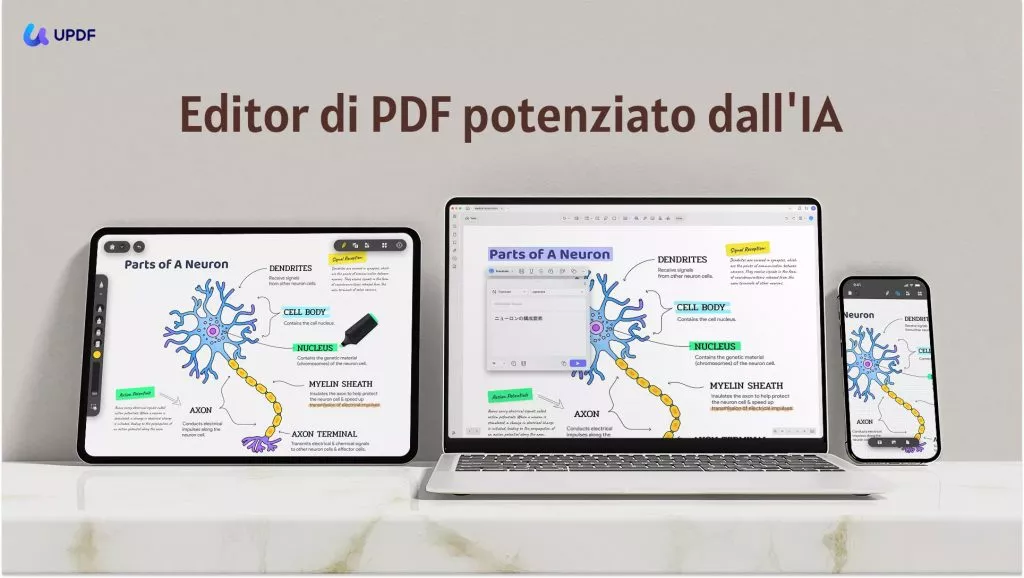
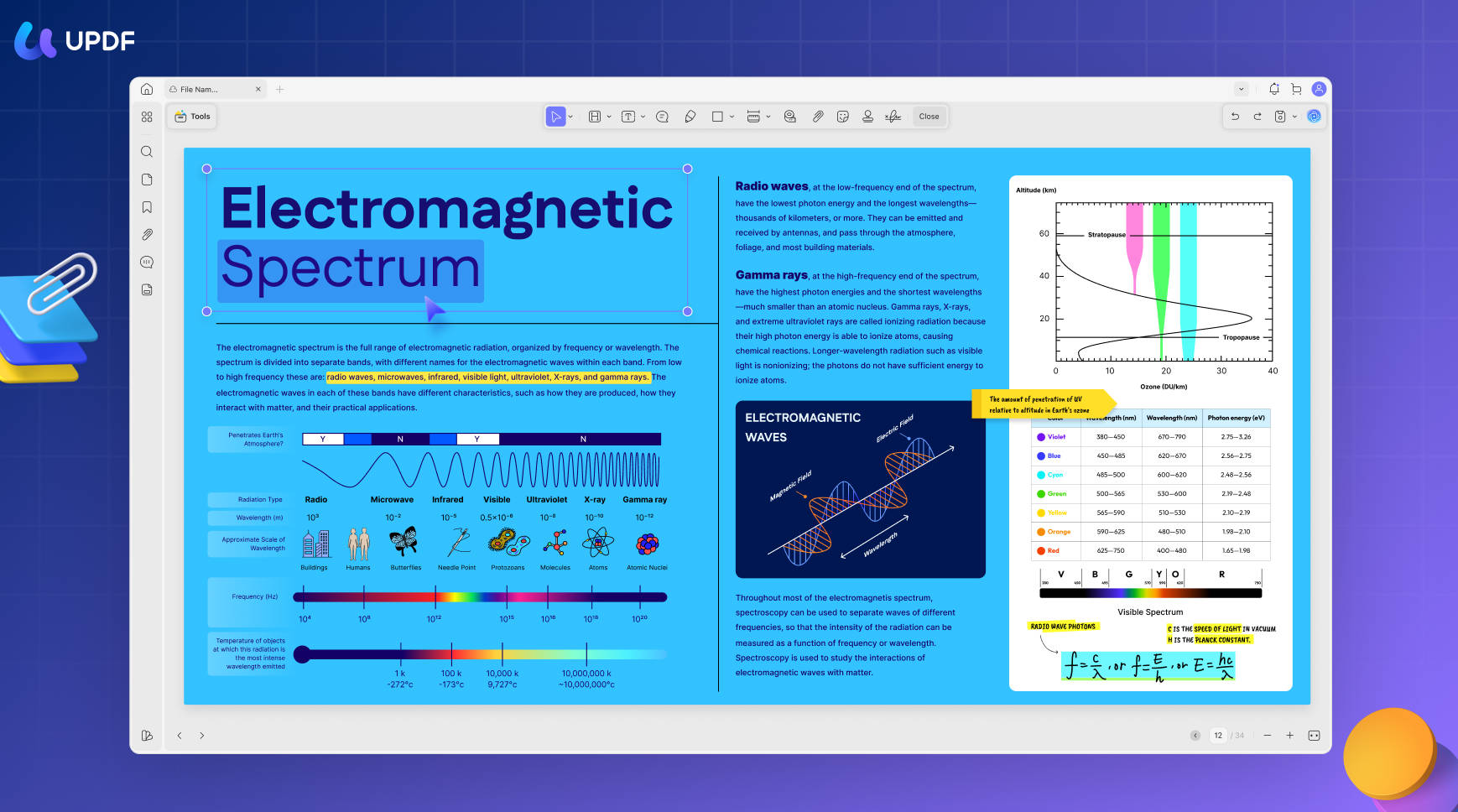
UPDF offre una serie di funzionalità chiave, tra cui strumenti di conversione da e verso il formato PDF, opzioni per aggiungere annotazioni e firme ai file PDF, oltre a numerosi strumenti di modifica dei PDF. L'IA di UPDF mette a tua disposizione un'intelligenza artificiale dedicata alla scrittura in grado di aiutarti a migliorare i tuoi contenuti.
Queste funzionalità di UPDF AI consentono agli utenti di gestire in modo efficiente i file PDF estraendone le informazioni chiave. Lo strumento fornisce spiegazioni, traduce i contenuti e migliora la formulazione. Vediamo nel dettaglio le altre funzionalità nella sezione seguente.
- Ask PDF: ti permette di interagire con il tuo documento PDF tramite un assistente virtuale basato sull'intelligenza artificiale. Nella modalità Ask PDF, gli utenti possono porre qualsiasi domanda relativa al documento e ottenere una soluzione immediata ai propri problemi.
- Spiegazione di informazioni complesse: inoltre, il software spiega la terminologia tecnica dei documenti. In questo modo, puoi aumentare la produttività e comprendere il contenuto senza dover ricorrere ai motori di ricerca.
- Correzione degli errori grammaticali: grazie alle sue funzionalità di controllo grammaticale basate sull'intelligenza artificiale, garantisce un linguaggio corretto nella documentazione. Inoltre, migliora la qualità del testo suggerendo modifiche grammaticali e rendendolo privo di errori.
- Riscrittura dei contenuti: la funzione di riscrittura di UPDF AI migliora la chiarezza e la coerenza del documento attraverso un'abile riformulazione dei contenuti. Questa funzione garantisce una maggiore leggibilità e l'allineamento con particolari stili di scrittura.
Conclusioni
Quando si tratta di rimuovere immagini da un PDF online, il processo può essere semplice se si conoscono gli strumenti giusti da utilizzare. Tuttavia, se ti preoccupano i possibili rischi per la sicurezza, l'opzione migliore è sempre quella di assicurarti che lo strumento che stai utilizzando sia disponibile offline. Un altro motivo fondamentale per cui UPDF è uno strumento migliore è che si tratta di un programma di editing completo che ti permette di gestire e modificare interamente i tuoi PDF senza bisogno di convertirli. Ecco perché scaricare UPDF può essere la scelta migliore non solo per rimuovere elementi dai tuoi PDF, ma anche per modificarli in modo completo. Si tratta inoltre di uno strumento conveniente, che ti permette di utilizzare una sola licenza su 4 dispositivi tra Windows, Mac, iOS e Android. È un'ottima occasione se decidi di effettuare l'aggiornamento adesso, poiché è attualmente in offerta speciale. Non lasciartela sfuggire.
Windows • macOS • iOS • Android 100% sicuro