 UPDF
 UPDF per Windows
 UPDF per Mac
 UPDF per iPhone/iPad
 UPDF per Android
 Nomostar
 UPDF AI Online
 UPDF Sign
 IvyCraft
 Modifica PDF
 Annota PDF
 Crea PDF
 Modulo PDF
 Modifica collegamenti
 Converti PDF
 OCR
 PDF a Word
 PDF a Immagine
 PDF a Excel
 Organizza PDF
 Unisci PDF
 Dividi PDF
 Ritaglia PDF
 Ruota PDF
 Proteggi PDF
 Firma PDF
 Redige PDF
 Sanziona PDF
 Rimuovi Sicurezza
 Leggi PDF
 UPDF Cloud
 Comprimi PDF
 Stampa PDF
 Elaborazione Batch
 Cos'è UPDF AI
 Revisione di UPDF AI
 Guida Utente per l'Intelligenza Artificiale
 FAQ su UPDF AI
 Riassumi PDF
 Traduci PDF
 Chat con PDF
 Chat con AI
 Chat con immagine
 Da PDF a Mappa mentale
 Spiega PDF
 Strumenti AI PDF
 Strumenti AI Immagine
 Strumenti Chat AI
 Strumenti AI Scrittura
 Strumenti AI Studio
 Strumenti AI Lavoro
 Altri Strumenti AI
 Generazione Segnalibri AI
 Riepilogo Segnalibri AI
 Generazione Filigrane AI
 Generazione Sfondi AI
 Generazione Adesivi AI
 Generazione Timbri AI
 Suite di Scrittura AI
 UPDF Copilot
 Gestione Pagine AI
 Ricerca Semantica AI
 PDF a Word
 PDF a Excel
 PDF a PowerPoint
 Soluzione per aziende
 UPDF Sign per Aziende
 UPDF AI per Aziende
 Piani per aziende
 Tutorial per UPDF per aziende
 Webinar per Aziende
 IT
 Educativi
 Costruzione
 Servizi Finanziari
 Sanità
 Assicurazioni
 Legale
 Manifattura
 Enti pubblici
 Ricercatori e dottorandi
 Solopreneur
 Avvocati e studi legali
 Professionisti immobiliari
 Storie di clienti
 Soluzione per istruzione
 guida utente
 Trucchi UPDF
 faq
 Recensioni UPDF
 Centro download
 Blog
 Notizie
 spec tec
 Aggiornamenti
 UPDF vs. Adobe Acrobat
 UPDF vs. Foxit
 UPDF vs. PDF Expert


Se devi aprire un PDF ogni tanto, Anteprima di Apple può essere sufficiente. Se invece leggi libri di testo, annoti con Apple Pencil, compili moduli, modifichi contenuti, esegui l’OCR o continui a lavorare sullo stesso documento da computer, un lettore PDF per iPad dedicato ti farà risparmiare tempo.
Abbiamo confrontato sei app PDF per iPad valutando comodità di lettura, supporto per Apple Pencil, annotazioni, moduli, sintesi vocale, modifica, OCR, gestione dei file, compatibilità multipiattaforma e limiti della versione gratuita. UPDF è la scelta più completa, mentre Anteprima è il punto di partenza migliore per chi desidera una soluzione integrata e gratuita.
Usare i lettori PDF su iPadOS 27
Tutte le app elencate possono essere utilizzate sugli iPad attuali con iPadOS 27. Anteprima è inclusa nel sistema; le app di terze parti aggiungono combinazioni diverse di annotazione con Apple Pencil, modifica, OCR, sincronizzazione cloud e accesso multipiattaforma. I nomi e la posizione degli strumenti possono cambiare leggermente tra una versione e l’altra.
| Lettore PDF | Ideale per | Apple Pencil | Modifica/OCR | Lettura offline | Limite principale |
|---|---|---|---|---|---|
| UPDF | Flusso PDF completo su più piattaforme | Sì | Entrambi | Sì | Alcuni strumenti avanzati richiedono Pro |
| Anteprima | Lettura e annotazione gratuite | Sì | Modifica di base, senza OCR completo | Sì | Solo ecosistema Apple |
| PDF Viewer by Nutrient | Lettura e annotazione | Sì | Dipende dal piano | Sì | Funzioni avanzate a pagamento |
| Adobe Acrobat Reader | Utenti dell’ecosistema Adobe | Sì | Strumenti a pagamento | Sì | Abbonamento per molte funzioni |
| GoodReader | Grandi raccolte di file | Sì | Limitata | Sì | App a pagamento |
| PDF Expert | Flusso PDF solo Apple | Sì | Strumenti a pagamento | Sì | Abbonamento Premium |
I 6 migliori lettori PDF per iPad
1. UPDF: il miglior lettore PDF tutto in uno per iPad
Ideale per: studenti, ricercatori e professionisti che vogliono leggere, annotare, modificare, eseguire l’OCR, convertire e firmare PDF senza passare continuamente da un’app all’altra.
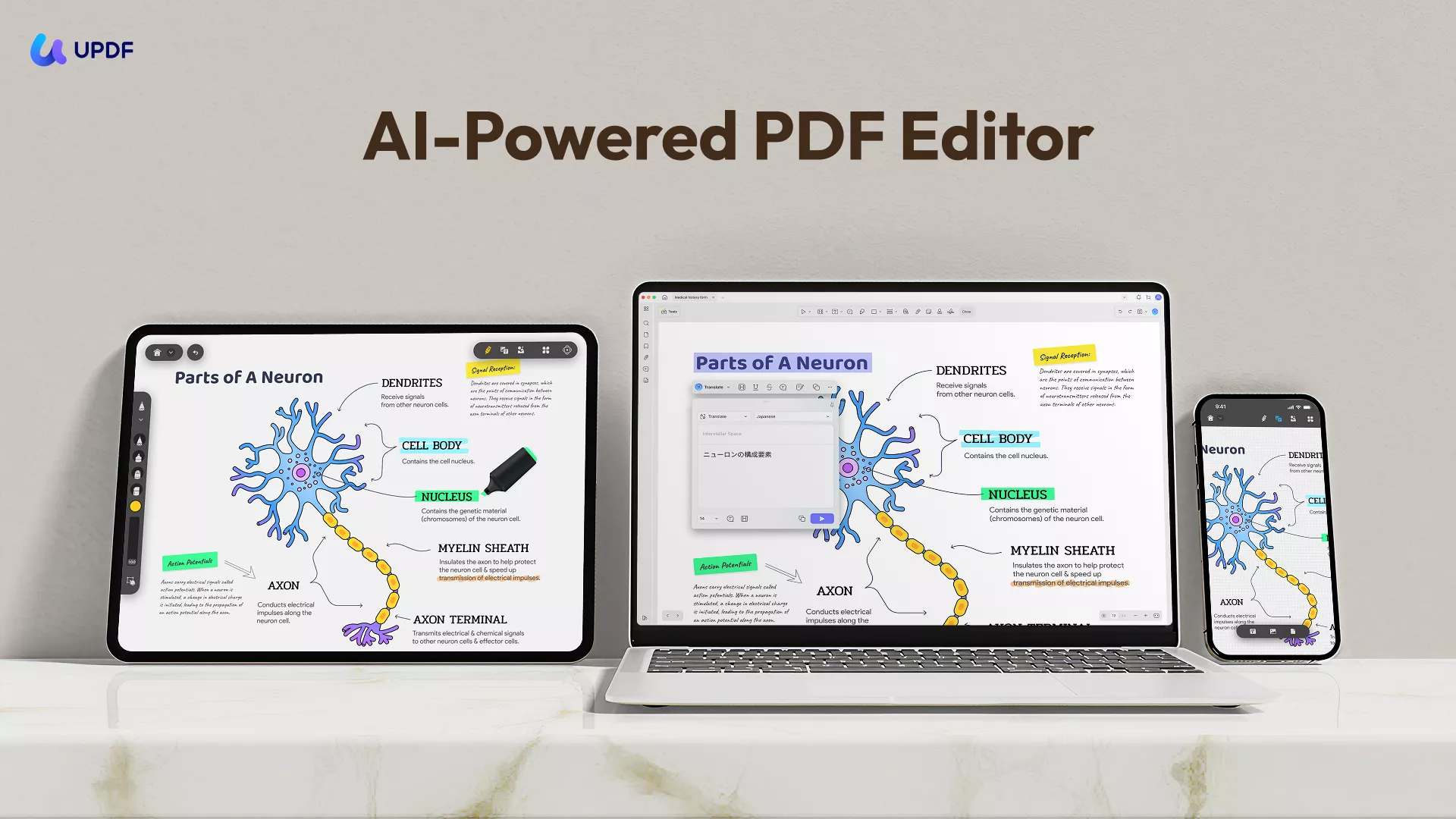
UPDF per iPhone e iPad è gratuito per aprire e leggere PDF. Il suo vantaggio è la continuità del lavoro: puoi scansionare una dispensa, evidenziarla con Apple Pencil, riconoscere il testo con OCR, modificarlo, riassumere o tradurre i passaggi più difficili, compilare e firmare il documento e continuare su Windows o Mac.
Rispetto ad Anteprima e ai lettori limitati ai dispositivi Apple, UPDF combina una lettura confortevole con strumenti completi per elaborare i documenti. Scarica UPDF e prova gratuitamente il flusso di lettura e annotazione con i tuoi PDF.
🛍️ Durante il Black Friday puoi ottenere fino al 50% di sconto sulla pagina italiana delle offerte UPDF.
Punti di forza
- Lettura prolungata con più modalità di visualizzazione, ricerca, segnalibri, modalità scura e sintesi vocale.
- Annotazioni con Apple Pencil: evidenziazioni, note, disegni, forme, timbri e firme. Consulta anche la guida su come leggere PDF su iPhone e iPad.
- Modifica diretta di testo, immagini e collegamenti.
- OCR per PDF scansionati, con ricerca, traduzione e conversione.
- AI per riassumere, spiegare e tradurre documenti lunghi.
- Gestione pagine, compressione, conversione, moduli, firme e protezione.
Limiti
La lettura di base è gratuita, mentre l’uso illimitato di modifica avanzata, OCR, conversione e AI dipende dal piano scelto.
2. Anteprima di Apple: il miglior lettore PDF gratuito integrato
Ideale per: chi vuole aprire, cercare, compilare, firmare e annotare PDF senza installare altre app.
Anteprima è integrata nelle versioni recenti di iPadOS. Permette di sfogliare le pagine, cercare nel documento, completare moduli, aggiungere firme e usare gli strumenti di modifica con il dito o Apple Pencil. È gratuita, familiare e subito disponibile.
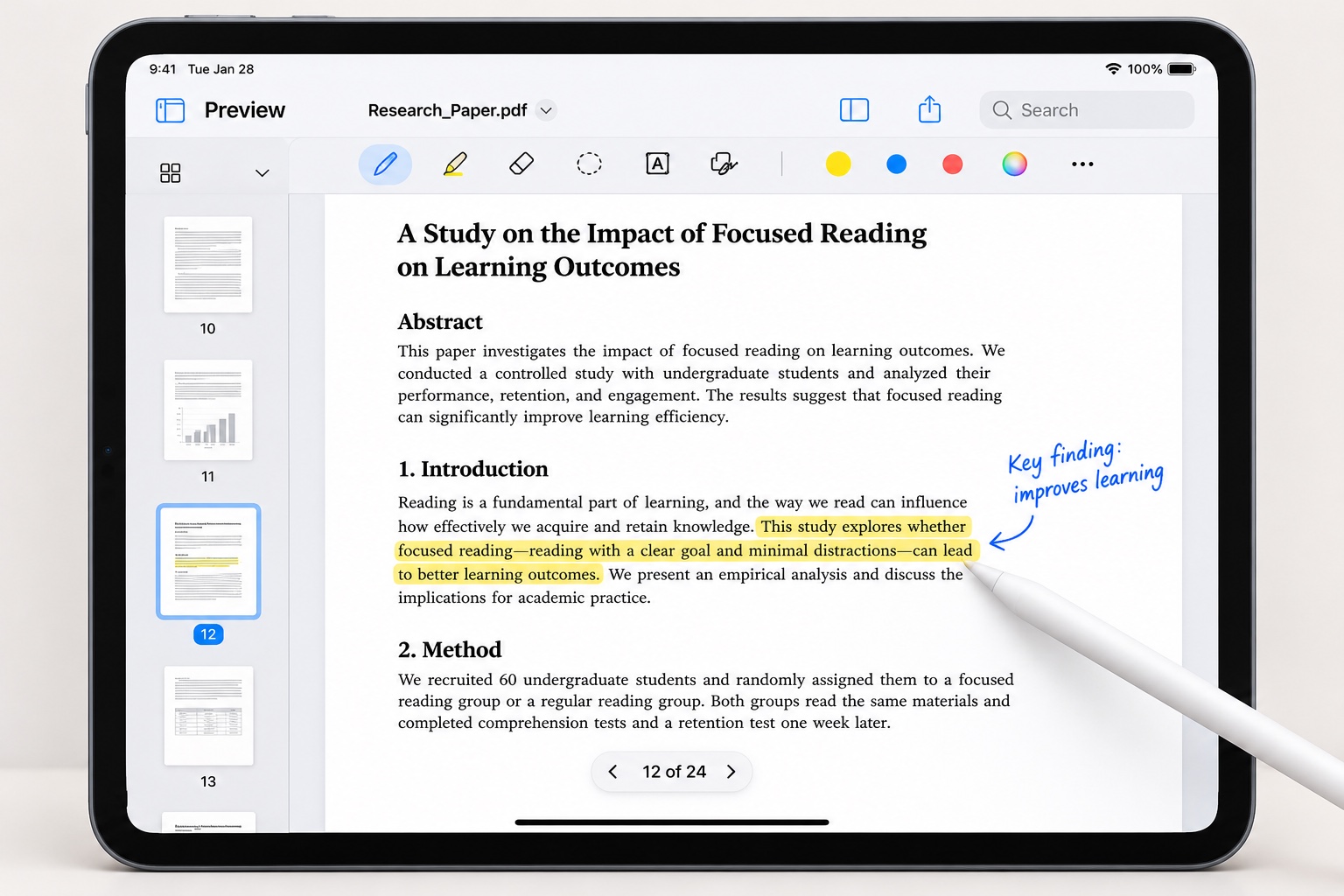
Pro: inclusa in iPadOS, ottima integrazione con File, firma e annotazione con Apple Pencil. Contro: funzioni più limitate per OCR, modifica avanzata, elaborazione in batch e lavoro su Windows o Android.
3. PDF Viewer by Nutrient: ideale per lettura e annotazione
Ideale per: utenti che desiderano un lettore iPad concentrato su annotazioni e moduli. Offre ricerca, note, firme, compilazione di moduli, creazione di documenti e gestione dei file; gli strumenti Pro aggiungono controlli avanzati per sicurezza e collaborazione.

Pro: interfaccia intuitiva e numerose funzioni gratuite. Contro: gli strumenti avanzati richiedono Pro e il flusso multipiattaforma è meno completo rispetto a UPDF.
4. Adobe Acrobat Reader per iPad
Ideale per: abbonati Adobe e team che utilizzano già Document Cloud. La versione gratuita consente di leggere, evidenziare e condividere PDF; molti strumenti di modifica, conversione, organizzazione e AI richiedono un piano Adobe.

Pro: ampia compatibilità e buon set di annotazioni. Contro: l’interfaccia può risultare complessa e molte funzioni avanzate richiedono un abbonamento.
5. GoodReader per iPad
Ideale per: chi gestisce grandi raccolte di file locali e cloud. GoodReader unisce lettura, annotazione e organizzazione, può collegarsi a servizi cloud e offre strumenti per proteggere i file.

Pro: gestione file completa, connessioni cloud e lettura a schermo diviso. Contro: è un’app a pagamento e alcune funzioni richiedono acquisti aggiuntivi.
6. PDF Expert: un lettore PDF curato per l’ecosistema Apple
Ideale per: utenti Apple che cercano un’interfaccia elegante, annotazioni, moduli e strumenti di modifica Premium. Offre visualizzazione a pagina singola o scorrimento continuo, ricerca, forme, adesivi e organizzazione delle pagine.

Pro: lettura fluida, modalità scura, annotazioni e moduli. Contro: le funzioni avanzate richiedono Premium e la licenza è centrata sui dispositivi Apple.
Quale lettore PDF per iPad scegliere?
Scegli Anteprima per leggere e annotare occasionalmente senza installare nulla. Scegli PDF Viewer by Nutrient per un’app focalizzata sulle annotazioni, Adobe se lavori già nell’ecosistema Adobe, GoodReader per gestire grandi raccolte di file e PDF Expert se preferisci un’esperienza solo Apple.
UPDF è la scelta più completa quando, oltre alla lettura, servono modifica, OCR, conversione, AI, firme e continuità tra iPad e computer. Se non sai ancora se ti serve un’app dedicata, leggi quando conviene installare un lettore PDF sul telefono. Trovi altre guide nella pagina principale dedicata alle app PDF per dispositivi mobili.
Domande frequenti sui lettori PDF per iPad
L’iPad ha un lettore PDF integrato?
Sì. Anteprima di Apple può aprire, cercare, compilare, firmare e annotare PDF. Un’app dedicata è però più adatta per modifica, OCR, conversione e gestione avanzata dei file.
Qual è il miglior lettore PDF gratuito per iPad?
Anteprima è la scelta integrata completamente gratuita. UPDF consente gratuitamente di aprire e leggere PDF ed è più adatto se vuoi anche annotare con Apple Pencil e provare funzioni avanzate.
Quale lettore funziona meglio con Apple Pencil?
Anteprima offre strumenti di modifica integrati; UPDF aggiunge annotazioni più complete e un flusso che include modifica, OCR, conversione e firma.
Posso leggere PDF offline su iPad?
Sì. I PDF salvati localmente possono essere letti offline con tutte le app presentate. Ricorda di scaricare prima i file disponibili solo nel cloud.
Conclusione
Per leggere e annotare occasionalmente, inizia da Anteprima. Per un flusso completo, UPDF combina lettura su iPad, Apple Pencil, modifica, OCR, conversione, moduli, firme, AI e accesso da desktop e mobile. Scaricalo gratuitamente e provalo con i documenti che utilizzi davvero.