UPDF
UPDF
 UPDF per Windows
 UPDF per Mac
 UPDF per iPhone/iPad
 UPDF per Android
 Nomostar
 UPDF AI Online
 UPDF Sign
 IvyCraft
 Modifica PDF
 Annota PDF
 Crea PDF
 Modulo PDF
 Modifica collegamenti
 Converti PDF
 OCR
OCR PDF a Word
 PDF a Immagine
 PDF a Excel
 Organizza PDF
 Unisci PDF
 Dividi PDF
 Ritaglia PDF
 Ruota PDF
 Proteggi PDF
 Firma PDF
 Redige PDF
 Sanziona PDF
 Rimuovi Sicurezza
 Leggi PDF
 UPDF Cloud
 Comprimi PDF
 Stampa PDF
 Elaborazione Batch
 Cos'è UPDF AI
 Revisione di UPDF AI
 Guida Utente per l'Intelligenza Artificiale
 FAQ su UPDF AI
 Riassumi PDF
 Traduci PDF
 Chat con PDF
 Chat con AI
 Chat con immagine
 Da PDF a Mappa mentale
 Spiega PDF
 Strumenti AI PDF
 Strumenti AI Immagine
 Strumenti Chat AI
 Strumenti AI Scrittura
 Strumenti AI Studio
 Strumenti AI Lavoro
 Altri Strumenti AI
 Generazione Segnalibri AI
 Riepilogo Segnalibri AI
 Generazione Filigrane AI
 Generazione Sfondi AI
 Generazione Adesivi AI
 Generazione Timbri AI
 Suite di Scrittura AI
 UPDF Copilot
 Gestione Pagine AI
 Ricerca Semantica AI
 PDF a Word
 PDF a Excel
 PDF a PowerPoint
 Soluzione per aziende
 UPDF Sign per Aziende
 UPDF AI per Aziende
 Piani per aziende
 Tutorial per UPDF per aziende
 Webinar per Aziende
 IT
IT Educativi
 Costruzione
 Servizi Finanziari
 Sanità
 Assicurazioni
 Legale
 Manifattura
 Enti pubblici
 Ricercatori e dottorandi
 Solopreneur
 Avvocati e studi legali
 Professionisti immobiliari
 Storie di clienti
 Soluzione per istruzione
 guida utente
 Trucchi UPDF
 faq
faq Recensioni UPDF
 Centro download
 Blog
Blog Notizie
 spec tec
 Aggiornamenti
 UPDF vs. Adobe Acrobat
 UPDF vs. Foxit
 UPDF vs. PDF Expert

Convertire da un formato di un file a un altro spesso provoca panico quando c’è l’immediata necessità e non si conosce alcun metodo corretto per effettuare questo compito. Uno dei problemi più comuni è convertire da PNG a PDF su iPhone. Esistono diversi metodi che gli utenti iPhone possono scegliere per convertire da PNG a PDF su iPhone. Quali sono questi metodi? Esiste un'app o uno strumento online specifico per utenti iOS? Tutte queste domande saranno affrontate qui di seguito in modo dettagliato.
Come Convertire da PNG a PDF su iPhone e iPad
Quando digiti nella barra di ricerca come convertire da PNG a PDF su iPhone, apparirà un elenco di diversi strumenti. A questo punto, alcuni utenti, spesso, potrebbero avere dei dubbi su quale scegliere tra quelli proposti. Qual è l'opzione migliore da selezionare per convertire da PNG a PDF su iPhone?
Per gli utenti iPhone o iPad, per convertire da PNG a PDF, uno degli strumenti migliori sarà UPDF per iOS. Con numerose funzionalità eccellenti, lo strumento offre molti vantaggi che migliorano l'esperienza degli utenti. Il metodo per convertire da PNG a PDF su iPhone utilizzando UPDF è semplice e intuitivo. Basterà fare clic sul pulsante qui sotto per scaricare UPDF e seguire i due passaggi indicati, per poter facilmente convertire qualsiasi file da PNG a PDF.
Windows • macOS • iOS • Android 100% sicuro
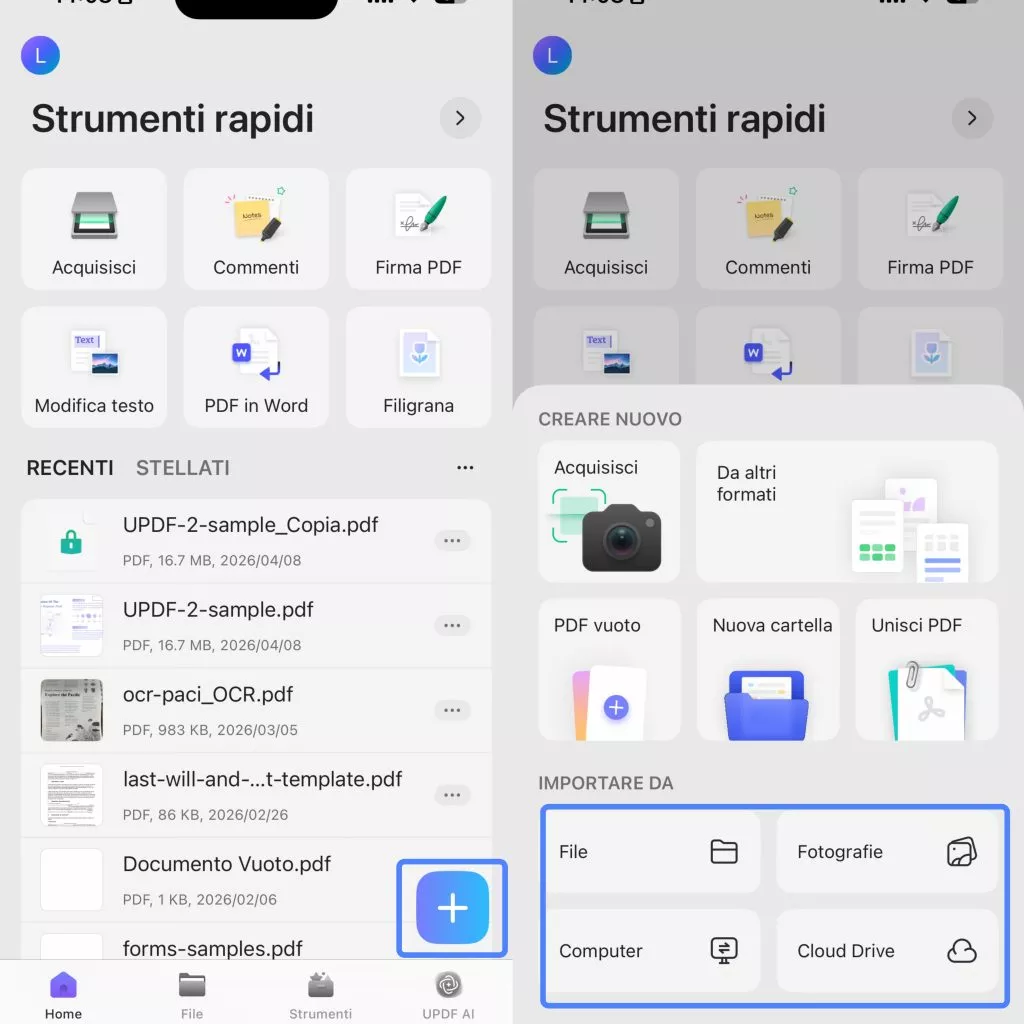
Passo 1: Importa PNG in UPDF
Per prima cosa, dovrai importare i file PNG nell'app UPDF. Potrai importare i file PNG da Foto o File. I passaggi saranno quasi identici, con lievi variazioni a seconda dell'origine di importazione.
- Tocca su "+" nell'angolo in basso a destra dello schermo e seleziona l'origine dell'importazione, "Foto" o "File".
- Per Foto: Scegli il file o i file desiderati toccandoli, quindi tocca "Aggiungi".
- Per File: Aggiungi i file dall'elenco recente oppure tocca "Sfoglia" selezionando semplicemente il file desiderato.
Passo 2: Converti da PNG a PDF su iPhone/iPad
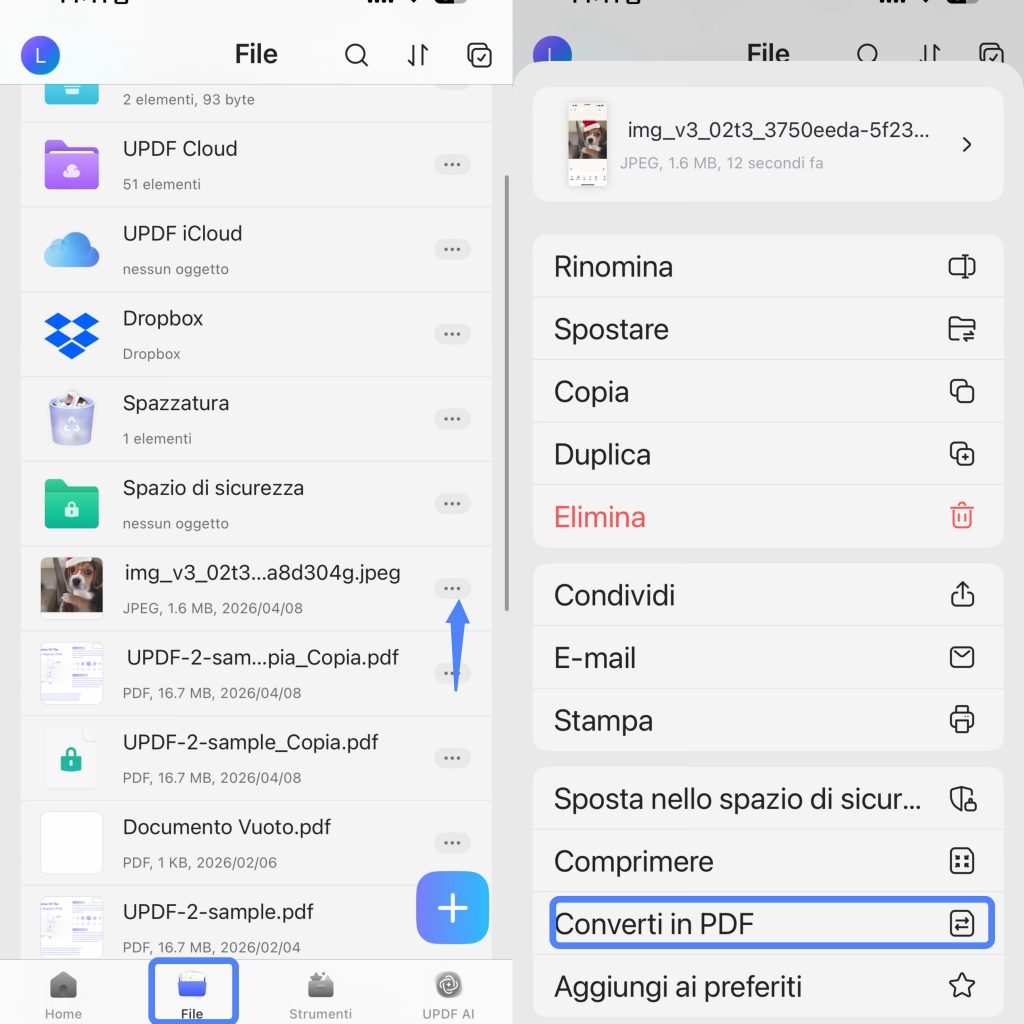
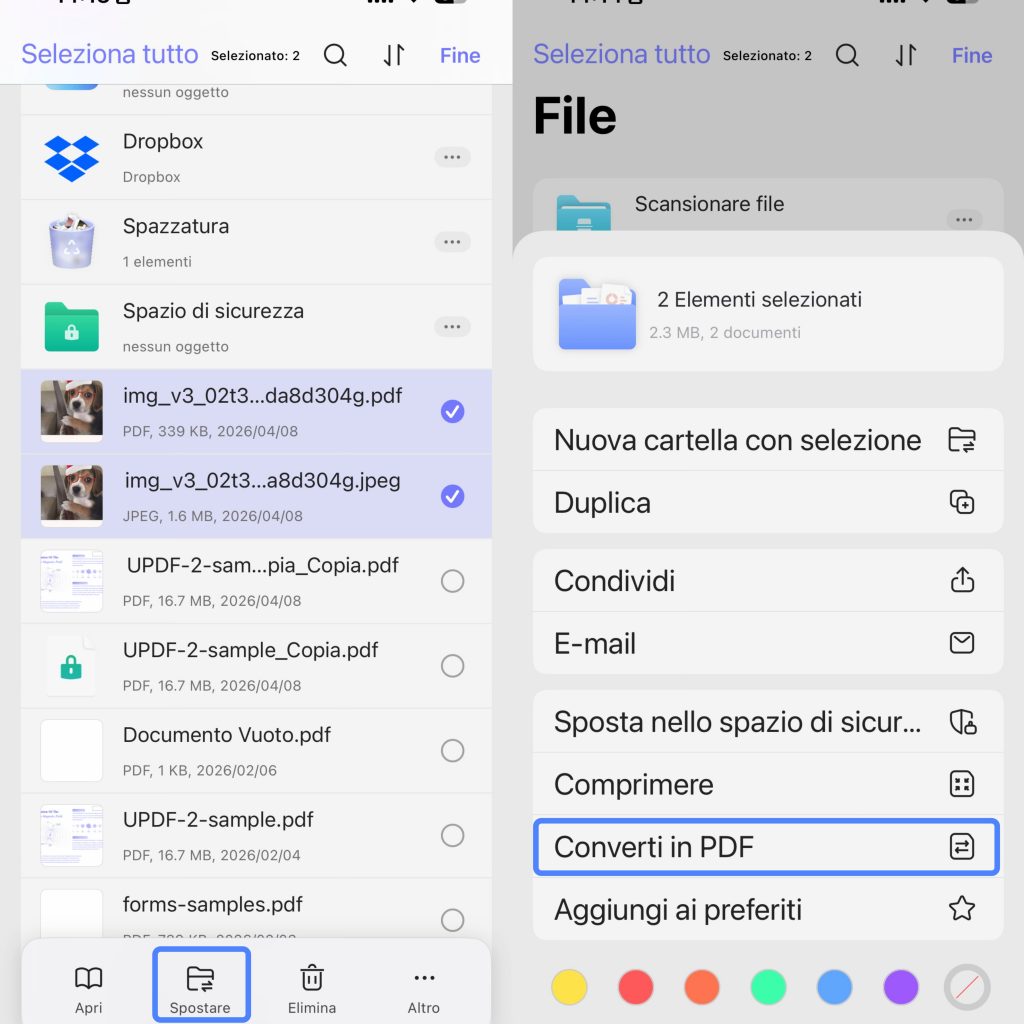
- Seleziona il file desiderato tenendo premuto a lungo sul file, oppure potrai anche fare clic su "…" sotto la foto per selezionarlo.
- Toccando "Converti in PDF", la foto selezionata verrà convertita in PDF e salvata con lo stesso nome e l'estensione ".pdf".
Come Convertire da PNG a PDF su iPhone e iPad in Batch
Una delle grandi e distintive caratteristiche di UPDF è che consentirà agli utenti di convertire più file da PNG a PDF in modalità batch. I passaggi da seguire sono elencati di seguito:
- Seleziona più foto a tua scelta toccando la casella di spunta nell'angolo in alto a destra dello schermo.
- Fai clic sul pulsante "Altro" nel menu in basso e tocca "Converti in PDF".
- Tutte le foto selezionate verranno salvate come PDF.
Oltre alle funzioni di conversione da PNG a PDF, UPDF offre molte altre funzionalità. Una di queste è l'intelligenza artificiale per aiutarti a riassumere, tradurre, spiegare, chattare e altro ancora. Puoi leggere questo articolo di recensione di UPDF su 9TO5MAC.
FAQ sulla Conversione da PNG a PDF su iPhone/iPad
D1. Come Convertire un'Immagine in PDF nelle Note su iPhone?
Trova l'app Note sul tuo iPhone per aprirla. Tocca l'icona Crea nell'angolo in alto a destra per creare una nuova nota, fai clic sull'icona della Fotocamera, scegli Seleziona Foto o Video, Scatta Foto o Video oppure Scansiona Documenti per caricare l'immagine, tocca l'icona "Condividi", poi l'app Mail per inviare un'email con il PDF al tuo indirizzo di posta elettronica. Poi, potrai accedere al PDF convertito nella tua app di posta.
D2. Come Salvare una Foto come PDF su iPhone Gratuitamente?
Potrai usare l'app Foto per salvare le foto come PDF. Ti basterà selezionare l'immagine, toccare il pulsante "Condividi" > "Stampa" > icona "Condividi" > "Salva su File" per scegliere dove salvare la foto in formato PDF.
Conclusione
Le linee guida sopra indicate sono complete e abbastanza dettagliate. Se usi un dispositivo iOS e vuoi convertire da PNG a PDF su iPhone e iPad, UPDF sarà senza dubbio la soluzione migliore per te. Potrai convertire facilmente file da PNG a PDF e poi usare UPDF per modificarli. UPDF è uno strumento altamente raccomandato per gli utenti iOS perché offre funzionalità eccellenti con numerosi vantaggi. Inoltre, l'interfaccia intuitiva e i layout innovativi gli conferiscono un valore aggiunto. Che tu abbia un singolo file PNG da convertire in PDF o più file PNG, potrai trasformarli agevolmente in PDF usando questo straordinario strumento chiamato UPDF. Basta fare clic sul pulsante qui sotto per iniziare a usarlo immediatamente.
Windows • macOS • iOS • Android 100% sicuro