 UPDF
UPDF
 UPDF per Windows
 UPDF per Mac
 UPDF per iPhone/iPad
 UPDF per Android
 Nomostar
 UPDF AI Online
 UPDF Sign
 IvyCraft
 Modifica PDF
 Annota PDF
 Crea PDF
 Modulo PDF
 Modifica collegamenti
 Converti PDF
 OCR
OCR PDF a Word
 PDF a Immagine
 PDF a Excel
 Organizza PDF
 Unisci PDF
 Dividi PDF
 Ritaglia PDF
 Ruota PDF
 Proteggi PDF
 Firma PDF
 Redige PDF
 Sanziona PDF
 Rimuovi Sicurezza
 Leggi PDF
 UPDF Cloud
 Comprimi PDF
 Stampa PDF
 Elaborazione Batch
 Cos'è UPDF AI
 Revisione di UPDF AI
 Guida Utente per l'Intelligenza Artificiale
 FAQ su UPDF AI
 Riassumi PDF
 Traduci PDF
 Chat con PDF
 Chat con AI
 Chat con immagine
 Da PDF a Mappa mentale
 Spiega PDF
 Strumenti AI PDF
 Strumenti AI Immagine
 Strumenti Chat AI
 Strumenti AI Scrittura
 Strumenti AI Studio
 Strumenti AI Lavoro
 Altri Strumenti AI
 Generazione Segnalibri AI
 Riepilogo Segnalibri AI
 Generazione Filigrane AI
 Generazione Sfondi AI
 Generazione Adesivi AI
 Generazione Timbri AI
 Suite di Scrittura AI
 UPDF Copilot
 Gestione Pagine AI
 Ricerca Semantica AI
 PDF a Word
 PDF a Excel
 PDF a PowerPoint
 Soluzione per aziende
 UPDF Sign per Aziende
 UPDF AI per Aziende
 Piani per aziende
 Tutorial per UPDF per aziende
 Webinar per Aziende
 IT
IT Educativi
 Costruzione
 Servizi Finanziari
 Sanità
 Assicurazioni
 Legale
 Manifattura
 Enti pubblici
 Ricercatori e dottorandi
 Solopreneur
 Avvocati e studi legali
 Professionisti immobiliari
 Storie di clienti
 Soluzione per istruzione
 guida utente
 Trucchi UPDF
 faq
faq Recensioni UPDF
 Centro download
 Blog
Blog Notizie
 spec tec
 Aggiornamenti
 UPDF vs. Adobe Acrobat
 UPDF vs. Foxit
 UPDF vs. PDF Expert

Se permetti ad altri di usare il tuo iPhone 17, ma hai dei file riservati che non vuoi che vedano, puoi scegliere di nasconderli in una cartella protetta da password. Chiunque non disponga dell'accesso autorizzato a questa cartella non potrà visualizzare nessuno dei file in essa contenuti.
Ma come si fa a bloccare cartella su iPhone in questo modo? Qui ti mostreremo come bloccare una cartella sul tuo iPhone utilizzando uno dei migliori gestori di documenti per iOS. Questa soluzione è tanto semplice da usare quanto efficace e tra poco ti spiegheremo come utilizzarla.
Posso bloccare la cartella sull'iPhone?
Purtroppo non è supportato alcun sistema di blocco sistematico delle cartelle. Tuttavia, puoi ricorrere a piattaforme di terze parti, come UPDF, per bloccare le tue cartelle, garantendo così la massima riservatezza dei dati.
La migliore app per bloccare le cartelle su iPhone
UPDF per iOS è un'app per la gestione dei documenti per iOS che non si limita a permetterti di spostare un file da una cartella all'altra. Una volta installata sul tuo iPhone 17, ti risulterà più facile che mai scaricare, caricare, visualizzare, condividere, proteggere e organizzare tutti i documenti presenti sul tuo dispositivo. Dispone delle funzionalità necessarie per rendere la gestione dei documenti più semplice ed efficiente. Allora, perché aspettare ancora? Prima di passare ai dettagli qui sotto, scarica subito UPDF e divertiti a esplorare tutte le funzionalità necessarie per rendere la gestione dei documenti più semplice ed efficiente.
Windows • macOS • iOS • Android 100% sicuro
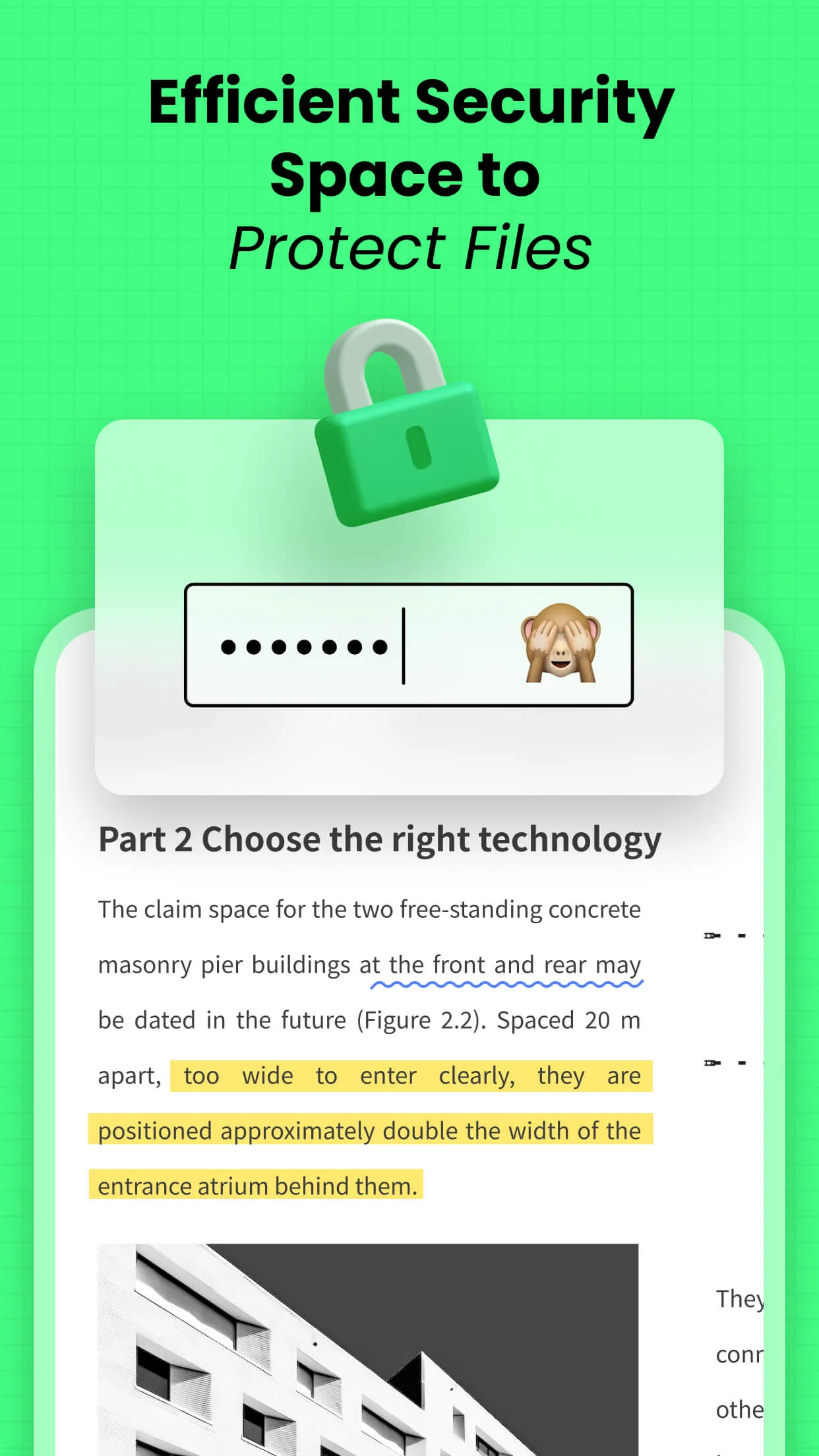
Ecco alcune delle cose che può fare:
- UPDF offre una delle opzioni più sicure disponibili per proteggere i tuoi documenti, consentendoti di utilizzare funzionalità di sicurezza avanzate come Face ID e codici di accesso per proteggere file e cartelle.
- Lo strumento di disegno a mano libera integrato in UPDF offre agli utenti la possibilità unica non solo di firmare facilmente i documenti con un dito o uno stilo, ma anche di aggiungere testo e note, tracciare una linea o persino annotare il documento in vari modi.
- È anche uno dei modi migliori per creare un documento PDF. Puoi usare l'app di scansione PDF per creare in modo semplice e rapidissimo un documento PDF da una foto, una nota o un documento scansionato.
- Puoi anche utilizzarlo per organizzare e consultare facilmente i tuoi documenti. Inoltre, funziona con tutti i tipi di documenti, inclusi PDF, Word, Excel, PowerPoint, foto, video e molti altri ancora.
- L'interfaccia intuitiva, che non richiede praticamente alcun periodo di apprendimento, ti consente di gestire e proteggere i tuoi documenti in pochi minuti e con pochi semplici passaggi.
Come bloccare una cartella su iPhone
UPDF offre una funzione specifica che ti permette di bloccare qualsiasi cartella sul tuo iPhone 17. Questa funzione si chiama, appunto, “Security Space” e tutti i file contenuti in questo “spazio” saranno inaccessibili a chiunque non disponga del codice di accesso utilizzato per proteggere la cartella.
È di gran lunga il modo migliore per limitare l'accesso a qualsiasi documento sul tuo iPhone 17, limitando l'accesso a questi file. È anche molto facile da usare. Puoi proteggere la tua cartella con questo metodo in due modi diversi. Continua a leggere qui sotto per scoprire ogni metodo passo dopo passo!
Apri UPDF e scegli uno dei due modi:
- Metodo 1: Tocca l'avatar nell'angolo in basso a destra per creare una cartella, poi tocca i tre puntini della cartella e spostala nello spazio protetto selezionando “Sposta nello spazio di sicurezza”.
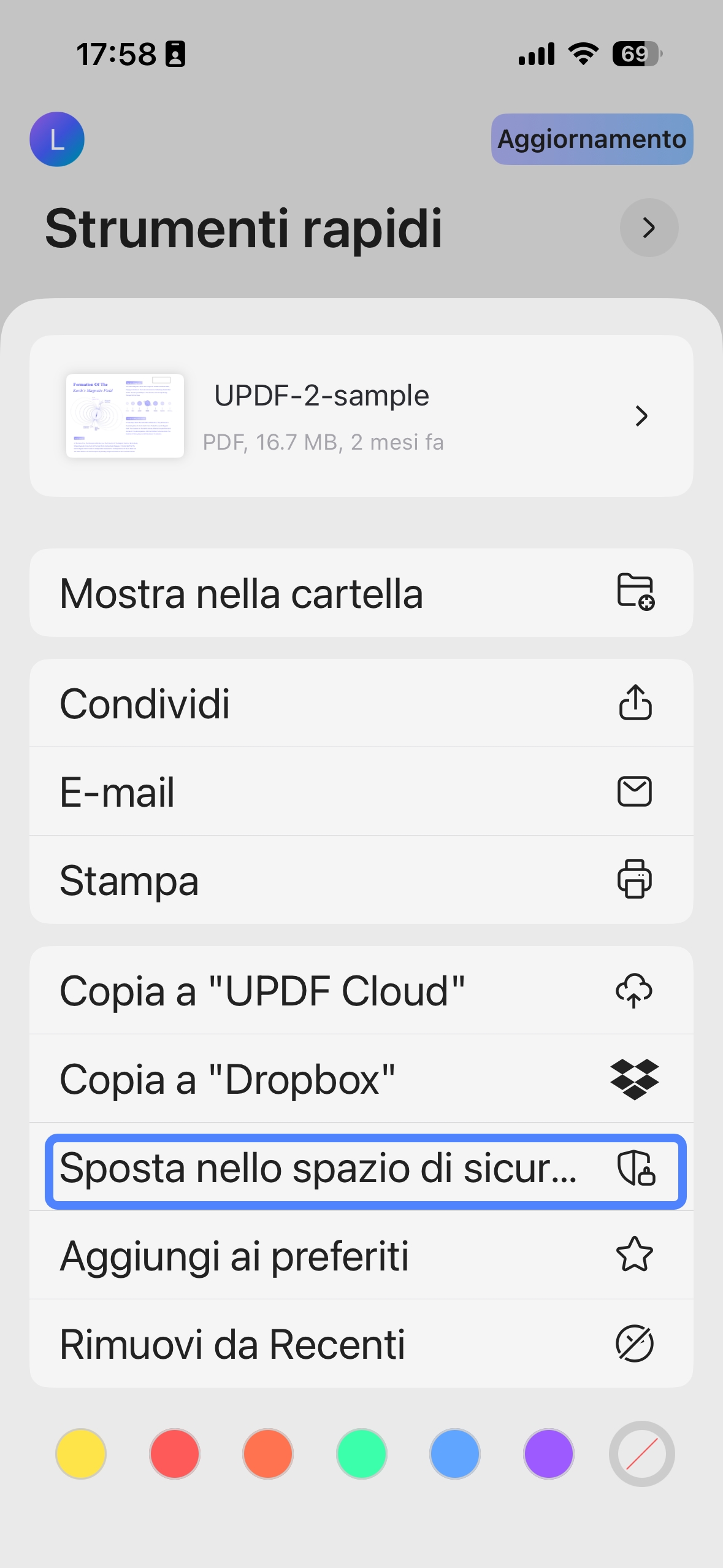
Se non hai ancora scaricato UPDF, scaricalo subito per approfittare degli sconti esclusivi.
Windows • macOS • iOS • Android 100% sicuro
- Metodo 2: In alternativa, puoi creare una cartella nello Spazio di sicurezza cliccando sull'icona “+” e selezionando l'opzione “Crea cartella”. Successivamente, potrai importare in questa cartella i file che desideri includere nello Spazio di sicurezza, selezionando l'opzione “Aggiungi file”.
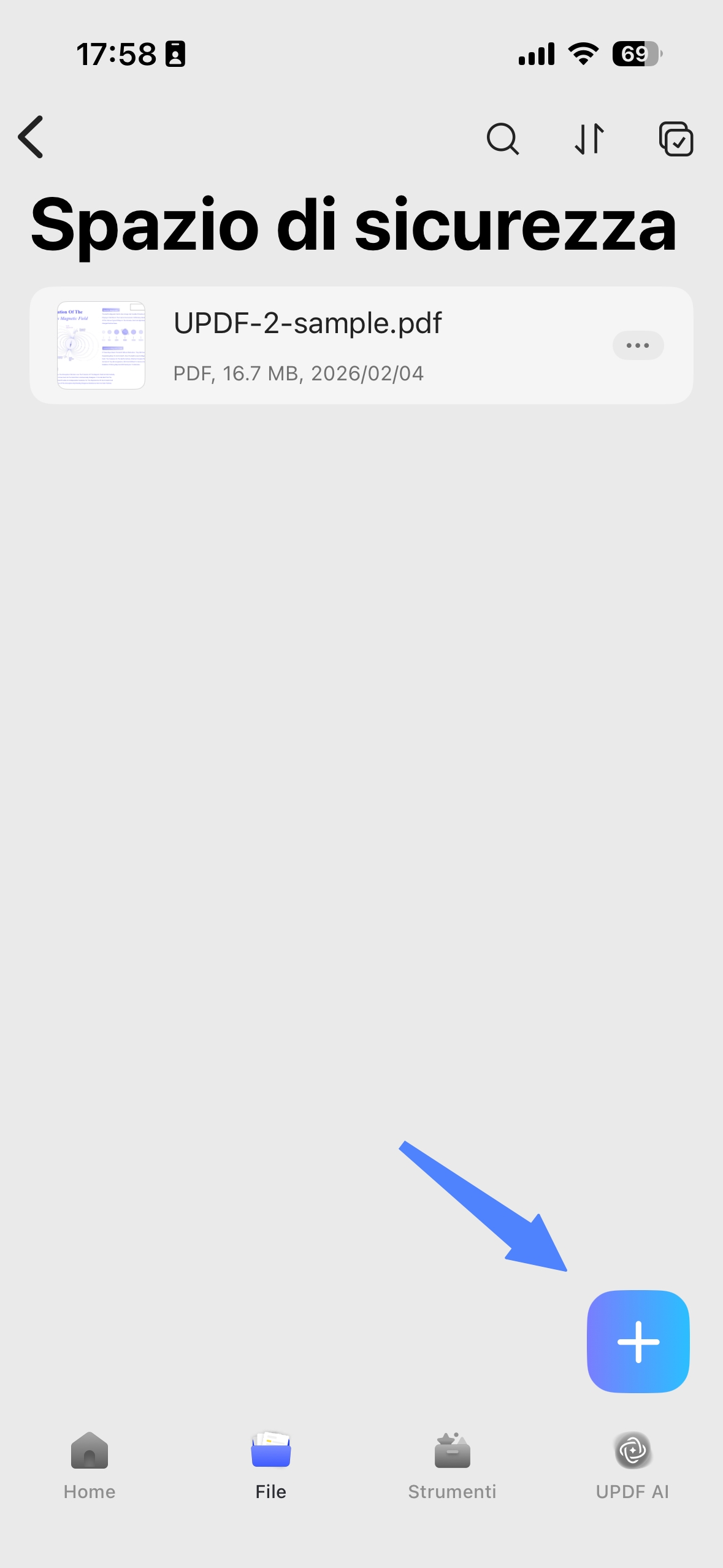
Imposta la password di autenticazione per il tuo spazio protetto. Ora, per accedere a questi file, dovrai cliccare sull'opzione “Spazio protetto” e inserire la password di autenticazione.
In questo modo, i file aggiunti saranno accessibili solo dopo aver effettuato l'autenticazione corretta. In questo caso, potranno essere aperti solo dopo aver effettuato l'autenticazione tramite Face ID o Touch ID.
Suggerimento extra: oltre a bloccare la cartella, puoi anche affidarti a UPDF per aggiungere una password di apertura e una password di autorizzazione al file. Prova subito UPDF e passa a UPDF Pro.
Conclusione
È fondamentale proteggere i propri dati da accessi non autorizzati. A tal fine, l'iPhone 17 offre la possibilità di bloccare intere cartelle sul dispositivo utilizzando una soluzione di terze parti. Questo articolo illustra la soluzione migliore per bloccare le cartelle sull'iPhone 17, proponendo UPDF, un eccellente editor di PDF progettato per offrire numerose funzionalità. Offre inoltre la possibilità di gestire interi file PDF, compresa la funzione di blocco delle cartelle sul dispositivo iOS.
Tuttavia, se non hai ancora acquistato una licenza UPDF, procuratela subito, poiché la piattaforma offre attualmente sconti esclusivi. Per saperne di più sulle funzionalità di questa piattaforma, scopri come UPDF, grazie all'intelligenza artificiale, continui a superare le nuove funzionalità PDF di iPadOS 17 e macOS Sonoma!
Windows • macOS • iOS • Android 100% sicuro






 franck Petit