UPDF
UPDF
 UPDF per Windows
 UPDF per Mac
 UPDF per iPhone/iPad
 UPDF per Android
 Nomostar
 UPDF AI Online
 UPDF Sign
 IvyCraft
 Modifica PDF
 Annota PDF
 Crea PDF
 Modulo PDF
 Modifica collegamenti
 Converti PDF
 OCR
OCR PDF a Word
 PDF a Immagine
 PDF a Excel
 Organizza PDF
 Unisci PDF
 Dividi PDF
 Ritaglia PDF
 Ruota PDF
 Proteggi PDF
 Firma PDF
 Redige PDF
 Sanziona PDF
 Rimuovi Sicurezza
 Leggi PDF
 UPDF Cloud
 Comprimi PDF
 Stampa PDF
 Elaborazione Batch
 Cos'è UPDF AI
 Revisione di UPDF AI
 Guida Utente per l'Intelligenza Artificiale
 FAQ su UPDF AI
 Riassumi PDF
 Traduci PDF
 Chat con PDF
 Chat con AI
 Chat con immagine
 Da PDF a Mappa mentale
 Spiega PDF
 Strumenti AI PDF
 Strumenti AI Immagine
 Strumenti Chat AI
 Strumenti AI Scrittura
 Strumenti AI Studio
 Strumenti AI Lavoro
 Altri Strumenti AI
 Generazione Segnalibri AI
 Riepilogo Segnalibri AI
 Generazione Filigrane AI
 Generazione Sfondi AI
 Generazione Adesivi AI
 Generazione Timbri AI
 Suite di Scrittura AI
 UPDF Copilot
 Gestione Pagine AI
 Ricerca Semantica AI
 PDF a Word
 PDF a Excel
 PDF a PowerPoint
 Soluzione per aziende
 UPDF Sign per Aziende
 UPDF AI per Aziende
 Piani per aziende
 Tutorial per UPDF per aziende
 Webinar per Aziende
 IT
IT Educativi
 Costruzione
 Servizi Finanziari
 Sanità
 Assicurazioni
 Legale
 Manifattura
 Enti pubblici
 Ricercatori e dottorandi
 Solopreneur
 Avvocati e studi legali
 Professionisti immobiliari
 Storie di clienti
 Soluzione per istruzione
 guida utente
 Trucchi UPDF
 faq
faq Recensioni UPDF
 Centro download
 Blog
Blog Notizie
 spec tec
 Aggiornamenti
 UPDF vs. Adobe Acrobat
 UPDF vs. Foxit
 UPDF vs. PDF Expert

Il rapido progresso tecnologico ha reso semplicissimo convertire le immagini in PDF. Convertendo le immagini in PDF, potrai apportare tutte le modifiche necessarie. Tutto ciò che devi fare è utilizzare la migliore app per trasformare immagini in PDF. Esistono diverse app che puoi utilizzare a questo scopo e la cosa positiva è che la maggior parte di esse è gratuita. Questo articolo ti propone alcune delle migliori app per convertire immagini in PDF per iPhone e iPad. Tra queste, UPDF per iOS è uno degli editor PDF più versatili e facili da usare, dotato di numerose funzionalità che ti aiutano a convertire le immagini in PDF e viceversa. È disponibile su Mac, Windows, iOS e Android. Puoi cliccare sul pulsante qui sotto per scaricare UPDF.
Windows • macOS • iOS • Android 100% sicuro
La lista definitiva delle 7 migliori app per convertire foto in PDF
1. UPDF
Se stai cercando la migliore app per convertire immagini in PDF, allora devi scegliere UPDF per iOS. L'app è affidabile e ti offre una piattaforma che ti permette di convertire immagini in PDF in modo semplice e veloce. Anche se non hai mai usato questa app prima d'ora, la troverai intuitiva, poiché non dovrai dedicare molto tempo a imparare come convertire le immagini in PDF.
Windows • macOS • iOS • Android 100% sicuro
Indipendentemente dal formato delle tue immagini, UPDF ti permette di convertirle tutte in PDF in modo efficiente. Hai inoltre la possibilità di convertire tutte le immagini che desideri. Inoltre, questa app consente anche di unire i file PDF. Con UPDF puoi anche stampare e comprimere i tuoi documenti.
Ecco i passaggi da seguire:
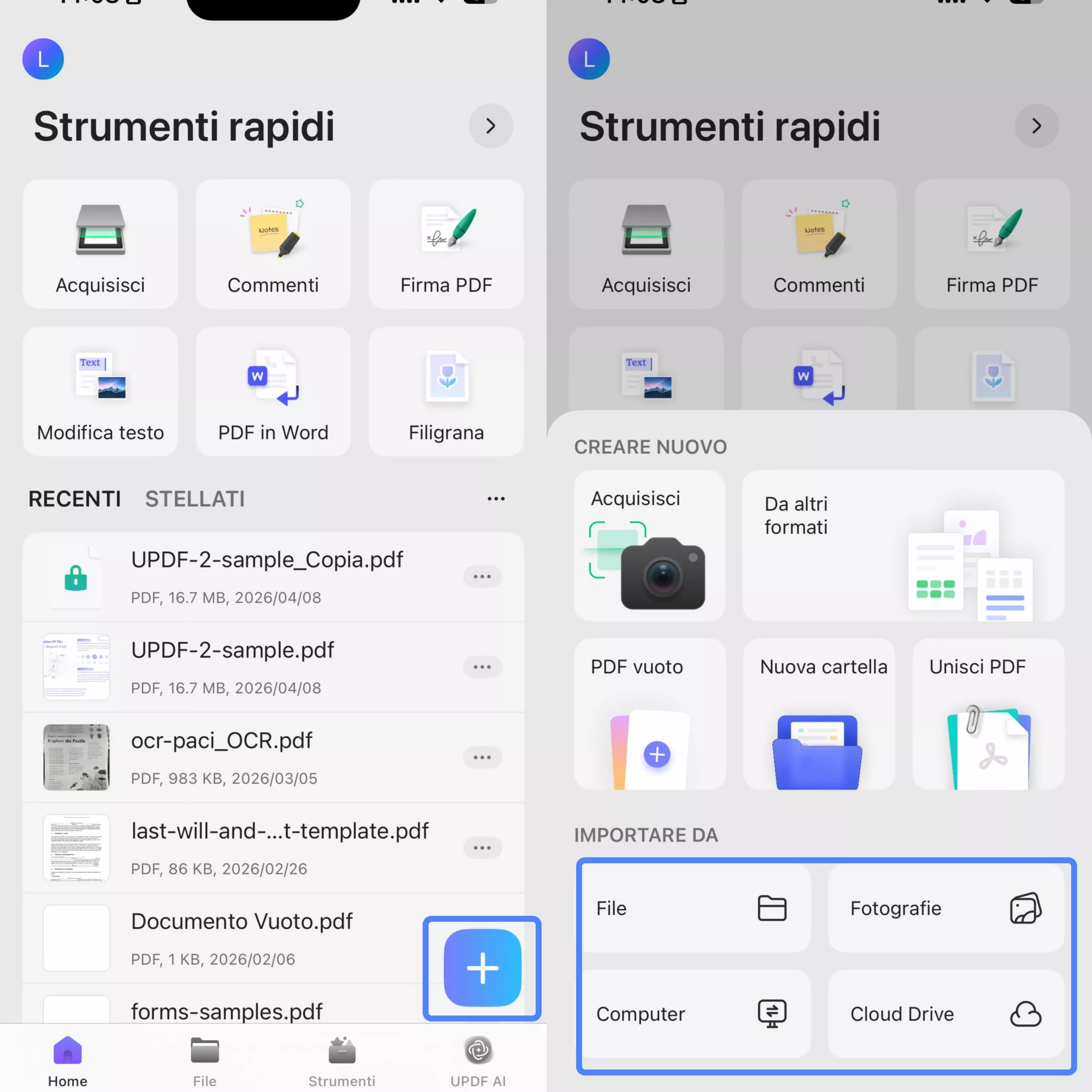
Per prima cosa, avvia UPDF sul tuo dispositivo iOS. Scarica subito UPDF per iOS dall'App Store oppure clicca sul pulsante qui sotto per iniziare. Clicca sull'icona “+” e seleziona “File”, “Foto”, ‘Computer’ o “Cloud Drive” nella sezione “Importa da”. Seleziona il file immagine che desideri importare e clicca su “Aggiungi”.
Windows • macOS • iOS • Android 100% sicuro
1. Convertire una singola immagine in un PDF
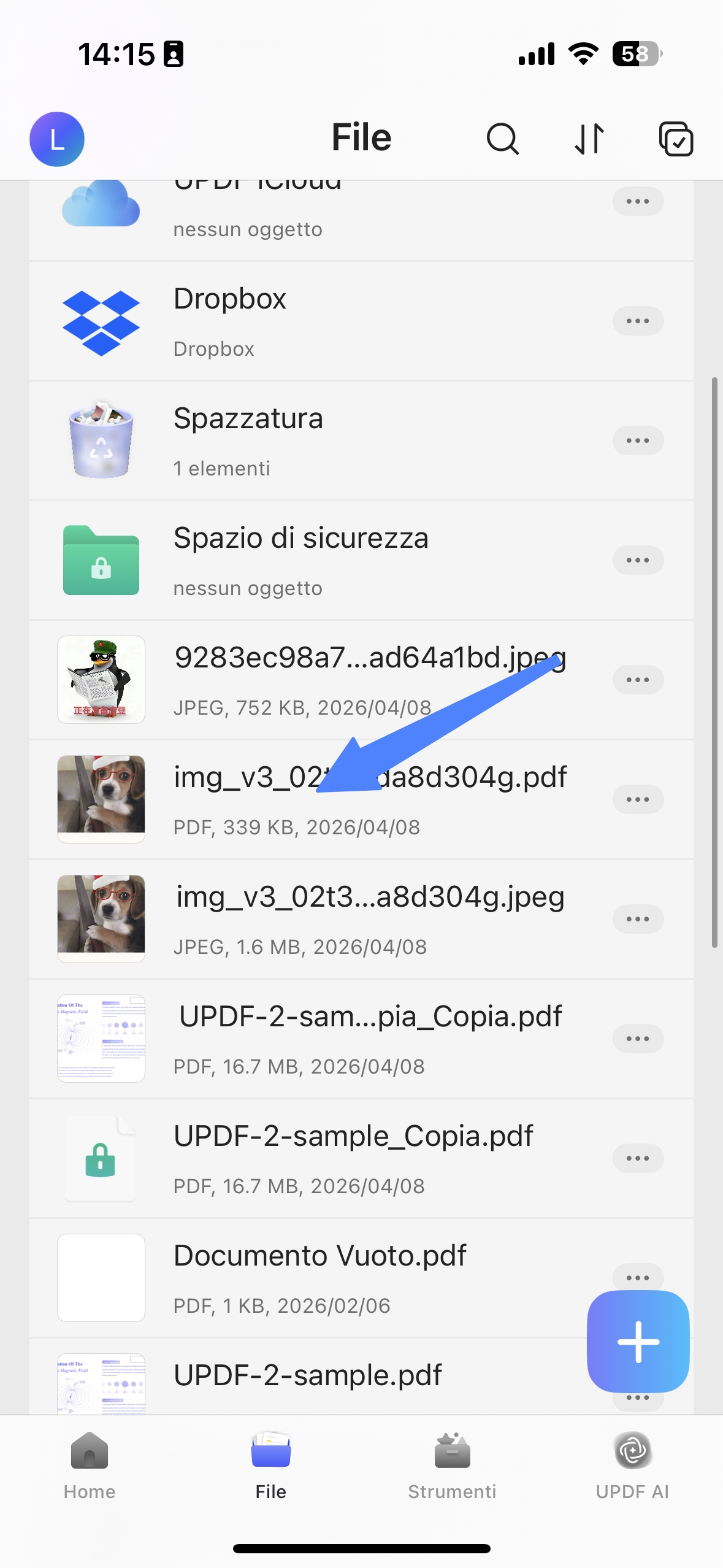
Passaggio 1. Fai clic sulla scheda “File”, quindi tocca “...” accanto alla foto che desideri convertire. Successivamente, seleziona “Converti in PDF”.
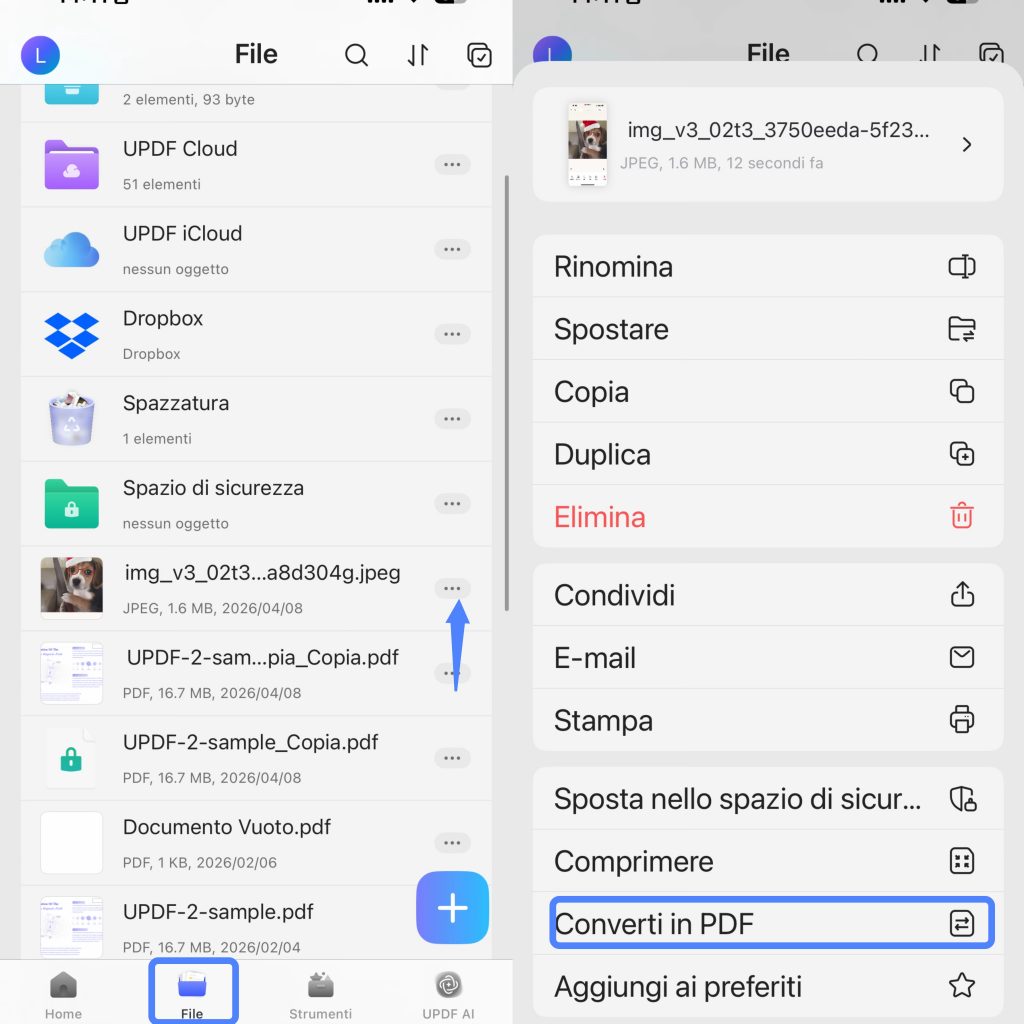
Passaggio 2. Si aprirà un file PDF dell'immagine. Ora puoi utilizzare la barra degli strumenti in basso per aggiungere annotazioni, modificare o eseguire il riconoscimento ottico dei caratteri (OCR) sul PDF.

Puoi anche accedere al PDF in un secondo momento dalla cartella “File” all'interno dell'app UPDF.
2. Convertire più immagini in PDF
Passaggio 1. Fai clic sulla casella di selezione “Seleziona” nell'angolo in alto a destra e seleziona tutte le foto da convertire.
Windows • macOS • iOS • Android 100% sicuro
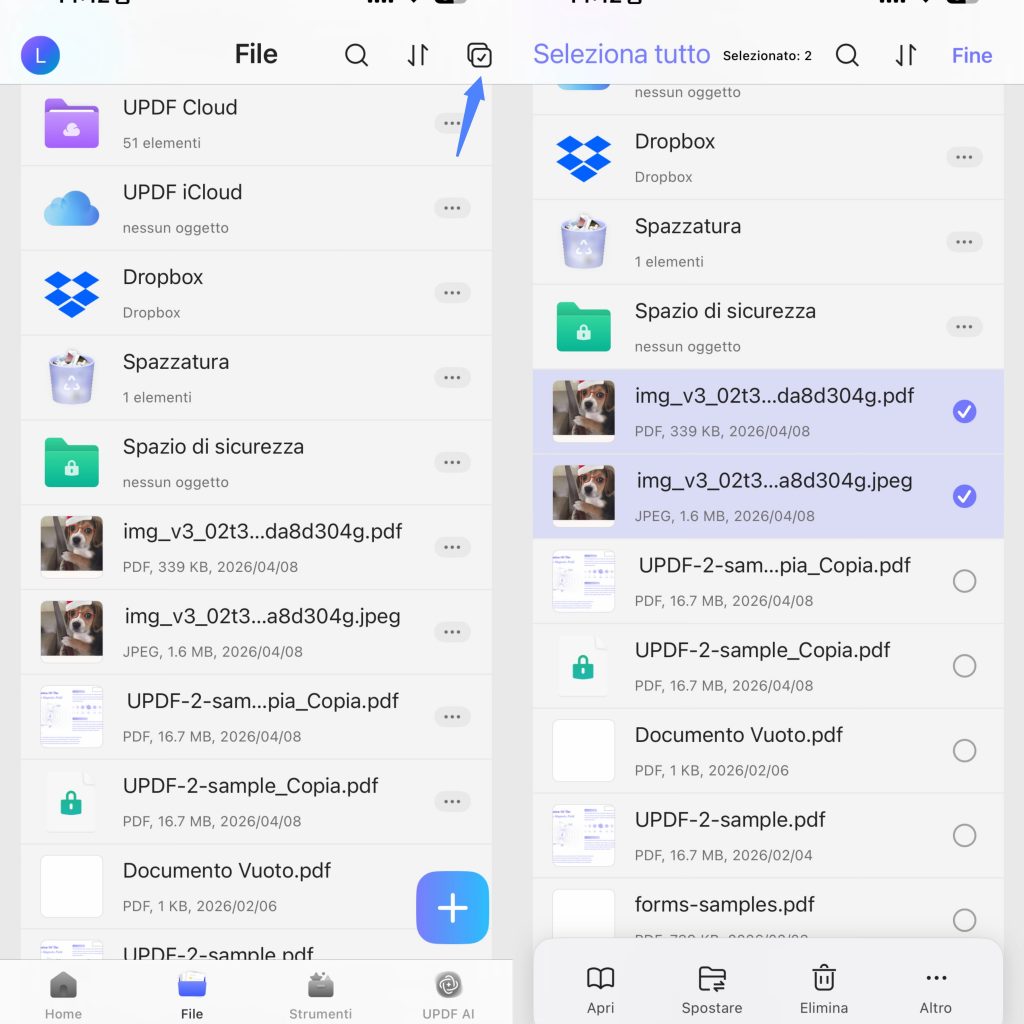
Passaggio 2. Clicca sul pulsante “Altro” nel menu in basso e seleziona “Converti in PDF”.
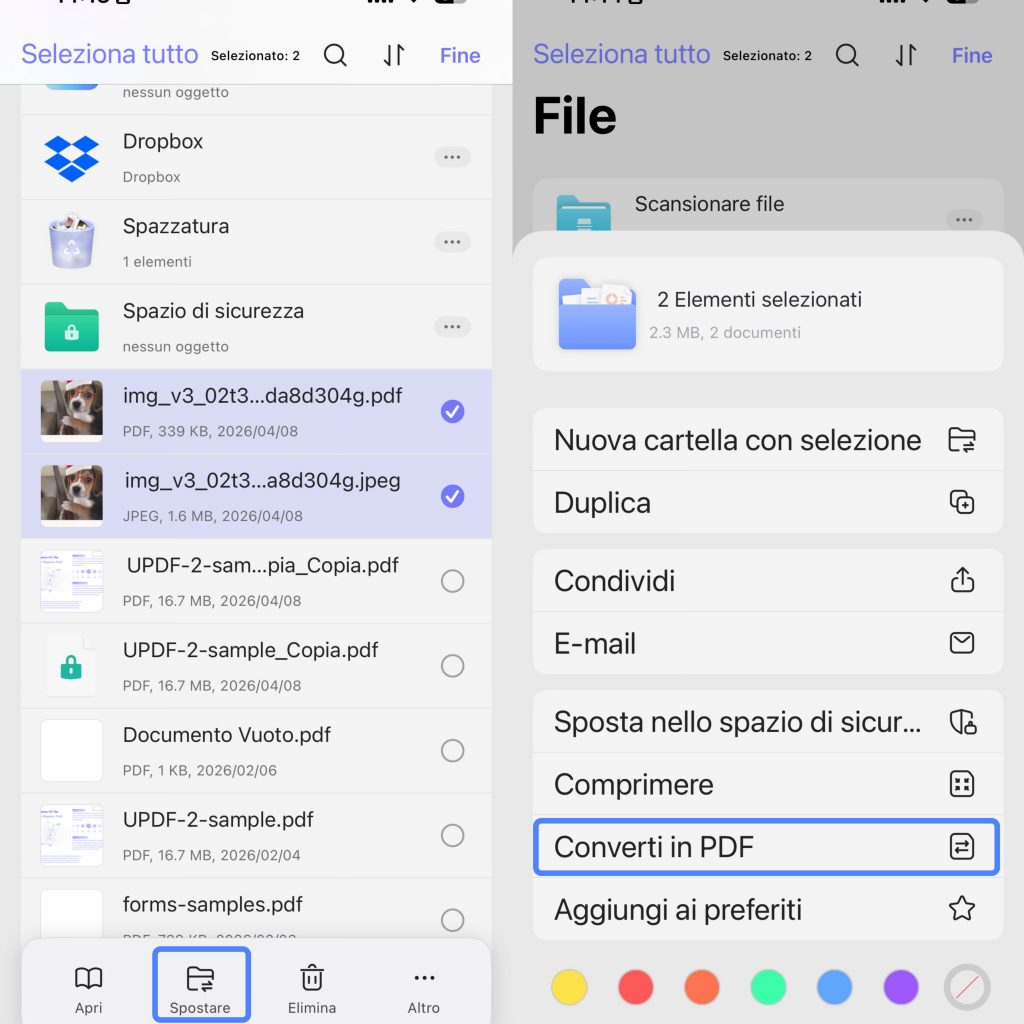
Le immagini selezionate verranno ora unite in un unico file PDF, accessibile dalla scheda “File”.
Pro:
- Un'app di gestione file completa che ti permette di leggere, rinominare, spostare, duplicare, unire, stampare e comprimere i file.
- Dispone di uno “Spazio Sicuro” in cui è possibile nascondere qualsiasi file privato.
- È dotato di uno scanner intelligente che consente di digitalizzare automaticamente qualsiasi documento cartaceo in formato PDF.
- È possibile annotare i PDF, ovvero aggiungere commenti al documento.
- È possibile creare facilmente un documento PDF.
- La funzione di intelligenza artificiale su iOS consente inoltre di comprendere facilmente il contenuto dei PDF. Tradurre, riassumere, spiegare o persino chattare con l'IA: tutto questo è possibile su UPDF.
Dopo aver scoperto questo potente strumento, potresti volerlo provare. Ora puoi scaricarlo direttamente cliccando sul pulsante qui sotto. Puoi anche usufruire di una prova gratuita per utilizzare UPDF AI su UPDF per iOS. Se dopo averlo provato desideri passare alla versione a pagamento, al momento è disponibile uno sconto eccezionale, quindi non lasciartelo sfuggire.
Leggi anche le recensioni imparziali sull'UPDF: UPDF 2.0 è un editor PDF basato sull'intelligenza artificiale di nuova generazione, disponibile su tutte le piattaforme..
Windows • macOS • iOS • Android 100% sicuro
2. PDF Reader & Editor | Xodo
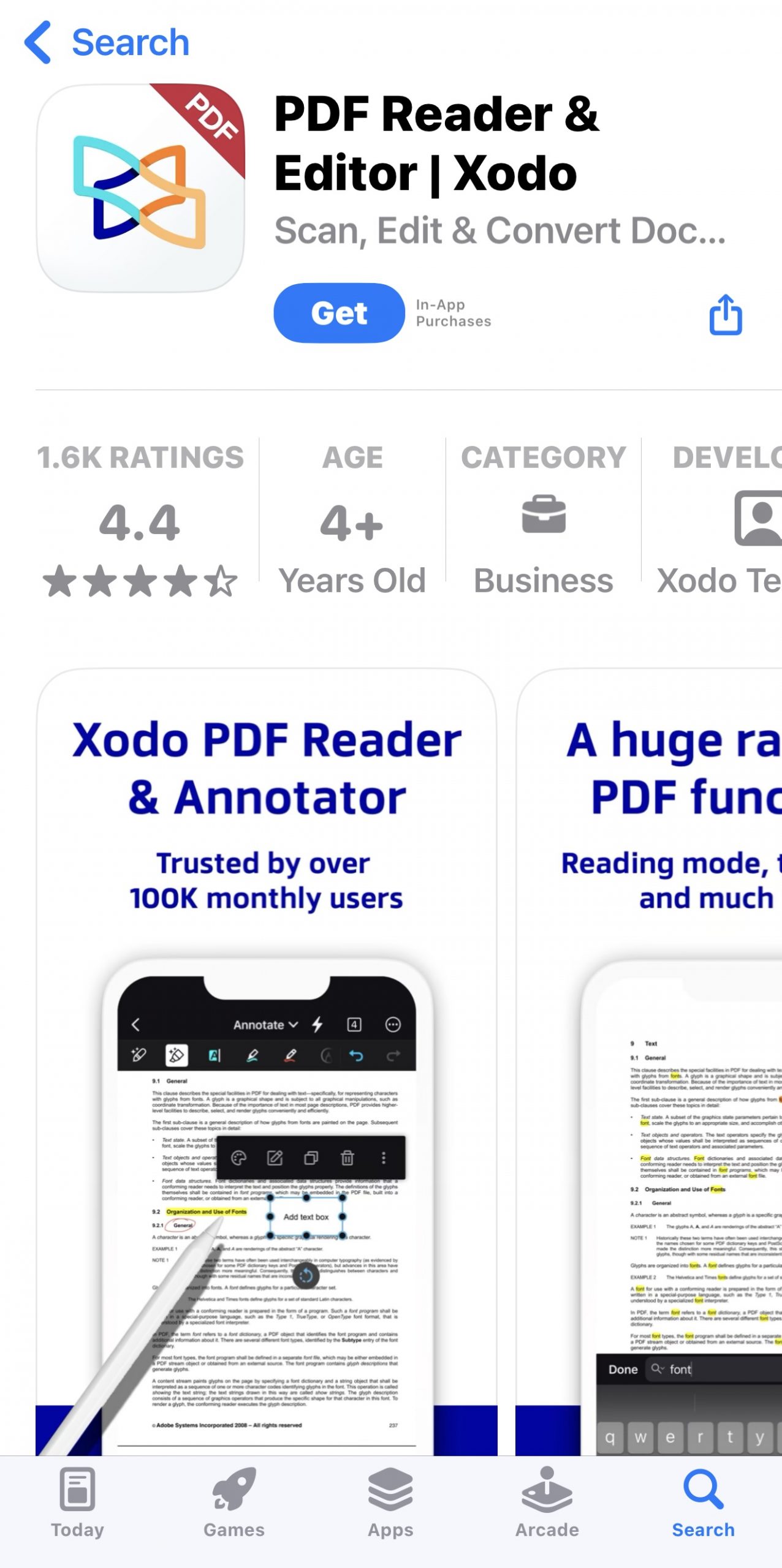
L'app PDF Reader & Editor | Xodo ti permette di convertire immagini in PDF in pochi secondi. L'app è inoltre in grado di unire altri file grafici in un unico documento PDF. Grazie alla sua praticità e potenza, puoi affidarti a questa app per tutte le tue operazioni di conversione. L'app per convertire immagini in PDF garantisce una conversione facile e veloce.
L'app PDF Reader & Editor | Xodo presenta un'interfaccia intuitiva, il che significa che non richiede competenze tecniche particolari per essere utilizzata. Basta aggiungere i file, controllarli e organizzarli nella sequenza corretta. Una volta completata la configurazione, è sufficiente cliccare sul pulsante “Converti” e attendere che le immagini vengano convertite in PDF.
L'app ti offre la possibilità di uniformare i tuoi PDF impostando il formato carta richiesto. In questo modo, potrai stampare tutte le immagini convertite con formati carta simili. Questo ti dà la possibilità di verificare come appariranno le immagini prima di procedere alla conversione. Con la sua interfaccia intuitiva e la conversione rapida, questa app per convertire immagini in PDF è un'ottima aggiunta al tuo ufficio. Accetta molti tipi di file per grafica, foto e immagini.
Pro:
- Interfaccia intuitiva
- Supporta diversi formati di file immagine
- Consente di impostare il formato carta desiderato
3. iLovePDF
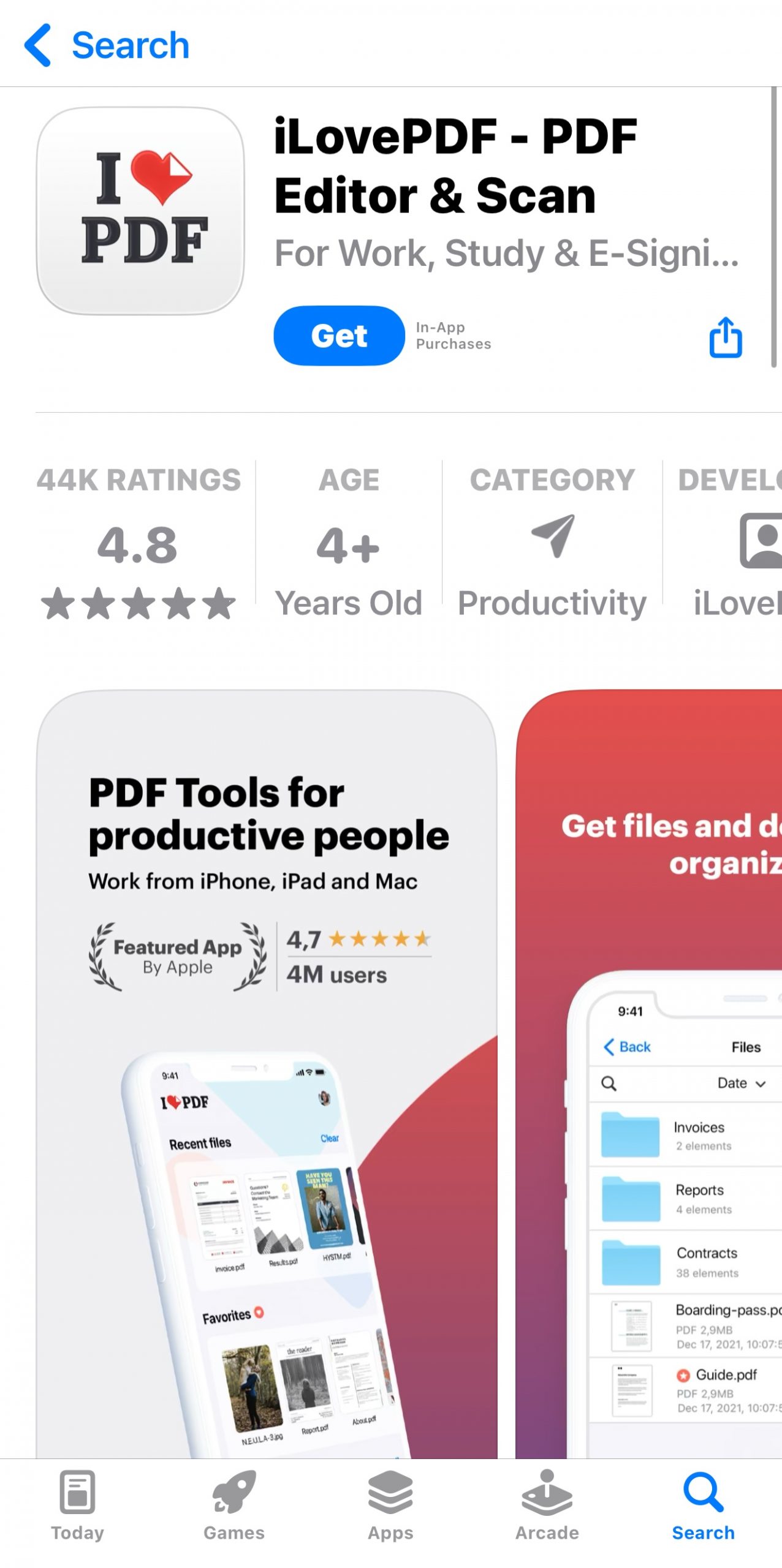
iLovePDF è un'altra ottima app per convertire immagini in PDF. L'app ti permette di convertire tutte le tue immagini in file PDF modificabili. Con questa app, hai la possibilità di unire, ruotare, comprimere e annotare i tuoi file. Puoi convertire le immagini in PDF in pochi secondi. È anche facile da usare, quindi non richiede alcun periodo di apprendimento. Con l'app, puoi organizzare e gestire facilmente i tuoi file in modo efficace.
Un altro grande vantaggio è che l'app funziona in genere su diversi sistemi operativi, browser e dispositivi, consentendoti di convertire le immagini in PDF ovunque ti trovi. Puoi scegliere tra tre piani in base al numero di immagini che desideri convertire in PDF. Se hai molte immagini da convertire, puoi optare per le opzioni Premium, che offrono più funzionalità.
Pro:
- Scheda “Scanner” con cronologia delle scansioni
- Compatibile con iCloud
- Utilizzabile contemporaneamente con altre app
- Interfaccia adattabile a tablet e dispositivi mobili
- Migliore organizzazione dei file grazie alle sezioni “Preferiti” e “Recenti”
- Elevata velocità e stabilità
- Elevata precisione grazie alla tecnologia OCR
- Sicurezza SSL
- Firma elettronica
- Anteprima del documento prima della conversione
4. Smallpdf
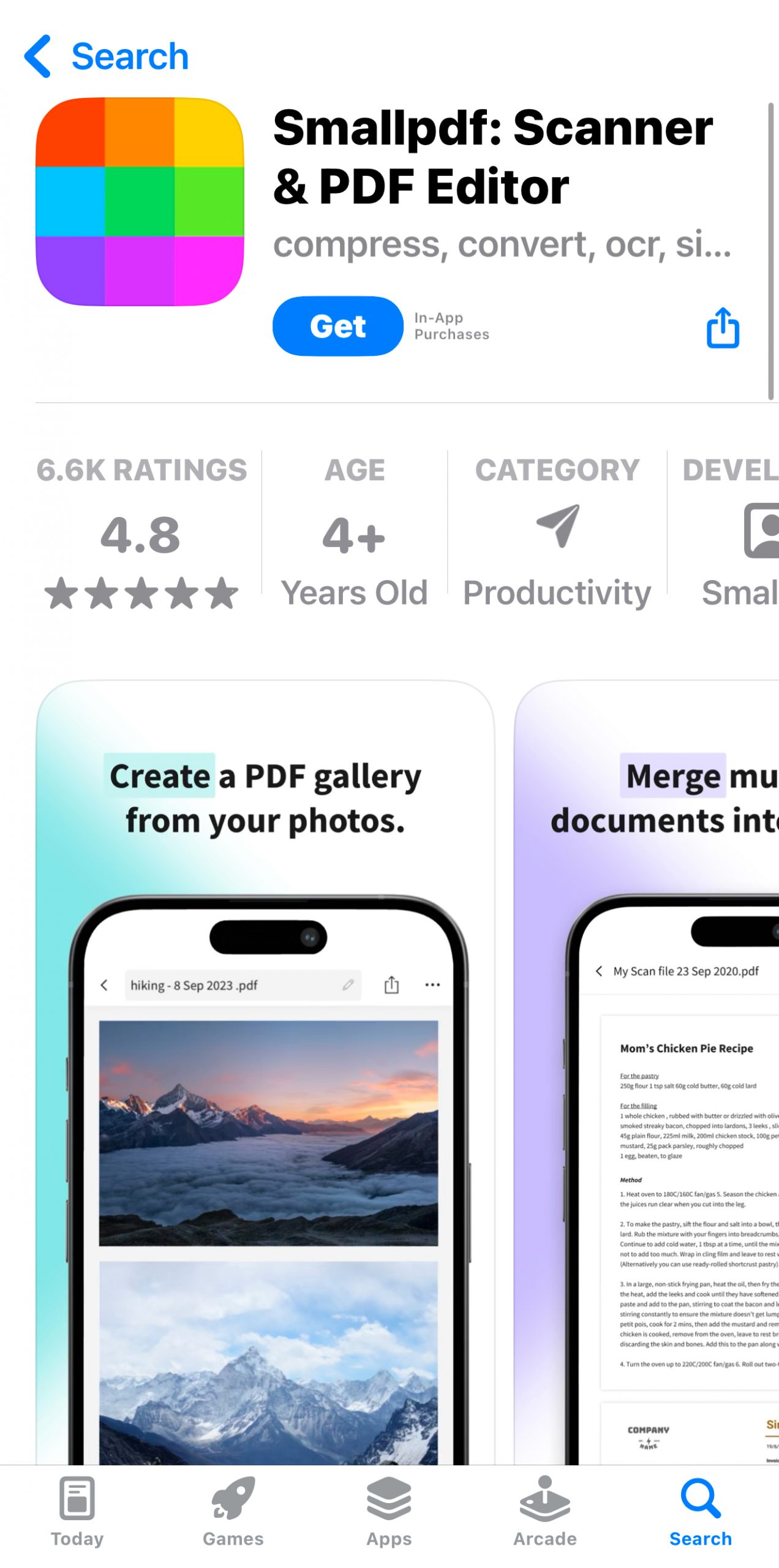
Smallpdf è un'app che consente di convertire rapidamente le immagini in PDF grazie alle sue ottime funzionalità. Puoi utilizzare questa app sul tuo iPhone o iPad online senza bisogno di scaricarla e installarla sul tuo dispositivo. L'app dispone di diverse funzionalità di sicurezza che garantiscono la protezione dei tuoi file. Supporta la firma digitale e la protezione con password per migliorare la sicurezza dei file. Tutti i documenti elaborati vengono automaticamente eliminati dai server. È progettata pensando all'utente, consentendoti così di convertire tutte le tue immagini in PDF online.
Offre una maggiore integrazione con altre app, come Google Drive e Dropbox, per l'archiviazione dei tuoi file. Ciò consente di gestire i PDF in modo fluido, semplice e dinamico. La funzionalità “trascina e rilascia” dell'app ti permette inoltre di unire, dividere ed eseguire altre operazioni sui PDF. L'app ti consente di convertire immagini in PDF sia online che offline. Puoi effettuare la conversione sul web o tramite l'app mobile. Per ottimizzare i flussi di lavoro, è facile collegare tra loro diversi strumenti di SmallPDF.
Pro:
- Conversione facile e veloce
- Crittografia SSL per una sicurezza garantita
- Convertitore di immagini in PDF tutto in uno
- Converti immagini in PDF sul cloud
- Comprimi e unisci file PDF
- Firma elettronica su PDF
- Consente una facile gestione dei file
5. PDF Converter Tools - Converti pagine web e immagini in PDF e PDF in immagini
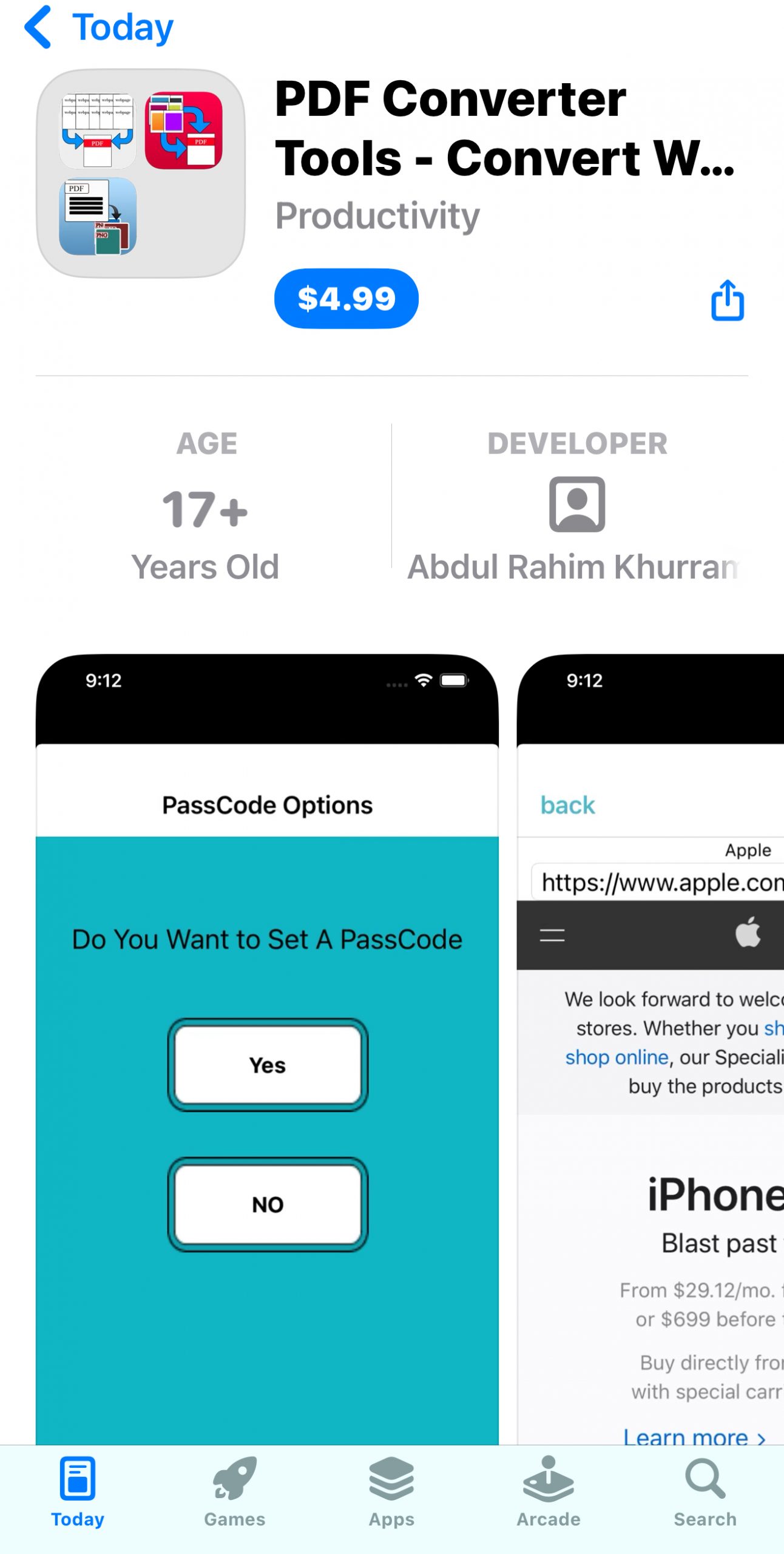
L'app PDF Converter Tools ti aiuta a convertire più immagini in file PDF di alta qualità dal tuo iPad e iPhone. Ti piacerà usarla grazie alla sua semplicità e all'interfaccia intuitiva. Si tratta di un'app iOS universale che ti permette di convertire in PDF diverse immagini dal rullino fotografico, dalla libreria foto o dalla fotocamera.
Puoi importare le immagini da altre applicazioni o da Dropbox e convertirle in modo rapido ed efficiente. Una volta completata la conversione, puoi esportare i file PDF tramite la stampante, come allegato e-mail e in tutte le altre applicazioni che supportano i PDF, o anche direttamente su Dropbox. L'app ti consente inoltre di unire più file PDF in un unico documento. L'app garantisce inoltre la sicurezza dei tuoi file PDF, permettendoti di impostare password per assicurarti che nessuno possa visualizzare i tuoi documenti riservati.
Pro:
- Interfaccia intuitiva e accattivante
- App universale compatibile con iPad e iPhone
- Possibilità di importare file da Dropbox, dalla posta elettronica o da altre app installate
- Esportazione di documenti
- Compressione delle immagini ad alta qualità
- Conversione di tutti i tipi di immagini, inclusi PNG e JPG, in file PDF
- Possibilità di unire più file PDF in un unico PDF
6. Convertitore di immagini: da foto a PDF
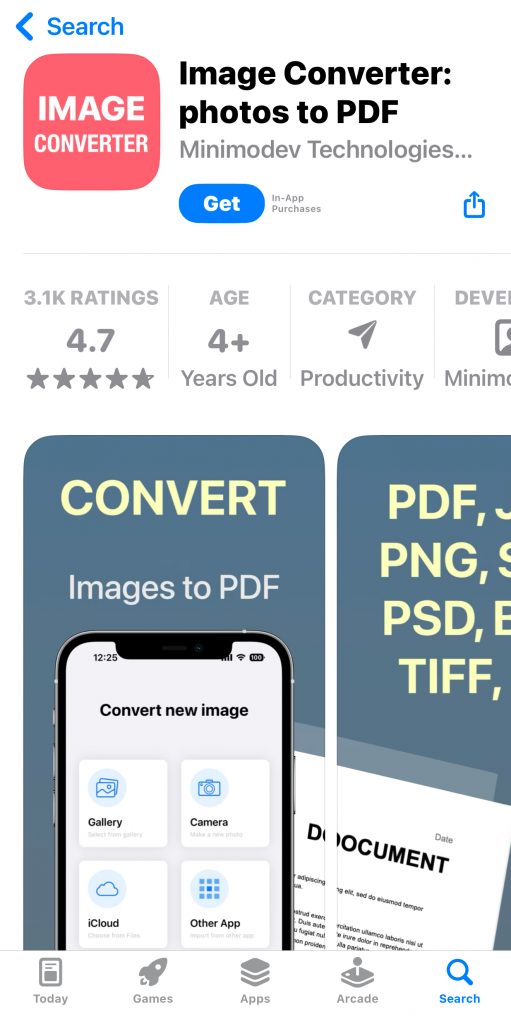
Si tratta di un'app per convertire immagini in PDF, creata appositamente per trasformare immagini in documenti PDF su iPhone e iPad. L'app supporta formati come PNG, JPG, SVG, JPEG e altri. Ciò significa che basta scegliere qualsiasi immagine che desideri trasformare in PDF senza alcuno sforzo utilizzando questa app. Un altro grande vantaggio è che l'app ti permette di importare immagini direttamente dal cloud sul tuo dispositivo per creare PDF. Inoltre, ti consente di condividere i PDF.
L'app è facile da usare anche per i principianti. Basta selezionare le immagini che desideri convertire in PDF da varie fonti, come iCloud e la Galleria, oppure scattare una nuova foto. La conversione verrà completata in pochi secondi. Tieni presente che alcune conversioni vengono eseguite su server cloud protetti, quindi è necessaria una connessione a Internet. Dovrai inoltre acconsentire al fatto che le tue immagini vengano inviate online dall'app ai server cloud per essere convertite in PDF.
Pro:
- Supporta quasi tutti i formati di immagine
- Consente di importare immagini dal cloud per creare un PDF
- Offre un'elevata versatilità nella conversione di immagini in PDF
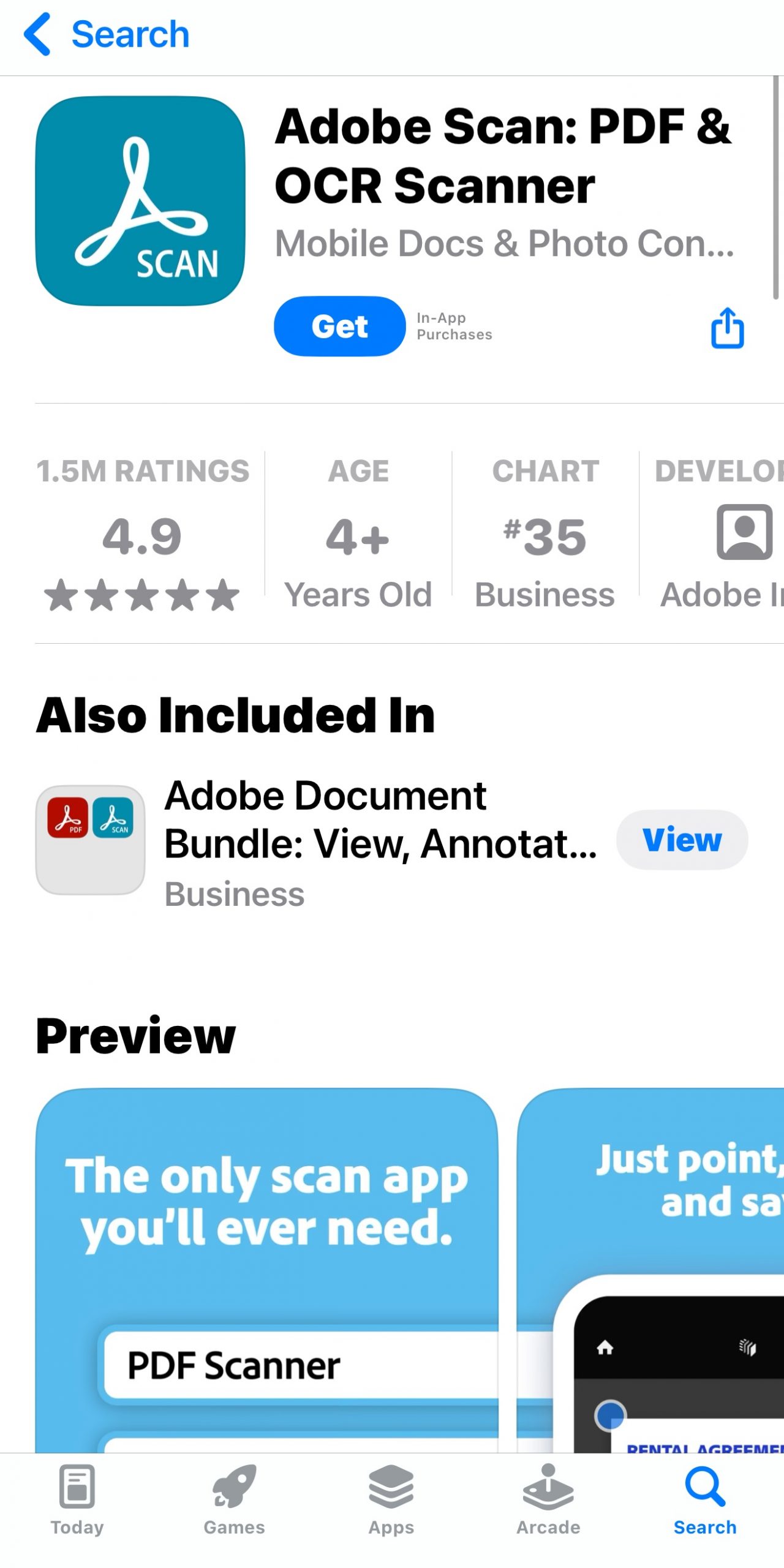
7. Adobe Scan: PDF & OCR Scanner
Adobe è un'app gratuita che consente di convertire immagini in PDF. Grazie alla tecnologia OCR, l'app trasforma il tuo iPhone o iPad in un potente scanner in grado di riconoscere automaticamente il testo. Ti permette di salvare, creare e organizzare i tuoi file PDF in formato digitale. L'app ti consente di scansionare qualsiasi tipo di immagine e di convertirla in PDF su cui puoi lavorare direttamente dal tuo iPhone o iPad.
Puoi anche salvare e organizzare i tuoi file più importanti, in modo da trovarli facilmente. Ti permette di scansionare le tue immagini con estrema precisione. L'app è dotata di una tecnologia avanzata di elaborazione delle immagini che aiuta a rilevare automaticamente i bordi, a migliorare la nitidezza dei PDF e a riconoscere il testo. Puoi anche visualizzare l'anteprima, ritagliare, riordinare, ridimensionare e regolare il colore dei tuoi file. Inoltre, l'app ti permette anche di modificare e rimuovere imperfezioni, cancellare segni e persino qualsiasi informazione scritta a mano.
Pro:
- Raccolta foto in cui puoi trovare i tuoi file
- Ti permette di organizzare i tuoi file in cartelle personalizzate per trovarli e accedervi più facilmente.
- Ritocca le foto dal tuo rullino fotografico
- OCR automatico che trasforma il testo in contenuti che puoi ridimensionare, modificare o riutilizzare in altri file
- Scansiona qualsiasi cosa, in qualsiasi momento e ovunque
- Dispone di un OCR integrato (riconoscimento ottico dei caratteri) che ti permette di riutilizzare il testo scansionato.
Leggi Anche: Converti PNG in PDF su iPhone/iPad
Conclusioni
Esistono molte app in grado di convertire le immagini in PDF, ma UPDF per iOS è la migliore in assoluto. La conversione delle immagini in PDF in modo fluido e completo (senza alcuna perdita di dati) è una delle funzionalità di UPDF, che soddisferà tutte le tue esigenze. Inoltre, UPDF ti offre 10 GB di spazio di archiviazione cloud per salvare i tuoi file. Scaricala oggi stesso e goditi l'esperienza con UPDF!
Windows • macOS • iOS • Android 100% sicuro