 UPDF
UPDF
 UPDF para Windows
 UPDF para Mac
 UPDF para iPhone/iPad
 UPDF para Android
 Nomostar
 UPDF AI Online
 UPDF Sign
 IvyCraft
 Editar PDF
 Anotar PDF
 Criar PDF
 Formulário PDF
 Editar links
 Converter PDF
 OCR
OCR PDF para Word
 PDF para Imagem
 PDF para Excel
 Organizar PDF
 Mesclar PDF
 Dividir PDF
 Cortar PDF
 Girar PDF
 Proteger PDF
 Assinar PDF
 Redigir PDF
 Sanitizar PDF
 Remover Segurança
 Ler PDF
 Nuvem UPDF
 Comprimir PDF
 Imprimir PDF
 Processamento em Lote
 Sobre o UPDF AI
 Soluções UPDF AI
 Guia do Usuário de IA
 Perguntas Frequentes
 Resumir PDF
 Traduzir PDF
 Converse com o PDF
 Converse com IA
 Converse com a imagem
 PDF para Mapa Mental
 Explicar PDF
 Ferramentas de IA para PDF
 Ferramentas de IA para Imagem
 Ferramentas de Chat com IA
 Ferramentas de Escrita com IA
 Ferramentas de Estudo com IA
 Ferramentas de Trabalho com IA
 Outras Ferramentas de IA
 Geração de marcadores
 Resumo de marcadores
 Geração de marca d’água
 Geração de fundo
 Geração de adesivos
 Geração de carimbos
 Suite de Redação
 UPDF Copilot
 Gerenciamento de páginas
 Pesquisa Semântica
 PDF para Word
 PDF para Excel
 PDF para PowerPoint
 Solução Empresarial
 Sinal de empresa
 IA empresarial
 Plano Empresarial
 Guia do Usuário Corporativo
 Webinar Empresarial
 Bancário
 Saúde
Saúde Seguro
 Jurídico
 Manufatura
 Governo
 Solução Educacional
 Histórico de Clientes
 Guia do Usuário
 Truques do UPDF
 Perguntas Frequentes
 Avaliações do UPDF
 Centro de Download
 Blog
Blog Sala de Imprensa
 Especificações Técnicas
 Atualizações
 UPDF vs. Adobe Acrobat
 UPDF vs. Foxit
 UPDF vs. PDF Expert

O PDF é o formato de documento usado para documentos oficiais, e muitas vezes eles precisam ser assinados para a verificação completa das informações. No entanto, nesta era digital, assinar seus documentos PDF manualmente todas as vezes não é uma solução eficiente. É aí que o uso de um arquivo CAC pode ser muito útil. Um arquivo CAC é um cartão de acesso comum que pode ser usado para validar documentos com sua assinatura digital.
Isso ajuda a manter a mesma assinatura em todos os documentos, e a melhor parte é que ela não pode ser editada, pois está protegida por senha.
Neste artigo, discutiremos um guia passo a passo sobre como assinar um PDF com CAC.
Parte 1. Como assinar digitalmente um PDF com CAC no Windows e no Mac? (Sem o Adobe)
O UPDF é uma ferramenta de edição de PDF com diversos recursos para atender às suas necessidades de trabalho com PDFs. Ele permite assinar documentos PDF, independentemente de possuírem ou não uma área para assinatura.
Seja o seu PDF já contendo uma área para assinatura, necessitando de um novo campo para assinatura ou sendo um documento digitalizado, o UPDF simplifica a assinatura de PDFs tanto no Windows quanto no Mac. O UPDF também oferece suporte completo para edição, anotações e conversão de PDFs, tornando-se a ferramenta perfeita para atender a todas as suas necessidades relacionadas a PDFs.
Uma das melhores características do UPDF é que ele permite aos usuários assinar documentos PDF digitalizados com seu arquivo CAC, funcionando assim em qualquer tipo de PDF.
Neste guia, explicaremos todos os casos de uso em que você pode assinar seu documento PDF usando o arquivo CAC. O UPDF permite que os usuários assinem seus documentos PDF digitalmente nos sistemas operacionais Windows e Mac. Baixe o UPDF e experimente assinar um PDF com CAC agora mesmo.
Windows • macOS • iOS • Android Seguro 100%
Método 1. Assinar digitalmente o PDF com CAC (Área de Assinatura Pré-preparada)
O primeiro método é para documentos que já possuem uma área para assinatura. Como o seu documento já possui essa área, o processo de assinatura com um documento CAC será muito simples, sem etapas adicionais.
Eis como você pode assinar esses documentos:
Passo 1: Inicie o software UPDF no seu PC e abra o PDF que deseja assinar clicando em "Abrir Arquivo". O PDF será aberto no modo de leitura e você verá uma área de assinatura pré-pronta disponível no documento.
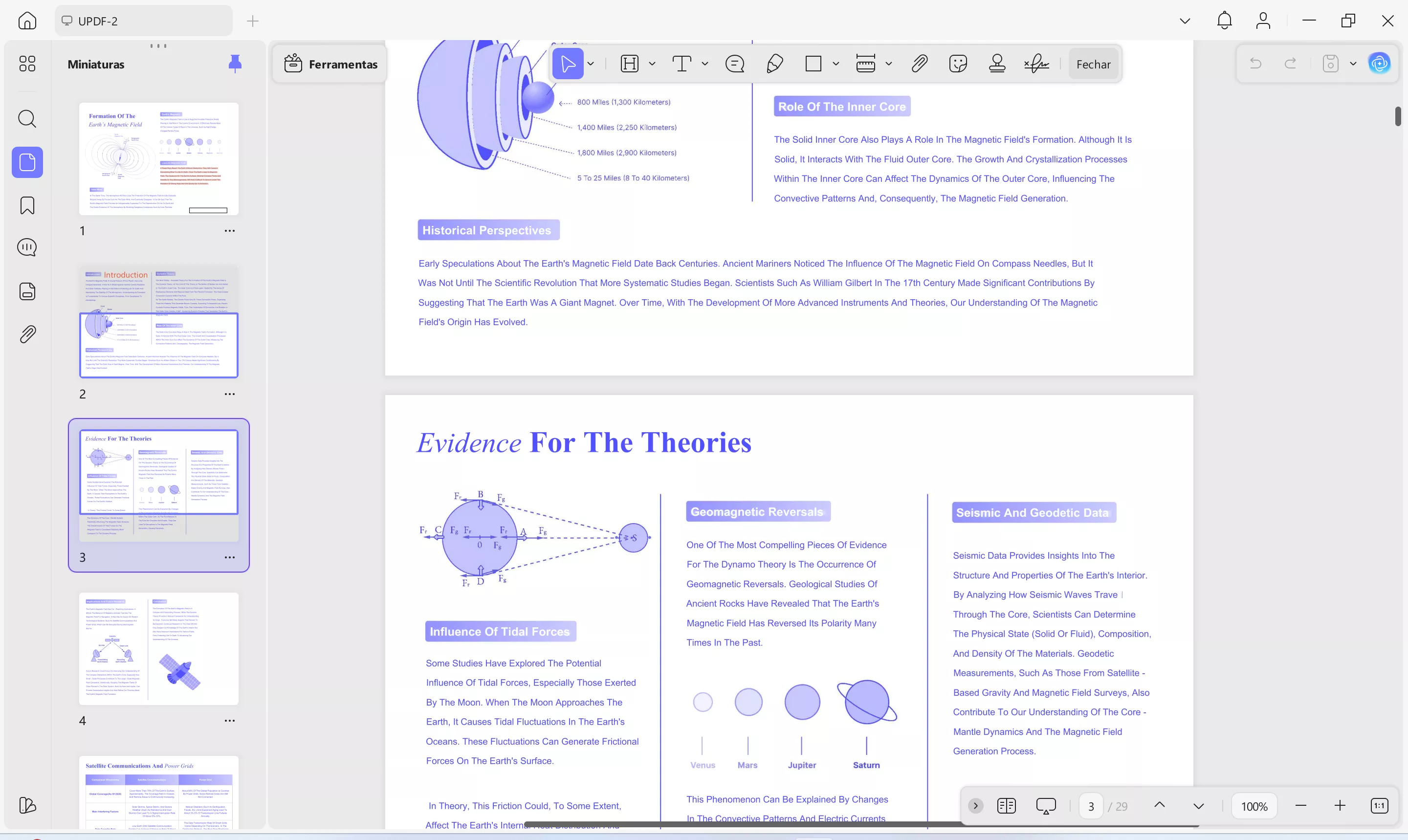
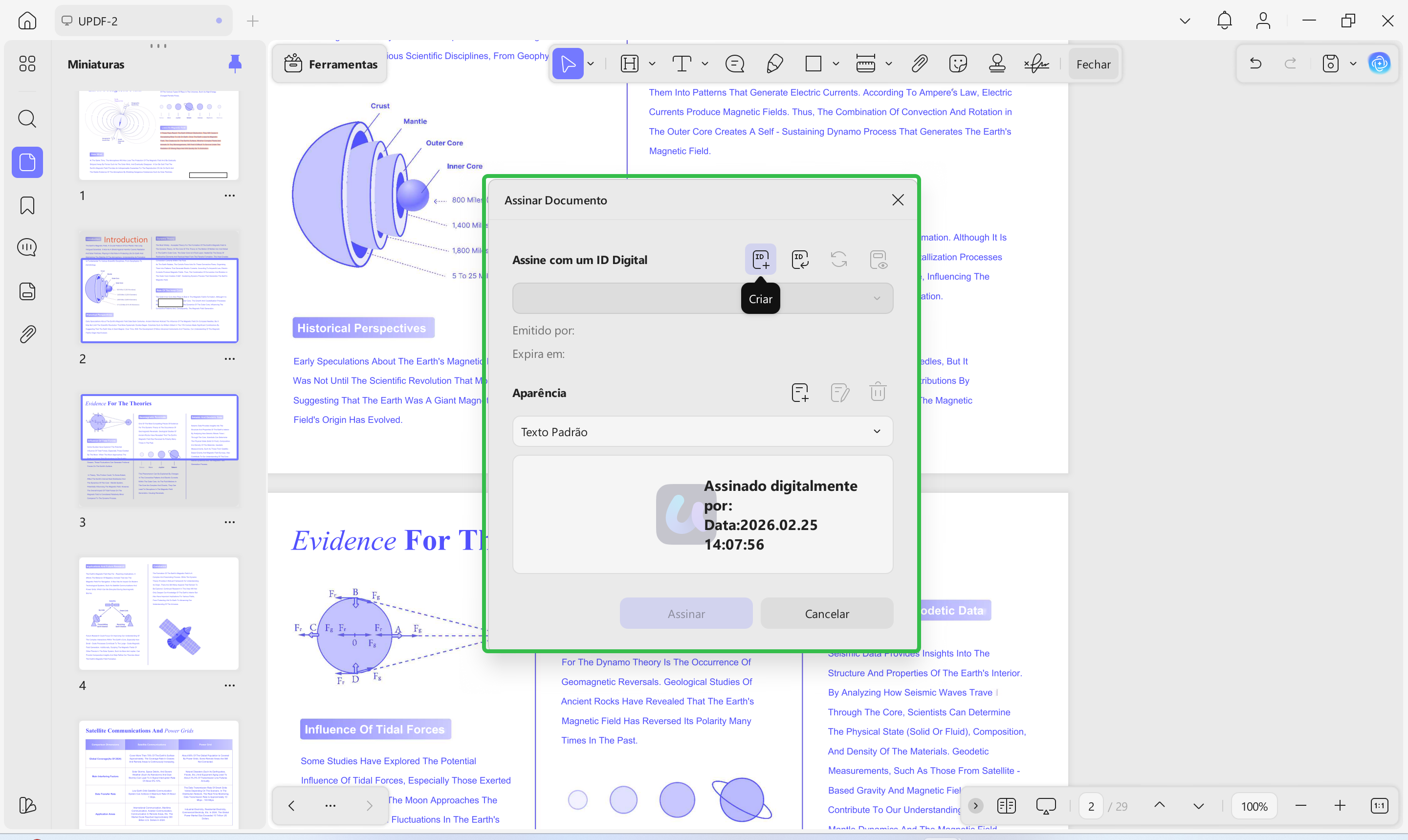
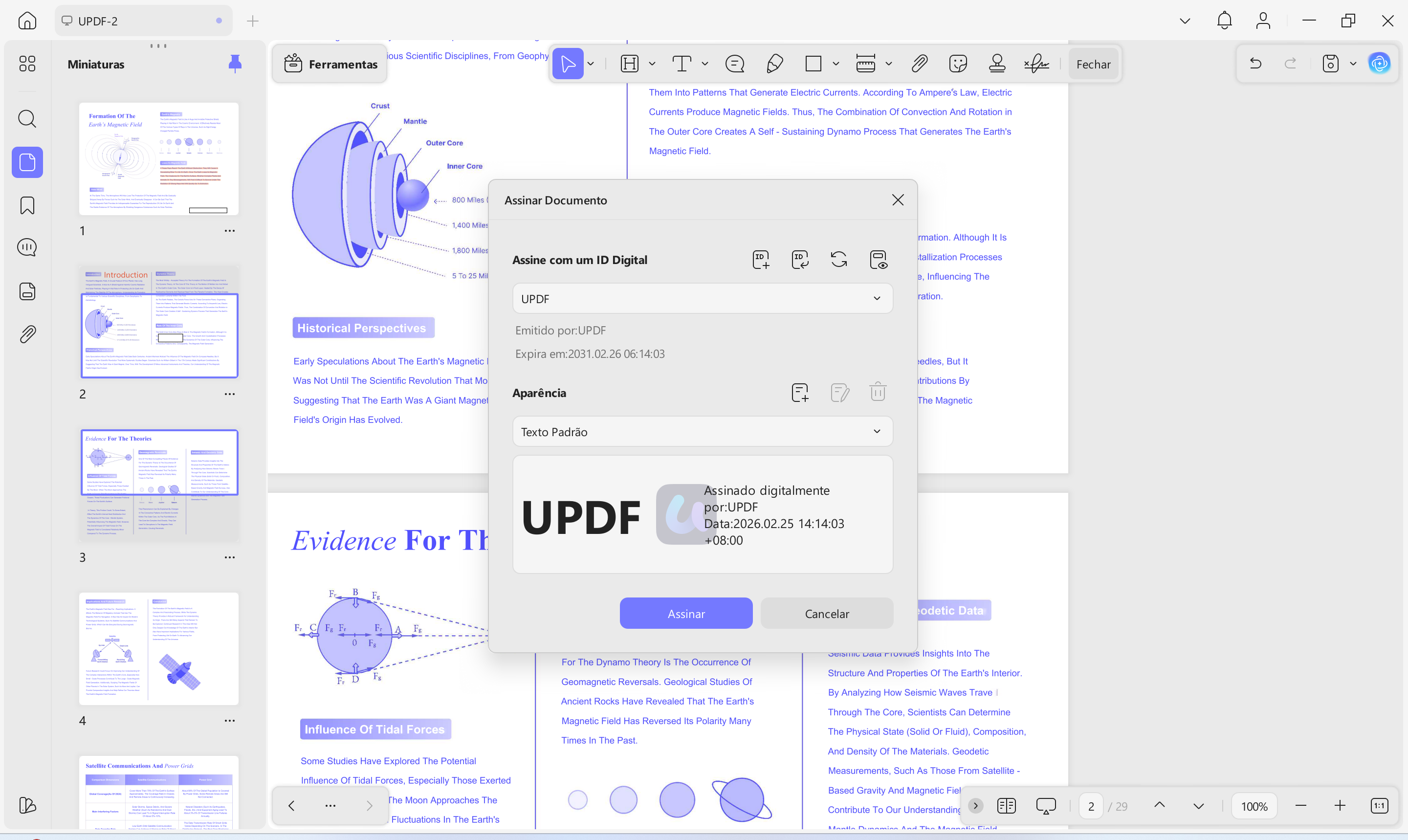
Passo 2: Clique na área de assinatura e clique em "Formulário" em "Ferramentas". Aqui, você importará seu arquivo CAC usando o local do arquivo e, após importá-lo, clique em "Assinatura" para adicionar sua assinatura digital do arquivo CAC. Em seguida, vá para "Comentários" em "Ferramentas" e clique em "Criar" para prosseguir com a criação de um novo ID digital.
Para finalizar, siga os passos na tela para salvar uma cópia assinada do documento.
Método 2. Assinar PDF digitalmente com CAC (sem área de assinatura)
Em alguns casos, você pode precisar assinar um documento PDF que não possui uma área de assinatura. Nesse caso, primeiro você criará a área de assinatura com o UPDF e, em seguida, usará o arquivo CAC com o UPDF para assinar o documento.
Portanto, se você se deparar com um documento desse tipo, poderá seguir os passos abaixo:
Passo 1: Execute o aplicativo UPDF no seu computador e pressione "Ctrl + O" para abrir o documento PDF que deseja assinar. Quando o PDF abrir, vá até a opção "Formulário" no lado esquerdo e clique em "Assinatura" na parte superior. Agora, você pode clicar e arrastar o cursor para adicionar uma área de assinatura digital no PDF e redimensioná-la conforme necessário.
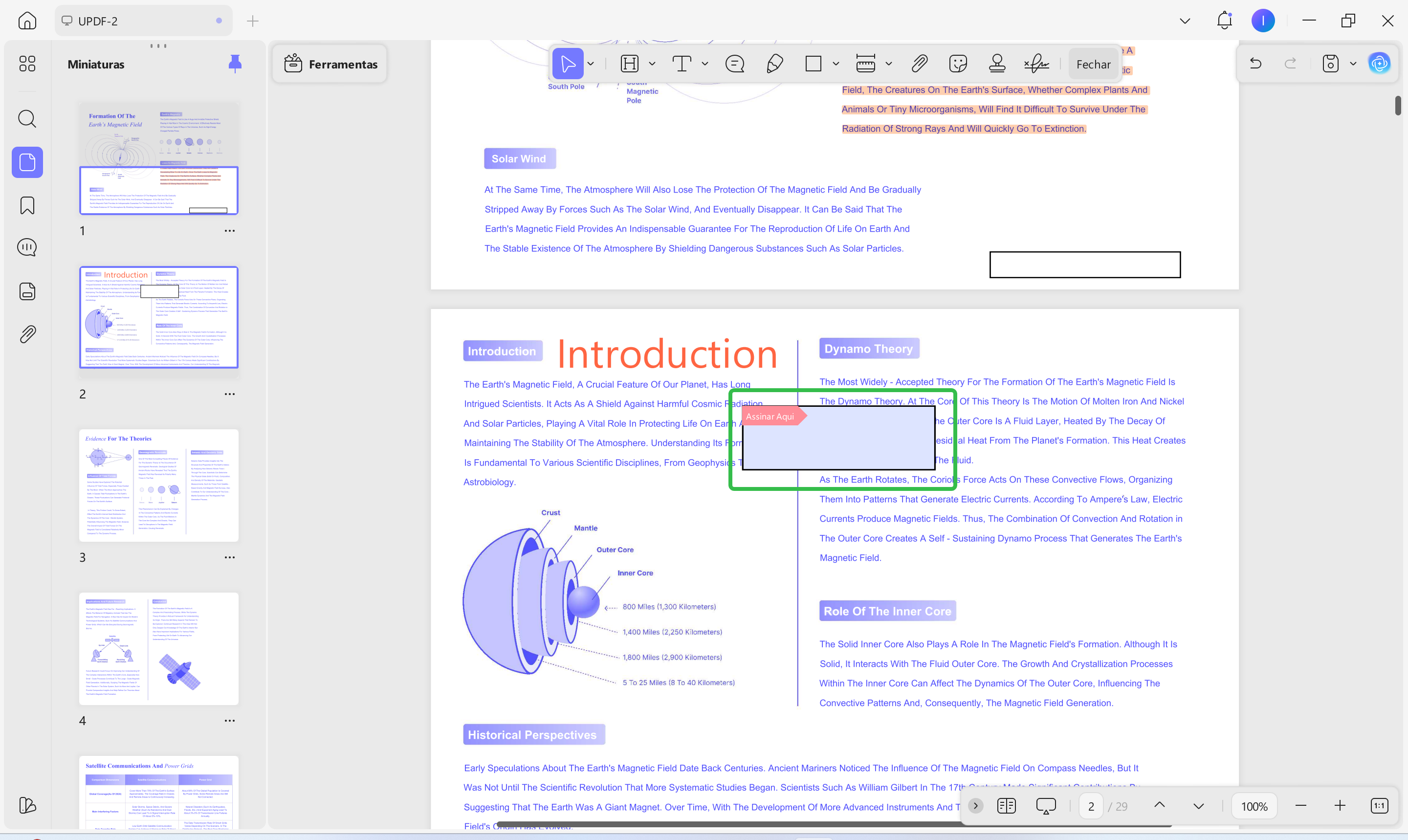
Passo 2: Em seguida, clique em "Comentário" em "Ferramentas" para editar a assinatura. Dessa forma, você pode assinar digitalmente documentos PDF que não possuem uma área de assinatura pré-definida. Conclua este processo seguindo as instruções na tela do UPDF para salvar uma cópia assinada do documento original.
Método 3. Assinar digitalmente o PDF digitalizado com CAC
Com o UPDF, você não precisa se preocupar se receber um documento PDF digitalizado que precise ser assinado. Isso porque o UPDF permite o uso de arquivos CAC para assinar todos os tipos de documentos, incluindo PDFs digitalizados. A melhor parte é que ele oferece um processo simples e fácil, conforme descrito nos passos abaixo:
Passo 1: Abra o software UPDF no seu computador clicando duas vezes no ícone, depois clique em "Abrir Arquivo" e selecione o documento PDF digitalizado que você precisa assinar. Clique em "Formulário" em "Ferramentas" e selecione "Assinatura". Agora você pode adicionar uma área de assinatura em qualquer lugar com um clique do mouse.
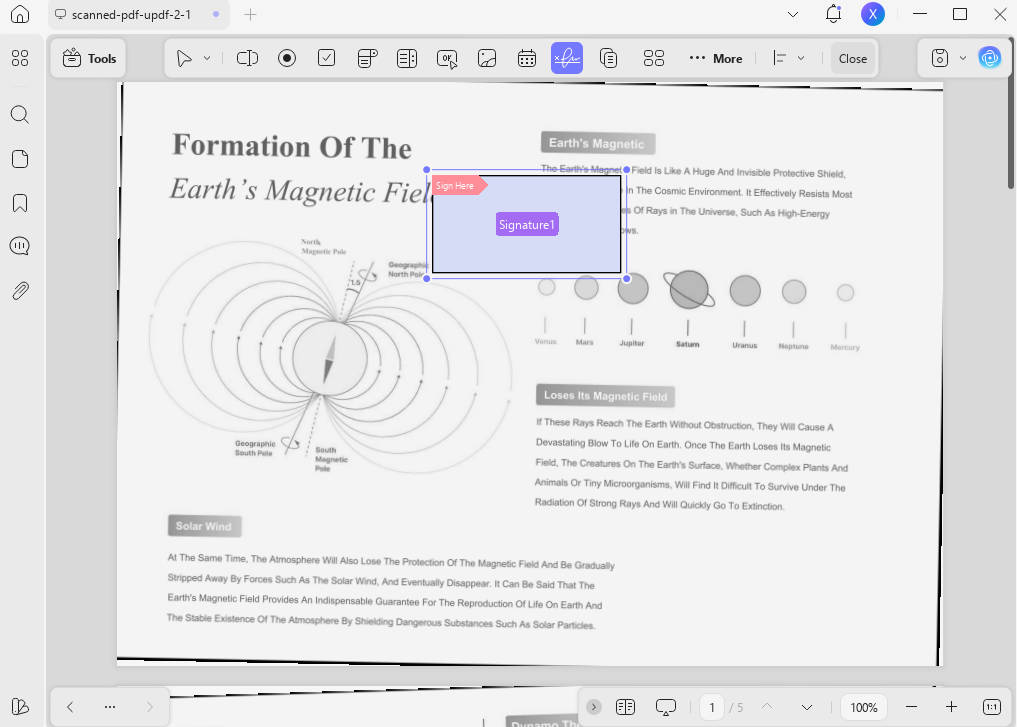
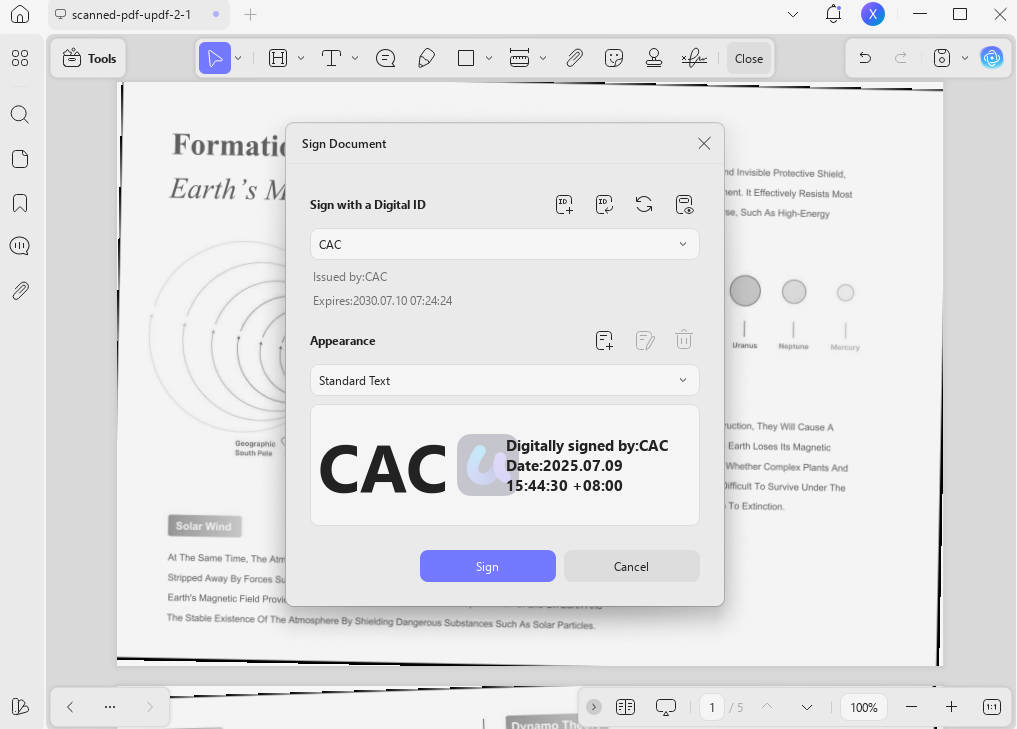
Passo 2: Depois de adicionar a área de assinatura, clique no botão "Comentário" em "Ferramentas" e, em seguida, clique na área de assinatura. Agora, clique em "Criar" e "Importar" para selecionar o arquivo CAC desejado. Clique em "Assinar" e o UPDF adicionará sua assinatura na área. Você pode salvar as alterações seguindo as instruções na tela para salvar uma cópia assinada do documento original.
Saiba mais sobre as funções oferecidas pelo UPDF lendo o artigo de avaliação do tecnoblog ou assistindo ao tutorial em vídeo para aprender mais sobre como usar o UPDF e seus benefícios.
Baixe agora mesmo o aplicativo UPDF em seu computador para assinar PDFs digitalmente.
Windows • macOS • iOS • Android Seguro 100%
Parte 2. Como assinar digitalmente um PDF com CAC (com o Adobe)
Se você tiver o Adobe instalado no seu computador, poderá usar este método para assinar digitalmente seus documentos PDF. Lembre-se de que o software da Adobe para edição de PDFs é relativamente caro em comparação com outras opções, como o UPDF.
Ele oferece uma série de recursos para trabalhar com documentos PDF, incluindo a assinatura de documentos com um arquivo CAC. Portanto, se você planeja usar o Adobe para assinar seus documentos, siga os passos abaixo:
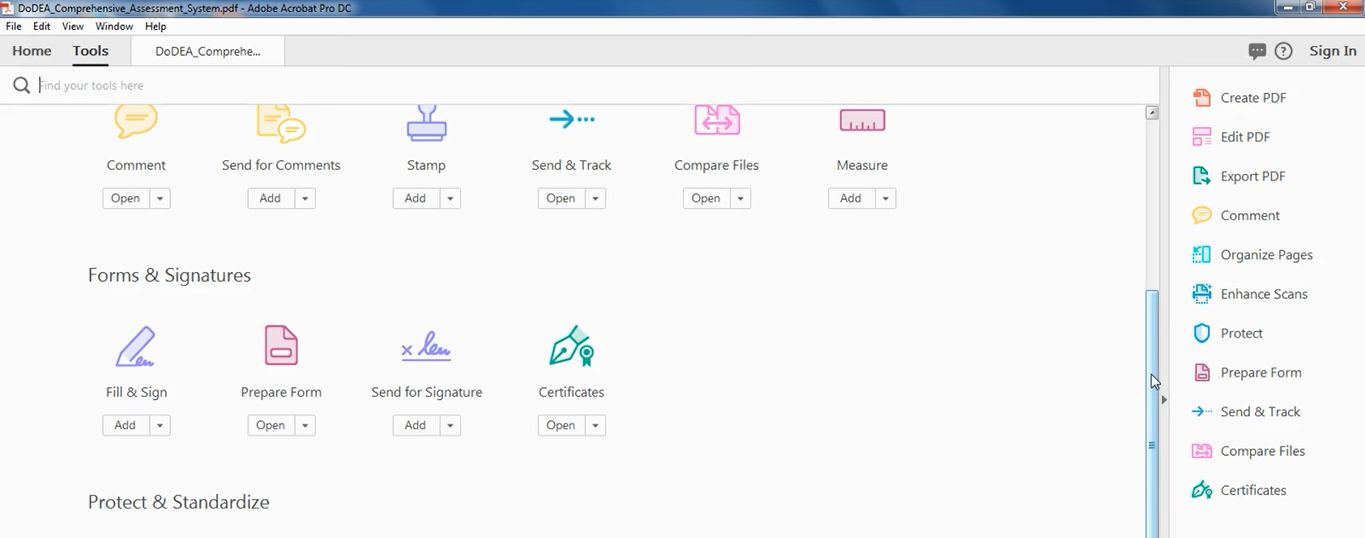
Passo 1: Abra o Adobe Acrobat DC no seu computador e clique em "Arquivo" > "Abrir" para abrir o documento PDF que você precisa assinar. Agora, vá para a seção "Ferramentas" e selecione a opção "Certificados". Talvez seja necessário rolar a página para baixo até a seção "Formulários e Assinaturas" ou "Certificados e Assinaturas" para encontrar essa opção.
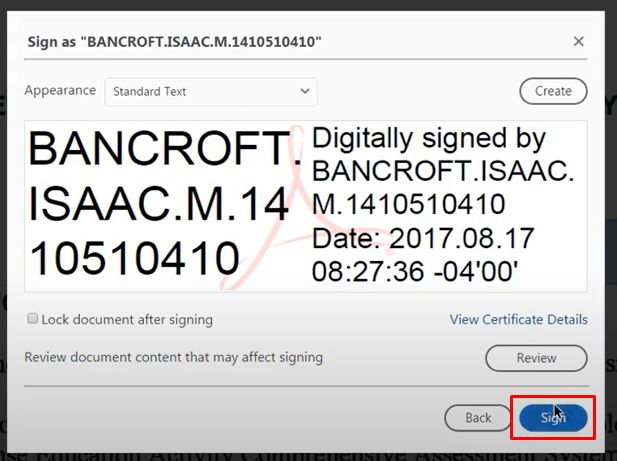
Passo 2: Agora, clique em "Assinar digitalmente" > "Adicionar ID" e procure o arquivo de assinatura CAC que você precisa adicionar. Forneça o PIN, se solicitado pela Adobe, e defina a aparência desejada no seu documento. Conclua o processo clicando em "Assinar". Agora, você pode salvar as alterações quando terminar, e pronto.
Parte 3. Perguntas frequentes sobre como assinar um PDF com CAC
P1. Como assinar digitalmente um PDF com CAC online?
Se você está procurando um método online para assinar seus documentos PDF com seu arquivo de assinatura CAC, pode encontrar diversas opções que afirmam oferecer esse recurso. Alguns nomes comuns incluem PDFfiller e Dochub.
No entanto, eles não oferecem a experiência prometida e, até o momento, não existe um método funcional para assinar um PDF com CAC online. Portanto, a melhor forma de assinar um PDF com CAC é usando um dos métodos apresentados neste guia.
P2. Por que não é possível assinar digitalmente um PDF com um cartão CAC?
Existem vários motivos pelos quais você pode não conseguir assinar seu PDF com o arquivo de assinatura CAC. Esses motivos podem incluir problemas de confiança no certificado, que não é reconhecido pelo computador do destinatário.
Também podem ocorrer problemas de compatibilidade de software ou falhas técnicas. Alguns problemas de driver ou restrições de segurança podem impedir a adição de conteúdo adicional, como assinaturas. Por fim, a proteção por senha pode ser um impedimento quando você não possui a senha para fazer alterações no documento.
P3. Como assinar digitalmente um PDF com CAC em um Chromebook?
Se você deseja assinar um PDF com CAC em um Chromebook, lembre-se de que as soluções online não funcionarão. Portanto, em vez de tentar essas soluções, você deve instalar um aplicativo leitor de PDF no seu Chromebook que suporte esse recurso.
Um desses aplicativos é o Adobe, que também possui um serviço online. Assim, você pode abrir o PDF no aplicativo, clicar em "Ferramentas" > "Certificados", adicionar seu arquivo CAC e, em seguida, clicar em "Assinar" para adicionar a assinatura.
Conclusão
Assinar um documento PDF digitalmente não significa usar o recurso de desenho para adicionar sua assinatura. Em vez disso, você pode usar um arquivo CAC como sua assinatura padrão e utilizá-lo em qualquer documento PDF. Esperamos que nosso guia com diferentes métodos de assinatura de PDFs com CAC tenha ajudado você a assinar seus documentos.
E a melhor ferramenta é o UPDF. A grande vantagem de usar o UPDF é que você pode assinar seus documentos com ele e usar todos os outros recursos de edição, compartilhamento e conversão de arquivos PDF para atender a outras necessidades de documentação. O UPDF está disponível para smartphones e computadores, e você pode baixar o aplicativo e experimentá-lo gratuitamente.
Windows • macOS • iOS • Android Seguro 100%





 Lizzy Lozano
 Enola Davis
 Enola Miller

 Enrica Taylor