UPDF
UPDF
 UPDF pour Windows
 UPDF pour Mac
 UPDF pour iPhone/iPad
 updf android
 Nomostar
 UPDF AI en ligne
 UPDF Sign
 IvyCraft
 Modifier le PDF
 Annoter le PDF
 Créer un PDF
 Formulaire PDF
 Modifier les liens
 Convertir le PDF
 OCR
OCR PDF en Word
 PDF en Image
 PDF en Excel
 Organiser les pages PDF
 Fusionner les PDF
 Diviser le PDF
 Rogner le PDF
 Pivoter le PDF
 Protéger le PDF
 Signer le PDF
 Rédiger le PDF
 Biffer le PDF
 Supprimer la sécurité
 Lire le PDF
 UPDF Cloud
 Compresser le PDF
 Imprimer le PDF
 Traiter par lots
 À propos de UPDF AI
 Solutions de UPDF AI
 Mode d'emploi d'IA
 FAQ sur UPDF AI
 Résumer le PDF
 Traduire le PDF
 Analyser le PDF
 Discuter avec IA
 Analyser l'image
 PDF vers carte mentale
 Expliquer le PDF
 Outils IA PDF
 Outils IA Image
 Outils de Chat IA
 Outils de Rédaction IA
 Outils d’Étude IA
 Outils Professionnels IA
 Autres Outils IA
 Génération de signets IA
 Résumé de signets IA
 Génération de filigranes IA
 Génération d’arrière-plans IA
 Génération d’autocollants IA
 Génération de tampons IA
 Suite de rédaction IA
 UPDF Copilot
 Gestion des pages IA
 Recherche sémantique IA
 PDF en Word
 PDF en Excel
 PDF en PowerPoint
 UPDF pour les entreprises
 UPDF Sign pour les entreprises
 UPDF AI pour les entreprises
 Plans pour les entreprises
 Mode d'emploi pour les entreprises
 Webinar d'Entreprise
 Informatique
 Éducatives
 Construction
 Services Financiers
 Santé
Santé Assurance
 Juridique
 Fabrication
 Gouvernement
 Chercheurs et doctorants
 Solopreneurs
 Avocats et cabinets
 Professionnels de l’immobilier
 Solution pour l'éducation
 Témoignages de clients
 Mode d'emploi
 Astuces UPDF
 FAQ
FAQ Avis sur UPDF
 Centre de téléchargement
 Blog
Blog Actualités
 Spécifications techniques
 Mises à jour
 UPDF vs. Adobe Acrobat
 UPDF vs. Foxit
 UPDF vs. PDF Expert

La conversion d'un PDF numérisé ou basé sur une image en un fichier Excel modifiable peut s'avérer difficile, en particulier lorsque les données sont verrouillées dans des tableaux ou des mises en page complexes. C'est là que les outils OCR en ligne deviennent indispensables. Avec la bonne solution OCR, vous pouvez extraire avec précision du texte et des tableaux à partir de PDF et les transformer en feuilles de calcul Excel structurées—sans avoir à les retaper manuellement.
Dans ce guide, vous apprendrez à utiliser l'OCR en ligne pour convertir un PDF en Excel étape par étape, en vous concentrant principalement sur UPDF AI en ligne. Cet outil offre une reconnaissance optique de caractères rapide basée sur un navigateur, une reconnaissance de tableaux performante et un traitement assisté par l'IA, ce qui le rend idéal pour les utilisateurs qui souhaitent obtenir des résultats rapides sans installer de logiciel.
Nous présenterons également les solutions de bureau UPDF pour les utilisateurs qui ont besoin de plus de contrôle, d'un traitement hors ligne ou d'une édition avancée après la conversion. Que vous traitiez des rapports financiers, des formulaires numérisés ou des documents contenant beaucoup de données, cet article vous aidera à choisir la bonne méthode OCR et à l'utiliser efficacement.
Partie 1 : Comment convertir un PDF en Excel en ligne en utilisant l'OCR
UPDF AI en ligne est une plateforme OCR en ligne de nouvelle génération conçue pour rendre la conversion de PDF numérisés en Excel rapide, précise et facile. UPDF AI en ligne utilise une IA avancée (GPT-5) pour détecter et extraire du texte, des tableaux et des données structurées à partir de PDF contenant des images, et les transformer en feuilles de calcul Excel modifiables directement dans votre navigateur. Comparé aux services OCR en ligne basiques, qui perdent souvent la mise en forme, ont des limites strictes en termes de taille de fichier et affichent des publicités intrusives, UPDF AI en ligne met l'accent sur la précision, la facilité d'utilisation et l'intégrité des données.
Contrairement à de nombreux convertisseurs en ligne gratuits qui ne prennent en charge que l'extraction de texte brut pour l'OCR, UPDF AI en ligne offre une reconnaissance améliorée des tableaux, une prise en charge multilingue et une meilleure préservation des mises en page d'origine, ce qui réduit au minimum le besoin de nettoyage manuel après l'exportation. Il intègre également un traitement assisté par l'IA pour traiter les cas plus difficiles—tels que les numérisations floues ou les tableaux complexes—avec une fiabilité supérieure à celle de ses concurrents habituels, qui peuvent avoir des difficultés avec les documents numérisés ou limiter les fonctionnalités sans abonnements premium.
Cette combinaison entre la précision de l'IA, la préservation du format et l'ergonomie du Web fait de UPDF AI en ligne un choix idéal pour convertir efficacement et avec précision des PDF numérisés en fichiers Excel.
Convertissez dès maintenant vos PDF numérisés en fichiers Excel modifiables >>
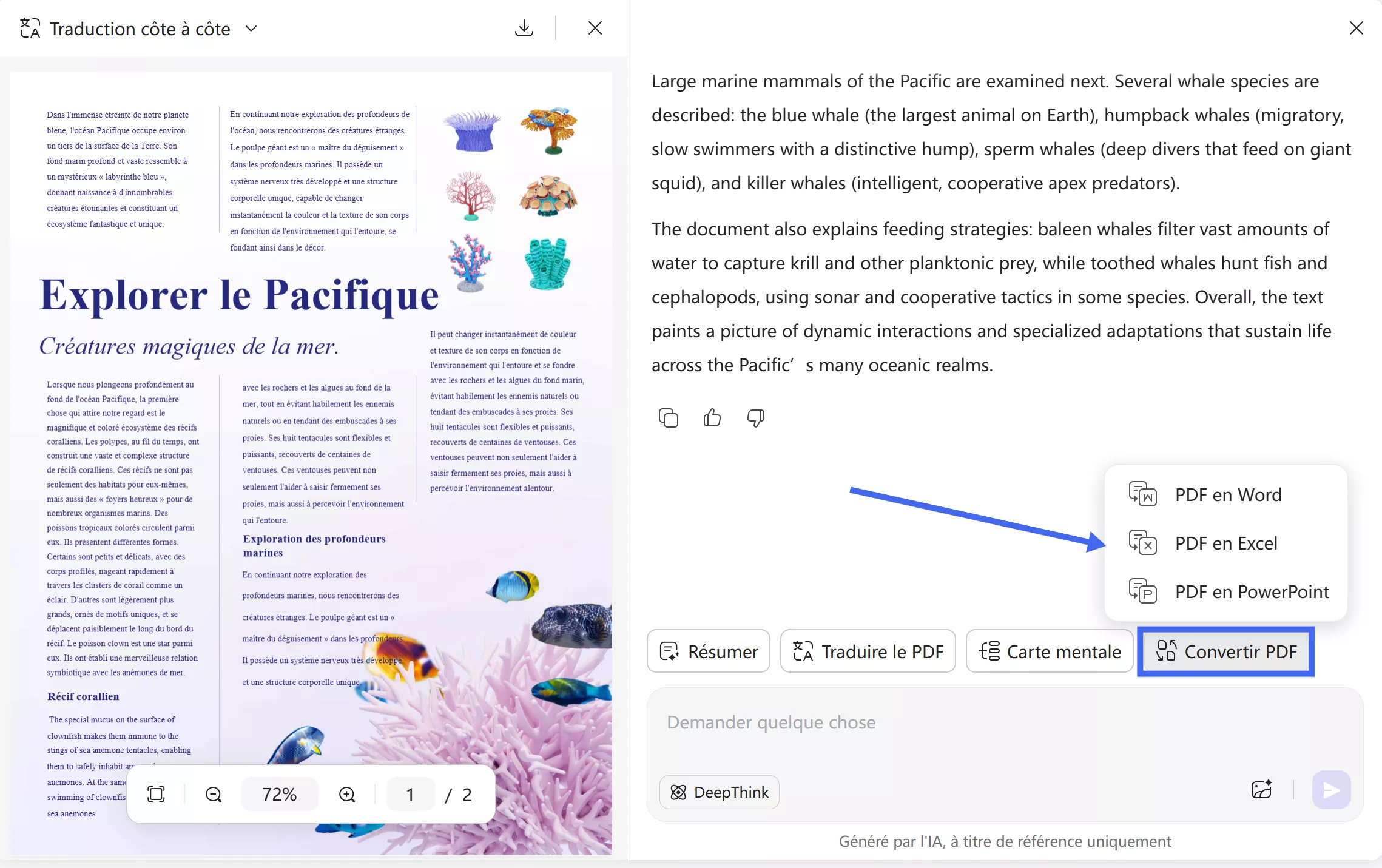
Pour les utilisateurs qui souhaitent convertir un PDF en Excel en ligne en un seul clic, suivez les étapes ci-dessous :
Étape 1. Cliquez sur le bouton ci-dessous pour accéder à UPDF AI en ligne, puis inscrivez-vous ou connectez-vous en cliquant sur le bouton Web App dans le coin supérieur droit.
Étape 2. Téléchargez votre PDF et appuyez sur Entrée pour passer à l'écran suivant. UPDF AI en ligne fournira automatiquement un résumé de votre PDF téléchargé.
Étape 3. Cliquez sur le bouton Convertir le PDF situé au-dessus de la boîte de message et sélectionnez PDF en Excel. Choisissez le fichier que vous souhaitez convertir et confirmez.
Étape 4. UPDF lancera le processus de conversion. Une fois celui-ci terminé, vous pourrez télécharger le fichier Excel converti.

Partie 2 : Utiliser UPDF pour une conversion PDF en Excel avancée ou hors ligne
Bien que UPDF AI en ligne soit idéal pour une conversion OCR rapide via un navigateur, certains utilisateurs peuvent avoir besoin d'un contrôle accru sur le processus de conversion. Dans ce cas, le, logiciel UPDF offre une solution plus avancée pour convertir des PDF numérisés en Excel.
UPDF prend en charge l'OCR hors ligne, ce qui vous permet de traiter des documents sensibles ou confidentiels sans les télécharger sur le cloud. Il offre également une fonctionnalité d'OCR par lots et de conversion par lots de PDF en Excel, ce qui est particulièrement utile lorsque vous travaillez avec de grands volumes de fichiers numérisés. Par rapport aux outils en ligne, UPDF offre aux utilisateurs une plus grande flexibilité dans le choix de la langue OCR, le contrôle de la plage de pages et la précision de la reconnaissance des tableaux, ce qui permet d'obtenir des résultats Excel plus nets.
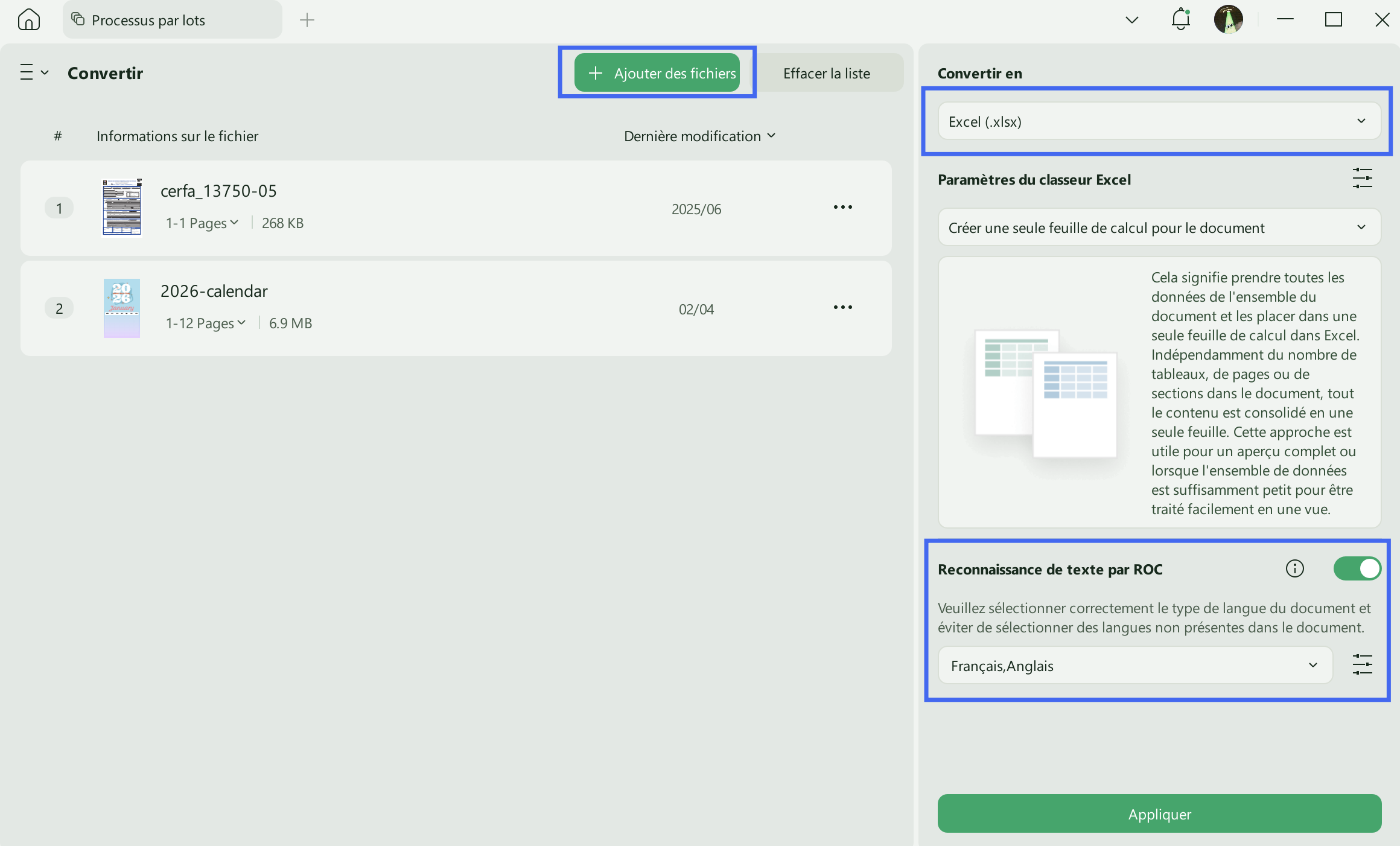
Un autre avantage clé est l'édition post-conversion. Après avoir effectué l'OCR, vous pouvez directement revoir et ajuster les tableaux, l'alignement du texte ou la mise en forme à l'intérieur du PDF avant de l'exporter vers Excel—quelque chose que les outils OCR en ligne ne prennent généralement pas en charge. Pour les utilisateurs qui ont besoin d'une plus grande précision, d'un accès hors ligne ou de flux de travail d'édition avancés, UPDF constitue un complément puissant à UPDF AI en ligne.
Alors, téléchargez-le dès maintenant et améliorez votre gestion de documents et votre expérience de conversion OCR PDF en Excel.
Windows • macOS • iOS • Android 100% sécurisé
Utiliser l'OCR et convertir sur ordinateur
Pour utiliser l'OCR de UPDF et convertir un PDF numérisé en Excel, suivez ces étapes simples.
Étape 1. Lancer UPDF et importer le fichier numérisé
Lancez UPDF après l'avoir installé et cliquez sur le bouton « Ouvrir un fichier » pour choisir et importer le fichier PDF sur lequel vous souhaitez effectuer la conversion OCR.
Étape 2. Effectuer l'OCR et personnaliser ses paramètres
Après avoir importé le fichier, cliquez sur « Outil » en haut, puis sur l'option « Excel ».
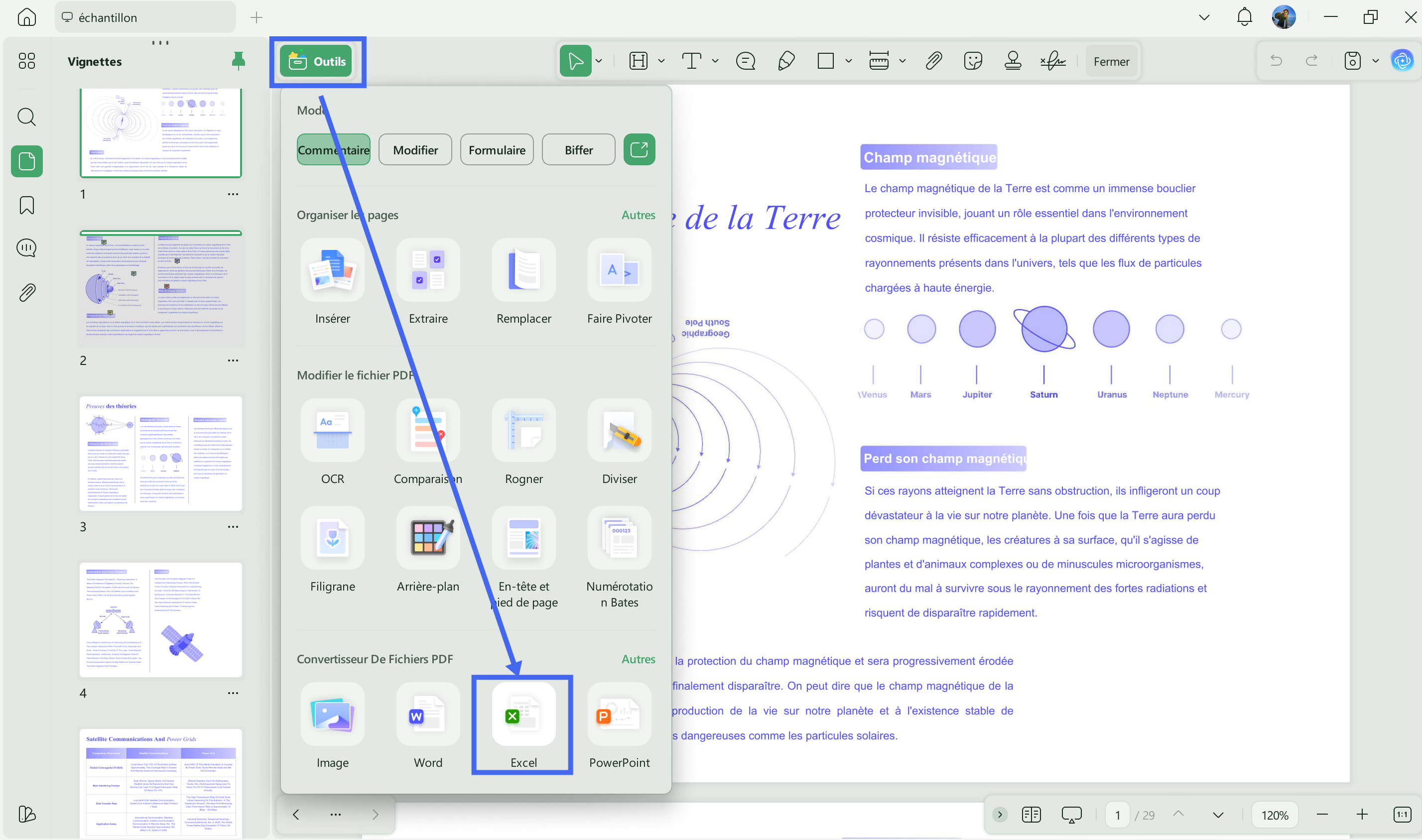
Une fenêtre contextuelle apparaîtra alors. Activez l'option OCR, sélectionnez la langue du document. De là, je sélectionne « Anglais » pour obtenir des résultats précis. Choisissez et confirmez l'étendue de pages que vous souhaitez convertir. Ensuite, lancez le processus de conversion OCR en cliquant sur le bouton « Appliquer ».
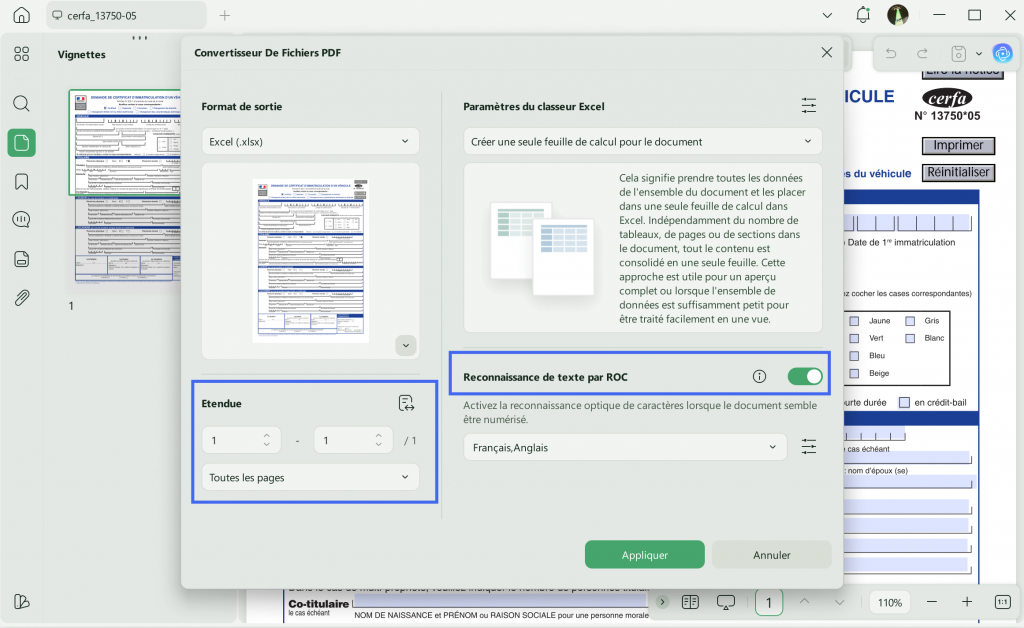
Vous pouvez maintenant obtenir le fichier Excel exporté en conservant son format. Nous vous encourageons donc vivement à cliquer sur le bouton « Téléchargement gratuit » pour obtenir un outil convivial et efficace permettant de convertir des documents numérisés en fichiers Excel.
Windows • macOS • iOS • Android 100% sécurisé
Utiliser la fonction OCR et Convertir sur mobile
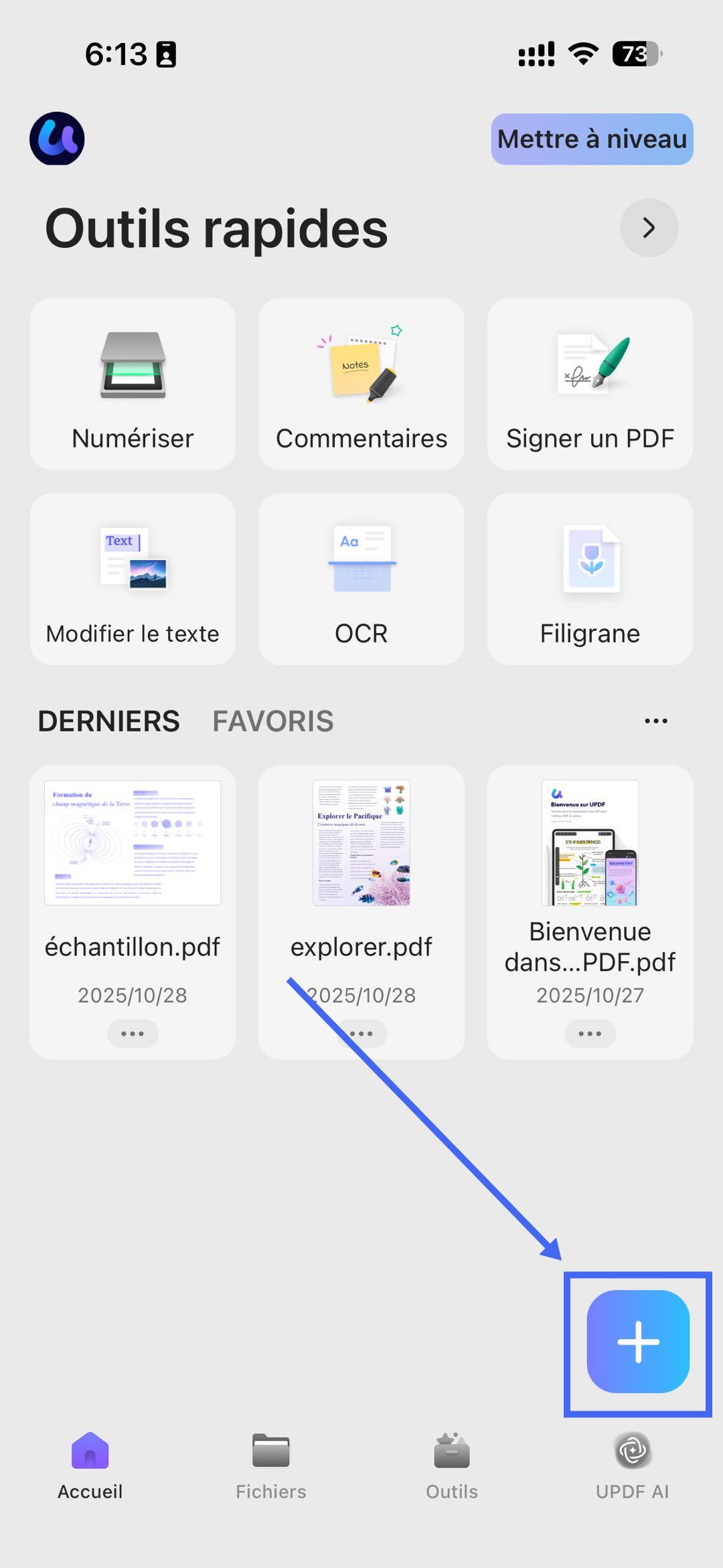
Étape 1. Téléchargez UPDF pour iOS depuis l'App Store ou UPDF pour Android depuis Play Store. Ouvrez ensuite UPDF sur votre téléphone, cliquez sur le bouton « + » dans le coin inférieur droit pour télécharger votre fichier.
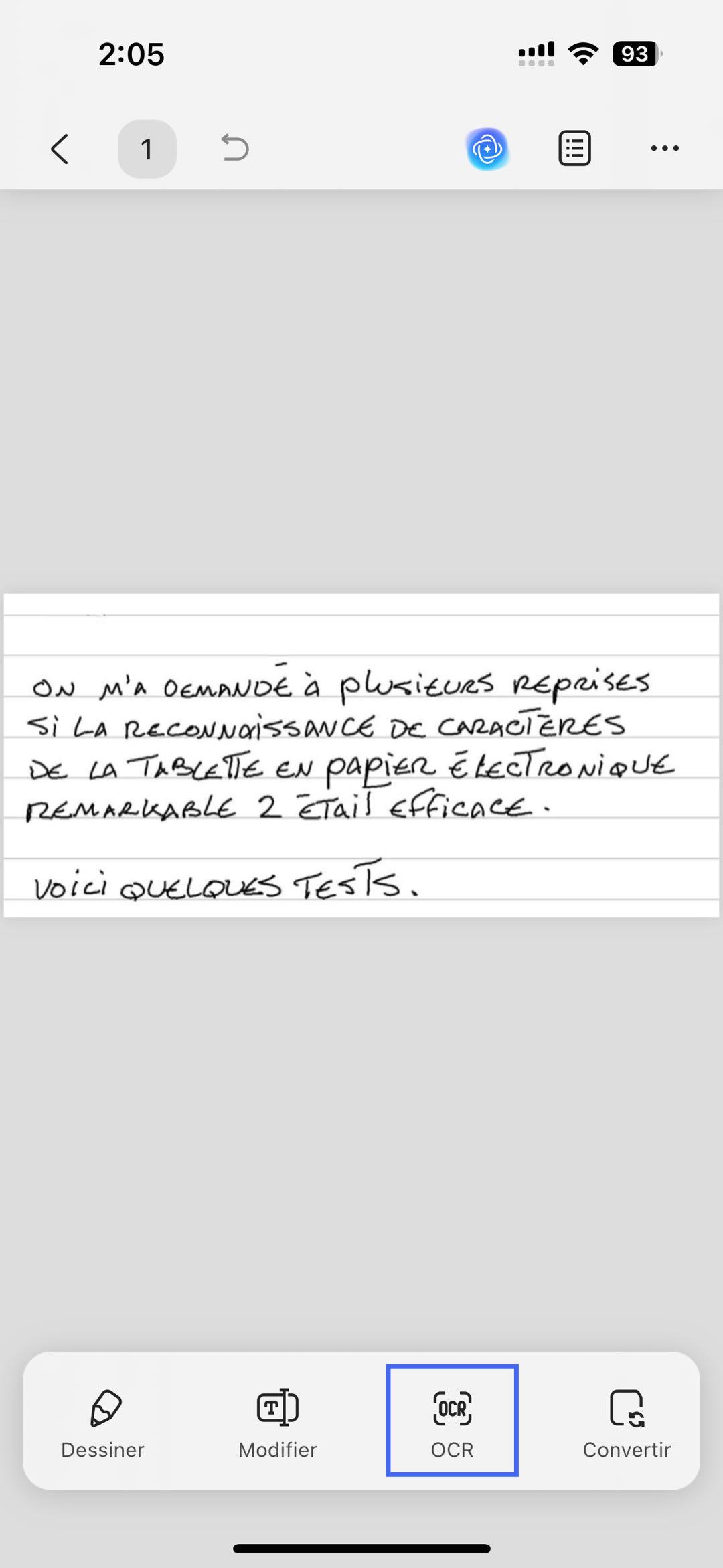
Étape 2. Cliquez sur « OCR », ajustez les paramètres selon vos besoins, puis appuyez sur « Continuer ». L'OCR s'achèvera rapidement et le résultat sera automatiquement enregistré dans vos fichiers UPDF.
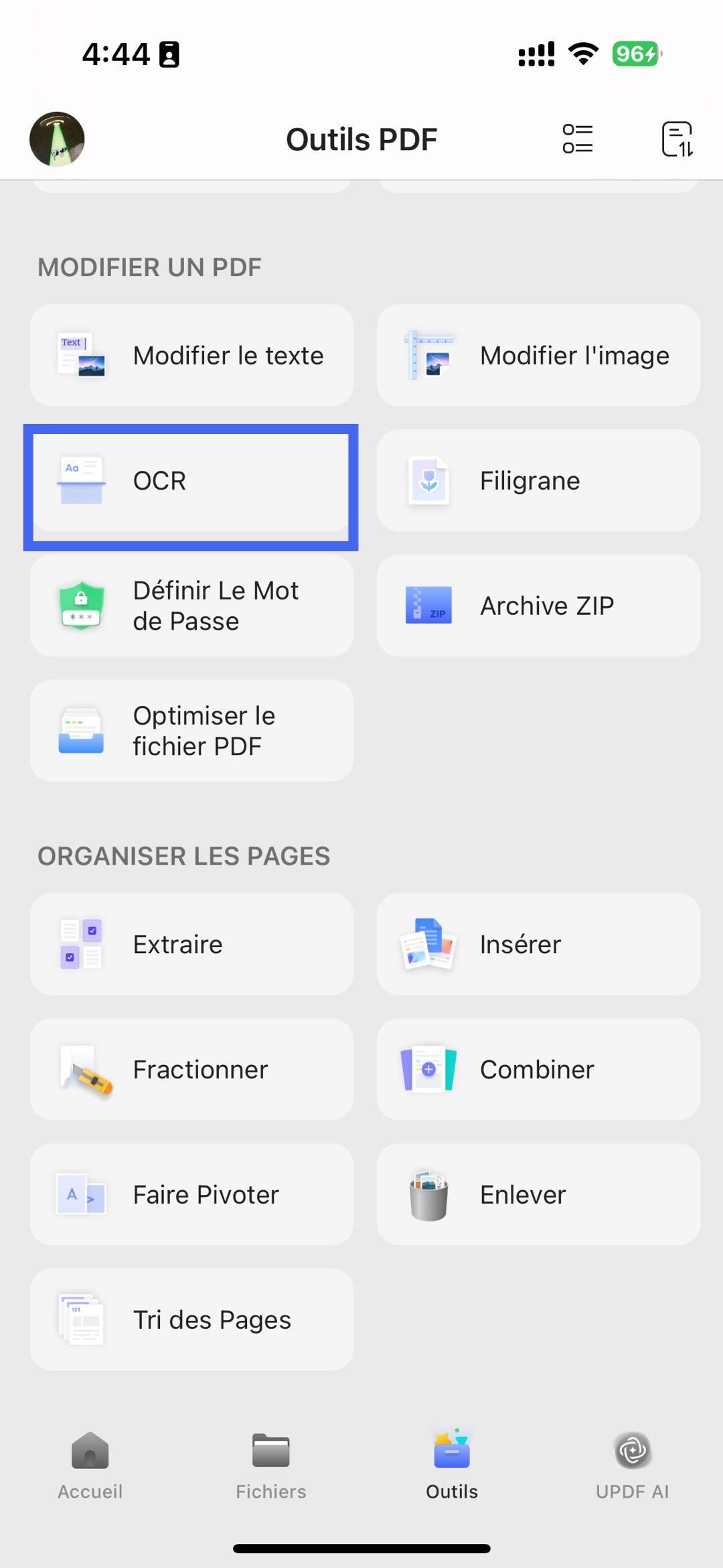
Étape 3. Cliquez sur « Outils », choisissez « PDF en Excel », trouvez le fichier que vous souhaitez convertir, appuyez sur « Continuer » après avoir ajusté les paramètres.
Si vous ne savez toujours pas comment utiliser la fonction OCR de UPDF, vous pouvez regarder la vidéo ci-dessous.
Pourquoi ne pas télécharger UPDF pour l'essayer par vous-même ?
Windows • macOS • iOS • Android 100% sécurisé
Partie 3 : Ce qu'il faut savoir avant de convertir un PDF numérisé en Excel
Avant de convertir un PDF numérisé en Excel, il est important de comprendre comment fonctionne l'OCR et quels facteurs influencent le résultat final. Contrairement aux PDF basés sur du texte, les PDF numérisés sont essentiellement des images, ce qui signifie que la précision de l'OCR dépend fortement de la qualité de la numérisation. Une faible résolution, un texte flou, des pages inclinées ou des ombres peuvent réduire la précision de la reconnaissance et entraîner un mauvais positionnement des lignes ou des colonnes dans Excel.
Un autre facteur clé est la complexité des tableaux. Les tableaux comportant des cellules fusionnées, des bordures manquantes ou des espacements irréguliers sont plus difficiles à interpréter correctement par les moteurs OCR. Dans de tels cas, même les meilleurs outils OCR peuvent nécessiter des ajustements manuels mineurs après la conversion. Le choix de la langue est également important—choisir la bonne langue du document peut améliorer considérablement la reconnaissance des chiffres et du texte.
Comprendre ces limites permet de définir des attentes réalistes et explique pourquoi l'utilisation d'un outil OCR doté d'une fonction de reconnaissance de tableaux performante, tel que UPDF AI en ligne ou UPDF, peut faire une différence notable en termes de qualité de conversion.
Partie 4 : UPDF AI en ligne vs UPDF : Lequel devriez-vous choisir ?
Les logiciels UPDF AI en ligne et UPDF software prennent tous deux en charge la conversion de fichiers PDF en Excel à l'aide de la technologie OCR, mais ils sont conçus pour des cas d'utilisation différents.
UPDF AI en ligne est idéal pour les utilisateurs qui recherchent une solution rapide et accessible depuis un navigateur. Il ne nécessite aucune installation et est parfait pour les conversions ponctuelles, les petits fichiers ou les situations où vous avez besoin d'un accès rapide depuis n'importe quel appareil.
Le logiciel UPDF, quant à lui, est plus adapté aux flux de travail avancés ou professionnels. Il prend en charge l'OCR hors ligne, ce qui en fait un meilleur choix pour les documents sensibles. UPDF offre également l'OCR par lots et un meilleur contrôle des paramètres OCR, tels que les étendues de pages et la sélection de la langue. Après l'OCR, les utilisateurs peuvent modifier et affiner les tableaux avant de les exporter vers Excel, ce qui permet d'améliorer la précision des documents complexes.
En résumé, choisissez UPDF AI en ligne pour sa rapidité et son côté pratique, et choisissez UPDF lorsque la précision, la confidentialité ou le traitement par lots sont plus importants.
Partie 5 : Problèmes courants liés à la conversion PDF en Excel et solutions
Même avec la technologie OCR moderne, la conversion PDF en Excel peut poser certains problèmes courants. L'un des problèmes fréquents est le mauvais alignement des lignes ou des colonnes, généralement causé par des numérisations de mauvaise qualité ou des mises en page complexes. Améliorer la clarté de la numérisation ou utiliser un outil avec une meilleure reconnaissance des tableaux peut réduire ce problème.
Un autre problème courant est celui des chiffres incorrects ou des caractères manquants, en particulier dans les documents financiers. Cela se produit souvent lorsque la langue OCR n'est pas correctement définie ou lorsque la résolution de numérisation est trop faible. La sélection de la langue correcte et l'utilisation d'un OCR amélioré par l'IA peuvent améliorer la précision de la reconnaissance.
Les utilisateurs peuvent également remarquer que les cellules fusionnées ou les bordures des tableaux ne sont pas parfaitement conservées après la conversion. Dans ces cas, l'utilisation de UPDF vous permet d'ajuster manuellement les tableaux après l'OCR avant de les exporter au format Excel, ce qui réduit le temps de nettoyage.
En comprenant ces problèmes courants et en choisissant la bonne méthode OCR, vous pouvez obtenir des fichiers Excel plus précis et plus utilisables à partir de PDF numérisés.
Conclusion
La conversion de fichiers PDF numérisés en Excel est facile avec le bon outil OCR. UPDF AI en ligne est idéal pour des conversions rapides basées sur un navigateur, avec une reconnaissance précise des tableaux et sans installation requise. Pour les besoins avancés tels que l'OCR hors ligne, le traitement par lots ou l'édition post-conversion, le logiciel de bureau UPDF offre un contrôle et une flexibilité accrus.
Choisissez UPDF AI en ligne pour sa rapidité et sa convivialité, ou utilisez UPDF pour des flux de travail OCR PDF vers Excel plus complexes.
Windows • macOS • iOS • Android 100% sécurisé






 Freddy Leroy