 UPDF
UPDF
 Windows के लिए UPDF
 Mac के लिए UPDF
 iPhone/iPad के लिए UPDF
 Android के लिए UPDF
 Nomostar
 UPDF AI Online
 UPDF साइन
 IvyCraft
 PDF संपादित करें
 PDF पर टिप्पणी करें
 PDF बनाएं
 PDF फ़ॉर्म
 लिंक संपादित करें
 PDF रूपांतरित करें
 OCR
OCR PDF से Word
 PDF से छवि
 PDF से Excel
 PDF व्यवस्थित करें
 PDF मर्ज करें
 PDF विभाजित करें
 PDF क्रॉप करें
 PDF घुमाएँ
 PDF सुरक्षित करें
 PDF पर हस्ताक्षर करें
 PDF संशोधित करें
 PDF स्वच्छ करें
 सुरक्षा हटाएँ
 PDF पढ़ें
 UPDF क्लाउड
 PDF संपीड़ित करें
 PDF प्रिंट करें
 बैच प्रोसेस
 UPDF AI के बारे में
 UPDF AI समाधान
 एआई उपयोगकर्ता मार्गदर्शिका
 UPDF से जुड़े प्रश्न
 PDF का संक्षेपण करें
 PDF का अनुवाद करें
 PDF के साथ चैट करें
 AI के साथ चैट करें
 छवि के साथ चैट करें
 PDF को माइंड मैप में बदलें
 PDF की व्याख्या करें
 PDF AI Tools
 Image AI Tools
 AI Chat Tools
 AI Writing Tools
 AI Study Tools
 AI Working Tools
 Other AI Tools
 AI बुकमार्क जनरेशन
 AI बुकमार्क सारांश
 AI वॉटरमार्क जनरेशन
 AI बैकग्राउंड जनरेशन
 AI स्टिकर जनरेशन
 AI स्टैम्प जनरेशन
 AI राइटिंग सूट
 UPDF Copilot
 AI पेज प्रबंधन
 AI सिमेंटिक खोज
 PDF से Word
 PDF से Excel
 PDF से PowerPoint
 एंटरप्राइज समाधान
 एंटरप्राइज योजना
 एंटरप्राइज उपयोगकर्ता गाइड
 कंपनी वेबिनार
 आईटी
आईटी शिक्षा
 निर्माण
 वित्तीय सेवा
 स्वास्थ्य सेवा
 बीमा
बीमा क़ानूनी
 विनिर्माण
 सरकार
सरकार शिक्षा समाधान
 ग्राहक कहानियां
 उपयोगकर्ता गाइड
 UPDF ट्रिक्स
 अक्सर पूछे जाने वाले प्रश्न
 UPDF समीक्षाएं
 डाउनलोड केंद्र
 ब्लॉग
ब्लॉग न्यूजरूम
 तकनीकी विनिर्देश
 अपडेट्स
 UPDF बनाम Adobe Acrobat
 UPDF बनाम Foxit
 UPDF बनाम PDF Expert

पीडीएफ में माइक्रोसॉफ्ट प्रिंट विंडोज 11/10 में पेश की गई एक उपयोगी सुविधा है, जो उपयोगकर्ताओं को माइक्रोसॉफ्ट के किसी भी प्रिंट करने योग्य एप्लिकेशन, जैसे वर्ड, एक्सेल या पावरपॉइंट से डिजिटल पेपर लेआउट में प्रिंट करने योग्य पीडीएफ बनाने की सुविधा देती है। यह आपको कुछ ही सरल क्लिक के साथ किसी फ़ाइल, .jpg छवि या वेब पेज को पीडीएफ के रूप में जल्दी से प्रिंट/सेव करने की अनुमति देता है। यह फीचर विंडोज 11/10 में बिल्ट-इन आता है, लेकिन कई यूजर्स विंडोज 11/10 में माइक्रोसॉफ्ट प्रिंट टू पीडीएफ गायब होने की शिकायत करते नजर आ रहे हैं। इसलिए, यदि आप भी इसी तरह की समस्या का सामना कर रहे हैं, तो यह मार्गदर्शिका आपके लिए है। यहां हम उन सभी समाधानों पर चर्चा करेंगे जो माइक्रोसॉफ्ट प्रिंट को पीडीएफ लापता समस्या को ठीक कर सकते हैं। तो, चलिए सीधे इस पर आते हैं!
Windows • macOS • iOS • Android 100% सुरक्षित
भाग 1. "Microsoft प्रिंट से पीडीएफ" गुम समस्या को ठीक करने के लिए 5 समाधान
Microsoft प्रिंट से PDF अनुपलब्ध समस्या को ठीक करने के लिए कई समाधान हैं। इसलिए, एक-एक करके समाधानों का पालन करें जब तक कि उनमें से कोई एक समस्या को ठीक न कर दे।
Solution 1: Enable/Reinstall Microsoft समाधान 1: Microsoft प्रिंट को पीडीएफ सुविधा में सक्षम/पुनर्स्थापित करें
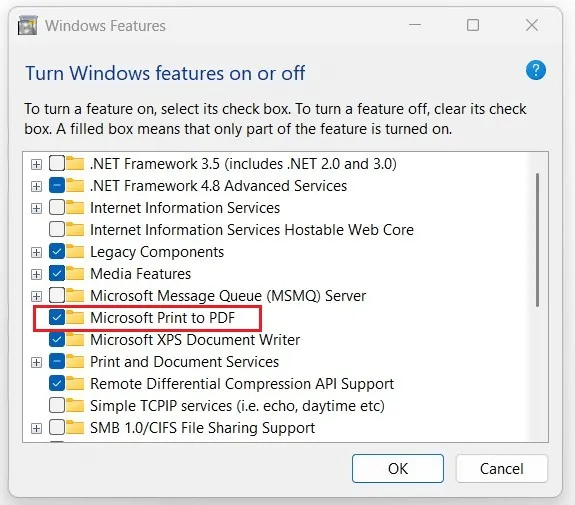
पीडीएफ में माइक्रोसॉफ्ट प्रिंट एक अंतर्निहित सुविधा है, इसलिए यदि आप इसे प्रिंट विकल्पों में नहीं देखते हैं, तो यह संभावना है कि आपकी माइक्रोसॉफ्ट प्रिंट टू पीडीएफ सुविधा किसी भी तरह अक्षम है। इसलिए, सबसे अच्छा तरीका "विंडोज फीचर्स" से प्रिंट टू पीडीएफ सुविधा को सक्षम/पुनर्स्थापित करना है। Microsoft प्रिंट को पीडीएफ सुविधा में सक्षम/पुनर्स्थापित करने के लिए नीचे दिए गए चरणों का पालन करें:
- खोज बॉक्स में "विंडोज फीचर्स" टाइप करें और सबसे अच्छा मैच विकल्प खोलें।
- इसमें "माइक्रोसॉफ्ट प्रिंट टू पीडीएफ" फीचर देखें।
- यदि पीडीएफ में प्रिंट करें का चेकबॉक्स "अनचेक" है, तो चेकबॉक्स पर टिक करें और "ओके" पर क्लिक करें। यह सुविधा को सक्षम करेगा, और आप अभी इस सुविधा का उपयोग कर सकते हैं।
- यदि चेकबॉक्स पहले से ही "चेक" है, तो इसे अनचेक करें और "ओके" पर क्लिक करें।
- अपने पीसी को रीबूट करें।
- रिबूट करने के बाद, विंडोज फीचर्स पर वापस जाएं, "माइक्रोसॉफ्ट प्रिंट टू पीडीएफ" के बगल में स्थित चेकबॉक्स पर टिक करें, और "ओके" पर क्लिक करें। यह सुविधा को फिर से स्थापित करेगा।
इस तरह, आप Microsoft प्रिंट को पीडीएफ सुविधा में सक्षम/पुनर्स्थापित कर सकते हैं और सबसे अधिक संभावना है कि समस्या को ठीक कर सकते हैं।
समाधान 2: Microsoft प्रिंट को PDF में मैन्युअल रूप से पुनर्स्थापित करें
यदि आप इसे Windows सुविधाएँ विंडो से पुनर्स्थापित करके Microsoft प्रिंट से PDF गुम समस्या को हल करने में असमर्थ हैं, तो आपको मैन्युअल रूप से "डिवाइस और प्रिंटर" विंडो से PDF में प्रिंट करें को पुनर्स्थापित करना चाहिए। Microsoft Print को PDF में मैन्युअल रूप से पुनर्स्थापित करने के लिए नीचे दिए गए चरणों का पालन करें:
- सर्च बॉक्स में "प्रिंटर और स्कैनर" टाइप करें और सबसे अच्छा मैच विकल्प खोलें।
- "पीडीएफ में माइक्रोसॉफ्ट प्रिंट करें" चुनें और "निकालें" पर क्लिक करें।
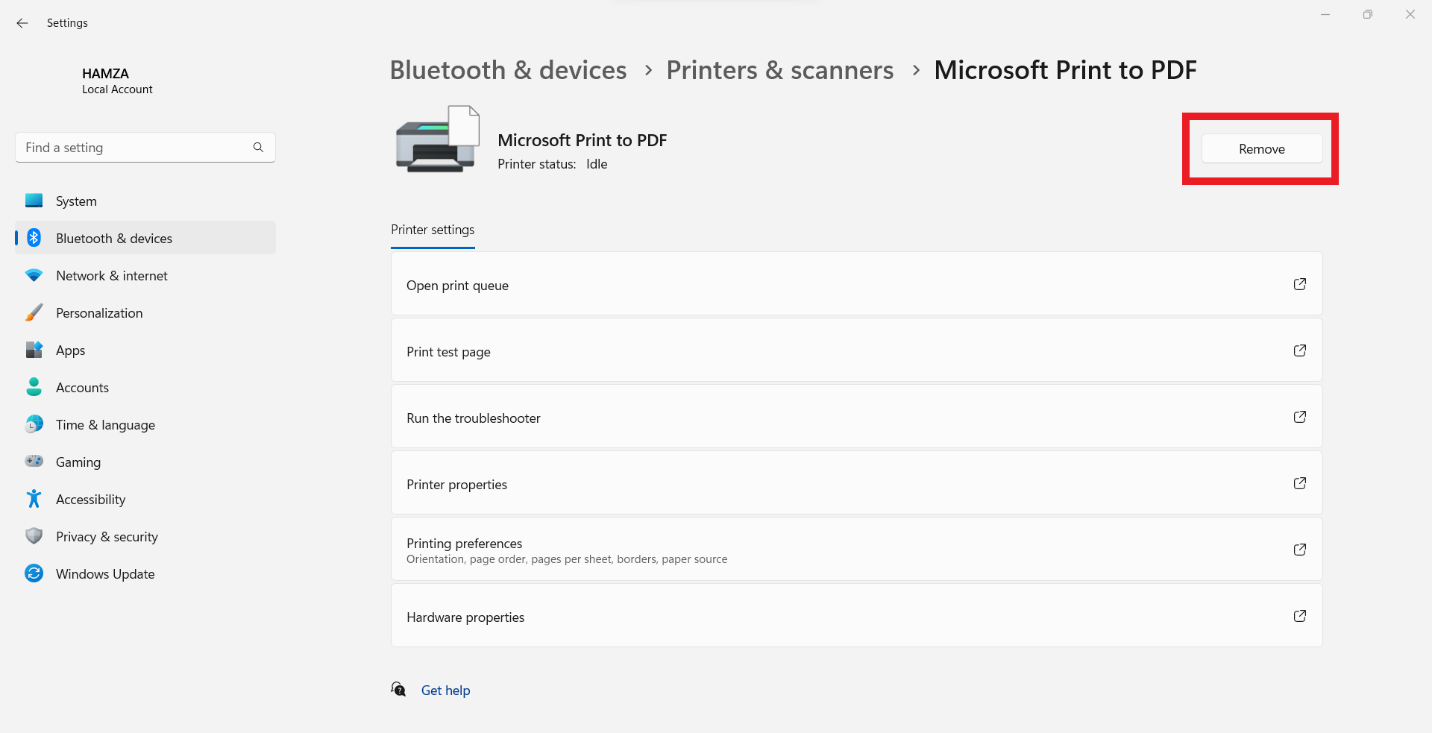
- विंडो के ऊपर दाईं ओर से "डिवाइस जोड़ें" पर क्लिक करें।
- "मैन्युअल रूप से एक नया उपकरण जोड़ें" पर क्लिक करें "जो प्रिंटर मैं चाहता हूं वह सूचीबद्ध नहीं है"।
- "मैन्युअल सेटिंग्स के साथ एक स्थानीय प्रिंटर या नेटवर्क प्रिंटर जोड़ें" चुनें और "अगला" पर क्लिक करें।
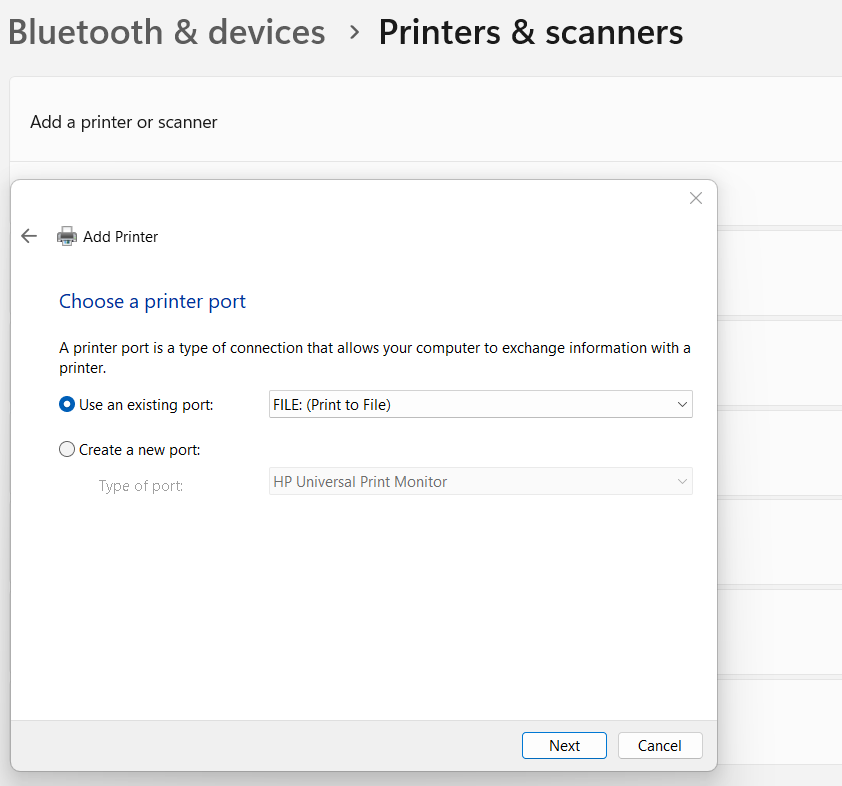
- "फ़ाइल: (फ़ाइल में प्रिंट करें)" चुनें और "अगला" पर क्लिक करें।
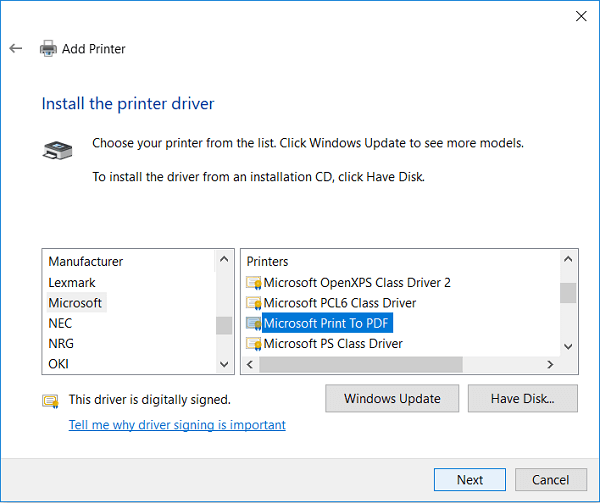
- "प्रिंटर डिवाइस इंस्टॉल करें" विंडो में, "निर्माता" अनुभाग के अंतर्गत "माइक्रोसॉफ्ट" चुनें और "प्रिंटर" अनुभाग के तहत "पीडीएफ में माइक्रोसॉफ्ट प्रिंट" चुनें। बाद में, "अगला" पर क्लिक करें।
- यदि आप चाहें तो प्रिंटर को नाम प्रदान करें और "ओके" पर क्लिक करें।
इस तरह, आप मैन्युअल रूप से Microsoft प्रिंट को पीडीएफ सुविधा में पुनर्स्थापित कर सकते हैं। अब फाइल खोलें और देखें कि क्या प्रिंट टू पीडीएफ विकल्प दिखाई देता है।
Sसमाधान 3: डिवाइस प्रबंधक से Microsoft प्रिंट को PDF ड्राइवर में अपडेट करें
Microsoft नियमित रूप से ड्राइवरों और Windows अद्यतनों को रोल आउट करता रहता है। इसलिए, यह सुनिश्चित करना महत्वपूर्ण है कि आपके ड्राइवर अद्यतित हैं ताकि कोई पुराना कोड सिस्टम में परेशानी का कारण न बन सके। इसलिए, डिवाइस प्रबंधक से PDF ड्राइवर के लिए Microsoft मुद्रण अद्यतन करने के लिए निम्न चरणों का पालन करें:
- सर्च बॉक्स में "डिवाइस मैनेजर" टाइप करें और सबसे अच्छा मैच विकल्प खोलें।
- "मुद्रित पंक्तियाँ" सूची का विस्तार करें।
- "Microsoft प्रिंट टू पीडीएफ" पर राइट-क्लिक करें और "अपडेट ड्राइवआर" चुनें।
- "ड्राइवरों के लिए स्वचालित रूप से खोजें" पर क्लिक करें।
बाद में, विंडोज़ ड्राइवर को अप-टू-डेट संस्करण में जांचेगा और अपडेट करेगा। यदि यह कहता है कि ड्राइवर पहले से ही अप-टू-डेट है, तो अगले समाधानों के साथ आगे बढ़ें।
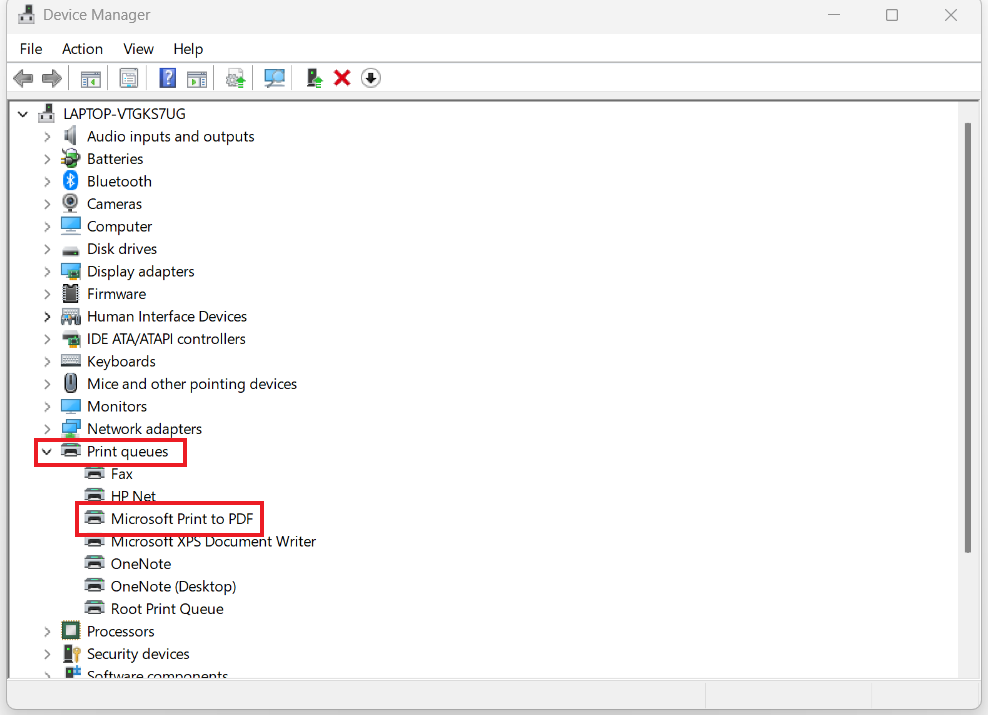
समाधान 4: कमांड प्रॉम्प्ट से Microsoft प्रिंट को पीडीएफ सुविधा में अक्षम और सक्षम करें
यदि उपरोक्त तीन समाधान Microsoft प्रिंट से PDF अनुपलब्ध समस्या को हल करने में असमर्थ हैं, तो अगला तरीका इसे कमांड प्रॉम्प्ट से अक्षम और सक्षम करना है। कमांड प्रॉम्प्ट से Microsoft प्रिंट से पीडीएफ सुविधा को ठीक करने के लिए नीचे दिए गए चरणों का पालन करें:
- खोज बॉक्स में "cmd" टाइप करें, "कमांड प्रॉम्प्ट" ऐप पर राइट-क्लिक करें और "व्यवस्थापक के रूप में चलाएँ" चुनें।
- कमांड टाइप करें "नेट स्टॉप स्पूलर" और प्रिंट स्पूलर सेवा को रोकने के लिए एंटर दबाएं।
- कमांड लाइन टाइप करें "dism /Online /Disable-Feature /FeatureName:"Printing-PrintToPDFServices-Features" /NoRestart" और प्रिंट टू पीडीएफ सुविधा को अक्षम करने के लिए एंटर दबाएं।
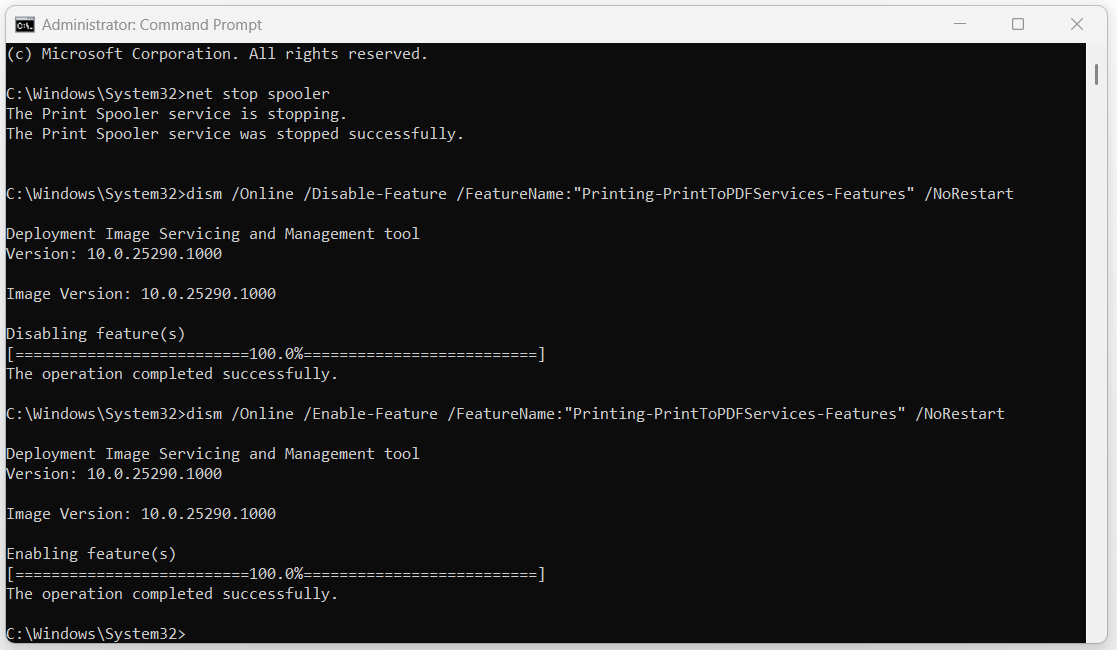
यदि कमांड सही ढंग से निष्पादित किए गए हैं, तो आपने पीडीएफ में प्रिंट सुविधा को सफलतापूर्वक अक्षम और सक्षम कर दिया है। बाद में, कोई भी फ़ाइल खोलें और देखें कि क्या यह सुविधा प्रिंटर की सूची में दिखाई देती है।
समाधान 5: Windows PowerShell से Microsoft प्रिंट को PDF में अक्षम और सक्षम करें
कमांड प्रॉम्प्ट की तरह, आप Microsoft प्रिंट को पीडीएफ सुविधा को अक्षम और सक्षम करने के लिए Windows PowerShell का भी उपयोग कर सकते हैं। इसलिए, यदि कमांड प्रॉम्प्ट कमांड समस्या को ठीक करने में विफल रहता है, तो Windows PowerShell से Microsoft प्रिंट टू पीडीएफ सुविधा को अक्षम और सक्षम करने के लिए नीचे दिए गए चरणों का पालन करें:
- खोज बॉक्स में "पॉवरशेल" टाइप करें, "विंडोज पॉवरशेल" विकल्प पर राइट-क्लिक करें, और "व्यवस्थापक के रूप में चलाएं" चुनें।
- कमांड टाइप करें "Disable-WindowsOptionalFeature -online -FeatureName Printing-ToPDFServices-Features" और प्रिंट टू पीडीएफ सुविधा को अक्षम करने के लिए एंटर दबाएं।
- कमांड टाइप करें "Enable-WindowsOptionalFeature -online -FeatureName Printing-PrintToPDFServices-Features" और प्रिंट टू पीडीएफ सुविधा को सक्षम करने के लिए एंटर दबाएं।
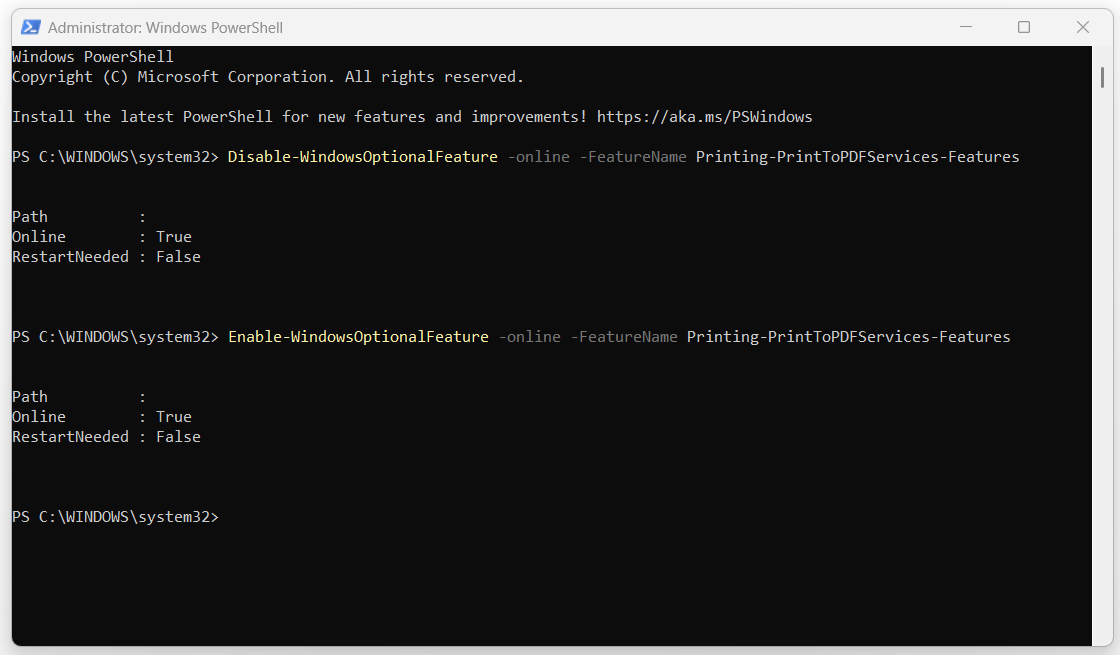
एक बार हो जाने के बाद, PowerShell विंडो बंद करें और परीक्षण करें कि क्या प्रिंट टू पीडीएफ सुविधा अब काम करती है।
यह भी पढ़ें: "पीडीएफ प्रिंट नहीं कर सकते" समस्या को कैसे ठीक करें
भाग 2. आपकी पीडीएफ फाइलों को संपादित और व्यवस्थित करने के लिए वन-स्टॉप समाधान
अब जब हमने Microsoft Print को PDF गुम होने की समस्या को ठीक कर दिया है, तो UPDF नामक PDF फ़ाइलों को संपादित और व्यवस्थित करने के लिए वन-स्टॉप समाधान के साथ अपनी PDF फ़ाइलों को बढ़ाने का समय आ गया है। आप यहां यूपीडीएफ डाउनलोड कर सकते हैं और यहां उल्लिखित इन सभी सुविधाओं का परीक्षण कर सकते हैं।
Windows • macOS • iOS • Android 100% सुरक्षित
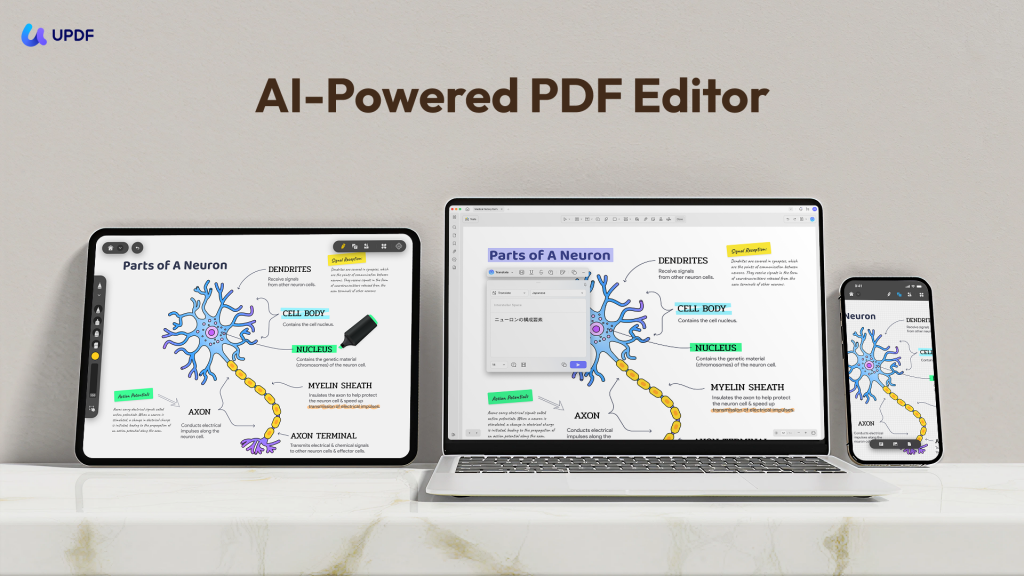
यूपीडीएफ एक ऑल-इन-वन पीडीएफ संपादन उपकरण है जो उपयोगकर्ताओं को पीडीएफ फाइलों को आसानी से और तुरंत अनुकूलित करने के लिए आवश्यक सभी संपादन सुविधाएँ प्रदान करता है। इसकी कुछ शीर्ष संपादन सुविधाओं में टेक्स्ट, चित्र, पृष्ठभूमि और पीडीएफ के अन्य तत्वों को संपादित करना, टिप्पणियों, रेखांकित और हाइलाइट्स के साथ पीडीएफ को एनोटेट करना, पीडीएफ को क्रॉप करना और बहुत कुछ शामिल है।
संपादन सुविधाओं की एक विस्तृत श्रृंखला प्रदान करने के अलावा, UPDF आपको UPDF क्लाउड का उपयोग करके अपनी PDF फ़ाइलों को व्यवस्थित करने की भी अनुमति देता है। पीडीएफ फाइलों को यूपीडी क्लाउड पर अपलोड करने के बाद, आप उन फाइलों को कंप्यूटर, स्मार्टफोन और टैबलेट पर कहीं से भी देख सकते हैं, टिप्पणी कर सकते हैं और संपादित कर सकते हैं। संक्षेप में, UPDF सहज संपादन और फ़ाइल प्रबंधन के लिए अंतिम पीडीएफ संपादक और आयोजक है।
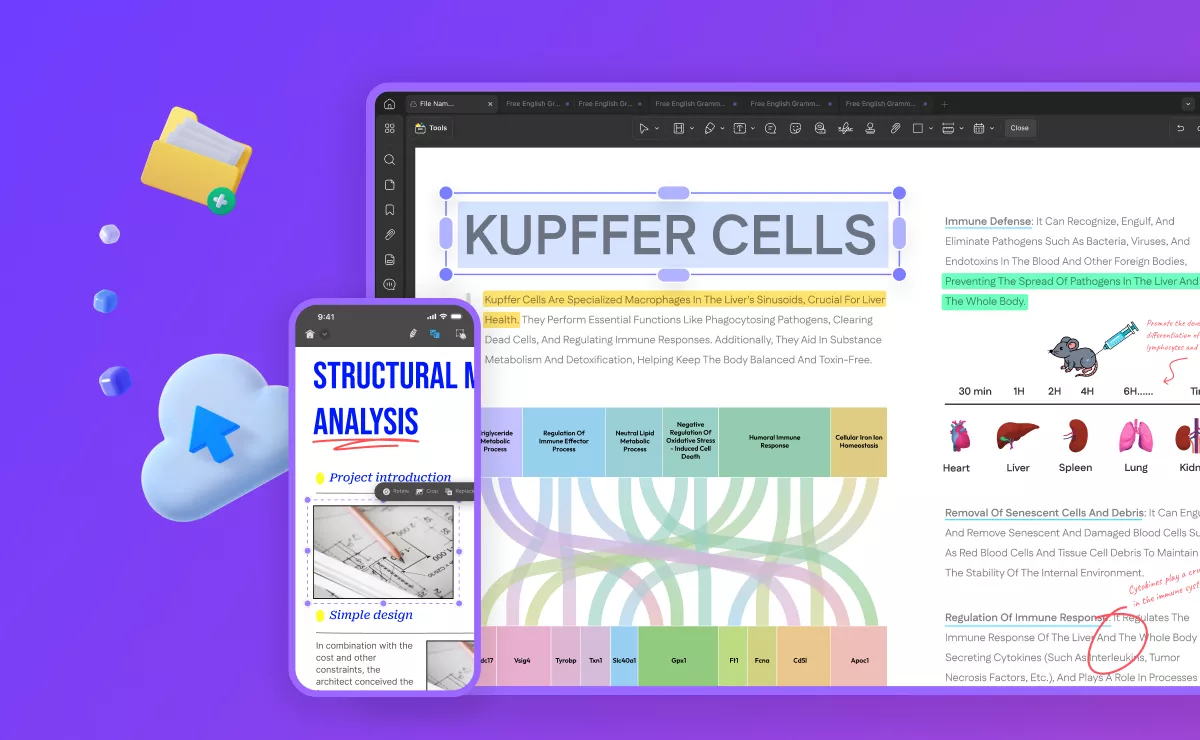
यूपीडीएफ में और भी कई विशेषताएं हैं, आप इस यूपीडीएफ समीक्षा लेख को पढ़कर इसकी सभी विशेषताओं को देख सकते हैं या नीचे दिया गया वीडियो देख सकते हैं। इसके अतिरिक्त, UPDF पर अब बड़ी छूट है, आप भारी छूट के साथ प्रो संस्करण में अपग्रेड कर सकते हैं।
भाग 3. Microsoft प्रिंट करने के बारे में अक्सर पूछे जाने वाले प्रश्न PDF पर प्रिंट करें
Q1. क्या मैं Windows 7 में Microsoft Print to PDF का उपयोग कर सकता हूँ?
Q2. मैं Microsoft Print to PDF को डिफ़ॉल्ट कैसे बनाऊँ?
Q3. PDF फ़ाइलें अब डाउनलोड नहीं होतीं, क्यों?
निष्कर्ष
पीडीएफ में माइक्रोसॉफ्ट प्रिंट सुविधा किसी भी माइक्रोसॉफ्ट प्रिंट करने योग्य एप्लिकेशन से प्रिंट करने योग्य पीडीएफ फाइल बनाने का एक त्वरित तरीका प्रदान करती है। हालांकि, खराबी किसी भी समय हो सकती है। इसलिए, यदि आप प्रिंट टू पीडीएफ सुविधा का उपयोग करने में असमर्थ हैं, तो उपरोक्त समाधान माइक्रोसॉफ्ट प्रिंट टू पीडीएफ लापता समस्या का समाधान करेंगे। हालाँकि, यदि आप अधिक उन्नत पीडीएफ संपादन और पहुंच क्षमताओं की तलाश कर रहे हैं, तो यूपीडीएफ आपके लिए सबसे अच्छा विकल्प है। इसका उपयोगकर्ता-अनुकूल इंटरफ़ेस, सुविधा संपन्न संपादन और क्लाउड एक्सेसिबिलिटी कार्यक्षमताएँ इसे आदर्श पीडीएफ संपादक बनाती हैं। यूपीडीएफ डाउनलोड करें और अभी इसका उपयोग करें।
Windows • macOS • iOS • Android 100% सुरक्षित





 Enola Miller

 Enrica Taylor
 Enid Brown
 Enola Davis
रू करने से पहले
और जानो