UPDF
UPDF
 Windows版UPDF
 Mac版UPDF
 iPhone/iPad版UPDF
 Android版UPDF
 Nomostar
 UPDF AI オンライン
 UPDF Sign
 IvyCraft
 PDF編集
PDF編集 PDF注釈付け
 PDF作成
PDF作成 PDFフォーム
 リンクの編集
 PDF変換
PDF変換 OCR機能
OCR機能 PDFからWordへ
 PDFから画像へ
 PDFからExcelへ
 PDFのページ整理
 PDF結合
PDF結合 PDF分割
PDF分割 ページのトリミング
 ページの回転
 PDF保護
PDF保護 PDF署名
PDF署名 PDFの墨消し
 PDFサニタイズ
 セキュリティ解除
 PDF閲覧
PDF閲覧 UPDF クラウド
 PDF圧縮
PDF圧縮 PDF印刷
PDF印刷 PDFのバッチ処理
 UPDF AIについて
 UPDF AIソリューション
 AIユーザーガイド
 UPDF AIによくある質問
 PDF要約
PDF要約 PDF翻訳
PDF翻訳 PDF付きチャット
 AIでチャット
 画像付きチャット
 PDFからマインドマップへの変換
 PDF説明
PDF説明 PDF AIツール
 画像AIツール
 AIチャットツール
 AIライティングツール
 AI学習ツール
 AI業務ツール
 その他のAIツール
 AI ブックマーク生成
 AI ブックマーク要約
 AI 透かし生成
 AI 背景生成
 AI ステッカー生成
 AI スタンプ生成
 AI 編集スイート
 UPDF コパイロット
 AI ページ管理
 AI セマンティックサーチ
 PDFからWordへ
 PDFからExcelへ
 PDFからPowerPointへ
 ソリューション
 電子署名
電子署名 ビジネスAI
 料金プラン
料金プラン 導入・運用ガイド
 ウェビナー
ウェビナー IT
IT 教育
教育 建設
建設 金融サービス
 医療
医療 保険
保険 法務
法務 製造業
製造業 官公庁
官公庁 研究者・博士向け
 個人事業主・フリーランス向け
 弁護士・法務専門家向け
 不動産担当者・仲介業者向け
 教育機関向けソリューション
 導入事例
導入事例 ユーザーガイド
 公式ブログ
公式ブログ UPDF 活用術
 UPDF vs Adobe Acrobat
 UPDF vs Foxit
 UPDF vs PDF Expert
 よくある質問(FAQ)
 ダウンロードセンター
 動作環境・仕様
 お問い合わせ
 ニュースルーム
 アップデート履歴
 ユーザーレビュー
 会社概要
会社概要

大量のPDFファイルをチェックしている時に、サムネイルプレビューが表示されない状況を想像してみてください。特に、サムネイルを頼りに素早くファイルを探したり整理したりしている場合、この状況は非常にストレスが溜まります。そんな時、問題を解決するための実践的な解決策を知っておくことは非常に役立ちます。
このガイドでは、Adobe Acrobatやその他のPDFリーダーを使用している場合に、なぜPDFのサムネイルが表示されないのか、そしてどのように修正するのかを解説します。また、UPDFを含む代替ツールや、PDFをより効率的に管理・閲覧するためのテクニックもご紹介します。まずは下のボタンからUPDFの無料トライアルを試して、便利なサムネイル表示を体験してみてください。
Windows • macOS • iOS • Android 100%安全
パート 1. PDFサムネイルプレビューが表示されない場合の一般的な修正方法
Windows 11でAdobe PDFのサムネイルが表示されない問題に対処するには、まず一般的なトラブルシューティングから始めることが重要です。多くの場合、基本的な調整や設定で解決します。もしこれらの方法で解決しない場合は、このガイドの後半で紹介する追加のツールやテクニックを試して、サムネイルが正しく表示されるようにしましょう。
方法 1. Adobe Acrobatの設定でPDFサムネイル問題解決する
ファイルの関連付けやキャッシュの破損により、Windows 11などのOSでサムネイルが無効になることがあります。そのため、Adobe Acrobatには、PDFサムネイル修正のため、解像度を修正したりクイックアクセスを管理したりして、視認性を高める全般設定が用意されています。以下の手順に従って設定を確認してください。
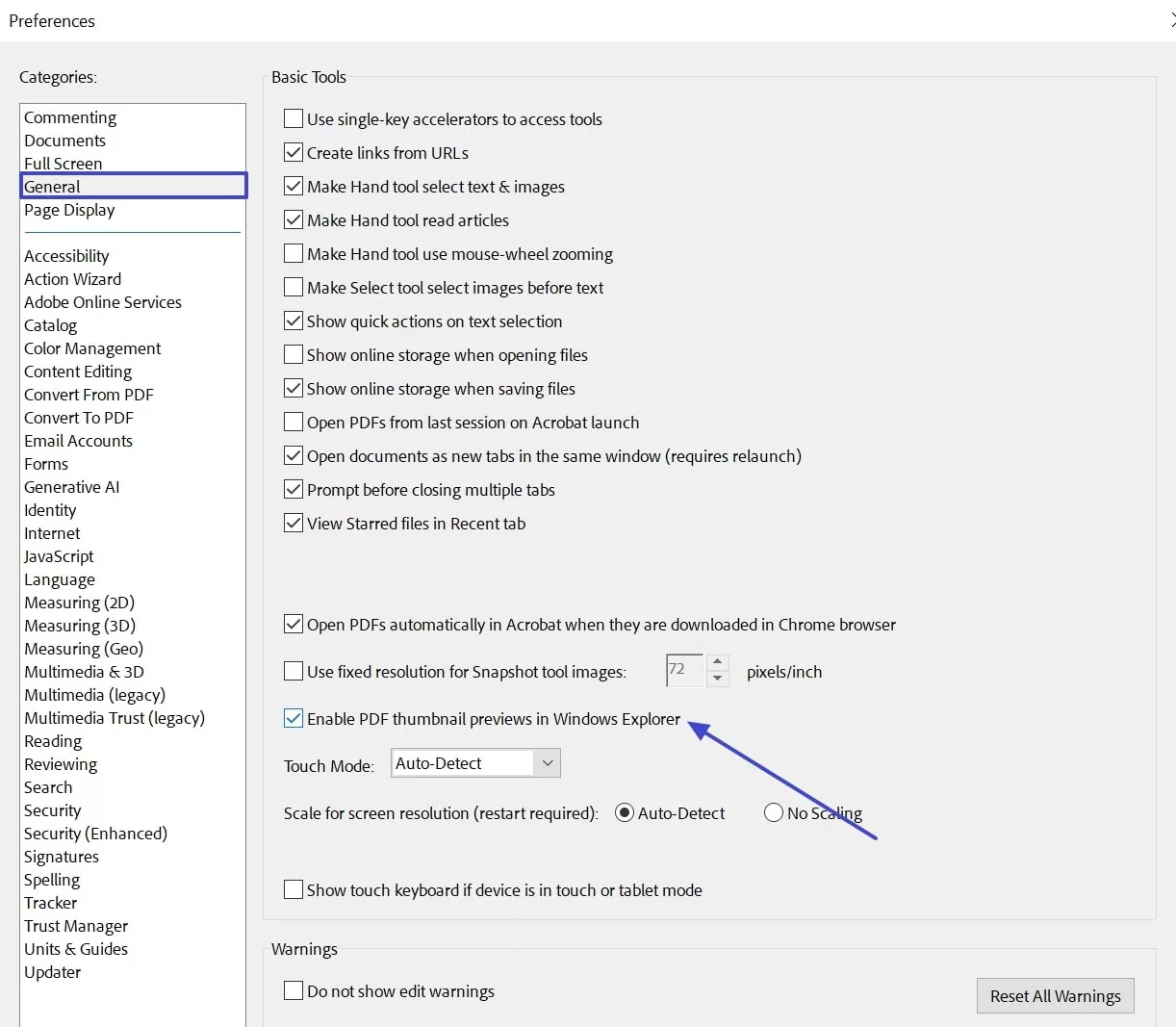
手順: Adobe Acrobatを開き、「メニュー」タブをクリックして、ドロップダウンメニューから「環境設定」を選択します。
「環境設定」タブの左側にある「一般」を選択します。そこで「Windows Explorer で PDF サムネールのプレビューを有効にする」というオプションにチェックを入れます。その後、下へスクロールして「OK」ボタンを押し、ファイルエクスプローラーに戻ってサムネイルが表示されるか確認してください。
方法 2. エクスプローラーの「プレビュー ウィンドウ」機能を有効にする
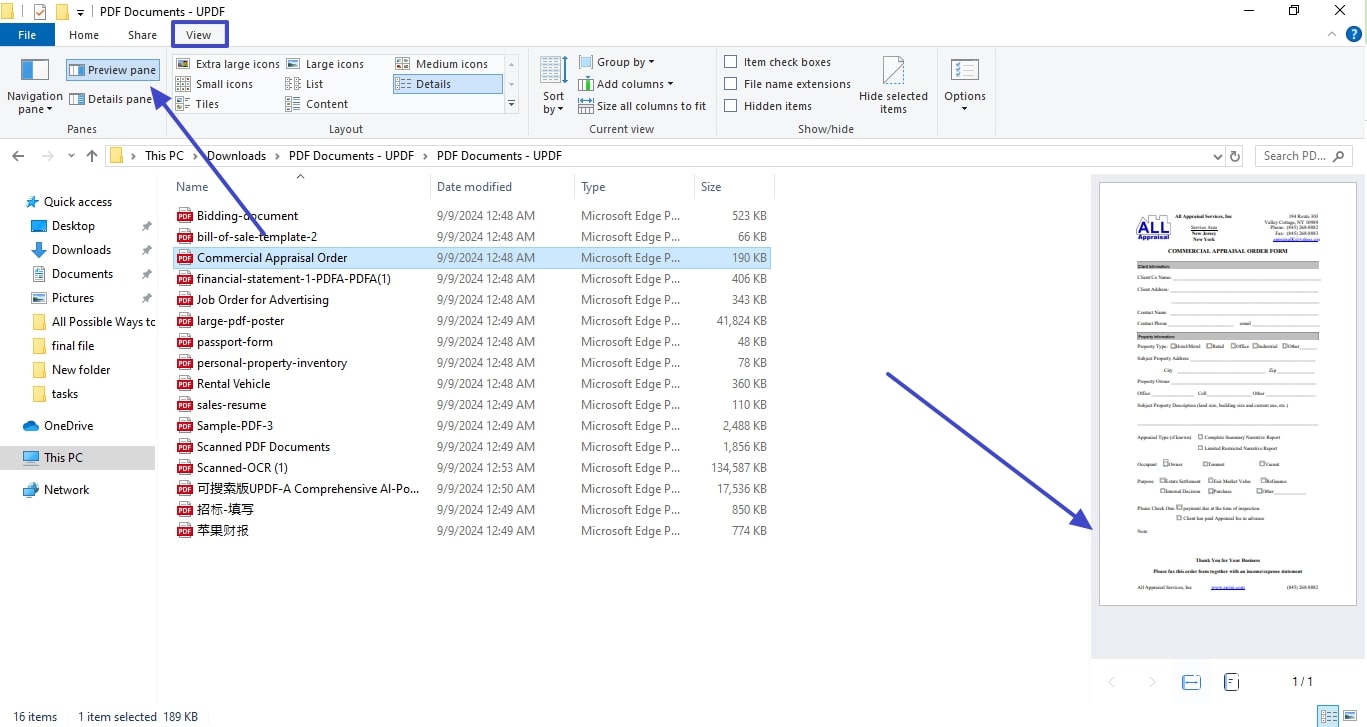
Adobe PDFのサムネイルが表示されない原因がわかったところで、次はソフトウェアを一切インストールせずにプレビューを表示させる方法を見ていきましょう。Windowsのファイルエクスプローラーには、ファイルを開かずに内容を素早く確認できる機能があり、作業効率とファイル管理能力を向上させることができます。以下の手順に従ってこの機能を有効にすれば、瞬時にファイル内容を確認できるようになります。
手順: ファイルエクスプローラーを開き、画面上部の「表示」タブをクリックして、「プレビュー ウィンドウ」を選択します。次に、プレビューしたいファイルをクリックしてください。クリックすると画面の右側にドキュメントの内容が表示されるため、別途ソフトをインストールする手間が省けます。
方法 3. サムネイルが無効に設定されていないか確認する
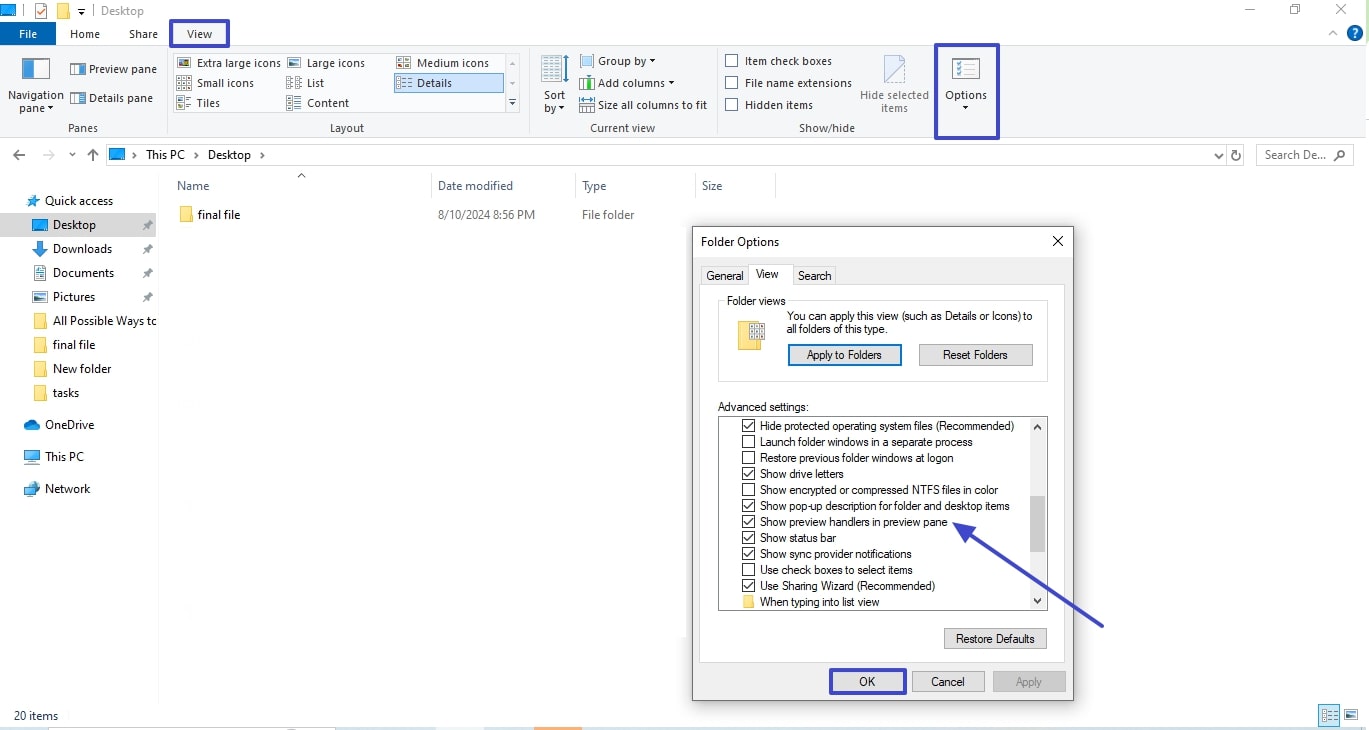
上記を試してもまだサムネイルが表示されない場合は、エクスプローラーの設定でサムネイル自体が無効になっていないかを確認してください。最近エクスプローラーの設定をリセットした場合や、何らかの理由でサムネイル機能がオフになっている可能性がある場合は、以下の手順で有効にできます。
手順: ファイルエクスプローラー上部のツールバーにある「表示」タブをクリックし、「オプション」を選択します。「フォルダー オプション」ウィンドウで、「常にアイコンを表示し、サムネイルは表示しない」という項目にチェックが入っている場合は、そのチェックを外してください。完了したら「OK」をクリックして変更を保存すれば、サムネイルが表示されるようになります。
方法 4. サムネイルキャッシュをリセットする
サムネイルキャッシュとは、Windowsに保存されているサムネイル画像のコレクションのことです。これにより、システムが毎回画像を生成し直す必要がなくなり、ファイルを即座に表示できるようになります。しかし、このキャッシュに不具合が生じると、ドキュメントの画像がすぐに表示されないことがあります。サムネイルキャッシュをリセットすることで、Windowsにサムネイルの再生成と保存を強制し、「Windows 11でAdobe PDFのサムネイルプレビューが表示されない」といった問題を効果的に解決できます。
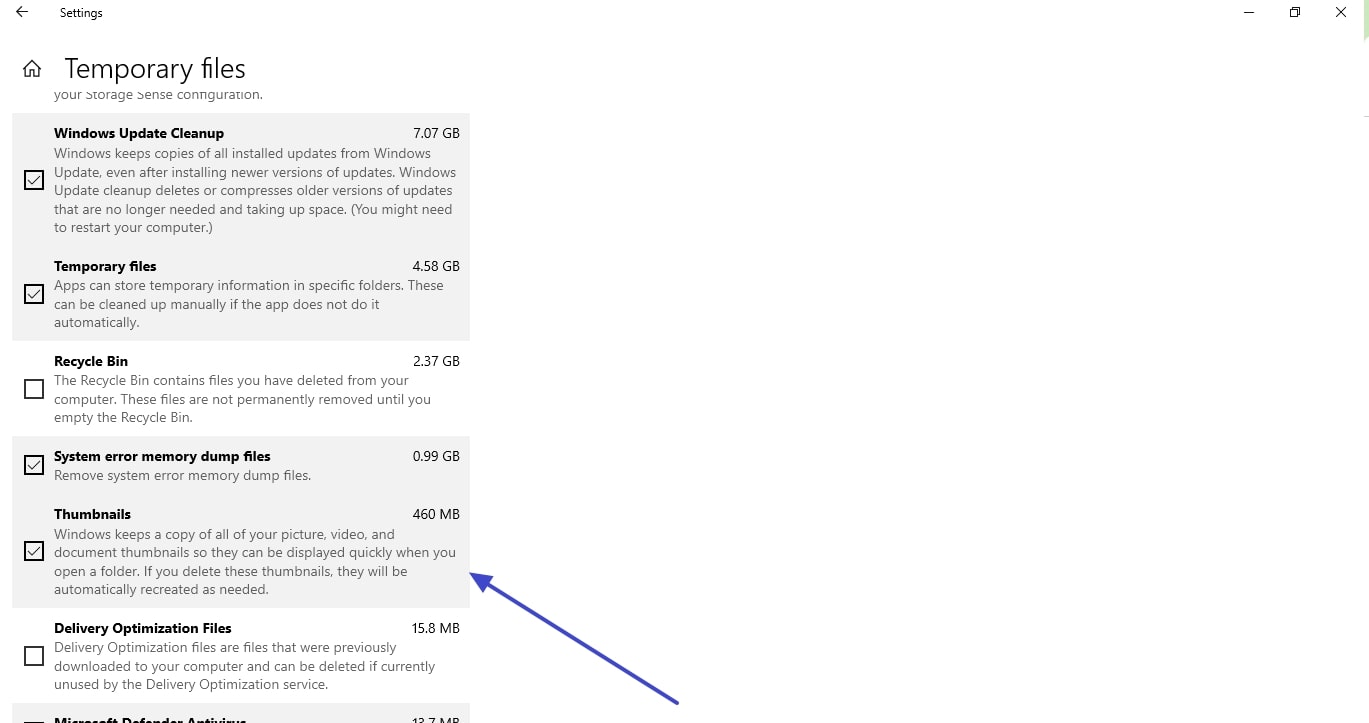
手順: サムネイルキャッシュをリセットするには、Windowsの検索バーで検索するか、「Ctrl + I」キーを押して「設定」アプリを開きます。「システム」設定に移動し、「ストレージ」を選択してから「一時ファイル」をクリックします。
「サムネイル」以外のすべてのオプションの選択を解除し、最後に上部にある「ファイルの削除」ボタンをクリックしてキャッシュを消去します。これにより、Windowsに対してサムネイルの再生成が促されます。
注意
キャッシュをリセットする前に、必ず重要なファイルのバックアップを作成してください。
こちらもご覧ください:Windows 10/11のファイルエクスプローラーでPDFプレビューパネルが機能しない問題を解決する10の効果的な方法
パート 2. UPDF を使用して PDF サムネイルをもっと簡単にプレビューする
前述した方法に加えて、PDF サムネイルをより簡単にプレビューできるソフトウェアとして UPDF の使用を検討してみてください。UPDF では、ユーザーの好みに合わせてサムネイルのサイズをカスタマイズできるほか、PDF や画像をソフト内に直接ドラッグ&ドロップするだけで簡単にページを挿入できます。これにより、追加のツールを必要とせず、シームレスなファイルのプレビューと更新が可能になります。
UPDF で PDF サムネイルをプレビューする方法のガイド
UPDF でページの切り取りや挿入を行う際、PDF サムネイルを効果的にプレビューする方法を理解しておくと、ドキュメント管理の効率が大幅に向上します。そして、「なぜ Adobe PDF のサムネイルが表示されないのか」と悩む代わりに、以下のガイドに従って、リアルタイムで PDF サムネイルの表示や操作を行ってみましょう。
ステップ 1. UPDF を起動して PDF ファイルをインポートする
まず UPDF をインストールし、ホームページにある「ファイルを開く」ボタンを押します。ポップアップが表示されるので、プレビューしたい PDF ファイルを選択してインポートします。
Windows • macOS • iOS • Android 100%安全
ステップ 2. サムネイルを表示してファイルを閲覧・更新する
次に、左側のパネルにある「サムネイル」アイコンをクリックすると、一瞬で PDF 全体のプレビューが表示されます。もし情報を更新したい場合は、プレビュー画面で右クリックし、使用したいツールを選択してドキュメントを編集してください。
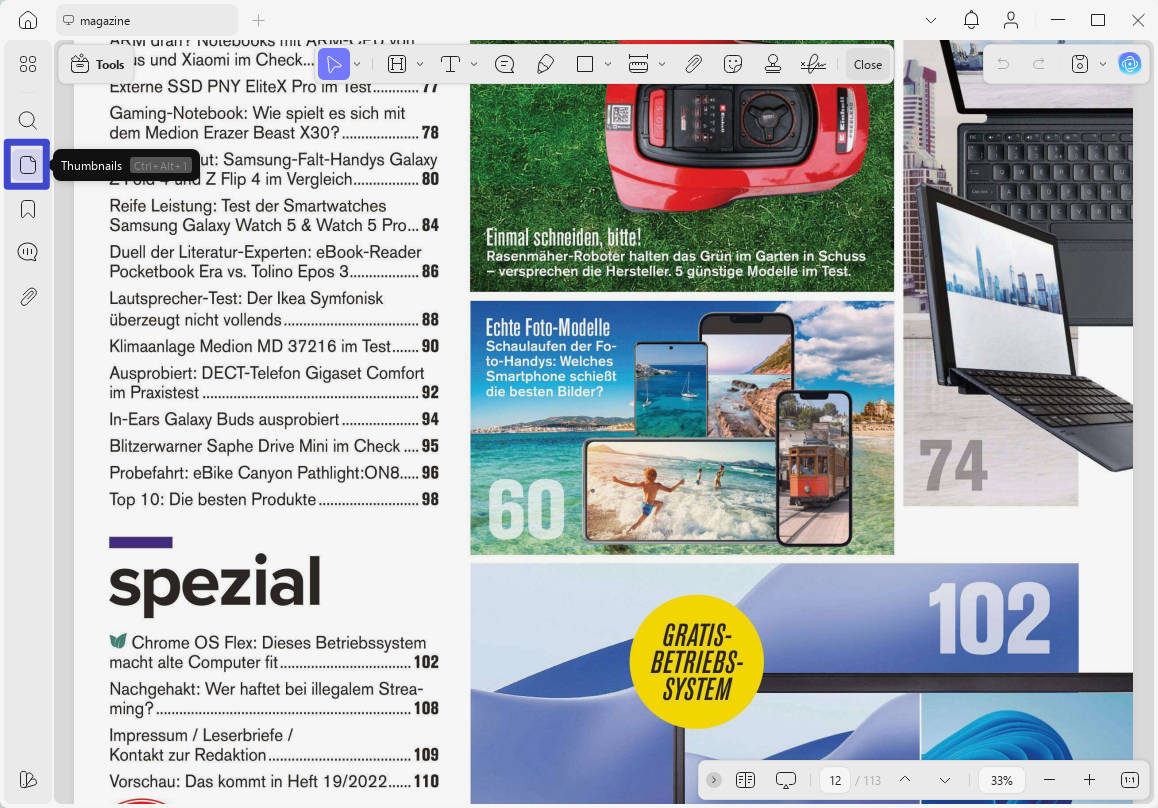
前述の通り、サムネイルエリアに PDF や画像をドラッグ&ドロップするだけでページを挿入できます。さらに、UPDF には別のサムネイル表示方法もあります。「ページを整理」モードに入ると、各ページのサムネイルが並んで表示されます。「ー」や「+」アイコンを使って、サムネイルをズームイン・ズームアウトすることも可能です。
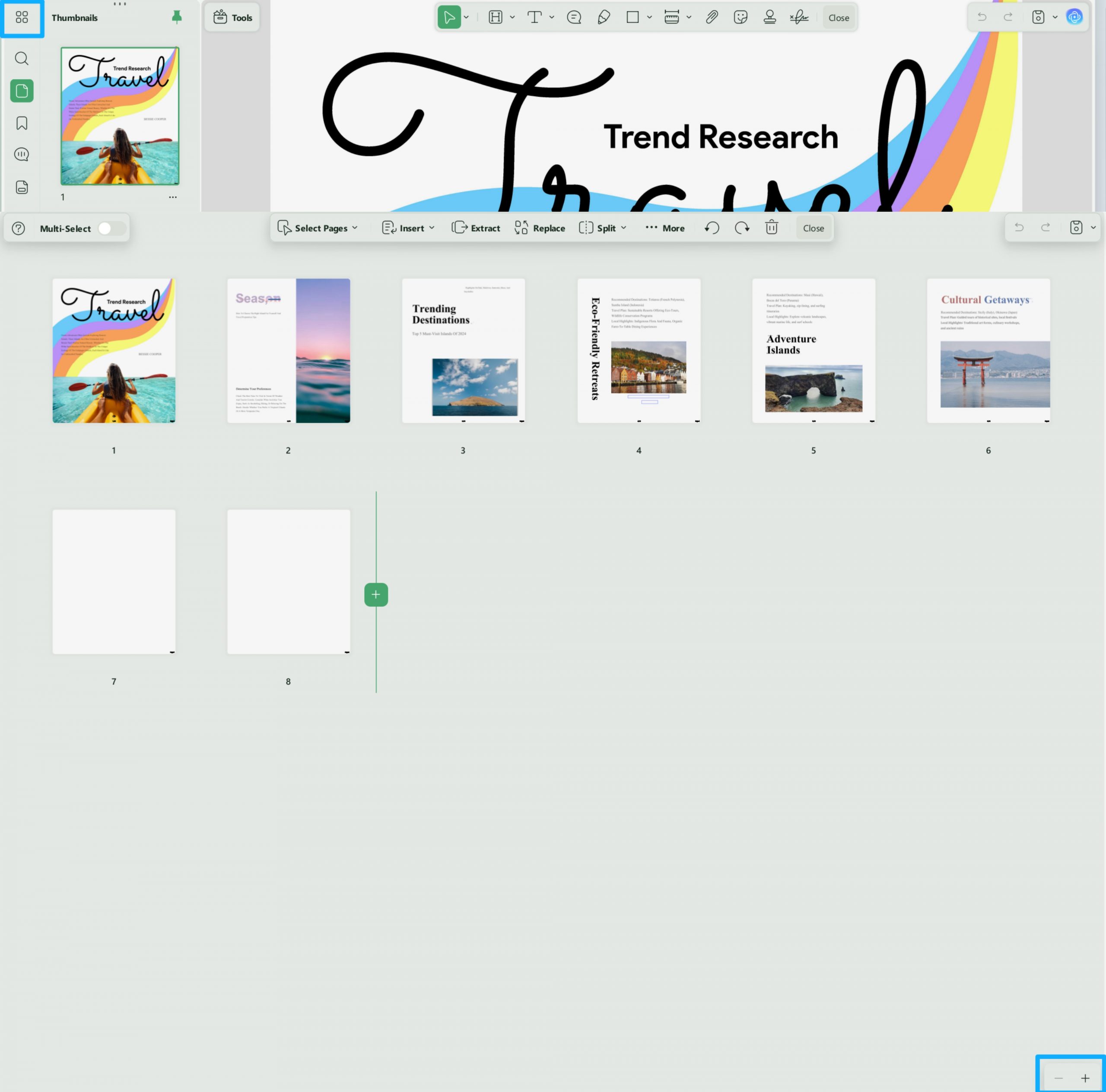
「ページを整理」機能は、PDF コンテンツを効率的に管理するのに役立ちます:
- ページの選択 – 特定のページを素早く選択できます。偶数ページ、奇数ページ、またはすべてのページを瞬時に選択し、抽出、削除、並べ替えなどの一括操作が可能です。
- ページの挿入 – 白紙のページや、他のファイル、画像、クリップボードからの新しいページを、PDF の好きな位置に追加できます。
- ページの置換 – 他のドキュメントのページと既存のページを入れ替えることができます。
UPDF は、PDF サムネイルを便利にプレビューできるだけでなく、PDF ページを柔軟に整理することも可能です。さらに、UPDF AI を搭載した強力な PDF 編集ソフトでもあり、PDF 関連のあらゆるタスクを簡単にこなせます。
現在、UPDF は大幅な割引価格でプロ版へのアップグレードを実施しています。一度購入すれば、新機能や機能強化のための追加料金なしで、永久的なアップデートを享受できます。価格の確認とアップグレードはこちらから行えます。こちらの記事もおすすめ: Windows 用プレビューアプリ 5 選:高速かつ強力
FAQ
Q1. Windows 10でPDFのサムネイルを表示するにはどうすればよいですか?
Windows 10のフォルダー オプションで「常にアイコンを表示し、サムネイルは表示しない」のチェックを外してください。また、Adobe Readerの「環境設定」>「一般」タブにある「Windows Explorer で PDF サムネールのプレビューを有効にする」にチェックが入っていることを確認してください。
Q2. PDFのサムネイルプレビューとは何ですか?
PDFプレビュー画像とも呼ばれるPDFサムネイルは、PDFファイルの最初のページ、または特定のページを縮小して表示した画像のことです。ファイル全体を開かなくても、ドキュメントの内容を視覚的に素早く把握するために使用されます。
Q3. サムネイルはPNGですか、それともJPGですか?
読み込み速度を優先し、シンプルな画像や写真を使用する場合はJPGを使用します。テキストを含んでいたり、透過処理が必要な高品質なグラフィックが必要な場合はPNGを使用してください。
結論
まとめると、Adobe PDFのサムネイルプレビューが表示されない問題に対処するには、設定の調整からソフトウェアの再インストールまで、いくつかのトラブルシューティング手順が必要になる場合があります。しかし、より信頼性が高く効率的な解決策を求めるなら、UPDFが最適な選択肢です。UPDFは、サムネイルを常に表示し、正常に機能させるための革新的な機能を備えています。ぜひ、今日から無料でお試しください!
Windows • macOS • iOS • Android 100%安全