UPDF
UPDF
 UPDF für Windows
 UPDF für Mac
 UPDF für iPhone/iPad
 UPDF für Android
 Nomostar
 UPDF AI Online
 UPDF Sign
 IvyCraft
 PDF bearbeiten
 PDF kommentieren
 PDF erstellen
 PDF-Formular
 Links bearbeiten
 PDF konvertieren
 OCR
OCR PDF in Word
 PDF in Bild
 PDF in Excel
 PDF organisieren
 PDFs zusammenführen
 PDF teilen
 PDF zuschneiden
 PDF drehen
 PDF schützen
 PDF signieren
 PDF schwärzen
 PDF bereinigen
 Sicherheit entfernen
 PDF lesen
 UPDF Cloud
 PDF komprimieren
 PDF drucken
 Stapelverarbeitung
 Über UPDF AI
 UPDF AI Lösungen
 KI-Benutzerhandbuch
 FAQ zu UPDF AI
 PDF zusammenfassen
 PDF übersetzen
 Chatten mit PDF
 Chatten mit AI
 Chatten mit Bild
 PDF zu Mindmap
 PDF erklären
 PDF-KI-Tools
 Bild-KI-Tools
 KI-Chat-Tools
 KI-Schreibtools
 KI-Lerntools
 KI-Arbeitstools
 Weitere KI-Tools
 KI-Lesezeichen-Generierung
 KI-Lesezeichen-Zusammenfassung
 KI-Wasserzeichen-Generierung
 KI-Hintergrund-Generierung
 KI-Sticker-Generierung
 KI-Stempel-Generierung
 KI-Schreibtools
 UPDF Copilot
 KI-Seitenverwaltung
 KI-Semantische Suche
 PDF in Word
 PDF in Excel
 PDF in PowerPoint
 Unternehmenslösung
 Unternehmen Sign
 Unternehmen AI
 Unternehmensplan
 Benutzerhandbuch für Unternehmen
 Unternehmens-Webinar
 IT
IT Bildung
 Bauwesen
 Finanzdienstleistungen
 Gesundheitswesen
 Versicherung
 Rechtlich
 Fertigung
 Regierung
 Forschende & Doktoranden
 Solopreneure
 Anwälte & Kanzleien
 Immobilienprofis
 Bildungsbereich-Lösung
 Kundengeschichten
 Tutorials
 UPDF Tipps
 FAQs
FAQs UPDF Bewertungen
 Downloadcenter
 Blog
Blog Newsroom
 Technische Daten
 Updates
 UPDF vs. Adobe Acrobat
 UPDF vs. Foxit
 UPDF vs. PDF Expert

Sind Sie auf der Suche nach einer Möglichkeit, PDF-Dateien sicher und von unterwegs aus zu teilen? Dann könnten PDF-QR-Code-Generatoren die ideale Lösung für Sie sein.
PDF-QR-Code-Generatoren lassen Sie einen eindeutigen QR-Code erstellen, der direkt mit Ihrer PDF-Datei verknüpft ist. Ihre PDF-Datei kann dann ganz einfach durch Scannen dieses Codes mit einem Mobiltelefon aufgerufen werden.
Bei der Auswahl Ihres PDF-QR-Code-Generators gilt es, dessen Ablaufdatum und Optionen zur Dateifreigabe zu berücksichtigen. In diesem Artikel haben wir fünf Tools der besten Tools getestet, damit Sie das für Sie optimale auswählen können. Einige dieser Tools, wie beispielsweise UPDF, bieten zudem erweiterte PDF-Bearbeitungsfunktionen.
Wenn Sie einen PDF-QR-Code also schnell und problemlos freigeben müssen, sollten Sie UPDF, unser bestes Tool im Test, am besten gleich kostenlos herunterladen.
Windows • macOS • iOS • Android 100% sicher
Lassen Sie uns jetzt einsteigen und die besten Tools zur Optimierung Ihrer Dokumentenfreigabe untersuchen!
Teil 1. Die 5 besten PDF-QR-Code-Generatoren
Fangen wir an mit der All-in-One-Lösung – UPDF!
1. UPDF – Der beste PDF-QR-Code-Generator mit allen PDF-Funktionen
UPDF ist ein vielseitiges und zuverlässiges PDF-Verwaltungsprogramm, das Ihnen neben der Bearbeitung von PDF-Dateien auch die Erstellung von PDF-QR-Codes ermöglicht, um Ihre Dokumente zu teilen.
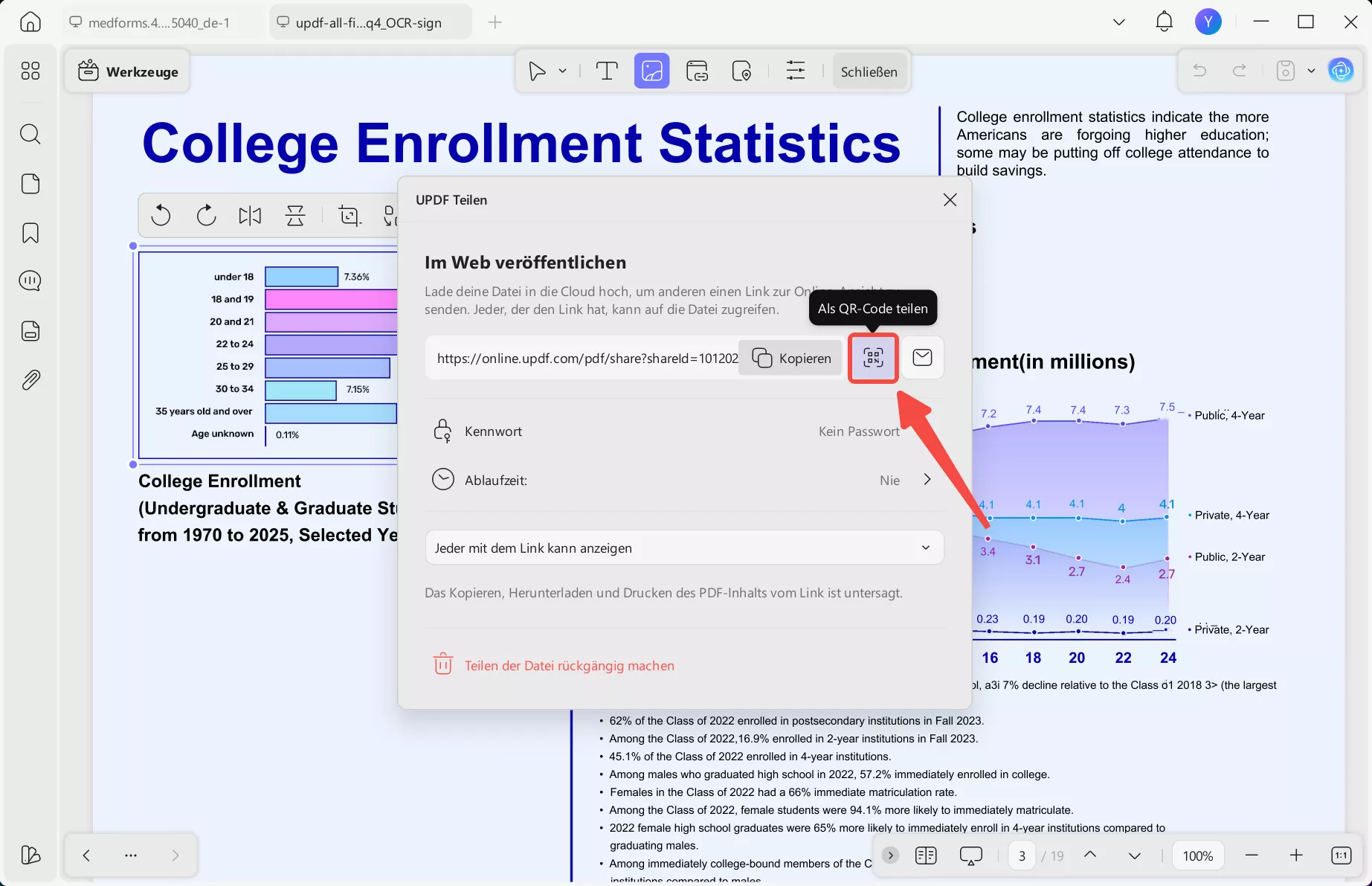
Der PDF-QR-Code-Generator verfügt über folgende praktische Funktionen:
- Anpassbare Gültigkeitsdauer: Sie können QR-Codes erstellen, die niemals ablaufen, oder ein jederzeit einstellbares Ablaufdatum festlegen.
- QR-Code und Link-Generierung: UPDF lädt Ihre Datei zur Freigabe in die Cloud hoch. Anschließend wird ein eindeutiger QR-Code und ein Link generiert, die Sie problemlos teilen und als Bild herunterladen können. Wenn der QR-Code gescannt wird, erfolgt eine Weiterleitung zum Dokumentlink.
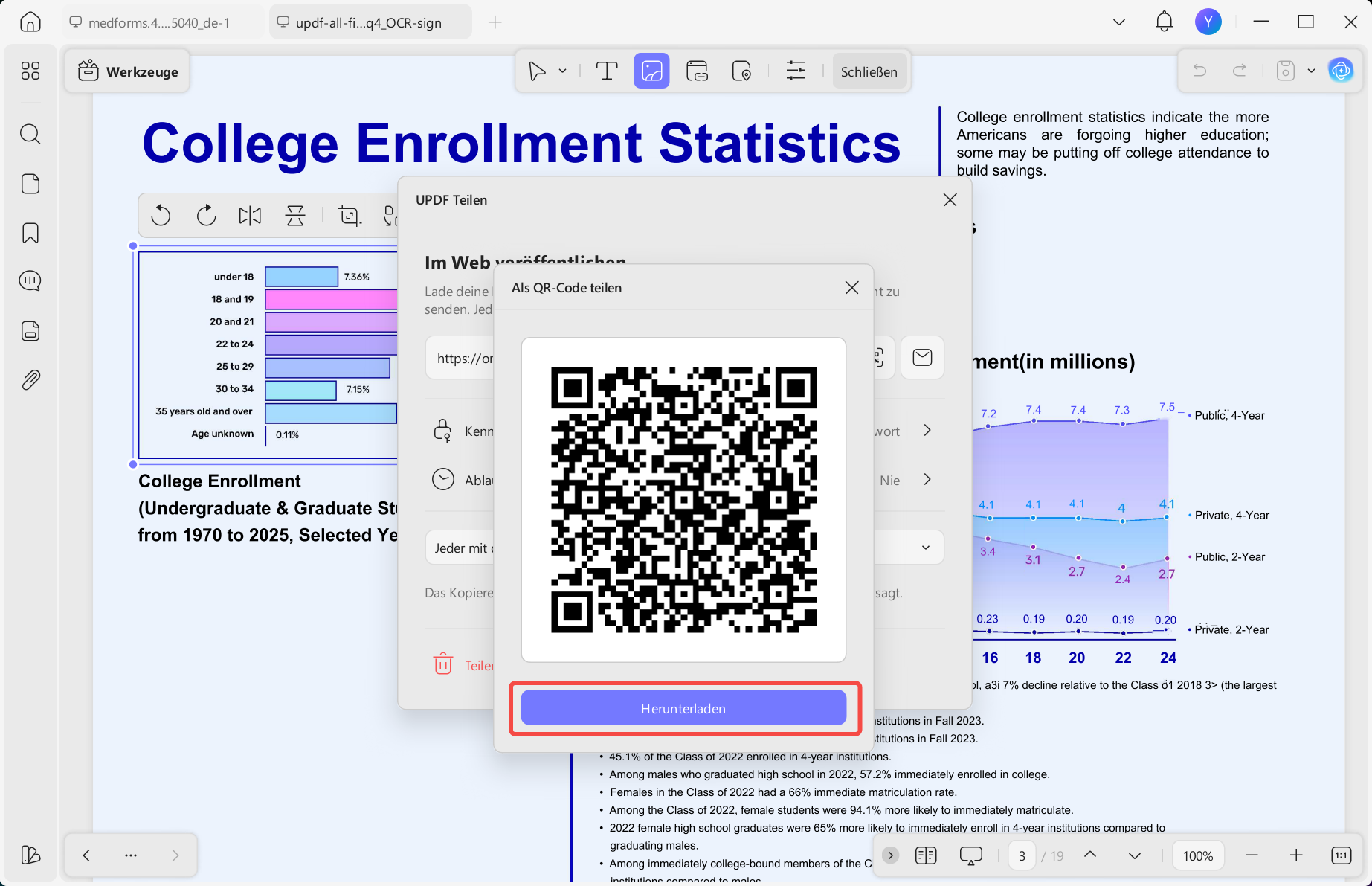
- Datei jederzeit freigeben: Sie haben die Möglichkeit, Ihre Dateien jederzeit nach der Erstellung des QR-Codes freizugeben. Nach dem Freigeben können Sie sie durch Erstellung eines weiteren PDF-QR-Codes erneut freigeben.
- Option zum Kopieren/Herunterladen/Drucken: Mit UPDF können Sie auswählen, ob das Kopieren, Herunterladen und Drucken Ihres Dokuments erlaubt sein soll oder nicht.
UPDF bietet jedoch weit mehr als diese leistungsstarken Funktionen zum Teilen von PDF-Dateien!
Weitere Funktionen:
Bevor Sie Ihre PDF-Dateien freigeben, können Sie auch von folgenden Funktionen profitieren:
- PDF-Dateien bearbeiten: Sie können ganz einfach Text und Bilder hinzufügen und bearbeiten sowie Formularfelder hinzufügen, Seiten sortieren oder löschen oder PDF-Dateien anordnen und teilen.
- PDFs mit Anmerkungen versehen: Sie können Textkommentare und Haftnotizen hinzufügen und Text hervorheben, unterstreichen oder durchstreichen.
- PDF-Dateien signieren: Sie können PDF-Dokumente mit eventuell erforderlichen Signaturen versehen.
- AI-Assistent: Mit UPDFs fortschrittlichem AI-Assistenten können Sie PDF-Dateien übersetzen und zusammenfassen lassen sowie PDF-Dateien in Mindmaps umwandeln, um sie visuell ansprechender zu gestalten.
- Scannen und Konvertieren: Sie können Papierdokumente schnell in ein PDF scannen und anschließend teilen.
- PDFs kombinieren: Um mehrere Dateien zu teilen, können Sie diese zunächst mit UPDF kombinieren und anschließend zum Teilen einen einzigen QR-Code für sie erstellen.
All diese zuverlässigen Funktionen machen UPDF jeden Cent wert. Laden Sie das Tool hier herunter, testen Sie es völlig risikolos und steigen Sie bei Gefallen günstig auf die Pro-Version um. Falls Sie weitere Informationen zu den spannenden Funktionen von UPDF erhalten möchten, sehen Sie sich dieses Video an:
Windows • macOS • iOS • Android 100% sicher
Lesen Sie diesen umfassenden Artikel, um zu erfahren, wie UPDF Ihnen bei dieser Rezension helfen kann.
Als Nächstes möchten wir Ihnen zuverlässigen Adobe PDF QR-Code-Generator vorstellen.
2. Adobe PDF-QR-Code-Generator
Adobe Acrobat ist ein benutzerfreundlicher PDF-QR-Code-Generator, der Sie Ihre Dokumente in die Cloud hochladen und dann einen Link zum Teilen generieren lässt. Bei Bedarf können sie die Freigabe der Datei später widerrufen.

Sie können einfach Links in den Adobe PDF QR-Code-Generator einfügen, um einen eindeutigen QR-Code zu erstellen, dessen Stil und Farbe Sie nachher anpassen und ihn in den Formaten PNG, JPG und SVG exportieren können.

Obwohl Adobe mehr Optionen für die Gestaltung bietet, weist der PDF-QR-Code-Generator auch einige Probleme auf:
- Schwierigkeit der Verwendung: Der Adobe QR-Code-Generator ist separat von Adobe Acrobat, dem PDF-Editor von Adobe, verfügbar. Daher ist die Bearbeitung von PDF-Dateien in einem anderen Tool als dem PDF-QR-Code-Generator erforderlich, was höheren Aufwand bedeutet.
- Keine Anpassung des Ablaufdatums: Sie können das Ablaufdatum des QR-Codes nicht festlegen, um den Zugriff auf ihr Dokument zu kontrollieren.
- Keine Option zum Einschränken von Kopieren/Herunterladen/Drucken: Benutzer haben keine Möglichkeit, ihr Dokument mit Einschränkungen hinsichtlich Kopieren, Herunterladen und Drucken freizugeben.
Weitere Funktionen:
Adobe Suite bietet interessante Funktionen zur PDF-Verwaltung, darunter:
- Bearbeiten und Signieren von PDF-Dateien: Sie können Text, Bilder, Formularfelder, digitale Signaturen und Kommentare hinzufügen/bearbeiten sowie Seiten neu anordnen, löschen und sortieren oder PDF-Dateien teilen und zusammenführen.
- Scannen und Konvertieren: Mit den OCR-Funktionen können Sie Papierdokumente in bearbeitbare PDF-Dateien scannen. Diese können anschließend in andere Formate wie Bilder, Word- oder Textdateien konvertiert werden.
- Cloud-Integration: Die Integration mit Google Drive und Dropbox ermöglicht eine höhere Produktivität, da Sie jederzeit und von überall auf ihre Dokumente zugreifen können.
Nachdem wir den stets zuverlässigen Adobe PDF QR-Code-Generator vorgestellt haben, wollen wir nun ein weiteres spannendes Tool erkunden.
3. Qr-code-generator
Qr code generator ist ein Online-Tool zur Erstellung individueller QR-Codes, das mit hoher Benutzerfreundlichkeit und zahlreichen Anpassungsoptionen aufwartet.
Nach dem Hochladen Ihrer PDF-Datei können Sie den QR-Code benennen und dessen Rahmen, Farbe, Design und Vorschau bearbeiten. Passt alles, können den Code als Bild oder PDF herunterladen und anschließend teilen.

Obwohl dieser PDF-QR-Code-Generator effektiv und einfach ist, weist er einige Probleme auf:
- Keine Anpassung des Ablaufdatums: Sie können kein benutzerdefiniertes Ablaufdatum für den Code festlegen.
- Keine Option zum Einschränken von Kopieren/Herunterladen/Drucken: Sie können das Kopieren, Herunterladen und Drucken des Dokuments nicht deaktivieren. Daher kann der Zugriff nicht vollständig kontrolliert werden.
Weitere Funktionen:
Mit diesem Tool können Sie grundlegende Informationen zu Ihrer PDF-Datei hinzufügen, beispielsweise Firmenname und Beschreibung. Außerdem können Sie den Begrüßungsbildschirm bearbeiten und haben die Möglichkeit, während des Ladens der PDF-Datei ein Bild anzuzeigen.
Als Nächstes wollen wir uns ein weiteres einfaches Tool ansehen.
4. QR Code Unlimited
QR Code Unlimited ist ein simpler Online-PDF-QR-Code-Generator mit vergleichsweise beeindruckenden Funktionen.

Sie können ganz einfach eine Vorlage auswählen und Farbe, Form und Rahmen festlegen und zudem Text bearbeiten, der oben, unten, links und rechts angezeigt werden soll. Weiterhin lässt sich der QR-Code in verschiedenen Größen als PNG, JPG oder SVG herunterladen.
Nachteile dieses Tools bestehen darin, dass Sie die Gültigkeitsdauer des Codes nicht festlegen können und dass Sie das Kopieren, Herunterladen und Drucken von Dateien nicht verhindern können.
Weitere Funktionen:
Die generierten QR-Codes können jederzeit und von überall aus aktualisiert werden. Darüber hinaus sind die Codes dank der Verwendung von SSL-Zertifikaten sicher.
Abschließend möchten wir noch QR Tiger hervorheben.
5. QR Tiger
QR Tiger ist der letzte zuverlässiger Online-Generator für PDF-QR-Codes auf unserer Liste, der Sie bequem eine QR-Code-Vorlage Ihrer Wahl auswählen lässt. Alternativ können Sie die Farbe, den Rahmen, das Codemuster und die Augen bearbeiten sowie ein Logo hinzufügen. Anschließend haben Sie die Möglichkeit, den Code als Bild oder PDF zu exportieren.

Ein wesentlicher Nachteil dieses Tools besteht darin, dass Sie kein individuelles Ablaufdatum festlegen können. Darüber hinaus können Sie das Kopieren, Herunterladen und Drucken der Datei nicht einschränken.
Weitere Funktionen:
QR Tiger bietet QR-Code-Statistiken in Echtzeit, sodass Sie deren Leistung überwachen können, und kann Ihre Produktivität durch die Integration mit anderen nützlichen Tools wie Canva steigern.
Lassen Sie uns nun den besten PDF-QR-Code-Generator ermitteln.
Teil 2. Welcher QR-Code-Generator für PDF ist der beste?
Um herauszufinden, welches dieser fünf Tools am besten für Sie geeignet ist, haben wir unten eine übersichtliche Vergleichstabelle erstellt:
| Funktion | UPDF | Adobe | QR-Code-Generator | QR Code Unlimited | QR Tiger |
| Ablaufdatum | Anpassbar | Nicht anpassbar | Nicht anpassbar | Nicht anpassbar | Nicht anpassbar |
| Dokument freigeben | Verfügbar | Verfügbar | Verfügbar | Verfügbar | Verfügbar |
| PDF-Bearbeitung | Verfügbar | Verfügbar, jedoch in Adobe Acrobat | Nicht verfügbar | Nicht verfügbar | Nicht verfügbar |
| QR-Code für mehrere Dateien | Verfügbar | Verfügbar | Nicht verfügbar | Verfügbar | Verfügbar |
| Designanpassung | Nicht verfügbar | Verfügbar | Verfügbar | Verfügbar | Verfügbar |
| Beschränkung für Kopieren / Drucken / Herunterladen | Verfügbar | Nicht verfügbar | Nicht verfügbar | Nicht verfügbar | Nicht verfügbar |
Wie Sie sehen, zeichnet sich UPDF insbesondere dadurch aus, dass es eine kontrolliertere Freigabe und Bearbeitung von PDF-Dateien in einer einzigen Lösung bietet.
Fazit
Damit hätten wir fünf der besten PDF-QR-Code-Generatoren untersucht, von denen UPDF klar den ersten Platz einnimmt. UPDF generiert nicht nur den QR-Code, sondern bietet auch erweiterte Optionen zur Bearbeitung von PDF-Dateien und lässt Sie sowohl über die Nutzung des Dokuments als auch über das Ablaufdatum des Codes bestimmen. Mit UPDF können Sie außerdem die Verknüpfung zwischen dem QR-Code und dem Dokument aufheben, um den Zugriff darauf zu verhindern.
Aufgrund seiner Zuverlässigkeit ist UPDF unsere erste Wahl für einen PDF-QR-Code-Generator. Laden Sie UPDF jetzt herunter und teilen Sie Ihre PDF-Dateien kinderleicht!
Windows • macOS • iOS • Android 100% sicher







 Wayne Austin