 UPDF
UPDF
 UPDF pour Windows
 UPDF pour Mac
 UPDF pour iPhone/iPad
 updf android
 Nomostar
 UPDF AI en ligne
 UPDF Sign
 IvyCraft
 Modifier le PDF
 Annoter le PDF
 Créer un PDF
 Formulaire PDF
 Modifier les liens
 Convertir le PDF
 OCR
OCR PDF en Word
 PDF en Image
 PDF en Excel
 Organiser les pages PDF
 Fusionner les PDF
 Diviser le PDF
 Rogner le PDF
 Pivoter le PDF
 Protéger le PDF
 Signer le PDF
 Rédiger le PDF
 Biffer le PDF
 Supprimer la sécurité
 Lire le PDF
 UPDF Cloud
 Compresser le PDF
 Imprimer le PDF
 Traiter par lots
 À propos de UPDF AI
 Solutions de UPDF AI
 Mode d'emploi d'IA
 FAQ sur UPDF AI
 Résumer le PDF
 Traduire le PDF
 Analyser le PDF
 Discuter avec IA
 Analyser l'image
 PDF vers carte mentale
 Expliquer le PDF
 Outils IA PDF
 Outils IA Image
 Outils de Chat IA
 Outils de Rédaction IA
 Outils d’Étude IA
 Outils Professionnels IA
 Autres Outils IA
 Génération de signets IA
 Résumé de signets IA
 Génération de filigranes IA
 Génération d’arrière-plans IA
 Génération d’autocollants IA
 Génération de tampons IA
 Suite de rédaction IA
 UPDF Copilot
 Gestion des pages IA
 Recherche sémantique IA
 PDF en Word
 PDF en Excel
 PDF en PowerPoint
 UPDF pour les entreprises
 UPDF Sign pour les entreprises
 UPDF AI pour les entreprises
 Plans pour les entreprises
 Mode d'emploi pour les entreprises
 Webinar d'Entreprise
 Informatique
 Éducatives
 Construction
 Services Financiers
 Santé
Santé Assurance
 Juridique
 Fabrication
 Gouvernement
 Chercheurs et doctorants
 Solopreneurs
 Avocats et cabinets
 Professionnels de l’immobilier
 Solution pour l'éducation
 Témoignages de clients
 Mode d'emploi
 Astuces UPDF
 FAQ
FAQ Avis sur UPDF
 Centre de téléchargement
 Blog
Blog Actualités
 Spécifications techniques
 Mises à jour
 UPDF vs. Adobe Acrobat
 UPDF vs. Foxit
 UPDF vs. PDF Expert

Imaginez ceci : vous téléchargez des fichiers depuis votre compte Gmail vers votre bureau, comme vous le faites habituellement. Cependant, un jour, dès que le téléchargement du fichier est terminé, celui-ci s'ouvre automatiquement avec Adobe Acrobat. Ce scénario frustrant a été partagé par l'un des utilisateurs du forum Adobe :
Pour de nombreux utilisateurs, cela peut être très frustrant lorsque vous essayez simplement de télécharger plusieurs fichiers sans interruption. Cela peut entraîner des ralentissements et des blocages du système, perturbant encore plus votre flux de travail. Si vous êtes confronté à ce problème logiciel, notre guide vous montrera comment empêcher Adobe d'ouvrir automatiquement un fichier PDF.
Partie 1. Pourquoi Adobe Acrobat ouvre-t-il automatiquement les fichiers PDF ?
Si Adobe Acrobat ouvre automatiquement les fichiers PDF chaque fois que vous les téléchargez, plusieurs raisons peuvent expliquer ce comportement :
Vous avez défini Adobe Acrobat comme logiciel par défaut pour les fichiers PDF
L'une des raisons courantes pour lesquelles Adobe Acrobat ouvre automatiquement vos fichiers PDF est que le logiciel a été défini comme application par défaut pour les fichiers PDF. En général, les systèmes d'exploitation tels que Windows et macOS permettent aux utilisateurs de choisir une application par défaut pour ouvrir les fichiers PDF. Si vous sélectionnez Adobe Acrobat comme application par défaut, chaque fois que vous téléchargez ou double-cliquez sur un fichier PDF, le système vérifie les paramètres de l'application et l'ouvre dans Adobe. Cela est pratique pour les personnes qui ont besoin de consulter et de modifier fréquemment leurs fichiers PDF, mais cela peut être gênant pour les utilisateurs qui souhaitent gérer manuellement les fichiers téléchargés.
Les paramètres de votre navigateur déclenchent l'ouverture automatique de vos fichiers PDF
Les navigateurs tels que Google Chrome, Microsoft Edge ou Mozilla Firefox disposent de paramètres qui peuvent être utilisés pour gérer les fichiers. Si votre navigateur est configuré pour ouvrir automatiquement les fichiers PDF une fois leur téléchargement terminé, Adobe Acrobat les ouvrira par défaut. Cela peut se produire si vous avez accidentellement sélectionné « Toujours ouvrir les fichiers de ce type » pour un fichier PDF que vous avez téléchargé par le passé.
En comprenant ces deux raisons principales, vous pouvez prendre les mesures nécessaires pour empêcher Adobe d'ouvrir automatiquement les fichiers PDF et gérer vos fichiers selon vos préférences.
Partie 2. Comment empêcher Adobe Acrobat d'ouvrir automatiquement un fichier PDF ?
Dans cette section, nous vous présenterons 4 solutions différentes qui vous aideront à empêcher Adobe Acrobat d'ouvrir automatiquement vos fichiers PDF.
Méthode 1. Modifier le paramètre par défaut pour l'ouverture d'un fichier PDF sur l'ordinateur
Si vous avez défini Adobe Acrobat comme logiciel par défaut pour ouvrir vos fichiers, tout fichier PDF que vous téléchargez s'ouvrira avec Adobe Acrobat. Heureusement, vous pouvez modifier ce paramètre et choisir une autre application pour ouvrir vos fichiers, telle que UPDF, votre navigateur web ou tout autre outil. Si vous préférez une alternative moins coûteuse et plus performante à Adobe Acrobat pour lire et modifier des PDF, vous pouvez télécharger UPDF via le bouton ci-dessous et suivre le guide ci-dessous pour modifier l'application par défaut d'ouverture des PDF et choisir UPDF.
Windows • macOS • iOS • Android 100% sécurisé
Voici comment modifier les paramètres par défaut sur les ordinateurs Windows et Mac :
Windows
- Localisez n'importe quel fichier PDF sur votre ordinateur et cliquez dessus avec le bouton droit de la souris. Sélectionnez ensuite « Propriétés » dans le menu.
- Dans la nouvelle fenêtre, sélectionnez « Ouvrir avec » et cliquez sur le bouton « Choisir d'autres applications ».
- Choisissez maintenant un nouveau logiciel par défaut, tel que UPDF, et cliquez sur « Toujours » pour le modifier. Désormais, lorsque vous téléchargerez un fichier PDF, il ne s'ouvrira plus automatiquement.
Mac
- Localisez n'importe quel fichier PDF sur votre ordinateur et cliquez dessus avec le bouton droit de la souris. Sélectionnez ensuite « Obtenir des informations ».
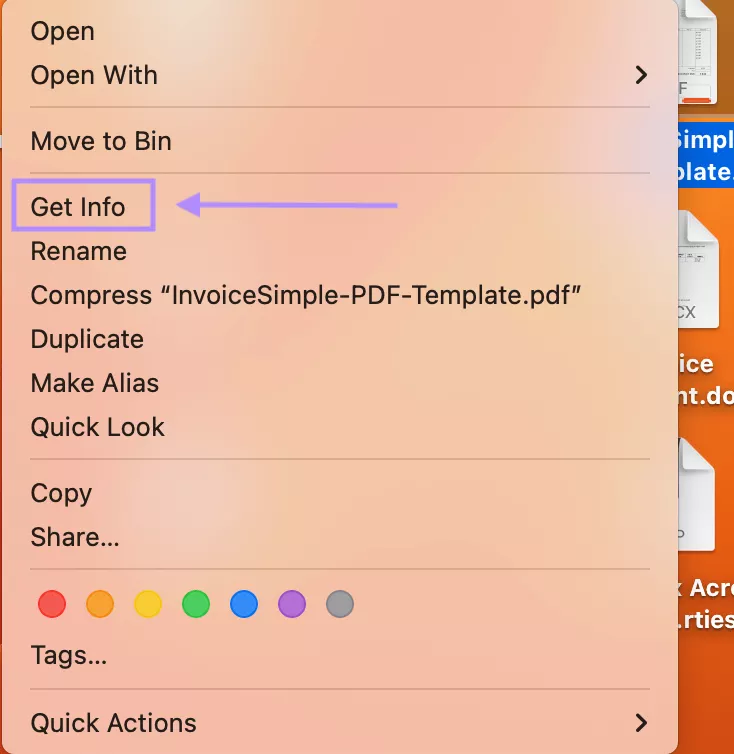
- Choisissez maintenant votre outil préféré dans le menu déroulant de la section « Ouvrir avec ». Ici, je sélectionne UPDF.

- Cliquez sur le bouton « Tout changer » situé sous le menu déroulant pour enregistrer votre choix. Désormais, lorsque vous téléchargerez le PDF, il ne s'ouvrira plus automatiquement.

Vous vous demandez peut-être pourquoi utiliser UPDF comme application par défaut plutôt qu'un autre logiciel ou Adobe Acrobat. Voici les raisons :
- UPDF est beaucoup moins cher que d'autres outils comme Adobe Acrobat.
- Il dispose de toutes les fonctionnalités qu'offrent Adobe Acrobat ou d'autres éditeurs de PDF. Il offre une meilleure expérience pour ouvrir et lire des fichiers PDF volumineux contenant beaucoup d'images.
- Il dispose de certaines fonctionnalités avancées que les autres éditeurs PDF ou Adobe Acrobat n'ont pas, comme le chat avec des images, la conversion de PDF en carte mentale, les autocollants, etc.
N'attendez plus - Téléchargez UPDF et testez-le dès maintenant comme logiciel PDF par défaut.
Windows • macOS • iOS • Android 100% sécurisé
Méthode 2. Modifier les paramètres du navigateur
Une autre option consiste à modifier les paramètres du navigateur. Votre navigateur peut parfois être configuré pour ouvrir automatiquement les fichiers PDF. La désactivation de ce paramètre vous permettra de télécharger des fichiers PDF sans interruption.
Suivez ces étapes pour modifier les paramètres dans Google Chrome :
- Ouvrez votre navigateur Chrome et cliquez sur le menu à trois points dans le coin supérieur droit. Sélectionnez ensuite « Paramètres ».

- Faites défiler vers le bas et cliquez sur « Confidentialité et sécurité ». Sélectionnez ensuite « Paramètres des sites ».

- Cliquez sur « Paramètres de contenu supplémentaires ».

- Recherchez et cliquez sur « Documents PDF ».

- Choisissez l'option « Télécharger les PDF » au lieu de « Ouvrir les PDF dans Chrome ». Si « Télécharger les PDF » est déjà sélectionné, sélectionnez l'autre option, puis revenez à « Télécharger les PDF ».

- Redémarrez votre navigateur.
Méthode 3. Modifier les paramètres dans Adobe Acrobat sous Windows
Si Adobe Acrobat ouvre automatiquement vos fichiers PDF, cela peut être dû aux paramètres de l'application. Vous pouvez éviter ce problème en modifiant ces paramètres. Cependant, cette option n'est disponible que sous Windows.
Suivez les étapes suivantes :
- Ouvrez Adobe Acrobat et cliquez sur « Menu » sous Windows. Sélectionnez ensuite « Préférences ».
- Dans la nouvelle fenêtre, cliquez sur « Général » et désactivez l'option « Ouvrir automatiquement les fichiers PDF dans Reader lorsqu'ils sont téléchargés dans le navigateur Chrome ». Cliquez sur « OK » pour enregistrer. Vous ne devriez plus rencontrer ce problème.

Méthode 4. Toujours ouvrir avec le lecteur système
Il existe un paramètre appelé « Toujours ouvrir avec le lecteur système » dans Google Chrome qui pourrait déclencher l'ouverture automatique de vos fichiers PDF téléchargés.
Suivez ces étapes pour désactiver ce paramètre :
- Ouvrez Google Chrome et téléchargez un fichier PDF. Cliquez ensuite sur la flèche dans le coin supérieur droit pour afficher les téléchargements récents.

- Cliquez maintenant avec le bouton droit de la souris sur n'importe quel fichier PDF téléchargé et décochez l'option « Toujours ouvrir avec le lecteur système ».

Partie 3. Astuce bonus : le meilleur lecteur/éditeur de PDF - UPDF
Si vous rencontrez des problèmes avec Adobe Acrobat qui ouvre automatiquement les PDF téléchargés, il existe une solution simple : UPDF. L'utilisation de UPDF vous permettra non seulement d'éliminer ce problème, mais aussi de faire avancer votre travail. Vous pouvez télécharger UPDF via le bouton ci-dessous pour le tester.
Windows • macOS • iOS • Android 100% sécurisé
Comme UPDF est beaucoup moins cher qu'Adobe Acrobat et offre les mêmes fonctionnalités ainsi que l'intégration de l'IA, vous pouvez passer à la version mise à niveau à bas prix ici après l'avoir testé et profiter de toutes les fonctionnalités sans limitation.
Principales fonctionnalités de UPDF :
- Lecture et affichage de PDF – UPDF permet d'ouvrir des fichiers PDF sans aucun problème de lancement automatique, avec un défilement et une navigation faciles, ainsi que plusieurs modes de lecture.
- Edition de PDF – Le logiciel propose divers outils d'édition pour modifier du texte et des images, ajouter ou remplacer du contenu. Vous pouvez également annoter et commenter des sections de votre PDF.
- Intégration de l'IA – UPDF AI vous aidera à résumer des PDF, à générer des idées, à traduire du texte ou à rechercher des informations clés dans des documents.
Si vous souhaitez en savoir plus sur UPDF, nous vous encourageons à lire cette revue complète. Nous avons également créé un guide vidéo sur la façon d'ouvrir et de lire des PDF avec UPDF ici :
Mots de fin
Nous espérons que ce guide vous aura aidé à résoudre le problème de l'ouverture automatique des fichiers PDF par Adobe. Vous pouvez éviter que ce problème ne se reproduise à l'avenir en passant à un autre logiciel tel que UPDF. De la lecture et l'édition fluides des PDF à l'IA avancée, UPDF offre une expérience riche en fonctionnalités et abordable. Téléchargez UPDF dès aujourd'hui et passez à la vitesse supérieure en matière d'édition.
Windows • macOS • iOS • Android 100% sécurisé







 franck Petit



Adobe Community