UPDF
UPDF
 UPDF per Windows
 UPDF per Mac
 UPDF per iPhone/iPad
 UPDF per Android
 Nomostar
 UPDF AI Online
 UPDF Sign
 IvyCraft
 Modifica PDF
 Annota PDF
 Crea PDF
 Modulo PDF
 Modifica collegamenti
 Converti PDF
 OCR
OCR PDF a Word
 PDF a Immagine
 PDF a Excel
 Organizza PDF
 Unisci PDF
 Dividi PDF
 Ritaglia PDF
 Ruota PDF
 Proteggi PDF
 Firma PDF
 Redige PDF
 Sanziona PDF
 Rimuovi Sicurezza
 Leggi PDF
 UPDF Cloud
 Comprimi PDF
 Stampa PDF
 Elaborazione Batch
 Cos'è UPDF AI
 Revisione di UPDF AI
 Guida Utente per l'Intelligenza Artificiale
 FAQ su UPDF AI
 Riassumi PDF
 Traduci PDF
 Chat con PDF
 Chat con AI
 Chat con immagine
 Da PDF a Mappa mentale
 Spiega PDF
 Strumenti AI PDF
 Strumenti AI Immagine
 Strumenti Chat AI
 Strumenti AI Scrittura
 Strumenti AI Studio
 Strumenti AI Lavoro
 Altri Strumenti AI
 Generazione Segnalibri AI
 Riepilogo Segnalibri AI
 Generazione Filigrane AI
 Generazione Sfondi AI
 Generazione Adesivi AI
 Generazione Timbri AI
 Suite di Scrittura AI
 UPDF Copilot
 Gestione Pagine AI
 Ricerca Semantica AI
 PDF a Word
 PDF a Excel
 PDF a PowerPoint
 Soluzione per aziende
 UPDF Sign per Aziende
 UPDF AI per Aziende
 Piani per aziende
 Tutorial per UPDF per aziende
 Webinar per Aziende
 IT
IT Educativi
 Costruzione
 Servizi Finanziari
 Sanità
 Assicurazioni
 Legale
 Manifattura
 Enti pubblici
 Ricercatori e dottorandi
 Solopreneur
 Avvocati e studi legali
 Professionisti immobiliari
 Storie di clienti
 Soluzione per istruzione
 guida utente
 Trucchi UPDF
 faq
faq Recensioni UPDF
 Centro download
 Blog
Blog Notizie
 spec tec
 Aggiornamenti
 UPDF vs. Adobe Acrobat
 UPDF vs. Foxit
 UPDF vs. PDF Expert

La documentazione digitale sta rapidamente diventando il modo più comune per condividere informazioni, con i PDF che rappresentano il formato di file più utilizzato. Ciò significa che incontrare l'errore “PDF formato invalido” non solo può essere frustrante, ma può anche bloccare completamente il flusso di lavoro e sollevare preoccupazioni sull'integrità del documento.
In questo blog esploreremo gli errori di formato PDF non valido più comuni e forniremo soluzioni facili da seguire, aiutandoti a risolvere qualsiasi errore di formato PDF che potresti riscontrare. Che tu stia cercando di aprire un documento cruciale o una presentazione importante, le nostre soluzioni possono aiutarti a risolvere il problema senza stress.
Parte 1:Perché Ricevo l'Errore "PDF Formato Invalido"?
Per risolvere efficacemente i problemi e sapere come correggere gli errori di formato PDF non valido. Innanzitutto, è necessario comprendere quali sono le cause di questi problemi:
- Problemi relativi alle estensioni dei file: occasionalmente, i file potrebbero essere salvati con estensione .pdf anche se non sono file PDF. Ciò può essere causato da una conversione errata del file o dal tentativo di rinominare il file senza prima convertirlo.
- File danneggiato: un'altra causa comune può essere il danneggiamento del file. Ciò può verificarsi durante la creazione, il trasferimento o l'archiviazione di un documento PDF, spesso a causa di interruzioni di corrente, guasti hardware o bug software.
- Download incompleto: questo errore può verificarsi quando il documento PDF non è stato scaricato completamente e potrebbero mancare i dati necessari per il rendering del file.
- Problema software: a volte, lettori PDF incompatibili o software obsoleti potrebbero non essere in grado di aprire determinati formati di file o PDF più recenti.
- Problemi di rete: eventuali problemi di rete possono influire sull'accessibilità dei documenti PDF archiviati online o nei servizi cloud. Problemi con la connessione Internet o con il server che ospita i file possono causare un accesso incompleto, con conseguenti errori.
- Problemi di sistema: memoria insufficiente o conflitti con altri software possono causare errori di formato PDF non valido. Se il dispositivo ha poche risorse o sta eseguendo troppe applicazioni, potrebbe non riuscire ad aprire i documenti PDF.
Comprendere le potenziali cause dell'errore “PDf formato invalido” può aiutarti a muovere i primi passi verso la soluzione più efficace al tuo problema, che ti aiuteremo a risolvere con la nostra guida completa!
Parte 2: Come correggere un PDF Formato Invalido?
Ora che hai capito perché si verificano gli errori di formato PDF non valido, è il momento di concentrarsi su come risolverli. Ti guideremo attraverso vari metodi per aiutarti a risolvere i tuoi problemi con i PDF. Che tu stia riscontrando file danneggiati, problemi software o qualsiasi altra cosa, le seguenti soluzioni passo passo risolveranno i tuoi problemi.
Soluzione 1: apri il PDF con un altro lettore PDF
L'errore di formato PDF non valido può spesso derivare da bug del software o problemi di compatibilità con il lettore PDF attualmente in uso. Una soluzione semplice a questo problema consiste nel provare ad aprire il documento PDF con un altro lettore PDF, come UPDF.
UPDF è un lettore PDF potente e intuitivo che ti consente di aprire e leggere i PDF gratuitamente. Non solo offre un'esperienza di lettura semplice, ma include anche molte funzioni avanzate per modificare i tuoi PDF, il tutto a un prezzo conveniente. Prova a scaricare UPDF oggi stesso e segui la guida qui sotto per risolvere facilmente i tuoi problemi!
Windows • macOS • iOS • Android 100% sicuro
Passaggi: avvia UPDF, clicca su “Apri file” e seleziona il documento PDF che desideri leggere. Ora, se il problema è dovuto al software, l'errore non si verificherà più.

Oltre alla sua capacità di lettura dei PDF, UPDF offre una moltitudine di funzioni aggiuntive, tra cui la possibilità di modificare, annotare, convertire e molto altro ancora!
Per saperne di più sulla vasta gamma di funzionalità di UPDF, dai un'occhiata a questa recensione completa! E per vedere UPDF in azione, guarda il video qui sotto.
Assicurati che i tuoi file PDF siano accessibili e ben gestiti e migliora la tua produttività lavorativa complessiva quando utilizzi documenti PDF, scaricando UPDF oggi stesso!
Windows • macOS • iOS • Android 100% sicuro
Soluzione 2: convertire il PDF in Word
Una soluzione efficace quando si ha a che fare con file PDF problematici è convertirli in un documento Word. Questo può aiutarti a bypassare il problema del formato PDF non valido e ad accedere al contenuto del tuo documento: UPDF può eseguire questa conversione gratuitamente 2 volte al giorno.
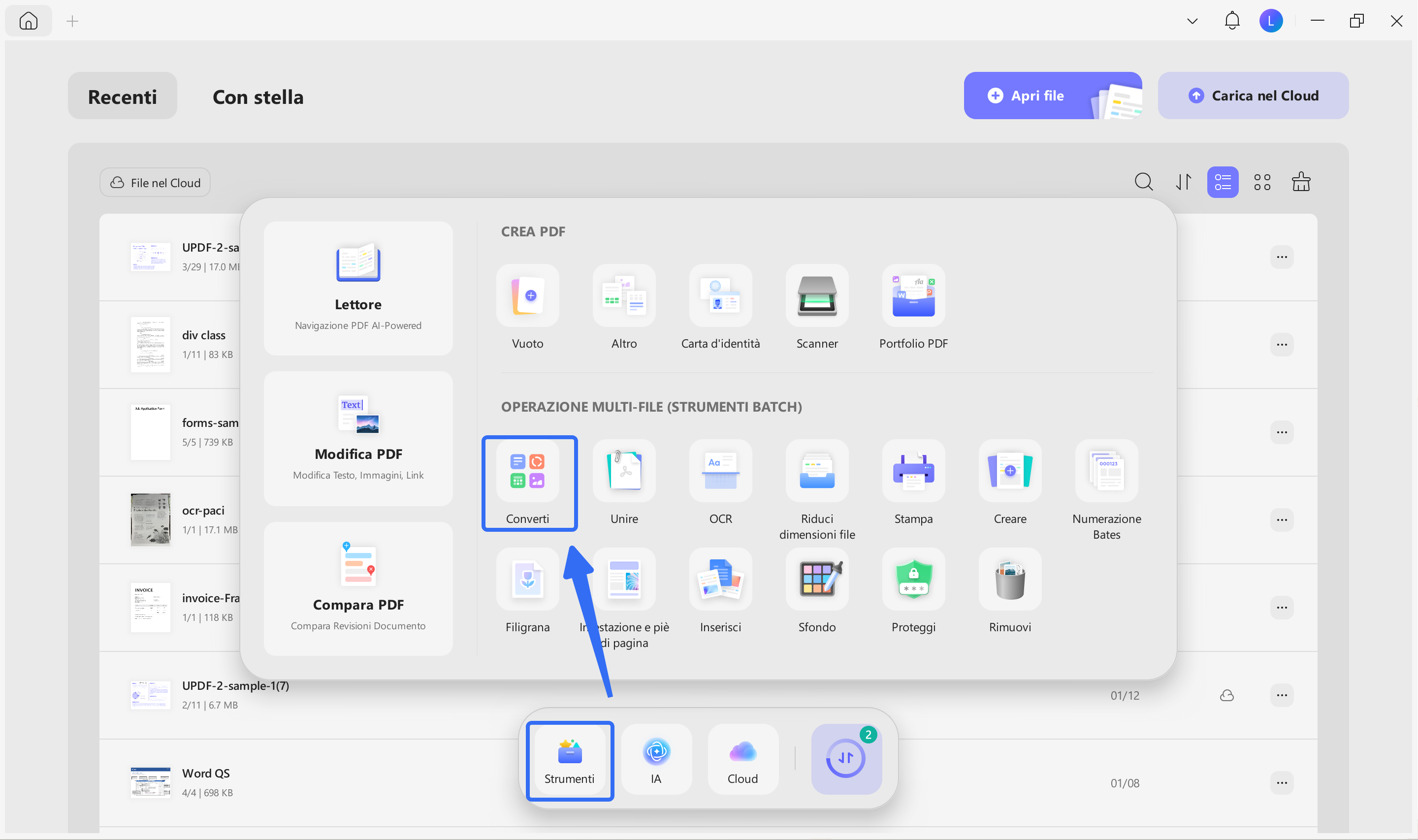
Passaggio 1: Apri UPDF
Avvia UPDF e clicca su “Strumenti” sul lato sinistro, quindi clicca su “Converti”.
Passaggio 2: Convertire in Word
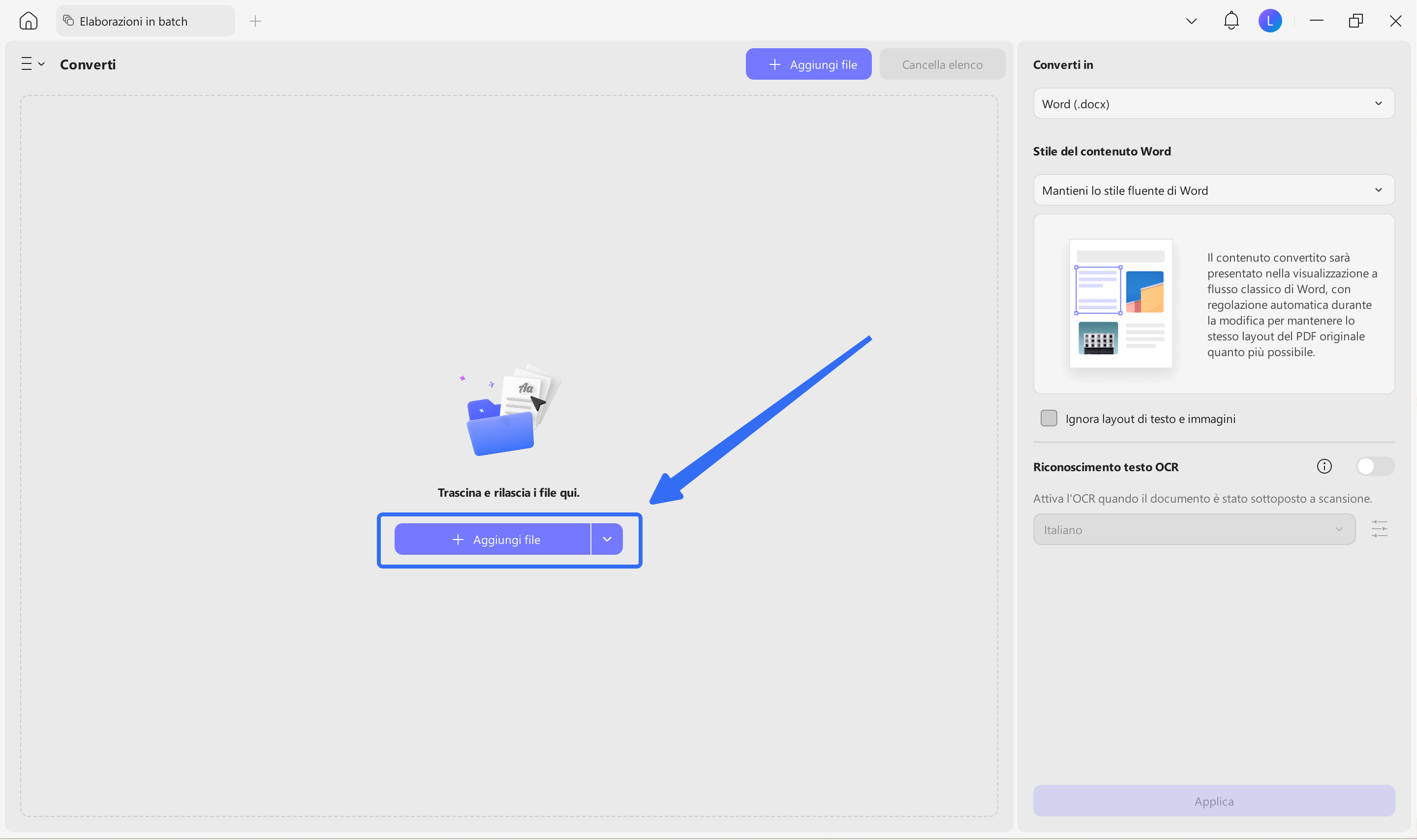
Clicca su “Aggiungi file” e seleziona il PDF che desideri convertire, assicurati che l'output sia impostato su Word (.docx) e clicca su “Applica”. Ora riapri il file con UPDF e salvalo come PDF.
Utilizzando questo metodo, è possibile recuperare il testo e le immagini dal documento senza dover affrontare l'errore di formato PDF non valido. Utilizzando UPDF, è possibile riottenere l'accesso alle informazioni contenute nei documenti e modificarle liberamente prima di salvarle nuovamente in formato PDF. Basta scaricare UPDF e provare subito questo metodo.
Windows • macOS • iOS • Android 100% sicuro
Soluzione 3: aprire il PDF con Microsoft Word
Un'altra soluzione rapida consiste nell'utilizzare Microsoft Word per aprire direttamente il documento PDF e salvarlo nuovamente come file PDF.
Individua il tuo documento PDF e fai clic con il pulsante destro del mouse sul file, quindi seleziona “Apri con Word”. Una volta aperto il documento in Word, fai clic su ‘File’, quindi su “Salva con nome” e seleziona PDF come formato file.
Microsoft Word può essere una soluzione rapida ed efficace per un errore di formato PDF non valido: è sufficiente aprire, convertire e salvare nuovamente il documento in formato PDF per risolvere il problema.
Soluzione 4: Modificare l'estensione del file PDF
A volte, basta una semplice modifica dell'estensione del file per risolvere l'errore PDF. Ciò accade quando il file originale è stato etichettato in modo errato o quando c'è un problema con il formato del file.
Passaggio 1: assicurarsi che le estensioni dei file siano visibili
Per prima cosa, devi aprire “Esplora file” e cliccare su “Visualizza”. Quindi, seleziona ‘Mostra’ e “Estensioni dei nomi dei file”.

Passaggio 2: Modifica dell'estensione del file
Individua i tuoi documenti PDF e fai clic con il pulsante destro del mouse sul file, quindi seleziona “Rinomina” dal menu a discesa. Successivamente, modifica il formato .pdf in un formato diverso, ad esempio .docx, e conferma. Ora rinominalo nuovamente e riportalo al formato .pdf.
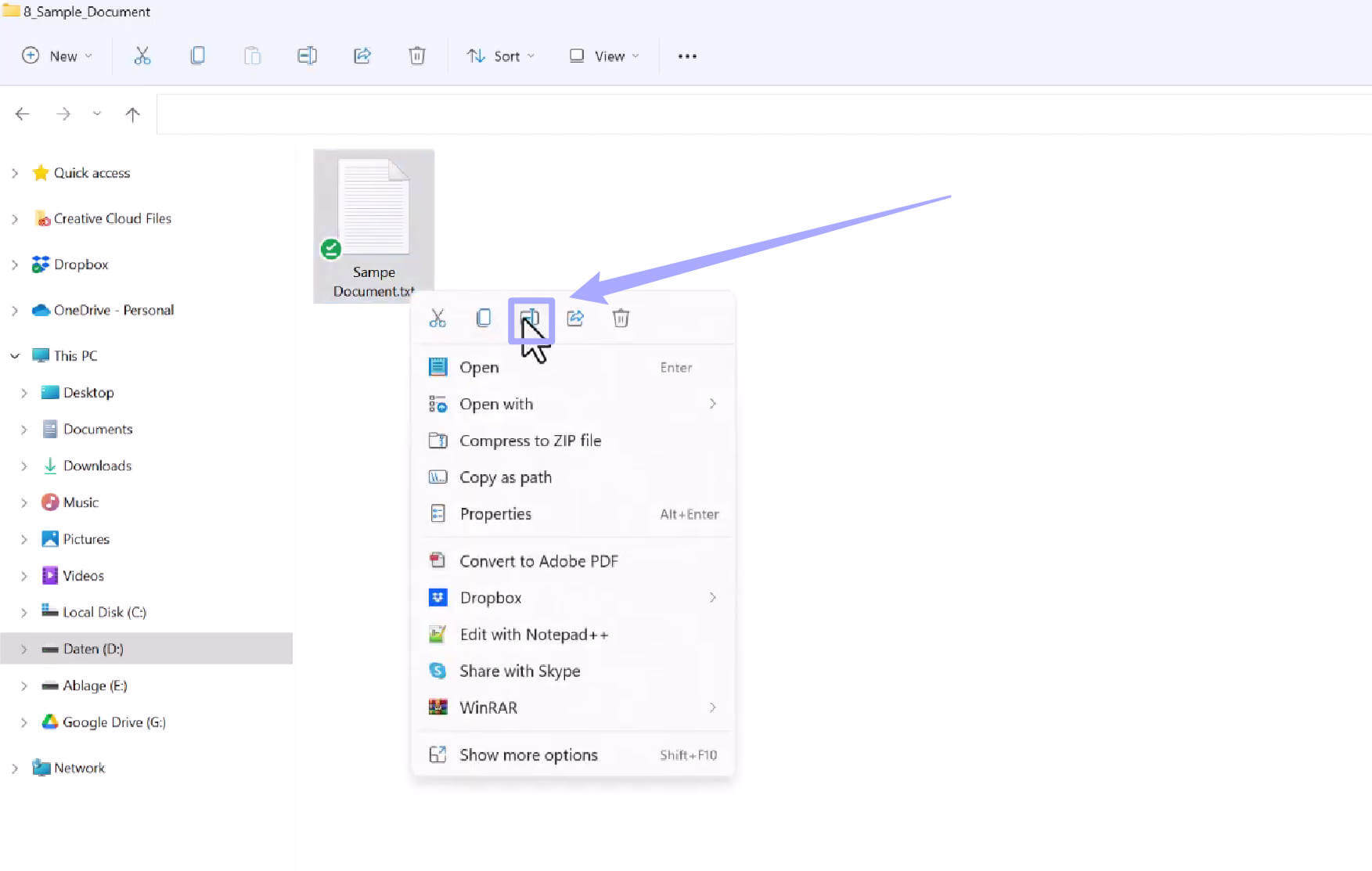
Modificare l'estensione del file può talvolta risolvere piccoli problemi di formattazione. È un passaggio semplice che vale la pena provare, ma se il file è danneggiato questo metodo non funzionerà.
Soluzione 5: scaricare nuovamente il PDF
Il download del documento PDF è particolarmente utile se il download originale era incompleto o è stato interrotto, causando il danneggiamento del file. Scaricando nuovamente il documento, ti assicuri di avere una versione completa del file.
Passaggio 1: scaricare il PDF
Torna alla pagina da cui hai scaricato il documento e scarica nuovamente il file, assicurandoti che il download sia completato prima di provare ad aprirlo. Puoi anche controllare la dimensione del file e confrontarla con quella originale per verificare che il file sia stato scaricato correttamente.
Scaricare nuovamente un file può essere un modo rapido per risolvere il problema del formato PDF non valido, soprattutto se il file originale era incompleto durante il download iniziale.
Soluzione 6: reinstallare il software
Problemi software o file danneggiati possono causare errori durante l'apertura dei file, compresi i documenti PDF. Se riscontri errori relativi a formati di file non validi, potrebbe essere il momento di reinstallare il software di lettura dei PDF: software come Adobe Acrobat necessitano di aggiornamenti regolari per funzionare correttamente.
Passaggio 1: disinstallare il software
Per disinstallare l'installazione corrente del software che stai utilizzando, clicca sulla barra di ricerca nella barra delle applicazioni e digita “Programma”, quindi seleziona “Aggiungi o rimuovi programmi”. Trova il tuo software nell'elenco delle applicazioni e clicca con il tasto destro del mouse, seleziona “Disinstalla”.
Passaggio 2: installare l'ultima versione
Una volta disinstallato, vai sul sito web di Adobe Acrobat (o sul sito web del lettore PDF che hai scelto) e scarica l'ultima versione del software.
Reinstallare il software può aiutare a risolvere i problemi di fondo che causano errori nei PDF, permettendoti di lavorare di nuovo con i tuoi documenti. Una nuova installazione assicura che il tuo software sia aggiornato e privo dei bug presenti nelle versioni precedenti.
Soluzione 7: riavviare il computer
Sebbene possa sembrare una soluzione banale, il riavvio del computer consente di cancellare i file temporanei e aggiornare i processi di sistema, risolvendo così i problemi che potrebbero impedire l'apertura dei file PDF.
Assicurati di aver salvato tutto il lavoro prima di provare questo metodo per evitare la perdita di dati. Clicca sul menu Start e seleziona l'icona di alimentazione, quindi seleziona “Riavvia” dall'elenco.
Questo semplice passaggio può risolvere eventuali piccoli problemi che potrebbero influire sul sistema dopo l'installazione recente di un nuovo software o la modifica delle impostazioni di sistema.
Conclusioni
In sintesi, gestire un errore di formato PDF non valido può essere un'esperienza stressante quando non si conosce la causa del problema. Tuttavia, con le giuste conoscenze, è possibile risolvere facilmente il problema e trovare una soluzione.
In questo blog abbiamo esaminato diverse soluzioni all'errore di formato PDF non valido, dalla conversione del documento, alla reinstallazione del software, all'apertura con UPDF.
UPDF è lo strumento perfetto per lavorare con i PDF, sia che si tratti di leggere un documento PDF, convertirlo in un altro formato o modificare PDF esistenti. Per un'esperienza veloce e affidabile nella gestione dei documenti PDF, con molte funzionalità aggiuntive e un prezzo conveniente, scarica UPDF oggi stesso!
Windows • macOS • iOS • Android 100% sicuro