UPDF
UPDF
 UPDF pour Windows
 UPDF pour Mac
 UPDF pour iPhone/iPad
 updf android
 Nomostar
 UPDF AI en ligne
 UPDF Sign
 IvyCraft
 Modifier le PDF
 Annoter le PDF
 Créer un PDF
 Formulaire PDF
 Modifier les liens
 Convertir le PDF
 OCR
OCR PDF en Word
 PDF en Image
 PDF en Excel
 Organiser les pages PDF
 Fusionner les PDF
 Diviser le PDF
 Rogner le PDF
 Pivoter le PDF
 Protéger le PDF
 Signer le PDF
 Rédiger le PDF
 Biffer le PDF
 Supprimer la sécurité
 Lire le PDF
 UPDF Cloud
 Compresser le PDF
 Imprimer le PDF
 Traiter par lots
 À propos de UPDF AI
 Solutions de UPDF AI
 Mode d'emploi d'IA
 FAQ sur UPDF AI
 Résumer le PDF
 Traduire le PDF
 Analyser le PDF
 Discuter avec IA
 Analyser l'image
 PDF vers carte mentale
 Expliquer le PDF
 Outils IA PDF
 Outils IA Image
 Outils de Chat IA
 Outils de Rédaction IA
 Outils d’Étude IA
 Outils Professionnels IA
 Autres Outils IA
 Génération de signets IA
 Résumé de signets IA
 Génération de filigranes IA
 Génération d’arrière-plans IA
 Génération d’autocollants IA
 Génération de tampons IA
 Suite de rédaction IA
 UPDF Copilot
 Gestion des pages IA
 Recherche sémantique IA
 PDF en Word
 PDF en Excel
 PDF en PowerPoint
 UPDF pour les entreprises
 UPDF Sign pour les entreprises
 UPDF AI pour les entreprises
 Plans pour les entreprises
 Mode d'emploi pour les entreprises
 Webinar d'Entreprise
 Banque
 Santé
Santé Assurance
 Juridique
 Fabrication
 Gouvernement
 Solution pour l'éducation
 Témoignages de clients
 Mode d'emploi
 Astuces UPDF
 FAQ
FAQ Avis sur UPDF
 Centre de téléchargement
 Blog
Blog Actualités
 Spécifications techniques
 Mises à jour
 UPDF vs. Adobe Acrobat
 UPDF vs. Foxit
 UPDF vs. PDF Expert

Aimez-vous prendre des notes numériques en classe ou noter des informations pour rester organisé ? Notability est une application idéale pour cela !
C'est une application de prise de notes pour iOS et Mac. Avec Notability, vous pouvez ajouter du texte manuscrit et dactylographié, et enrichir vos notes avec des éléments multimédias. Parmi ses fonctionnalités, elle permet de convertir des notes manuscrites en texte numérique propre et structuré.
Cet article explorera la conversion de l'écriture manuscrite en texte dans Notability. Nous présenterons également UPDF pour iOS et son assistant IA en ligne si vous cherchez une alternative plus performante. Visitez UPDF AI en ligne ou téléchargez l'application iOS d'UPDF pour convertir votre écriture manuscrite en texte encore plus facilement !
Windows • macOS • iOS • Android 100% sécurisé
Commençons.
Partie 1. Comment convertir l'écriture manuscrite en texte dans Notability ?
Notability permet de convertir l'écriture manuscrite en texte de manière manuelle et automatique. Cette section expliquera ces méthodes et vous guidera à travers des instructions étape par étape.
Méthode 1. Manuellement
La méthode manuelle vous permet de convertir une écriture manuscrite préalablement rédigée en texte. Elle vous autorise également à choisir des sections spécifiques pour la conversion et à éditer le texte par la suite.
Comment Notability peut-il convertir l'écriture manuscrite en texte manuellement ? Découvrons-le !
Étape 1. Lancez Notability. Ouvrez une note existante ou appuyez sur Nouveau pour en commencer une nouvelle.
Étape 2. Rendez-vous dans la barre d'outils en haut et choisissez l'outil Sélection (icône carrée).
Étape 3. Faites glisser votre Apple Pencil autour de l'écriture manuscrite que vous souhaitez convertir.
Étape 4. Appuyez à l'intérieur de la sélection. Un menu s'ouvrira. Sélectionnez Convertir depuis ce menu.
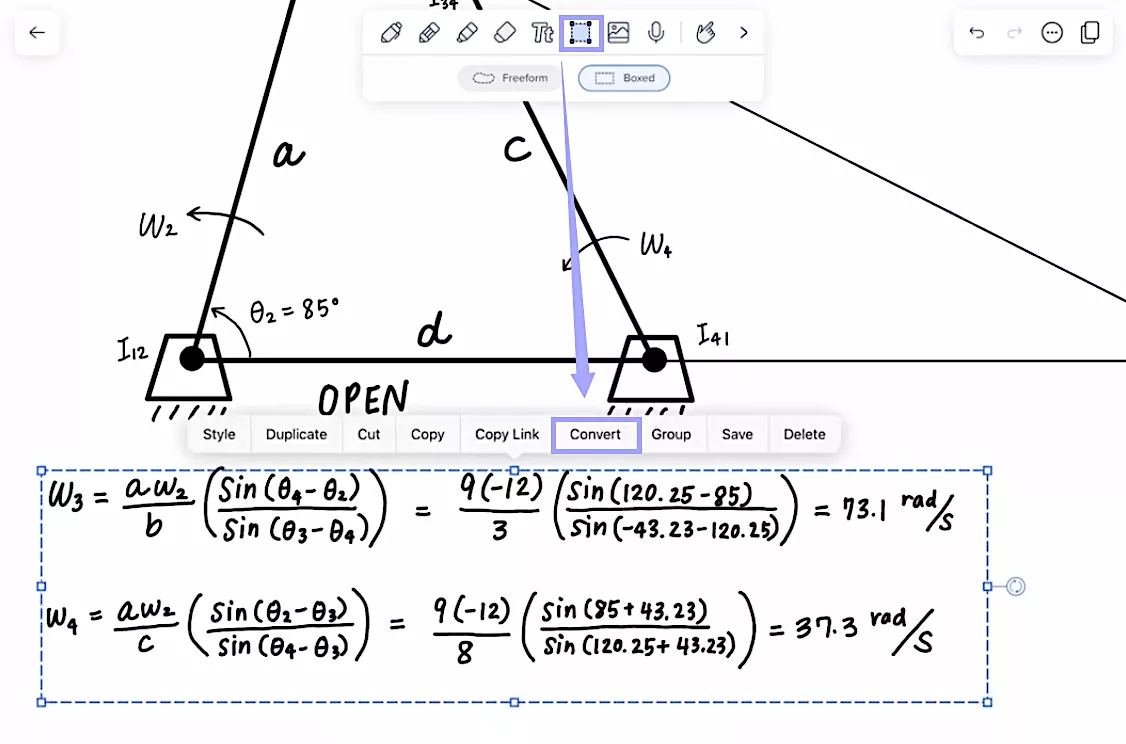
Étape 5. Sélectionnez Texte pour convertir en texte numérique. Si l'écriture manuscrite est une équation mathématique, choisissez Maths à la place.

Méthode 2. Automatiquement
Si vous souhaitez convertir votre écriture manuscrite en texte en temps réel, Notability offre une solution pratique. Il convertit automatiquement votre écriture en texte numérique pendant que vous écrivez, ce qui réduit le temps passé sur les conversions manuelles par la suite.
Voici comment procéder.
Étape 1. Activez d'abord la fonction Gribouillage (Scribble) pour votre Apple Pencil. Pour ce faire, accédez aux Réglages de votre iPad, appuyez sur Apple Pencil, puis choisissez Gribouillage.

Étape 2. Ouvrez votre note manuscrite dans Notability. Ensuite, sélectionnez l'outil Tt dans la barre d'outils.
Étape 3. Appuyez sur le cercle contenant trois points (…) dans la barre d'outils en bas de l'écran.
Texte alternatif : Sélectionnez sous l'outil texte et appuyez sur les points encerclés dans Notability
Étape 4. Activez Boîtes de texte rapides (Quick Text Boxes) et sélectionnez Gribouillage (Scribble). Sur les anciennes versions de Notability, sélectionnez T dans la barre d'outils, puis activez Gribouillage (Scribble).

Étape 5. Appuyez sur n'importe quel endroit de la note pour insérer une zone de texte. Écrivez à l'intérieur. Votre écriture manuscrite se changera automatiquement en texte numérique.
Voilà tout sur la conversion de l'écriture manuscrite en texte dans Notability. Cependant, il est important de noter que cette fonctionnalité fait partie de l'abonnement payant de Notability. De plus, Notability est exclusivement disponible sur les appareils Apple.
Alors, est-il possible de convertir l'écriture manuscrite sans Notability ? Eh bien, oui ! Continuez votre lecture pour en savoir plus.
Partie 2. Comment convertir l'écriture manuscrite en texte sans Notability ?
Heureusement, il existe des moyens de numériser votre écriture sans Notability. Cette section présentera deux alternatives gratuites pour effectuer la conversion rapidement et facilement.
Méthode 1. UPDF AI en ligne
Si vous disposez d'un texte manuscrit au format image, vous pouvez utiliser UPDF AI en ligne pour en extraire instantanément le texte. Il s'agit d'un puissant assistant IA reposant sur les capacités avancées de GPT-5. Le meilleur, c'est que les 100 premières requêtes sont gratuites. Alors, rendez-vous dès maintenant sur UPDF AI en ligne pour le tester !
Étant une plateforme en ligne, elle est accessible via n'importe quel navigateur web, vous permettant de convertir l'écriture en texte sur ordinateur et mobile. Nous allons vous montrer comment cela fonctionne sur un mobile.
Étape 1. Rendez-vous sur UPDF AI en ligne. Cliquez sur Se connecter pour vous inscrire. Ensuite, cliquez sur Chat Bot pour le démarrer.
Étape 2. Une fois connecté, cliquez sur le bouton Pièce Jointe à l'intérieur de la zone de saisie. Importez ensuite l'image contenant l'écriture manuscrite.
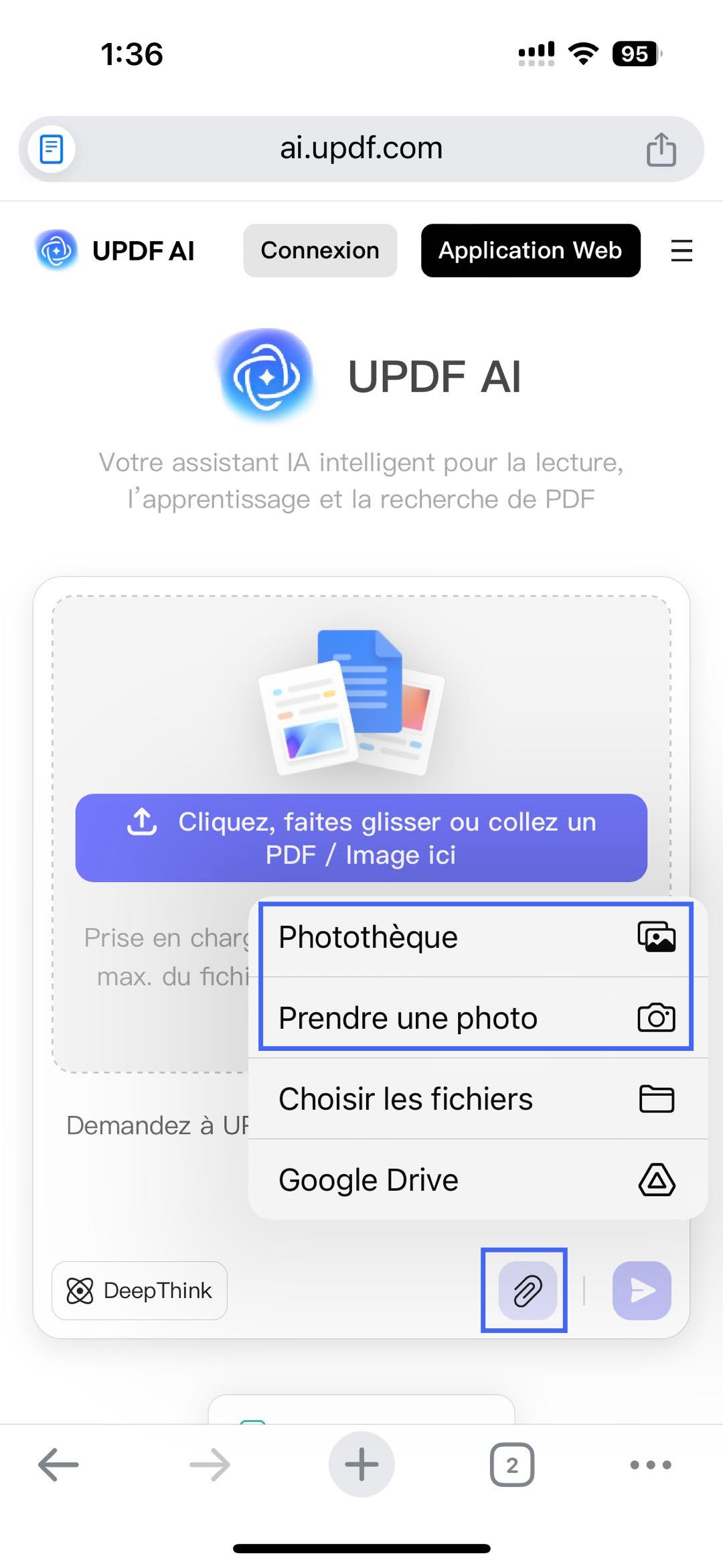
Étape 3. Saisissez la requête Extraire le texte manuscrit de cette image dans la zone de texte et appuyez sur Entrée.
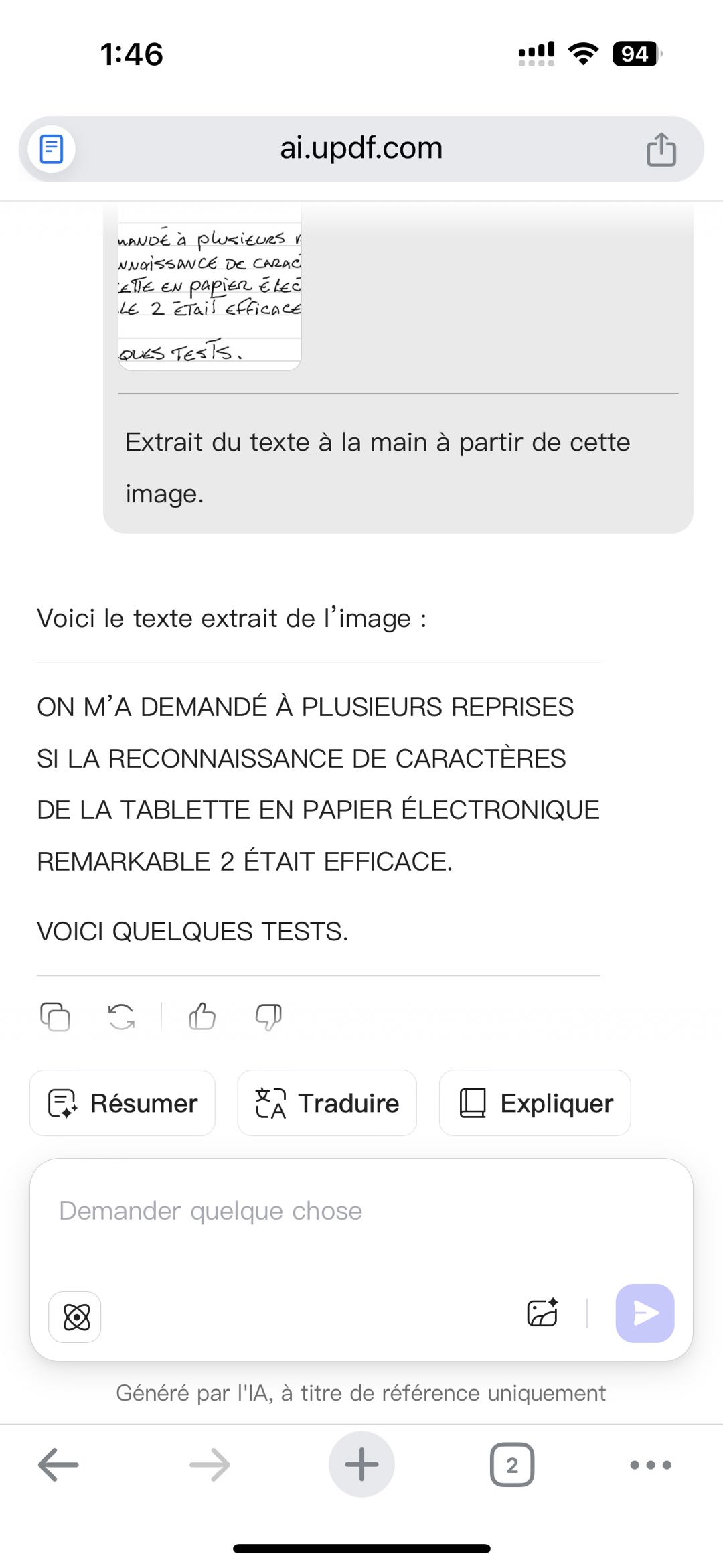
Étape 4. UPDF AI retranscrira l'écriture manuscrite sous forme de texte numérique. Cliquez sur Copier pour l'enregistrer dans le presse-papiers ou sur Régénérer pour réessayer.
Outre l'extraction de texte à partir d'images, UPDF AI en ligne possède de nombreuses autres fonctionnalités. Vous pouvez lui donner un fichier PDF et lui poser des questions à son sujet, résumer des PDF longs, générer des cartes mentales à partir de documents, et bien plus encore.
Regardez la vidéo ci-dessous pour un aperçu complet de ses capacités !
En plus des 100 requêtes gratuites, vous pouvez obtenir un accès illimité à UPDF AI à des tarifs avantageux. De plus, un seul paiement couvre 6 appareils (2 ordinateurs, 2 mobiles et 2 points d'accès web). Achetez-le maintenant pour travailler plus intelligemment avec l'IA !
Méthode 2. UPDF pour iOS
Si vous utilisez votre iPhone ou iPad pour gérer vos notes, l'application iOS d'UPDF peut grandement faciliter votre écriture et la gestion de vos documents.
Son outil OCR offre une excellente alternative à la conversion écriture-texte de Notability. Vous pouvez également créer un PDF vierge pour la prise de notes et combiner plusieurs images manuscrites en un seul PDF.
Encore mieux, l'application est gratuite ! Alors, n'attendez pas. Installez UPDF depuis l'App Store ou cliquez sur le bouton ci-dessous pour le télécharger directement. Ensuite, suivez les étapes ci-dessous pour commencer votre conversion.
Windows • macOS • iOS • Android 100% sécurisé
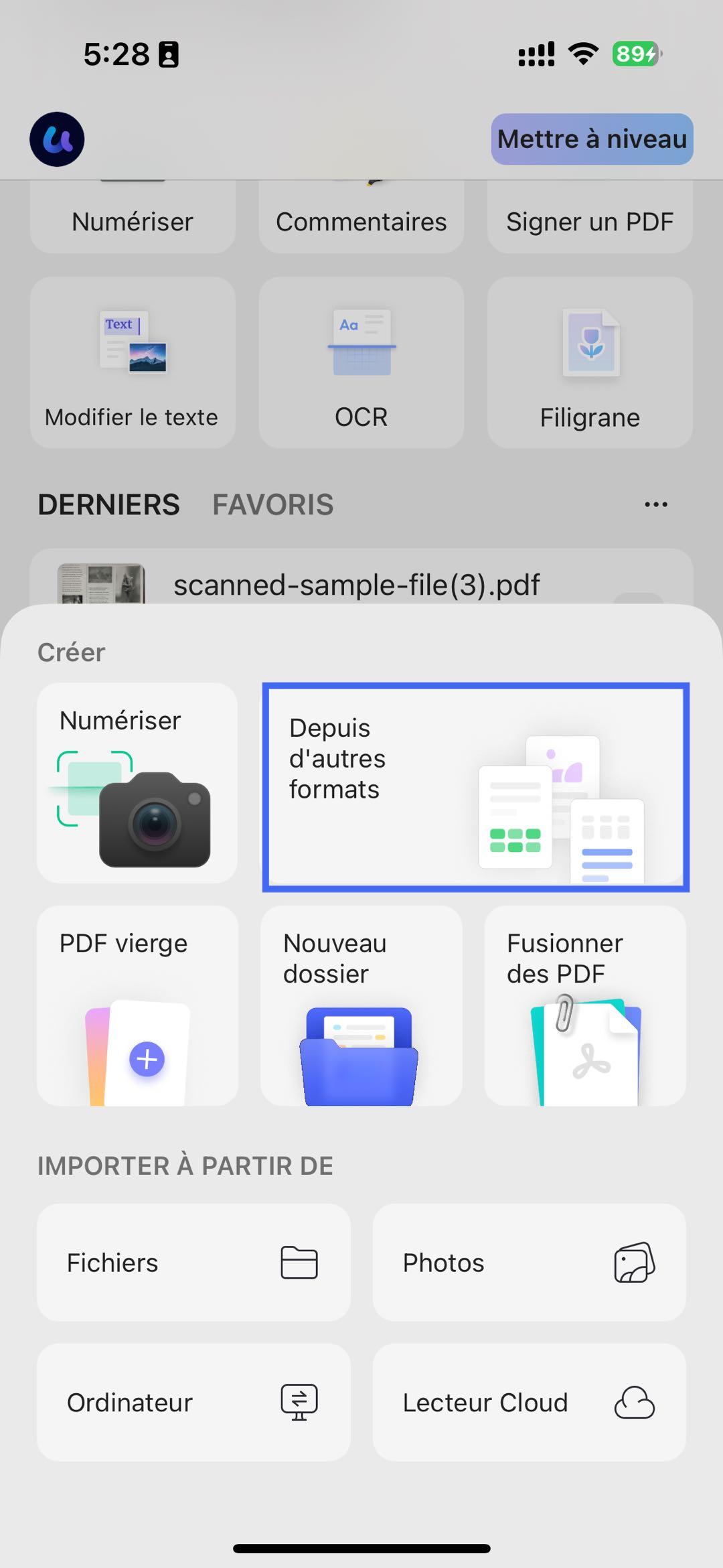
Étape 1. Ouvrez UPDF. Appuyez sur le bouton + en bas à droite.
Étape 2. Appuyez sur Depuis d'autres formats pour importer une image ou un PDF contenant l'écriture manuscrite. Vous pouvez également appuyer sur Numériser pour capturer l'écriture à l'aide de l'appareil photo de votre appareil.
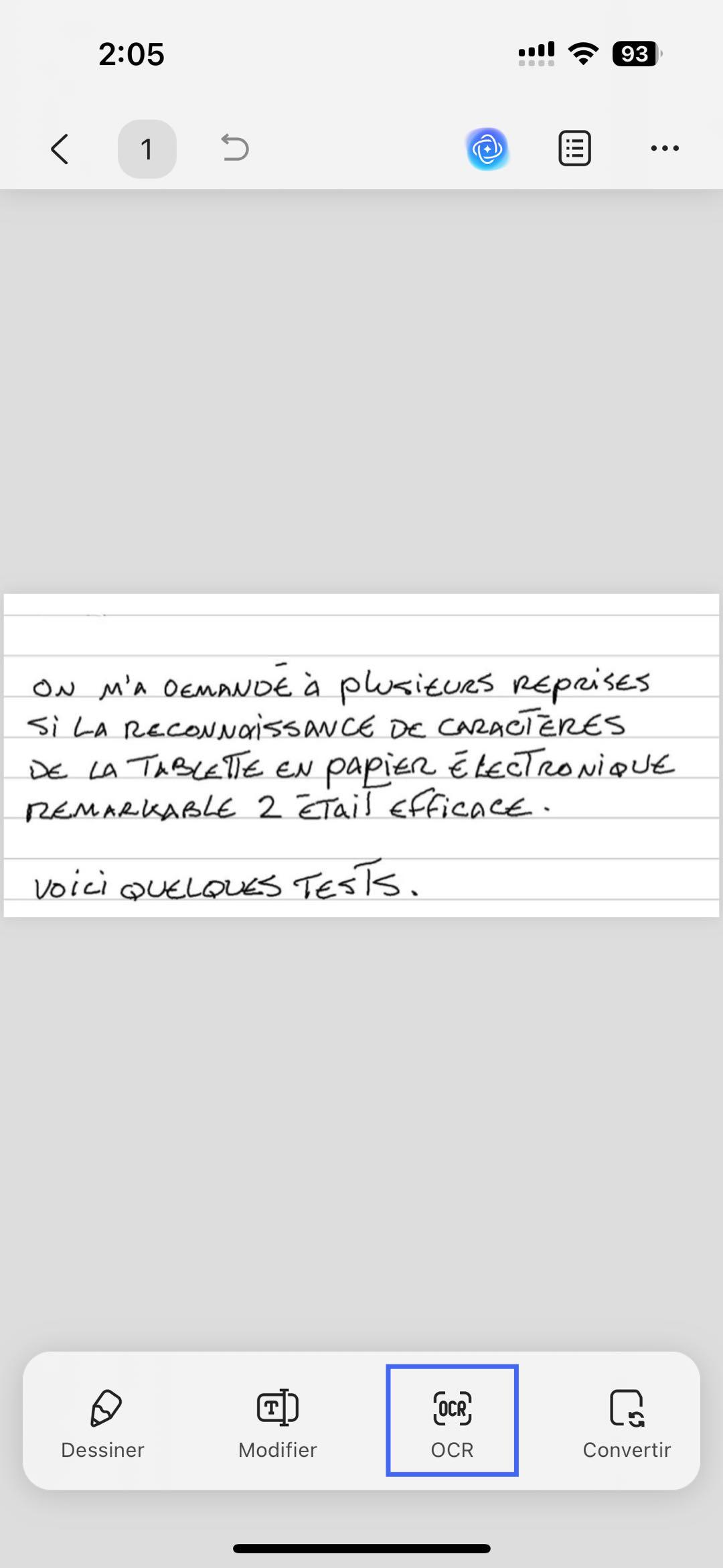
Étape 3. Attendez que le fichier s'importe. Ouvrez ensuite le fichier PDF, appuyez sur le bouton OCR au dessus de l'interface. Appuyez dessus pour reconnaître l'écriture. Plusieurs options s'afficheront.
UPDF est une application multifonction de gestion de PDF avec de nombreuses fonctionnalités excellentes. Téléchargez-la et essayez-la dès maintenant ! Vous pouvez également lire cet examen approfondi pour une compréhension plus détaillée de ses fonctionnalités.
Partie 3. Questions fréquentes
Q1. Pourquoi la conversion écriture-texte de Notability ne fonctionne-t-elle pas ?
Notability peut ne pas convertir l'écriture en texte pour plusieurs raisons :
Notability peut ne pas convertir l'écriture manuscrite en texte pour plusieurs raisons : vous n'avez pas activé Gribouillage (Scribble) pour votre Apple Pencil. Pour l'activer, allez dans Réglages > Apple Pencil et activez l'option Gribouillage. Vous utilisez l'outil texte. Sélectionnez l'outil Stylo pour convertir automatiquement votre écriture en texte. Des problèmes logiciels peuvent perturber le fonctionnement de l'application. Essayez de supprimer puis de réinstaller l'application pour résoudre le problème.
Q2. Combien de langues de reconnaissance d'écriture manuscrite Notability prend-il en charge ?
Notability prend en charge la reconnaissance d'écriture manuscrite dans 23 langues, dont le français, l'anglais, l'allemand, le japonais, etc. L'application utilise la langue de votre appareil pour déterminer la langue de reconnaissance. Vous pouvez également la modifier dans les paramètres de l'application.
Mot de la fin
Si vous souhaitez prendre des notes esthétiques sans écriture désordonnée, la conversion écriture-texte de Notability est faite pour vous. Avec des options de conversion manuelle et automatique, vous pouvez facilement numériser votre écriture et organiser vos notes.
Mais si vous cherchez une solution plus accessible et plus précise, essayez l'assistant IA en ligne et l'outil OCR d'UPDF en vous rendant sur UPDF AI en ligne, ou cliquez sur le bouton ci-dessous pour télécharger UPDF et explorer ces fonctionnalités pour garder vos documents parfaitement organisés. De plus, ne manquez pas l'occasion de profiter des réductions et découvrez le rapport qualité-prix exceptionnel d'UPDF !
Windows • macOS • iOS • Android 100% sécurisé








 Freddy Leroy