UPDF
UPDF
 Windows版UPDF
 Mac版UPDF
 iPhone/iPad版UPDF
 Android版UPDF
 Nomostar
 UPDF AI オンライン
 UPDF Sign
 IvyCraft
 PDF編集
PDF編集 PDF注釈付け
 PDF作成
PDF作成 PDFフォーム
 リンクの編集
 PDF変換
PDF変換 OCR機能
OCR機能 PDFからWordへ
 PDFから画像へ
 PDFからExcelへ
 PDFのページ整理
 PDF結合
PDF結合 PDF分割
PDF分割 ページのトリミング
 ページの回転
 PDF保護
PDF保護 PDF署名
PDF署名 PDFの墨消し
 PDFサニタイズ
 セキュリティ解除
 PDF閲覧
PDF閲覧 UPDF クラウド
 PDF圧縮
PDF圧縮 PDF印刷
PDF印刷 PDFのバッチ処理
 UPDF AIについて
 UPDF AIソリューション
 AIユーザーガイド
 UPDF AIによくある質問
 PDF要約
PDF要約 PDF翻訳
PDF翻訳 PDF付きチャット
 AIでチャット
 画像付きチャット
 PDFからマインドマップへの変換
 PDF説明
PDF説明 PDF AIツール
 画像AIツール
 AIチャットツール
 AIライティングツール
 AI学習ツール
 AI業務ツール
 その他のAIツール
 PDFからWordへ
 PDFからExcelへ
 PDFからPowerPointへ
 ソリューション
 電子署名
電子署名 ビジネスAI
 料金プラン
料金プラン 導入・運用ガイド
 ウェビナー
ウェビナー 銀行
銀行 医療
医療 保険
保険 法務
法務 製造業
製造業 官公庁
官公庁 教育機関向けソリューション
 導入事例
導入事例 ユーザーガイド
 公式ブログ
公式ブログ UPDF 活用術
 UPDF vs Adobe Acrobat
 UPDF vs Foxit
 UPDF vs PDF Expert
 よくある質問(FAQ)
 ダウンロードセンター
 動作環境・仕様
 お問い合わせ
 ニュースルーム
 アップデート履歴
 ユーザーレビュー
 会社概要
会社概要

あなたは、素晴らしいPDF形式の楽譜ファイルを見つけたものの、それを人気の楽譜作成ソフトMuseScoreで開こうとして、戸惑った経験はありませんか?
もしそうなら、残念ながらMuseScoreは、基本的に専用のMSCZファイル形式の編集のみをサポートしており、そのままではPDF楽譜を編集することはできません。
しかし、「完璧な楽譜をPDF形式で見つけたのに、編集できないなんて…」と諦める必要は一切ありません。
💡 解決策は「変換」と「活用」のプロフェッショナルな連携
MuseScoreで編集を可能にするためには、PDFをMSCZに変換することが必須となります。そして、編集が完了した後、そのMSCZファイルを共有や印刷のために再びPDF形式に戻す必要があります。
この記事では、この「変換」と「再変換」の両方の手順を、ステップバイステップで簡単に解説します。
🚀 究極のボーナスヒント:楽譜管理の革命ツール、UPDF
変換手順を学ぶことは重要ですが、プロの音楽家や学生にとって本当に大切なのは、「変換後のPDF楽譜を、いかに快適に閲覧し、注釈をつけ、そして安全に共有するか」です。
ここで、あなたの日常的な作業に革命をもたらすツールをご紹介します。それがUPDFです。
UPDFは、高速でシームレスな閲覧・編集機能と、楽譜の学習を加速させるスマートなAI機能を搭載した、PDFリーダー兼エディターの決定版です。
高価な競合製品(Adobe Acrobatなど)に比べて圧倒的なコストパフォーマンスを誇るUPDFで、PDF楽譜の管理と活用を最適化しませんか?
UPDFを無料ダウンロードして、本当に必要なツールかご確認ください !
Windows • macOS • iOS • Android 100%安全
パート1:PDF楽譜をMSCZ形式に変換:ScanScore活用術
MuseScoreは、楽譜の作成、編集、共有において世界中のミュージシャンに愛用されているソフトウェアですが、ご存知の通り、PDFファイルを直接インポートできないという大きな制限があります。
この課題を解決し、PDF楽譜に命を吹き込むのがScanScoreです。ScanScoreは、PDF楽譜をスキャン、編集し、MuseScoreが読み込めるMSCZ形式(MusicXML形式経由)に変換できる、プロフェッショナルなツールです。
ScanScoreでPDFをMSCZに変換する簡単5ステップ
ScanScoreを使って、編集可能なMSCZファイルをスムーズに作成しましょう。
ステップ 1:ScanScoreをセットアップする
ScanScoreをコンピューターにダウンロードし、インストールします。必ず最新バージョンであることを確認してください。
ステップ 2:PDF楽譜をインポートする
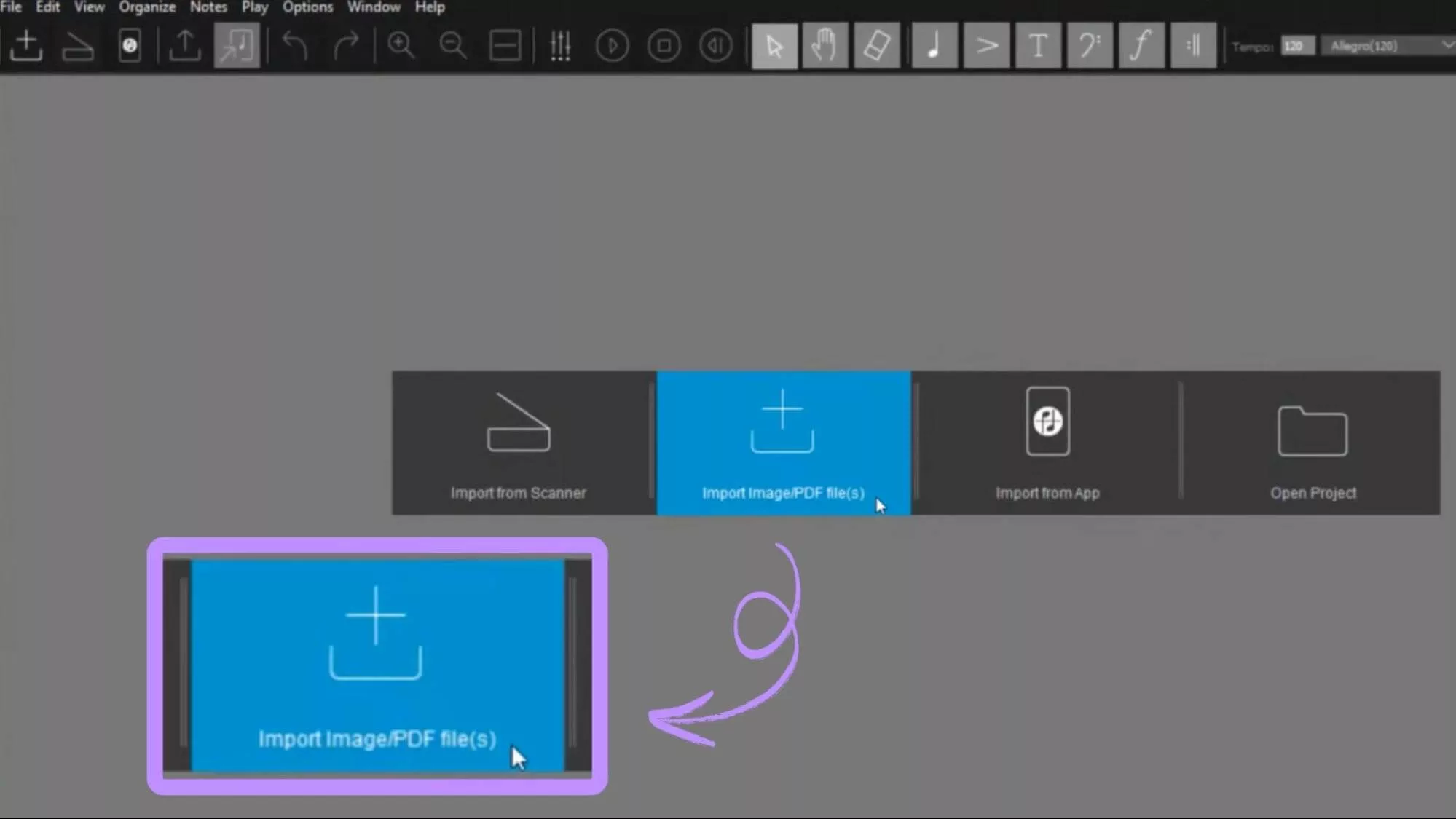
ScanScoreを起動し、「スキャン」をクリックします。利用可能なオプションから「画像/PDFファイルのインポート」を選択します。その後、コンピューターから目的のPDF楽譜ファイルを選んで開きます。
ステップ 3:スキャンエラーを修正し、正確性をチェック
画面には、元のPDF楽譜と、ScanScoreが読み取ったデジタル版の楽譜が並べて表示されます。ハイライトされたエラーインジケーター(読み取りミス)を確認しながら、スキャンエラーを丁寧に修正してください。
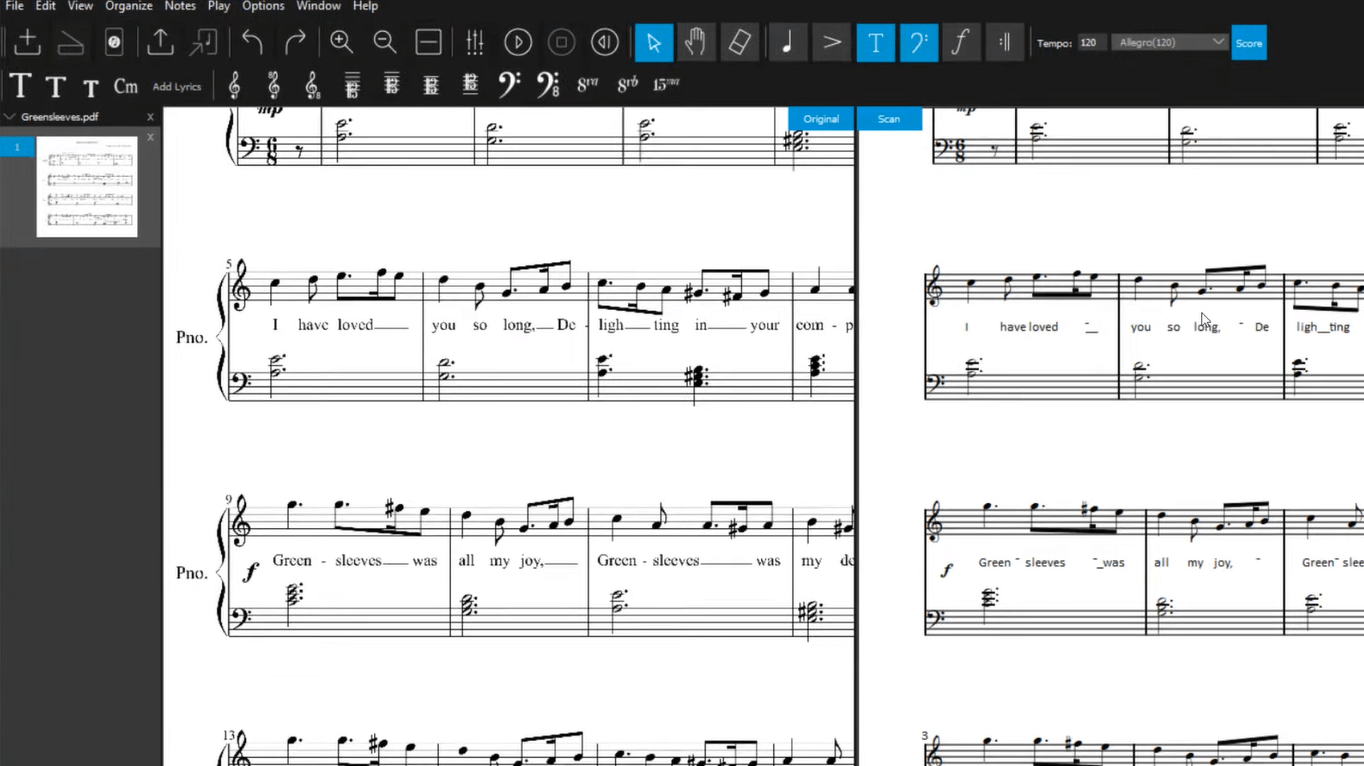
プロのヒント:
ステップ 4:MusicXML形式でエクスポートする
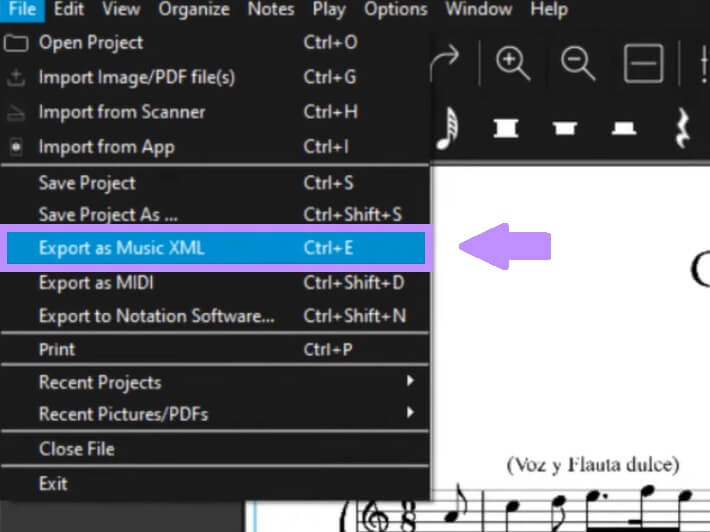
修正作業が完了したら、「ファイル」> 「MusicXMLとしてエクスポート」をクリックしてファイルを保存します。これがMuseScoreで読み込むための準備段階です。
ステップ 5:MuseScoreに読み込み、MSCZとして保存
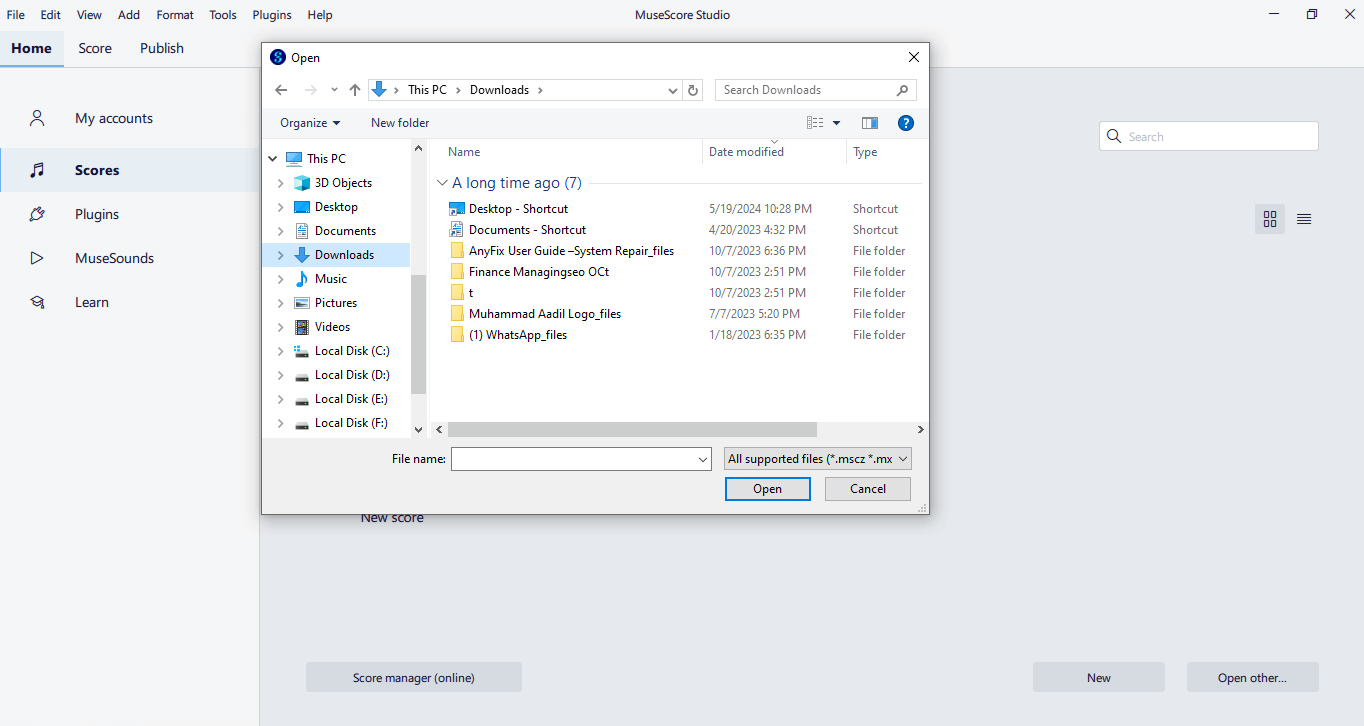
MuseScoreを開き、「ファイル」>「開く」に進みます。先ほどエクスポートしたMusicXMLファイルを選択して、MuseScoreに読み込みます。
これで、MuseScoreでの編集が可能になります。編集後は、ファイルをMSCZファイルとして保存してください。
🎼 コインの反対側:編集後の「共有」と「管理」が重要です
さて、PDFからMSCZへの変換は成功しました。しかし、作成したMSCZファイルは、他のミュージシャンや学生と共有したり、印刷したりするためには、再び汎用性の高いPDF形式に戻す必要があります。
この「MSCZからPDFへの再変換」、そして変換後のPDF楽譜の最適な管理こそが、次のステップです。
🚀 楽譜の管理と活用を加速するUPDFの力
PDFに戻した楽譜に、素早く注釈をつけたい。 学習中に重要な部分にハイライトを加えたい。 楽譜の一部分を抜き出して、練習ノートを作成したい。
これらの作業は、UPDFがあれば、非常にスムーズに行えます。次のパートでは、MSCZからPDFへの変換手順、そして変換後のPDF楽譜の価値を最大限に引き出すUPDFの活用法を詳しく解説します。
UPDFを無料ダウンロードして試す👇
Windows • macOS • iOS • Android 100%安全
パート2:MSCZをPDFに変換する:MuseScoreでの出力設定
MSCZファイルとして編集した楽譜を、いよいよ共有や印刷のために汎用性の高いPDF形式に戻します。PDFは、MuseScoreを持っていない人とも楽譜を共有でき、あらゆるデバイスでの表示、そして印刷に最適なフォーマットです。
素晴らしいことに、この再変換のために別のソフトウェアを使う必要はありません。MuseScore自体に、MSCZを高品質なPDFに変換する機能が標準で搭載されています。
MuseScoreでMSCZをPDFに変換する簡単5ステップ
ステップ 1:MSCZファイルを開く
MuseScoreを起動し、「ファイル」>「開く」をクリックして、PDFに変換したいMSCZファイルを選択します。
ステップ 2:エクスポート機能を選択
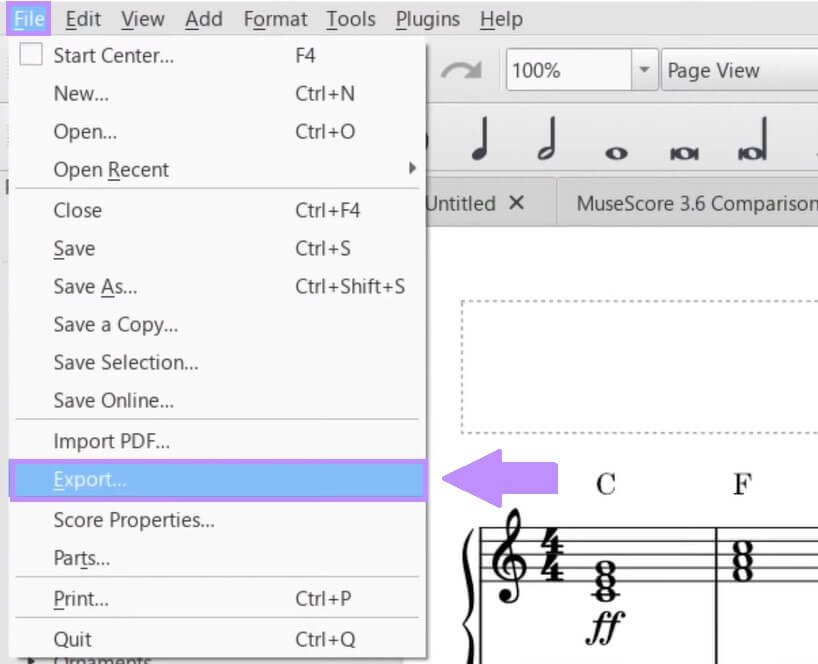
上部のメニューから「ファイル」>「エクスポート」に進みます。
ステップ 3:PDFファイルオプションを選択
「エクスポート先」のドロップダウンメニューから、出力形式として「PDFファイル」オプションを選択します。
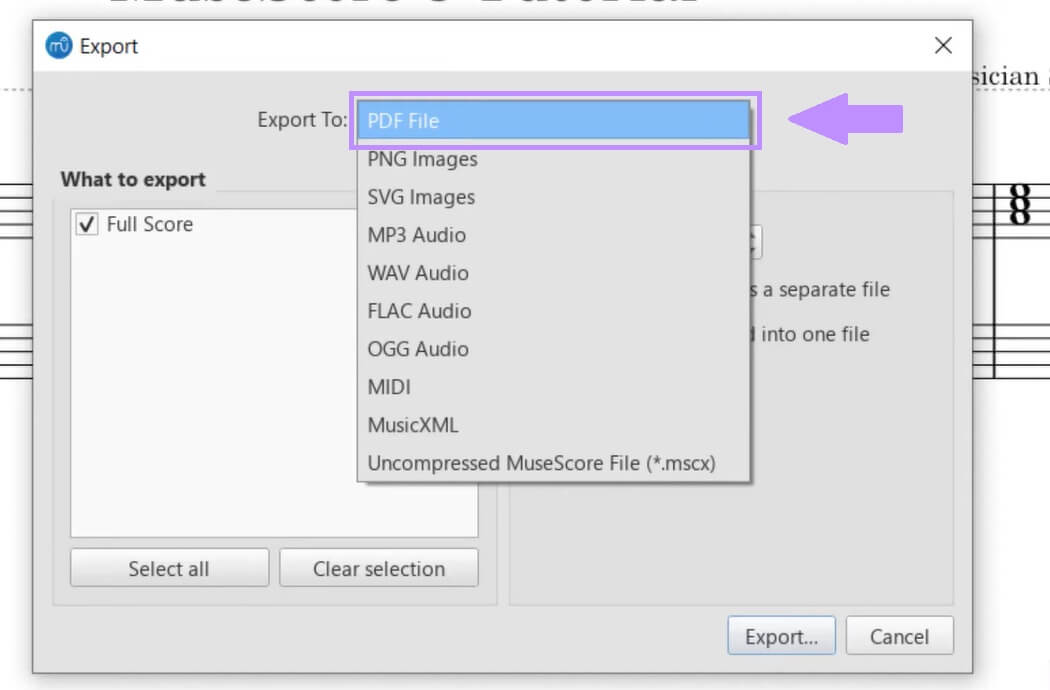
ステップ 4:設定の調整とエクスポート
必要に応じて、ページサイズや解像度などの詳細設定を調整します。最適な設定ができたら、メニューの右下にある「エクスポート」をクリックします。
ステップ 5:保存先を指定してファイルを確定
最後に、PDF版楽譜を保存したいフォルダーを設定し、ファイルを保存します。
お疲れ様でした! これで、高品質なPDF版の楽譜が完成しました。
パート3:PDFをMSCZに変換する際によくある質問
ここでは、MSCZファイルについて読者から寄せられる可能性の高い疑問に対し、簡潔かつ明確にお答えします。
Q1. MSCZ ファイルとは何ですか?
MSCZファイルは、楽譜作成ソフトウェアMuseScoreの標準ファイル形式です。
この特殊な形式には、楽譜データ本体に加え、使用された楽器の配置、再生設定、レイアウト情報など、楽譜に関するすべての設定が含まれています。MSCZファイル自体は、すべての音楽要素を内包した圧縮ファイルとして機能します。
Q2. MSCZ ファイルを開くアプリは何ですか?
MSCZファイルを開くことができるのは、その作成元である**MuseScore(ミューズスコア)**です。
MuseScoreはWindows、Mac、そしてLinux向けに無料で提供されています。
編集が必要な場合: デスクトップ版のMuseScore(無料)をご利用ください。
表示のみが必要な場合: MuseScoreのモバイルアプリをご利用いただけます。
Q3. MuseScore はまだ無料ですか?
はい、MuseScoreは現在も無料で提供されているオープンソースのアプリケーションです。
楽譜の記譜、再生、ファイルのエクスポートといった、基本的な作業に必要なすべてのツールは無料版で利用可能です。
ただし、MuseScore PROサブスクリプションも用意されており、プロ版ではプレミアムサウンドフォント、追加のクラウドストレージ、高度な楽譜共有オプションといった機能が追加されます。
🎁 最終ボーナスヒント:PDF楽譜の最適な管理はUPDFで
PDFからMSCZへの変換、そしてMSCZからPDFへの再変換を通じて、あなたは編集の自由を手に入れました。
しかし、編集後のPDF楽譜を、高機能かつ安全に、そしてすべてのデバイスで管理・活用するという課題が残っています。
MSCZからPDFへの変換について議論する際には、変換後のPDFの閲覧、注釈、そして整理を完璧に行えるPDFエディタの存在が不可欠です。
次のセクションで、あなたの日常使いに最適なPDFリーダー兼エディターであるUPDFの具体的な活用法をご紹介します。
Windows • macOS • iOS • Android 100%安全
パート4:ボーナスヒント:楽譜の可能性を最大限に引き出す、最高のPDFリーダーとエディター - UPDF
MSCZからPDFへと再変換された楽譜ファイルは、あなたの知的財産です。その楽譜を「読む」だけでなく、「活用」し、パフォーマンスや学習効率を最大化するために、私たちはUPDFを強くお勧めします。
UPDFは、単なるビューアではありません。PDFファイル管理に必要なすべての機能を兼ね備えた、あなたのための強力なツールキットです。変換された楽譜PDFをシームレスに閲覧し、高度なツールを使って編集することが可能です。
🧠 際立つ差別化ポイント:UPDF AIによる学習・編集の加速
UPDFがこの分野の他の競合製品と一線を画す最大の理由は、そのスマートなAIボット機能です。
- 楽典の学習に: 楽譜に関する専門用語や解説を、AIに質問して即座に翻訳させたり、説明させたりできます。
- 楽譜編集のアイデアに: 楽譜の特定の部分に関する編集アイデアや提案をAIに求め、創造性を高めることができます。
- 瞬時の要約: 添付されている解説文書や楽典のPDFを瞬時に要約し、本質的な情報をすぐに把握できます。
🏆 機能、品質、コスパ、すべてで妥協なし
UPDFは、この分野の他の高価な競合製品(例:Adobe Acrobat)よりもはるかに安価でありながら、機能セットには一切妥協がありません。
表示と注釈
ハイライト、下線、コメント、付箋など、楽譜への練習指示やメモをデジタルで自由に書き込めます。

PDFコンテンツの編集
PDF文書内のテキストや画像(解説部分など)を直接編集し、フォント、サイズ、色などを自由に変更できます。
ページ整理
PDFファイルへのページの挿入、不要なページの削除、回転、並べ替え、抽出が効率的に行えます。
PDF変換
PDFをWord、Excel、PowerPointなど、さらなる汎用的な形式に変換し、情報活用の幅を広げます。
OCR機能
スキャンされた古い楽譜PDFも、編集可能かつ検索可能なデジタルテキストに変換できます。

クロスプラットフォーム
Windows、Mac、iOS、Androidで完璧に動作し、どこにいてもシームレスに作業を続けられます。
🎼 今すぐUPDFを体験し、楽譜管理を最適化!
PDF楽譜の閲覧、編集、そしてAI活用による学習効率の向上を、すべてUPDF一つで実現しませんか?
今すぐUPDFをダウンロードして、その使いやすさ、高機能さ、そして圧倒的なコストパフォーマンスをご自身でご確認ください!
Windows • macOS • iOS • Android 100%安全
また、UPDFについての詳細なレビュー記事や動画ガイドもぜひご参考ください。
🏆 終わりに:楽譜の編集と共有をUPDFで完璧に
本記事を通じて、あなたは楽譜作成における重要なワークフローを習得しました。
- MSCZファイルは、MuseScoreでの詳細な編集に最適です。
- PDFファイルは、高い汎用性により、他のユーザーとの共有や印刷に最適です。
私たちは、PDFからMSCZへの変換、そして編集後の.msczファイルをPDFに再変換するという、一連の作業をステップバイステップで詳細に解説しました。
🌟 最終的な結論:UPDFで楽譜を「生きた資産」に
変換作業が完了し、高品質なPDF楽譜を手に入れた今、そのPDFの閲覧、注釈付け、そして管理にこそ、最高のツールが必要です。
UPDFは、その強力な編集・閲覧機能に加え、高度なAI機能を搭載した優れたツールであり、あなたの楽譜学習や創作活動を飛躍的にサポートします。PDF楽譜にメモを加え、重要な部分をハイライトし、AIの力で楽典の疑問を解決できます。これらすべてをUPDF一つで実現できます。
今すぐUPDFをダウンロードし、PDFファイルの真の扱いやすさと、その無限の可能性を実感してください。
Windows • macOS • iOS • Android 100%安全