UPDF
UPDF
 UPDF per Windows
 UPDF per Mac
 UPDF per iPhone/iPad
 UPDF per Android
 Nomostar
 UPDF AI Online
 UPDF Sign
 IvyCraft
 Modifica PDF
 Annota PDF
 Crea PDF
 Modulo PDF
 Modifica collegamenti
 Converti PDF
 OCR
OCR PDF a Word
 PDF a Immagine
 PDF a Excel
 Organizza PDF
 Unisci PDF
 Dividi PDF
 Ritaglia PDF
 Ruota PDF
 Proteggi PDF
 Firma PDF
 Redige PDF
 Sanziona PDF
 Rimuovi Sicurezza
 Leggi PDF
 UPDF Cloud
 Comprimi PDF
 Stampa PDF
 Elaborazione Batch
 Cos'è UPDF AI
 Revisione di UPDF AI
 Guida Utente per l'Intelligenza Artificiale
 FAQ su UPDF AI
 Riassumi PDF
 Traduci PDF
 Chat con PDF
 Chat con AI
 Chat con immagine
 Da PDF a Mappa mentale
 Spiega PDF
 Strumenti AI PDF
 Strumenti AI Immagine
 Strumenti Chat AI
 Strumenti AI Scrittura
 Strumenti AI Studio
 Strumenti AI Lavoro
 Altri Strumenti AI
 Generazione Segnalibri AI
 Riepilogo Segnalibri AI
 Generazione Filigrane AI
 Generazione Sfondi AI
 Generazione Adesivi AI
 Generazione Timbri AI
 Suite di Scrittura AI
 UPDF Copilot
 Gestione Pagine AI
 Ricerca Semantica AI
 PDF a Word
 PDF a Excel
 PDF a PowerPoint
 Soluzione per aziende
 UPDF Sign per Aziende
 UPDF AI per Aziende
 Piani per aziende
 Tutorial per UPDF per aziende
 Webinar per Aziende
 IT
IT Educativi
 Costruzione
 Servizi Finanziari
 Sanità
 Assicurazioni
 Legale
 Manifattura
 Enti pubblici
 Ricercatori e dottorandi
 Solopreneur
 Avvocati e studi legali
 Professionisti immobiliari
 Storie di clienti
 Soluzione per istruzione
 guida utente
 Trucchi UPDF
 faq
faq Recensioni UPDF
 Centro download
 Blog
Blog Notizie
 spec tec
 Aggiornamenti
 UPDF vs. Adobe Acrobat
 UPDF vs. Foxit
 UPDF vs. PDF Expert

Studocu è un'ottima piattaforma per lo studio che offre PDF, documenti, esami di prova, quiz e soluzioni per i compiti a casa. Tuttavia, richiede una connessione a Internet e la maggior parte delle risorse sono a pagamento e non scaricabili.
La soluzione? I downloader di Studocu. Questi strumenti gratuiti ti consentono di scaricare facilmente i contenuti dalla piattaforma, anche quelli protetti da paywall. In questo articolo parleremo dei 5 migliori downloader di Studocu per aiutarti a scaricare qualsiasi cosa dalla piattaforma.
Ancora più importante, una volta che hai il tuo materiale, ti mostreremo come UPDF—l'assistente PDF con IA più intelligente al mondo—può aiutarti a sintetizzare, annotare e padroneggiare i tuoi appunti di studio in metà del tempo.
Windows • macOS • iOS • Android 100% sicuro
Parte 1. Perché utilizzare i downloader Studocu?
I downloader di Studocu possono essere molto utili per gli studenti a causa delle seguenti restrizioni imposte dalla piattaforma sui suoi contenuti:
- Non è possibile scaricare senza caricare o pagare: per scaricare documenti, PDF o immagini dalla piattaforma, è necessario caricare documenti che la piattaforma può utilizzare per altri studenti oppure pagare una quota di abbonamento.
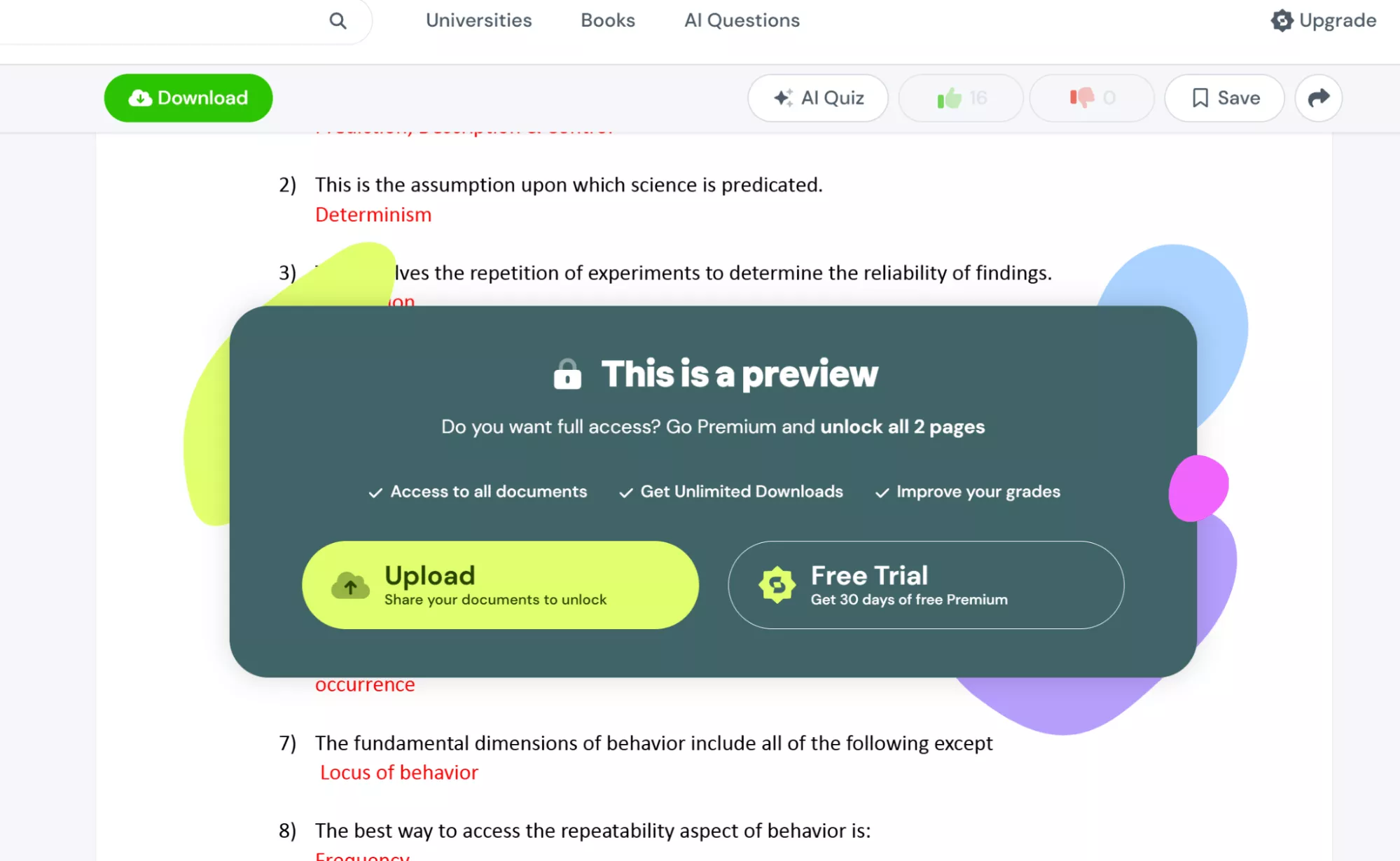
- Impossibile acquisire screenshot: è possibile visualizzare in anteprima la maggior parte dei materiali su schermi di grandi dimensioni, ma è possibile visualizzare solo alcuni contenuti e non è possibile acquisire screenshot dell'intero file.
- Vuoi studiare offline e condividere con gli altri: Se vuoi studiare offline, Studocu non te lo permette perché non puoi scaricare alcun contenuto premium. Tuttavia, a volte ciò è necessario quando hai problemi di connessione a Internet o quando devi condividere i contenuti con i tuoi amici.
Gli strumenti online di Studocu Downloader ti aiutano a evitare facilmente tutti questi problemi.
Leggi Anche: I 10 migliori siti per scaricare eBook gratuiti (pro e contro)
Parte 2. I 2 migliori downloader funzionanti per Studocu (percentuale di successo: 100%)
Noi di UPDF abbiamo testato vari downloader e siamo rimasti delusi da molti di essi perché non funzionavano come promesso. Abbiamo trovato 5 strumenti come downstudocu, dlstudocu, freePDFdownloader, ecc. che in qualche modo funzionavano, ma il più delle volte non funzionavano affatto. La parte peggiore erano gli annunci pubblicitari presenti sugli strumenti, che potevano distrarre gli studenti e persino indirizzarli verso siti web dannosi se cliccati.
Allora, qual è la soluzione?
Abbiamo 2 metodi di lavoro per consentirti di scaricare qualsiasi cosa da Studocu.
Strumento 1. Strumento di cattura o strumento di screenshot integrato nel Mac
Tutte le fonti premium su Studocu hanno delle restrizioni che non consentono di fare screenshot. Quando clicchi su una delle risorse per scaricarla, compare un fastidioso pop-up che ti chiede di caricare i tuoi documenti o di pagare. Quindi, per prima cosa, segui questi passaggi per rimuovere il pop-up.
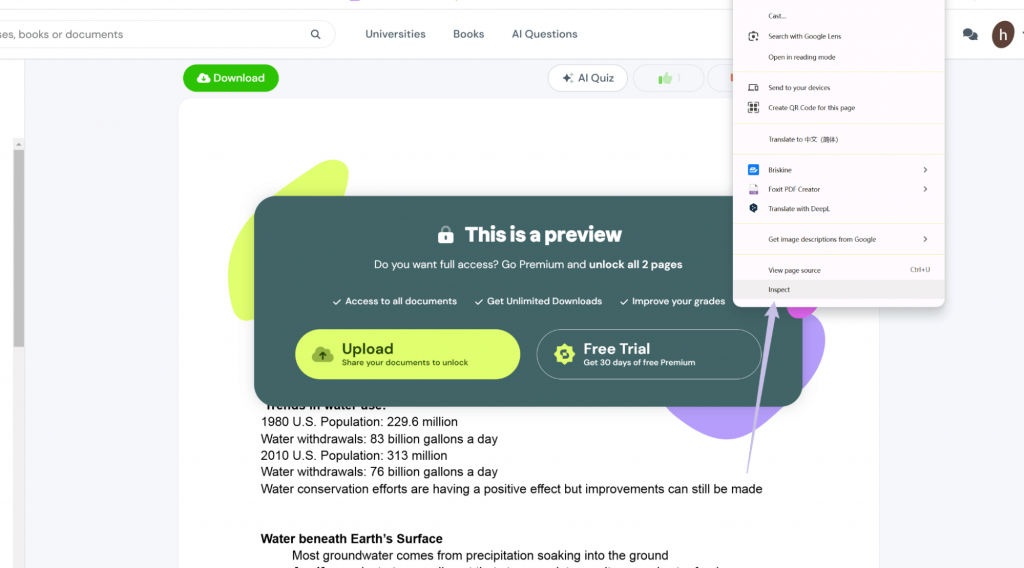
- Vai sul sito web di Studocu, effettua il login, trova il documento di cui desideri fare uno screenshot, quindi fai clic con il tasto destro sulla pagina e seleziona “Ispeziona”.
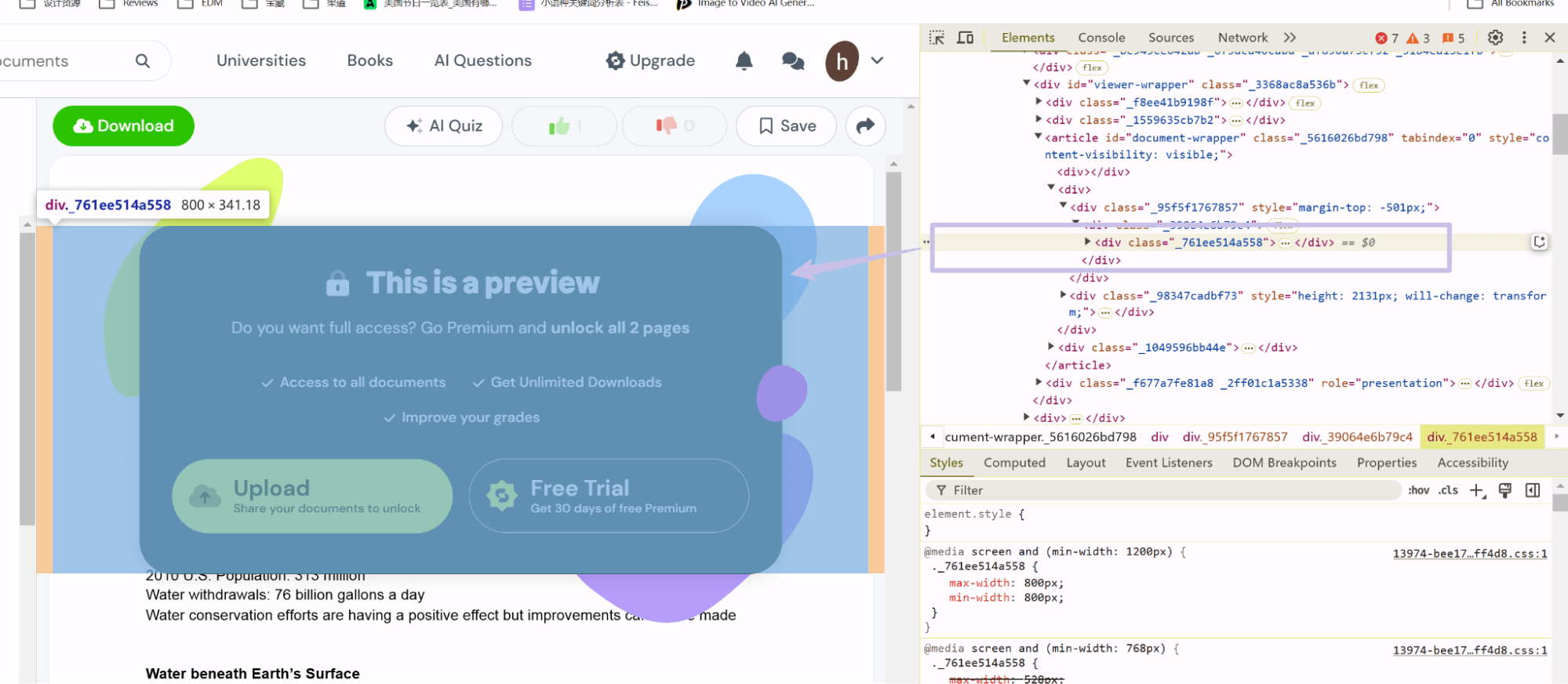
- Vedrai un'altra finestra sullo schermo alla tua destra con del codice che non devi temere. Passa il mouse sul codice e vedrai che evidenzia il contenuto della pagina. Continua a muovere il mouse fino a coprire completamente il pop-up.
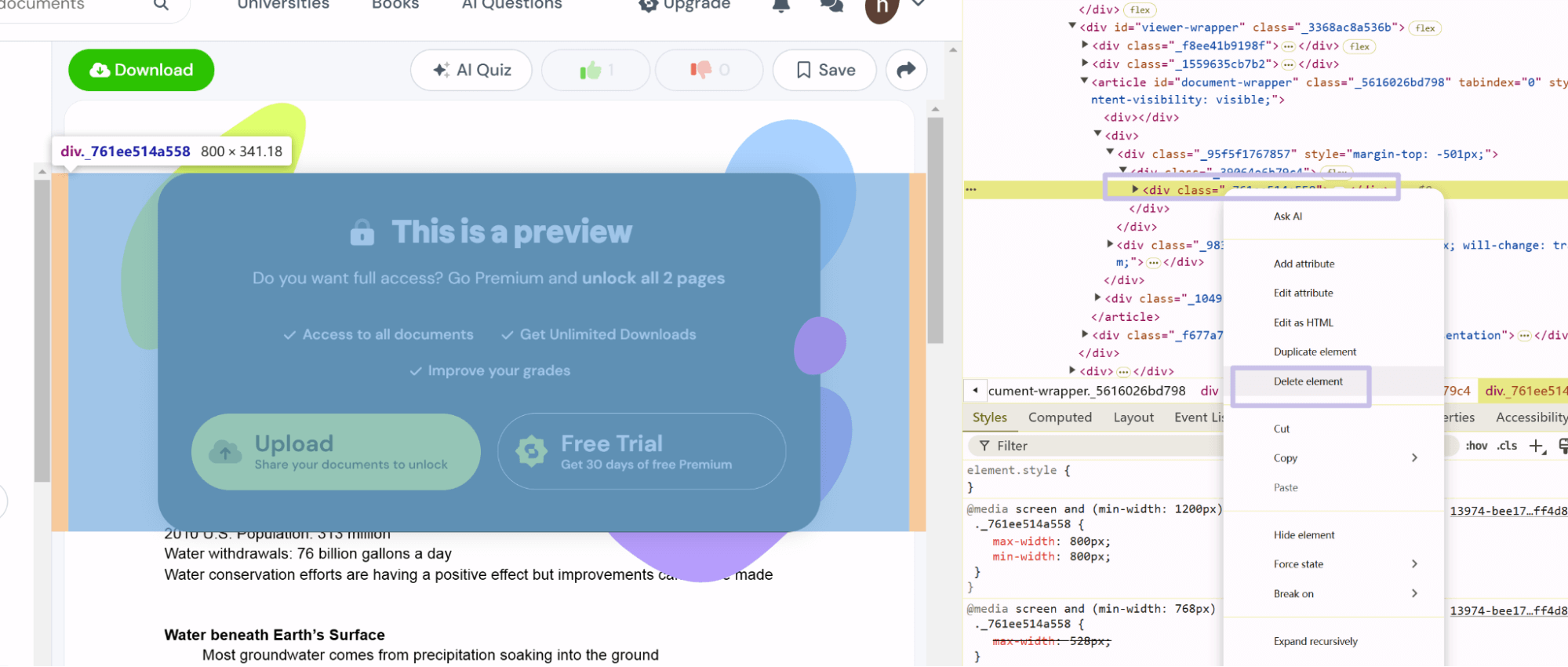
- Quindi, fai clic con il pulsante destro del mouse sull'elemento e seleziona l'opzione “Elimina elemento”.
- Ora il pop-up verrà temporaneamente eliminato dalla tua pagina e potrai vedere il contenuto come nella schermata seguente. Puoi ora catturare facilmente uno screenshot premendo “PrtSc” su Windows e “Shift+Command+4” su Mac.
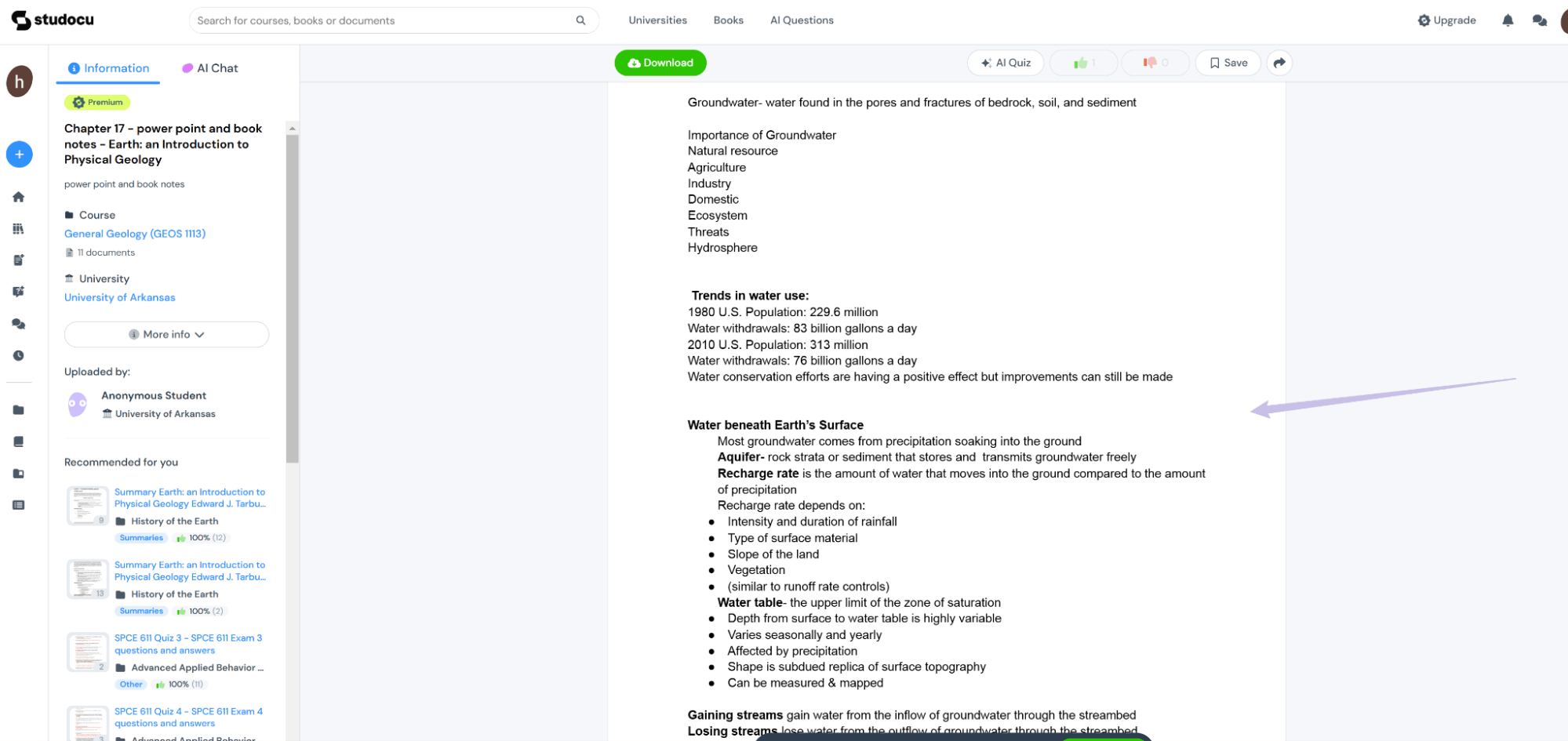
Il metodo funziona, ma puoi fare screenshot solo di alcune pagine in questo modo. Inoltre, modifica temporaneamente la pagina e, se la aggiorni, la pagina mostrerà lo stesso pop-up.
Suggerimento:
Non lasciare quegli screenshot nella cartella "Immagini". Utilizza la funzione di unione batch di UPDF. Ti permetterà di unirli all'istante in un unico PDF. Quindi, esegui l'OCR basato sull'IA di UPDF per trasformare quelle immagini statiche in testo ricercabile e modificabile.
Windows • macOS • iOS • Android 100% sicuro
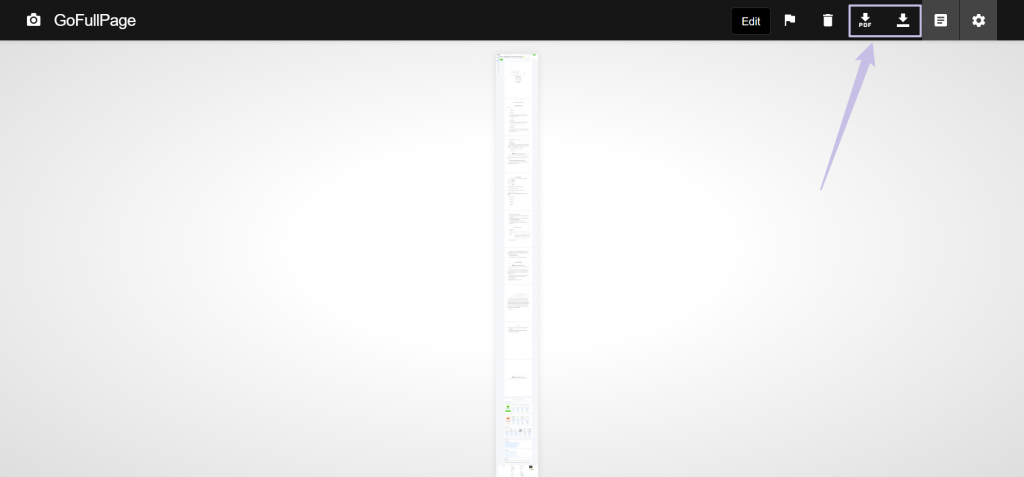
Se non vuoi fare screenshot uno per uno, puoi utilizzare uno strumento per screenshot a pagina intera, come l'estensione GoFullPage per Chrome. Dopo averla aggiunta alle tue estensioni di Chrome, puoi semplicemente cliccarci sopra per far sì che catturi automaticamente uno screenshot lungo per te. La cosa fantastica di questo strumento è che ti permette di scaricare lo screenshot dell'intera pagina come PDF, così puoi successivamente annotare il file o eseguire più operazioni utilizzando uno strumento PDF come UPDF.
Strumento 2. Downloader ufficiale di Studocu
Se vuoi risparmiare tempo e scaricare rapidamente l'intero file, dovrai utilizzare Studocu Official Downloader. Dovrai pagare le quote di abbonamento o caricare fino a 5 documenti per attivare la prova premium di 14 giorni. Impariamo come caricare il documento utilizzando questo strumento per accedere al contenuto.
- Vai su Studocu, effettua il login e poi, sulla destra, vedrai il pulsante “Nuovo”. Cliccaci sopra e vedrai “Carica”. Cliccaci sopra.
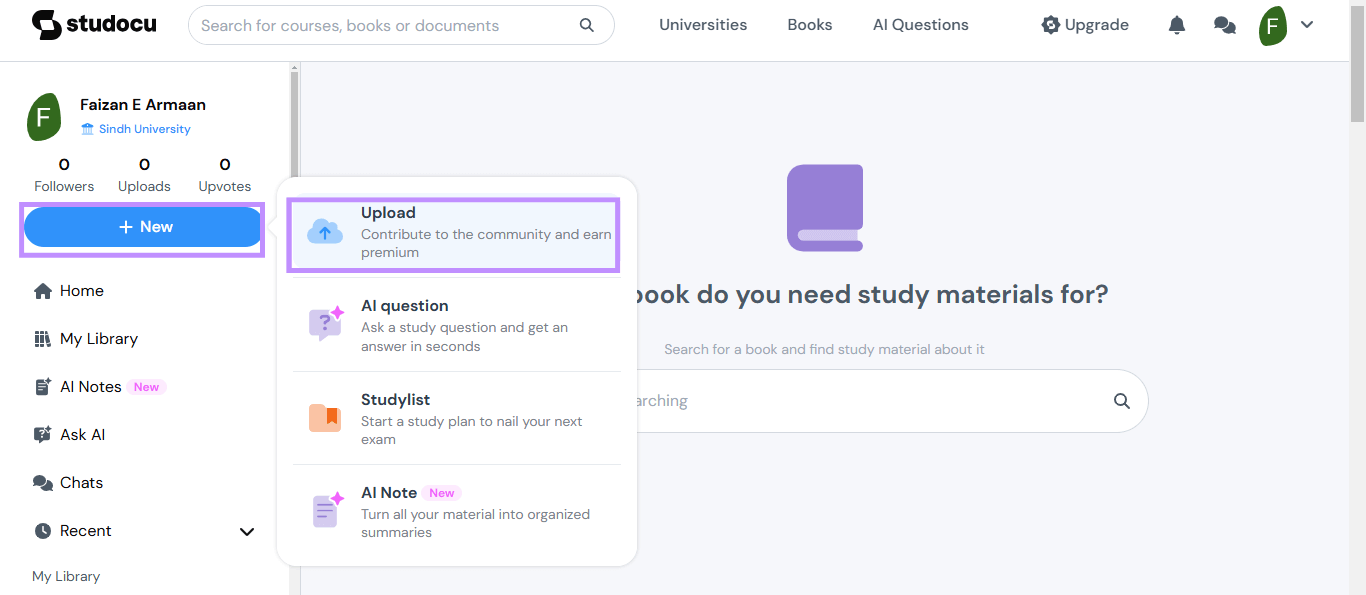
- Qui puoi vedere l'opzione “Trascina e rilascia file”. Clicca su di essa per selezionare il file che desideri caricare.
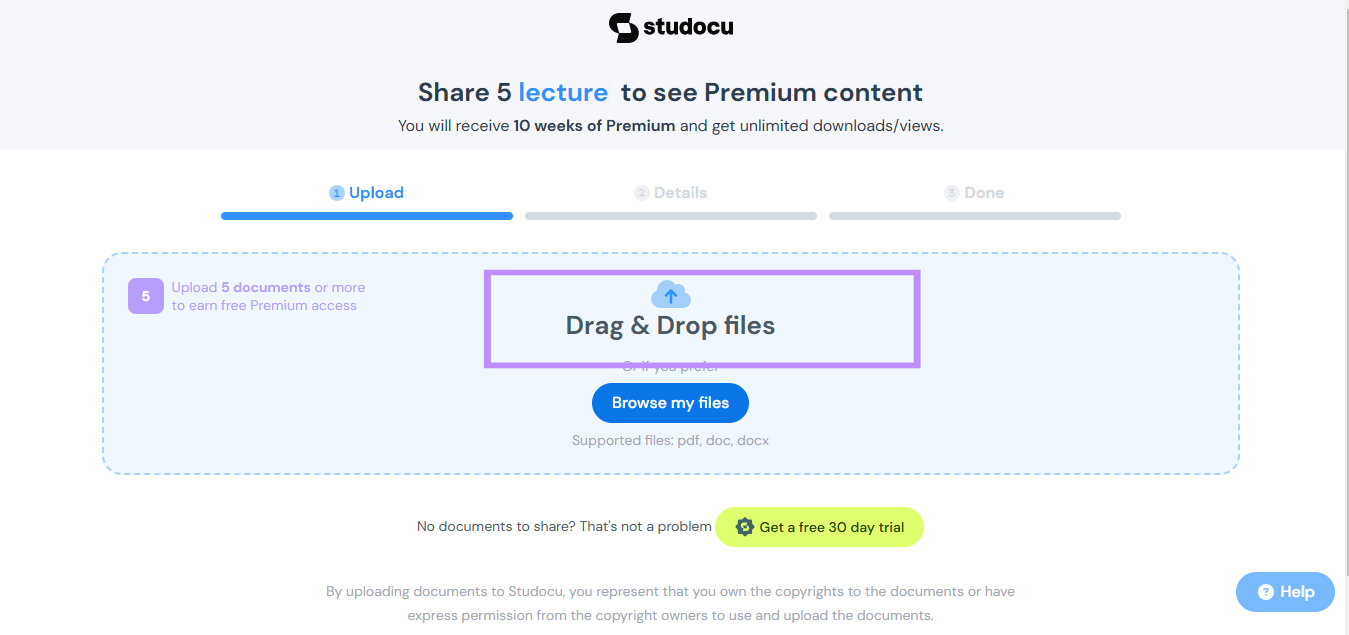
- Aggiungi i dettagli dei file, come il nome, l'argomento e così via. Quindi fai clic su “Avanti”. I file saranno inviati alla piattaforma e ci vorranno alcune ore per l'approvazione.
- Riceverai un messaggio via e-mail che ti informerà che i tuoi file sono stati approvati. Dopo aver ricevuto il messaggio, vai semplicemente allo Studocu Tool e seleziona il file premium che desideri aprire.
- Ecco il tuo file premium proprio davanti a te.
Tuttavia, il problema di questo metodo è che è necessario caricare documenti che potrebbero non essere sempre disponibili. Inoltre, anche questo è temporaneo, solo per 14 giorni, che è un periodo breve.
Leggi Anche: I 5 migliori siti per scaricare riviste in formato PDF (opzioni gratuite incluse)
Parte 3. 3 popolari downloader di Studocu (percentuale di successo: 0%-50%)
Se non vuoi pagare o caricare file su Studocu, puoi provare questi 3 popolari downloader online gratuiti. Hanno una probabilità di successo compresa tra lo 0% e il 50%, il che significa che potrebbero funzionare o meno.
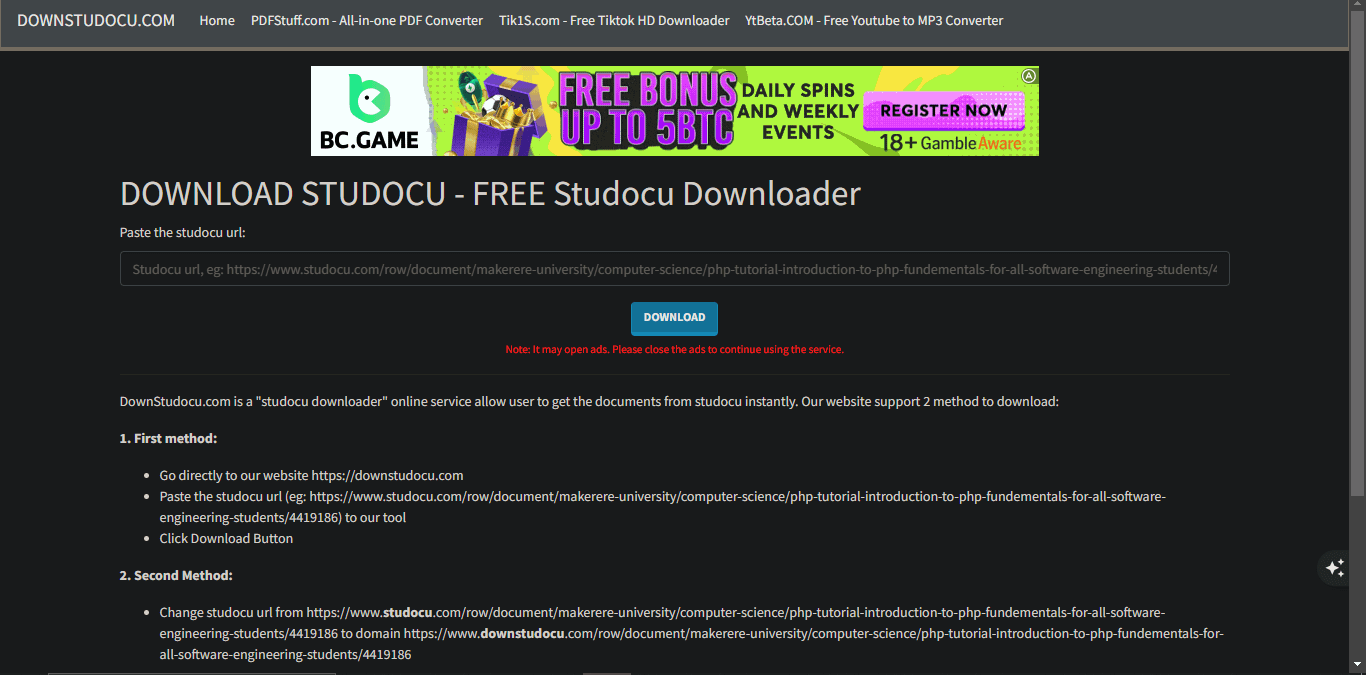
1.Downstudocu.com
Il primo downloader gratuito per Studocu è Downstudocu, che offre una probabilità dal 10% al 30% di consentire il download di file in formato PDF. Si tratta di uno strumento gratuito, ma contiene troppi annunci pubblicitari, il che può risultare piuttosto fastidioso.
- Annunci pubblicitari
- Solo formato PDF
- Basso tasso di successo
- Problemi di sicurezza e privacy: utilizzare questi servizi "gratuiti" implica un compromesso in termini di dati. Questi siti potrebbero tracciare il tuo indirizzo IP e gli URL specifici a cui sei interessato. Per gli studenti che effettuano ricerche su documenti accademici sensibili o proprietari, questa mancanza di crittografia e privacy è un campanello d'allarme.
2. FreePDFDownloader
FreePDFDownloader adotta un approccio diverso cercando versioni memorizzate nella cache o specchiate di documenti negli archivi web pubblici. Tende ad avere meno annunci pubblicitari rispetto a Dlstudocu, ma i suoi risultati sono altrettanto imprevedibili.
- Il collo di bottiglia della "Coda": questo strumento richiede spesso un "tempo di elaborazione".
- Punteggio di successo inferiore
- Meno annunci pubblicitari, ma possono comunque essere fonte di distrazione
- Recupero incompleto delle pagine: un guasto tecnico comune di questo strumento è il "download parziale". Potresti ricevere un documento di 20 pagine, ma le pagine 5, 10 e 15 sono vuote.
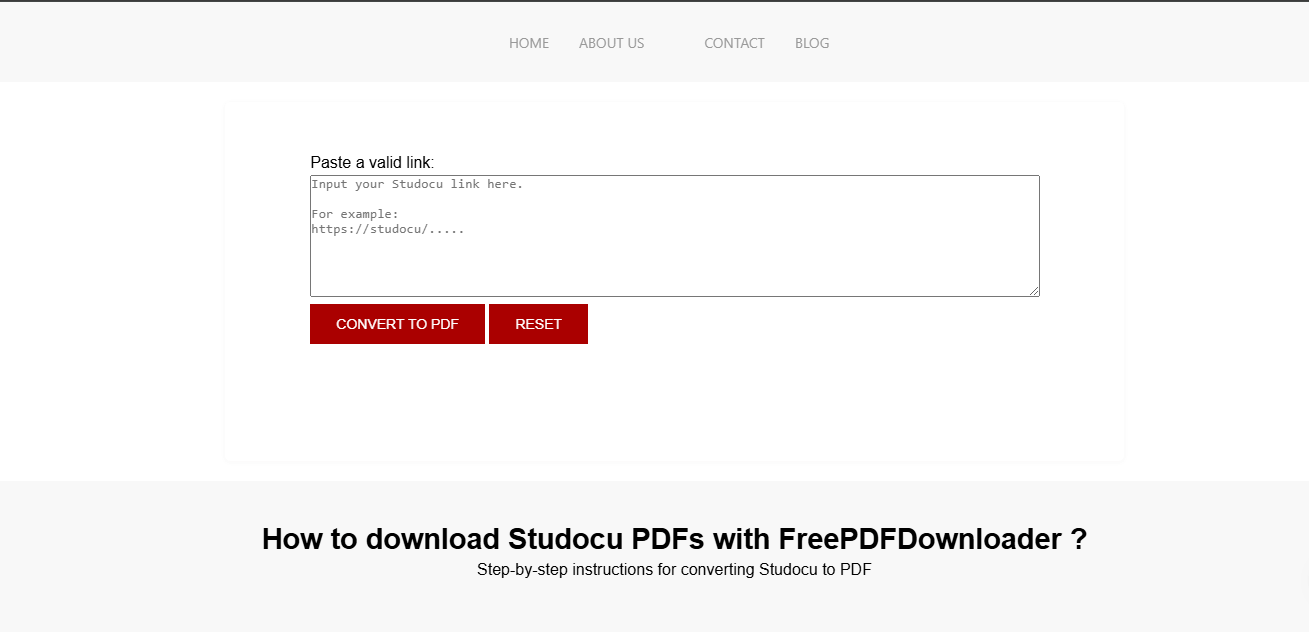
Sebbene downloader automatici come Dlstudocu.com e FreePDFDownloader siano risultati di ricerca popolari, agiscono come ponti "a colpo sicuro o fallimento" tra l'utente e i server di Studocu. Poiché l'infrastruttura di sicurezza di Studocu è diventata più robusta, questi strumenti affrontano ostacoli tecnici significativi.
Leggi Anche: Come scaricare PDF da un sito web? (Guida facile)
Parte 4. Come studiare in modo più efficiente con UPDF dopo il download
Scaricare il documento è solo l'inizio del tuo percorso di studio. Lo studente più competitivo usa l'intelligenza artificiale per lavorare in modo più efficiente. UPDF è stato progettato appositamente per colmare il divario tra il “possedere un file” e il “padroneggiare la materia”.
Windows • macOS • iOS • Android 100% sicuro
Su UPDF
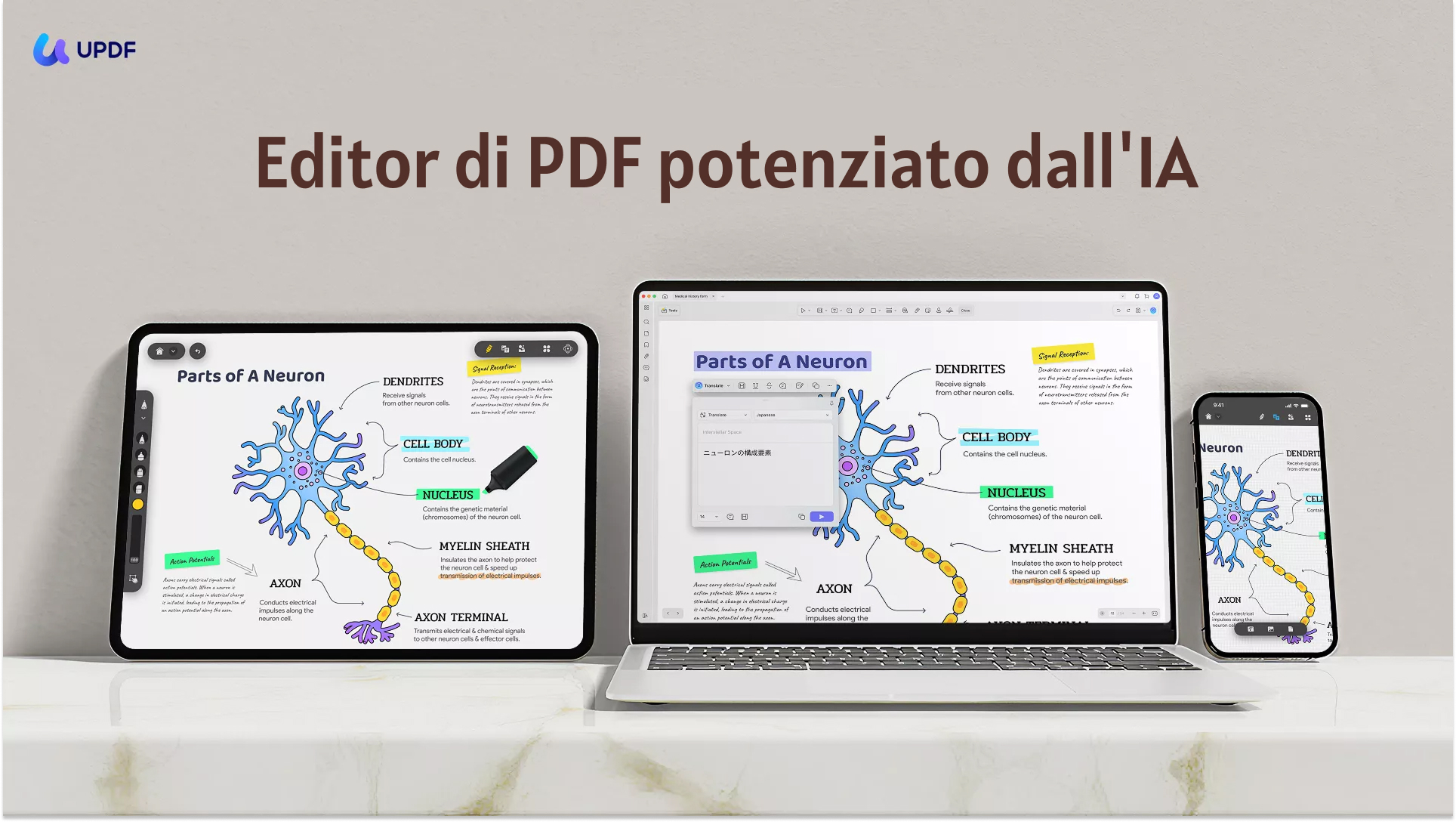
UPDF dispone anche di un potente assistente AI che ti aiuta a riassumere, tradurre, spiegare i contenuti, generare mappe mentali e revisioni della letteratura, cercare articoli accademici e altro ancora.
Sia UPDF che UPDF AI possono essere utilizzati gratuitamente. Nella versione gratuita di UPDF, tutte le funzionalità sono disponibili con l'aggiunta di filigrane di prova. La versione gratuita di UPDF AI ti consente di porre fino a 100 domande.
Come UPDF migliora il tuo materiale didattico
- Da immagine a PDF con OCR: trasforma gli screenshot realizzati con lo Strumento di cattura in un PDF “vero e proprio”, in cui è possibile cercare parole chiave e copiare il testo — cosa che uno screenshot di base non potrà mai fare.
- UPDF AI (Riassumi e Spiega): usa l'IA integrata per riassumere in pochi secondi appunti di lezione di 50 pagine. Chiedi all'IA: “Crea 5 domande di esercitazione basate su questi appunti” per mettere alla prova le tue conoscenze.
- Agente di ricerca semantica: stai cercando un concetto specifico in una dispensa di 60 pagine? La ricerca semantica di UPDF trova i contenuti in base al significato, non solo alle parole esatte, così puoi individuare un'idea anche se non ricordi come era formulata nel documento originale.
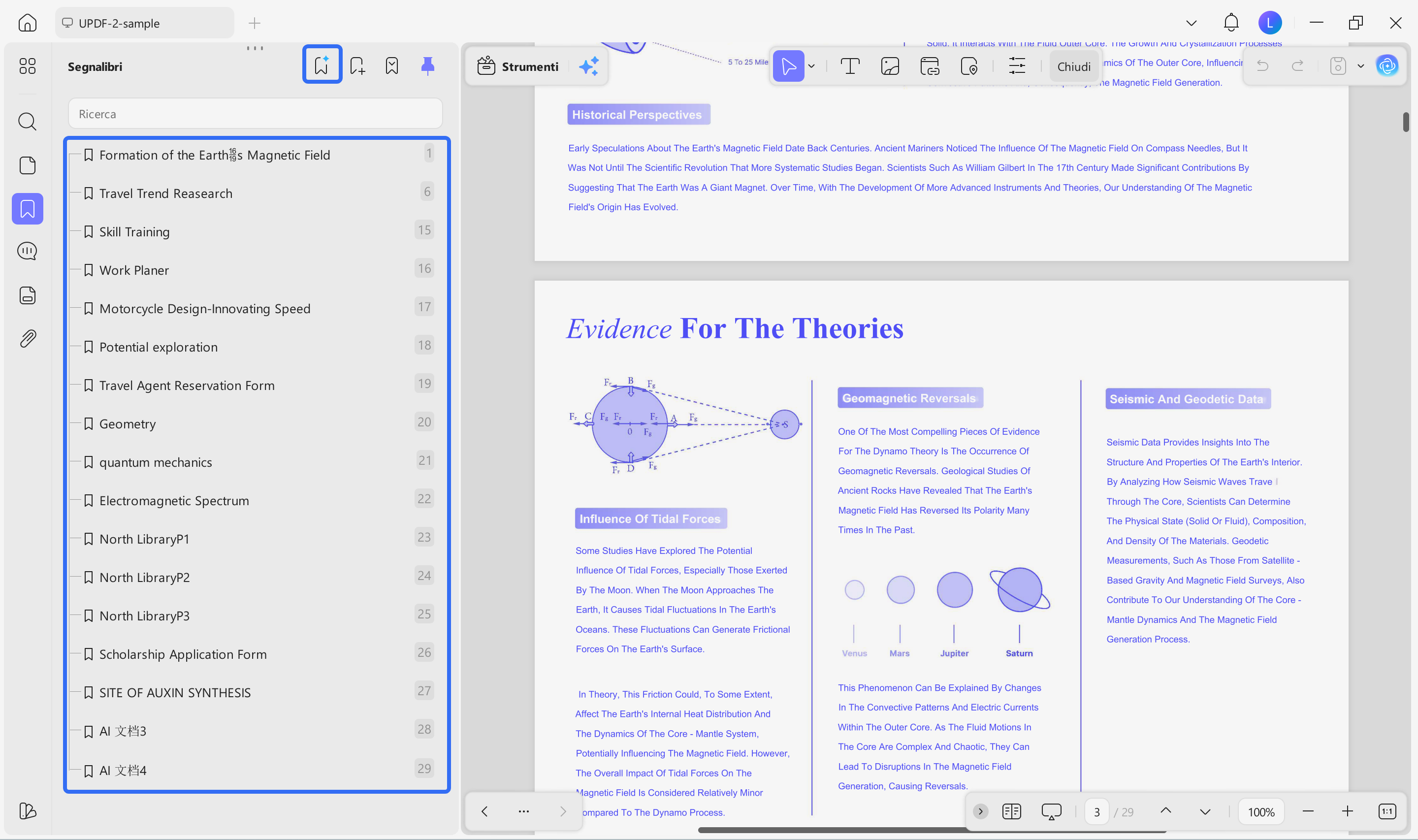
- Agente segnalibri IA: gli appunti Studocu scaricati raramente sono accompagnati da un indice. UPDF può generare automaticamente segnalibri intelligenti basati sulla struttura del documento, rendendo facile passare da un argomento all'altro durante la revisione senza dover scorrere l'intero file.
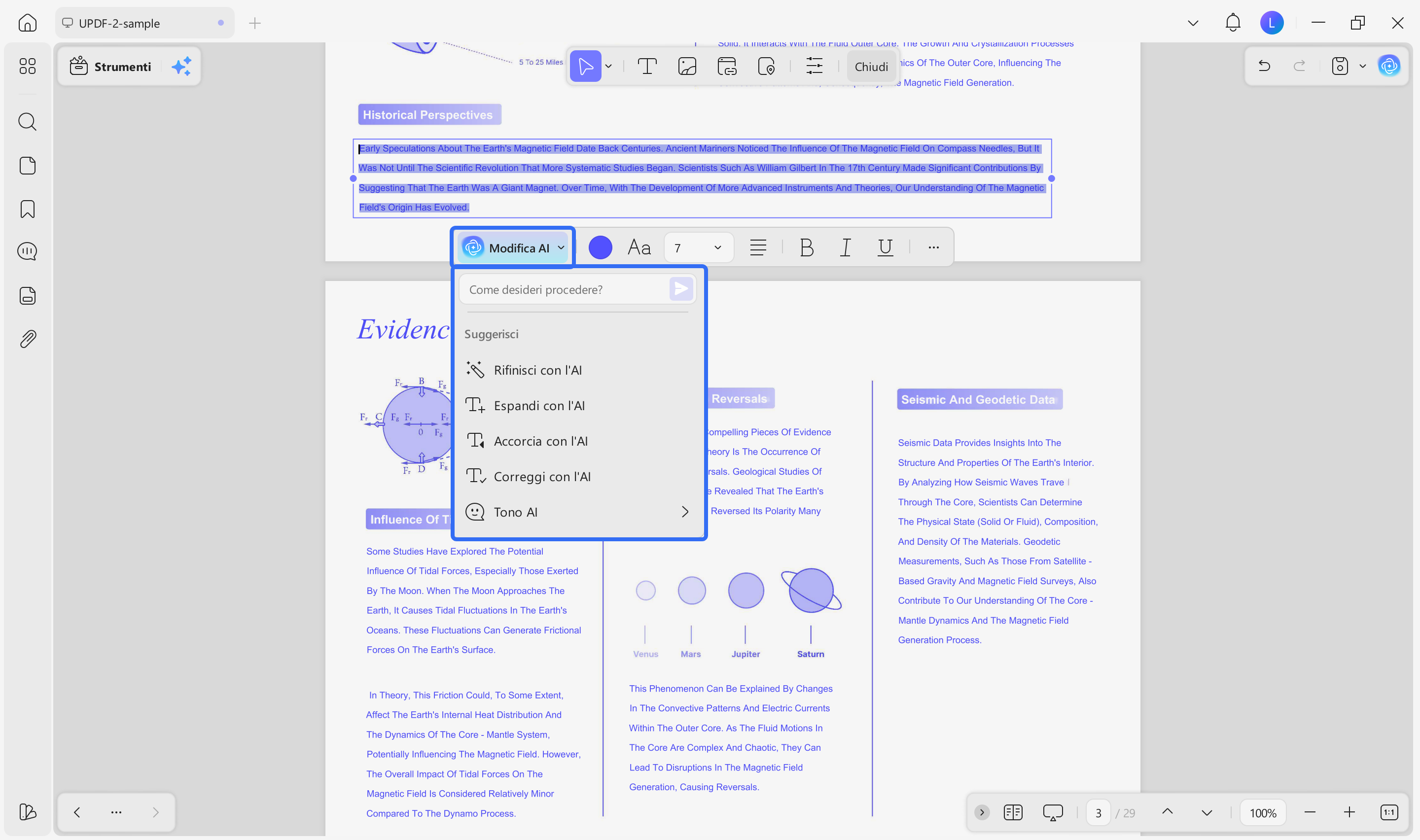
- Agente di modifica AI: se la conversione OCR produce errori di testo, l'Agente di modifica AI di UPDF ti consente di correggerli direttamente all'interno del PDF, senza bisogno di esportare il file, modificarlo in un'altra applicazione e reimportarlo.
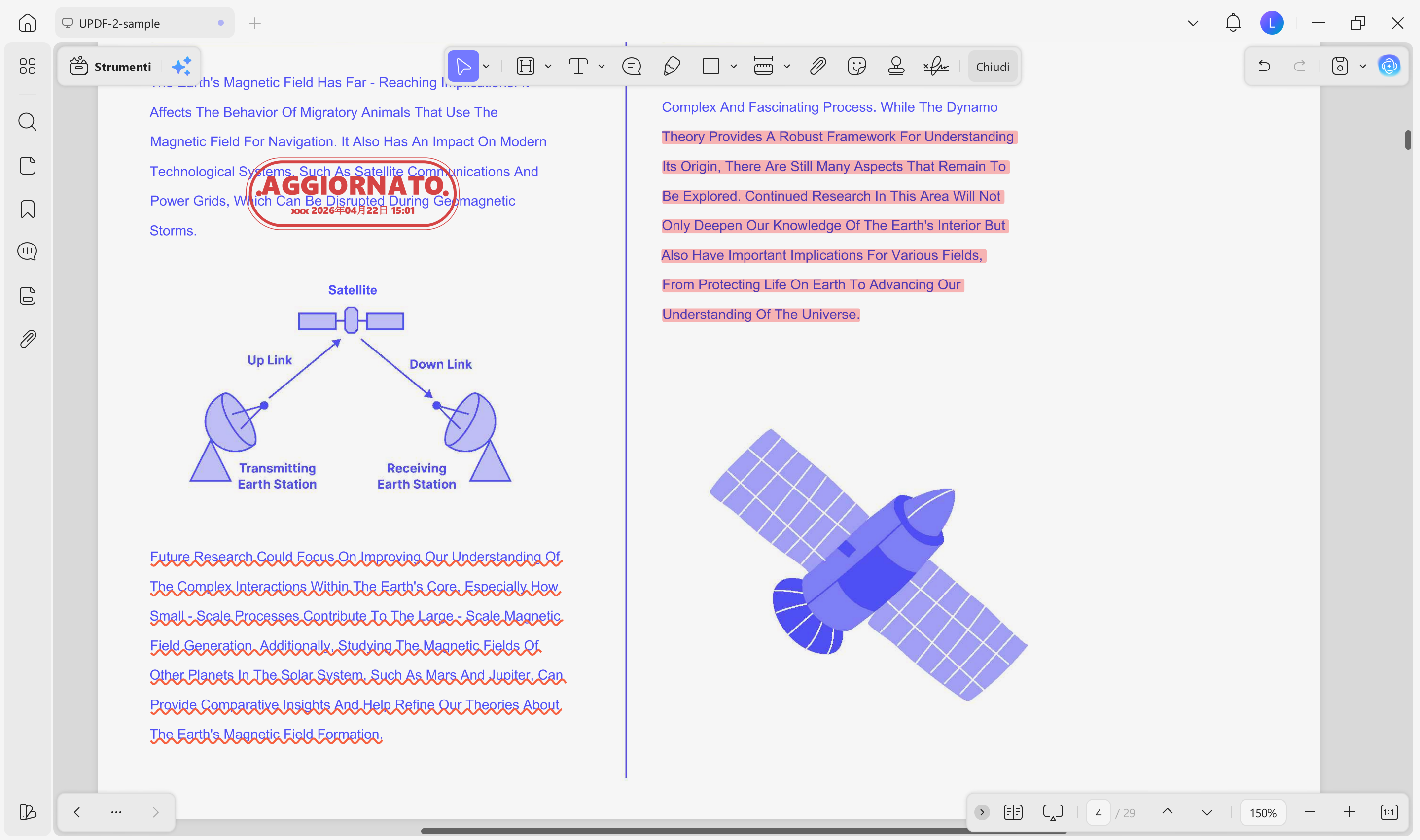
- Annotazioni intelligenti: aggiungi evidenziazioni colorate, post-it e adesivi ai tuoi PDF StuDocu per rendere il tuo ripasso più interattivo.
- Sincronizzazione su più dispositivi: carica le tue note elaborate su UPDF Cloud. Rivedi la tua preparazione all'esame sul tuo iPad o telefono mentre sei sull'autobus, con tutte le tue annotazioni perfettamente sincronizzate.
- Puoi anche unire più guide di studio in un unico file principale ben organizzato.
Windows • macOS • iOS • Android 100% sicuro
Part 5. FAQ
1. I downloader di Studocu funzionano davvero?
Alcuni downloader di Studocu potrebbero funzionare temporaneamente, ma molti sono instabili, obsoleti o soggetti a restrizioni a causa dei controlli di accesso di Studocu. Inoltre, i downloader online gratuiti spesso presentano limitazioni quali bassa qualità, pagine incomplete o rischi per la sicurezza.
2. Posso modificare o riutilizzare i file Studocu scaricati?
Nella maggior parte dei casi, i file Studocu scaricati sono forniti in formato PDF. Utilizzando uno strumento come UPDF, è possibile modificare facilmente il testo, aggiungere annotazioni, evidenziare i punti chiave o riorganizzare le pagine per adattarle meglio alle proprie esigenze di studio o di riferimento.
3. È sicuro utilizzare programmi di download di Studocu sviluppati da terze parti?
La maggior parte dei programmi di download di Studocu sviluppati da terze parti comporta rischi concreti, tra cui pubblicità invadenti, possibili reindirizzamenti a siti contenenti malware e problemi relativi alla privacy, come il tracciamento dell'indirizzo IP. I metodi più sicuri rimangono i due approcci ufficiali: caricare i propri documenti per ottenere l'accesso o sottoscrivere direttamente un abbonamento. Se si utilizzano strumenti di terze parti, è bene evitare di cliccare su qualsiasi annuncio pubblicitario e non inserire mai dati personali su tali siti.
Conclusioni
Abbiamo provato molti strumenti per scaricare da Studocu, ma senza grandi risultati. I downloader di terze parti per Studocu sono sempre meno affidabili man mano che la sicurezza di Studocu migliora. I due metodi che funzionano sempre sono l'approccio tramite screenshot e il modello ufficiale di Studocu “carica per accedere”. Una volta ottenuti i materiali, inizia il vero lavoro — ed è qui che entra in gioco UPDF. Usalo per trasformare gli screenshot in PDF ricercabili, ottenere riassunti generati dall'IA di appunti di lezione complessi e mantenere tutto organizzato su tutti i tuoi dispositivi. Scarica UPDF gratuitamente e inizia a studiare in modo più intelligente.
Windows • macOS • iOS • Android 100% sicuro
Informativa legale e assistenza per i creatori
Condividendo i propri appunti originali sulla piattaforma per guadagnare crediti di accesso.
Rispettando lo stato “Sola lettura” dei documenti premium, come stabilito dai loro autori.