UPDF
UPDF
 UPDF pour Windows
 UPDF pour Mac
 UPDF pour iPhone/iPad
 updf android
 Nomostar
 UPDF AI en ligne
 UPDF Sign
 IvyCraft
 Modifier le PDF
 Annoter le PDF
 Créer un PDF
 Formulaire PDF
 Modifier les liens
 Convertir le PDF
 OCR
OCR PDF en Word
 PDF en Image
 PDF en Excel
 Organiser les pages PDF
 Fusionner les PDF
 Diviser le PDF
 Rogner le PDF
 Pivoter le PDF
 Protéger le PDF
 Signer le PDF
 Rédiger le PDF
 Biffer le PDF
 Supprimer la sécurité
 Lire le PDF
 UPDF Cloud
 Compresser le PDF
 Imprimer le PDF
 Traiter par lots
 À propos de UPDF AI
 Solutions de UPDF AI
 Mode d'emploi d'IA
 FAQ sur UPDF AI
 Résumer le PDF
 Traduire le PDF
 Analyser le PDF
 Discuter avec IA
 Analyser l'image
 PDF vers carte mentale
 Expliquer le PDF
 Outils IA PDF
 Outils IA Image
 Outils de Chat IA
 Outils de Rédaction IA
 Outils d’Étude IA
 Outils Professionnels IA
 Autres Outils IA
 Génération de signets IA
 Résumé de signets IA
 Génération de filigranes IA
 Génération d’arrière-plans IA
 Génération d’autocollants IA
 Génération de tampons IA
 Suite de rédaction IA
 UPDF Copilot
 Gestion des pages IA
 Recherche sémantique IA
 PDF en Word
 PDF en Excel
 PDF en PowerPoint
 UPDF pour les entreprises
 UPDF Sign pour les entreprises
 UPDF AI pour les entreprises
 Plans pour les entreprises
 Mode d'emploi pour les entreprises
 Webinar d'Entreprise
 Informatique
 Éducatives
 Construction
 Services Financiers
 Santé
Santé Assurance
 Juridique
 Fabrication
 Gouvernement
 Chercheurs et doctorants
 Solopreneurs
 Avocats et cabinets
 Professionnels de l’immobilier
 Solution pour l'éducation
 Témoignages de clients
 Mode d'emploi
 Astuces UPDF
 FAQ
FAQ Avis sur UPDF
 Centre de téléchargement
 Blog
Blog Actualités
 Spécifications techniques
 Mises à jour
 UPDF vs. Adobe Acrobat
 UPDF vs. Foxit
 UPDF vs. PDF Expert

Réponse rapide : NotebookLM reste excellent pour étudier des sources.
Je prépare un mémoire avec 32 articles PDF, plusieurs pages Web et deux entretiens enregistrés. Je veux poser une question à l'ensemble du corpus, retrouver les passages utilisés et transformer mes notes en fiche de révision. Google NotebookLM répond bien à ce besoin, mais il faut désormais l'appeler Gemini Notebook : Google a officialisé ce nouveau nom le 16 juillet 2026.
Ce changement ne supprime pas le produit autonome. Il élargit plutôt son rôle dans l'écosystème Gemini. Dans cet avis mis à jour, nous examinons ses fonctions actuelles, ses limites gratuites, sa confidentialité et les situations où UPDF AI complète mieux le travail sur les PDF.
Votre recherche repose surtout sur des PDF ? Consultez aussi notre guide du chat IA pour PDF, découvrez comment utiliser une IA spécialisée dans les documents PDF ou comparez les alternatives à NotebookLM.
Navigation rapide : Gemini Notebook vous convient-il ?
| Votre objectif | Solution conseillée | Accès direct |
|---|---|---|
| Interroger des sources variées avec citations | Gemini Notebook | Voir la méthode |
| Créer des résumés audio, quiz ou fiches | Studio de Gemini Notebook | Voir les formats |
| Analyser puis modifier ou annoter un PDF | UPDF avec IA | Comparer les outils |
| Préparer des PDF scannés avant la recherche | OCR d'UPDF puis Gemini Notebook | Suivre le flux combiné |
NotebookLM s'appelle désormais Gemini Notebook
Le 16 juillet 2026, Google a annoncé le changement de nom de NotebookLM en Gemini Notebook. Selon l'annonce officielle de Google, il s'agit toujours du même produit autonome de recherche et d'apprentissage, désormais plus étroitement relié à Gemini et à Google Search.
Le mot-clé « NotebookLM » reste largement utilisé et certaines interfaces ou pages d'aide peuvent encore afficher l'ancien nom pendant la transition. Dans cet article, les deux appellations désignent donc le même service.
Nouveauté 2026 : Google déploie un environnement cloud sécurisé capable d'exécuter du code pour analyser les sources et produire des tableaux, graphiques ou fichiers. Cette fonction est d'abord disponible pour certains comptes Ultra et Workspace, puis doit arriver progressivement sur d'autres forfaits Pro. Ne supposez pas qu'elle est déjà active sur votre compte.
Que peut faire Gemini Notebook aujourd'hui ?
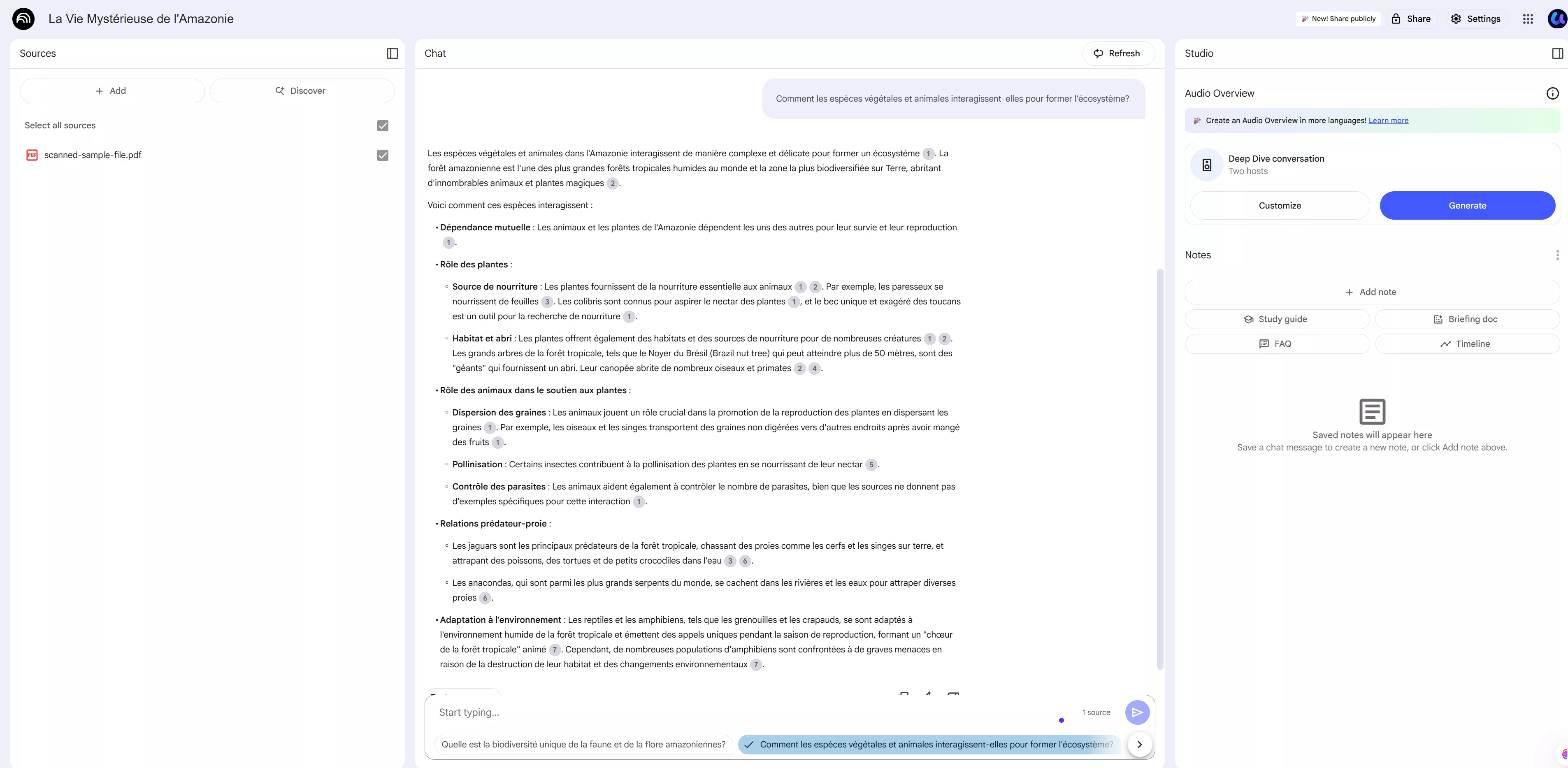
Gemini Notebook est un assistant de recherche fondé sur vos sources. Contrairement à un chatbot généraliste qui répond à partir de connaissances larges, il privilégie les documents activés dans votre notebook et fournit des citations permettant de revenir au passage utilisé.
Importer et organiser différentes sources
Le service accepte notamment les PDF, DOCX, TXT, Markdown, CSV, PowerPoint, ePub, images, fichiers audio, Google Docs, Sheets et Slides, pages Web et vidéos YouTube publiques disposant de sous-titres. Chaque source importée devient une copie de travail ; Gemini Notebook ne modifie pas le fichier d'origine.
Pour une question ciblée, vous pouvez activer seulement certaines sources. Avec au moins cinq documents, le service peut aussi proposer des catégories afin de mieux organiser le corpus.
Transformer les sources dans le Studio
Le panneau Studio ne se limite plus aux résumés. Selon le compte et les limites disponibles, il peut générer :
- des résumés audio courts, approfondis, critiques ou sous forme de débat ;
- des résumés vidéo, des cartes mentales et des rapports structurés ;
- des flashcards, quiz, guides d'étude et documents de synthèse ;
- des tableaux de données, infographies et diaporamas ;
- sur les accès concernés par les nouveautés 2026, des fichiers PDF, DOCX, XLSX, PPTX, CSV, JSON ou des visualisations.
Cas concret : une étudiante en droit importe un arrêt, trois commentaires doctrinaux et ses notes de cours. Elle demande une chronologie des faits, génère des flashcards sur les notions clés, puis ouvre chaque citation avant de rédiger sa fiche. Le service accélère la comparaison, mais la vérification des sources reste indispensable.
Comment utiliser Google NotebookLM avec vos documents
- Créez un notebook. Ouvrez Gemini Notebook, connectez-vous avec votre compte Google et choisissez la création d'un nouveau notebook.
- Ajoutez vos sources. Importez les fichiers locaux ou sélectionnez Google Drive, une page Web ou une vidéo YouTube compatible. Donnez des noms explicites aux sources.
- Sélectionnez le bon corpus. Désactivez les documents sans rapport avec votre question afin de réduire les réponses trop générales.
- Posez une question précise. Préférez « Compare les conclusions des rapports A et B, puis cite les pages » à « Résume tout ».
- Contrôlez les citations. Ouvrez les passages indiqués et vérifiez les chiffres, dates et nuances avant de les réutiliser.
- Créez un livrable dans Studio. Choisissez un rapport, un quiz, une carte mentale ou un résumé audio adapté à votre objectif.
NotebookLM est-il gratuit ? Limites actuelles
L'accès standard est gratuit, mais il applique des quotas. Google précise que ces limites peuvent changer. Les chiffres suivants ont été vérifiés dans l'aide officielle le 10 août 2026.
| Élément | Accès standard | Ce que cela change |
|---|---|---|
| Notebooks | 100 par utilisateur | Suffisant pour séparer cours, clients ou projets. |
| Sources | 50 par notebook | Un mémoire très documenté peut nécessiter plusieurs notebooks. |
| Taille d'une source | 500 000 mots ou 200 Mo | Les gros fichiers locaux doivent parfois être compressés ou divisés. |
| Discussions | 50 par jour | Les séries de questions exploratoires peuvent atteindre la limite. |
| Résumés audio | 3 par jour | Planifiez les régénérations après avoir stabilisé les sources. |
| Résumés vidéo | 3 par jour | Évitez de relancer une production pour une correction mineure. |
| Rapports, quiz, cartes mentales | 10 par type et par jour | Les limites supérieures dépendent du forfait Google ou Workspace. |
Les formules payantes sont intégrées à différents abonnements Google AI et Google Workspace. Le nom des niveaux et leurs tarifs varient selon le compte, le pays et l'organisation. Vérifiez la page officielle des niveaux d'accès plutôt que de vous fier à un ancien prix NotebookLM Plus.
Avantages de Gemini Notebook
- Réponses rattachées aux sources : les citations facilitent le retour au passage d'origine.
- Formats variés : PDF, Web, Drive, audio, images, ePub et vidéos YouTube peuvent alimenter un même notebook.
- Apprentissage actif : quiz, flashcards, cartes mentales et résumés audio transforment un corpus dense en supports révisables.
- Travail multi-source : le chat met en relation plusieurs documents sans demander une recherche manuelle dans chaque fichier.
- Accès mobile : les applications iOS et Android permettent désormais de consulter des notebooks et d'ajouter certaines sources en déplacement.
Limites pratiques à connaître avant de l'utiliser
- Pas d'édition du PDF original : vous pouvez analyser le contenu, mais pas corriger directement son texte, ses images ou ses pages.
- PDF protégés refusés : un fichier protégé contre la copie peut échouer lors de l'importation.
- OCR préalable parfois nécessaire : un scan peu lisible produit des résultats incomplets si son texte n'est pas correctement reconnu.
- Notebooks isolés : le service ne répond pas simultanément à partir de plusieurs notebooks distincts.
- Import partiel de certains formats : les commentaires et notes de bas de page de fichiers Google ne sont pas toujours repris.
- Réponses imparfaites : une citation n'empêche pas une synthèse incomplète ou une mauvaise interprétation.
Confidentialité : peut-on importer des documents sensibles ?
Google indique que les données de NotebookLM ne sont pas partagées publiquement. Pour les comptes Workspace et Education, les fichiers importés, les conversations et les résultats ne sont pas examinés par des réviseurs humains ni utilisés pour améliorer les modèles génératifs, selon les conditions applicables à ces offres.
Cette protection ne dispense pas d'une analyse interne. Un contrat client, un dossier médical, une pièce d'identité ou un document RH quitte votre appareil lorsqu'il est téléversé. Avant l'importation, retirez les données inutiles, vérifiez les règles de votre organisation et consultez la FAQ officielle de Gemini Notebook.
Gemini Notebook vs UPDF AI : lequel choisir ?
| Critère | Gemini Notebook | UPDF AI | Différence pratique |
|---|---|---|---|
| Usage principal | Recherche et apprentissage multi-source | Analyse et traitement de documents PDF | Gemini Notebook organise un corpus ; UPDF accompagne le cycle de vie du PDF. |
| Sources | PDF, Web, Drive, audio, vidéo, ePub, Office et images | PDF, images et collections de PDF, avec recherche documentaire | Google accepte davantage de formats ; UPDF est plus spécialisé. |
| Recherche | Chat fondé sur les sources avec citations | Chat PDF et recherche sémantique qui fait ressortir synonymes et termes associés | UPDF aide lorsque le vocabulaire de la question diffère de celui du PDF. |
| Modification du PDF | Ne modifie pas le fichier original | Texte, images, liens, pages, annotations et formulaires | UPDF évite de changer d'outil après l'analyse. |
| PDF scanné | Dépend de la qualité du texte reconnu | OCR pour rendre le scan consultable et modifiable | UPDF prépare le document avant l'analyse. |
| Traduction | Résumé ou contenu généré dans différentes langues | Traduction de passages et traduction intégrale du PDF en conservant sa mise en page | UPDF convient mieux à un livrable traduit qui doit rester lisible. |
| Supports d'étude | Audio, vidéo, quiz, flashcards, cartes mentales et rapports | Résumé, explication, traduction, chat et cartes mentales PDF | Gemini Notebook offre davantage de formats pédagogiques. |
| Plateformes | Web, iOS et Android | Web, Windows, macOS, iOS et Android | UPDF ajoute un environnement PDF complet sur ordinateur. |
Gemini Notebook n'est donc pas un mauvais outil qu'UPDF devrait remplacer. Les deux répondent à des étapes différentes. Si votre priorité consiste à explorer un corpus varié et créer des supports d'étude, Google est très convaincant. Si vous devez préparer, traduire, annoter, corriger ou livrer les PDF eux-mêmes, UPDF réduit davantage les changements d'application.
Vous pouvez consulter les formules UPDF avec IA après avoir testé le flux gratuit. Les promotions peuvent modifier le prix final ; vérifiez toujours le montant affiché sur la page française.
Windows • macOS • iOS • Android 100% sécurisé
Utiliser UPDF et Gemini Notebook ensemble
Le meilleur flux ne consiste pas à importer immédiatement tous les fichiers. Préparez d'abord les PDF afin que Gemini Notebook reçoive des sources lisibles, cohérentes et correctement nommées.
- Nettoyez les scans. Ouvrez les PDF dans UPDF et appliquez l'OCR pour rendre le texte consultable.
- Réorganisez le dossier. Supprimez les pages inutiles, remettez les annexes dans l'ordre et attribuez un nom explicite à chaque fichier.
- Traduisez si nécessaire. Utilisez la traduction intégrale d'UPDF AI lorsque vous avez besoin d'un PDF traduit sans perdre la structure visuelle du document.
- Effectuez une première analyse. Interrogez le PDF ou une collection dans UPDF AI pour identifier les mots-clés, les sections et les points à vérifier.
- Importez le corpus final dans Gemini Notebook. Créez ensuite quiz, audio, tableaux ou rapports à partir de sources déjà propres.
- Revenez au PDF. Vérifiez les citations et annotez dans UPDF les passages retenus pour conserver une trace de votre raisonnement.
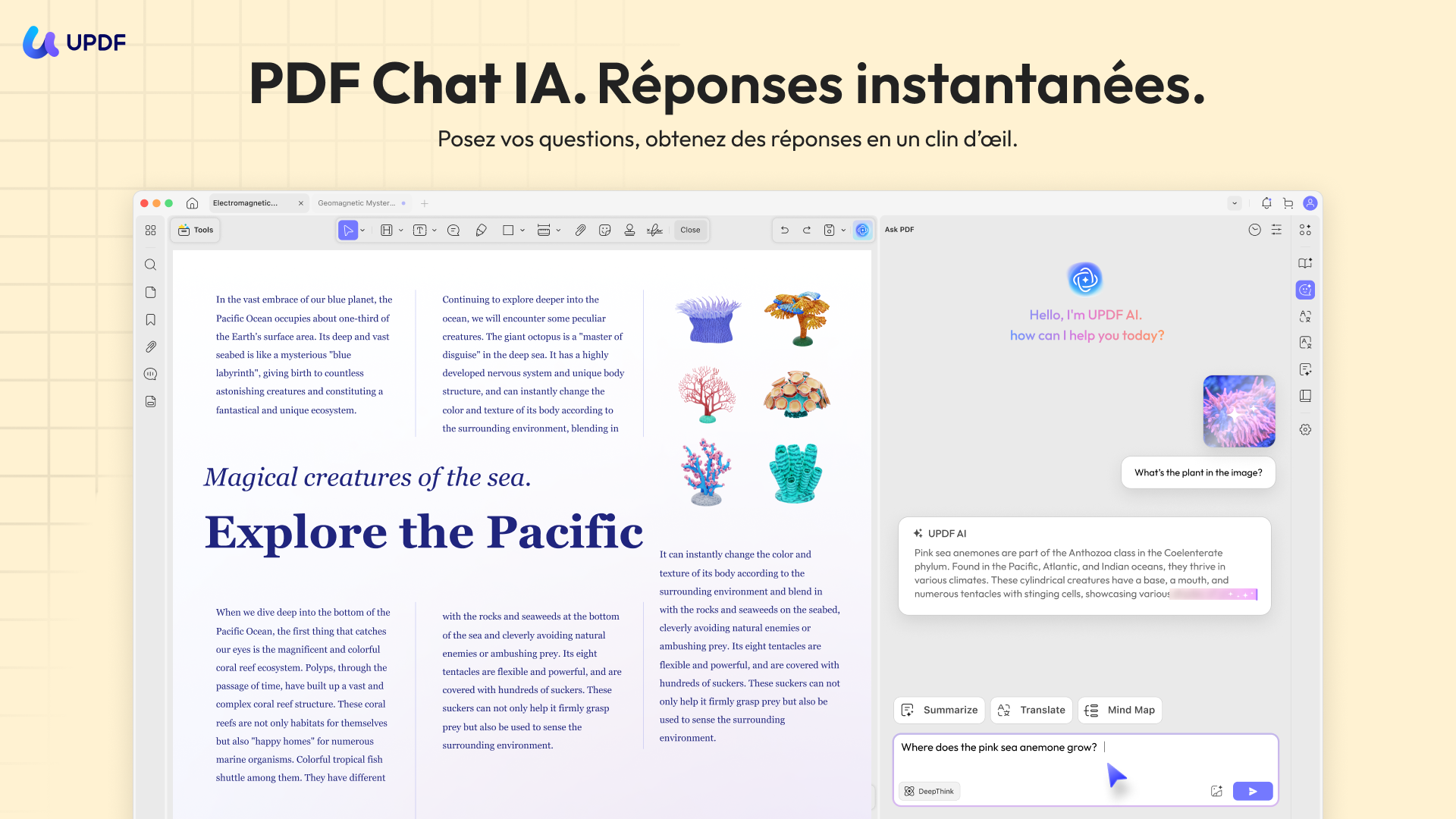
Cas concret : un consultant reçoit douze rapports dont quatre sont des scans et deux sont en anglais. Il applique l'OCR, traduit les deux fichiers en conservant leur mise en page, puis importe les versions propres dans Gemini Notebook. Il génère une synthèse multi-source, contrôle les citations et annote les pages décisives dans UPDF avant la réunion.
Si ce flux correspond à vos études ou à vos dossiers professionnels, vous pouvez choisir le plan UPDF adapté après avoir vérifié les fonctions et limites de la version d'essai.
FAQ sur Google NotebookLM et Gemini Notebook
NotebookLM est-il gratuit ?
Oui, un accès standard reste gratuit. Il comprend actuellement 100 notebooks, 50 sources par notebook, 50 discussions et trois résumés audio par jour. Les forfaits Google éligibles augmentent ces limites.
NotebookLM possède-t-il une application mobile ?
Oui, sur iOS et Android. L'ancienne affirmation selon laquelle NotebookLM serait uniquement accessible dans un navigateur n'est plus correcte. Certaines fonctions d'ajout de sources restent toutefois plus limitées sur mobile.
Pourquoi mon PDF ne s'importe-t-il pas ?
Vérifiez sa taille et sa protection. L'importation échoue notamment au-delà de 200 Mo ou 500 000 mots, et pour certains PDF protégés contre la copie.
Les réponses de NotebookLM sont-elles toujours exactes ?
Non, elles doivent être vérifiées. Les citations réduisent le risque de réponse détachée des sources, mais une synthèse peut encore omettre une nuance ou interpréter incorrectement un passage.
NotebookLM ou ChatGPT : lequel choisir ?
Le choix dépend de vos sources. Gemini Notebook convient à l'analyse d'un corpus avec citations. Un chatbot généraliste reste plus souple pour la création, l'idéation et les questions qui dépassent vos documents.
Quelle alternative choisir pour travailler sur les PDF ?
UPDF AI convient mieux au fichier final. Il analyse les PDF, mais permet aussi de lancer l'OCR, traduire le document, modifier son contenu, annoter les pages et poursuivre le travail sur ordinateur ou mobile.
Conclusion
Google NotebookLM, désormais Gemini Notebook, est devenu bien plus qu'un bloc-notes assisté par IA. Il relie des sources variées, cite les passages utilisés et transforme un corpus en audio, quiz, cartes mentales, rapports ou présentations. Pour les étudiants, chercheurs et équipes qui doivent comprendre plusieurs documents, sa version gratuite est déjà solide.
Ses limites apparaissent lorsque le PDF est scanné, protégé, mal structuré ou doit être modifié après l'analyse. Dans ce cas, UPDF et Gemini Notebook fonctionnent mieux ensemble : UPDF prépare et finalise les documents, tandis que Gemini Notebook organise la recherche multi-source.
Windows • macOS • iOS • Android 100% sécurisé
Avertissement : les noms de produit, fonctionnalités, formats pris en charge, quotas et informations de confidentialité présentés dans cet article ont été vérifiés et mis à jour le 10 août 2026. Ils peuvent évoluer ; consultez les pages officielles de Google et d'UPDF avant toute décision d'achat ou utilisation de documents sensibles.