UPDF
UPDF
 UPDF pour Windows
 UPDF pour Mac
 UPDF pour iPhone/iPad
 updf android
 Nomostar
 UPDF AI en ligne
 UPDF Sign
 IvyCraft
 Modifier le PDF
 Annoter le PDF
 Créer un PDF
 Formulaire PDF
 Modifier les liens
 Convertir le PDF
 OCR
OCR PDF en Word
 PDF en Image
 PDF en Excel
 Organiser les pages PDF
 Fusionner les PDF
 Diviser le PDF
 Rogner le PDF
 Pivoter le PDF
 Protéger le PDF
 Signer le PDF
 Rédiger le PDF
 Biffer le PDF
 Supprimer la sécurité
 Lire le PDF
 UPDF Cloud
 Compresser le PDF
 Imprimer le PDF
 Traiter par lots
 À propos de UPDF AI
 Solutions de UPDF AI
 Mode d'emploi d'IA
 FAQ sur UPDF AI
 Résumer le PDF
 Traduire le PDF
 Analyser le PDF
 Discuter avec IA
 Analyser l'image
 PDF vers carte mentale
 Expliquer le PDF
 Outils IA PDF
 Outils IA Image
 Outils de Chat IA
 Outils de Rédaction IA
 Outils d’Étude IA
 Outils Professionnels IA
 Autres Outils IA
 Génération de signets IA
 Résumé de signets IA
 Génération de filigranes IA
 Génération d’arrière-plans IA
 Génération d’autocollants IA
 Génération de tampons IA
 Suite de rédaction IA
 UPDF Copilot
 Gestion des pages IA
 Recherche sémantique IA
 PDF en Word
 PDF en Excel
 PDF en PowerPoint
 UPDF pour les entreprises
 UPDF Sign pour les entreprises
 UPDF AI pour les entreprises
 Plans pour les entreprises
 Mode d'emploi pour les entreprises
 Webinar d'Entreprise
 Banque
 Santé
Santé Assurance
 Juridique
 Fabrication
 Gouvernement
 Solution pour l'éducation
 Témoignages de clients
 Mode d'emploi
 Astuces UPDF
 FAQ
FAQ Avis sur UPDF
 Centre de téléchargement
 Blog
Blog Actualités
 Spécifications techniques
 Mises à jour
 UPDF vs. Adobe Acrobat
 UPDF vs. Foxit
 UPDF vs. PDF Expert

Je prépare un catalogue PDF pour un client. Le fichier contient des fiches produits, mais je veux que chaque bouton renvoie vers une page web, qu’un sommaire mène à la bonne section et qu’un QR code ouvre une vidéo de démonstration. Pour ajouter un lien dans un PDF proprement, il ne suffit pas de coller une URL dans le texte : il faut créer une zone cliquable, choisir le bon type de lien et vérifier le résultat avant l’envoi.
Dans ce guide, vous verrez comment ajouter un lien hypertexte dans un PDF avec UPDF, créer un lien vers une page du même document, insérer un lien YouTube ou e-mail, puis modifier ou supprimer un lien existant. L’objectif est simple : rendre votre PDF plus utile sans alourdir le fichier ni casser sa mise en page.
Pour aller plus loin dans l’édition PDF, UPDF peut aussi vous aider à modifier un PDF, annoter un PDF, supprimer les liens d’un PDF ou protéger un PDF avant de l’envoyer à un client.
Insight 2026 : un PDF professionnel est rarement un document isolé. Il renvoie souvent vers des sources, formulaires, vidéos, catalogues, pages internes ou contacts. Un lien mal placé fait perdre du temps au lecteur ; un lien bien conçu transforme le PDF en document interactif.
Quel type de lien ajouter dans un PDF ?
| Type de lien | Exemple d’usage concret | Meilleur choix |
|---|---|---|
| Lien web | Page produit, formulaire, article, ressource externe | Pour enrichir un PDF sans ajouter de pages |
| Lien vers une page du PDF | Sommaire, catalogue, rapport long, manuel | Pour naviguer vite dans le document |
| Lien vidéo YouTube | Tutoriel, démonstration produit, cours en ligne | Pour ajouter une explication visuelle |
| Lien e-mail | Contact commercial, support, demande de devis | Pour faciliter la prise de contact |
| Modification ou suppression | URL obsolète, lien cassé, mauvais renvoi | Pour garder le PDF fiable avant diffusion |
Méthode 1. Ajouter un lien web dans un PDF avec UPDF
Le lien web est le cas le plus fréquent. Il permet de renvoyer vers une page produit, une source, un formulaire, une vidéo, une documentation ou une page de paiement sans intégrer tout ce contenu dans le PDF.
Cas concrets d’usage :
- Je suis responsable marketing. Je veux ajouter des liens vers les pages produits dans un catalogue PDF.
- Je suis formatrice. Je dois relier une fiche de cours à des ressources complémentaires en ligne.
- Je suis consultant. Je veux ajouter un lien vers un formulaire de prise de rendez-vous dans une proposition PDF.
Avec UPDF, le lien n’est pas seulement du texte souligné. Vous créez une zone cliquable, vous choisissez l’action du lien, puis vous pouvez régler son apparence. Cela donne un rendu plus propre et plus stable qu’un simple copier-coller.
- Ouvrez UPDF, puis cliquez sur Ouvrir un fichier pour charger votre PDF.
- Allez dans Outils > Modifier pour passer en mode Édition.
- Cliquez sur l’outil Lien.
- Tracez la zone cliquable sur le texte, le bouton ou l’image concernée.
- Choisissez Vers le Web, puis collez l’URL.
- Réglez le style de bordure si nécessaire, puis enregistrez le PDF.
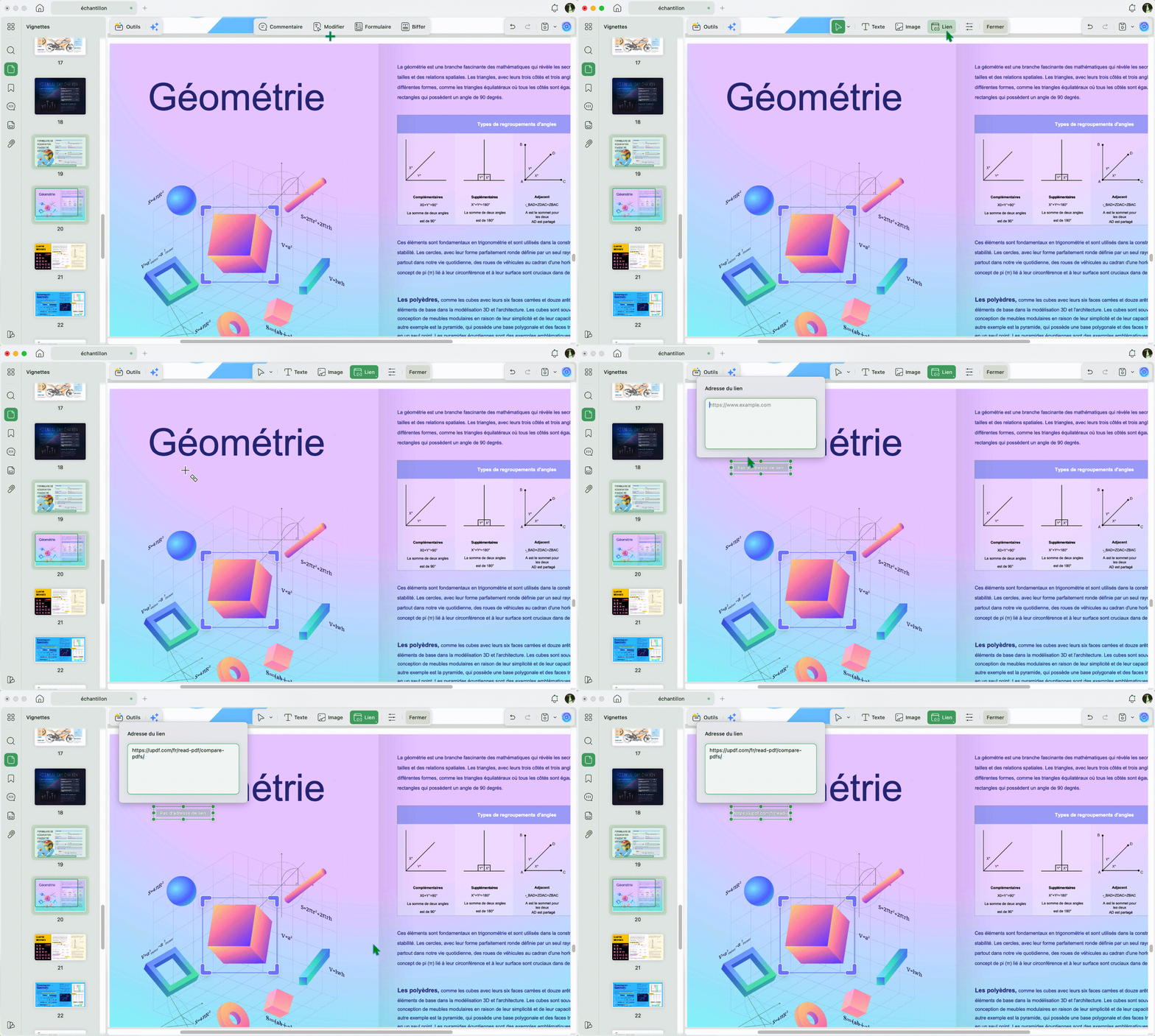
Avantage : le lien reste propre, cliquable et facile à mettre à jour. Limitation : vérifiez toujours l’URL avant l’envoi, surtout pour un PDF commercial ou juridique.
Ajoutez, modifiez et vérifiez vos liens PDF sur Windows, Mac, iOS et Android.
Méthode 2. Ajouter un lien vers une page du PDF
Un lien interne est utile dans les documents longs. Il permet de transformer un sommaire, un index ou un bouton “Retour au début” en navigation rapide. Le lecteur évite de faire défiler tout le PDF.
Cas concrets d’usage :
- Je suis étudiante. Je veux créer un sommaire cliquable dans un mémoire PDF.
- Je suis juriste. Je dois renvoyer une clause vers une annexe précise du contrat.
- Je suis responsable RH. Je veux créer un guide interne où chaque rubrique mène à la bonne page.
- Ouvrez le PDF dans UPDF et passez en mode Modifier.
- Sélectionnez l’outil Lien.
- Tracez une zone cliquable sur le sommaire, le bouton ou le texte choisi.
- Choisissez Vers la page.
- Indiquez le numéro de page cible.
- Enregistrez, puis testez la navigation dans le PDF.
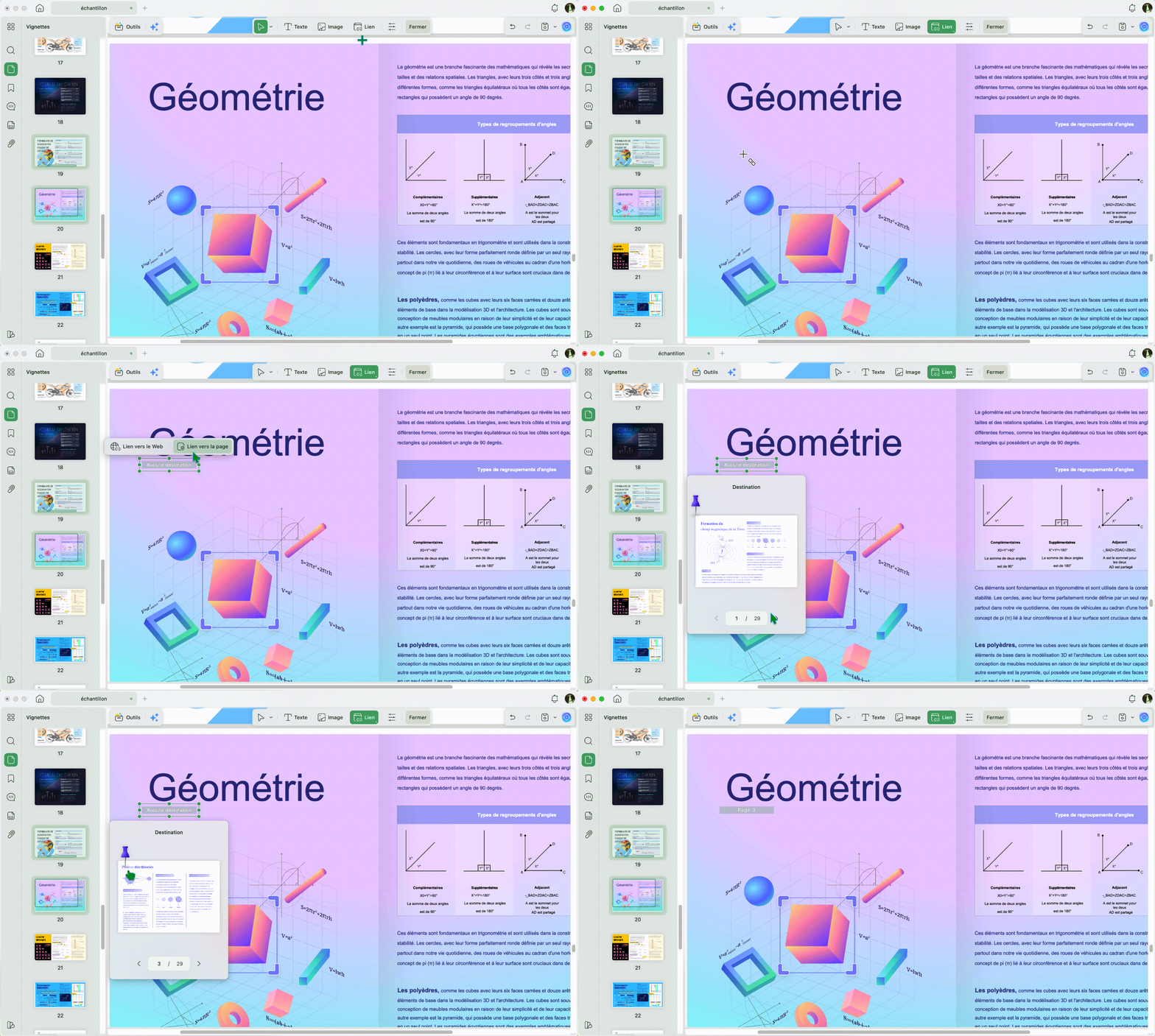
Avantage : le PDF devient beaucoup plus rapide à parcourir. Limitation : si vous ajoutez ou supprimez des pages ensuite, vérifiez que les liens internes pointent toujours vers les bonnes sections.
Méthode 3. Ajouter un lien YouTube, e-mail ou fichier dans un PDF
Un lien PDF peut aussi servir à ouvrir une vidéo, préparer un e-mail ou renvoyer vers un fichier partagé. C’est pratique lorsque le PDF doit rester léger, mais doit donner accès à des ressources supplémentaires.
Cas concrets d’usage :
- Je suis enseignant. Je veux ajouter une vidéo YouTube à une fiche de cours PDF.
- Je suis commerciale. Je veux que le bouton “Contact” ouvre directement un e-mail prérempli.
- Je suis cheffe de projet. Je veux relier un PDF à un dossier cloud partagé avec l’équipe.
Pour une vidéo YouTube, copiez simplement l’URL de la vidéo et ajoutez-la comme lien web. Pour un e-mail, vous pouvez utiliser une adresse de type mailto:[email protected]. Pour un fichier cloud, utilisez un lien de partage accessible aux destinataires.
- Copiez l’URL YouTube, le lien cloud ou l’adresse e-mail préparée.
- Dans UPDF, ouvrez le PDF en mode Modifier.
- Choisissez l’outil Lien, puis tracez la zone cliquable.
- Sélectionnez Vers le Web.
- Collez le lien et appliquez les paramètres.
- Testez le lien avant d’envoyer le document.
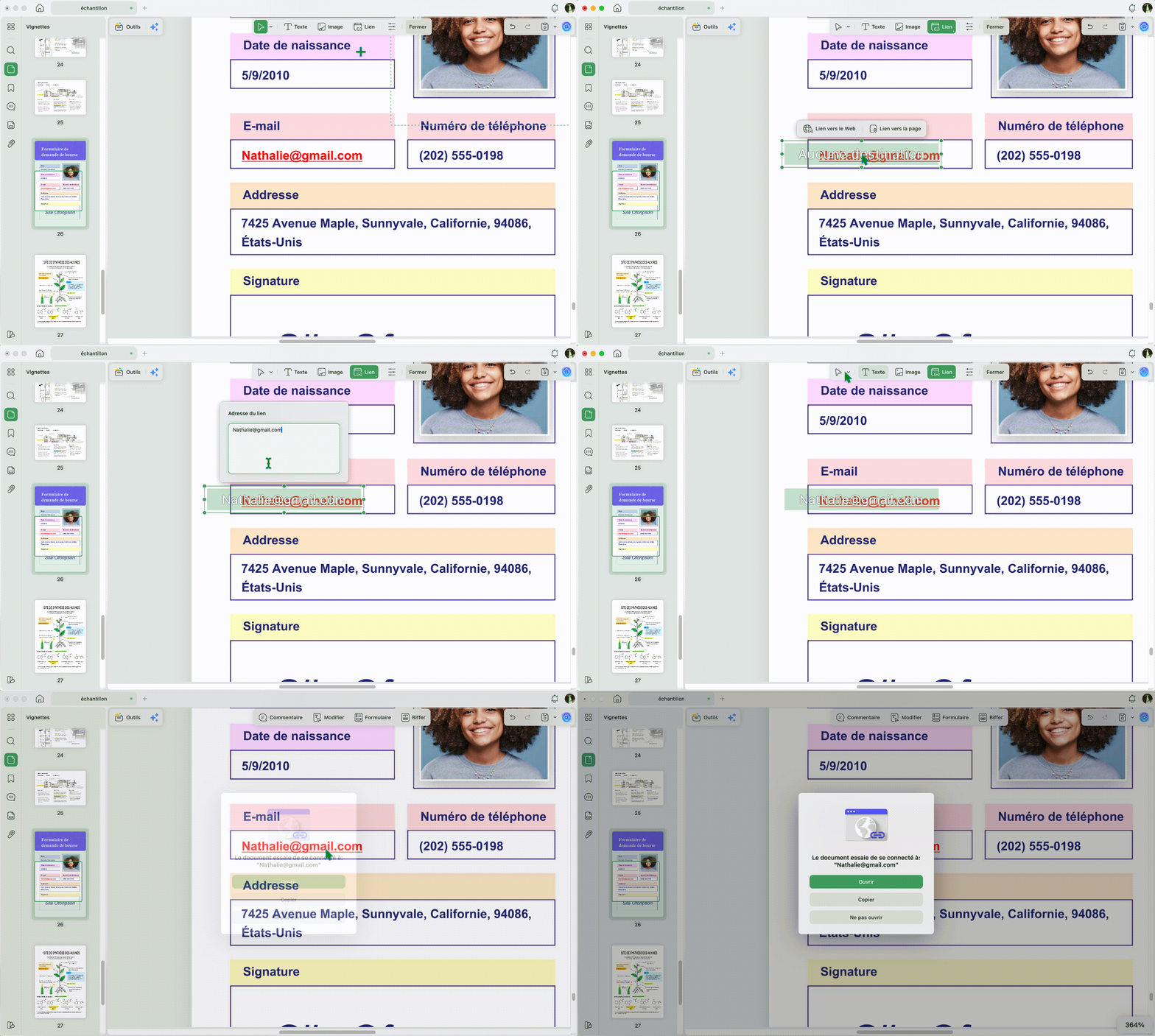
Avantage : vous enrichissez le document sans augmenter fortement sa taille. Limitation : les liens externes dépendent toujours de l’accès Internet et des autorisations de partage.
Méthode 4. Modifier ou supprimer un lien dans un PDF
Un lien peut devenir obsolète : page supprimée, formulaire déplacé, vidéo privée, mauvais numéro de page. Avant de diffuser un PDF, il est donc important de savoir modifier ou supprimer les liens existants.
Cas concrets d’usage :
- Je suis responsable communication. Je dois remplacer les anciens liens d’un catalogue PDF.
- Je suis avocate. Je veux supprimer un lien qui renvoie vers une annexe incorrecte.
- Je suis formateur. Je dois mettre à jour les ressources d’un support PDF chaque trimestre.
- Ouvrez le PDF dans UPDF.
- Passez en mode Modifier.
- Cliquez sur la zone de lien existante.
- Ouvrez les propriétés pour changer l’URL, la page cible, la bordure ou la couleur.
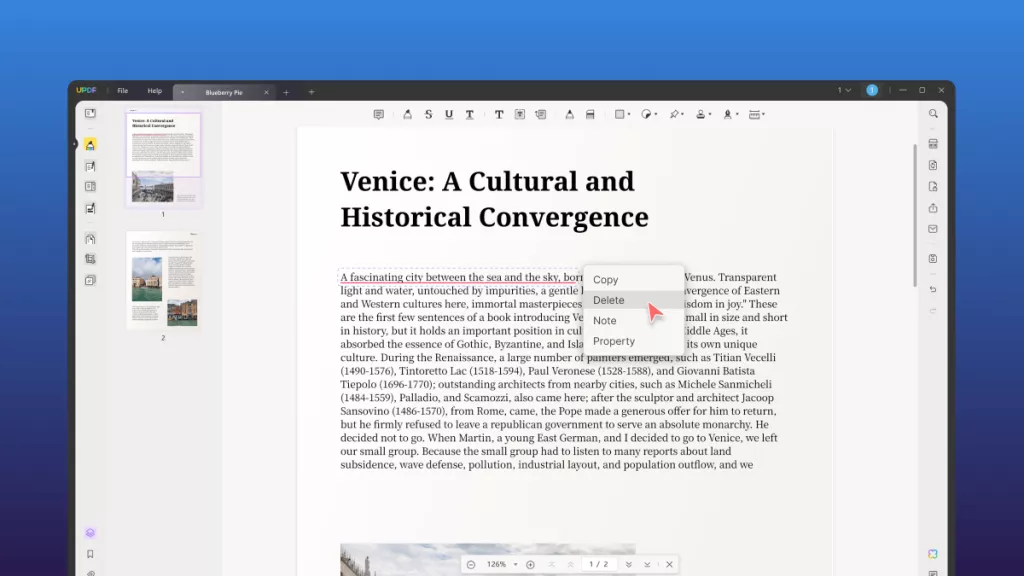
- Pour supprimer le lien, sélectionnez-le puis choisissez l’option de suppression.
- Enregistrez le PDF et testez les liens restants.
Avantage : vous gardez un document fiable sans recréer le PDF depuis le fichier source. Limitation : si le lien fait partie d’une image ou d’un bouton graphique, vérifiez bien toute la zone cliquable.
Comparatif : quelle méthode choisir pour ajouter un lien dans un PDF ?
| Méthode | Usage principal | Visible dans le PDF | Niveau | Recommandation |
|---|---|---|---|---|
| Lien web | Page produit, formulaire, source | Oui ou invisible selon le style | Facile | Meilleur choix pour les ressources externes |
| Lien vers une page | Sommaire, index, navigation interne | Souvent discret | Facile | Idéal pour les PDF longs |
| Lien vidéo ou e-mail | Tutoriel, contact, support | Oui si associé à un bouton ou texte | Facile | Très utile pour documents pédagogiques ou commerciaux |
| Modification ou suppression | Mettre à jour un PDF existant | Dépend du lien | Facile | À faire avant chaque diffusion importante |
| Outil en ligne | Dépannage rapide | Variable | Facile | À éviter pour documents confidentiels |
Quels sont les avantages d’ajouter des liens dans un PDF ?
Ajouter des liens dans un PDF rend le document plus utile sans l’alourdir. Vous pouvez donner accès à une source, une vidéo, un formulaire ou une annexe sans intégrer tout le contenu dans le fichier.
- Navigation plus rapide : un sommaire cliquable évite de faire défiler tout le PDF.
- Document plus léger : vous renvoyez vers une vidéo ou un fichier au lieu de l’intégrer.
- Meilleure crédibilité : les sources et références restent accessibles.
- Expérience lecteur plus fluide : le lecteur passe directement à l’action ou à la ressource utile.
- Mise à jour plus simple : vous pouvez corriger une URL sans refaire tout le document.
Bonus : vérifier vos liens et votre contenu avec UPDF AI
Après avoir ajouté des liens, le travail n’est pas terminé. Il faut vérifier si les liens sont cohérents avec le texte, si les références sont utiles et si le lecteur comprend pourquoi cliquer. UPDF AI peut vous aider à relire le PDF dans ce sens.
- Résumer le PDF pour vérifier si les liens couvrent les sections importantes.
- Demander à UPDF AI d’expliquer une section avant d’ajouter une ressource externe.
- Traduire le PDF complet sans casser la structure du document.
- Créer une fiche de vérification des liens à partir du contenu.
- Utiliser la recherche sémantique pour retrouver les passages qui devraient renvoyer vers une source ou une annexe.
Autres outils PDF utiles avec UPDF
| Vous souhaitez aussi... | Fonction PDF recommandée | Pourquoi l’utiliser ? |
|---|---|---|
| Supprimer des liens obsolètes | Supprimer les liens d’un PDF | Nettoyez un document avant diffusion. |
| Corriger du texte autour d’un lien | Modifier un PDF | Retouchez contenu, images et liens ensemble. |
| Ajouter des notes à un lien | Annoter un PDF | Expliquez pourquoi une ressource est importante. |
| Protéger un PDF avec liens | Protéger un PDF | Limitez l’accès ou les modifications non souhaitées. |
| Convertir un PDF lié vers Word | Convertir PDF en Word | Récupérez un document modifiable. |
| Analyser un document long | UPDF AI | Résumez, traduisez et interrogez vos PDF. |
FAQ sur l’ajout de liens dans un PDF
1. Peut-on ajouter un lien cliquable dans un PDF ?
Oui. Avec un éditeur PDF comme UPDF, vous pouvez créer une zone cliquable et la relier à une URL, une page du PDF, une vidéo, un e-mail ou une ressource externe.
2. Comment ajouter un lien YouTube dans un PDF ?
Copiez l’URL de la vidéo YouTube, ouvrez le PDF dans UPDF, choisissez l’outil Lien, tracez la zone cliquable, puis collez l’URL dans l’option Vers le Web.
3. Comment créer un sommaire cliquable dans un PDF ?
Ajoutez un lien sur chaque titre du sommaire, puis choisissez l’option Vers la page. Indiquez le numéro de page correspondant et testez chaque lien après enregistrement.
4. Peut-on modifier un lien PDF après l’avoir ajouté ?
Oui. Dans UPDF, passez en mode Modifier, cliquez sur la zone de lien, puis ouvrez les propriétés. Vous pouvez changer l’URL, la page cible, le style ou supprimer le lien.
5. Pourquoi mon lien PDF ne fonctionne-t-il pas ?
Le problème peut venir d’une URL incorrecte, d’un lien privé, d’une zone cliquable mal placée ou d’un lecteur PDF limité. Testez toujours le lien dans un lecteur PDF fiable avant l’envoi.
6. Comment supprimer un lien hypertexte dans un PDF ?
Ouvrez le PDF dans UPDF, passez en mode Modifier, sélectionnez le lien, puis supprimez-le. Vous pouvez aussi consulter le guide dédié pour supprimer les liens d’un PDF.
Conclusion
Ajouter un lien dans un PDF permet de rendre un document plus interactif, plus léger et plus facile à parcourir. Vous pouvez créer un lien vers une page web, une page interne, une vidéo YouTube, une adresse e-mail ou un fichier partagé.
Pour un usage régulier, UPDF est plus pratique qu’un outil en ligne ponctuel. Vous pouvez ajouter, modifier, supprimer et tester les liens dans la même application, puis continuer avec l’édition, l’annotation, la protection ou l’analyse du document avec UPDF AI. Profitez pleinement de UPDF avec des documents enregistrés sans filigrane.
Windows • macOS • iOS • Android 100% sécurisé







 Freddy Leroy