UPDF
UPDF
 UPDF pour Windows
 UPDF pour Mac
 UPDF pour iPhone/iPad
 updf android
 Nomostar
 UPDF AI en ligne
 UPDF Sign
 IvyCraft
 Modifier le PDF
 Annoter le PDF
 Créer un PDF
 Formulaire PDF
 Modifier les liens
 Convertir le PDF
 OCR
OCR PDF en Word
 PDF en Image
 PDF en Excel
 Organiser les pages PDF
 Fusionner les PDF
 Diviser le PDF
 Rogner le PDF
 Pivoter le PDF
 Protéger le PDF
 Signer le PDF
 Rédiger le PDF
 Biffer le PDF
 Supprimer la sécurité
 Lire le PDF
 UPDF Cloud
 Compresser le PDF
 Imprimer le PDF
 Traiter par lots
 À propos de UPDF AI
 Solutions de UPDF AI
 Mode d'emploi d'IA
 FAQ sur UPDF AI
 Résumer le PDF
 Traduire le PDF
 Analyser le PDF
 Discuter avec IA
 Analyser l'image
 PDF vers carte mentale
 Expliquer le PDF
 Outils IA PDF
 Outils IA Image
 Outils de Chat IA
 Outils de Rédaction IA
 Outils d’Étude IA
 Outils Professionnels IA
 Autres Outils IA
 Génération de signets IA
 Résumé de signets IA
 Génération de filigranes IA
 Génération d’arrière-plans IA
 Génération d’autocollants IA
 Génération de tampons IA
 Suite de rédaction IA
 UPDF Copilot
 Gestion des pages IA
 Recherche sémantique IA
 PDF en Word
 PDF en Excel
 PDF en PowerPoint
 UPDF pour les entreprises
 UPDF Sign pour les entreprises
 UPDF AI pour les entreprises
 Plans pour les entreprises
 Mode d'emploi pour les entreprises
 Webinar d'Entreprise
 Informatique
 Éducatives
 Construction
 Services Financiers
 Santé
Santé Assurance
 Juridique
 Fabrication
 Gouvernement
 Chercheurs et doctorants
 Solopreneurs
 Avocats et cabinets
 Professionnels de l’immobilier
 Solution pour l'éducation
 Témoignages de clients
 Mode d'emploi
 Astuces UPDF
 FAQ
FAQ Avis sur UPDF
 Centre de téléchargement
 Blog
Blog Actualités
 Spécifications techniques
 Mises à jour
 UPDF vs. Adobe Acrobat
 UPDF vs. Foxit
 UPDF vs. PDF Expert

Je prépare un catalogue produit de 40 pages pour un client. Les photos sont prêtes, les descriptions aussi, mais le PDF devient vite difficile à parcourir : le lecteur doit faire défiler toutes les pages pour retrouver une gamme, un tarif ou une fiche technique. Pour créer un catalogue PDF vraiment utile, il ne suffit donc pas d’assembler des pages. Il faut ajouter une structure lisible, des liens internes et, si le document est long, des signets capables de guider le lecteur.
Dans cet article, le mot « catalogue » désigne à la fois un catalogue commercial, un portfolio, un dossier de formation ou une table des matières ajoutée dans un PDF. Vous verrez comment créer une page de sommaire manuellement avec UPDF, comment rendre chaque entrée cliquable, comment utiliser un AI Agent pour générer automatiquement la structure du fichier, puis comment vérifier le PDF avant de l’envoyer.
Pour aller plus loin dans votre flux PDF : après avoir créé votre catalogue, vous pouvez aussi modifier le contenu du PDF, utiliser un éditeur PDF complet, organiser les pages PDF ou demander à UPDF AI de résumer et analyser le document.
Navigation rapide : quelle méthode choisir ?
| Besoin | Méthode recommandée | Résultat |
|---|---|---|
| Créer une page de catalogue ou de sommaire | Ajouter une page vierge dans UPDF | Une page dédiée aux sections, produits ou chapitres. |
| Rendre le catalogue navigable | Ajouter des liens internes vers les pages | Chaque entrée du sommaire mène à la bonne page. |
| Structurer un long PDF plus vite | Utiliser le générateur de signet | Une structure de signets générée à partir du contenu du fichier. |
| Comprendre rapidement tout le fichier | Poser des questions à UPDF AI | Une vue d’ensemble du catalogue sans lire toutes les pages. |
| Publier un PDF propre | Vérifier liens, pages, images et sécurité | Un catalogue prêt à envoyer à un client ou à une équipe. |
À retenir : une page de catalogue visible et des signets ne jouent pas exactement le même rôle. La page de catalogue aide le lecteur dans le document imprimé ou partagé. Les signets, eux, accélèrent la navigation dans le lecteur PDF.
Partie 1. Créer une page de catalogue PDF avec UPDF
Cette méthode convient si vous voulez ajouter une vraie page de sommaire dans le PDF : liste des collections, chapitres, services, fiches produits ou rubriques. L’avantage est que le lecteur voit immédiatement la structure du document, même s’il n’utilise pas le panneau des signets.
Étape 1. Ajouter une page vierge au bon endroit
Ouvrez votre PDF dans UPDF, puis allez dans l’outil d’organisation des pages. Insérez une page vierge au début du document ou juste après la couverture. Pour un catalogue commercial, la page de catalogue se place souvent après la page de garde. Pour un rapport ou un guide, elle peut être placée après l’introduction.
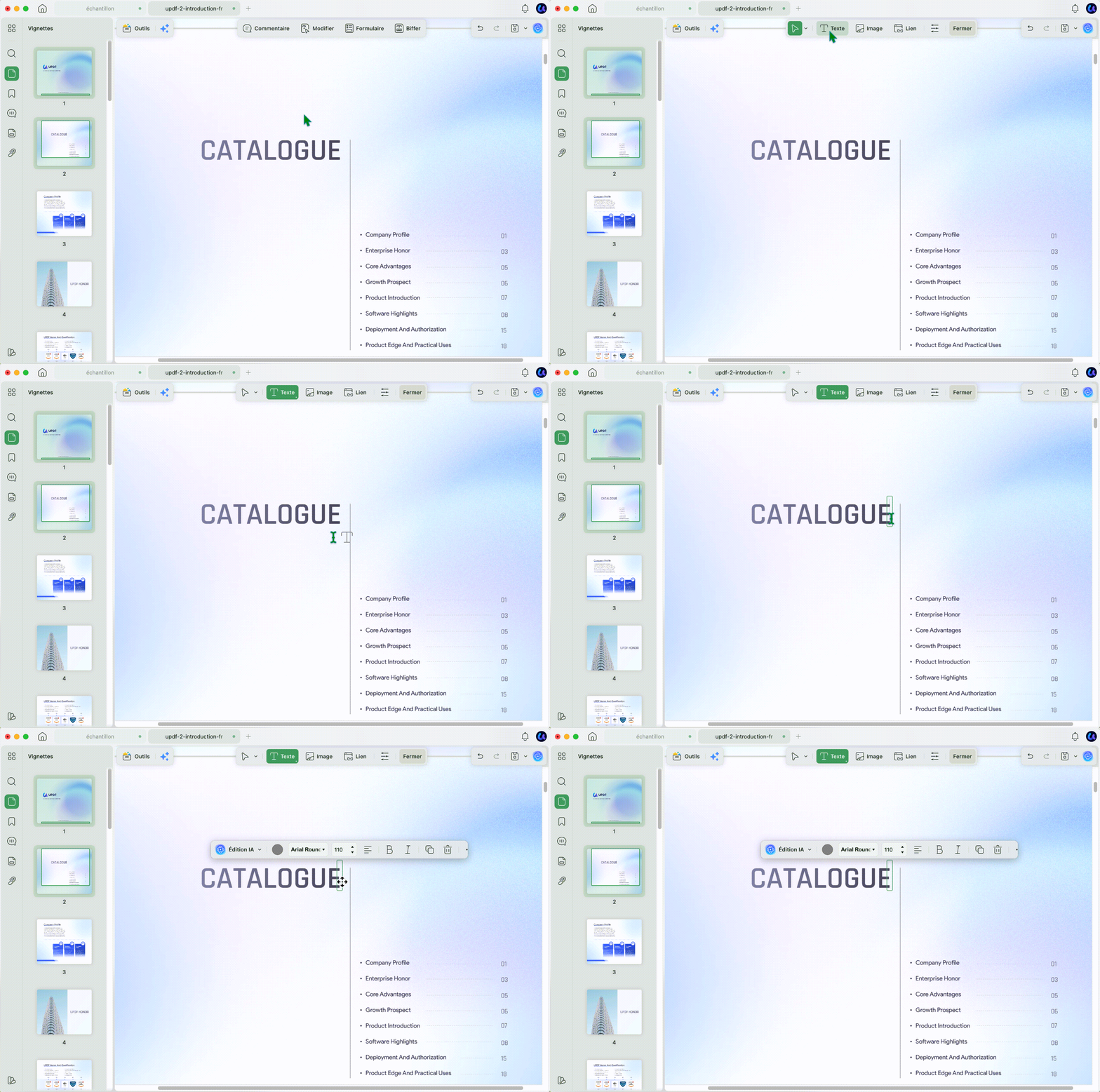
Étape 2. Ajouter les titres, sections et numéros de page
Passez en mode édition, puis utilisez l’outil Texte pour créer la structure du catalogue. Gardez des intitulés courts : « Collection été », « Tarifs », « Fiches techniques », « Conditions », « Contact ». Ajoutez les numéros de page ou les noms de sections afin que le lecteur comprenne immédiatement où aller.
Cas d’usage : vous préparez un portfolio PDF pour un appel d’offres. Une page de catalogue permet au client de passer directement de la présentation générale aux réalisations, tarifs, références et coordonnées.
Étape 3. Soigner la lisibilité du catalogue
Un catalogue PDF doit rester lisible sur ordinateur, tablette et téléphone. Utilisez une hiérarchie simple : titre principal, sous-sections, points de repère visuels et espacements réguliers. Évitez de remplir toute la page avec trop d’informations. Le but est d’orienter, pas de résumer tout le PDF.
Erreur fréquente : créer une page de catalogue trop décorative mais peu utilisable. Si les titres sont longs, les liens difficiles à cliquer ou les numéros de page absents, le lecteur perdra encore du temps.
Partie 2. Rendre le catalogue PDF cliquable
Une page de catalogue devient vraiment utile lorsque chaque entrée renvoie vers la bonne page du PDF. Cela évite au lecteur de faire défiler le document, surtout dans un catalogue produit, un manuel, un support de formation ou un dossier juridique.
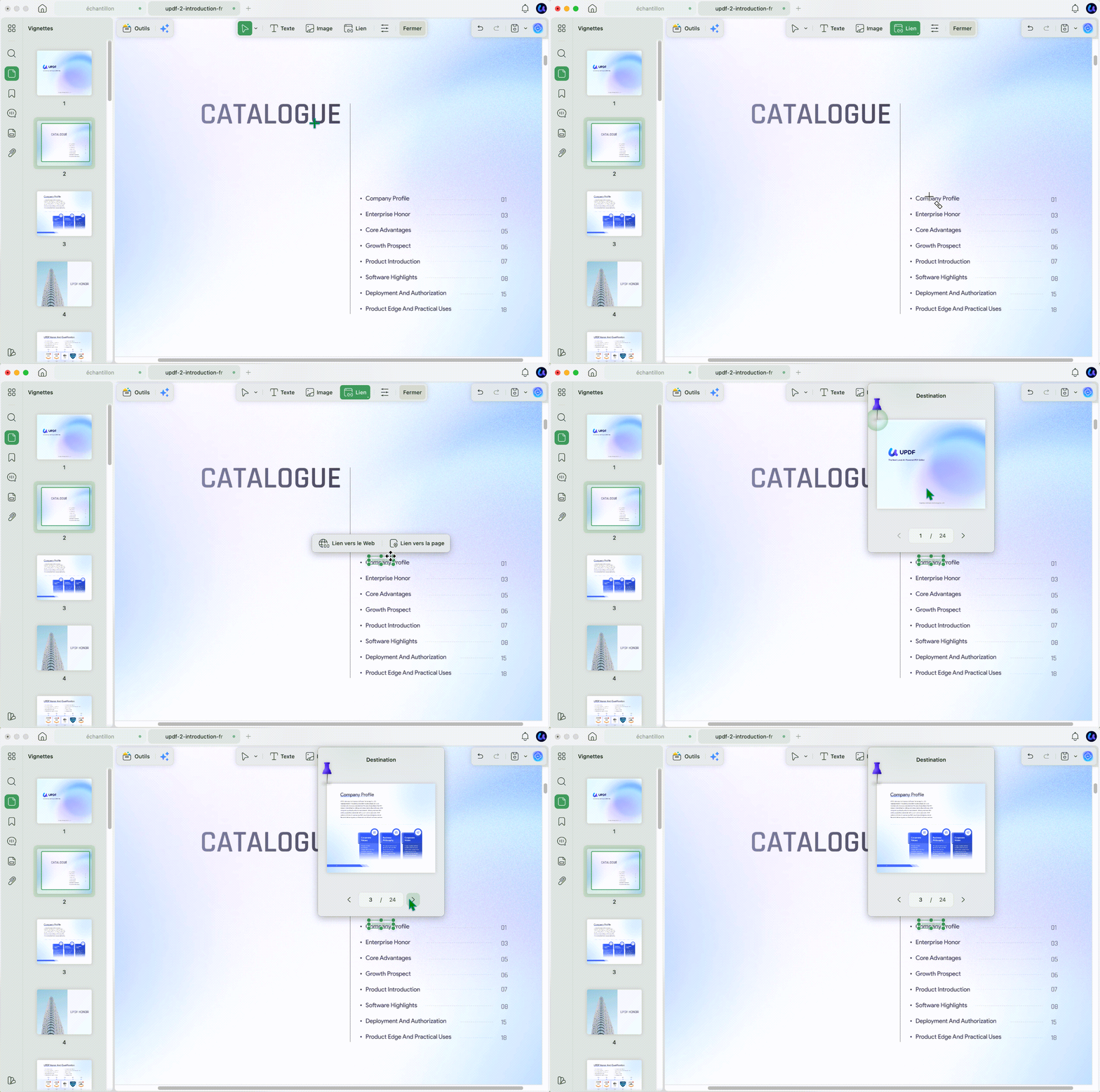
Étape 1. Ouvrir l’outil Lien
Dans UPDF, allez dans l’outil de modification, puis choisissez l’option Lien. Sélectionnez ensuite la zone de texte, le bouton ou le titre que vous voulez rendre cliquable. Cette zone peut couvrir un mot, une ligne complète ou un bloc de sommaire.
Étape 2. Choisir le lien vers une page
Après avoir dessiné la zone cliquable, choisissez l’option de lien vers une page du PDF. Indiquez la page cible correspondant à l’entrée du catalogue. Par exemple, « Tarifs » peut renvoyer à la page 18, tandis que « Fiches techniques » peut renvoyer à la page 24.
Étape 3. Régler l’apparence du lien
Vous pouvez ajuster l’apparence de la zone de lien pour qu’elle reste discrète ou visible selon le style du document. Dans un catalogue commercial, un lien visible peut ressembler à un bouton. Dans un rapport professionnel, une zone invisible sur le titre est souvent plus élégante.
Étape 4. Tester chaque lien avant l’envoi
Enregistrez une copie du PDF, puis cliquez sur chaque entrée du catalogue. Vérifiez que les liens mènent à la bonne page, que les zones cliquables ne se chevauchent pas et que le document reste fluide sur ordinateur comme sur tablette.
Pour un guide détaillé sur les liens, vous pouvez aussi consulter l’article dédié : comment ajouter un lien dans un PDF.
Partie 3. Générer automatiquement la structure avec un AI Agent
Si votre PDF contient déjà beaucoup de pages, créer toute la table des matières manuellement peut prendre du temps. C’est précisément là qu’un AI Agent devient intéressant : il analyse l’ensemble du fichier, détecte les titres et la hiérarchie du document, puis génère des signets parents et enfants qui forment une navigation structurée.
Avec le générateur de signet d'UPDF AI, vous pouvez générer des signets pour tout le document. Ces signets ne remplacent pas toujours une page de catalogue visible, mais ils accélèrent fortement la navigation dans le PDF, surtout pour les documents longs.
Ce que le générateur de signet peut faire
- Analyser l’intégralité du PDF et repérer les titres importants.
- Créer des signets de niveau principal et des sous-signets.
- Générer des signets dans plusieurs langues, avec un choix de langue au moment de la génération.
- Réorganiser un document dont les signets sont incomplets ou désordonnés.
- Vous permettre d’ajouter, renommer, promouvoir ou rétrograder manuellement certains signets après génération.
Cas d’usage : vous recevez un catalogue fournisseur de 120 pages sans signets. L’AI Agent peut générer une structure de navigation à partir des rubriques existantes, ce qui évite de créer chaque entrée manuellement.
Étapes pour générer les signets du PDF avec l’IA
- Ouvrez le document PDF dans UPDF.
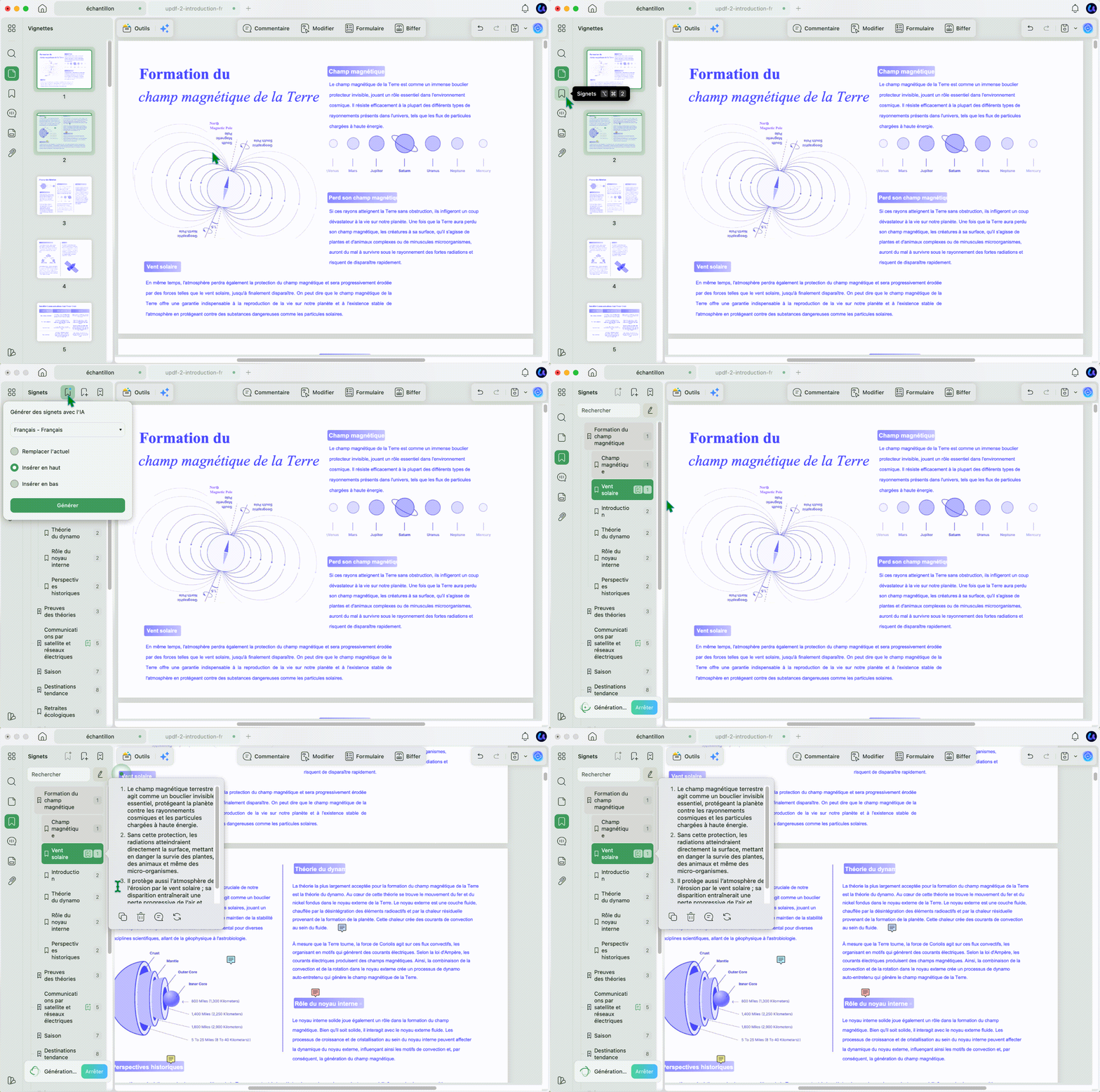
- Cliquez sur l’icône « Signet » dans la barre latérale gauche pour ouvrir le panneau des signets.
- Dans ce panneau, cliquez sur « Générer des signets avec l’IA ».
- Choisissez la langue des signets dans le menu proposé, puis cliquez sur « Générer ».
- Attendez que l’IA analyse le document et crée une liste de signets structurée.
- Développez les signets avec l’icône « + » pour vérifier les sous-sections, ou réduisez-les avec « - » pour garder une vue compacte.
- Renommez, ajoutez, promouvez ou rétrogradez les signets si certaines entrées doivent être ajustées manuellement.
Résumer les sections créées par les signets
Une fois les signets générés, UPDF AI peut aussi résumer un chapitre ou une section associée à un signet. Cliquez sur le signet concerné, puis utilisez l’option « Résumé IA ». L’outil génère alors quelques points clés que vous pouvez copier, régénérer, supprimer ou ajouter comme note dans le PDF.
Bon compromis : utilisez l’AI Agent pour générer rapidement les signets, puis créez une page de catalogue visible uniquement pour les grandes sections. Les signets servent à naviguer dans le lecteur PDF, tandis que la page de catalogue reste utile pour l’impression, la présentation commerciale ou l’envoi à un client.
Partie 4. Comprendre rapidement tout le catalogue avec UPDF AI
Un catalogue PDF bien structuré aide à naviguer, mais le lecteur peut aussi avoir besoin de comprendre rapidement le contenu global : quelles gammes sont présentées, quelles pages contiennent les tarifs, quelles sections sont les plus importantes, ou quelles informations méritent d’être relues avant une réunion.
Dans ce cas, vous pouvez utiliser UPDF AI Chat. Ouvrez le PDF, activez UPDF AI, puis posez une question directement dans la zone de discussion. L’intérêt est simple : vous n’avez pas besoin de parcourir tout le catalogue page par page pour obtenir une vue d’ensemble.
Exemples de questions à poser dans UPDF AI
- « Résume-moi la structure de ce catalogue en 5 points. »
- « Quelles sont les grandes sections de ce fichier ? »
- « Où se trouvent les informations de prix et de conditions ? »
- « Quels produits ou services sont les plus mis en avant ? »
- « Propose-moi une table des matières claire pour ce PDF. »
- « Quels passages dois-je vérifier avant d’envoyer ce catalogue à un client ? »
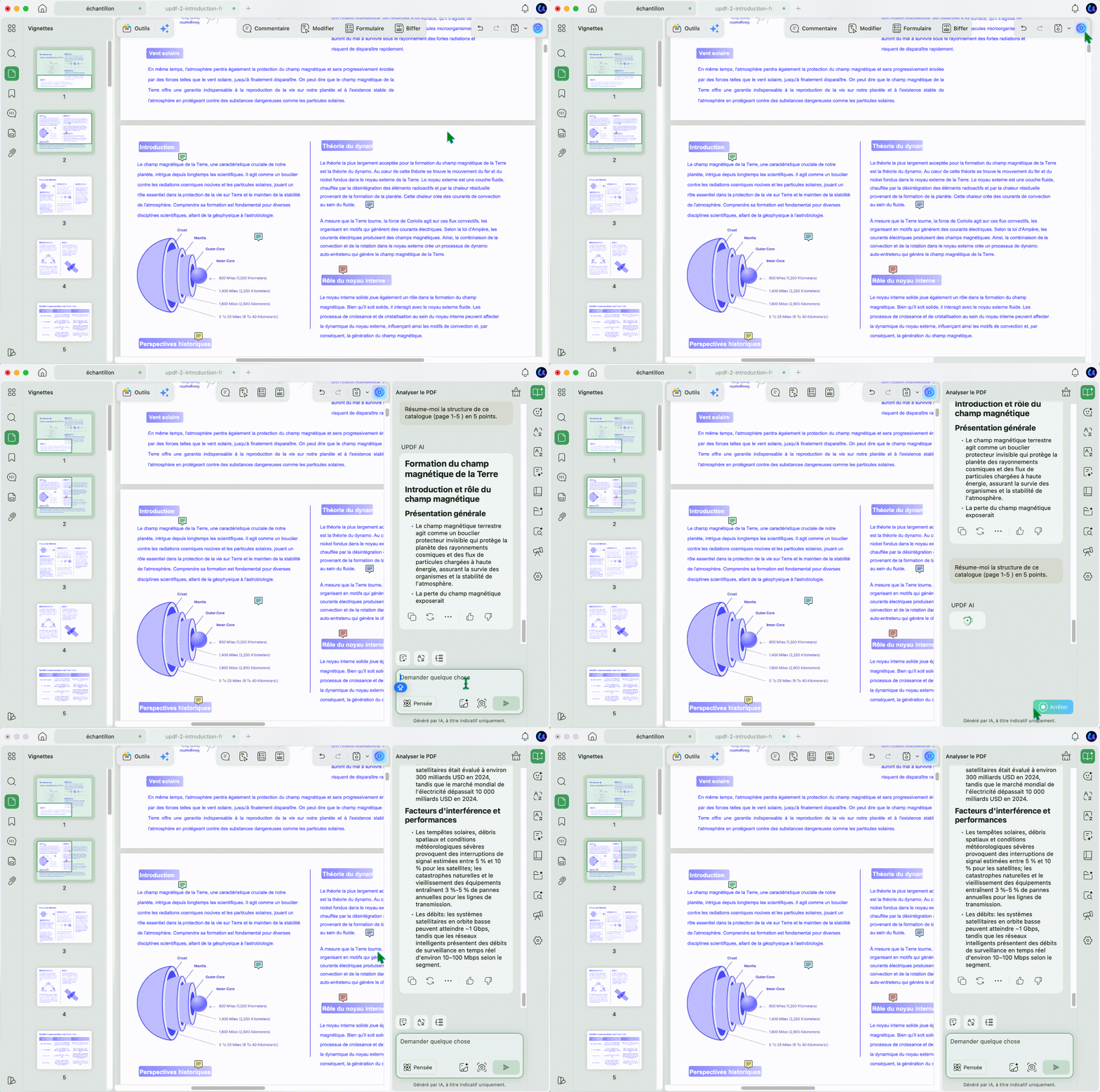
Cas d’usage : vous recevez un PDF de présentation commerciale avant une réunion. En posant une question à UPDF AI, vous obtenez immédiatement le plan du fichier, les sections clés et les points à vérifier, sans lire les 60 pages dans l’ordre.
Astuce : combinez les deux approches. Utilisez le générateur de signet pour créer une navigation durable dans le PDF, puis UPDF AI Chat pour comprendre le contenu, préparer une synthèse ou vérifier rapidement une information précise.
Partie 5. Pourquoi créer un catalogue PDF plutôt qu’un simple fichier image ?
Le PDF reste un format pratique pour présenter un catalogue, car il conserve la mise en page, les images, les polices et les liens. Contrairement à une image ou à un document bureautique modifiable, il est plus stable lors du partage et plus facile à consulter sur différents appareils.
| Avantage du PDF | Impact concret pour un catalogue |
|---|---|
| Mise en page stable | Les images, tarifs et descriptions restent alignés après l’envoi. |
| Navigation interne | Les liens et signets permettent d’aller directement à une section. |
| Lecture multiplateforme | Le PDF s’ouvre sur Windows, macOS, iOS, Android et navigateur. |
| Protection possible | Vous pouvez limiter l’accès, la copie ou la modification si le document est sensible. |
Si votre catalogue contient des tarifs, propositions commerciales ou informations non publiques, pensez aussi aux bonnes pratiques pour protéger un PDF avant de le partager.
Checklist avant d’envoyer votre catalogue PDF
- Les titres du catalogue sont courts et compréhensibles.
- Les liens internes renvoient vers les bonnes pages.
- Les signets sont utiles et ne répètent pas trop de sous-sections.
- Les images restent nettes après compression ou export.
- Les marges ne coupent pas le contenu sur mobile ou impression.
- Les informations sensibles sont protégées si nécessaire.
- Le PDF est testé sur au moins deux appareils avant envoi.
Windows • macOS • iOS • Android 100% sécurisé
FAQ sur la création d’un catalogue PDF
Comment créer un catalogue PDF cliquable ?
Créez d’abord une page de catalogue dans UPDF, puis ajoutez des liens internes sur chaque titre ou section. Choisissez ensuite la page cible correspondante et testez chaque lien avant l’envoi.
Quelle différence entre catalogue, sommaire et signets PDF ?
Le catalogue ou sommaire est une page visible dans le PDF. Les signets apparaissent dans le panneau de navigation du lecteur PDF. Les deux peuvent être utilisés ensemble pour un document long.
Peut-on générer automatiquement le catalogue d’un PDF ?
Vous pouvez utiliser le générateur de signet pour générer automatiquement des signets à partir du contenu du fichier. L’IA détecte les titres, crée des signets parents et enfants, puis vous laisse ajuster la structure.
UPDF AI peut-il aider à comprendre le contenu du catalogue ?
Oui. Vous pouvez poser une question dans UPDF AI Chat, par exemple « Résume-moi la structure de ce catalogue » ou « Quelles sections dois-je vérifier avant l’envoi ? » pour obtenir une réponse ciblée.
Comment ajouter une page de sommaire dans un PDF existant ?
Ouvrez le PDF dans UPDF, allez dans l’organisation des pages, insérez une page vierge, puis ajoutez vos titres avec l’outil Texte. Vous pouvez ensuite créer des liens vers les pages concernées.
Un catalogue PDF peut-il contenir des liens web ?
Oui. En plus des liens internes vers les pages, vous pouvez ajouter des liens web vers des pages produits, formulaires, vidéos ou contacts. Vérifiez toujours les URL avant de partager le PDF.
Comment rendre un catalogue PDF plus professionnel ?
Utilisez une structure claire, des titres courts, des images cohérentes, des liens testés et des marges régulières. Évitez les pages trop chargées et gardez une hiérarchie visuelle simple.
Faut-il protéger un catalogue PDF ?
Oui, si le catalogue contient des tarifs confidentiels, des données clients ou une proposition commerciale. Vous pouvez ajouter un mot de passe ou limiter certaines actions selon le niveau de protection souhaité.
Conclusion
Créer un catalogue PDF efficace consiste à rendre le document plus facile à parcourir, pas seulement plus joli. Une page de sommaire claire aide le lecteur à comprendre la structure, les liens internes accélèrent la navigation et les signets rendent les longs fichiers plus confortables à consulter.
Avec UPDF, vous pouvez ajouter une page, modifier le texte, créer des liens vers les pages, organiser le document, utiliser un AI Agent pour générer rapidement une structure de signets et demander à UPDF AI de vous expliquer le contenu du fichier. Le résultat est un PDF plus professionnel, plus lisible et plus pratique à partager.







 franck Petit