 UPDF
UPDF
 UPDF pour Windows
 UPDF pour Mac
 UPDF pour iPhone/iPad
 updf android
 Nomostar
 UPDF AI en ligne
 UPDF Sign
 IvyCraft
 Modifier le PDF
 Annoter le PDF
 Créer un PDF
 Formulaire PDF
 Modifier les liens
 Convertir le PDF
 OCR
OCR PDF en Word
 PDF en Image
 PDF en Excel
 Organiser les pages PDF
 Fusionner les PDF
 Diviser le PDF
 Rogner le PDF
 Pivoter le PDF
 Protéger le PDF
 Signer le PDF
 Rédiger le PDF
 Biffer le PDF
 Supprimer la sécurité
 Lire le PDF
 UPDF Cloud
 Compresser le PDF
 Imprimer le PDF
 Traiter par lots
 À propos de UPDF AI
 Solutions de UPDF AI
 Mode d'emploi d'IA
 FAQ sur UPDF AI
 Résumer le PDF
 Traduire le PDF
 Analyser le PDF
 Discuter avec IA
 Analyser l'image
 PDF vers carte mentale
 Expliquer le PDF
 Outils IA PDF
 Outils IA Image
 Outils de Chat IA
 Outils de Rédaction IA
 Outils d’Étude IA
 Outils Professionnels IA
 Autres Outils IA
 Génération de signets IA
 Résumé de signets IA
 Génération de filigranes IA
 Génération d’arrière-plans IA
 Génération d’autocollants IA
 Génération de tampons IA
 Suite de rédaction IA
 UPDF Copilot
 Gestion des pages IA
 Recherche sémantique IA
 PDF en Word
 PDF en Excel
 PDF en PowerPoint
 UPDF pour les entreprises
 UPDF Sign pour les entreprises
 UPDF AI pour les entreprises
 Plans pour les entreprises
 Mode d'emploi pour les entreprises
 Webinar d'Entreprise
 Informatique
 Éducatives
 Construction
 Services Financiers
 Santé
Santé Assurance
 Juridique
 Fabrication
 Gouvernement
 Chercheurs et doctorants
 Solopreneurs
 Avocats et cabinets
 Professionnels de l’immobilier
 Solution pour l'éducation
 Témoignages de clients
 Mode d'emploi
 Astuces UPDF
 FAQ
FAQ Avis sur UPDF
 Centre de téléchargement
 Blog
Blog Actualités
 Spécifications techniques
 Mises à jour
 UPDF vs. Adobe Acrobat
 UPDF vs. Foxit
 UPDF vs. PDF Expert

Modifier une facture PDF paraît simple, mais ce n’est pas un document comme les autres. Une facture engage une relation commerciale : les montants, les dates, les coordonnées, le numéro de facture et les mentions légales doivent rester cohérents. Si la facture est déjà payée ou comptabilisée, il ne faut pas la « bricoler » en douce : il vaut mieux garder une trace claire, émettre une facture corrigée ou un avoir selon votre situation.
Dans ce guide, nous allons voir quand une facture peut être modifiée, comment éditer une facture électronique avec UPDF, comment rendre modifiable une facture papier ou scannée grâce à l’OCR, et comment partir d’un modèle de facture PDF gratuit si vous voulez créer une facture propre dès le départ.
Partie 1 • Peut-on modifier une facture PDF ?
Cas concret : vous venez de préparer une facture pour une prestation, mais avant de l’envoyer, vous remarquez que le prix unitaire n’est pas le bon ou que l’adresse du client a changé. Dans ce cas, la correction est logique : la facture n’a pas encore été transmise, vous pouvez la mettre à jour avant l’envoi.
Oui, il est possible de modifier une facture PDF avec un éditeur adapté. Vous pouvez corriger un texte, changer une date, ajuster une quantité, remplacer un logo, ajouter une information bancaire ou modifier une description. Mais le contexte compte beaucoup : une facture brouillon, une facture déjà envoyée et une facture payée ne se traitent pas de la même façon.
| Situation | Peut-on modifier ? | Bon réflexe |
|---|---|---|
| Facture pas encore envoyée | Oui | Corriger le PDF puis l’envoyer |
| Facture envoyée, non payée | Avec prudence | Prévenir le client et garder une trace |
| Facture payée ou comptabilisée | À éviter | Créer un avoir ou une facture rectificative |
| Facture papier scannée | Oui, avec OCR | Reconnaître le texte avant modification |
| Modèle de facture vierge | Oui | Personnaliser logo, lignes et coordonnées |
Le plus important est de ne pas perdre l’historique. Si vous corrigez une facture déjà envoyée, conservez l’ancienne version et nommez clairement la nouvelle, par exemple « Facture corrigée » ou « Version rectifiée ». Cela évite les malentendus avec le client, la comptabilité ou l’administration.
Partie 2 • Comment modifier une facture électronique facilement avec UPDF
Cas concret : votre facture est déjà en PDF, mais elle n’a pas encore été envoyée. Vous devez corriger une date d’échéance, remplacer une ligne de prestation, changer un montant et mettre à jour le logo avant de l’envoyer au client.
Pour ce type de modification, UPDF est une solution pratique, car il permet d’éditer directement le contenu d’un PDF : texte, images, logo, liens, mise en page et annotations. Vous n’avez pas besoin de recréer toute la facture dans un autre logiciel.
Windows • macOS • iOS • Android 100% sécurisé
2.1. Modifier le texte, les montants et les informations d’une facture
- Ouvrez UPDF sur votre ordinateur, puis cliquez sur Ouvrir un fichier pour importer votre facture PDF.
- Dans la barre latérale, cliquez sur Outils, puis choisissez Modifier.
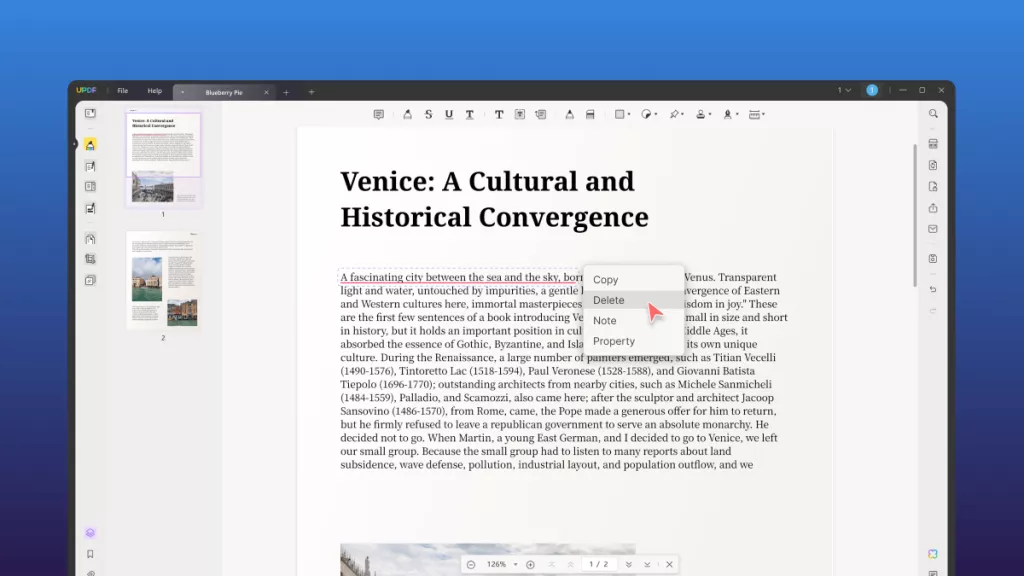
- Double-cliquez sur le texte à corriger : numéro de facture, date, adresse, description, quantité, prix unitaire, TVA ou total.
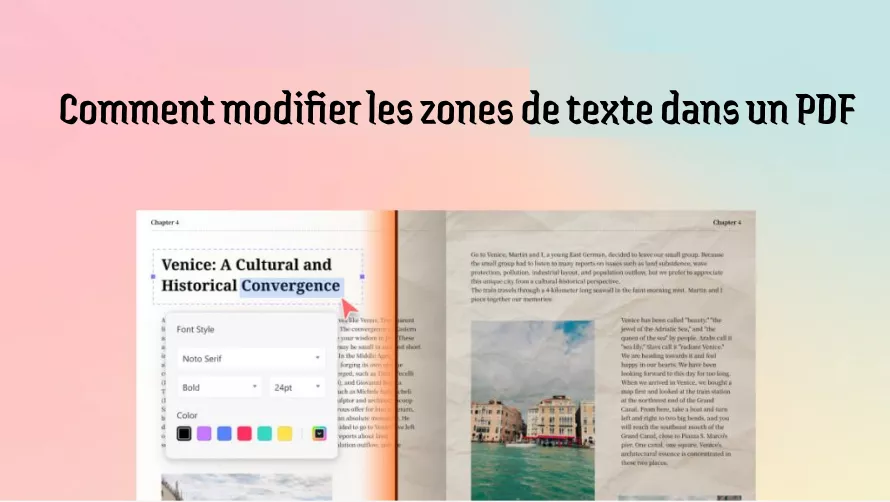
- Modifiez le contenu comme dans un traitement de texte. Vous pouvez aussi ajuster la taille, la couleur, la police ou l’alignement pour garder une facture homogène.
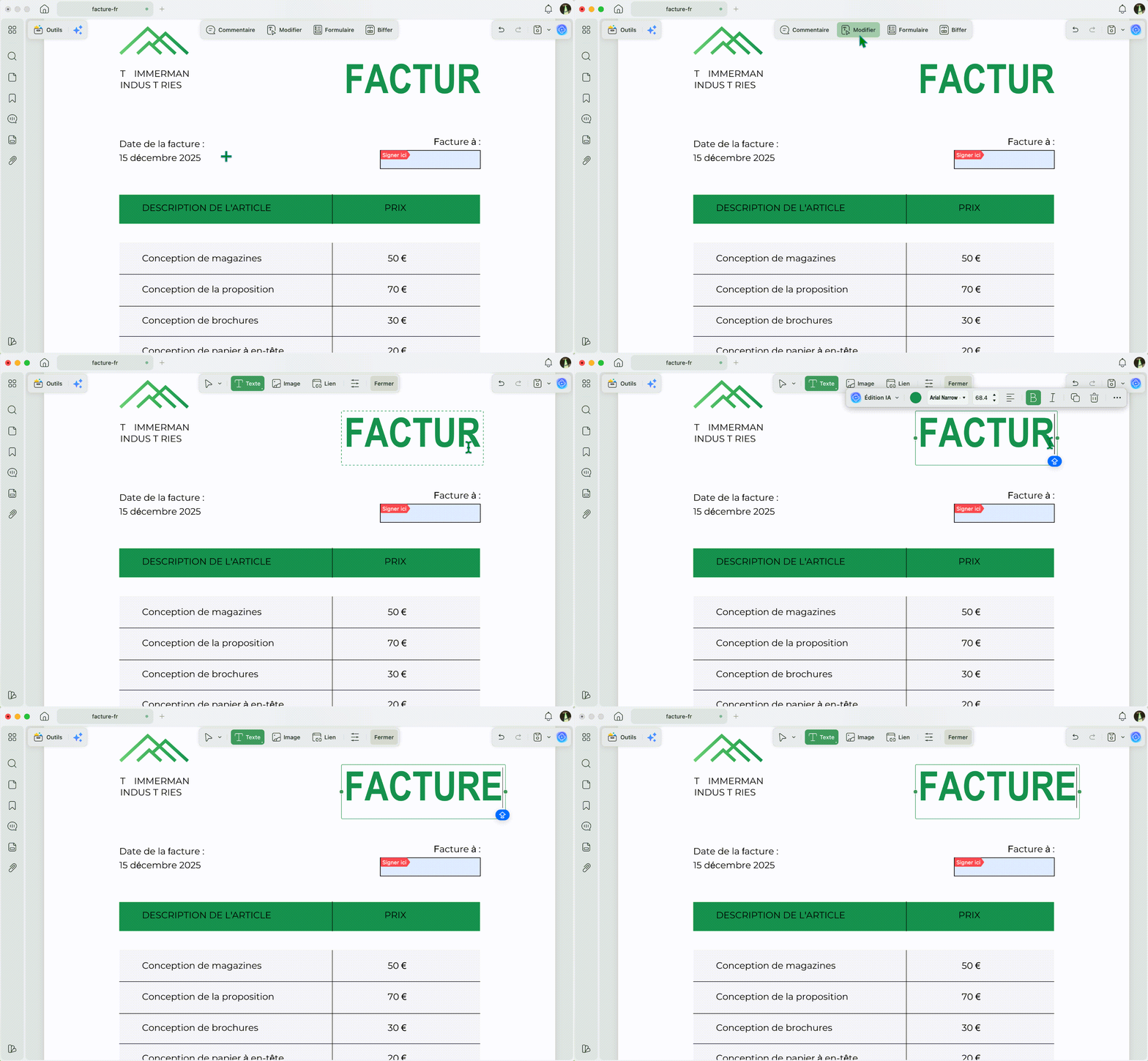
L’intérêt d’UPDF, c’est que la modification reste intégrée dans le PDF. Vous ne posez pas simplement un texte par-dessus l’ancienne valeur : vous corrigez le contenu de façon plus propre, ce qui évite les superpositions visibles, les chiffres mal alignés ou les blocs qui dépassent du tableau.
2.2. Personnaliser le logo et les images de la facture
Cas concret : vous utilisez un ancien modèle de facture et le logo n’est plus à jour. Le reste du document est bon, mais l’en-tête ne correspond plus à votre identité actuelle. Refaire toute la facture serait une perte de temps ; remplacer seulement le logo suffit.
Dans UPDF, vous pouvez ajouter un logo à une facture PDF ou remplacer une image déjà présente.
- Passez en mode Modifier.
- Pour ajouter un logo, cliquez sur l’icône Image dans la barre supérieure, puis choisissez votre fichier.
- Pour remplacer un logo existant, double-cliquez sur l’image, puis utilisez l’option Remplacer l’image.
- Ajustez la taille et la position du logo pour garder un en-tête propre.
- Une fois la facture terminée, enregistrez une nouvelle version avec Enregistrer sous.
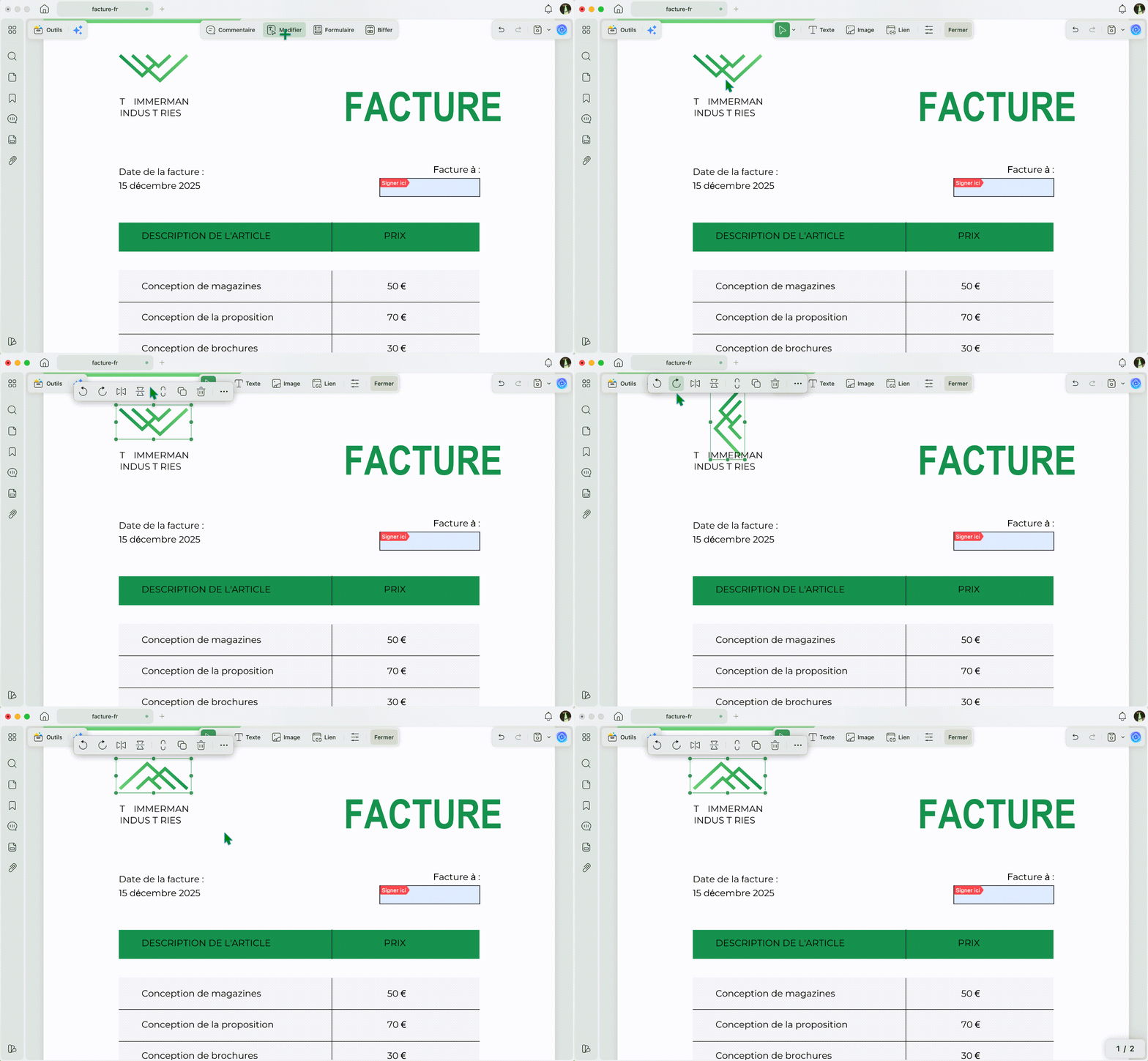
Quand vous modifiez une facture, pensez à enregistrer une copie plutôt qu’à écraser immédiatement l’original. C’est un réflexe simple, mais très utile en cas de discussion avec un client ou avec la comptabilité.
2.3. Modifier une facture papier ou scannée
Cas concret : un fournisseur vous envoie une facture scannée, ou vous avez seulement une photo d’une facture papier. Vous devez retrouver le texte, vérifier un montant, corriger une information avant de générer une version propre ou simplement rendre le document exploitable.
Une facture papier ou scannée n’est pas directement modifiable : pour un éditeur PDF, elle ressemble souvent à une image. Pour modifier son contenu, il faut d’abord utiliser l’OCR, c’est-à-dire la reconnaissance optique de caractères. UPDF OCR permet de transformer une facture scannée, une image ou un PDF non sélectionnable en document lisible, recherchable et modifiable.
- Si la facture est au format papier, prenez une photo nette ou scannez-la, puis ouvrez le fichier dans UPDF.
- Cliquez sur OCR dans la barre d’outils.
- Choisissez le mode qui convient : document consultable, modifiable ou texte et images selon votre besoin.
- Sélectionnez la langue du document pour améliorer la reconnaissance.
- Lancez l’OCR, puis ouvrez la facture obtenue dans UPDF.
- Une fois le texte reconnu, passez en mode Modifier et corrigez la facture comme dans la partie précédente.
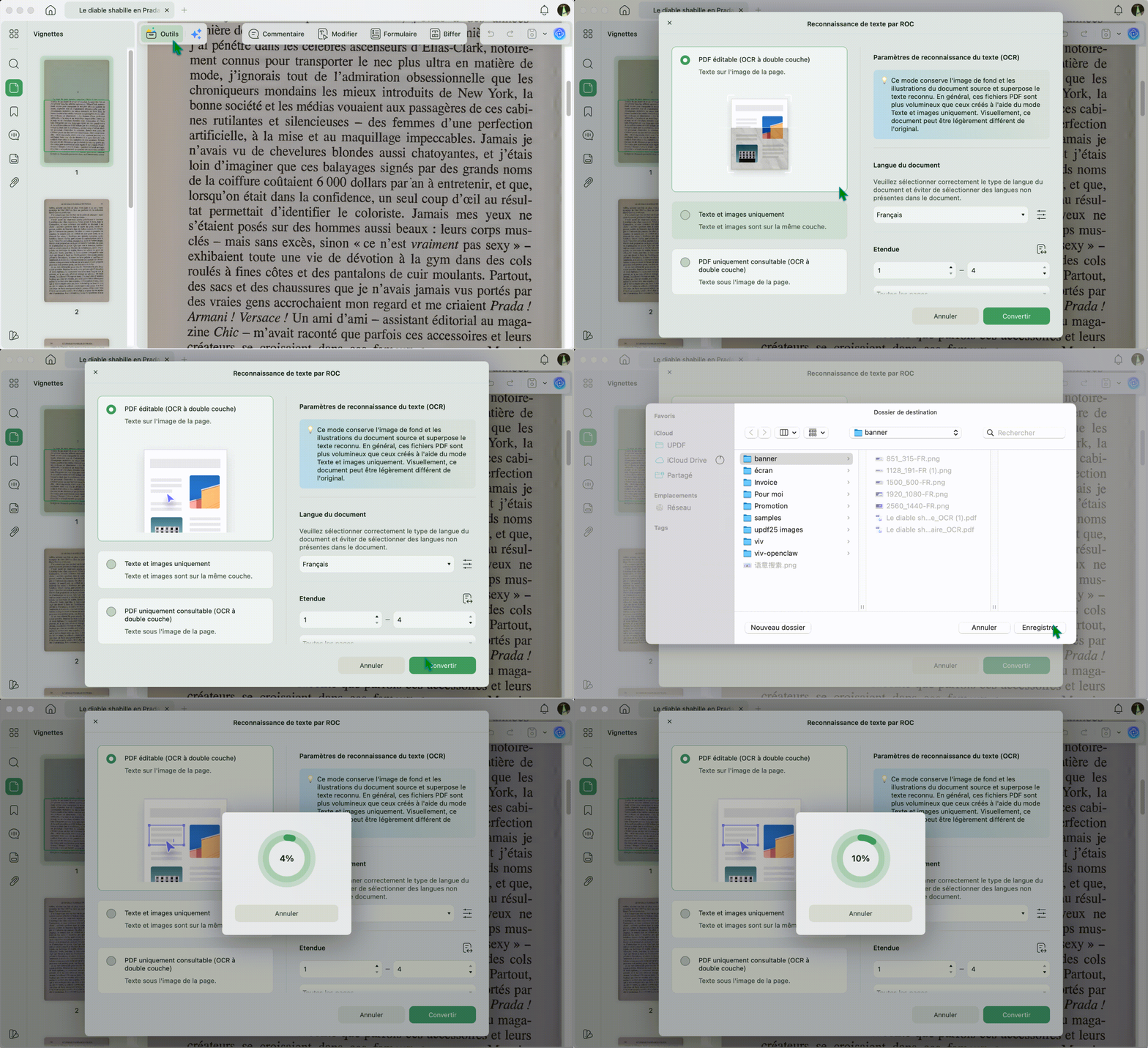
Cette méthode est particulièrement utile pour les archives, les reçus scannés ou les factures reçues sous forme d’image. En revanche, relisez toujours les chiffres après OCR : sur une facture, une virgule mal reconnue ou un chiffre confondu peut avoir de vraies conséquences.
Astuce bonus
UPDF ne sert pas uniquement à modifier le texte d’une facture PDF. Dans de nombreuses situations, vous pouvez également avoir besoin d’ajouter une signature, d’insérer des commentaires pour la validation, de réorganiser certaines pages ou encore de convertir le document dans un autre format pour le partager avec un collègue ou un client. UPDF regroupe toutes ces fonctionnalités dans une seule application, ce qui évite de jongler entre plusieurs outils.
Par exemple, après avoir corrigé une facture, vous pouvez y ajouter une signature électronique, insérer des annotations pour signaler des modifications importantes ou apposer un tampon indiquant son statut. Si vous travaillez sur plusieurs appareils au cours de la journée, UPDF Cloud vous permet également de synchroniser vos fichiers afin de reprendre votre travail instantanément sur un ordinateur, une tablette ou un smartphone.
Que vous ayez besoin de modifier le contenu d’une facture, de collaborer avec d’autres personnes ou de gérer vos documents professionnels au quotidien, UPDF offre une solution complète pour simplifier l’ensemble du processus.
Partie 3 • Modèles de factures gratuits que vous pouvez modifier
Cas concret : vous lancez une activité freelance ou une petite entreprise, et vous voulez envoyer une première facture professionnelle sans créer toute la mise en page à partir de zéro. Le plus simple est de partir d’un modèle clair, puis de le personnaliser avec vos informations.
UPDF propose des modèles de factures gratuits que vous pouvez adapter à votre activité. Vous pouvez modifier les coordonnées, le numéro de facture, les descriptions, les montants, les conditions de paiement, les coordonnées bancaires et le logo.
1. Facture professionnelle pour une facturation claire
Ce modèle convient aux prestations de service ou aux ventes simples. Vous pouvez renseigner la date, le destinataire, les lignes de prestation, les prix et les informations bancaires. Il est pratique si vous voulez une facture sobre, facile à lire et directement exploitable par le client.
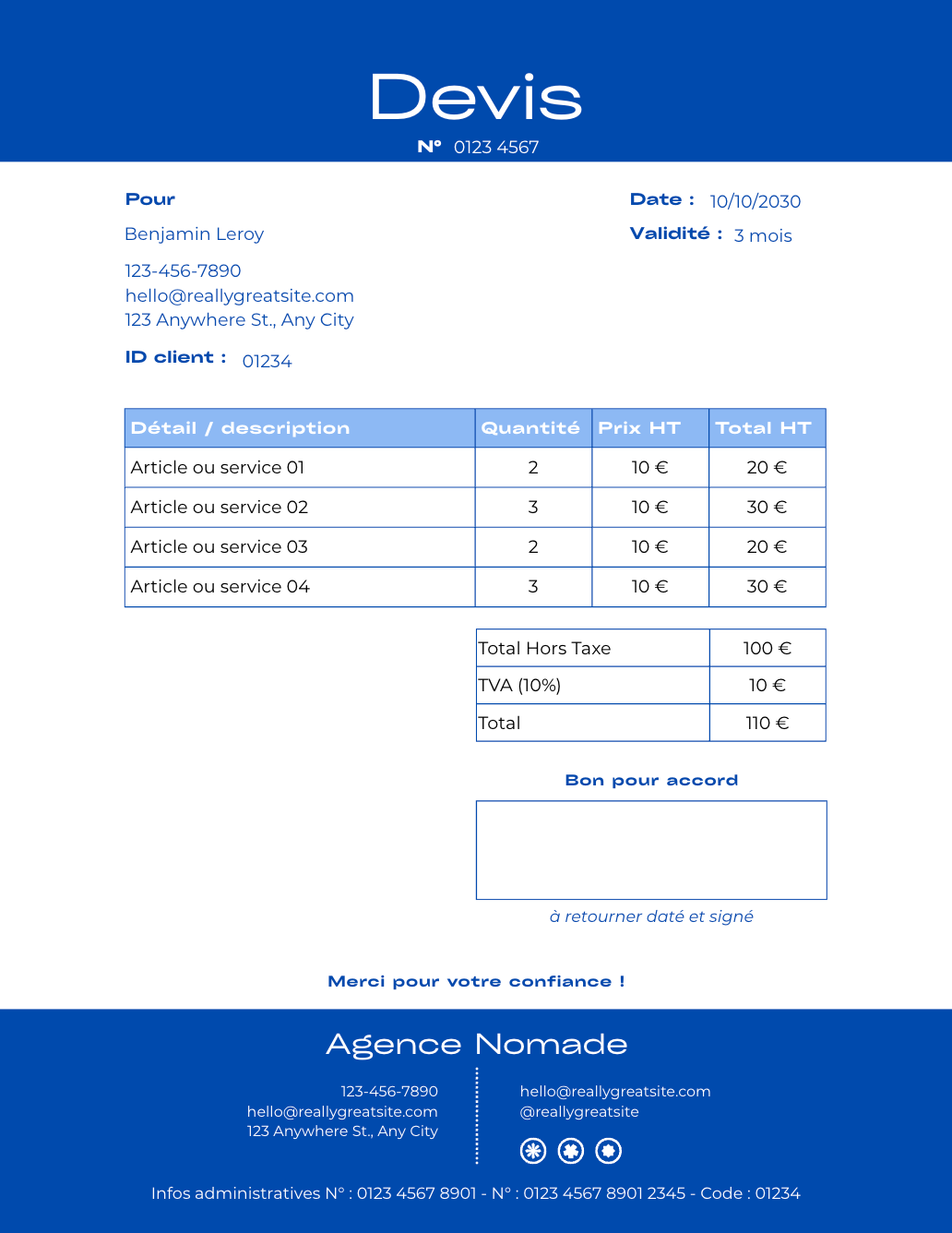
2. Facture détaillée pour les paiements professionnels
Ce modèle est utile si vous devez détailler plusieurs services ou produits. Vous pouvez ajouter l’adresse du client, la date, le numéro de facture, les quantités, les prix, les taxes, les remises éventuelles, les conditions de paiement et vos coordonnées.
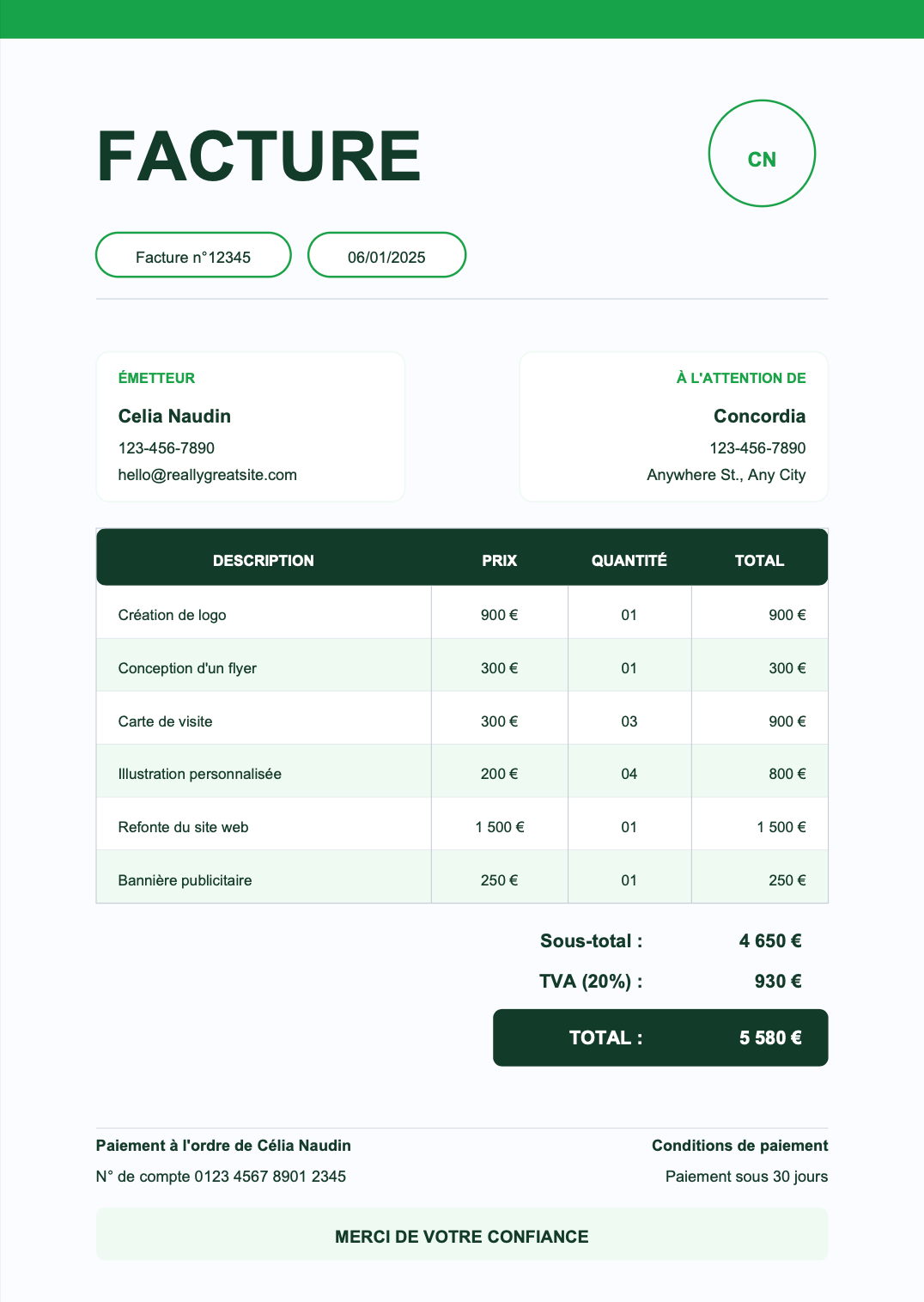
Après avoir choisi un modèle, ouvrez-le dans UPDF pour remplacer les textes, ajuster le logo et enregistrer une version prête à envoyer.
Windows • macOS • iOS • Android 100% sécurisé
Partie 4 • FAQ sur la modification d’une facture PDF
Q1. Peut-on modifier une facture PDF déjà envoyée ?
Techniquement, oui, si vous disposez d’un éditeur PDF comme UPDF. Mais si la facture a déjà été envoyée au client, il est préférable de garder une trace de la version précédente et de préciser qu’il s’agit d’une facture corrigée. Si elle est déjà payée ou comptabilisée, il vaut souvent mieux émettre un avoir ou une facture rectificative.
Q2. Comment corriger une erreur de montant sur une facture PDF ?
Ouvrez la facture dans UPDF, passez en mode Modifier, puis double-cliquez sur le montant à corriger. Vérifiez ensuite les sous-totaux, la TVA et le total final. Pour éviter toute confusion, enregistrez la version corrigée sous un nouveau nom.
Q3. Comment modifier une facture scannée qui n’a pas de texte sélectionnable ?
Utilisez l’OCR d’UPDF. Cette fonction reconnaît le texte d’une facture scannée ou photographiée, puis crée une version consultable et modifiable. Après l’OCR, vous pouvez corriger le texte en mode édition.
Q4. Est-ce une bonne idée de modifier une facture PDF en ligne ?
Un outil en ligne peut dépanner pour une correction légère, mais une facture contient souvent des informations sensibles : coordonnées, montants, données bancaires, identité du client. Pour ce type de document, un éditeur local comme UPDF est généralement plus rassurant.
Conclusion
Modifier une facture PDF demande de la précision, mais aussi du bon sens comptable. Si la facture n’a pas encore été envoyée, vous pouvez corriger les textes, les montants, le logo ou les coordonnées avec UPDF. Si elle est déjà transmise ou payée, gardez une trace claire et privilégiez une version rectificative quand c’est nécessaire.
Avec UPDF, vous pouvez éditer une facture électronique, utiliser l’OCR pour rendre une facture scannée modifiable et personnaliser des modèles de facture gratuits. C’est une solution pratique pour gagner du temps tout en conservant une facture propre, lisible et professionnelle.
Windows • macOS • iOS • Android 100% sécurisé


 franck Petit


