UPDF
UPDF
 Windows版UPDF
 Mac版UPDF
 iPhone/iPad版UPDF
 Android版UPDF
 Nomostar
 UPDF AI オンライン
 UPDF Sign
 IvyCraft
 PDF編集
PDF編集 PDF注釈付け
 PDF作成
PDF作成 PDFフォーム
 リンクの編集
 PDF変換
PDF変換 OCR機能
OCR機能 PDFからWordへ
 PDFから画像へ
 PDFからExcelへ
 PDFのページ整理
 PDF結合
PDF結合 PDF分割
PDF分割 ページのトリミング
 ページの回転
 PDF保護
PDF保護 PDF署名
PDF署名 PDFの墨消し
 PDFサニタイズ
 セキュリティ解除
 PDF閲覧
PDF閲覧 UPDF クラウド
 PDF圧縮
PDF圧縮 PDF印刷
PDF印刷 PDFのバッチ処理
 UPDF AIについて
 UPDF AIソリューション
 AIユーザーガイド
 UPDF AIによくある質問
 PDF要約
PDF要約 PDF翻訳
PDF翻訳 PDF付きチャット
 AIでチャット
 画像付きチャット
 PDFからマインドマップへの変換
 PDF説明
PDF説明 PDF AIツール
 画像AIツール
 AIチャットツール
 AIライティングツール
 AI学習ツール
 AI業務ツール
 その他のAIツール
 PDFからWordへ
 PDFからExcelへ
 PDFからPowerPointへ
 ソリューション
 電子署名
電子署名 ビジネスAI
 料金プラン
料金プラン 導入・運用ガイド
 ウェビナー
ウェビナー 銀行
銀行 医療
医療 保険
保険 法務
法務 製造業
製造業 官公庁
官公庁 教育機関向けソリューション
 導入事例
導入事例 ユーザーガイド
 公式ブログ
公式ブログ UPDF 活用術
 UPDF vs Adobe Acrobat
 UPDF vs Foxit
 UPDF vs PDF Expert
 よくある質問(FAQ)
 ダウンロードセンター
 動作環境・仕様
 お問い合わせ
 ニュースルーム
 アップデート履歴
 ユーザーレビュー
 会社概要
会社概要

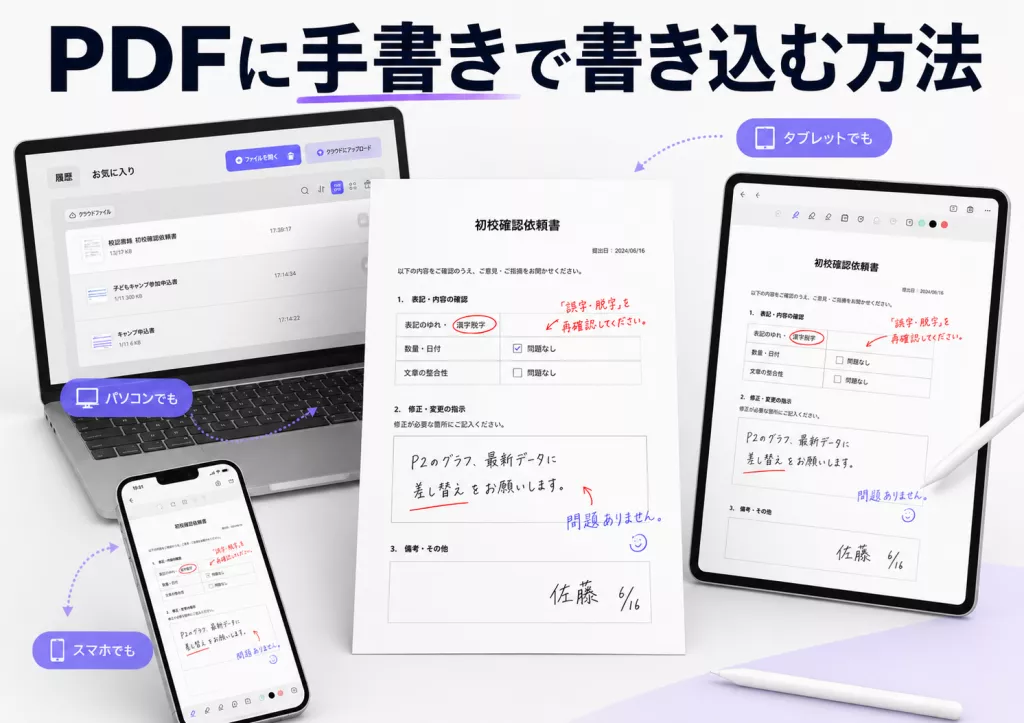
申込書や確認書などのPDFへ手書きサインを入れたいものの、紙に印刷せず、どのように作成して配置すればよいか迷うことがあります。署名欄に合う大きさで追加し、保存後も正しく表示されるか確認することが大切です。
一般的な承認や社内確認には、文字入力、手書き、画像で作る電子サインが使われます。一方、署名者の本人性や署名後の変更を検証する必要がある文書では、デジタルIDや証明書を使う電子署名が候補になります。
この記事では、UPDFとAdobe Acrobatを使ってPDFに手書きサインを作成・追加する方法を紹介します。サインを描く・入力する・画像から作る手順に加え、証明書型の電子署名との違い、保存時の注意点、うまく追加できない場合の確認方法も解説します。
1. PDFに手書きサインを入れる前に知っておきたいこと
PDFの手書きサインは、マウスやトラックパッドで線を描く、氏名を入力して手書き風に表示する、署名画像を配置するといった方法で作成できます。これは見た目で同意や確認を示す電子サインの一種です。
証明書を使う電子署名は、デジタルIDを利用して署名者と文書の完全性を確認する方法です。署名後の変更を検知したい文書や、提出先が証明書方式を指定している手続きでは、単なる手書き画像ではなく、指定された電子署名方式を選びます。
日本の電子署名法では、本人による一定の電子署名が行われた電磁的記録について真正な成立を推定する規定があります。ただし、画面上に署名画像があるだけで、すべての文書に同じ法的効果が生じるわけではありません。契約や公的手続きでは、相手方の要件、本人確認方法、証拠の保存方法を確認してください。
2. UPDFでPDFに署名を作成・追加する方法
UPDFでは、PDFへ電子サインとデジタル署名の両方を追加できます。電子サインは注釈の署名ツールから作成し、証明書を使うデジタル署名はフォーム機能から署名欄を用意して追加します。
ここでは、既存画像に合わせてデスクトップ版で電子サインを作成する流れを説明します。画面構成や作成方法はOSとバージョンによって異なるため、実際の画面で表示される選択肢を優先してください。PDFへ手書き線や図形を追加する方法は、PDFに描画することができます。
PDFの編集や注釈とあわせて署名作業を行う場合は、まず手元の文書で配置と保存までを試してください。
Windows • macOS • iOS • Android 100%安全
① PDFを開いて署名ツールを選ぶ
UPDFで署名を入れるPDFを開き、「ツール」から「注釈」を選びます。続いて、上部のツールバーにある「署名」を選択してください。
- 署名済みのPDFを直接上書きする前に、元ファイルを複製しておくと、位置や大きさを修正したい場合にも戻しやすくなります。

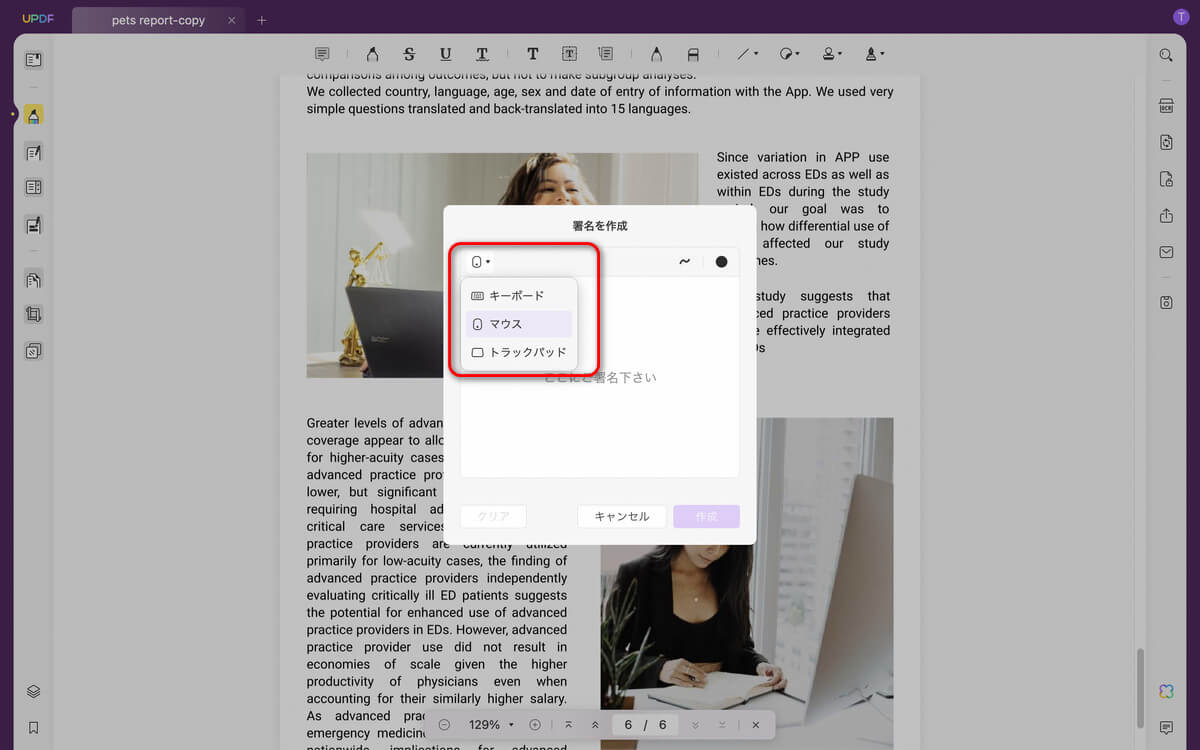
② 手書き・入力・画像から署名を作る
「署名」を選び、新しい署名を作成します。Windows版の現在の公式案内では、マウス、キーボード、画像から作成できます。macOSではトラックパッドなど、端末に応じた方法が表示される場合があります。
手書きでは線の太さや色を調整し、入力では氏名を入力して表示スタイルを確認します。画像を使う場合は、背景や余白を整えた署名画像を選び、文書の文字を隠さないか確認してください。
③ 署名を配置してPDFを保存する
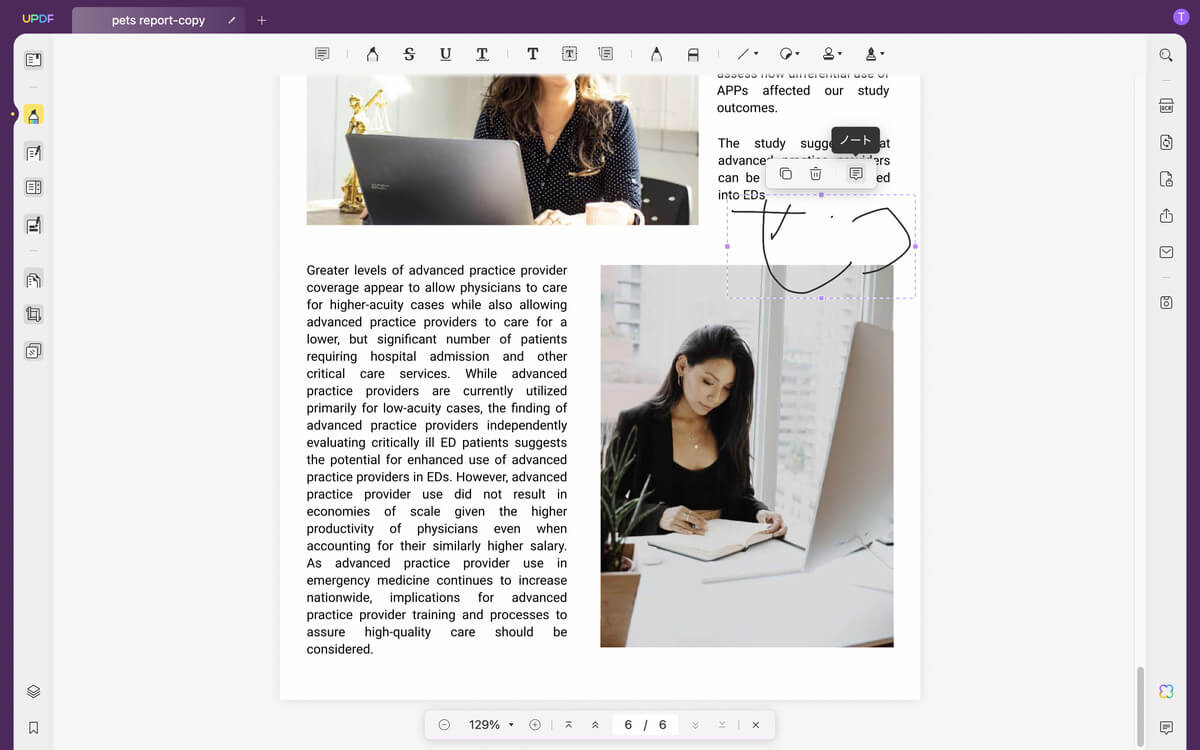
作成した署名を選び、PDF上の署名欄へ配置します。ドラッグして位置を調整し、ハンドルを使って大きさを整えてください。署名が本文、日付欄、押印欄と重ならないことも確認します。
配置後にPDFを保存し、いったん閉じてから開き直します。署名の表示、ページ位置、保存先を確認し、必要なら別名で保存したファイルを送付します。
UPDFはWindows、macOS、iOS、Android向けに提供されていますが、作成できる署名の種類や入口はプラットフォームによって異なる場合があります。最新の対応状況と無料版の制限は、公式サイトで確認してください。
電子サインを追加したPDFを実際に開き直し、相手へ渡す前に表示状態を確認しましょう。
Windows • macOS • iOS • Android 100%安全
3. Adobe AcrobatでPDFに署名する方法
Adobe Acrobatでも、入力、手書き、画像で電子サインを作成し、PDFへ配置できます。一般的な確認や同意を示すサインには「入力と署名」を使い、証明書を使う電子署名が必要な場合はデジタルIDによる署名機能を選びます。
以下は電子サインを追加する基本的な流れです。Acrobatの画面構成はプラン、OS、バージョンによって変わることがあるため、表示名が異なる場合はAdobe公式ヘルプと実際の画面を確認してください。
① 「入力と署名」から署名を作る
Adobe AcrobatでPDFを開き、「入力と署名」を選びます。「署名を追加」から、入力、手書き、画像のいずれかを選んで署名を作成し、内容を確認して適用します。
② 署名を配置して保存する
作成した署名をPDF上の署名欄へ配置し、位置と大きさを調整します。完了したらPDFを保存し、再度開いて署名が意図したページと位置に表示されるか確認してください。
証明書型の電子署名を追加する場合は、「証明書」から電子署名フィールドを作成し、使用するデジタルIDを選びます。提出先が指定する証明書や検証方法がある場合は、その案内に従ってください。
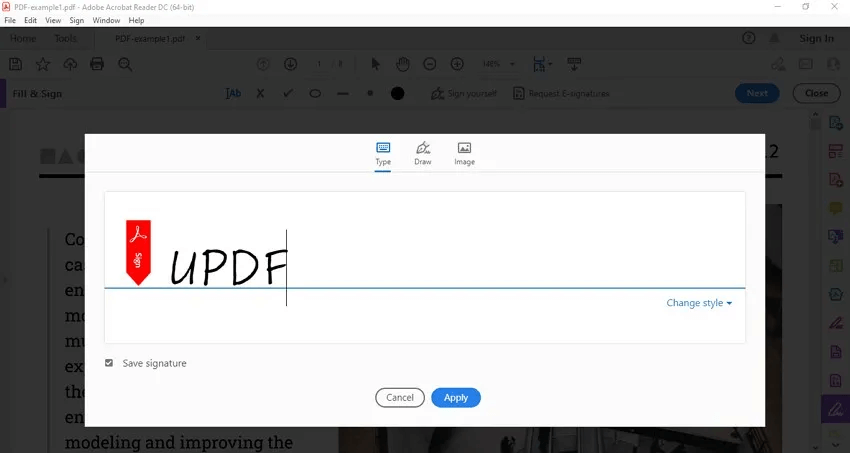
※既存画像は旧画面を含む可能性があります。画像内のメニュー名だけを唯一の操作経路とせず、現在のAcrobat画面と公式ヘルプを優先してください。
4. 電子サインと電子署名の選び方
どちらを使うかは、見た目の署名が必要なのか、署名者と文書の完全性を技術的に検証する必要があるのかで判断します。提出先が方式を指定している場合は、その条件を最優先してください。
| 確認項目 | 電子サイン | 証明書を使う電子署名 |
|---|---|---|
| 主な目的 | 同意や確認の意思を見た目で示す | 署名者と文書の完全性を検証する |
| 作成方法 | 文字入力、手書き、署名画像 | デジタルIDや電子証明書を使用 |
| 向いている場面 | 社内確認、申込書、日常的な承認 | 改ざん検知や本人性の検証が必要な文書 |
| 確認すべきこと | 相手が電子サインを受け付けるか | 指定証明書、検証方法、署名後の変更制限 |
UPDFは電子サインとデジタル署名の両方に対応し、PDFの編集、注釈、フォームなども同じアプリ内で扱えます。Adobe Acrobatも電子サインと証明書型の署名を提供しているため、必要な署名方式、利用するOS、既存の契約環境を基準に選びましょう。
料金や無料版の制限は変更される場合があります。UPDFの最新プランは公式ページで内容を確認してから購入できます。
機能や契約条件をさらに比較したい場合は、Adobe Acrobat vs UPDF、どっちがいい?も参考にしてください。
✎関連記事:Adobe Acrobat vs UPDF、どっちがいい?
署名以外のPDF編集や注釈も一つの環境で行いたい場合は、実際の文書で操作の流れを確認してください。
Windows • macOS • iOS • Android 100%安全
5. PDFの手書きサインに関するよくある質問
① 手書きの署名画像をPDFに貼れば電子署名になりますか?
見た目のサインとしては利用できますが、証明書を使う電子署名と同じ仕組みではありません。署名者の本人性や改ざん検知が必要な場合は、提出先が指定するデジタルIDまたは電子証明書による方法を選んでください。
② PDFに追加した電子サインには法的効力がありますか?
法的効力は署名画像の有無だけでは決まりません。合意の経緯、本人確認、文書の保存方法、改ざん防止、適用される法律や手続きの条件によって判断されます。重要な契約や公的手続きでは、相手方の指定と専門家の案内を確認してください。
③ 署名を追加した後にPDFを編集できますか?
電子サインを配置したPDFは編集できる場合がありますが、証明書型の電子署名では署名後の変更が検出され、署名の有効性に影響することがあります。署名後に内容を変更する必要がある場合は、元のPDFから作り直し、最終版へ改めて署名してください。
④ PDFに署名を追加できないときは何を確認すればよいですか?
まず、PDFがパスワードや権限制限で編集できない状態ではないか確認します。次に、使用中のアプリとOSが目的の署名方式に対応しているか、署名欄がフォームとして設定されているか、ファイルが読み取り専用になっていないかを確認してください。
⑤ スマホでもPDFに署名できますか?
対応アプリを使えばスマホでも電子サインを追加できます。UPDFはiOSとAndroid向けにも提供されていますが、デスクトップ版と操作画面や利用できる署名方式が異なる場合があります。重要な文書では、保存後のPDFを再度開き、署名位置と表示を確認してください。
6. まとめ
PDFへ署名を追加するときは、まず電子サインで足りるのか、証明書を使う電子署名が必要なのかを確認しましょう。文字入力、手書き、画像による電子サインは手軽ですが、本人性や改ざん検知を求められる文書では、デジタルIDや電子証明書を使う方法が必要になることがあります。
UPDFとAdobe Acrobatでは、どちらもPDFへ電子サインを作成・配置できます。UPDFでは電子サインに加えてデジタル署名にも対応しており、編集、注釈、フォーム作業とあわせて扱えます。実際の文書で署名の作成、配置、保存、再表示まで確認してから相手へ渡してください。
提出先の指定がある場合は、アプリの使いやすさよりも必要な署名方式と証明書の条件を優先します。重要な契約や公的手続きでは、相手方の案内や専門家の確認を受けると安心です。
Windows • macOS • iOS • Android 100%安全