UPDF
UPDF
 Windows版UPDF
 Mac版UPDF
 iPhone/iPad版UPDF
 Android版UPDF
 Nomostar
 UPDF AI オンライン
 UPDF Sign
 IvyCraft
 PDF編集
PDF編集 PDF注釈付け
 PDF作成
PDF作成 PDFフォーム
 リンクの編集
 PDF変換
PDF変換 OCR機能
OCR機能 PDFからWordへ
 PDFから画像へ
 PDFからExcelへ
 PDFのページ整理
 PDF結合
PDF結合 PDF分割
PDF分割 ページのトリミング
 ページの回転
 PDF保護
PDF保護 PDF署名
PDF署名 PDFの墨消し
 PDFサニタイズ
 セキュリティ解除
 PDF閲覧
PDF閲覧 UPDF クラウド
 PDF圧縮
PDF圧縮 PDF印刷
PDF印刷 PDFのバッチ処理
 UPDF AIについて
 UPDF AIソリューション
 AIユーザーガイド
 UPDF AIによくある質問
 PDF要約
PDF要約 PDF翻訳
PDF翻訳 PDF付きチャット
 AIでチャット
 画像付きチャット
 PDFからマインドマップへの変換
 PDF説明
PDF説明 PDF AIツール
 画像AIツール
 AIチャットツール
 AIライティングツール
 AI学習ツール
 AI業務ツール
 その他のAIツール
 AI ブックマーク生成
 AI ブックマーク要約
 AI 透かし生成
 AI 背景生成
 AI ステッカー生成
 AI スタンプ生成
 AI 編集スイート
 UPDF コパイロット
 AI ページ管理
 AI セマンティックサーチ
 PDFからWordへ
 PDFからExcelへ
 PDFからPowerPointへ
 ソリューション
 電子署名
電子署名 ビジネスAI
 料金プラン
料金プラン 導入・運用ガイド
 ウェビナー
ウェビナー IT
IT 教育
教育 建設
建設 金融サービス
 医療
医療 保険
保険 法務
法務 製造業
製造業 官公庁
官公庁 研究者・博士向け
 個人事業主・フリーランス向け
 弁護士・法務専門家向け
 不動産担当者・仲介業者向け
 教育機関向けソリューション
 導入事例
導入事例 ユーザーガイド
 公式ブログ
公式ブログ UPDF 活用術
 UPDF vs Adobe Acrobat
 UPDF vs Foxit
 UPDF vs PDF Expert
 よくある質問(FAQ)
 ダウンロードセンター
 動作環境・仕様
 お問い合わせ
 ニュースルーム
 アップデート履歴
 ユーザーレビュー
 会社概要
会社概要

iOSでのクラウド統合:ファイルのアップロード・同期・アクセス
iOS版UPDFに新たなクラウドストレージ統合が導入されました。UPDF独自のUPDF クラウドに加え、iCloudやDropboxにも直接接続できるようになり、重要なファイルをいつでもどこからでもアップロード、同期、アクセスできるようになります。
以下に、各クラウドサービスの利用ガイドをご紹介します。
1. UPDFクラウドの活用方法
UPDFクラウドは、UPDFライセンスユーザー向けの専用クラウドストレージです。
方法 1: ファイルを開いた状態からアップロードする(単一ファイル)
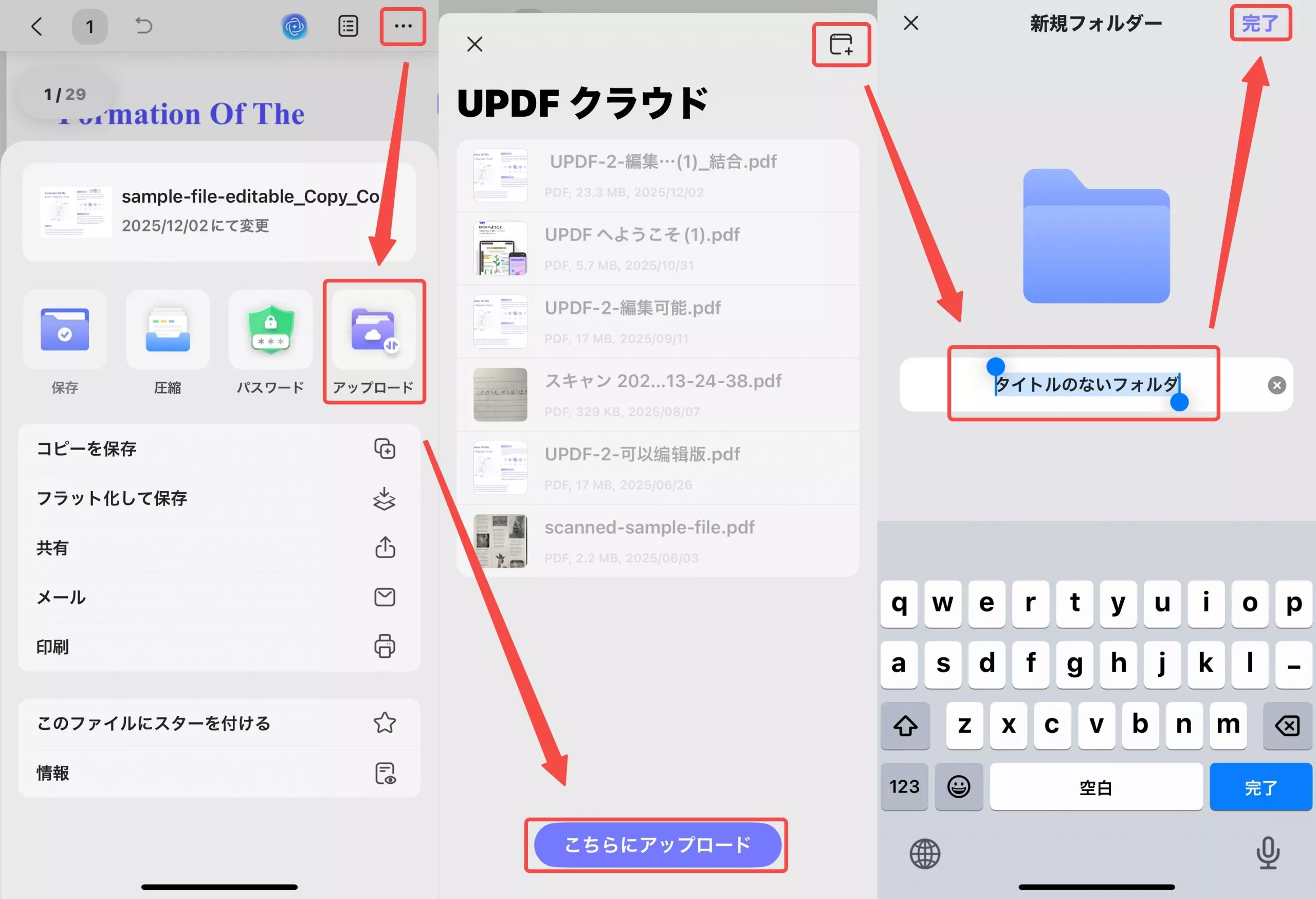
- UPDF for iOSでPDFファイルを開きます。
- 右上または下部にある3つの点のアイコンをタップし、メニューから「アップロード」オプションを見つけます。
- ポップアップウィンドウから「ここにアップロード」ボタンをタップすると、現在のファイルをUPDF クラウドに直接アップロードします。
ヒント:
方法2: UPDFファイルセクションからアップロード
UPDFアプリのメインインターフェースを開き、「ファイル」セクションに移動し、「UPDF クラウド」を見つけてタップします。
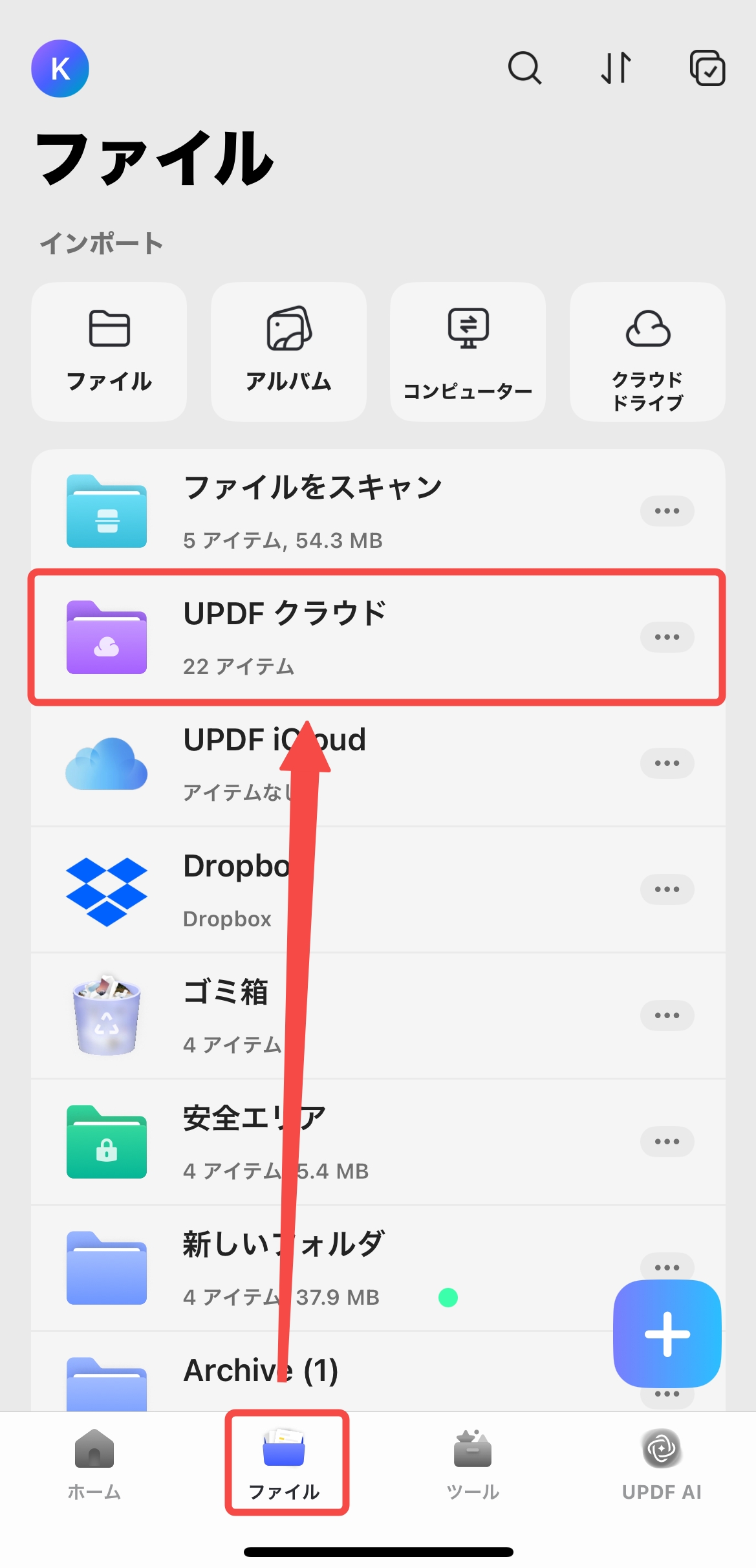
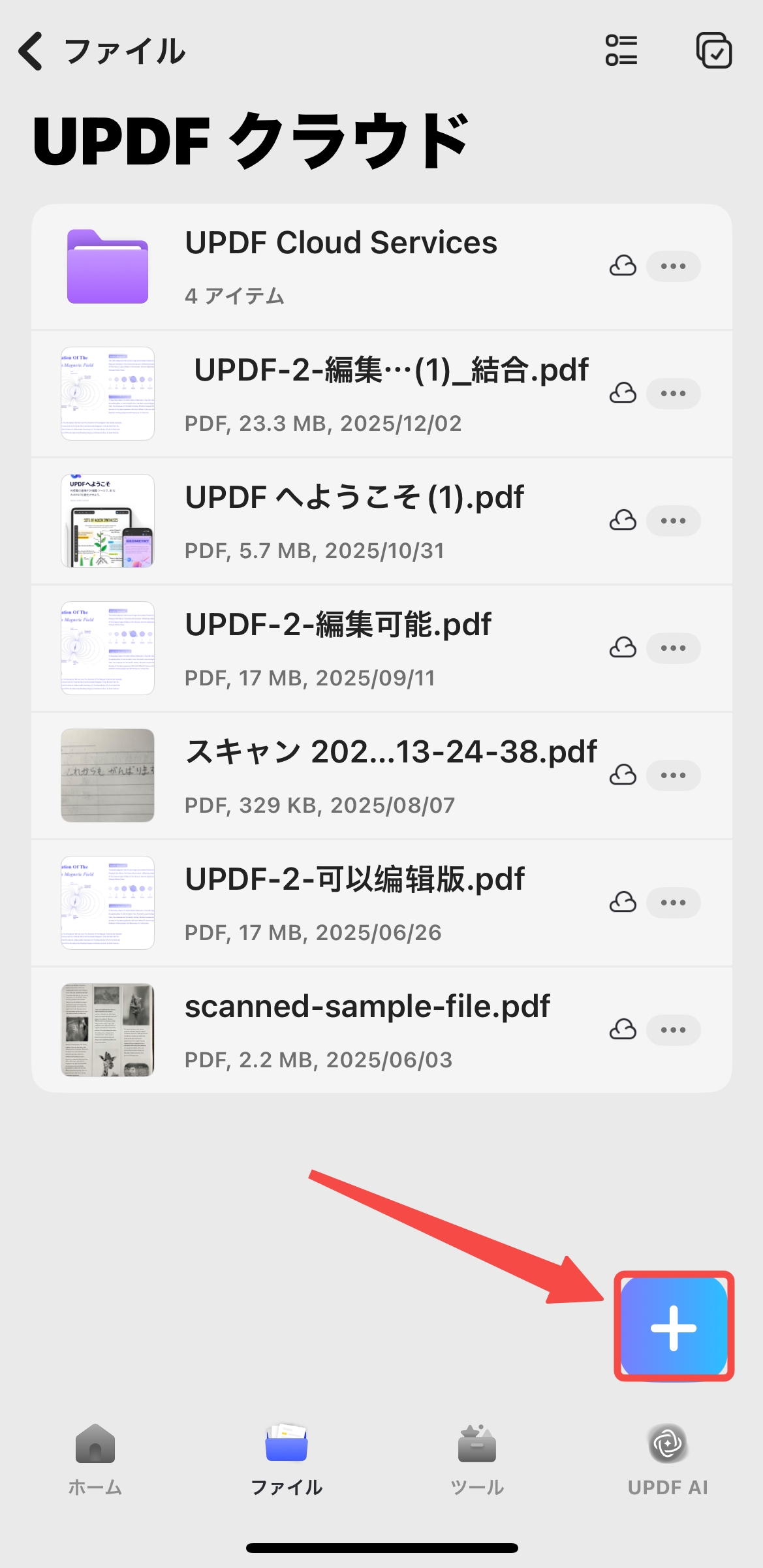
そして、UPDF クラウドインターフェースで、「+」ボタンをタップし、デバイスからアップロードするファイルを選択します。
UPDF クラウドでの管理
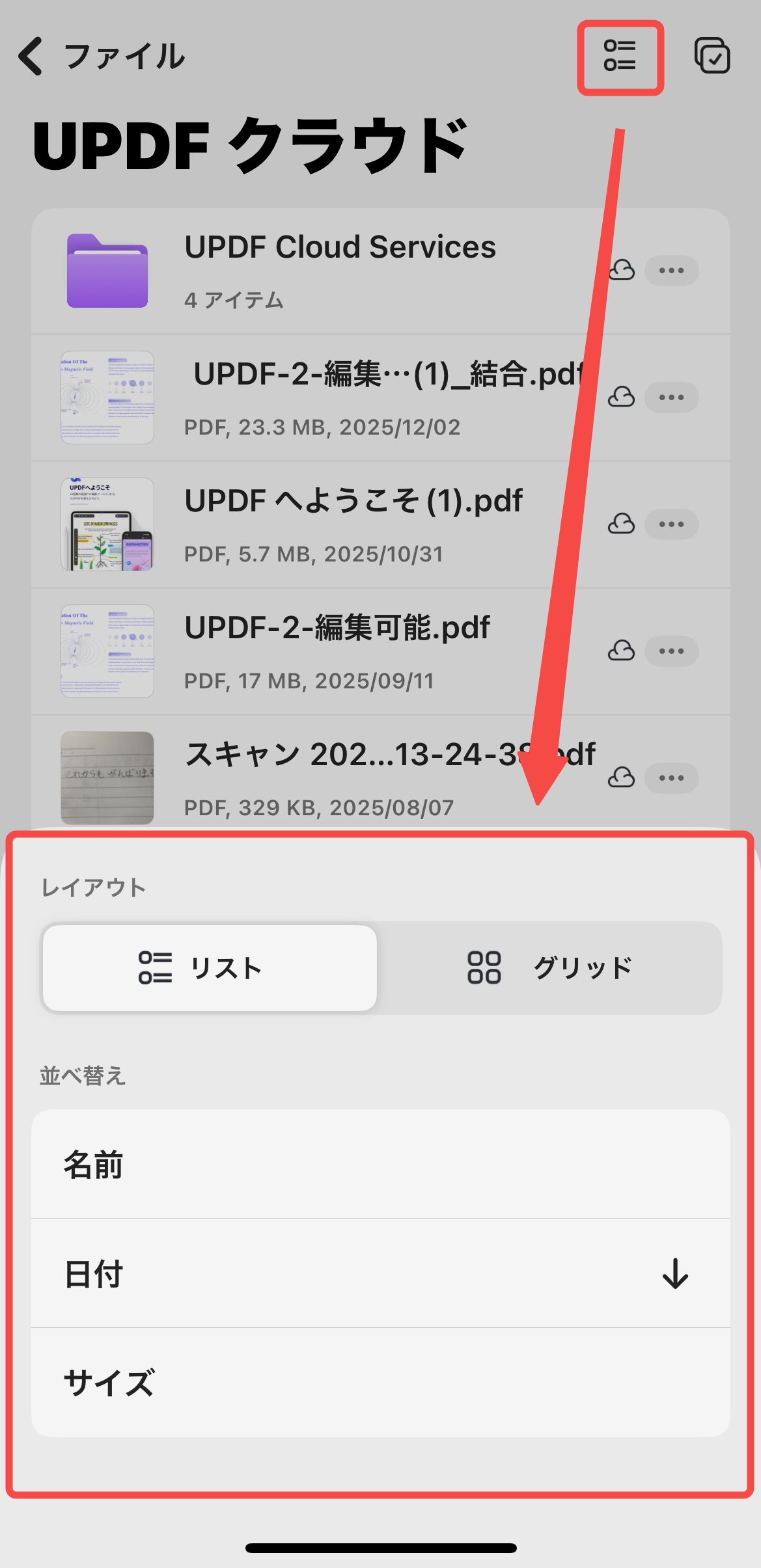
- 表示のカスタマイズ: ファイルの表示レイアウトをグリッドからリストに変更したり、「名前」、「日付」、「サイズ」などの基準でファイルを並べ替えたりできます。
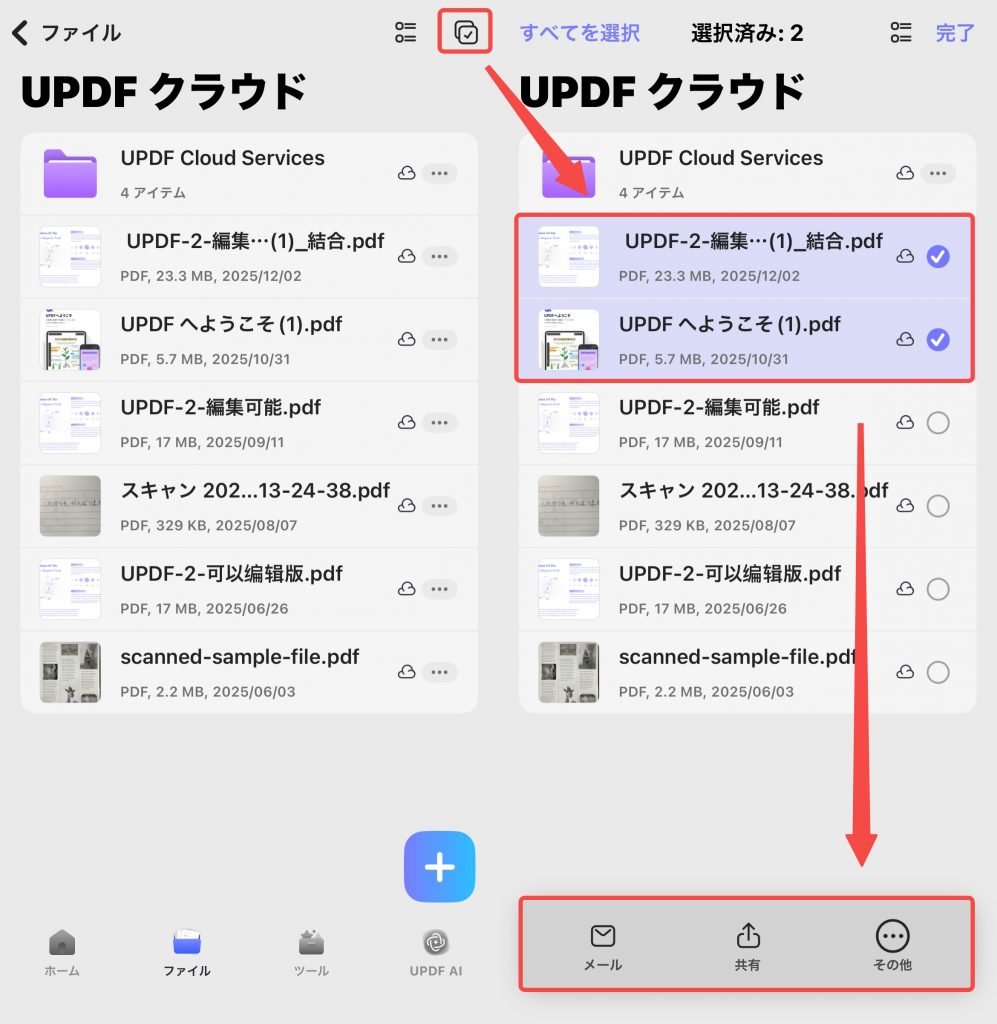
- 共有: 右上の選択アイコンをクリックし、共有したいファイルまたはフォルダを選択します。下にある「メール」または「共有」ボタンを使用して、ファイルを他の場所や人と共有できます。
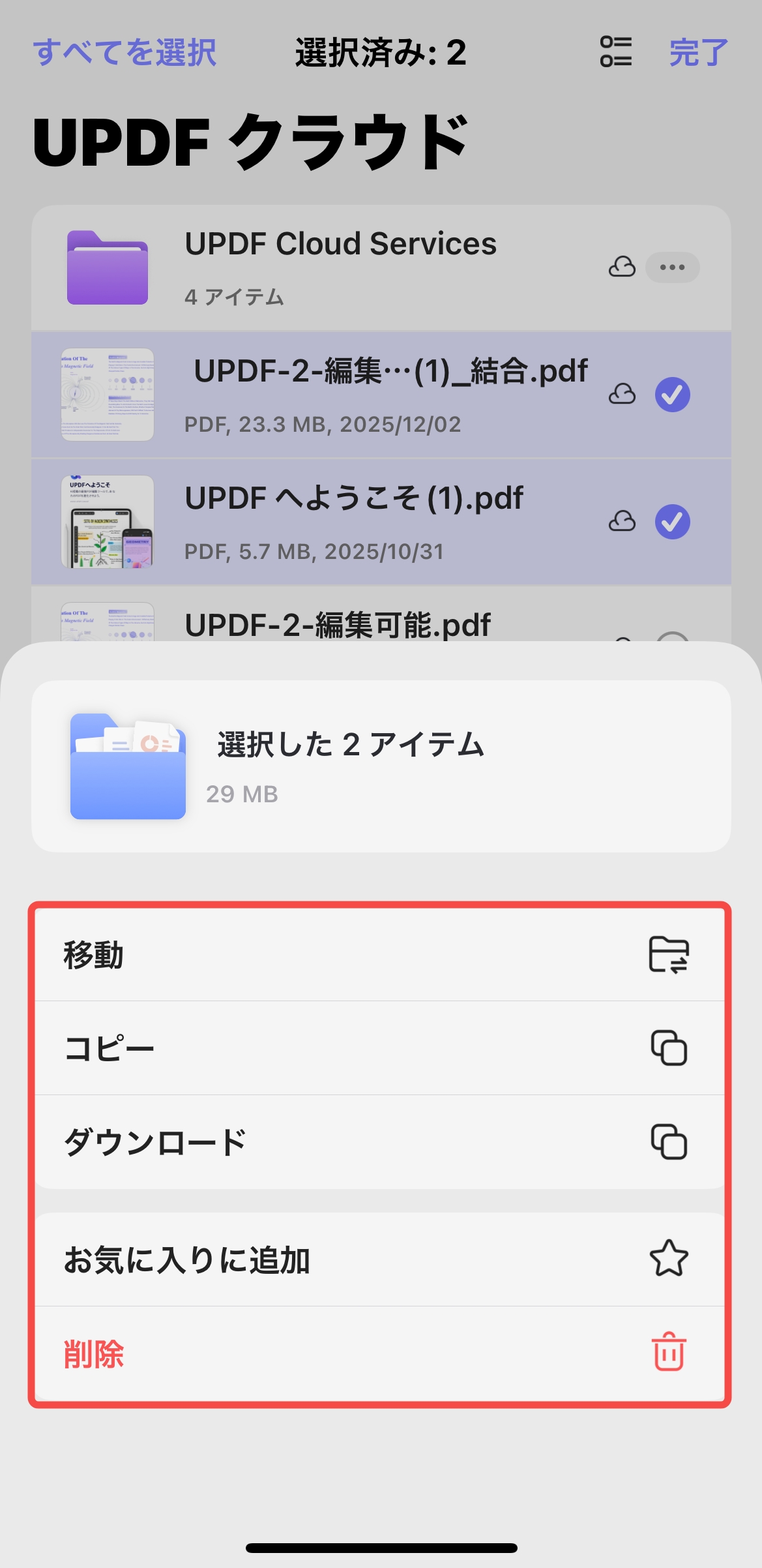
- 詳細オプション: 「その他」ボタンをクリックすると、ファイルの移動、コピー、ダウンロード、お気に入りへの追加、削除などが可能です。
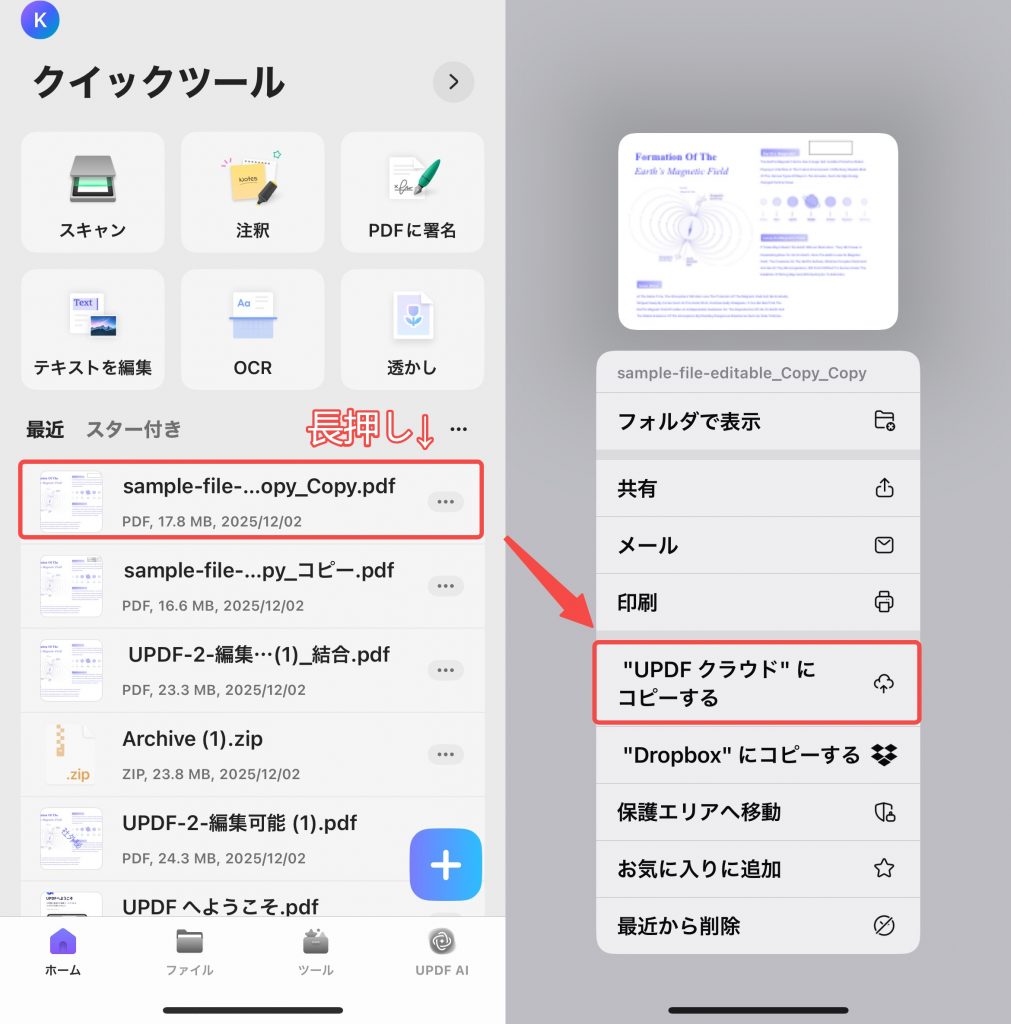
方法3: ファイルを長押ししてアップロードする
単一のファイルを開かずにUPDF クラウドにアップロードする別の方法です。
- ホーム画面またはファイルページで、対象のファイルを指で長押しします。
- 表示されたツールバーから「UPDF クラウドにコピー」を選択するだけでアップロードが開始されます。
2. iCloudとの統合
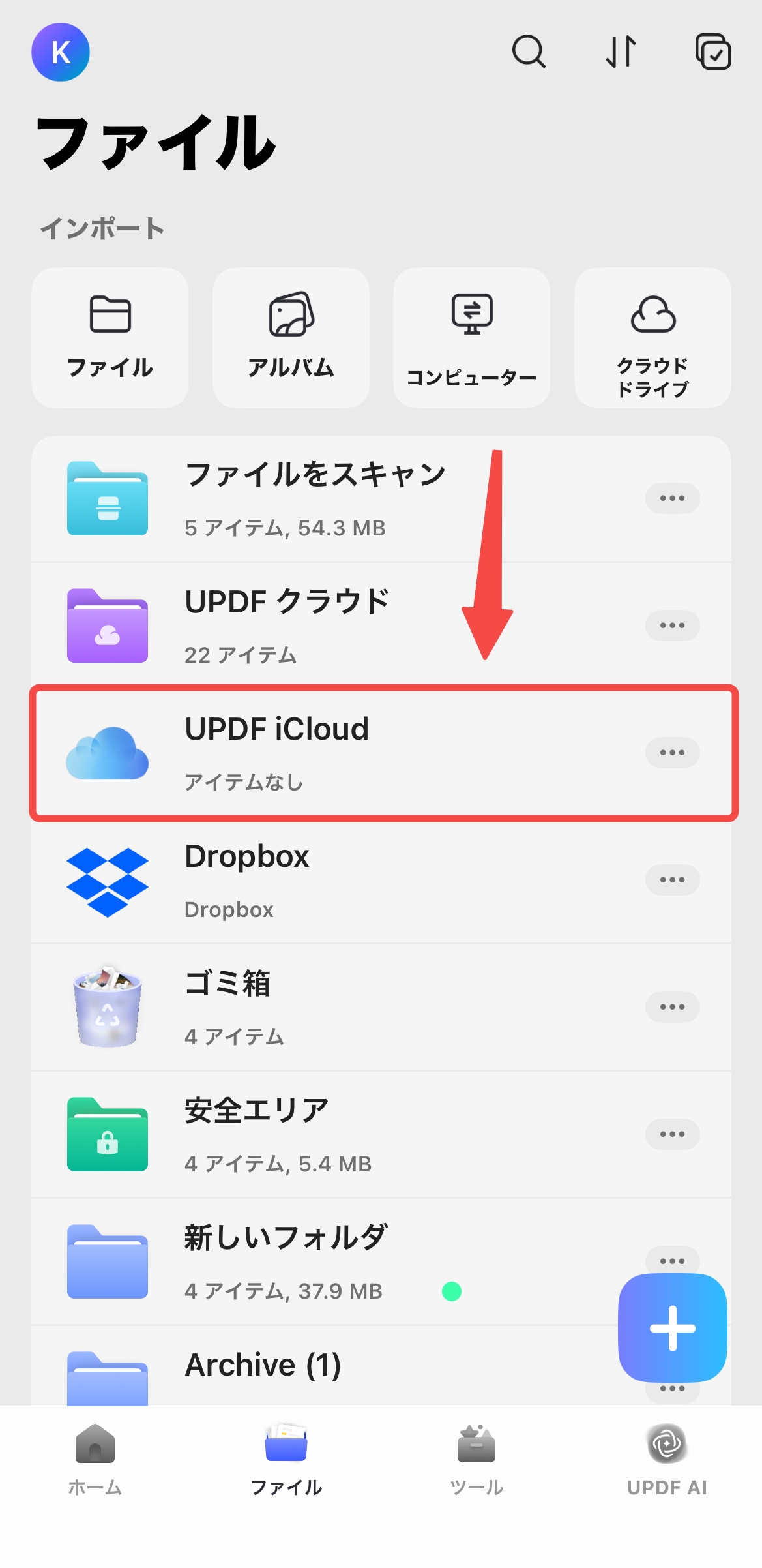
UPDFはiCloud Driveに直接接続し、ファイルの作成やインポートをサポートします。
UPDFアプリのメインインターフェースを開き、「ファイル」セクションに移動し、「UPDF iCloud」を見つけてタップします。
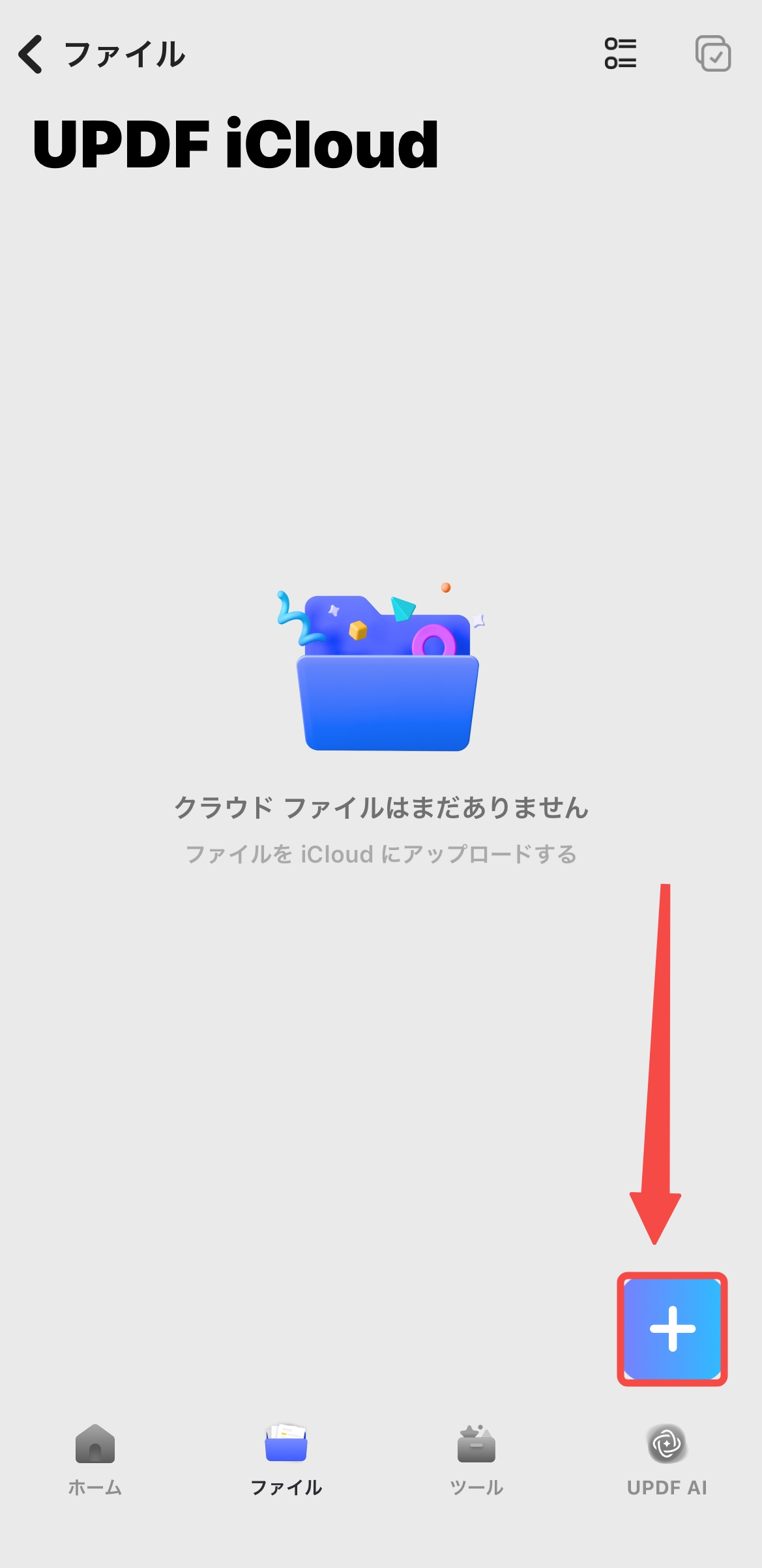
UPDF iCloudインターフェースで、「+」ボタンをタップし、デバイスからアップロードするファイルを選択します。
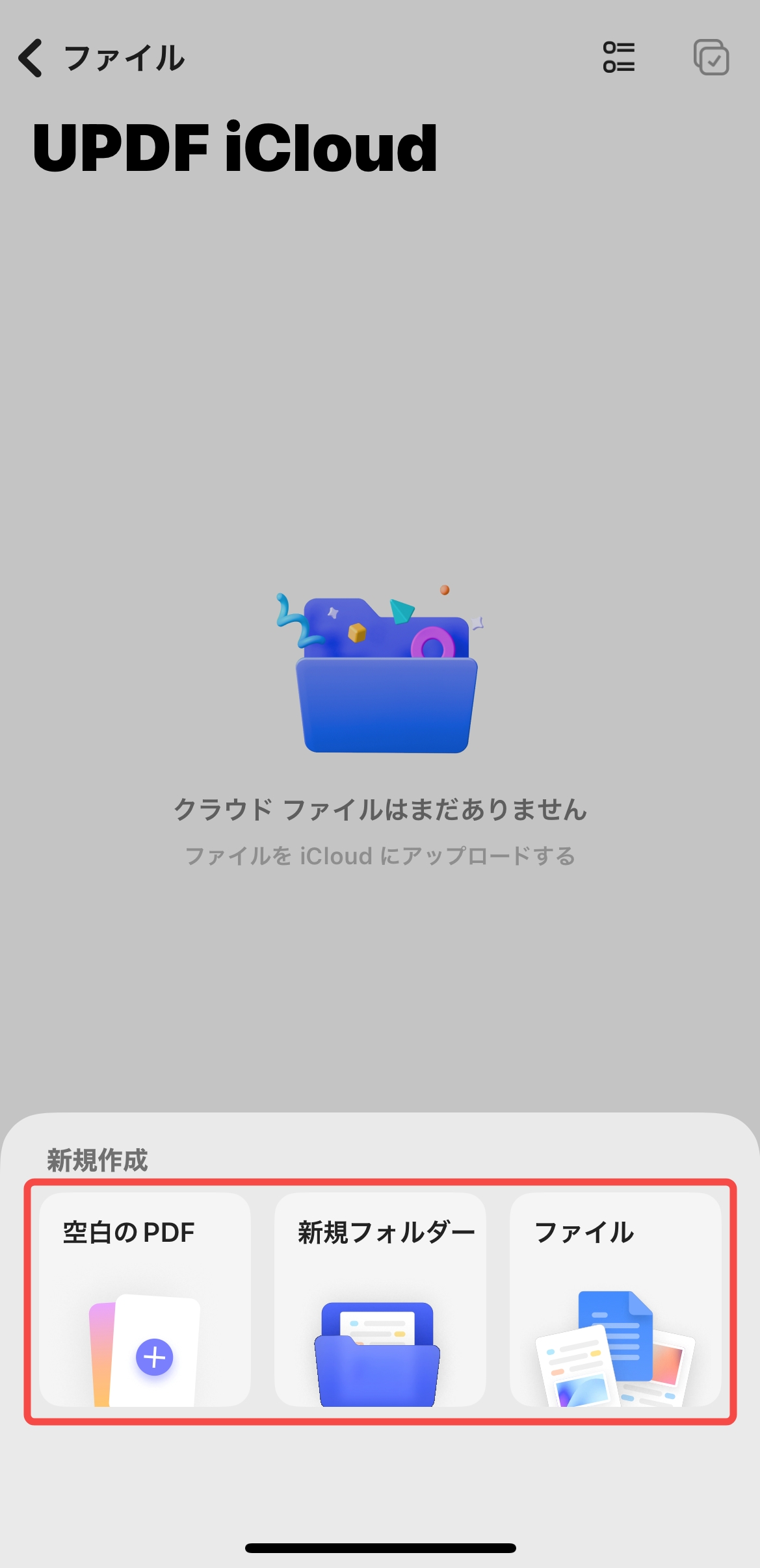
iCloudでのファイル作成・インポート
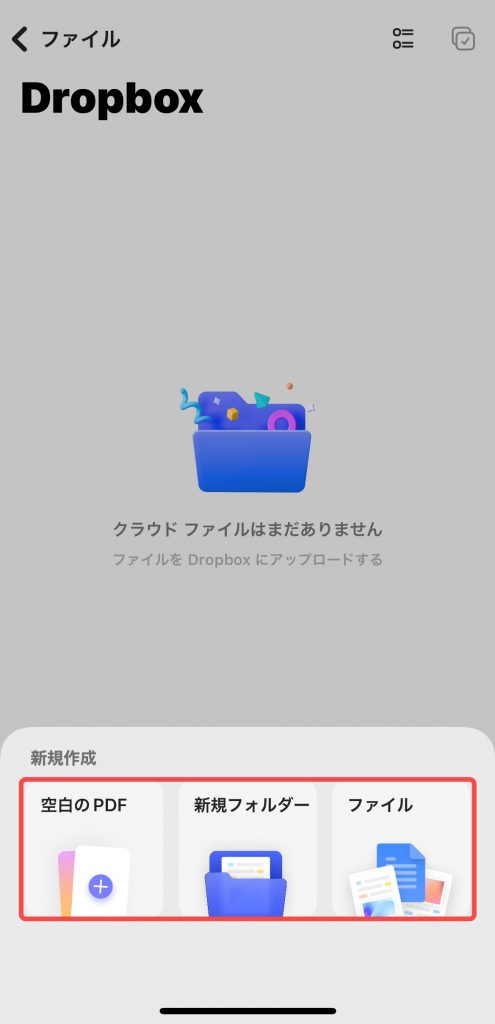
ポップアップウィンドウの「空白のPDF」ボタンをクリックすると、iCloudに新しいPDFファイルを作成できます。
「新規フォルダー」ボタンをクリックすると、新しいファイルフォルダを作成できます。
「ファイルから」ボタンをクリックすると、他の場所からファイルをインポートできます。
3. Dropboxとの統合
外部クラウドストレージのDropboxとUPDFを連携させ、ファイルを同期します。
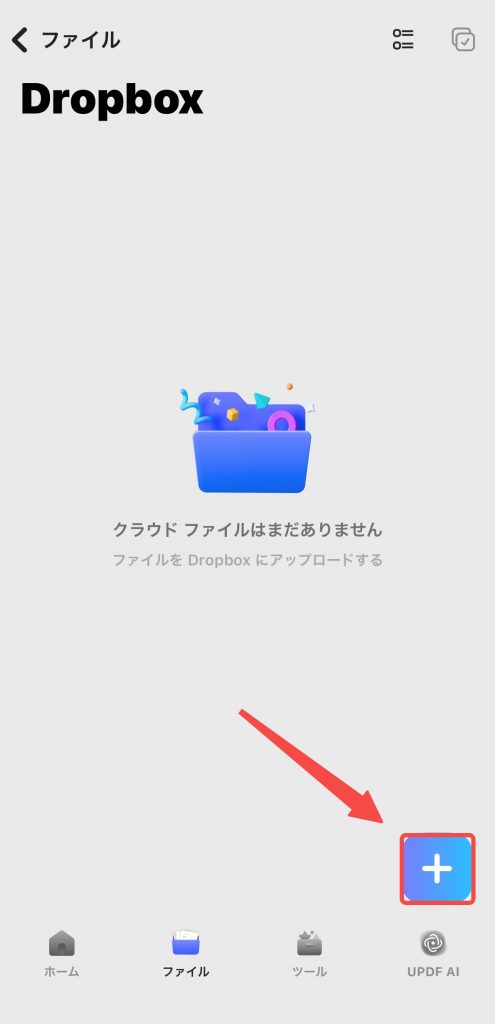
UPDFアプリのメインインターフェースを開き、「ファイル」セクションに移動、「クラウド ドライブ」を見つけてタップし、「Dropbox」を選択します。
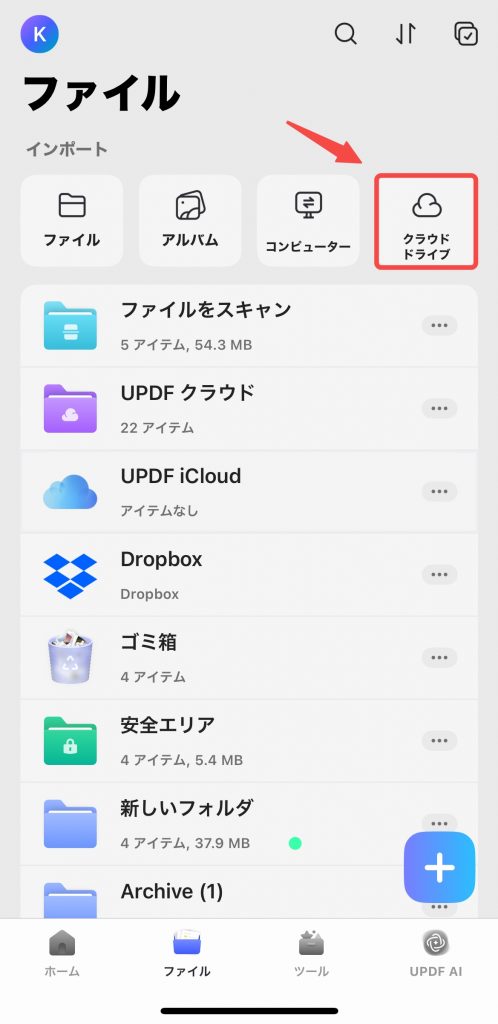
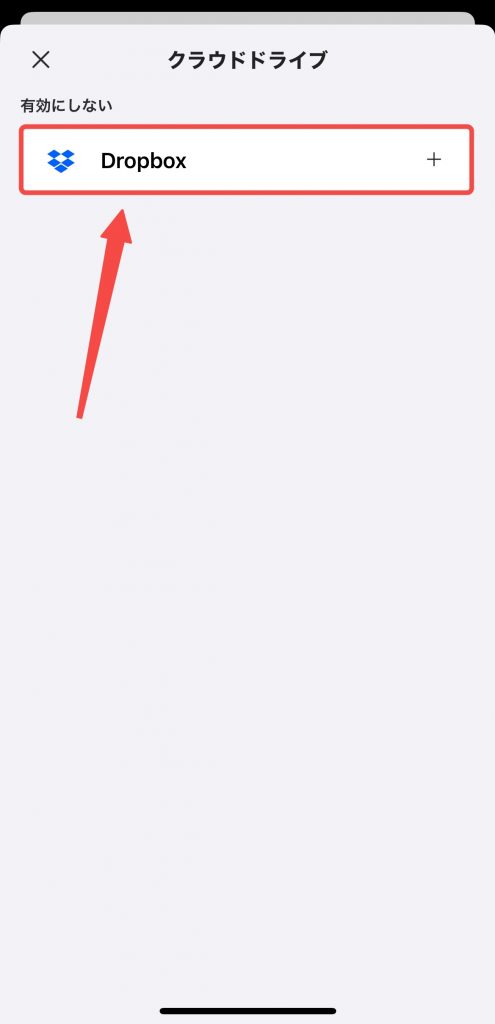
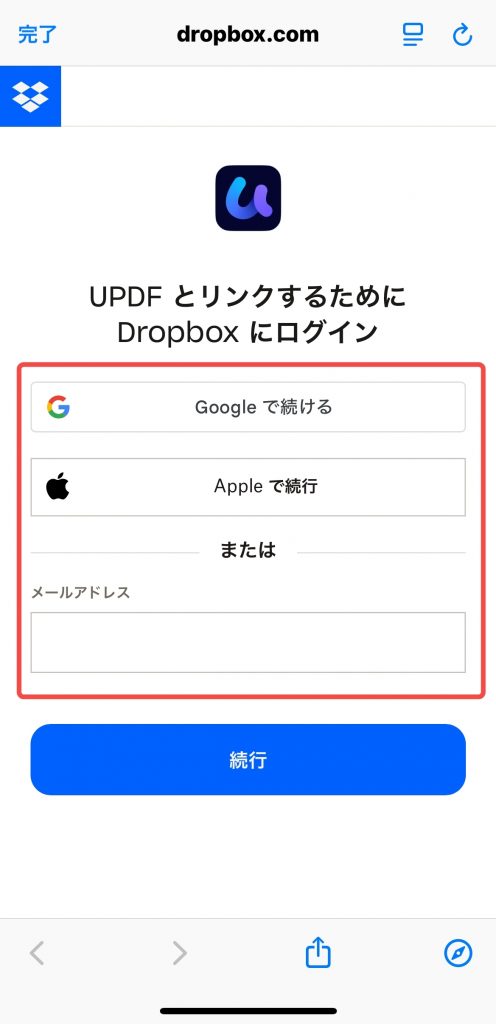
UPDFとDropbox間の接続を確立するために、Dropboxをクリックしてログインし、「許可」をクリックしてUPDFにDropboxのファイルとフォルダの編集と閲覧権限を付与します。
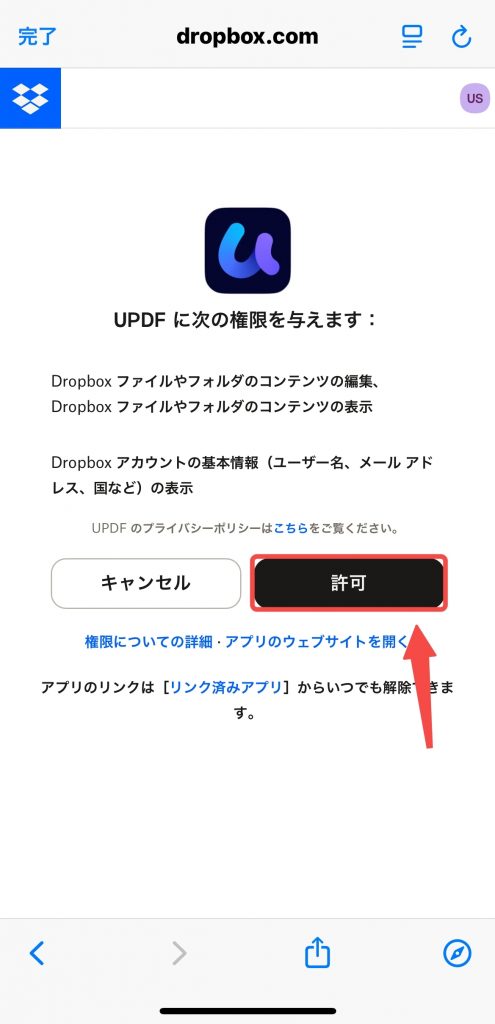
接続が完了すると、「+」ボタンをクリックして、UPDF経由でDropboxにファイルを同期できるようになります。