UPDF
UPDF
 Windows版UPDF
 Mac版UPDF
 iPhone/iPad版UPDF
 Android版UPDF
 Nomostar
 UPDF AI オンライン
 UPDF Sign
 IvyCraft
 PDF編集
PDF編集 PDF注釈付け
 PDF作成
PDF作成 PDFフォーム
 リンクの編集
 PDF変換
PDF変換 OCR機能
OCR機能 PDFからWordへ
 PDFから画像へ
 PDFからExcelへ
 PDFのページ整理
 PDF結合
PDF結合 PDF分割
PDF分割 ページのトリミング
 ページの回転
 PDF保護
PDF保護 PDF署名
PDF署名 PDFの墨消し
 PDFサニタイズ
 セキュリティ解除
 PDF閲覧
PDF閲覧 UPDF クラウド
 PDF圧縮
PDF圧縮 PDF印刷
PDF印刷 PDFのバッチ処理
 UPDF AIについて
 UPDF AIソリューション
 AIユーザーガイド
 UPDF AIによくある質問
 PDF要約
PDF要約 PDF翻訳
PDF翻訳 PDF付きチャット
 AIでチャット
 画像付きチャット
 PDFからマインドマップへの変換
 PDF説明
PDF説明 PDF AIツール
 画像AIツール
 AIチャットツール
 AIライティングツール
 AI学習ツール
 AI業務ツール
 その他のAIツール
 AI ブックマーク生成
 AI ブックマーク要約
 AI 透かし生成
 AI 背景生成
 AI ステッカー生成
 AI スタンプ生成
 AI 編集スイート
 UPDF コパイロット
 AI ページ管理
 AI セマンティックサーチ
 PDFからWordへ
 PDFからExcelへ
 PDFからPowerPointへ
 ソリューション
 電子署名
電子署名 ビジネスAI
 料金プラン
料金プラン 導入・運用ガイド
 ウェビナー
ウェビナー IT
IT 教育
教育 建設
建設 金融サービス
 医療
医療 保険
保険 法務
法務 製造業
製造業 官公庁
官公庁 研究者・博士向け
 個人事業主・フリーランス向け
 弁護士・法務専門家向け
 不動産担当者・仲介業者向け
 教育機関向けソリューション
 導入事例
導入事例 ユーザーガイド
 公式ブログ
公式ブログ UPDF 活用術
 UPDF vs Adobe Acrobat
 UPDF vs Foxit
 UPDF vs PDF Expert
 よくある質問(FAQ)
 ダウンロードセンター
 動作環境・仕様
 お問い合わせ
 ニュースルーム
 アップデート履歴
 ユーザーレビュー
 会社概要
会社概要

UPDFでデュアルスクリーンモードを活用する方法
iPad版UPDFは、iPadOSのマルチタスク機能を利用したデュアルスクリーンモードをサポートしており、2つのUPDFウィンドウを並べて表示することで、ファイルの比較や移動が容易になります。
UPDFでデュアルスクリーンモードを実現するには、主に以下の2つの方法があります。
方法 1: ファイルメニューから直接開く
この方法は、UPDF内で特定のファイルを新しいウィンドウで開くのに最も速い方法です。
- デュアルスクリーンモードで開きたいファイルの「…」(三点リーダー)をクリックします。
- メニューから「新しいウィンドウで開く」オプションを選択します。

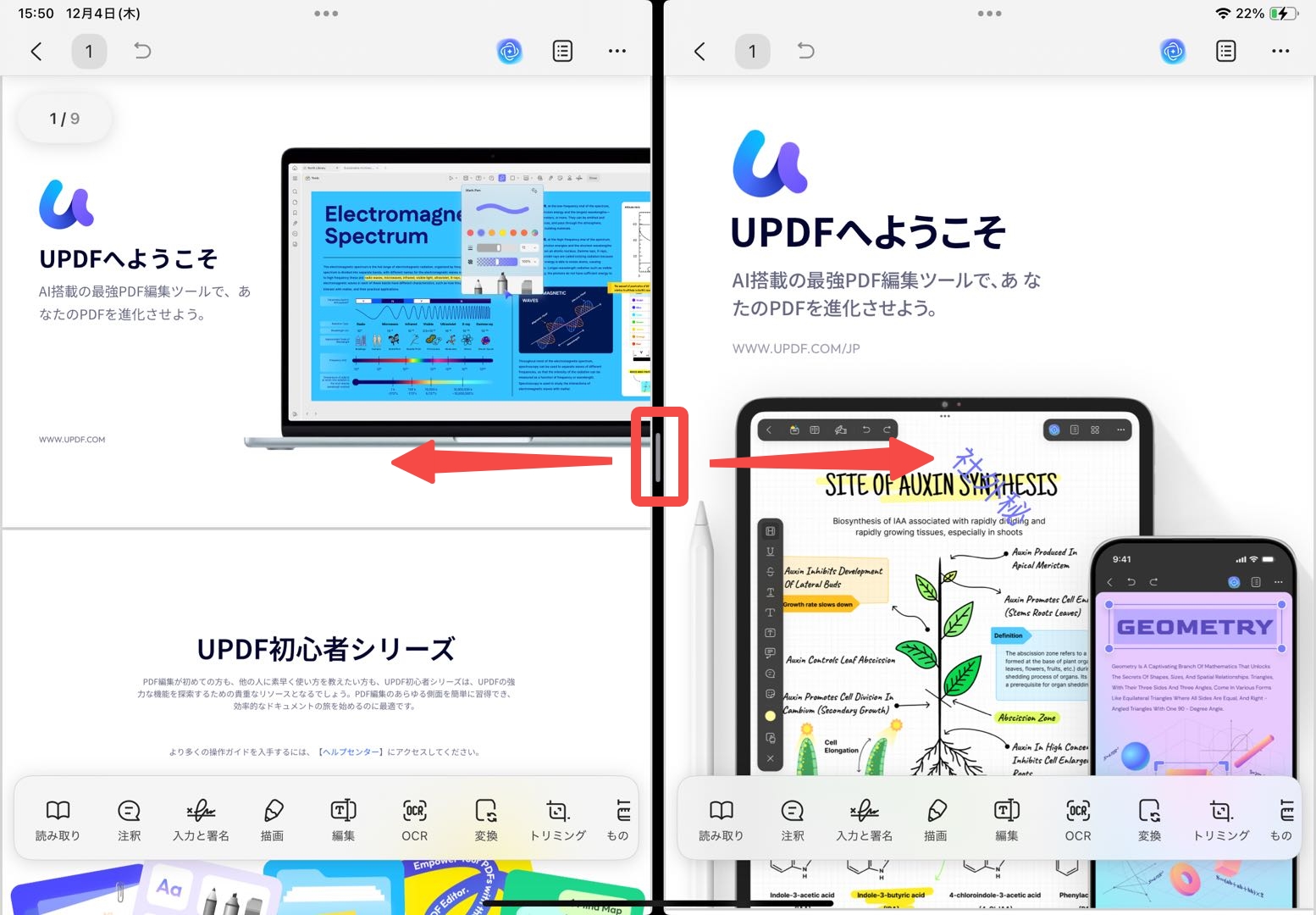
- 画面が自動的に2つに分割され、2つのUPDFウィンドウが並んで表示されます。
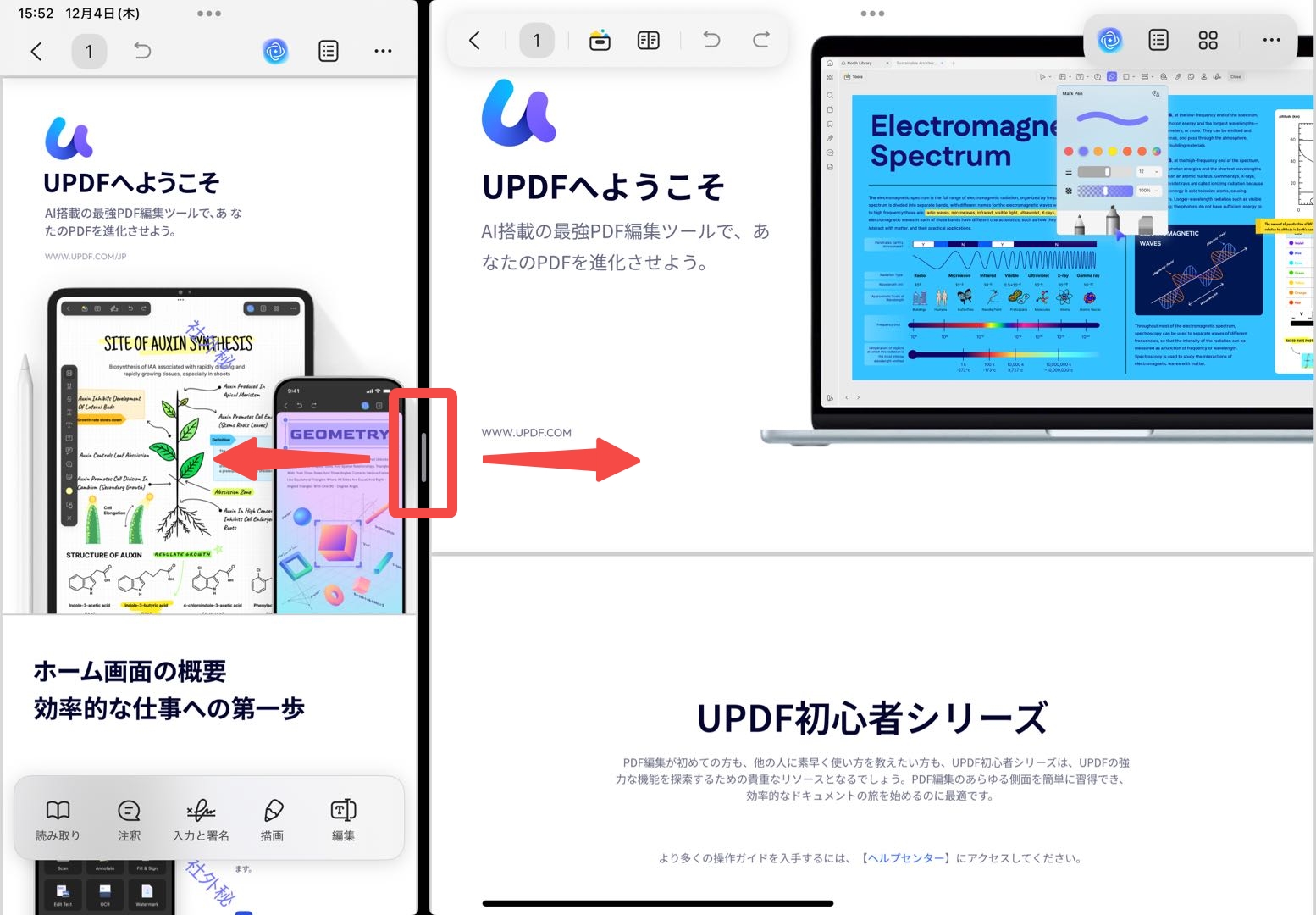
- 分割線の調整: 必要に応じて中央の分割線をドラッグして、アプリウィンドウのサイズを変更できます。
- Split Viewの終了: 分割線をiPadの左端または右端にドラッグしてください。
方法 2: マルチタスクボタン(「…」)を使用する
iPadOS標準のマルチタスク機能を使って、現在開いているUPDFを分割画面に設定し、もう一つの画面に2つ目のUPDFウィンドウを表示します。
- マルチタスクボタンのタップ: ウィンドウ上部のタブにあるマルチタスクボタン(「…」のアイコン)をタップします。
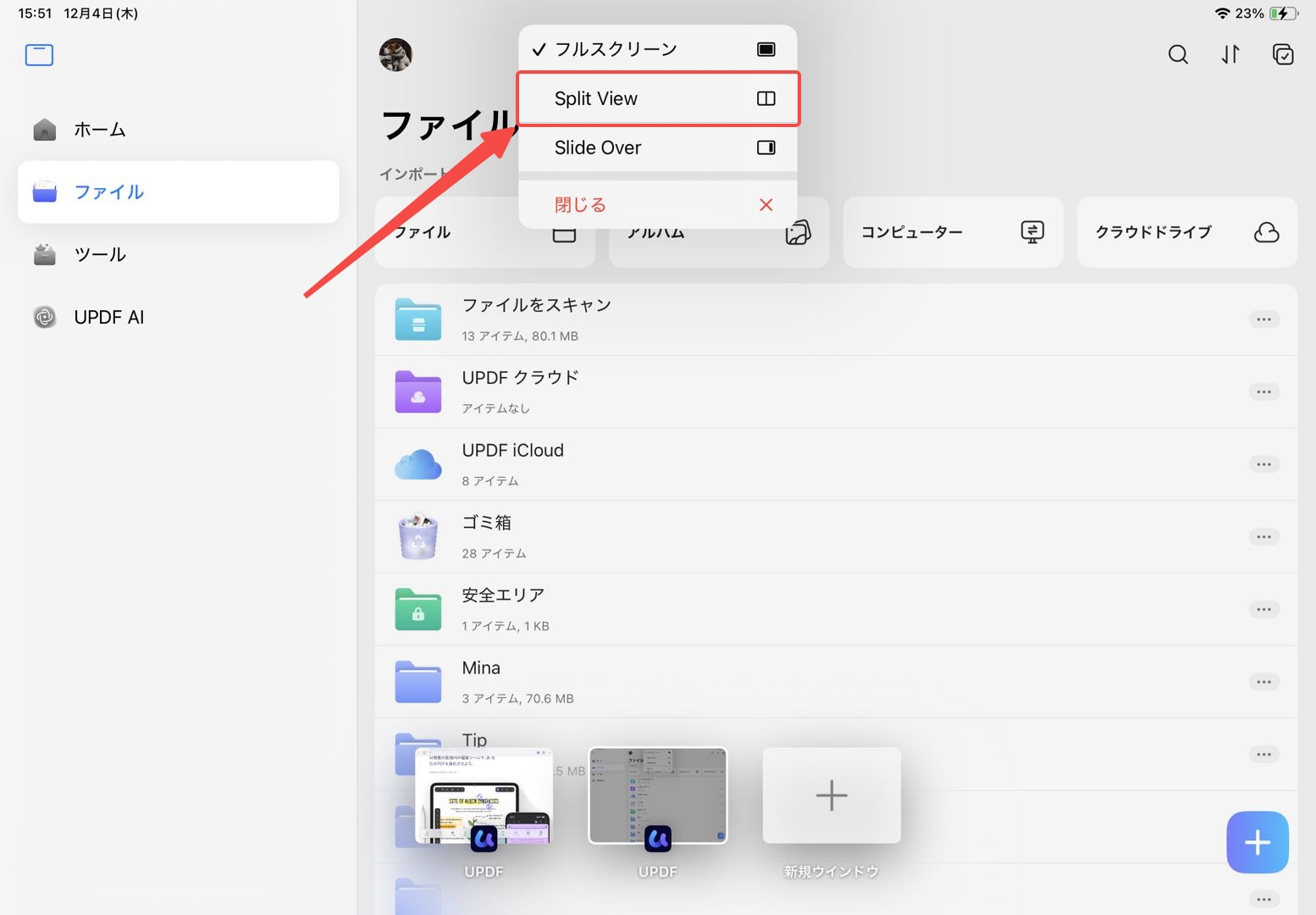
- レイアウトの選択: メニューから希望するレイアウト(例:「分割ビュー」)を選択します。
- 2つ目のアプリの選択: 画面が一時的にホーム画面に切り替わりますので、もう一方の画面に表示したい2つ目のアプリ(この場合もUPDF)をタップします。
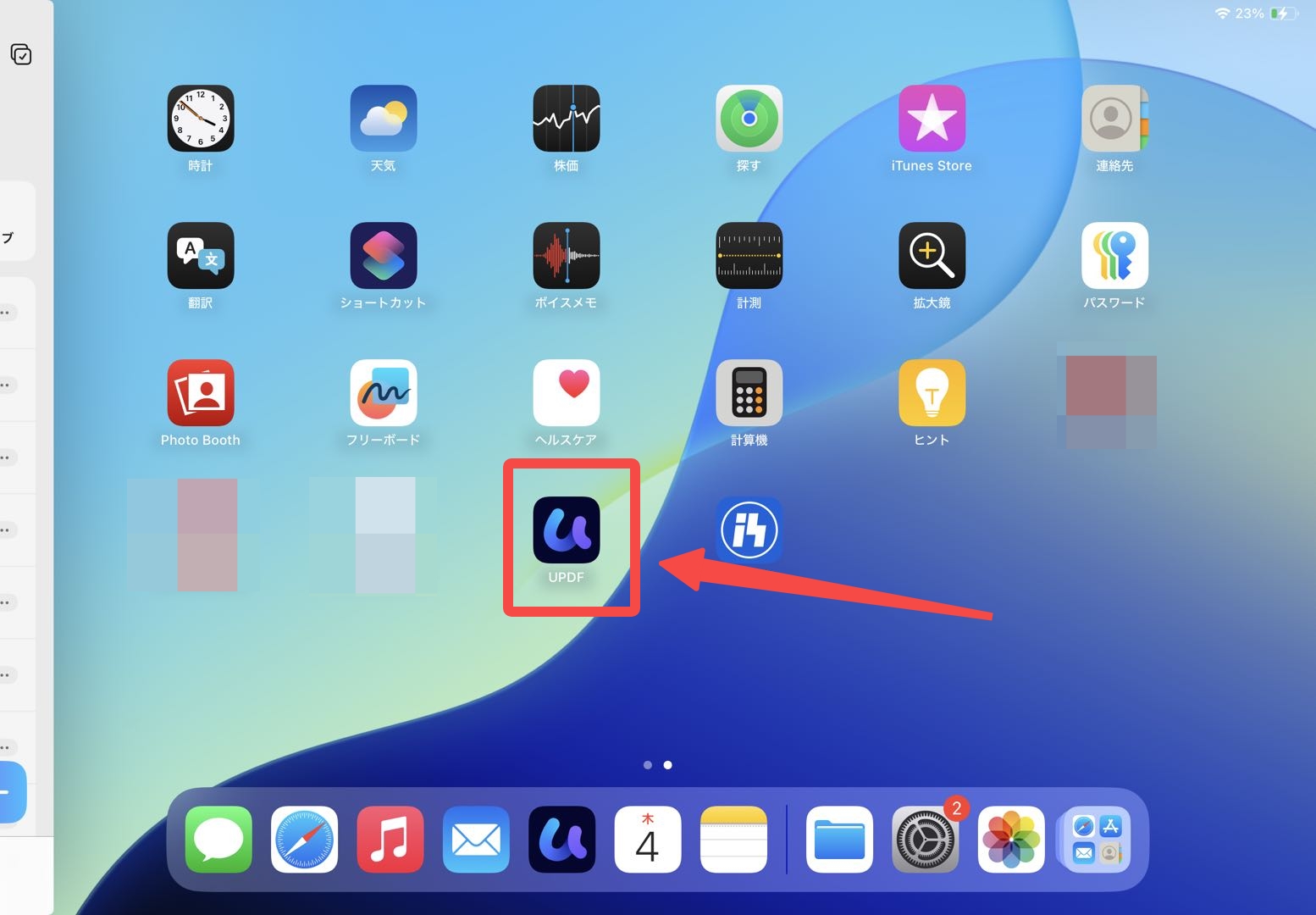
- これにより、画面が2つに分割され、それぞれにUPDFインターフェースの別々のビューが表示され、それぞれを個別に操作できます。
- Split Viewの終了: 分割線をiPadの左端または右端にドラッグしてください。
【補足】iPadOSのウィンドウアプリ機能の有効化
一部のiPadOSのバージョンでは、以下の手順でウィンドウアプリ機能を設定することができます。ただし、最新のiPadOSではマルチタスクの設定方法が簡略化されていることが多いです。
- 設定アプリを開く: 「設定」アプリを開きます。
- マルチタスク設定へ: メニューを下にスクロールして「マルチタスクとジェスチャー」を選択します。
- ウィンドウ表示アプリの有効化: 「ウィンドウ表示アプリ」オプションを選択して設定を完了します。
分割画面の起動
- 現在使用中のアプリが最前面に移動し、開いている他のすべてのアプリが画面の左側の最近使用したアプリのリストに表示されます。
- 左側のリストから2つ目のアプリを画面中央にドラッグすると、分割画面モードが有効になります。
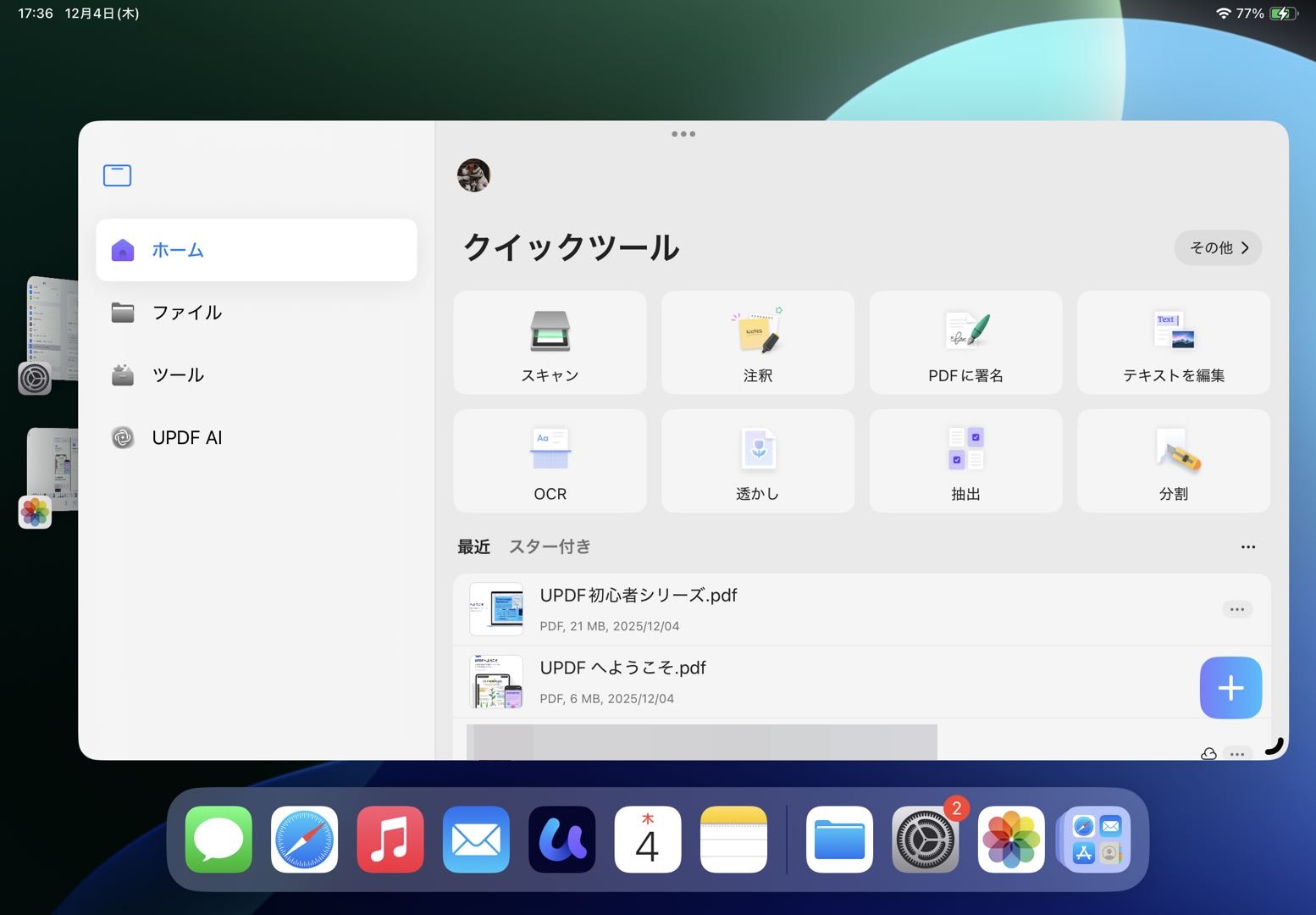
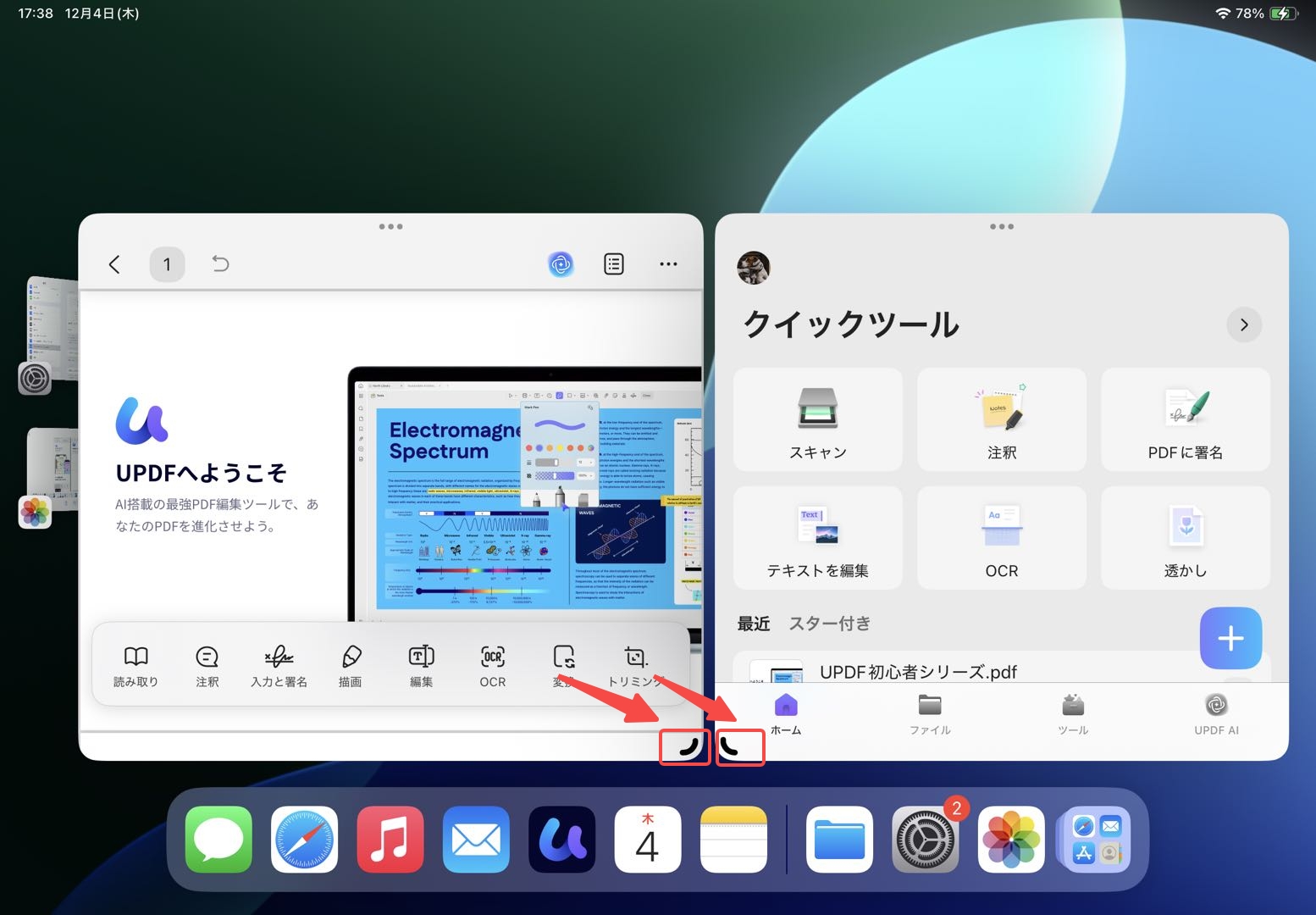
- ウィンドウのサイズを変更するには、ウィンドウの右下隅にあるサイズ変更ハンドルをドラッグします。
Split Viewの終了
- iPadの「設定」アプリに移動し、「マルチタスクとジェスチャー」をタップして、「全画面表示アプリ」を選択してください。
コントロールセンターからの操作
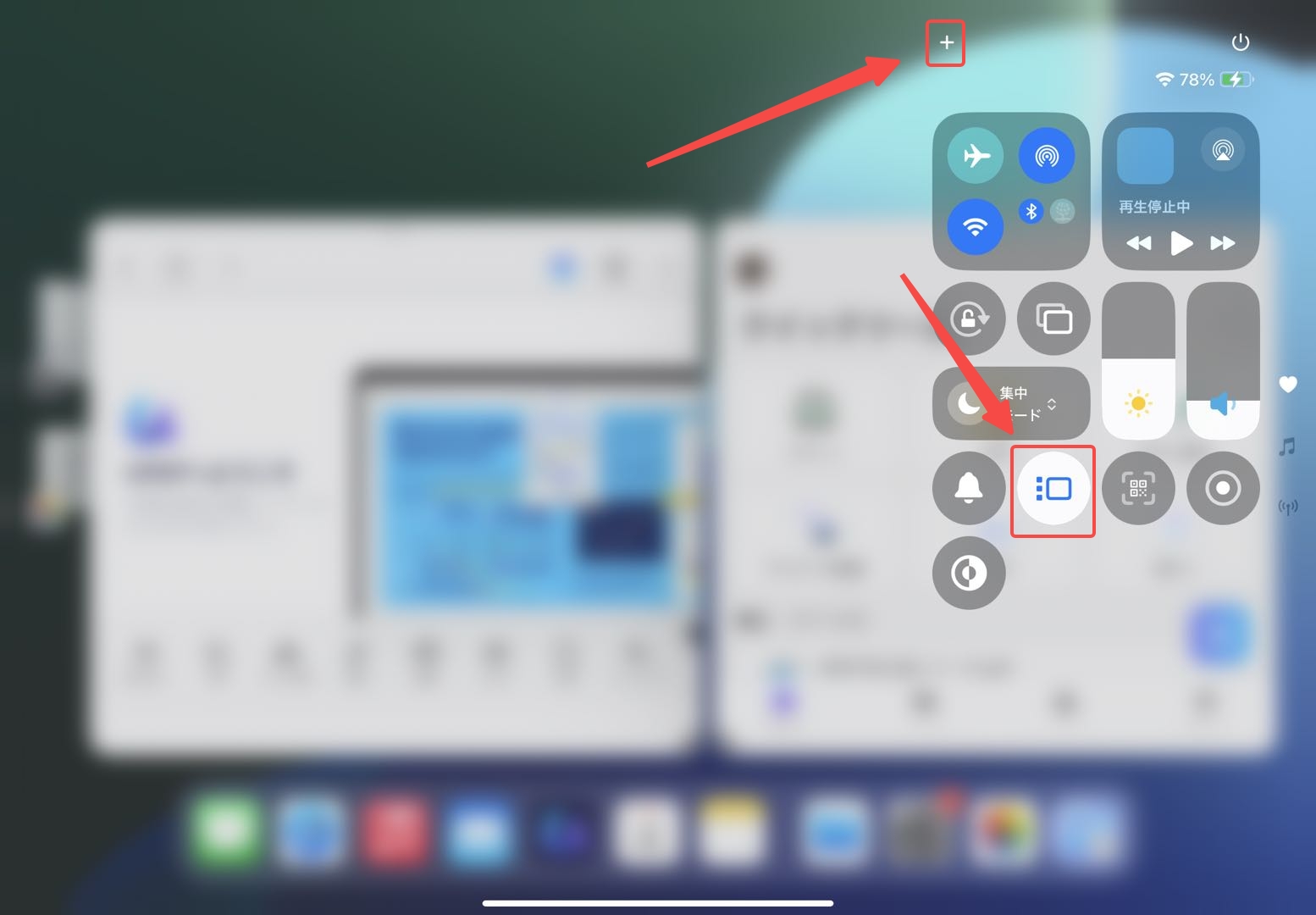
iPad画面の右上隅から下にスワイプしてコントロールセンターを開き、コントロールセンターの左上隅にある「+」ボタンをタップして「マルチタスクとジェスチャー」を検索し、コントロールセンターに追加すると、直接分割画面モードを有効/無効にできます。