 UPDF
UPDF
 Windows版UPDF
 Mac版UPDF
 iPhone/iPad版UPDF
 Android版UPDF
 Nomostar
 UPDF AI オンライン
 UPDF Sign
 IvyCraft
 PDF編集
PDF編集 PDF注釈付け
 PDF作成
PDF作成 PDFフォーム
 リンクの編集
 PDF変換
PDF変換 OCR機能
OCR機能 PDFからWordへ
 PDFから画像へ
 PDFからExcelへ
 PDFのページ整理
 PDF結合
PDF結合 PDF分割
PDF分割 ページのトリミング
 ページの回転
 PDF保護
PDF保護 PDF署名
PDF署名 PDFの墨消し
 PDFサニタイズ
 セキュリティ解除
 PDF閲覧
PDF閲覧 UPDF クラウド
 PDF圧縮
PDF圧縮 PDF印刷
PDF印刷 PDFのバッチ処理
 UPDF AIについて
 UPDF AIソリューション
 AIユーザーガイド
 UPDF AIによくある質問
 PDF要約
PDF要約 PDF翻訳
PDF翻訳 PDF付きチャット
 AIでチャット
 画像付きチャット
 PDFからマインドマップへの変換
 PDF説明
PDF説明 PDF AIツール
 画像AIツール
 AIチャットツール
 AIライティングツール
 AI学習ツール
 AI業務ツール
 その他のAIツール
 AI ブックマーク生成
 AI ブックマーク要約
 AI 透かし生成
 AI 背景生成
 AI ステッカー生成
 AI スタンプ生成
 AI 編集スイート
 UPDF コパイロット
 AI ページ管理
 AI セマンティックサーチ
 PDFからWordへ
 PDFからExcelへ
 PDFからPowerPointへ
 ソリューション
 電子署名
電子署名 ビジネスAI
 料金プラン
料金プラン 導入・運用ガイド
 ウェビナー
ウェビナー IT
IT 教育
教育 建設
建設 金融サービス
 医療
医療 保険
保険 法務
法務 製造業
製造業 官公庁
官公庁 研究者・博士向け
 個人事業主・フリーランス向け
 弁護士・法務専門家向け
 不動産担当者・仲介業者向け
 教育機関向けソリューション
 導入事例
導入事例 ユーザーガイド
 公式ブログ
公式ブログ UPDF 活用術
 UPDF vs Adobe Acrobat
 UPDF vs Foxit
 UPDF vs PDF Expert
 よくある質問(FAQ)
 ダウンロードセンター
 動作環境・仕様
 お問い合わせ
 ニュースルーム
 アップデート履歴
 ユーザーレビュー
 会社概要
会社概要

iPhoneで取り消し線を付ける方法は、文字があるアプリによって異なります。PDFのレビューなら注釈機能、iMessageやメモ、Wordなら各アプリの書式設定、SNSへ投稿する文字ならUnicode形式を選ぶのが基本です。
特に仕事の文書を見直すときは、元の文字を残して修正箇所を示したいのか、文字そのものを削除したいのかを先に決めましょう。この記事では、対象アプリを迷わず選べるように整理したうえで、それぞれの操作を順番に解説します。
1. iPhoneの取り消し線は対象アプリで選ぶ
最短で作業を終えるには、取り消し線を付けたい対象と、相手へ渡す形式を先に確認します。同じ見た目の線でも、PDFの注釈、アプリ内の文字書式、Unicode文字では役割が異なるからです。
| 対象 | 選ぶ方法 | 向いている作業 | 主な条件・制限 |
|---|---|---|---|
| UPDFなどのPDF注釈 | 原文を残したまま修正箇所を示す | 選択できるPDFテキストへ注釈として適用する | |
| iMessage | メッセージのテキスト書式 | 送信前の語句へ線を付ける | iMessageと対応するiOSが必要 |
| メモ | メモの書式設定 | 下書きやタスクの完了を示す | 保存先やアカウントによって使える書式が異なる |
| Word | Wordのフォント書式 | Word文書の校正や進捗管理 | Wordアプリ内で対象文字を選択する |
| SNS | Unicode形式の装飾文字 | 書式機能がない投稿欄で見た目を再現する | 端末やフォントによって表示が崩れることがある |
ここで押さえたいのは、PDFの取り消し線は通常「注釈」であり、本文の文字を削除する操作ではないことです。墨消しとも同じ操作として扱わないでください。取り消し線では元の文字が読めるため、見せたくない情報を隠す用途には使わないようにしましょう。
2. iPhoneのUPDFでPDFに取り消し線を付ける方法
PDFの文章を校正し、元の記述を残したまま修正候補を示すなら、iOS版UPDFの注釈機能が適しています。取り消し線を追加したあと、その注釈を調整し、PDFとして保存するところまで同じ流れで進められます。
ステップ1、取り消し線を付けたいPDFを開く
iPhoneでUPDFを起動し、画面右下の「+」をタップします。表示されたメニューから「ファイル」を選び、取り消し線を付けたいPDFを読み込みます。
必要ならUPDF Cloudから対象を選べます。アプリが未導入の場合は、App Storeで確認してください。


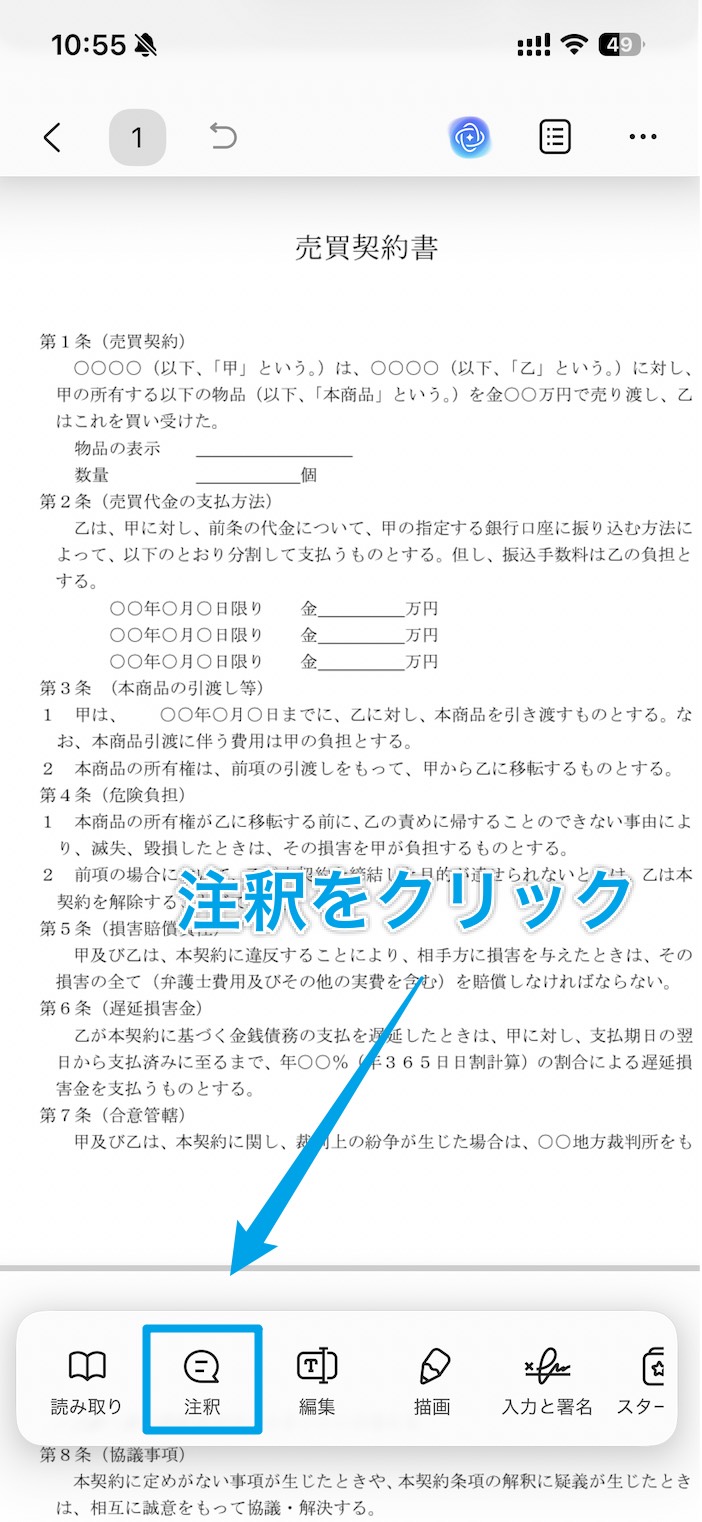
ステップ2、「注釈」をタップする
PDFを開いたら、画面下部のツールバーにある「注釈」をタップします。注釈モードに切り替わると、取り消し線や下線などのマークアップツールが表示されます。
ステップ3、取り消し線の色と不透明度を設定する
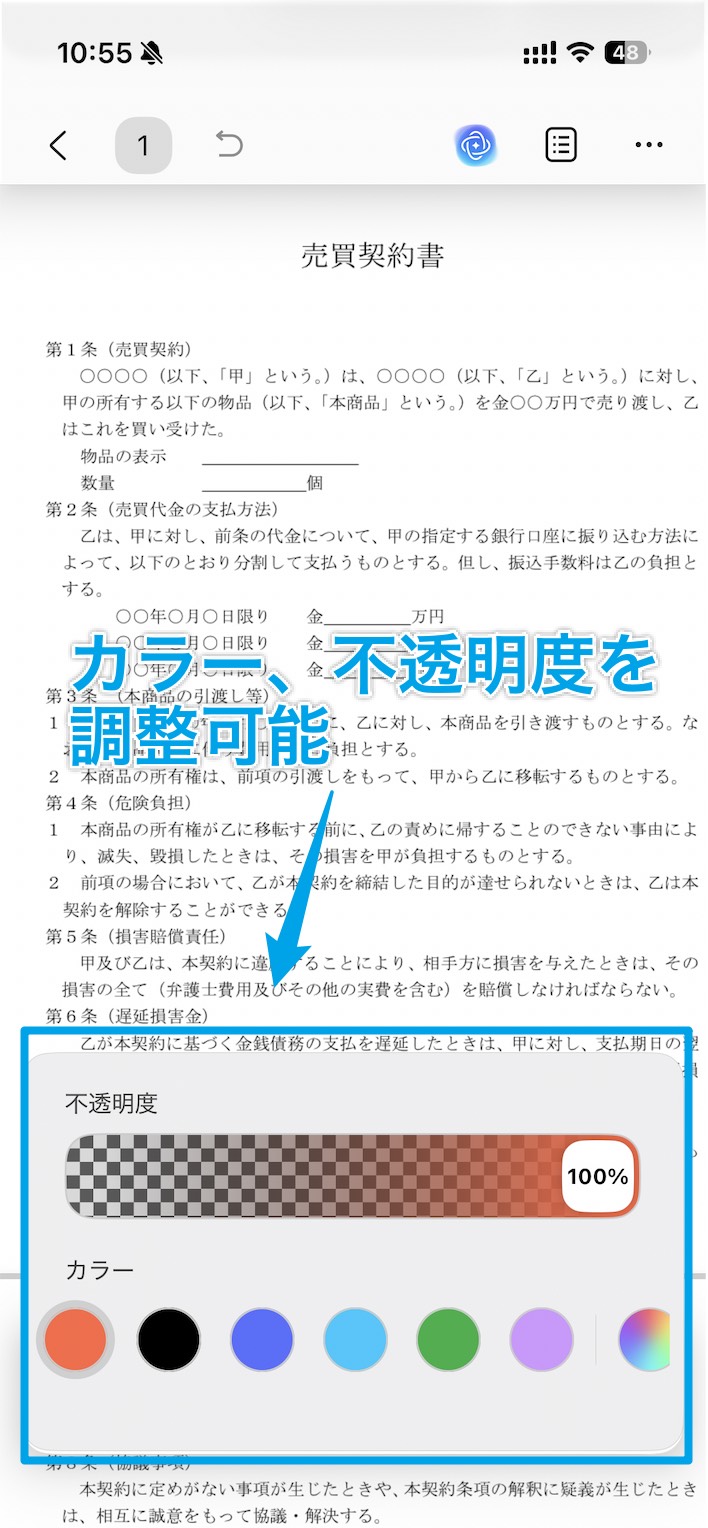
画面下部に表示されたツールバーから「取り消し線」アイコンを選びます。続いて、アイコンの隣にある色の丸をタップしてください。
設定画面が表示されたら、「カラー」から取り消し線の色を選び、「不透明度」のスライダーで線の見え方を調整します。
ステップ4、文字をなぞって取り消し線を付ける
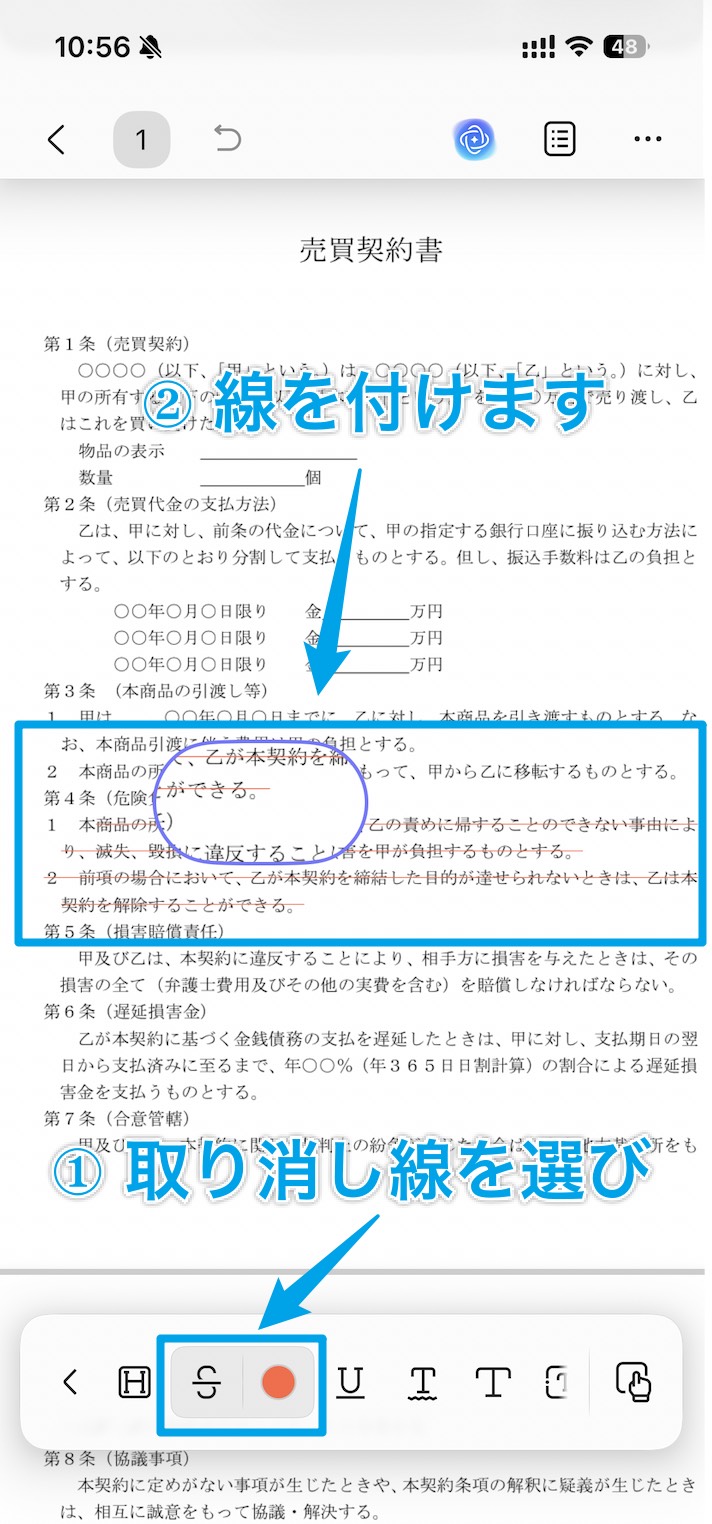
色と不透明度を設定したら、修正箇所として示したい文字列を指でなぞります。選択した文字の上に、設定した色と不透明度の取り消し線が付きます。
PDF本文を直接削除する操作ではないため、元の文章を残したまま修正箇所を共有できます。取り消し線を付ける場所を間違えた場合は、追加した注釈を選択して削除し、正しい文字列に付け直してください。
作業が終わったら、画面右上の「…」をタップし、「保存」を選択します。
取り消し線以外の注釈機能も活用できます
iOS版UPDFには、取り消し線以外にも、ハイライト、下線、波線、付箋、テキストコメント、描画などの注釈機能があります。重要な文章にはハイライト、確認が必要な箇所には下線や波線、修正理由や補足説明には付箋やテキストコメントを使うと便利です。図表の特定部分を示したいときは、描画機能で丸や矢印を書き込めます。
たとえば、削除候補には取り消し線、残しておきたい重要箇所にはハイライト、具体的な修正内容には付箋を使うなど、目的に応じて注釈を使い分けると、レビュー相手にも意図が伝わりやすくなります。
iPhoneだけでPDFの確認から注釈の追加、コメントの共有、保存まで進めたい方は、iOS版UPDFを試してみてください。
Windows • macOS • iOS • Android 100%安全
3. iMessageとメモで取り消し線を付ける方法
iMessageとメモはどちらもiPhoneの標準アプリですが、取り消し線が使える条件は同じではありません。メッセージでは送信方式、メモでは保存先を先に確認すると迷いにくくなります。
① iMessageの場合
Appleは、iOS 18以降のiMessageで太字、斜体、下線、取り消し線などの書式を案内しています。
ステップ1、メッセージを開く
「メッセージ」アプリで新規メッセージを作成するか、既存のiMessageの会話を開きます。
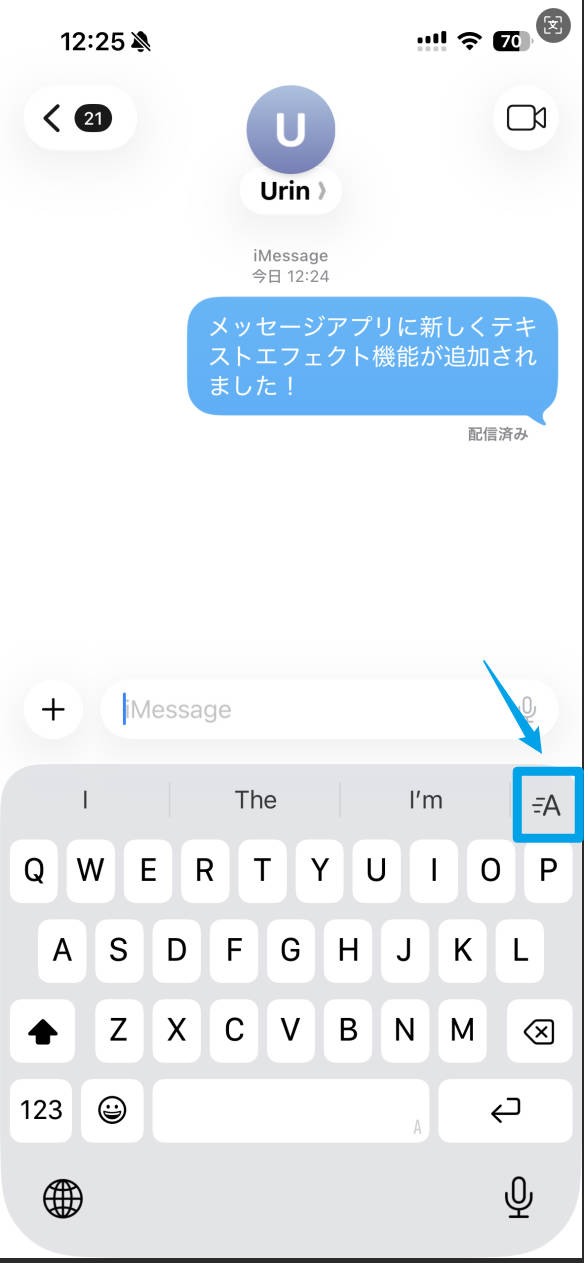
ステップ2、書式を開く
テキストエフェクトのボタンをタップします。すでに入力した一部の文字へ線を付けるときは、先に対象の語句を選択してください。
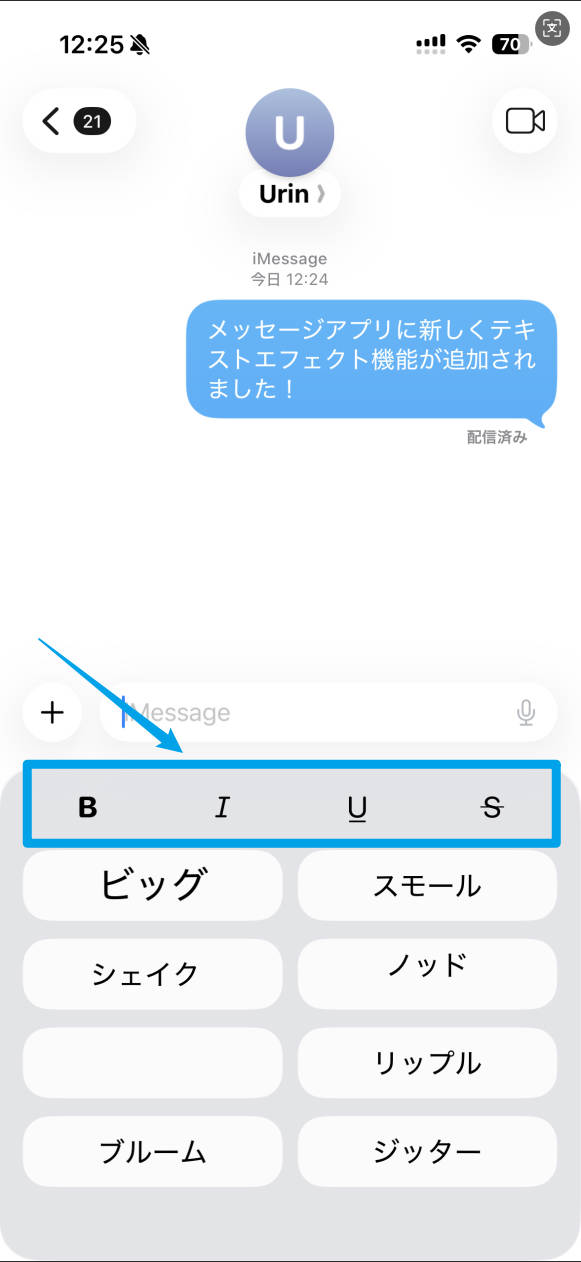
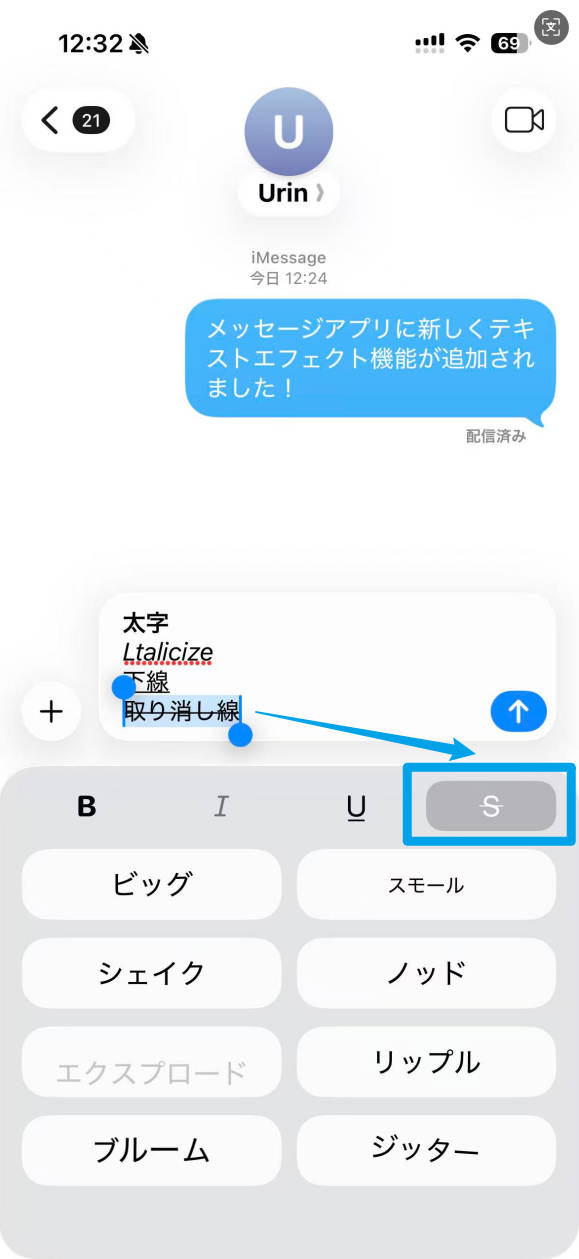
ステップ3、取り消し線を適用して送信する
書式オプションから「取り消し線」を選び、表示を確認してから送信します。SMS/MMSやRCSでは同じ書式を使えるとは限らないため、会話がiMessageになっているかも見ておきましょう。
② メモの場合
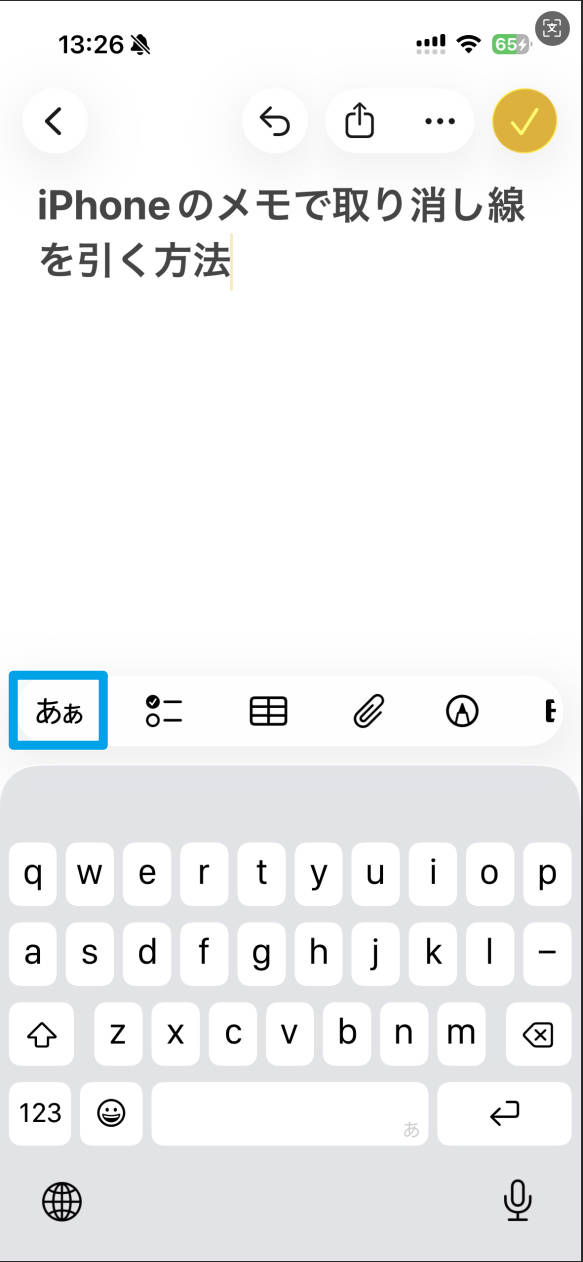
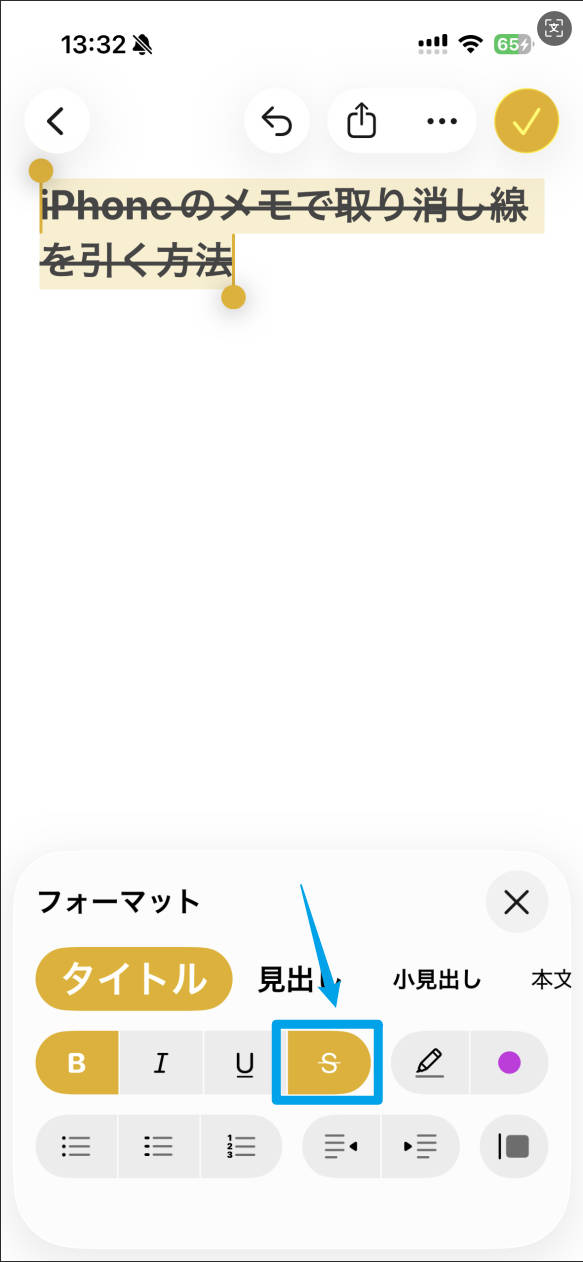
メモでは、まず線を付けたい文字を選択し、書式設定ボタンから利用できる書式を開きます。書式一覧に「取り消し線」が表示されたら選択し、選択を解除して見た目を確認します。
取り消し線が見つからないときは、そのメモがiCloudまたはiPhone本体に保存されているかを確認してください。他社のメールアカウントと同期しているメモでは、一部の書式機能が表示されないことがあります。
4. WordとSNSで取り消し線を付ける方法
Word文書にはWordの書式機能を使い、書式ボタンがないSNSにはUnicode形式を使います。見た目が似ていても、後から編集しやすいのはWordの書式、アプリを問わず貼り付けやすいのはUnicode形式です。
① Word for iPhoneの場合
ステップ1、対象の文字列を選択する
Word for iPhoneで文書を開き、取り消し線を付けたい文字列を長押しして選択範囲を整えます。
ステップ2、フォントの書式設定を開く
「ホーム」メニュー、または画面上の書式設定ツールバーからフォントの設定を開きます。
ステップ3、取り消し線を選ぶ
「取り消し線」をタップし、選択した文字に線が付いたことを確認します。解除したいときは、同じ文字列を選んで取り消し線をもう一度タップします。
② SNS向けテキストの場合
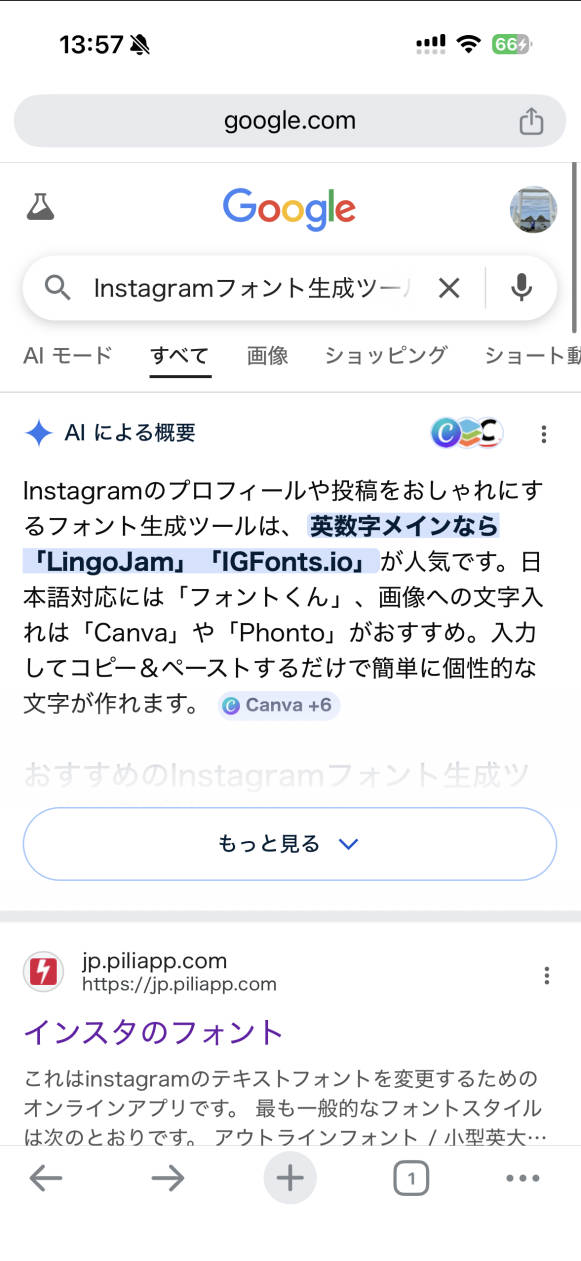
SNSの投稿欄に取り消し線の書式がないときは、Unicode結合文字を使う生成ツールで見た目を再現できます。
ステップ1、変換する文字を入力する
取り消し線文字の生成ツールを開き、投稿したい文字を入力します。
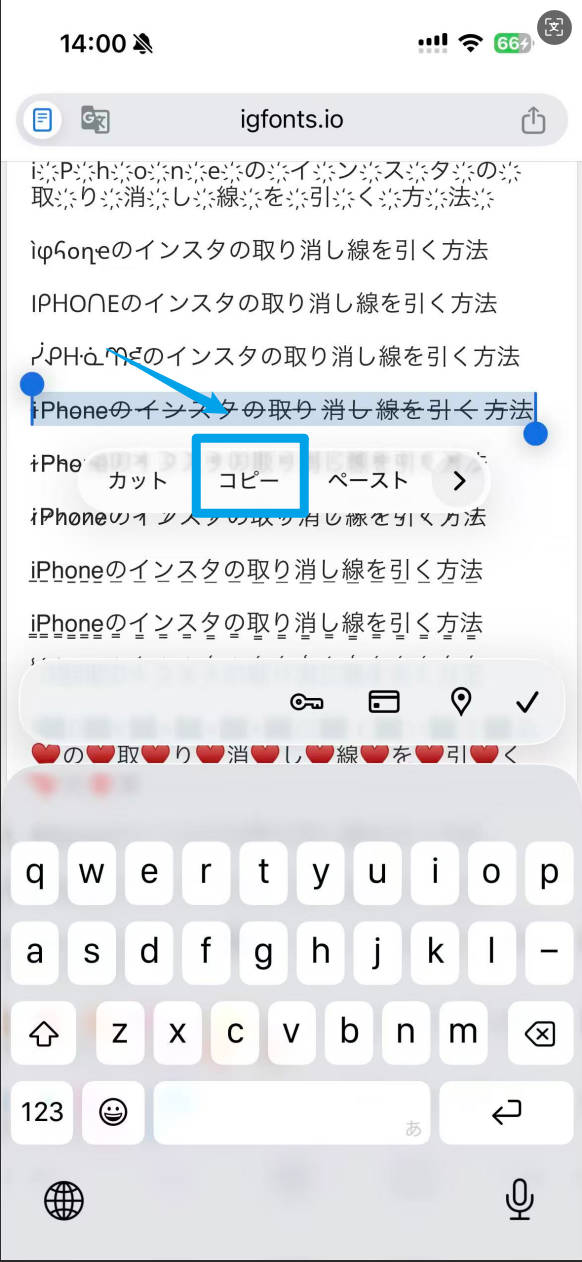
ステップ2、生成結果をコピーする
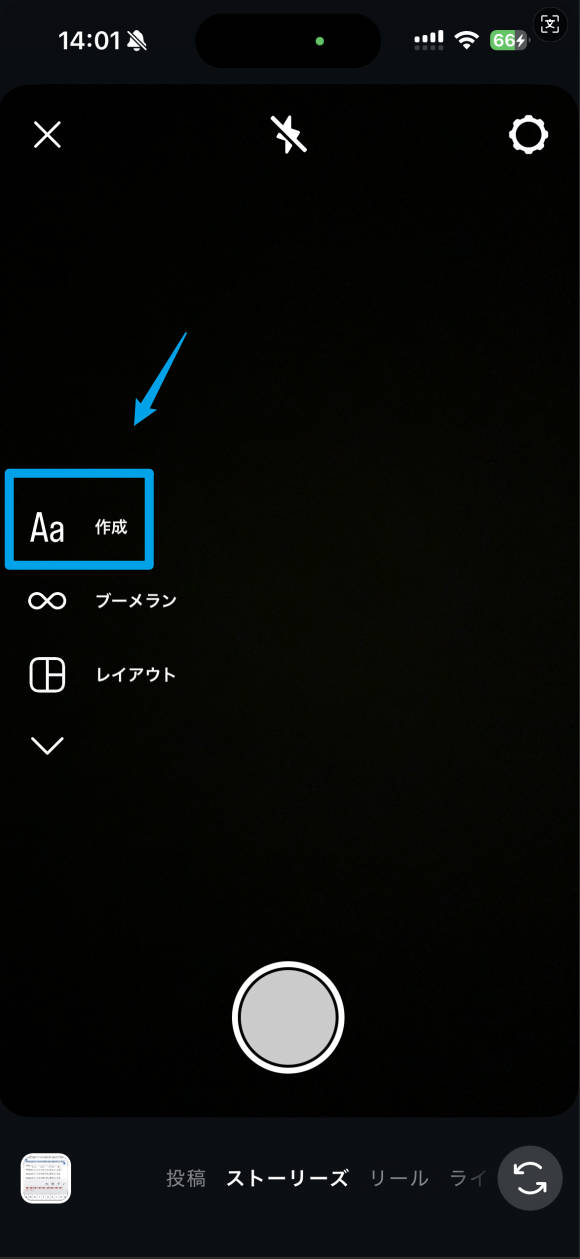
取り消し線風に変換された文字をコピーし、SNSの投稿欄やプロフィール欄へ貼り付けます。
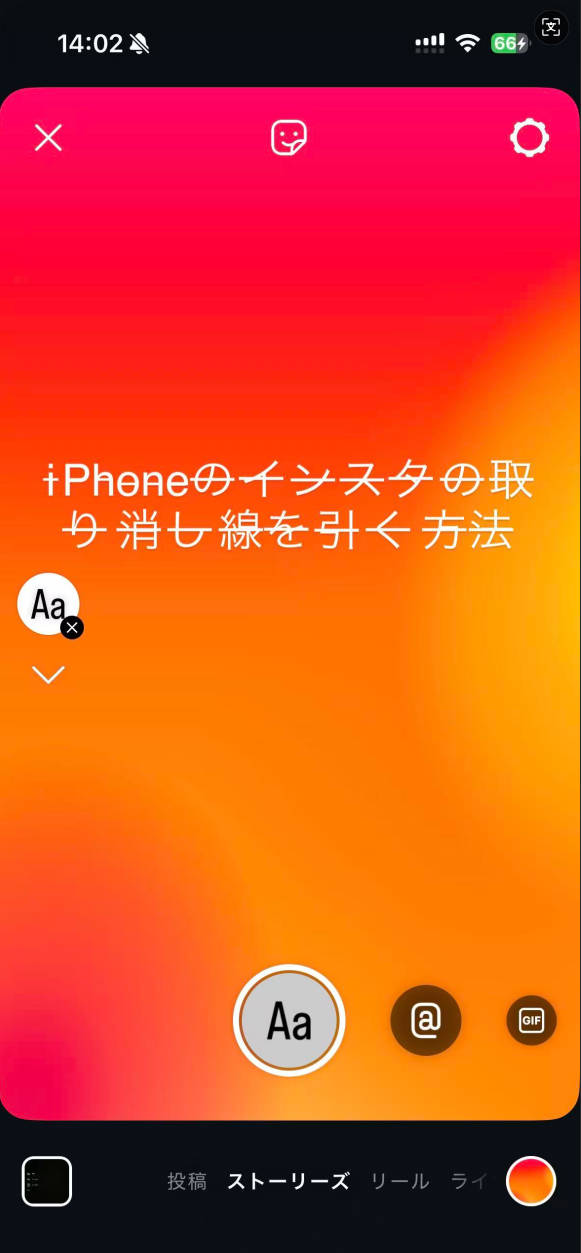
ステップ3、投稿前に表示を確かめる
全角文字、絵文字、記号では、線の位置がずれたり文字化けしたりすることがあります。長文へ一括で使わず、短い語句でプレビューすれば表示崩れに気づきやすくなります。
5. 取り消し線を使えないときの確認点
取り消し線が見つからない原因は、操作ミスよりもアプリの条件や文字の形式にあることが少なくありません。次の順に切り分けてください。
1)iMessageでは送信方式を確認する
まずiPhoneのソフトウェアが対応しているかを確認し、次に会話がiMessageかを見ます。Appleが案内するテキスト書式はiMessage向けなので、SMS/MMSやRCSの会話では同じボタンや表示を前提にしないでください。
2)メモでは保存先を確認する
書式設定ボタンはあるのに選択肢が少ないときは、メモが保存されているアカウントを確認します。iCloudまたはiPhone本体のメモへ内容を移してから書式一覧を開くと、利用できる機能の違いを切り分けられます。
3)PDFでは文字を選択できるか確認する
PDFの取り消し線は、選択できるテキストに対して付ける注釈です。紙を撮影しただけの画像や、文字が画像として配置されたPDFでは、文字列をそのまま選べないことがあります。その場合は、線を手描きするのか、文字を選択できるPDFを用意するのかを作業目的に合わせて決めましょう。
4)SNSでは投稿後の表示を確認する
Unicode形式は、受信側の端末、ブラウザ、フォントによって見え方が変わります。自分の入力画面だけで判断せず、投稿後の表示を確認し、読みにくいときは通常の文字と括弧などの表現へ戻すほうが確実です。
6. よくある質問
Q1、見せたくない情報を隠すためにPDFの取り消し線を使えますか?
A1、見せたくない情報を隠す用途に、取り消し線は使わないでください。取り消し線は修正・削除候補を示す注釈であり、元の文字は読める状態です。本文編集や墨消しとは同じ操作ではありません。
Q2、UPDFで付けた取り消し線は後から直せますか?
A2、はい、適用済みの注釈を選択し、「プロパティ」から仕様を調整するか、「削除」で取り除けます。PDFレビューをiPhoneで続けるなら、UPDFで対象の注釈を開いて位置や表示を確かめてください。
Q3、iPhoneのメモで取り消し線が表示されないのはなぜですか?
A3、メモの保存先によって使える書式が異なることが理由の一つです。iCloudまたはiPhone本体のメモかを確かめ、書式一覧を開き直してください。
Q4、SNS用の取り消し線はどの端末でも同じように見えますか?
A4、同じ表示になるとは限りません。Unicode結合文字はフォントや環境の影響を受けるため、投稿後に別の画面でも読みやすさを確認しましょう。
7. まとめ
iPhoneで取り消し線を引くときは、対象がPDF、iMessage、メモ、Word、SNSのどれかを最初に確認します。仕事のPDFをレビューするなら、原文を残したまま取り消し線を追加し、調整後のファイルを保存できるiOS版UPDFが実用的です。App StoreまたはUPDF公式サイトから次の操作を確認できます。
短いメッセージはiMessageの書式、下書きはメモ、Word文書はWordのフォント設定を使いましょう。SNSでUnicode形式を選ぶときだけは、表示環境による崩れを見越して、投稿後の見え方まで確認することが大切です。
Windows • macOS • iOS • Android 100%安全


