 UPDF
UPDF
 Windows版UPDF
 Mac版UPDF
 iPhone/iPad版UPDF
 Android版UPDF
 UPDF AI オンライン
 UPDF Sign
 PDF編集
PDF編集 PDF注釈付け
 PDF作成
PDF作成 PDFフォーム
 リンクの編集
 PDF変換
PDF変換 OCR機能
OCR機能 PDFからWordへ
 PDFから画像へ
 PDFからExcelへ
 PDFのページ整理
 PDF結合
PDF結合 PDF分割
PDF分割 ページのトリミング
 ページの回転
 PDF保護
PDF保護 PDF署名
PDF署名 PDFの墨消し
 PDFサニタイズ
 セキュリティ解除
 PDF閲覧
PDF閲覧 UPDF クラウド
 PDF圧縮
PDF圧縮 PDF印刷
PDF印刷 PDFのバッチ処理
 UPDF AIについて
 UPDF AIソリューション
 AIユーザーガイド
 UPDF AIによくある質問
 PDF要約
PDF要約 PDF翻訳
PDF翻訳 PDF付きチャット
 AIでチャット
 画像付きチャット
 PDFからマインドマップへの変換
 PDF説明
PDF説明 PDF AIツール
 画像AIツール
 AIチャットツール
 AIライティングツール
 AI学習ツール
 AI業務ツール
 その他のAIツール
 PDFからWordへ
 PDFからExcelへ
 PDFからPowerPointへ
 ソリューション
 電子署名
電子署名 ビジネスAI
 料金プラン
料金プラン 導入・運用ガイド
 ウェビナー
ウェビナー 銀行
銀行 医療
医療 保険
保険 法務
法務 製造業
製造業 官公庁
官公庁 教育機関向けソリューション
 導入事例
導入事例 ユーザーガイド
 公式ブログ
公式ブログ UPDF 活用術
 UPDF vs Adobe Acrobat
 UPDF vs Foxit
 UPDF vs PDF Expert
 よくある質問(FAQ)
 ダウンロードセンター
 動作環境・仕様
 お問い合わせ
 ニュースルーム
 アップデート履歴
 ユーザーレビュー
 会社概要
会社概要

Googleドキュメントでレポートや資料、原稿などの文章を作成していると、「書いた文章が自然に読めるか確認したい」「誤字脱字をしっかりチェックしたい」と感じることはありませんか?
特に文章が長くなるほど、目で読むだけではミスに気づきにくかったり、文章のリズムや違和感を見落としてしまうこともあります。
そんなときに役立つのが、Googleドキュメントのテキスト読み上げ機能です。文章を音声で読み上げて確認することで、目だけでチェックするよりも誤字脱字や不自然な表現に気づきやすくなります。
また、利用するデバイスによって操作方法が少し異なり、スマートフォンで手軽に利用する人もいれば、パソコンのデスクトップで作業する人もいるでしょう。この記事では、Googleドキュメントでテキスト読み上げを使う方法を3つのやり方に分けてわかりやすく解説します。
【この記事でわかること】
・Googleドキュメントでテキスト読み上げを使う方法
・Mac / Windows / Android / iPhone それぞれの設定手順
・読み上げ機能をより便利に活用するコツ
・PDFを読み上げたい場合のおすすめツール
ヒント:
Googleドキュメント読み上げ機能のメリット
Googleドキュメントの読み上げ機能を活用すると、文章の確認作業をより効率的に行うことができます。主なメリットは次のとおりです。
・誤字脱字を見つけやすくなる
音声で文章を聞くことで、目で読むだけでは気づきにくいミスを発見しやすくなります。
・長い文章でも効率よく確認できる
レポートや記事などの長文でも、読み上げ機能を使えば内容をスムーズに確認できます。
・文章の自然さをチェックできる
実際に音声で聞くことで、不自然な表現や文章のリズムの違和感にも気づきやすくなります。
パート1. デスクトップ版Googleドキュメントで読み上げを使う方法
多くのユーザーは、MacやWindowsなどのデスクトップパソコンでGoogleドキュメントを利用しています。
ここでは、デスクトップ環境でGoogleドキュメントの読み上げ機能を使う方法を、オンライン版のウェブアプリを例にわかりやすく解説します。以下の手順に沿って進めれば、テキスト読み上げをすぐに利用できます。
1. スクリーンリーダーを有効にする
Googleドキュメントで読み上げを利用するには、まずスクリーンリーダー機能を有効にする必要があります。
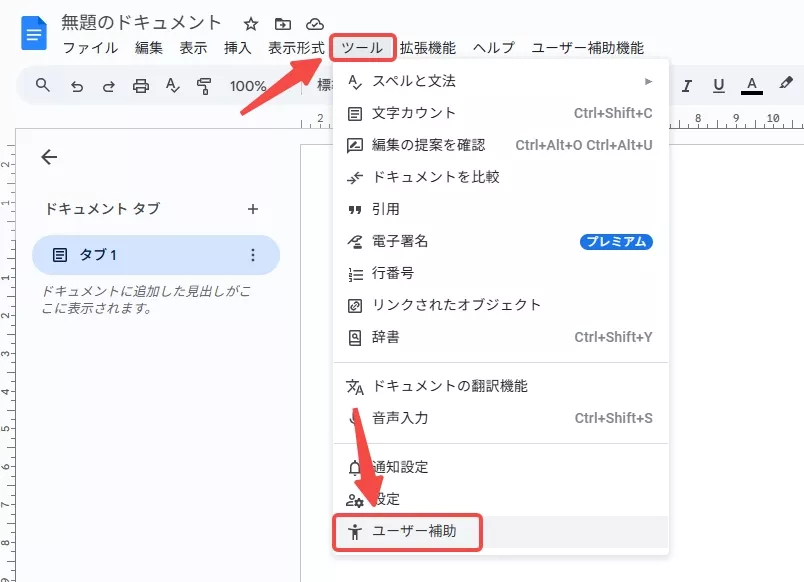
- Googleドキュメントを開いたら、メニューバーの「ツール」をクリックし、「ユーザー補助」を選択します。
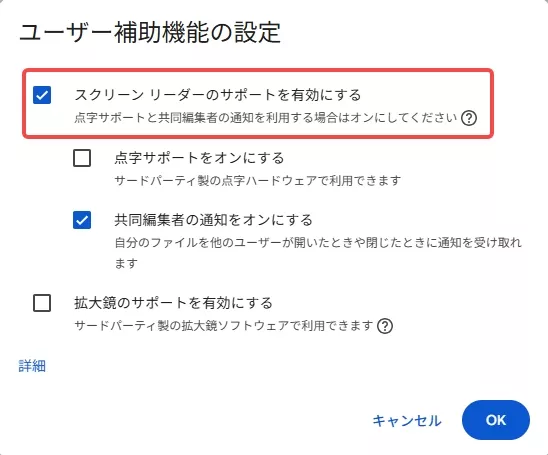
- 表示されたポップアップ画面で「スクリーンリーダーのサポートを有効にする」にチェックを入れ、「OK」をクリックしてください。
2. アクセシビリティオプションから読み上げを開始する
設定が完了すると、画面上部のメニューに「アクセシビリティ」オプションが追加されます。
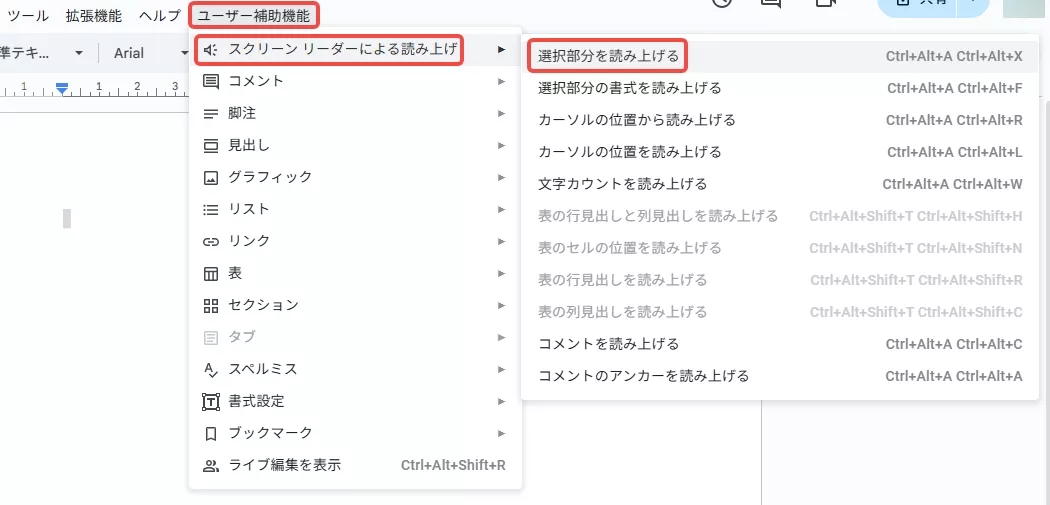
- 「アクセシビリティ」 をクリックし、「読み上げ」 → 「選択範囲を読み上げる」 を選択します。
- 読み上げたいテキストをカーソルでドラッグして選択した後に実行すると、選択部分の音声読み上げが開始されます。
パート2. AndroidでGoogleドキュメントのテキスト読み上げを使う方法
Androidデバイスでは、Googleドキュメントアプリ自体に標準の読み上げ機能は搭載されていません。しかし、Androidのユーザー補助機能(アクセシビリティ)を活用することで、Googleドキュメントのテキストを読み上げることができます。ここでは、その具体的な手順を紹介します。
1. アクセシビリティ設定を開く
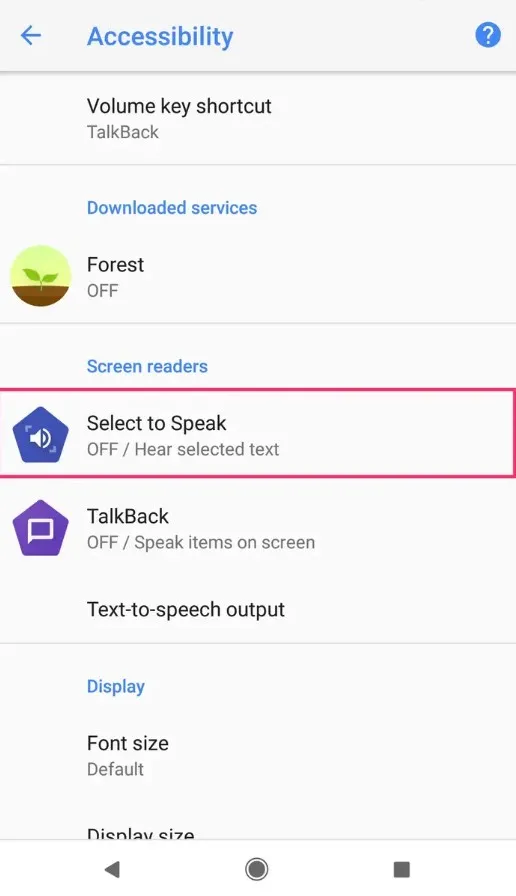
- Android端末の 「設定」 を開きます。
- 「ユーザー補助」(または「アクセシビリティ」)のメニューに進みます。
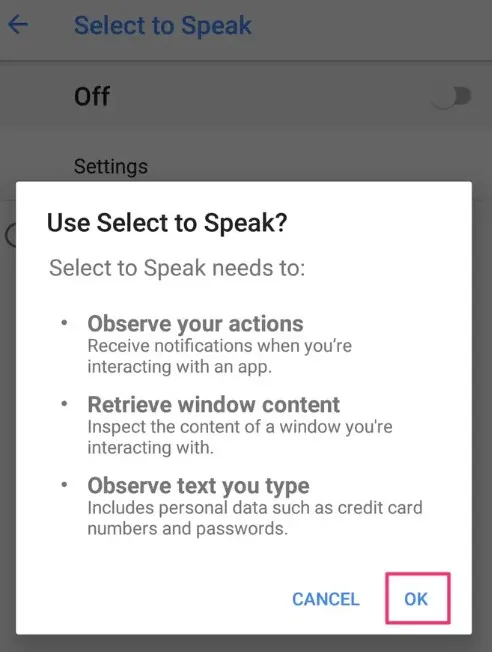
- その中にある 「選択して読み上げ」 機能を探してください。
2. 「選択して読み上げ」を有効化する
- 「選択して読み上げ」をタップし、表示される画面で「OK」を選択します。
- この機能を有効にすると、Googleドキュメントを開いた際に、選択したテキストを読み上げられるようになります。
3. Googleドキュメントでテキストを読み上げる
- Googleドキュメント内で、読み上げたい文章を長押しして選択します。
- 選択後、画面右下に音声読み上げアイコンが表示される、もしくはテキストの上に丸いポップアップが出てきます。
- そのアイコンをタップすると、Android端末が自動的に選択範囲のテキストを読み上げ開始します。
これで、Android端末を使ったGoogleドキュメントのテキスト読み上げが可能になります。
パート3. iPhoneでGoogleドキュメントのテキスト読み上げを使う方法
iPhoneには、便利なアクセシビリティ機能が標準で搭載されています。Googleドキュメントアプリ自体には読み上げ機能はありませんが、このアクセシビリティ機能を活用することで、Googleドキュメントのテキストを簡単に読み上げることができます。
ただし、この機能はデフォルトではオフになっているため、以下の手順で有効にしてください。
1.iPhoneで「音声コンテンツ」を有効化する
iPhoneでGoogleドキュメントの音声合成を行うには、まず音声コンテンツのアクセシビリティ設定を有効にする必要があります。
「設定」アプリを開きます。
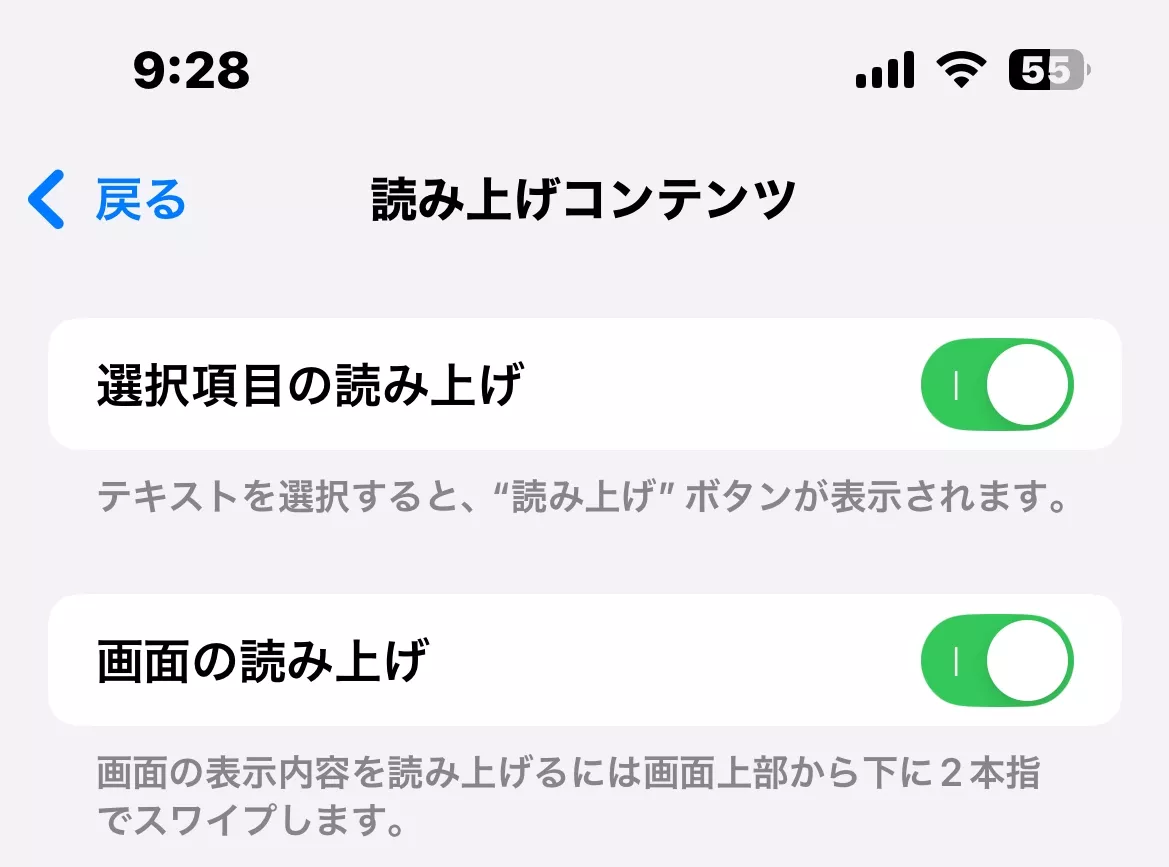
検索バーに「読み上げコンテンツ」と入力し、検索結果に表示される最初のオプションをタップします。
次に、「選択項目の読み上げ」をオンに切り替えます
- 「設定」 アプリを開きます。
- 検索バーで 「読み上げコンテンツ」 を入力し、検索結果に表示される最初のオプションをタップします。
- 「選択項目の読み上げ」 をオンに切り替えます。
これでiPhoneでGoogleドキュメントのテキスト読み上げを利用する準備が整います。
2. Googleドキュメントで読み上げを実行する
- Googleドキュメントアプリを開き、対象のドキュメントを表示します。
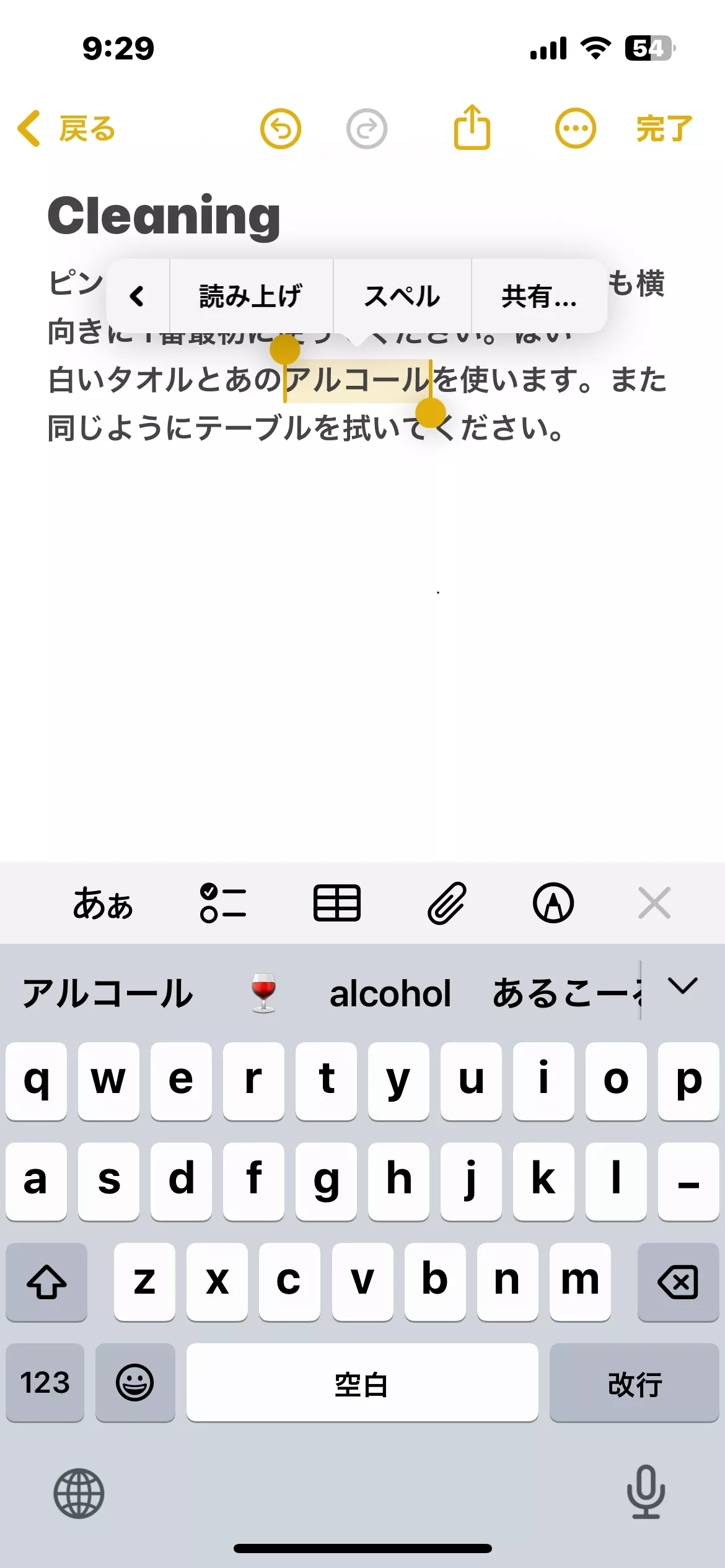
- 読み上げたい文章を長押しして選択し、必要に応じて範囲を調整します。
- 表示されるポップアップメニューで「右矢印」をタップし、オプションの中から 「読み上げ」 を選択します。
- 選択したテキストが自動的に音声で読み上げられます。
この方法を使えば、iPhoneでもスムーズにGoogleドキュメントで読み上げを活用できます。
パート4. Googleドキュメントのテキスト読み上げが動作しない?解決方法まとめ
せっかく 「Google ドキュメントで読み上げ」 を設定したのに、うまく機能しないことはありませんか? 実は、原因を突き止めれば簡単に解決できる場合がほとんどです。ここでは、よくある問題とその対処法を紹介します。
1. ブラウザに問題がある
デスクトップで利用している場合、ブラウザが原因で読み上げが動作しないことがあります。
- 古いバージョンのブラウザを使っている
- Googleドキュメントの読み上げ機能と互換性が低い
- 拡張機能が干渉している
といった要因が考えられます。別のブラウザに切り替えて試すことで、問題の原因を特定できることがあります。
2. デバイスのオーディオ設定に問題がある
設定は正しいのに音声が出ない場合は、オーディオがミュートになっている可能性があります。
- 音量がゼロになっていないか確認する
- 他の音声(動画や音楽)を再生してスピーカーが正常か確認する
といった基本的なチェックで解決できることが多いです。
3.ネットワーク接続問題
Googleドキュメントはオンラインで動作するため、インターネット接続が不安定だとテキスト読み上げ(TTS)が機能しないことがあります。
- ネットワークに再接続する
- 別のWi-Fiやモバイルデータ通信を試す
ことで改善できるケースがあります。
4.アクセシビリティ設定が無効
Googleドキュメントの読み上げは、端末のユーザー補助(アクセシビリティ)設定に依存しています。
- 「スクリーンリーダー」や「選択して読み上げ」などの機能がオンになっているか確認
- 必要に応じて再度有効化
することで、再び Google ドキュメントで読み上げ が使えるようになります。
Googleドキュメントで読み上げができない原因と対処法
Googleドキュメントで読み上げ機能がうまく動作しない場合、いくつかの原因が考えられます。以下のポイントを確認してみてください。
・アクセシビリティ設定が有効になっていない
Googleドキュメントの読み上げは、スクリーンリーダーや読み上げコンテンツなどのアクセシビリティ機能を利用します。設定がオフになっている場合、読み上げは動作しません。
・ブラウザや端末の設定が正しくない
使用しているブラウザやスマートフォンの設定によっては、読み上げ機能が正常に動作しないことがあります。ブラウザの音声設定や端末のアクセシビリティ設定を確認してみましょう。
・PDFファイルを読み上げている
GoogleドキュメントでPDFを読み上げる場合、レイアウトが崩れたり、正常に読み上げできないことがあります。このような場合は、PDF専用の読み上げツールを利用するのがおすすめです。
ボーナスヒント:PDFでテキスト読み上げを使う方法
Google ドキュメントで読み上げ は便利ですが、対象は基本的にテキスト文書に限られています。Googleドライブ内のPDFファイルには直接対応していないため、無理にGoogleドキュメントへ変換するとレイアウトやフォーマットが崩れてしまうことがあります。
そこでおすすめなのがUPDFです。UPDFはMacとiOS向けにPDF専用の読み上げ(TTS)機能を搭載しており、PDFをそのままの状態でスムーズに音声読み上げできます。以下の手順で簡単に使い始められます。
Windows • macOS • iOS • Android 100%安全
1. MacのUPDFでPDFを開く
- MacにインストールしたUPDFを起動します。
- 「ファイルを開く」 をクリックして、対象のPDFを選択します。
- PDFがリーダーモードで開けば、読み上げの準備完了です。

2. テキストを選択して読み上げを開始
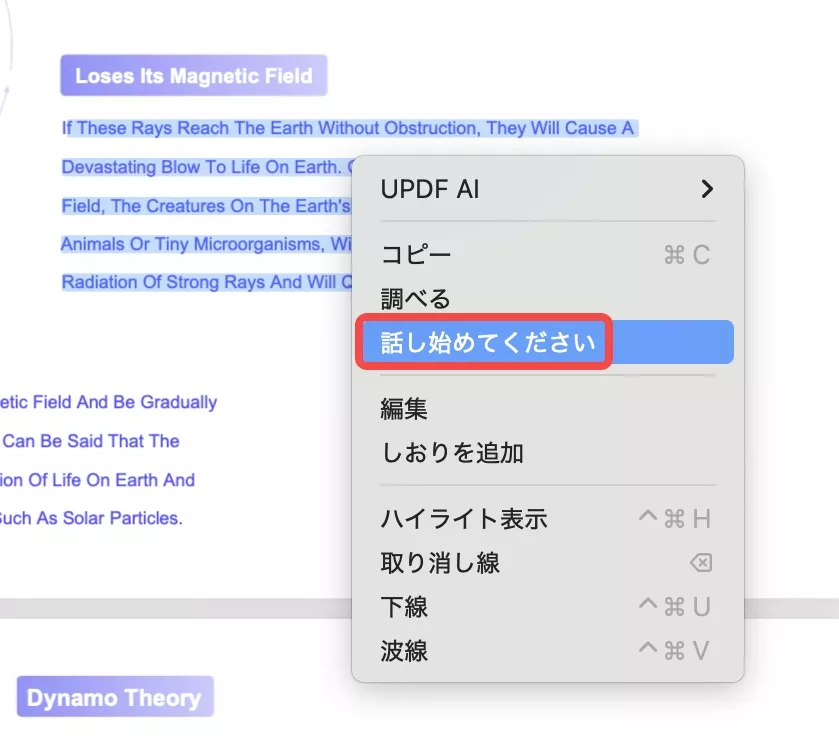
- 読み上げたいテキストをカーソルでドラッグし、範囲を選択します。
- 選択部分を右クリック(またはトラックパッドを2本指でタップ)し、表示されるメニューから 「話し始めてください」 を選択します。
- すぐにUPDFが選択したテキストを音声で読み上げます。
操作はこれだけで完了です。
UPDFのその他の高度な機能
UPDFは読み上げ以外にも、PDF作業を効率化する多彩な機能を備えています。
- UPDF AIチャットボット:PDFコンテンツの翻訳・要約・説明をサポート
- OCR機能:スキャン文書を編集可能なPDFに変換
- UPDF Cloud:複数デバイス間でファイルを保存・管理・同期
- スキャン文書のTTS対応:画像ベースのPDFも音声で読み上げ可能
- PDFの双方向変換:WordやExcelなどとの相互変換に対応
- 高度な編集機能:PDFの内容を自在に編集可能
これらの機能を組み合わせれば、PDFに関するあらゆる作業を効率的にこなせます。
終わりに
Googleドキュメントは、チームでの共同作業や個人の文書作成に非常に便利なプラットフォームです。しかし、長文を読むのは時間もエネルギーも消費し、負担に感じることもあるでしょう。そこで役立つのが 「Google ドキュメントで読み上げ」 機能です。
ただし、この便利な機能は意外と知られていないため、多くのユーザーが使いこなせていません。本記事で紹介したデバイス別のガイドを参考にすれば、どの端末からでも簡単にテキストを音声で再生できます。
一方で、GoogleドキュメントでPDFを扱う場合、読み上げ時にフォーマットが崩れてしまうことがあります。そんなときは、PDF専用の読み上げツールである UPDF を利用するのがおすすめです。UPDFなら、あらゆるPDFを正しい形式のままスムーズに読み上げ可能です。
ぜひ無料でダウンロードして試し、Googleドキュメントと併用しながら、より効率的なドキュメント活用を実現してください。
Windows • macOS • iOS • Android 100%安全







 高美季子
高美季子 


