UPDF
UPDF
 Windows版UPDF
 Mac版UPDF
 iPhone/iPad版UPDF
 Android版UPDF
 Nomostar
 UPDF AI オンライン
 UPDF Sign
 IvyCraft
 PDF編集
PDF編集 PDF注釈付け
 PDF作成
PDF作成 PDFフォーム
 リンクの編集
 PDF変換
PDF変換 OCR機能
OCR機能 PDFからWordへ
 PDFから画像へ
 PDFからExcelへ
 PDFのページ整理
 PDF結合
PDF結合 PDF分割
PDF分割 ページのトリミング
 ページの回転
 PDF保護
PDF保護 PDF署名
PDF署名 PDFの墨消し
 PDFサニタイズ
 セキュリティ解除
 PDF閲覧
PDF閲覧 UPDF クラウド
 PDF圧縮
PDF圧縮 PDF印刷
PDF印刷 PDFのバッチ処理
 UPDF AIについて
 UPDF AIソリューション
 AIユーザーガイド
 UPDF AIによくある質問
 PDF要約
PDF要約 PDF翻訳
PDF翻訳 PDF付きチャット
 AIでチャット
 画像付きチャット
 PDFからマインドマップへの変換
 PDF説明
PDF説明 PDF AIツール
 画像AIツール
 AIチャットツール
 AIライティングツール
 AI学習ツール
 AI業務ツール
 その他のAIツール
 PDFからWordへ
 PDFからExcelへ
 PDFからPowerPointへ
 ソリューション
 電子署名
電子署名 ビジネスAI
 料金プラン
料金プラン 導入・運用ガイド
 ウェビナー
ウェビナー 銀行
銀行 医療
医療 保険
保険 法務
法務 製造業
製造業 官公庁
官公庁 教育機関向けソリューション
 導入事例
導入事例 ユーザーガイド
 公式ブログ
公式ブログ UPDF 活用術
 UPDF vs Adobe Acrobat
 UPDF vs Foxit
 UPDF vs PDF Expert
 よくある質問(FAQ)
 ダウンロードセンター
 動作環境・仕様
 お問い合わせ
 ニュースルーム
 アップデート履歴
 ユーザーレビュー
 会社概要
会社概要


長いPDFを読んでいると、「目的のページにすぐ移動したい」「章ごとに整理したい」と感じることがあります。
そのようなときに便利なのが、PDFのブックマーク機能です。ブックマークを追加しておけば、目次のように特定のページへすばやく移動できます。
ただし、PDFビューアによってはブックマークの表示はできても、追加や編集に対応していない場合があります。そのため、ブックマークを編集したい場合は、PDF編集に対応したツールを使う必要があります。
本記事では、PDFのブックマークを追加・名前変更・削除・並べ替えする方法を、オフラインツールとオンラインツールに分けてわかりやすく解説します。
PDFのブックマークとは?編集できること
PDFのブックマークとは、PDF内の特定ページや見出しへすばやく移動するためのナビゲーション機能です。
紙の本でいう目次やしおりに近く、長い資料、マニュアル、契約書、論文、電子書籍などを読むときに役立ちます。
PDFブックマークでは、主に次のような編集ができます。
- 新しいブックマークを追加する
- 既存ブックマークの名前を変更する
- 不要なブックマークを削除する
- ブックマークの順番を並べ替える
- 親子構造のサブブックマークを作成する
特にページ数の多いPDFでは、ブックマークを整理することで、必要な情報を探す時間を大きく減らせます。
UPDFでPDFブックマークを編集する方法
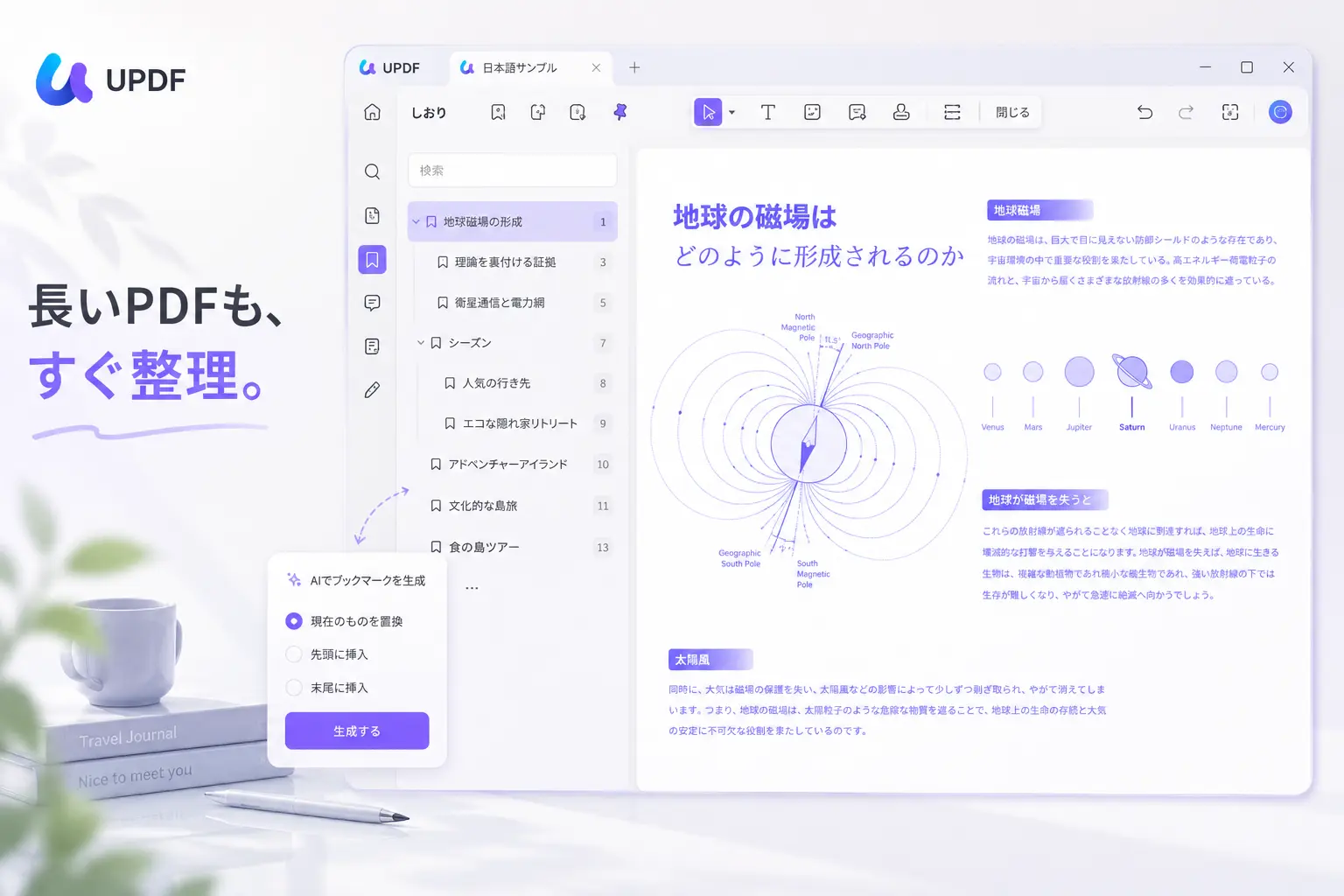
UPDFは、PDFの閲覧、編集、注釈、ページ整理に対応したPDFツールです。ブックマーク機能にも対応しており、PDF内のブックマークを追加・名前変更・削除・並べ替えできます。
Windows、Mac、iOS、Androidで利用できるため、PCで作成したPDFをスマホやタブレットで確認したい場合にも使いやすいのが特徴です。
ここでは、UPDFでよく使うブックマーク編集操作を紹介します。
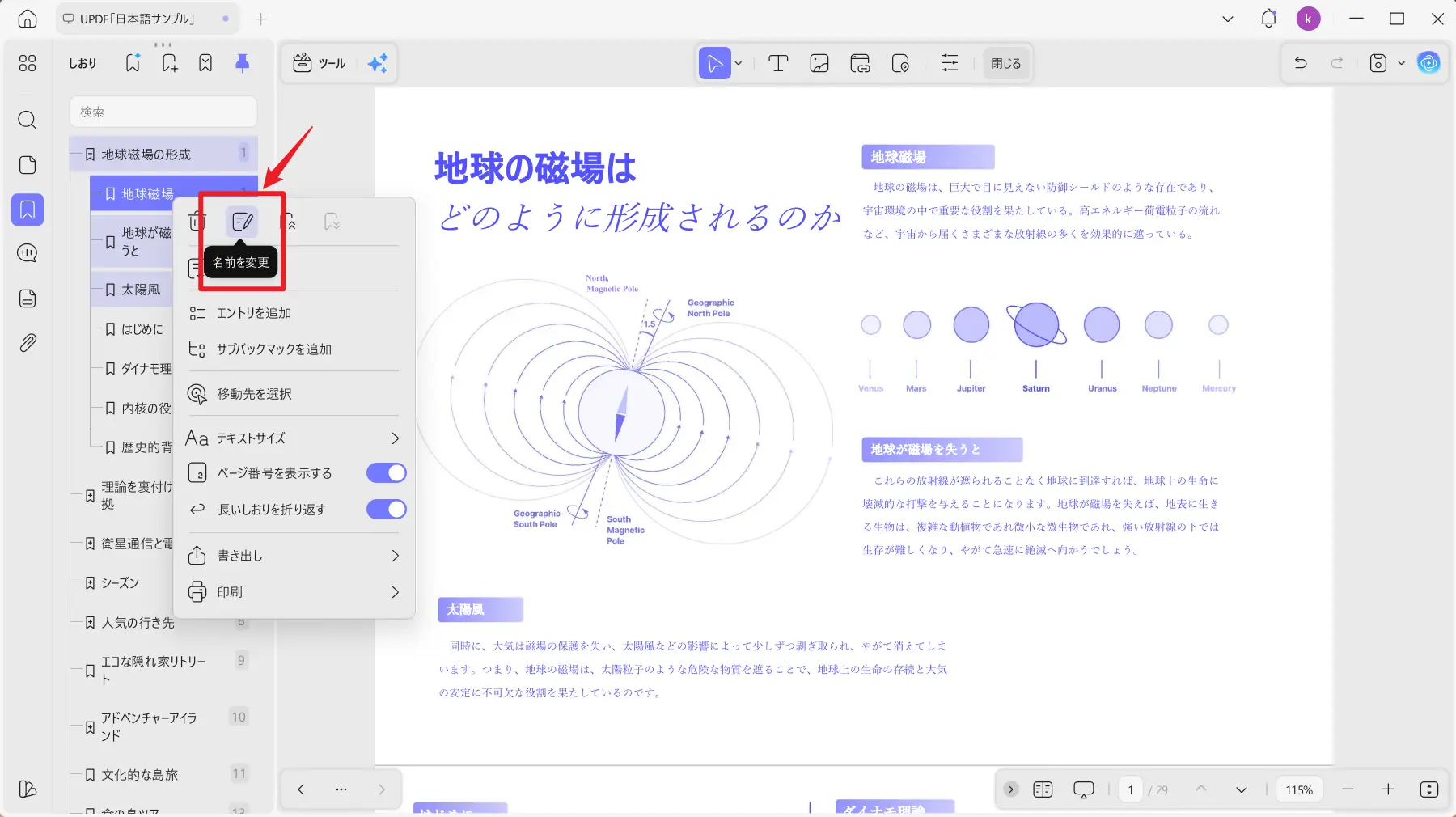
1. ブックマークの名前を変更する
まず、UPDFで編集したいPDFを開きます。
左側のサイドバーから「ブックマーク」アイコンを選択すると、PDF内のブックマークリストが表示されます。
名前を変更したいブックマークを選び、ダブルクリックまたは右クリックメニューから名前を編集します。章タイトルや内容に合わせて、わかりやすい名前に変更しましょう。
たとえば、「ページ 12」のような名前ではなく、「第1章:契約内容」や「提出書類一覧」のように変更すると、後から探しやすくなります。
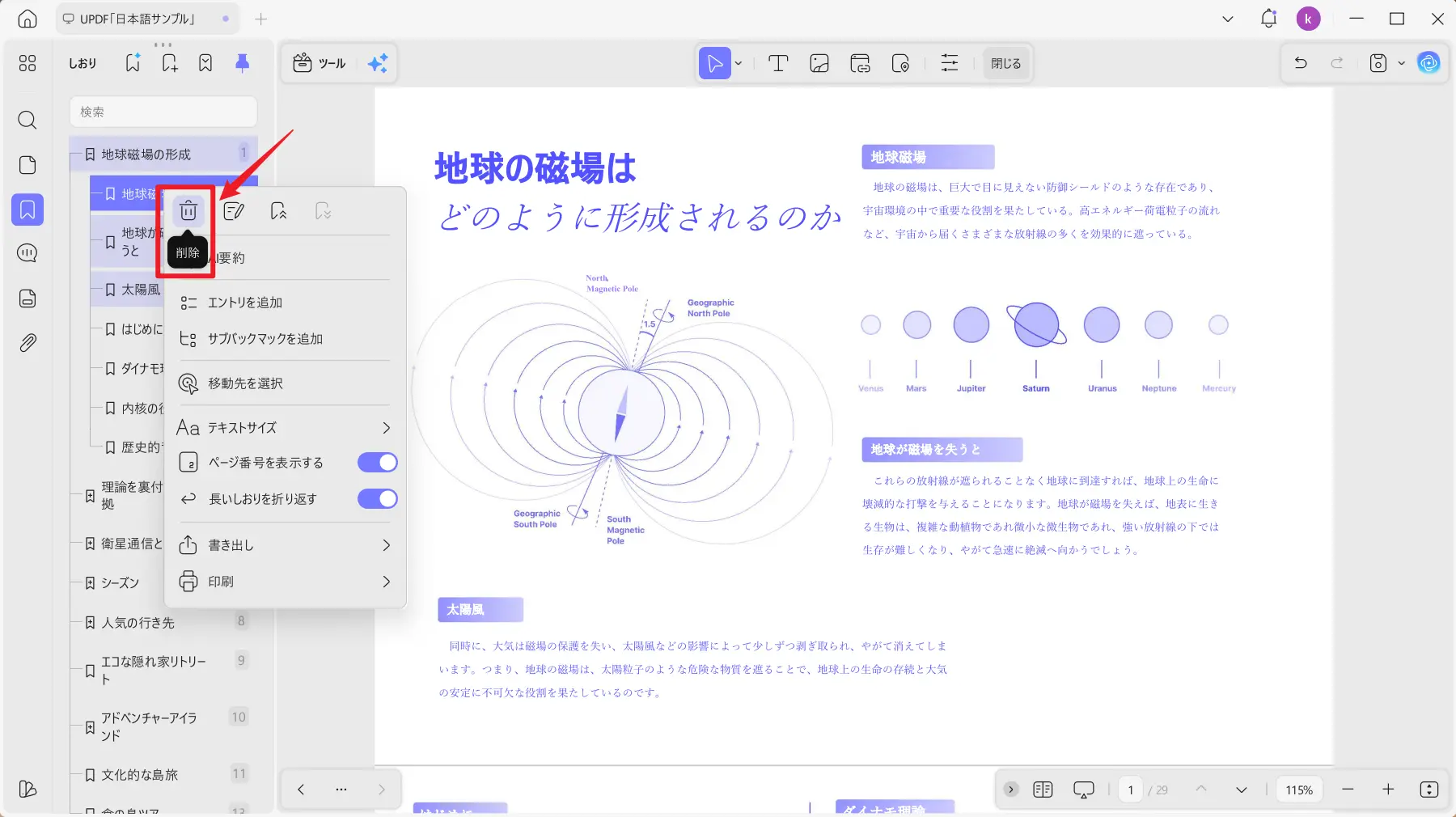
2. 不要なブックマークを削除する
不要になったブックマークは削除できます。
ブックマークリストを開き、削除したい項目を右クリックして「削除」を選択します。
古い見出しや重複したブックマークを整理しておくと、PDF全体の構造が見やすくなります。
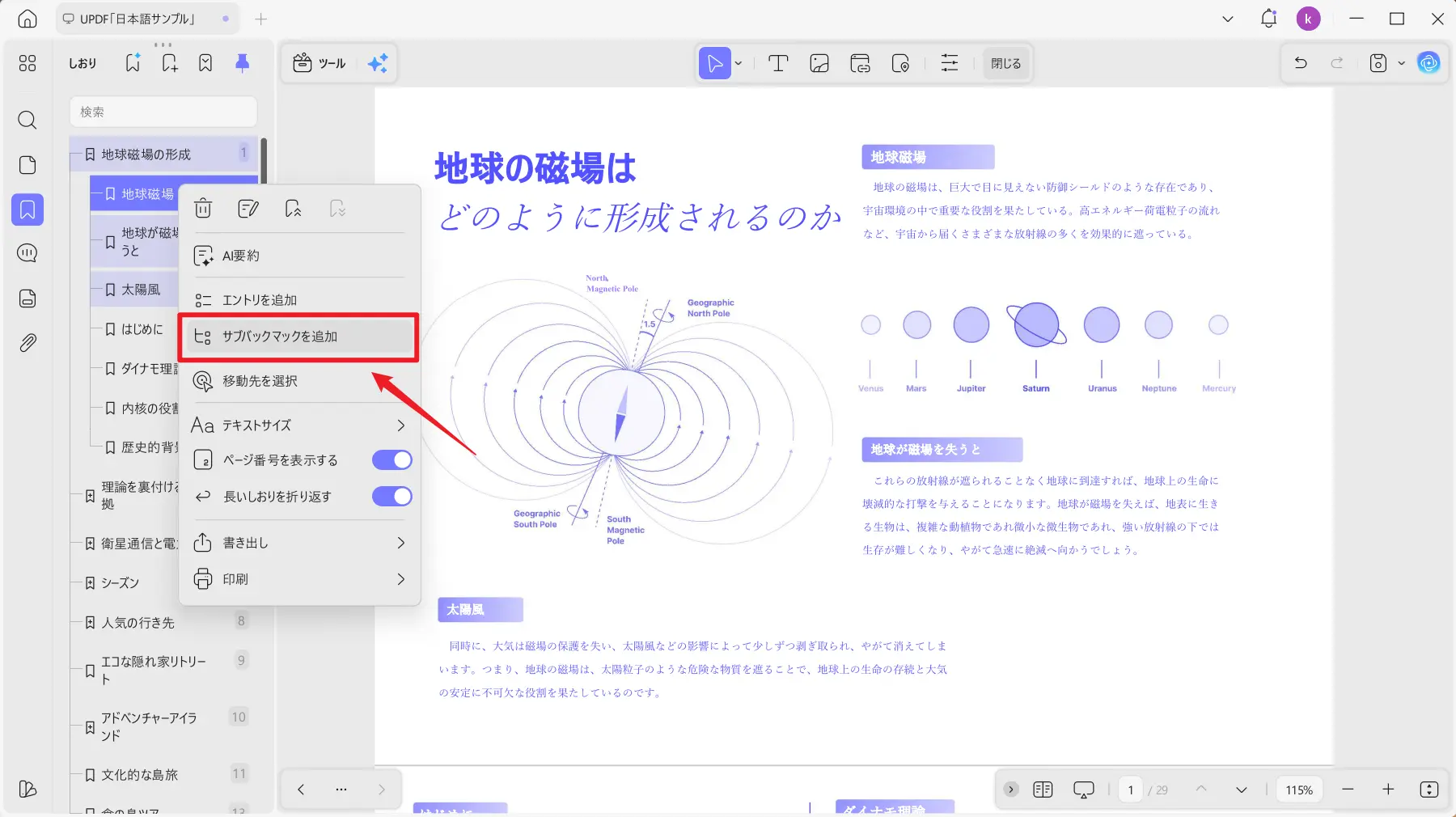
3. サブブックマークを追加する
長いPDFでは、章と節のようにブックマークを階層化すると便利です。
UPDFでは、既存のブックマークの下にサブブックマークを追加できます。
たとえば、親ブックマークを「第2章:操作手順」とし、その下に「ログイン方法」「設定変更」「データ保存」のようなサブブックマークを作成できます。
このように整理すると、PDFを読む人が目的の項目へ移動しやすくなります。
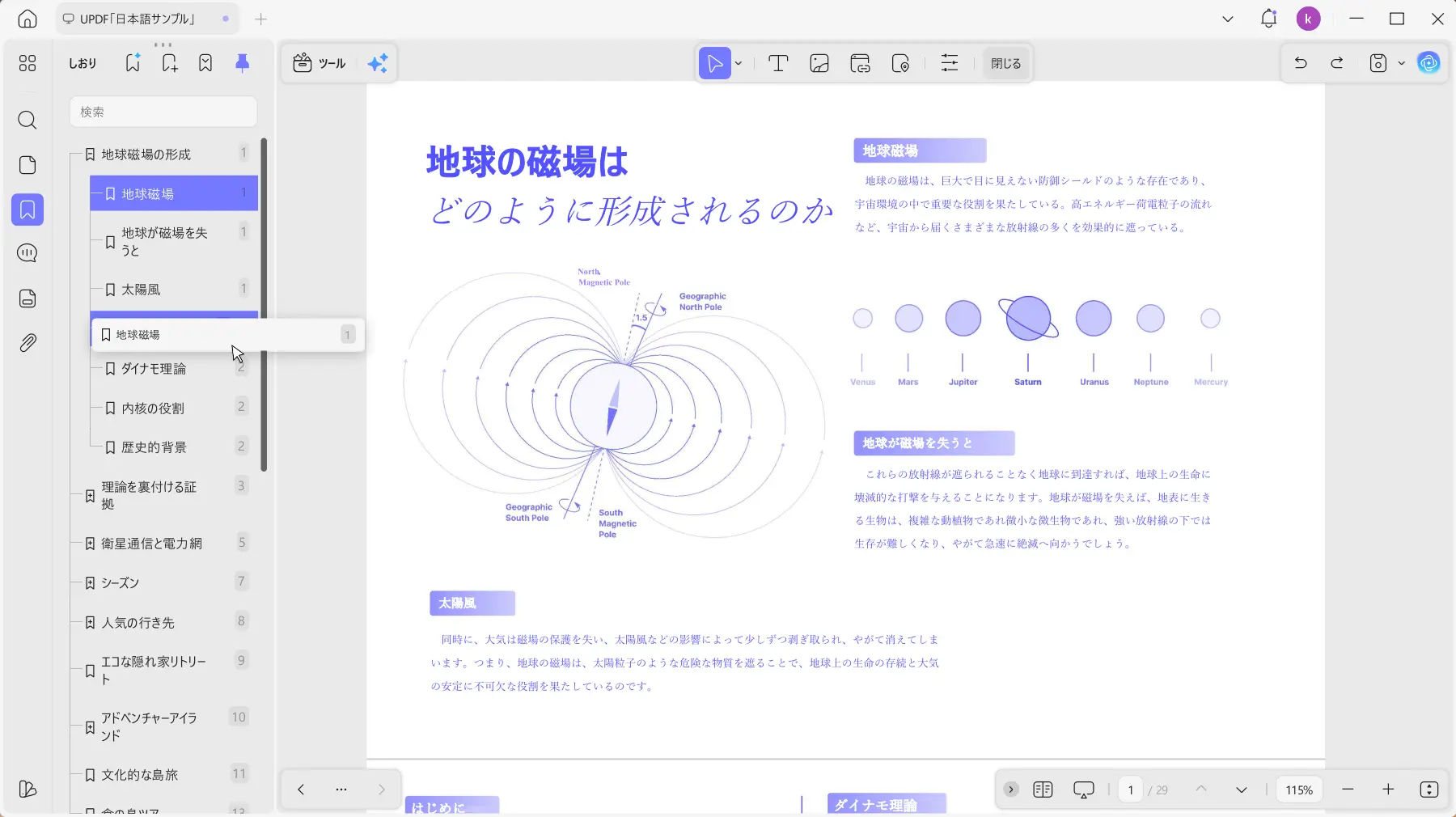
4. ブックマークを並べ替える
ブックマークの順番がPDFの内容と合っていない場合は、ドラッグ操作で並べ替えできます。
ブックマークリスト内で移動したい項目を選び、目的の位置へドラッグします。
ブックマークを移動するときは、同じ階層に配置するのか、別のブックマークの下に入れるのかを確認しながら操作しましょう。
階層がずれると、意図せずサブブックマークになる場合があるため、移動後にリスト全体を確認しておくと安心です。
Adobe AcrobatでPDFブックマークを編集する方法
Adobe Acrobatも、PDFブックマークの追加や編集に対応した代表的なPDFツールです。
既存のPDFにブックマークを追加したり、ブックマーク名を変更したり、不要な項目を削除したりできます。
基本的な流れは次のとおりです。
- Adobe AcrobatでPDFを開く
- ブックマークパネルを表示する
- 編集したいブックマークを選択する
- 名前変更、削除、移動などを行う
- 編集後にPDFを保存する
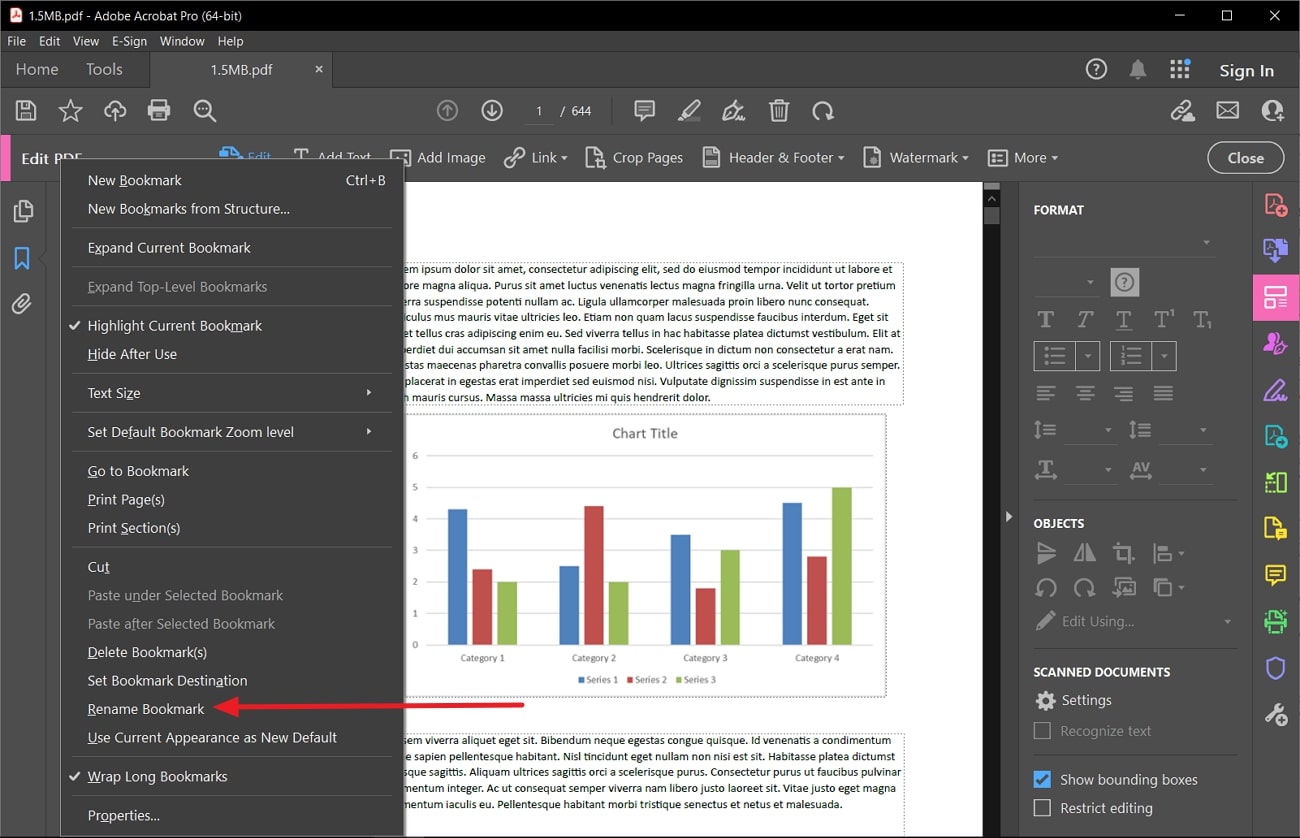
Adobe Acrobatは高機能なPDF編集ツールなので、ブックマーク以外にもリンク、ページ整理、フォーム、注釈など幅広い編集に対応しています。
一方で、機能が多いため、初めて使う場合は操作画面が少し複雑に感じられることがあります。また、有料プランが前提になる機能もあるため、利用頻度や目的に合わせて検討するとよいでしょう。
iLovePDFでPDFブックマークをオンライン編集する方法
ソフトをインストールせずにPDFを編集したい場合は、iLovePDFのようなオンラインPDFツールを利用する方法もあります。
iLovePDFは、PDFの結合、圧縮、変換、ページ整理などでよく使われるオンラインサービスです。ブラウザ上でPDFをアップロードして操作できるため、急ぎでPDFを編集したいときに便利です。
PDFブックマークをオンラインで編集したい場合は、iLovePDFのPDF編集機能を使い、ファイルをアップロードしてブックマークやページ構成を確認しながら編集します。
基本的な流れは次のとおりです。
- iLovePDFにアクセスし、PDF編集ツールを開く
- 編集したいPDFファイルをアップロードする
- 編集画面でブックマークやページ構成を確認する
- 必要に応じてブックマークの追加・変更を行う
- 編集内容を適用し、PDFをダウンロードする
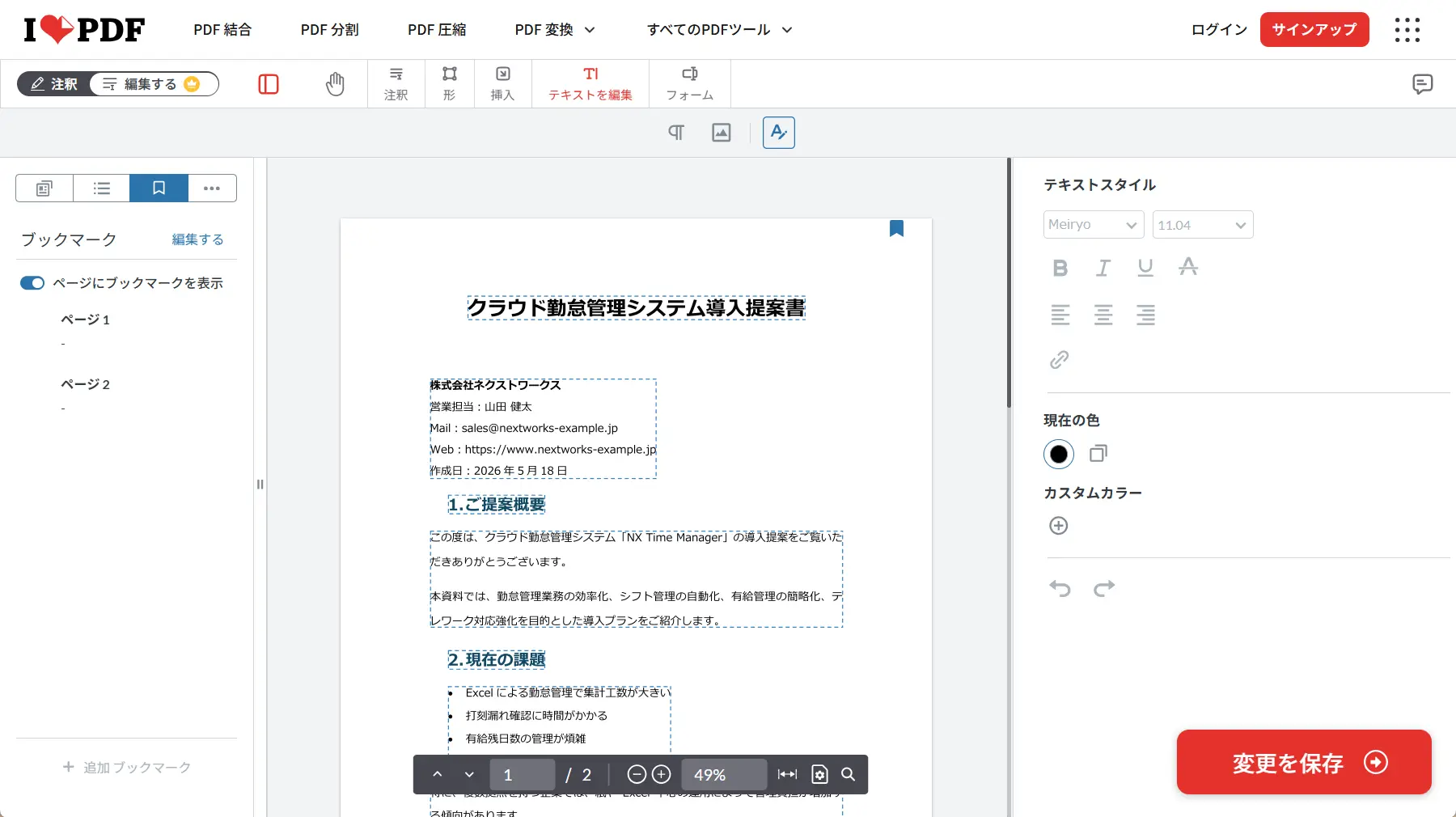
iLovePDFはブラウザだけで使えるため、PCにPDF編集ソフトを入れたくない場合や、一時的にPDFを修正したい場合に向いています。
ただし、オンラインツールを使う場合は、PDFを外部サービスにアップロードする必要があります。契約書、請求書、個人情報を含む資料など、機密性の高いPDFを扱う場合は注意が必要です。
また、無料利用ではファイルサイズや利用回数、編集機能に制限がある場合があります。長いPDFを頻繁に整理したい場合や、ブックマークを細かく管理したい場合は、UPDFやAdobe Acrobatのようなオフライン対応ツールを使うほうが安定しています。
PDFブックマーク編集ツール比較
| ツール | 利用形式 | ブックマーク編集 | 使いやすさ | 向いている人 |
|---|---|---|---|---|
| UPDF | オフライン・アプリ | 追加、名前変更、削除、並べ替え、サブブックマーク | 簡単 | PDFを日常的に編集・整理したい人 |
| Adobe Acrobat | オフライン・アプリ | 追加、編集、削除、移動 | 普通 | 高度なPDF編集機能を使いたい人 |
| iLovePDF | オンライン | 追加・変更などに対応 | 簡単 | 一時的にブラウザでPDFを編集したい人 |
PDFを頻繁に扱う場合や、機密性の高い資料を編集する場合は、オフラインで使えるPDFツールが向いています。
一方で、急ぎで簡単な編集だけを行いたい場合は、オンラインツールも選択肢になります。
PDFブックマークを編集するメリット
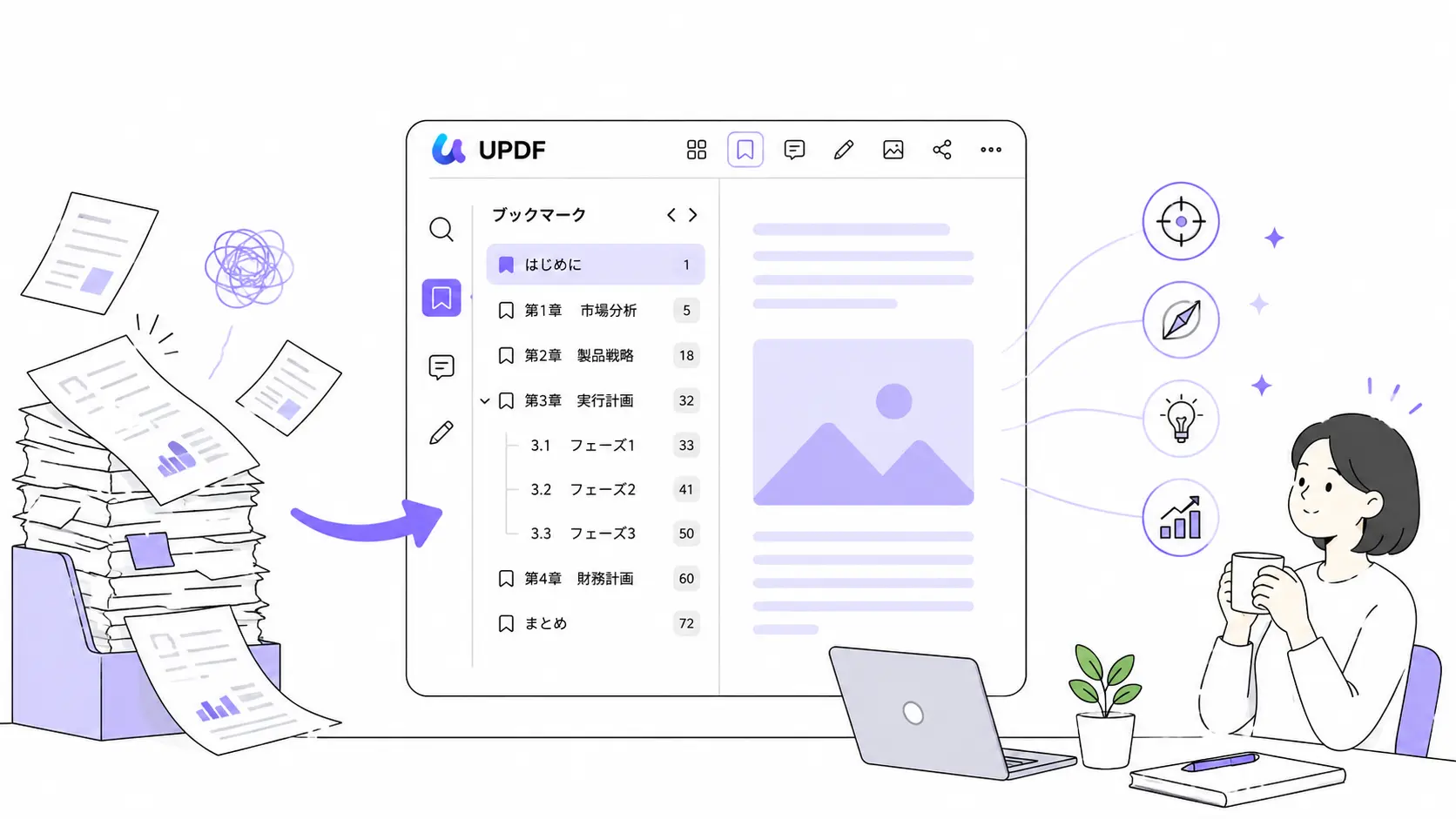
PDFブックマークを整理すると、PDFの読みやすさと作業効率が大きく変わります。
必要なページへすばやく移動できる
ページ数の多いPDFでは、目的のページを探すだけでも時間がかかります。
ブックマークを設定しておけば、見たい章や項目へワンクリックで移動できます。
PDF全体の構造がわかりやすくなる
ブックマークを章や節ごとに整理すると、PDF全体の構成が見やすくなります。
マニュアル、レポート、契約書、学習資料などでは、目次のように使えるため便利です。
読み返しや確認作業が楽になる
重要なページにブックマークを追加しておくと、後から確認するときに探しやすくなります。
修正箇所、確認済みページ、提出前に見直したい項目などを整理する際にも役立ちます。
共有相手にも親切なPDFになる
PDFを他の人に共有する場合、ブックマークが整理されていると、相手も必要な情報を見つけやすくなります。
業務資料や説明資料では、読み手の負担を減らすことにもつながります。
PDFブックマーク編集に関するよくある質問
Q1. PDFのブックマークは後から編集できますか?
はい、PDF編集に対応したツールを使えば、後からブックマークを追加、名前変更、削除、並べ替えできます。
ただし、PDFビューアによっては表示のみ対応で、編集できない場合があります。
Q2. PDFリーダーでブックマークが表示されないのはなぜですか?
PDF自体にブックマークが設定されていない、または使用しているPDFリーダーがブックマーク表示に対応していない可能性があります。
別のPDFツールで開くか、PDF編集ソフトでブックマークを追加して確認してみましょう。
Q3. PDFにサブブックマークを追加できますか?
対応ツールであれば可能です。
UPDFやAdobe Acrobatなどでは、親ブックマークの下にサブブックマークを作成し、PDFを階層的に整理できます。
Q4. オンラインでPDFブックマークを編集しても安全ですか?
一般的なPDFであれば便利ですが、機密資料や個人情報を含むPDFをオンラインツールにアップロードする場合は注意が必要です。
重要な書類を扱う場合は、オフラインで編集できるPDFツールを使うほうが安心です。
Q5. PDFブックマークを編集するならどのツールが使いやすいですか?
PDFを日常的に扱う場合は、UPDFのようにブックマーク編集、注釈、ページ整理、PDF編集をまとめて行えるツールが便利です。
高度なPDF編集機能まで必要な場合はAdobe Acrobat、一時的にブラウザで編集したい場合はオンラインツールも選択肢になります。
まとめ
PDFのブックマークを編集すると、長いPDFでも必要なページへすばやく移動でき、資料全体を読みやすく整理できます。
ブックマークの追加、名前変更、削除、並べ替え、サブブックマーク作成を行うことで、PDFはより使いやすい文書になります。
PDFを頻繁に扱う場合はUPDF、より高度な編集機能を使いたい場合はAdobe Acrobat、手軽に一時編集したい場合はオンラインツールを検討するとよいでしょう。
用途やPDFの内容に合わせて、自分に合った方法でブックマークを整理してみてください。







 高美季子
高美季子