UPDF
UPDF
 Windows版UPDF
 Mac版UPDF
 iPhone/iPad版UPDF
 Android版UPDF
 UPDF AI オンライン
 UPDF Sign
 PDF編集
PDF編集 PDF注釈付け
 PDF作成
PDF作成 PDFフォーム
 リンクの編集
 PDF変換
PDF変換 OCR機能
OCR機能 PDFからWordへ
 PDFから画像へ
 PDFからExcelへ
 PDFのページ整理
 PDF結合
PDF結合 PDF分割
PDF分割 ページのトリミング
 ページの回転
 PDF保護
PDF保護 PDF署名
PDF署名 PDFの墨消し
 PDFサニタイズ
 セキュリティ解除
 PDF閲覧
PDF閲覧 UPDF クラウド
 PDF圧縮
PDF圧縮 PDF印刷
PDF印刷 PDFのバッチ処理
 UPDF AIについて
 UPDF AIソリューション
 AIユーザーガイド
 UPDF AIによくある質問
 PDF要約
PDF要約 PDF翻訳
PDF翻訳 PDF付きチャット
 AIでチャット
 画像付きチャット
 PDFからマインドマップへの変換
 PDF説明
PDF説明 PDF AIツール
 画像AIツール
 AIチャットツール
 AIライティングツール
 AI学習ツール
 AI業務ツール
 その他のAIツール
 PDFからWordへ
 PDFからExcelへ
 PDFからPowerPointへ
 ソリューション
 電子署名
電子署名 ビジネスAI
 料金プラン
料金プラン 導入・運用ガイド
 ウェビナー
ウェビナー 銀行
銀行 医療
医療 保険
保険 法務
法務 製造業
製造業 官公庁
官公庁 教育機関向けソリューション
 導入事例
導入事例 ユーザーガイド
 公式ブログ
公式ブログ UPDF 活用術
 UPDF vs Adobe Acrobat
 UPDF vs Foxit
 UPDF vs PDF Expert
 よくある質問(FAQ)
 ダウンロードセンター
 動作環境・仕様
 お問い合わせ
 ニュースルーム
 アップデート履歴
 ユーザーレビュー
 会社概要
会社概要

重要な編集が必要なときに、PowerPointの「読み取り専用」制限に直面するのは非常にストレスがかかるものです。「常に読み取り専用で開く」というラベルが表示されている場合、プレゼン資料をダウンロードして編集しようとする際に、この設定が邪魔になることがあります。幸いなことに、PowerPointファイルの読み取り専用設定を解除するのは簡単です。
この記事では、PowerPointの読み取り専用設定をオフにするための2つの効率的な方法をご紹介します。これらの方法に従えば、プレゼンテーションやドキュメントの完全な編集権限を簡単に取り戻すことができます。
また、もし読み取り専用になっているのがPDFファイルである場合は、UPDFを使用して制限を解除することが可能です。こちらからUPDFをダウンロードして、今すぐ制限を解除しましょう。
Windows • macOS • iOS • Android 100%安全
なぜPowerPointが「読み取り専用」になるのか?
スケジュールが詰まっていて多くの修正が必要なときに、PowerPointファイルが自動的に「読み取り専用」モードで開いてしまうのは困りものです。
これには、以下のような一般的ないくつかの理由があります。
- 「最終版」としてマークされている
PowerPointプレゼンテーションにおいて、ファイルが「最終版」としてマークされている場合、それはコンテンツをこれ以上修正すべきではないことを意味します。これは通常、作成者が誤った編集を防ぐために設定するものです。 ファイルの冒頭に「このファイルは最終版としてマークされています」という黄色のバナーが表示されることがよくあります。これを回避するには、バナーにある「編集を継続」というオプションをクリックすれば、変更を加えて新しいファイルとして保存できるようになります。
- 「常に読み取り専用で開く」で保護されている
もう一つの典型的な理由は、ファイルの所有者が、常に読み取り専用として開くように設定しているケースです。このオプションは偶発的な編集を防ぎますが、希望すればワンクリックで編集可能にできます。これは多くの場合、内容を変更する前に注意を払う必要があることをユーザーに知らせるために適用されます。
- メールの添付ファイルから直接開いている
メールの添付ファイルからPowerPointを開くと、元の添付ファイルが誤って壊れるのを防ぐために、読み取り専用として開かれることがあります。これは、メールクライアントを通じて送信される可能性のあるマルウェアに対する安全策としても機能します。 これを解決するには、添付ファイルを一度コンピュータに保存してから、その保存したファイルを開くようにしてください。
- ネットワークストレージに保存されている
サーバーや共有リソースに保存されているファイルは、読み取り専用で開くように設定されている場合があります。これは、複数のユーザーが同時に同じファイルを編集してデータの競合や歪みが発生するのを防ぐための「チェックアウト」手法として行われます。 編集するには、ファイルをチェックアウトするか、ローカルにコピーを作成してシステム上で編集する必要があります。
PowerPointの読み取り専用を解除する方法
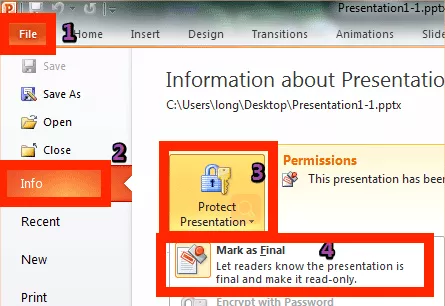
PowerPointプレゼンテーションを読み取り専用にする最も簡単な方法の一つが、「最終版としてマーク」することです。ファイルが最終版としてマークされると、ユーザーはすぐに編集することができなくなります。仮に「編集を継続(Edit Anyway)」を選択したとしても、変更内容は別の新しいファイルとして保存されてしまいます。
以下の手順に従えば、元のファイルに対して直接、問題なく変更を加えられるようになります。
ステップ 1:
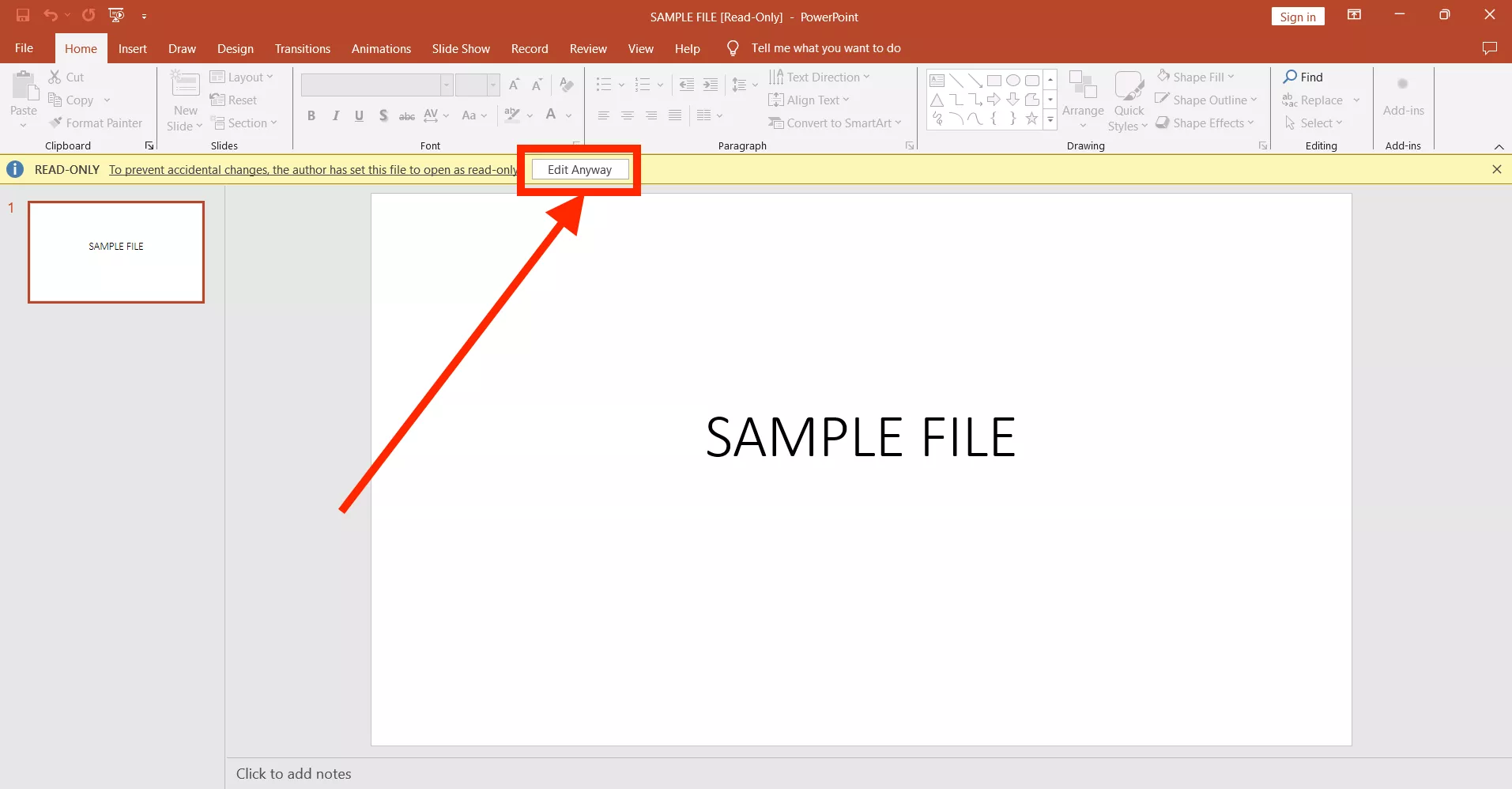
コンピュータ上のPowerPointファイルのアイコンを見つけ、ダブルクリックしてMicrosoft PowerPointで開きます。画面上部に、このファイルが読み取り専用であることを示す「黄色のバナー」が表示されます。このバナー内にある「編集を継続」ボタンをクリックしてください。これでファイルへの編集アクセス権が得られます。

ステップ 2:
次に、上部の「ファイル」タブをクリックし、メニューから「情報」セクションに進みます。「プレゼンテーションの保護」ドロップダウンボタンをクリックすると、さまざまなファイル保護オプションが表示されます。その中から「最終版としてマーク」ボタンを再度クリックして、このオプションを無効にします。これで「Ctrl + S」キーを押して上書き保存すれば、読み取り専用の制限なしでファイルを保存できるようになります。
こちらの記事もおすすめ: ノート付きでPowerPointを印刷する方法
PowerPointの「常に読み取り専用で開く」を解除する方法
PowerPointファイルを読み取り専用にするもう一つの方法は、「常に読み取り専用で開く」という保護設定を追加することです。この方法を使用した場合も同様に、ユーザーによるファイルへの変更が制限されます。そのため、そのまま編集を行おうとすると、変更内容は新しいファイルとして保存されることになります。
このタイプの読み取り専用保護についても、以下の手順で解決できます。
ステップ 1:
「常に読み取り専用で開く」設定が有効になっているPowerPointファイルのアイコンをダブルクリックします。ファイルが読み取り専用モードで開き、上部に保護状態を示す「黄色のバナー」が表示されます。このバナー内にある「編集を継続」ボタンをクリックして、ファイルを編集可能な状態にします。
ステップ 2:
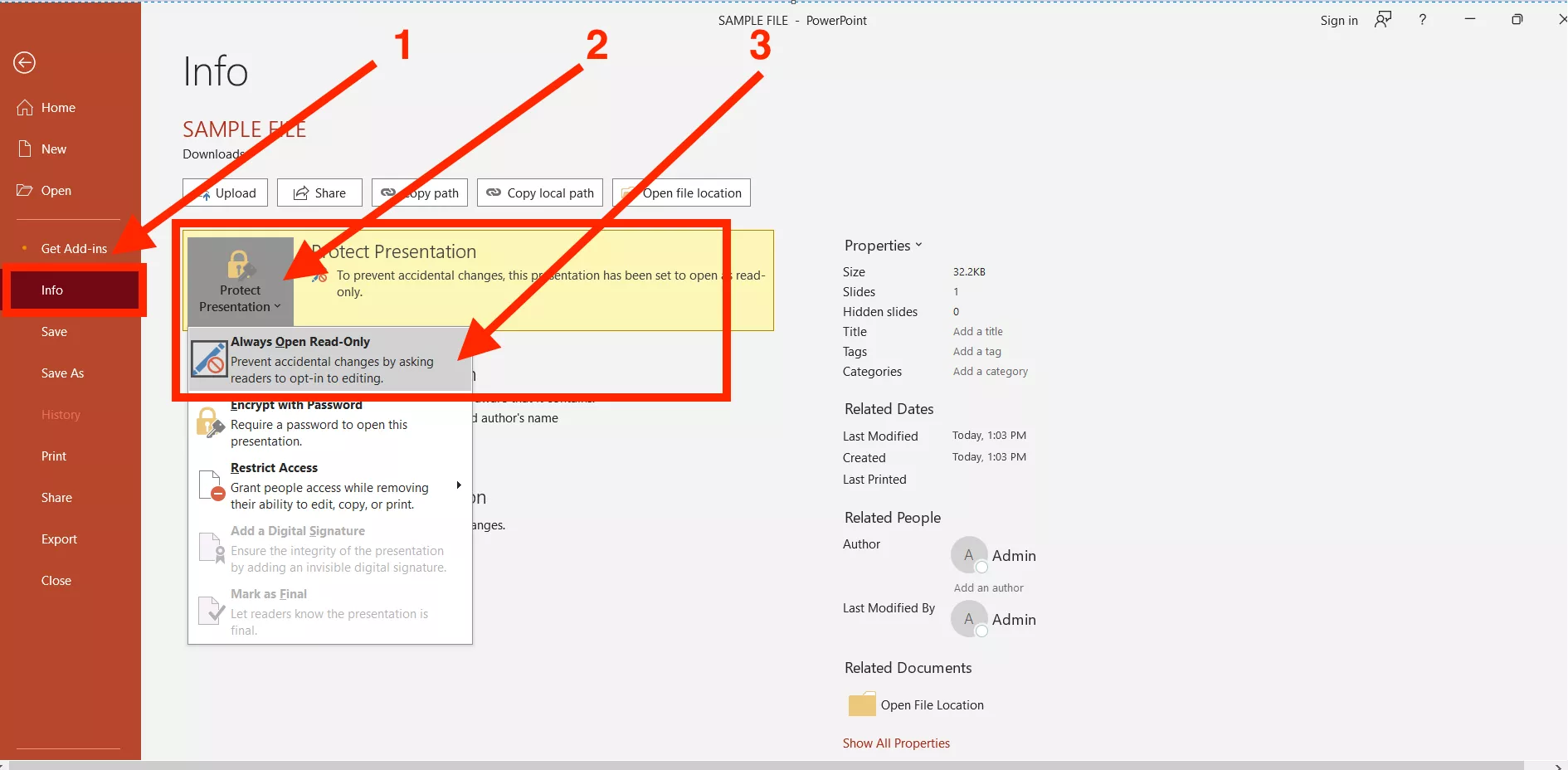
次に「ファイル」タブをクリックし、画面左側のメニューから「情報」を選択します。ここで「プレゼンテーションの保護」ドロップダウンボタンをクリックして権限オプションを表示し、「常に読み取り専用で開く」ボタンをクリックしてこの設定を無効にします。あとはドキュメント画面に戻り、「Ctrl + S」を押して上書き保存すれば、制限なしでPowerPointファイルを保存できるようになります。
こちらの記事もおすすめ: PowerPointで画像を反転・回転させる方法:驚くほど簡単
ボーナスチップ:PDFの読み取り専用を解除する方法
このデジタル時代において、PowerPointは最も利用されているファイル形式の一つですが、同様に広く使われているのがPDFです。そして、PowerPointと同じように、PDFファイルも読み取り専用の権限で保護されていることがあります。
これらの保護が有効になっていると、ファイルを開いて読むことしかできず、コピー、編集、注釈の追加といった操作ができなくなります。
UPDFは、PDFドキュメントの保護を追加または解除できる機能を提供することで、この問題を解決します。UPDFを使用すれば、あらゆる種類のPDF保護を解除することが可能です。(※そのPDFのパスワードを所有している必要があります)
また、UPDFはOCR機能を備えているため、画像のみのPDFやスキャンされたPDFを編集可能なPDFに変換することもできます。
それでは、UPDFを使ってPDFの読み取り専用を解除する手順を見ていきましょう。まずは下のボタンをクリックして、UPDFをコンピュータにダウンロードしてください。
Windows • macOS • iOS • Android 100%安全
ステップ 1:
デスクトップアイコンからUPDFを起動します。ホームページで「ファイルを開く」をクリックし、エクスプローラーのポップアップから読み取り専用のPDFを選択します。ファイルを選んで「開く」をクリックすると、UPDFで表示されます。この状態では内容を読むことはできますが、編集は制限されています。
ステップ 2:
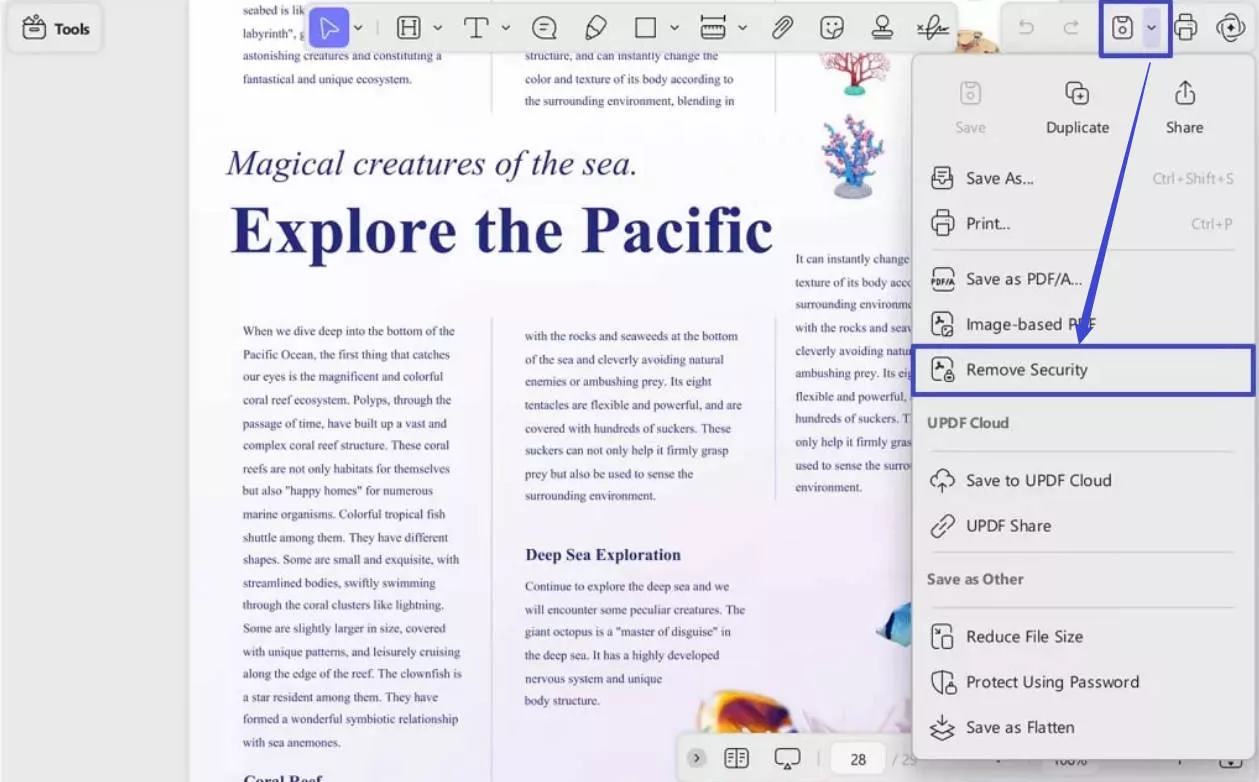
カーソルを右側のメニューパネルに移動し、「保存」アイコンの隣にある矢印をクリックして、「セキュリティを削除」を選択します。セキュリティを削除してもよいか確認のメッセージが表示されるので、ポップアップウィンドウで「削除」をクリックします。
UPDFを使えばPDFの作業が非常にシンプルになります。この便利なツールの驚くべき機能や使い勝手については、以下の動画で詳しく学ぶことができます。
今すぐUPDFをダウンロードして、PDFの読み取り専用制限の解除を試してみてください。すべての機能が解放されたプレミアムな体験を求めるなら、UPDF Proの購入がおすすめです。
Windows • macOS • iOS • Android 100%安全
最後に
PowerPointのプレゼンテーションやPDFに読み取り専用の制限がかかっていることほど、生産性を妨げるものはありません。今回ご紹介した方法を使えば、PowerPointの読み取り専用設定は簡単に解除することができます。PowerPointに関しては、これらの手順だけで十分でしょう。
一方で、PDFの管理や制限解除については、UPDFが強力な機能を提供します。これらのガイドラインを活用することで、ファイルを常に編集可能な状態に保ち、作業の手を止めることなく進めることができます。
UPDFはドキュメント作業の効率を高め、読み取り専用制限によるストレスを解消してくれます。今すぐUPDFをダウンロードして、PDFファイルを自由に編集できる権限を手に入れましょう。UPDFについてさらに詳しく知りたい方は、こちらのレビュー記事も併せてご覧ください。