UPDF
UPDF
 Windows版UPDF
 Mac版UPDF
 iPhone/iPad版UPDF
 Android版UPDF
 Nomostar
 UPDF AI オンライン
 UPDF Sign
 IvyCraft
 PDF編集
PDF編集 PDF注釈付け
 PDF作成
PDF作成 PDFフォーム
 リンクの編集
 PDF変換
PDF変換 OCR機能
OCR機能 PDFからWordへ
 PDFから画像へ
 PDFからExcelへ
 PDFのページ整理
 PDF結合
PDF結合 PDF分割
PDF分割 ページのトリミング
 ページの回転
 PDF保護
PDF保護 PDF署名
PDF署名 PDFの墨消し
 PDFサニタイズ
 セキュリティ解除
 PDF閲覧
PDF閲覧 UPDF クラウド
 PDF圧縮
PDF圧縮 PDF印刷
PDF印刷 PDFのバッチ処理
 UPDF AIについて
 UPDF AIソリューション
 AIユーザーガイド
 UPDF AIによくある質問
 PDF要約
PDF要約 PDF翻訳
PDF翻訳 PDF付きチャット
 AIでチャット
 画像付きチャット
 PDFからマインドマップへの変換
 PDF説明
PDF説明 PDF AIツール
 画像AIツール
 AIチャットツール
 AIライティングツール
 AI学習ツール
 AI業務ツール
 その他のAIツール
 PDFからWordへ
 PDFからExcelへ
 PDFからPowerPointへ
 ソリューション
 電子署名
電子署名 ビジネスAI
 料金プラン
料金プラン 導入・運用ガイド
 ウェビナー
ウェビナー 銀行
銀行 医療
医療 保険
保険 法務
法務 製造業
製造業 官公庁
官公庁 教育機関向けソリューション
 導入事例
導入事例 ユーザーガイド
 公式ブログ
公式ブログ UPDF 活用術
 UPDF vs Adobe Acrobat
 UPDF vs Foxit
 UPDF vs PDF Expert
 よくある質問(FAQ)
 ダウンロードセンター
 動作環境・仕様
 お問い合わせ
 ニュースルーム
 アップデート履歴
 ユーザーレビュー
 会社概要
会社概要

スキャンした書類が上下逆になっている、スマホで作成したPDFの一部だけが横向きになっている、複数のファイルを結合したらページの向きがそろわなくなった、といったことはありませんか。
このような場合は、向きが正しくないページを回転して保存すれば、PDFを読みやすい状態に整えられます。1ページだけでなく、選択した複数ページやすべてのページをまとめて回転することも可能です。
ただし、PDFビューアで画面表示だけを回転しても、変更がファイルに保存されない場合があります。この記事では、PDFページを左右に回転して保存する方法と、開き直すと元に戻る時の対処法を解説します。
PDFを回転するだけでは保存されない?
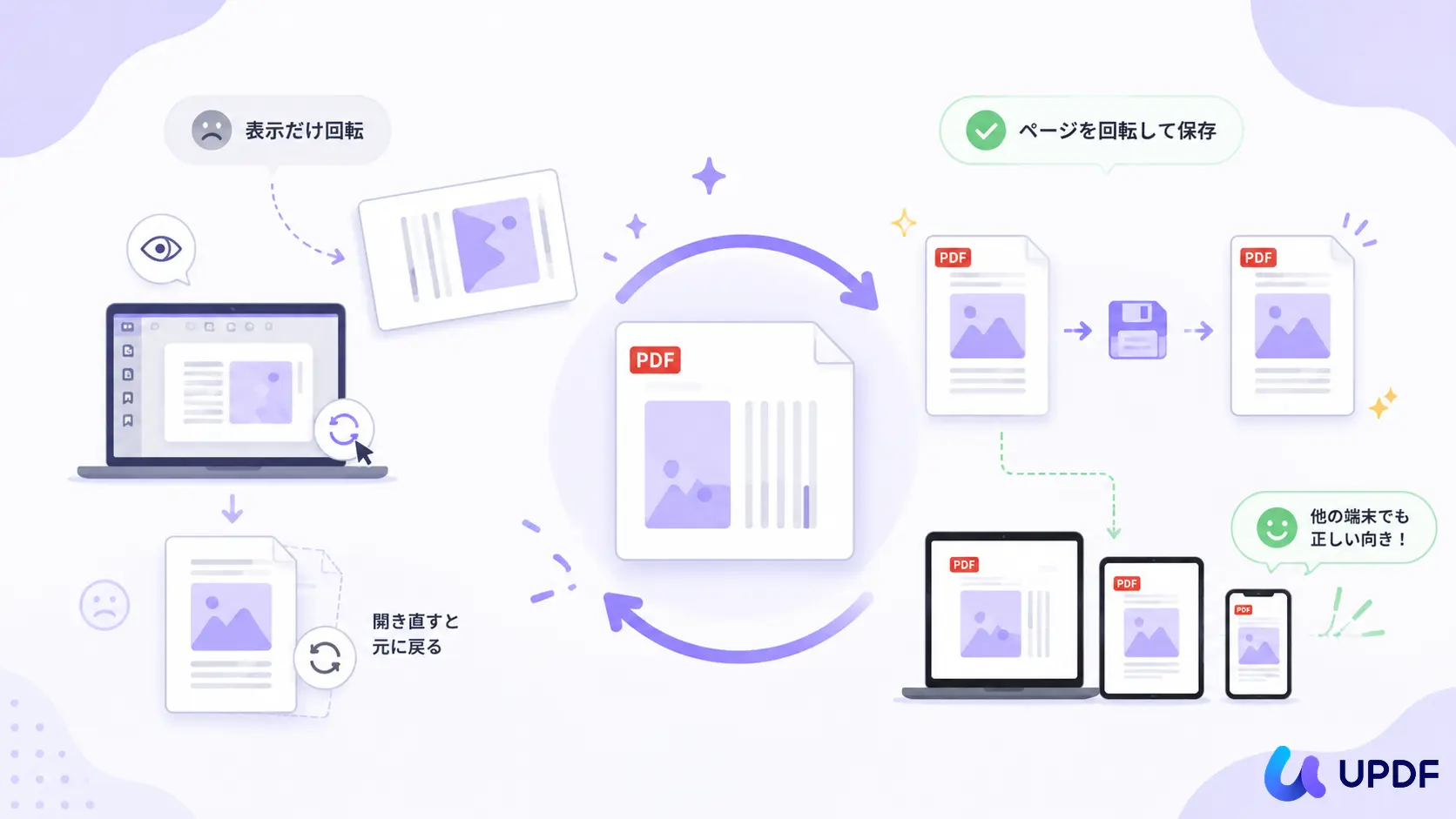
PDFの回転には、「画面上の表示だけを回転する操作」と「PDFページ自体を回転して保存する操作」があります。
PDFビューアの表示機能で一時的に回転しただけでは、ファイル自体のページ方向は変更されません。そのため、PDFを閉じて再度開いた時や、ほかの端末で表示した時に元の向きへ戻ることがあります。
正しい向きを維持したい場合は、ページ管理機能で対象ページを回転し、変更後のPDFを保存する必要があります。
| 操作 | 結果 |
|---|---|
| 表示だけを回転 | 閲覧中の見え方のみ変わり、開き直すと元に戻る場合がある |
| ページを回転して保存 | 変更がPDFに反映され、ほかの端末でも正しい向きで表示される |
| 印刷方向を変更 | 印刷結果の縦・横だけが変わり、元のPDFには反映されない |
なお、ページを90度回転する操作と、A4縦をA4横のページサイズへ作り直す操作は異なります。単に上下逆や横向きのページを直したい場合は、ページ回転を使用します。
PDFを回転して保存する方法
ここでは、UPDFのページ整理機能を使って、PDFを回転して保存する流れを紹介します。時計回り・反時計回りの回転に対応しており、対象にするページも選択できます。
Windows • macOS • iOS • Android 100%安全
ページ管理画面を開く
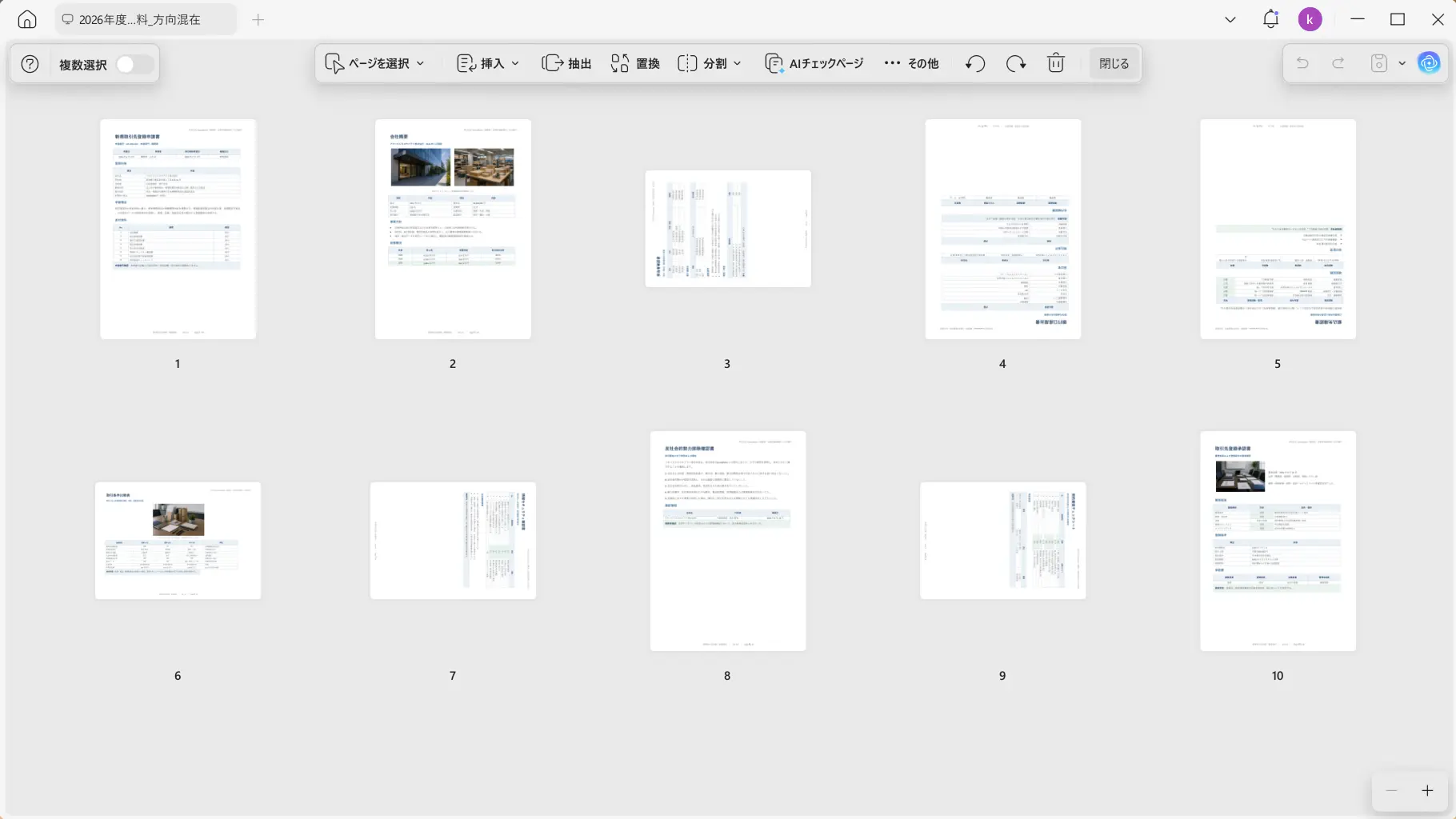
UPDFを起動し、「ファイルを開く」から向きを修正したいPDFを選択します。以前に開いたファイルであれば、ホーム画面の「履歴」から開くこともできます。
PDFが表示されたら、画面左上にある「ページを整理」アイコンをクリックします。ページ管理画面に切り替わり、PDF内の各ページがサムネイルで一覧表示されます。
回転するページを選択する
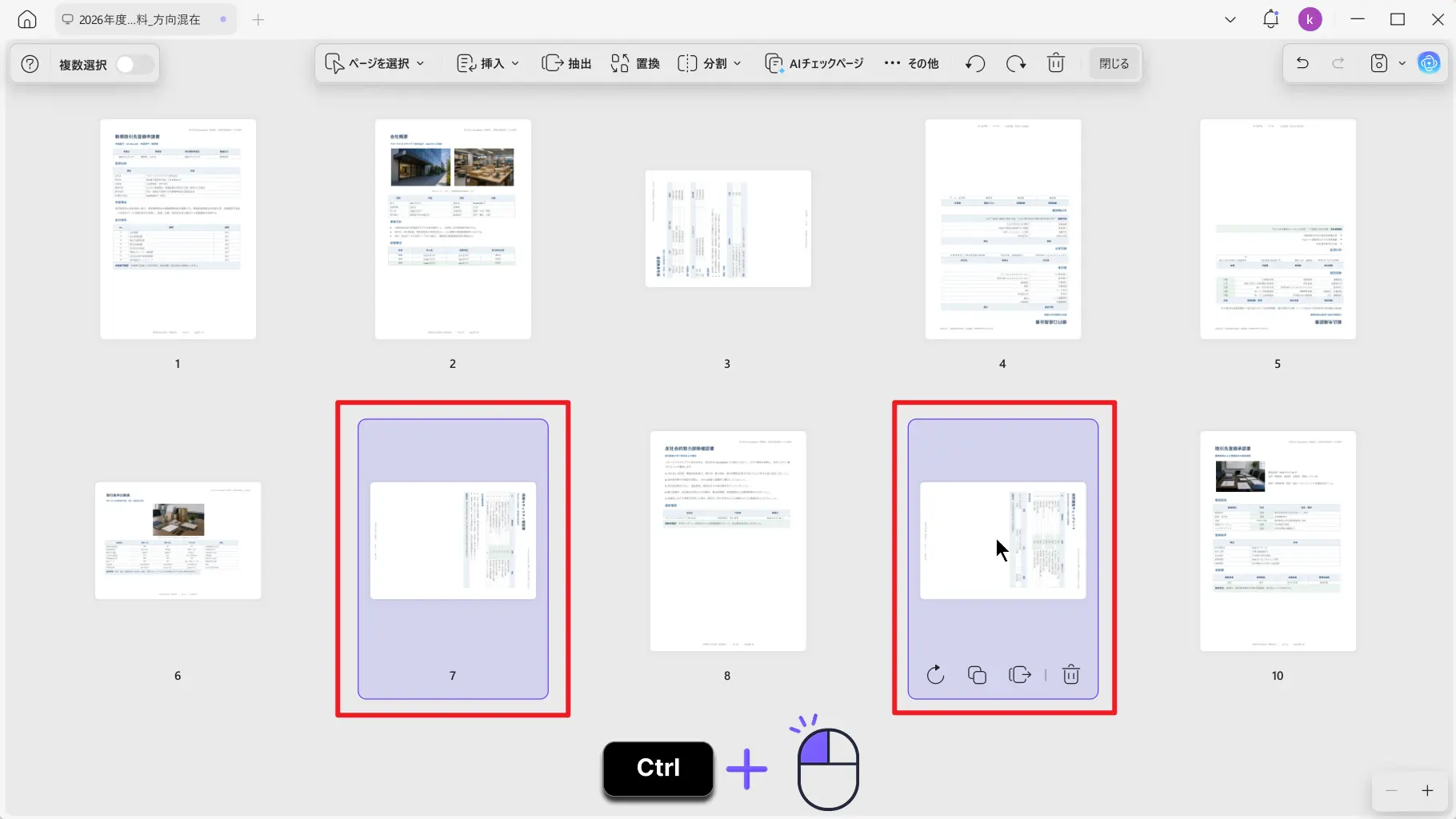
サムネイルを確認し、向きを変更したいページを選択します。
| 回転する範囲 | ページの選び方 |
|---|---|
| 1ページだけ | 対象ページのサムネイルをクリックする |
| 複数ページ | Ctrlキーを押しながら対象ページを選択する |
| 連続する複数ページ | 最初のページを選び、Shiftキーを押しながら最後のページを選択する |
| すべてのページ | ページ選択メニューから全ページを選択する |
スキャン資料などで一部のページだけ向きが異なる場合は、そのページだけを選択します。PDF全体が上下逆になっている場合は、すべてのページを選ぶと一括で修正できます。
ページを左右に回転して保存する
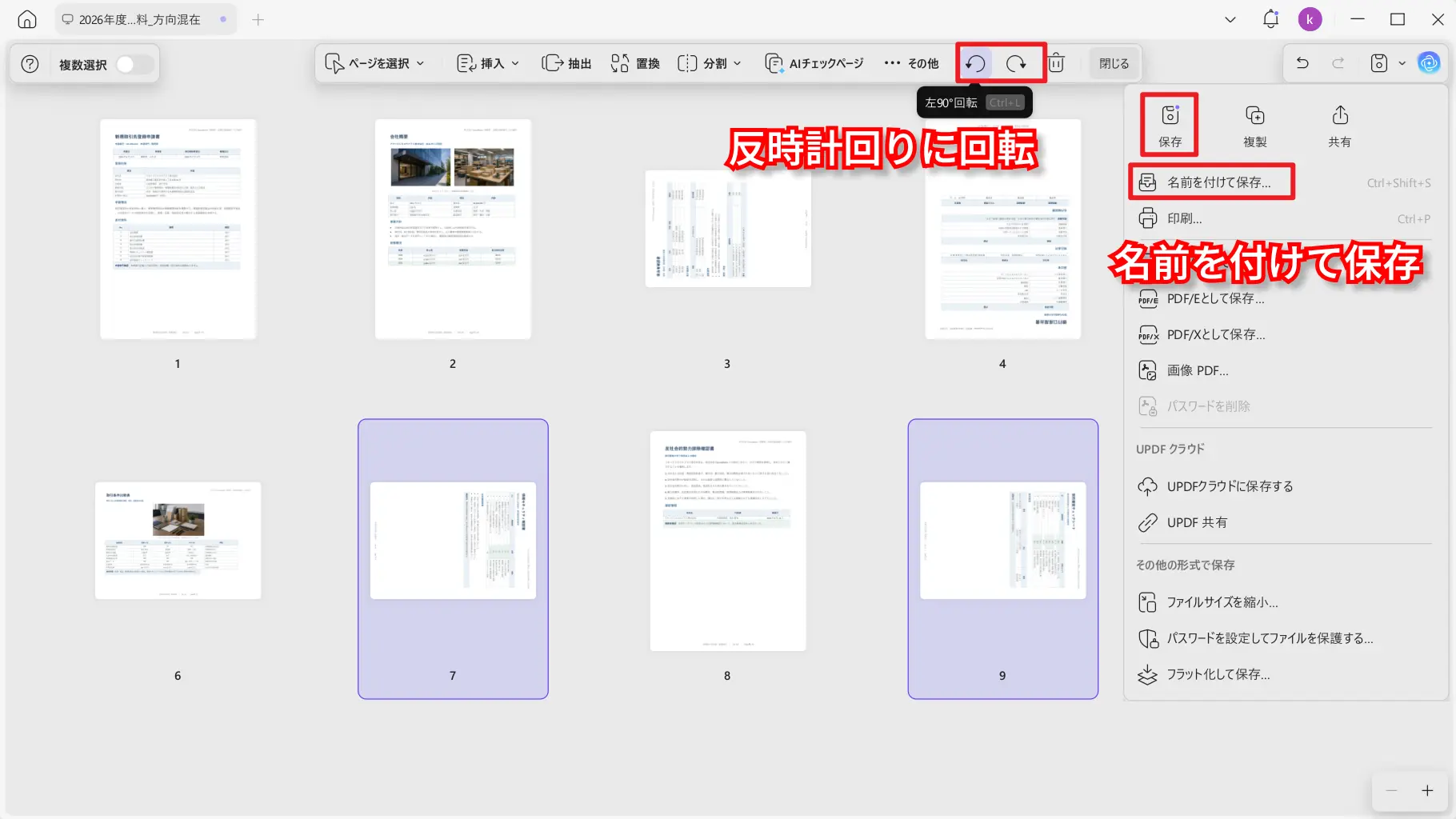
ページを選択した状態で、上部にある「時計回りに回転」または「反時計回りに回転」をクリックします。1回クリックするごとに、選択したページが90度回転します。
上下逆のページは180度回転させる必要があるため、同じ方向の回転ボタンを2回クリックしてください。
向きを確認したら、右上の保存アイコンからPDFを保存します。元のファイルを残したい場合は、「名前を付けて保存」を選び、別のファイル名で保存すると安心です。
保存後は一度PDFを閉じ、もう一度開いて正しい向きが維持されているか確認しましょう。
ページ管理画面を開かずに素早く操作したい場合は、PDF上でページを右クリックし、「時計回りに回転」または「反時計回りに回転」を選択する方法もあります。回転後は、忘れずにファイルを保存してください。
オンラインでPDFファイル全体を回転する方法
ソフトをインストールせず、PDF全体の向きを変更したい場合は、オンラインツールも利用できます。ここではiLovePDFを例に、操作の流れを紹介します。
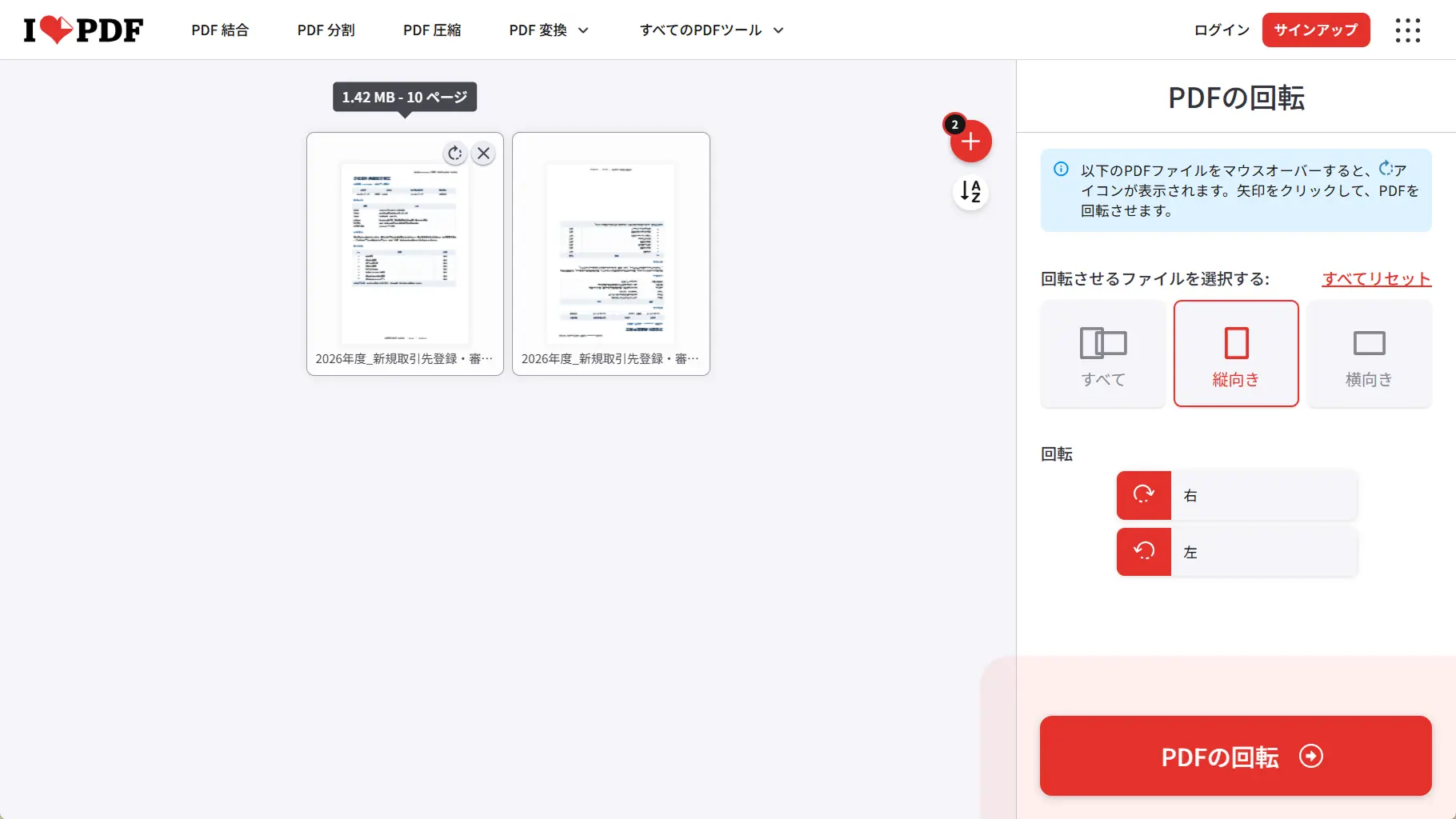
- ブラウザでPDF回転機能を開き、向きを変更したいPDFをアップロードします。複数のファイルをまとめて追加することもできます。
- 個別に向きを変える場合は、対象ファイルにマウスポインターを合わせ、表示された矢印をクリックして回転します。
- 複数のファイルをまとめて処理する場合は、「すべて」「縦向き」「横向き」から対象を絞り込み、「右」または「左」を選択します。
- プレビューで向きを確認し、「PDFの回転」をクリックします。
- 処理後のPDFをダウンロードし、正しい向きで保存されているか確認します。
このオンライン機能は、PDFファイル単位で向きを変更する仕組みです。複数のPDFを一括処理したり、縦向き・横向きのファイルをまとめて選んだりできますが、1つのPDF内にある特定のページだけを選択して回転することはできません。
文書内の一部のページだけが横向き・逆向きになっている場合は、ページ単位で選択できるPDF編集ツールを使用してください。PDF全体、または複数のPDFを同じ条件でまとめて回転したい場合には、オンライン方式が適しています。
なお、オンラインツールではPDFを外部サーバーへアップロードします。契約書、顧客資料、社内文書などを扱う場合は、利用規約やファイルの保存期間を確認し、文書の内容に応じて利用方法を選びましょう。応じて利用方法を選びましょう。理できるデスクトップツールの方が作業しやすくなります。
PDFを回転しても保存されない時の原因
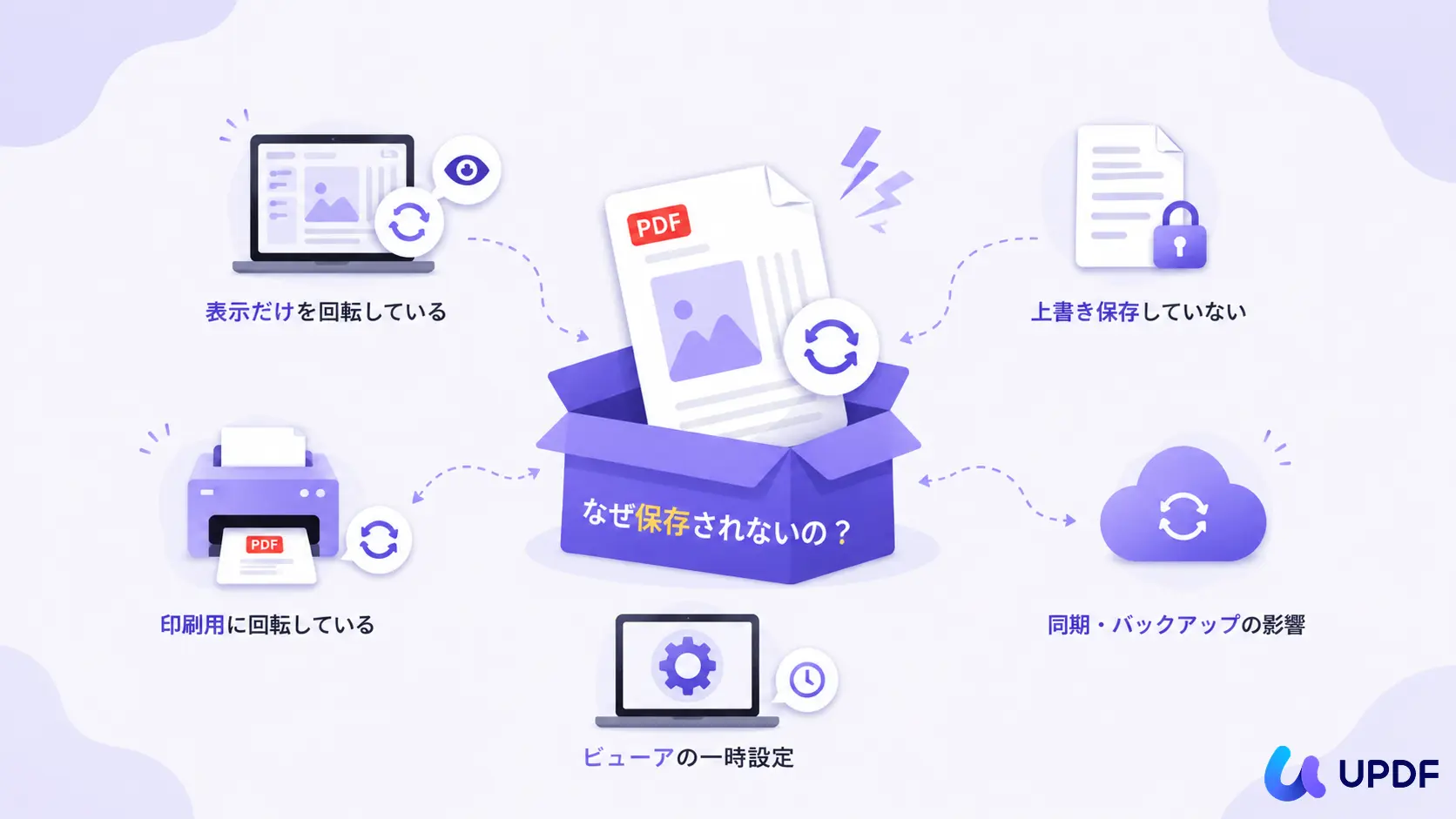
ページを回転したはずなのに、開き直すと元の向きへ戻る場合は、次の点を確認してください。
画面表示だけを回転している
PDFビューアには、閲覧しやすくするために画面表示だけを回転する機能があります。この操作では、PDFページ自体の方向は変更されません。
向きを固定するには、ページ管理またはページ整理機能でページを回転し、ファイルを保存してください。
回転後のPDFを保存していない
ページを回転しても、保存せずにPDFを閉じると変更が失われます。回転後は保存アイコンをクリックし、保存処理が完了してからファイルを閉じましょう。
元のファイルを開き直している
「名前を付けて保存」で別ファイルを作成した場合、元のPDFには変更が反映されません。保存先とファイル名を確認し、回転後に作成されたPDFを開いてください。
PDFに編集制限が設定されている
パスワードや権限設定によって編集が制限されているPDFでは、ページの回転や保存ができないことがあります。
自分に編集権限があるファイルか確認し、必要な場合は文書の管理者から正しいパスワードや権限を取得してください。
クラウド上のファイルが更新されていない
クラウドストレージや共有フォルダー内のPDFを編集した場合、同期前のファイルを別の端末で開いている可能性があります。同期が完了したことを確認するか、回転後のPDFを新しい名前で保存して共有しましょう。
PDFの回転に関するよくある質問
Q1. PDFのページが横向き・逆向きになるのはなぜですか?
主な原因は、スキャン時の原稿の置き方、スマホ撮影時の自動回転、元データのページ設定、向きが異なるPDFの結合です。
また、PDFビューアで表示だけを回転した場合は、ページ自体の方向が変更されていません。そのため、ファイルを開き直すと元の向きに戻ることがあります。
Q2. PDFの向きが乱れるのを防ぐ方法はありますか?
スキャン前に原稿の上下をそろえ、スマホでは撮影後の向きを確認してからPDF化しましょう。WordやExcelから書き出す場合は、ページの縦・横と印刷プレビューを事前に確認します。
複数のPDFを結合する時は、各ファイルの向きを先に整えておくと、結合後に1ページずつ修正する手間を減らせます。回転後はPDFを保存し、一度閉じてから再度開いて向きを確認してください。
Q3. PDFを1ページだけ回転して保存できますか?
はい。ページ管理画面で対象ページのサムネイルだけを選択して回転すれば、ほかのページの向きを変えずに保存できます。
Q4. PDFのすべてのページをまとめて回転できますか?
はい。ページ選択メニューから全ページを選び、時計回りまたは反時計回りの回転を実行します。回転後は、ページ全体の向きを確認してから保存してください。
Q5. PDFを回転すると画質は落ちますか?
通常、ページ方向を回転するだけであれば、画像を圧縮する操作とは異なるため、画質が大きく低下することはありません。
ただし、印刷機能を経由して新しいPDFとして保存した場合や、同時に圧縮・変換を行った場合は、画像品質や文書構造が変化する可能性があります。
Q6. PDFの印刷方向を変えれば、ページの向きも保存されますか?
いいえ。印刷画面で縦向き・横向きを変更しても、基本的には印刷結果にのみ反映され、元のPDFページの向きは変わりません。
ファイル自体の向きを修正したい場合は、ページ管理機能でPDFを回転して保存してください。
Q7. スマホでもPDFを回転できますか?
はい。PDFのページ管理に対応したアプリを使用すれば、iPhoneやAndroid端末でもページを回転できます。ページ数の多いPDFや複数ページを細かく選択する作業には、画面の大きいパソコンが適しています。
Q8. 回転以外のページ整理も同時にできますか?
UPDFの「ページを整理」では、回転に加えて、ページの並び替え、挿入、置換、抽出、分割、削除なども行えます。複数の修正が必要な場合は、回転とあわせて作業してから保存すると効率的です。
各操作の使い分けについては、PDFページを整理する方法も参考にしてください。
まとめ
PDFのページが横向きや上下逆になっている場合は、対象ページを左右に回転することで読みやすい状態に修正できます。
向きを固定したい場合は、PDFビューア上で表示だけを回転するのではなく、ページ管理機能でページ自体を回転して保存することが重要です。
UPDFでは、1ページだけ、選択した複数ページ、すべてのページを対象に、時計回り・反時計回りの回転を行えます。保存後にファイルを開き直し、正しい向きが維持されていることまで確認しておきましょう。
Windows • macOS • iOS • Android 100%安全





 高美季子
高美季子