UPDF
UPDF
 Windows版UPDF
 Mac版UPDF
 iPhone/iPad版UPDF
 Android版UPDF
 Nomostar
 UPDF AI オンライン
 UPDF Sign
 IvyCraft
 PDF編集
PDF編集 PDF注釈付け
 PDF作成
PDF作成 PDFフォーム
 リンクの編集
 PDF変換
PDF変換 OCR機能
OCR機能 PDFからWordへ
 PDFから画像へ
 PDFからExcelへ
 PDFのページ整理
 PDF結合
PDF結合 PDF分割
PDF分割 ページのトリミング
 ページの回転
 PDF保護
PDF保護 PDF署名
PDF署名 PDFの墨消し
 PDFサニタイズ
 セキュリティ解除
 PDF閲覧
PDF閲覧 UPDF クラウド
 PDF圧縮
PDF圧縮 PDF印刷
PDF印刷 PDFのバッチ処理
 UPDF AIについて
 UPDF AIソリューション
 AIユーザーガイド
 UPDF AIによくある質問
 PDF要約
PDF要約 PDF翻訳
PDF翻訳 PDF付きチャット
 AIでチャット
 画像付きチャット
 PDFからマインドマップへの変換
 PDF説明
PDF説明 PDF AIツール
 画像AIツール
 AIチャットツール
 AIライティングツール
 AI学習ツール
 AI業務ツール
 その他のAIツール
 PDFからWordへ
 PDFからExcelへ
 PDFからPowerPointへ
 ソリューション
 電子署名
電子署名 ビジネスAI
 料金プラン
料金プラン 導入・運用ガイド
 ウェビナー
ウェビナー 銀行
銀行 医療
医療 保険
保険 法務
法務 製造業
製造業 官公庁
官公庁 教育機関向けソリューション
 導入事例
導入事例 ユーザーガイド
 公式ブログ
公式ブログ UPDF 活用術
 UPDF vs Adobe Acrobat
 UPDF vs Foxit
 UPDF vs PDF Expert
 よくある質問(FAQ)
 ダウンロードセンター
 動作環境・仕様
 お問い合わせ
 ニュースルーム
 アップデート履歴
 ユーザーレビュー
 会社概要
会社概要

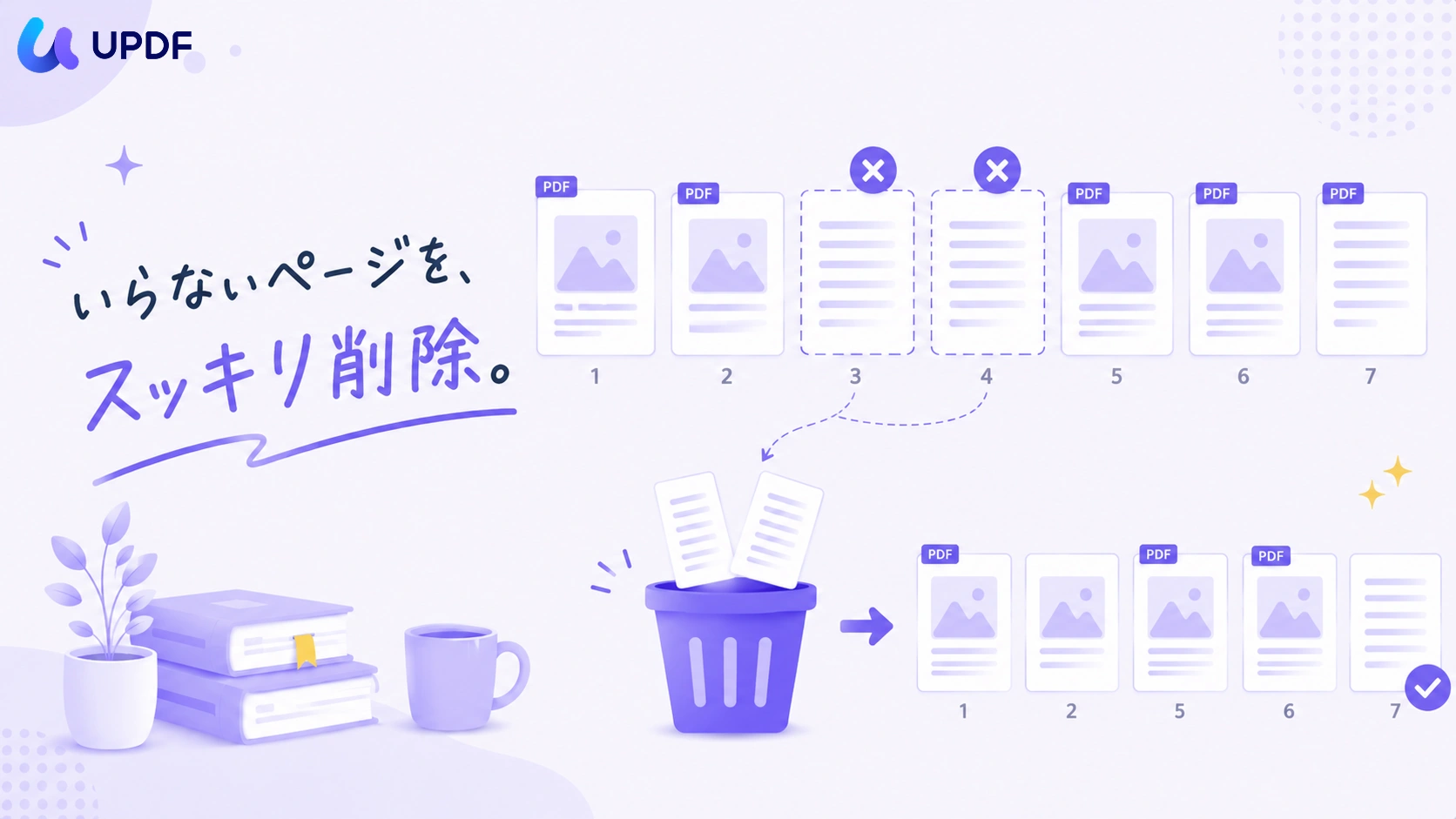
PDFから空白ページや重複したページを消したいのに、ブラウザや一般的なPDFビューアでは削除ボタンが見つからず、困ることがあります。
PDFのページ削除そのものは難しくありません。大切なのは、不要なページを正しく選び、必要な内容を残したまま変更後のPDFを保存することです。
この記事では、Windows・MacでPDFのページを削除する基本手順を中心に、スマホやオンラインで処理する方法、ページを削除できない時の原因、抽出やトリミングなど似た操作との違いも紹介します。
PDFから不要なページを削除する方法
ここでは、Windows版・Mac版のUPDFでPDFのページを削除する流れを紹介します。基本操作は共通で、画面左上の「ページを整理」から不要なページを選択できます。
Windows • macOS • iOS • Android 100%安全
UPDFを起動し、「ファイルを開く」から編集するPDFを選択します。以前に開いたファイルであれば、ホーム画面の「履歴」から開くこともできます。
PDFが表示されたら、画面左上の「ページを整理」をクリックしてください。PDF内のページがサムネイルで一覧表示されます。
削除するページを選択する
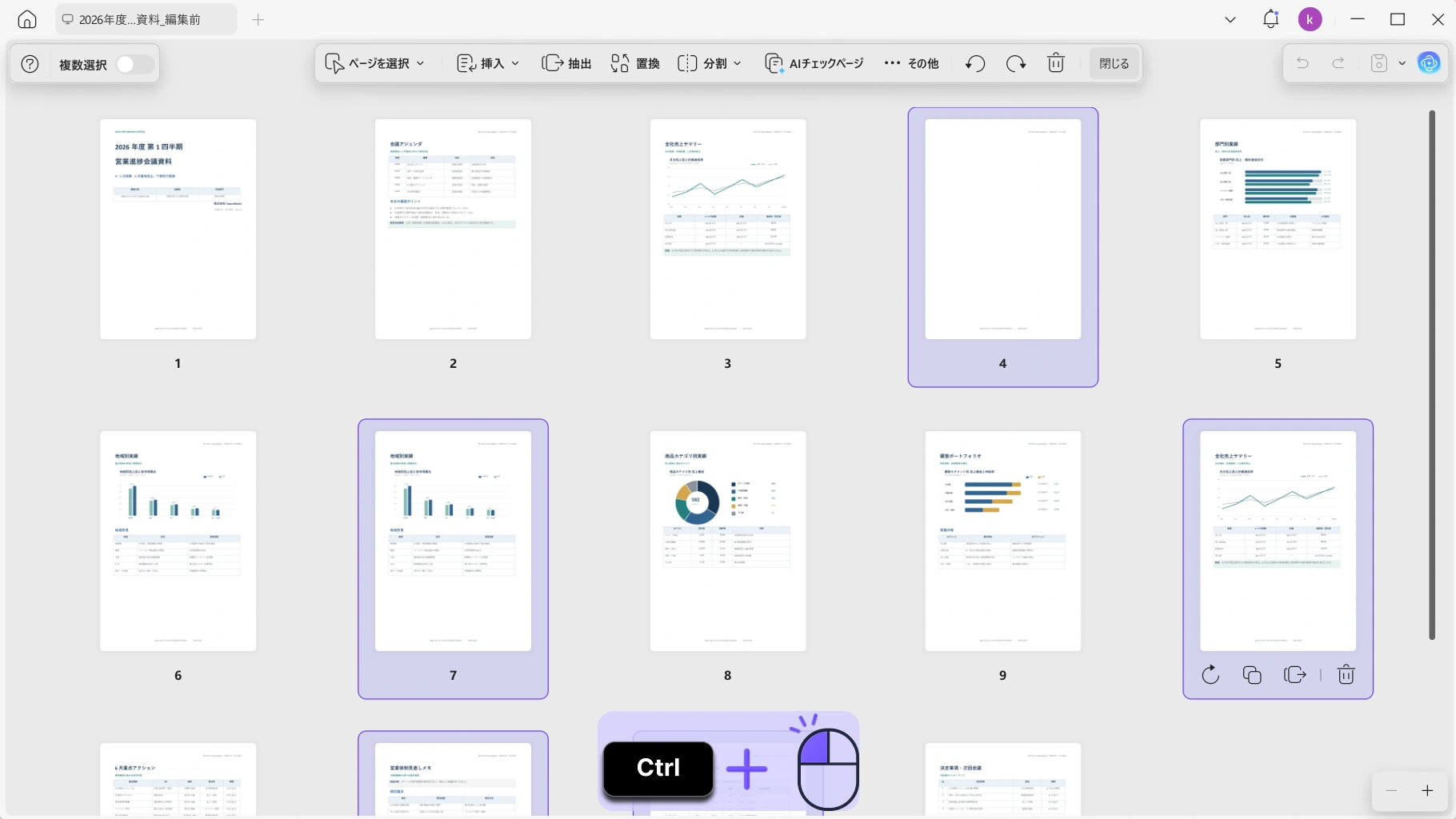
ページの内容を確認し、削除したいページのサムネイルを選択します。
| 削除する範囲 | ページの選び方 |
|---|---|
| 1ページだけ | 対象ページのサムネイルをクリックする |
| 離れた複数ページ | WindowsではCtrlキー、MacではCommandキーを押しながら選択する |
| 連続する複数ページ | 最初のページを選び、Shiftキーを押しながら最後のページを選択する |
空白ページ、重複して取り込まれたページ、共有する必要のない資料など、削除対象に間違いがないかサムネイルで確認しましょう。
ページを削除すると、そのページ内の文字、画像、リンク、注釈、フォーム項目も一緒に取り除かれます。後で必要になる可能性がある場合は、対象ページを先に抽出して別のPDFとして保存しておくと安心です。
ページを削除して保存する
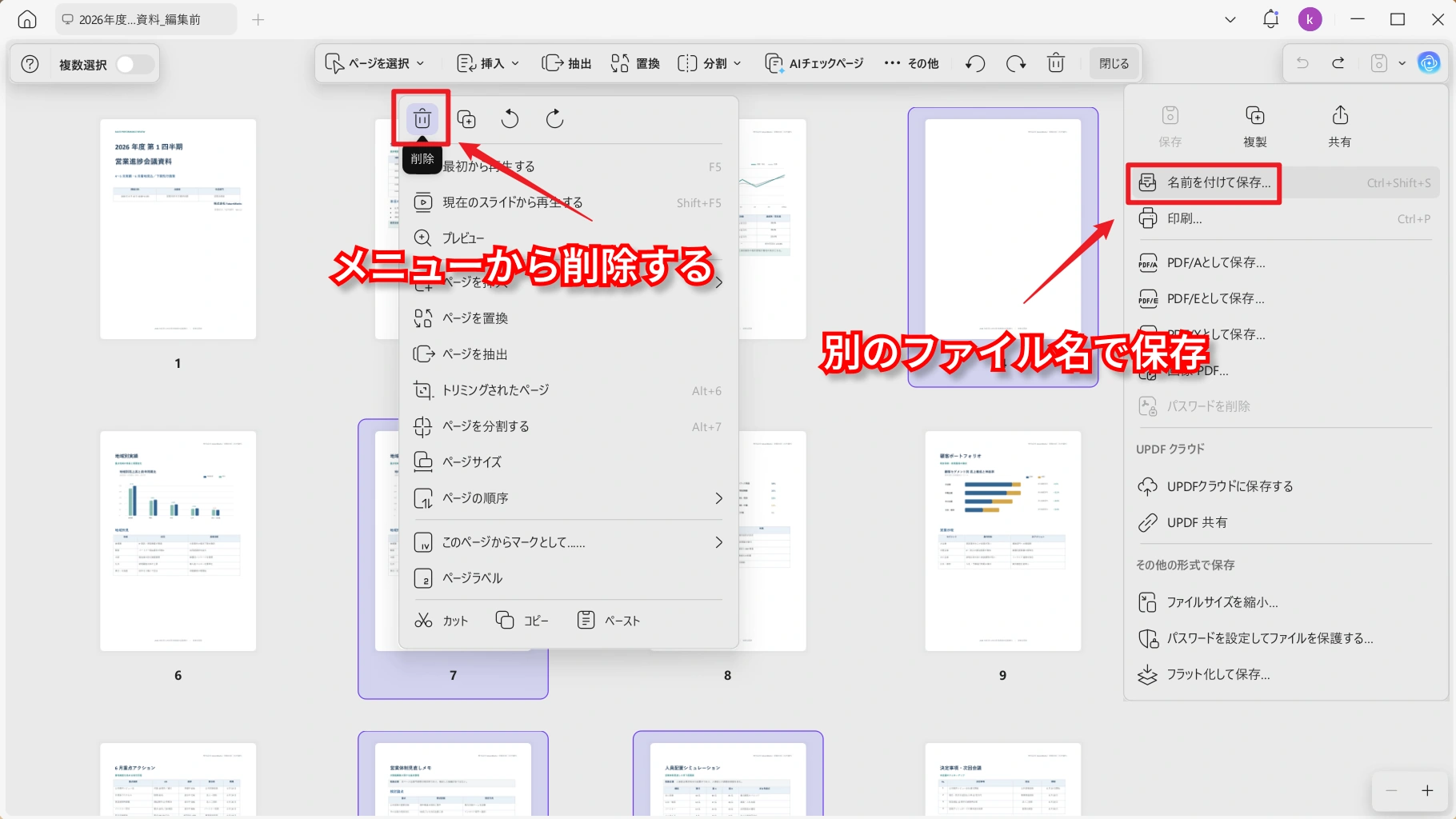
対象ページを選択した状態で、上部にある「削除」をクリックします。ページのサムネイルを右クリックし、表示されたメニューから削除することもできます。
削除後はサムネイルを見直し、必要なページまで消えていないか、ページ順が正しいかを確認してください。誤って削除した直後であれば、元に戻す操作でやり直せます。
問題がなければ、右上の保存アイコンからPDFを保存します。元のPDFを残したい場合は「名前を付けて保存」を選び、別のファイル名で保存しましょう。
保存したPDFを一度閉じてから開き直し、不要なページが削除されていることまで確認すれば作業完了です。
オンラインでPDFのページを削除する方法
ソフトをインストールせずに処理したい場合は、オンラインツールを利用する方法もあります。ここではiLovePDFを例に、基本的な流れを紹介します。
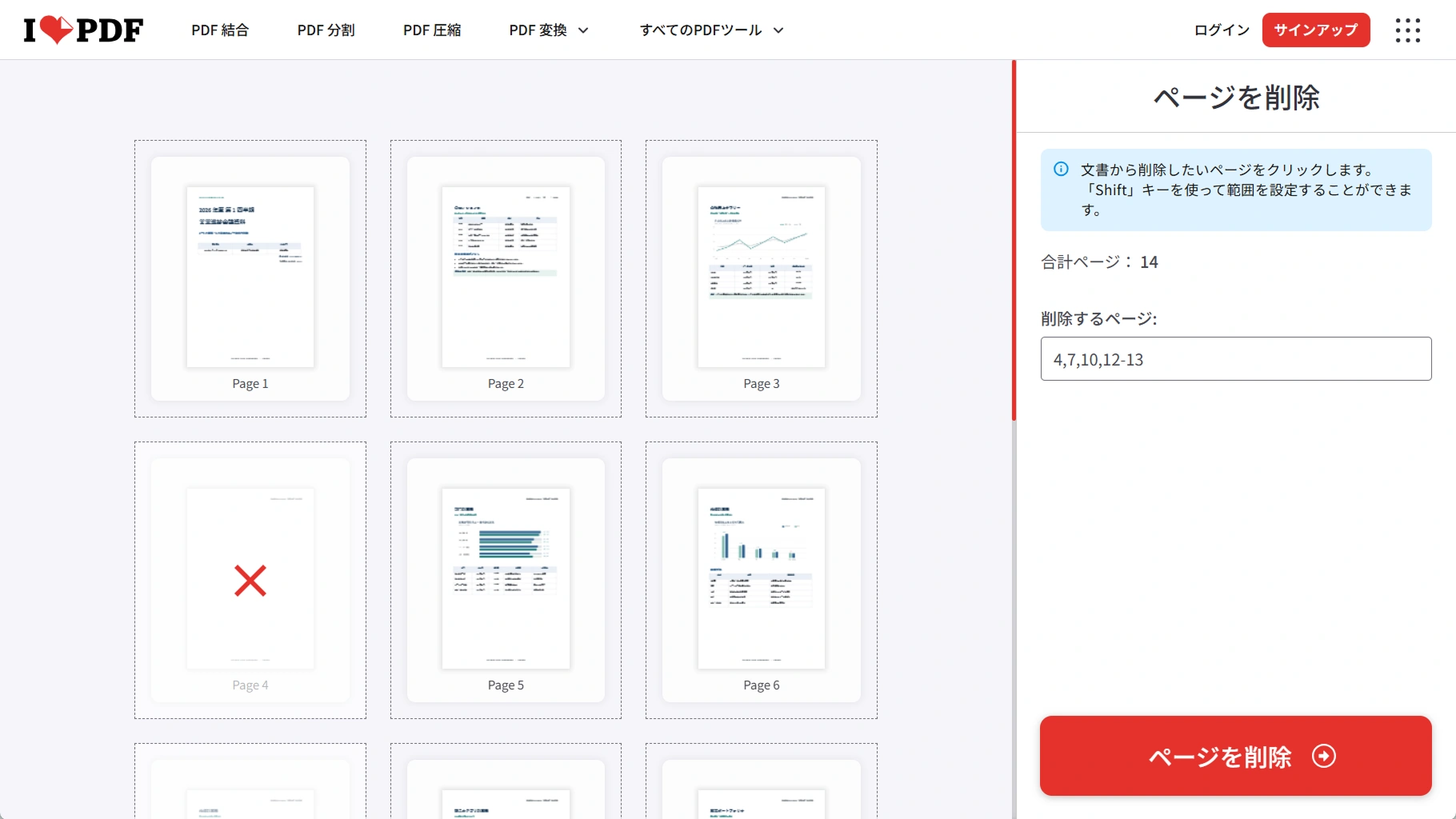
- ブラウザでPDFページ削除機能を開き、対象のPDFをアップロードします。
- 表示されたサムネイルから、不要なページを選択します。
- ページの削除処理を実行します。
- 編集後のPDFをダウンロードし、内容を確認します。
オンライン方式は、インストール不要で一時的な作業を済ませたい時に利用できます。一方、PDFを外部サーバーへアップロードするため、文書の内容に応じた判断が必要です。
契約書、申請書、顧客情報、社内資料などを扱う場合は、利用規約、プライバシーポリシー、アップロードしたファイルの保存期間を確認してください。機密性の高いPDFや、日常的に多数のファイルを処理する場合は、端末上で編集できる方法が適しています。
PDFのページを削除できない時の確認ポイント
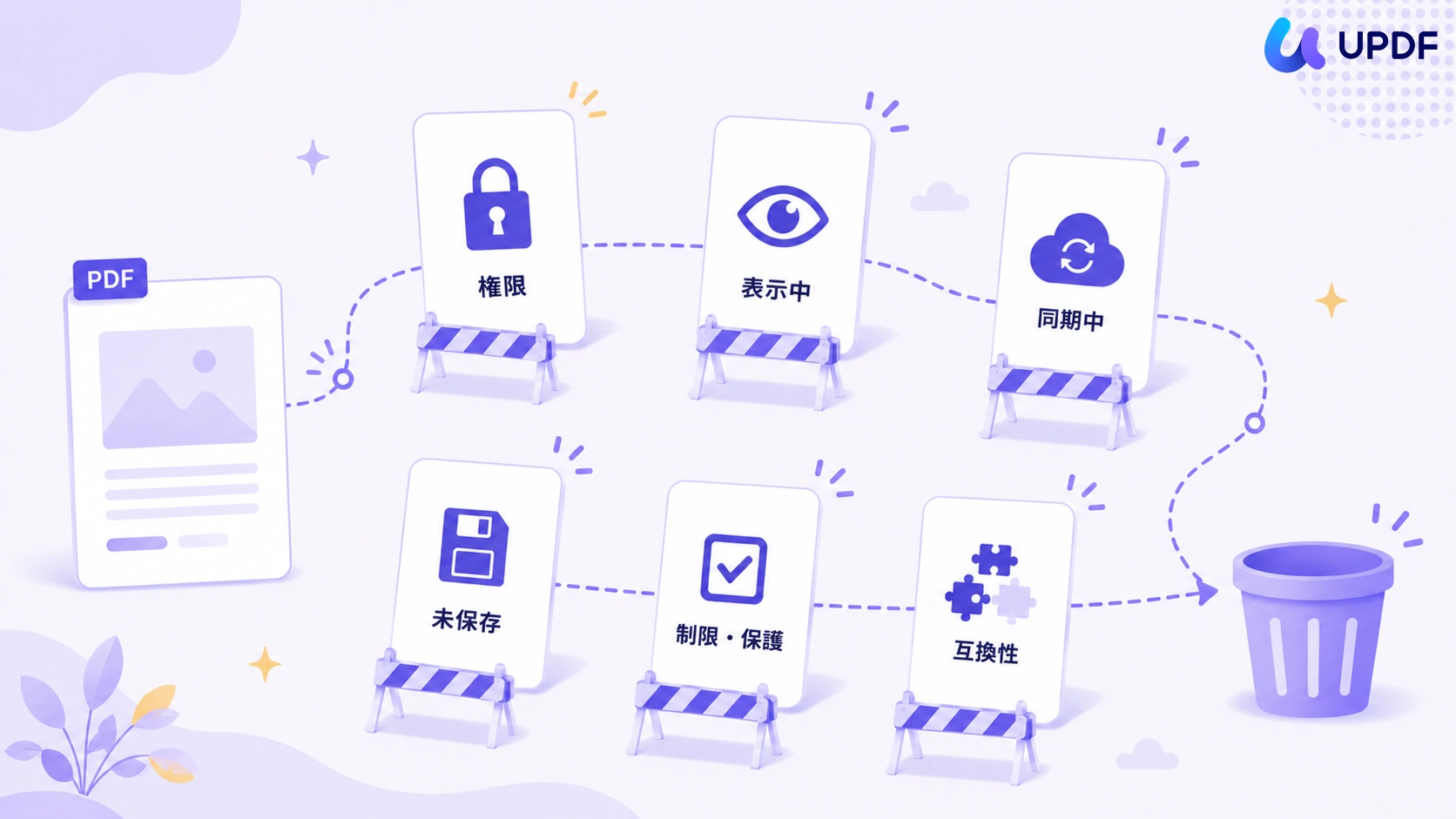
削除ボタンが見つからない、ページを選択できない、削除後の状態を保存できない場合は、使用しているツールやPDFの設定を確認しましょう。
閲覧専用のPDFビューアを使用している
ブラウザや一般的なPDFリーダーは、閲覧、印刷、コメントには対応していても、ページの削除には対応していない場合があります。
ページを削除するには、PDFのページ管理・整理機能を備えたツールが必要です。
PDFに編集制限が設定されている
パスワードや権限設定で編集が制限されているPDFは、ページを削除できないことがあります。
自分に編集権限がある文書か確認し、必要な場合は文書の管理者から正しいパスワードや権限を取得してください。
ファイルが別のアプリで使用されている
同じPDFを別のアプリで開いていると、変更内容を保存できない場合があります。ほかのアプリでファイルを閉じてから、もう一度操作してください。
変更後のPDFを保存していない
ページを削除しても、保存せずにファイルを閉じると変更が失われます。また、「名前を付けて保存」を使用した場合は、元のPDFではなく新しく作成されたファイルを開く必要があります。
クラウド上のファイルが同期されていない
クラウドストレージや共有フォルダー内のPDFでは、編集後のファイルがまだ同期されていない可能性があります。同期状況と保存先を確認し、必要であれば新しい名前で端末に保存しましょう。
PDFファイルに問題がある
ファイルが破損している場合や、PDFの構造に問題がある場合は、ページ管理機能を正常に使用できないことがあります。元の入手先からPDFを再ダウンロードするか、別名で保存したコピーで操作できるか確認してください。
ページ削除と似た操作の使い分け
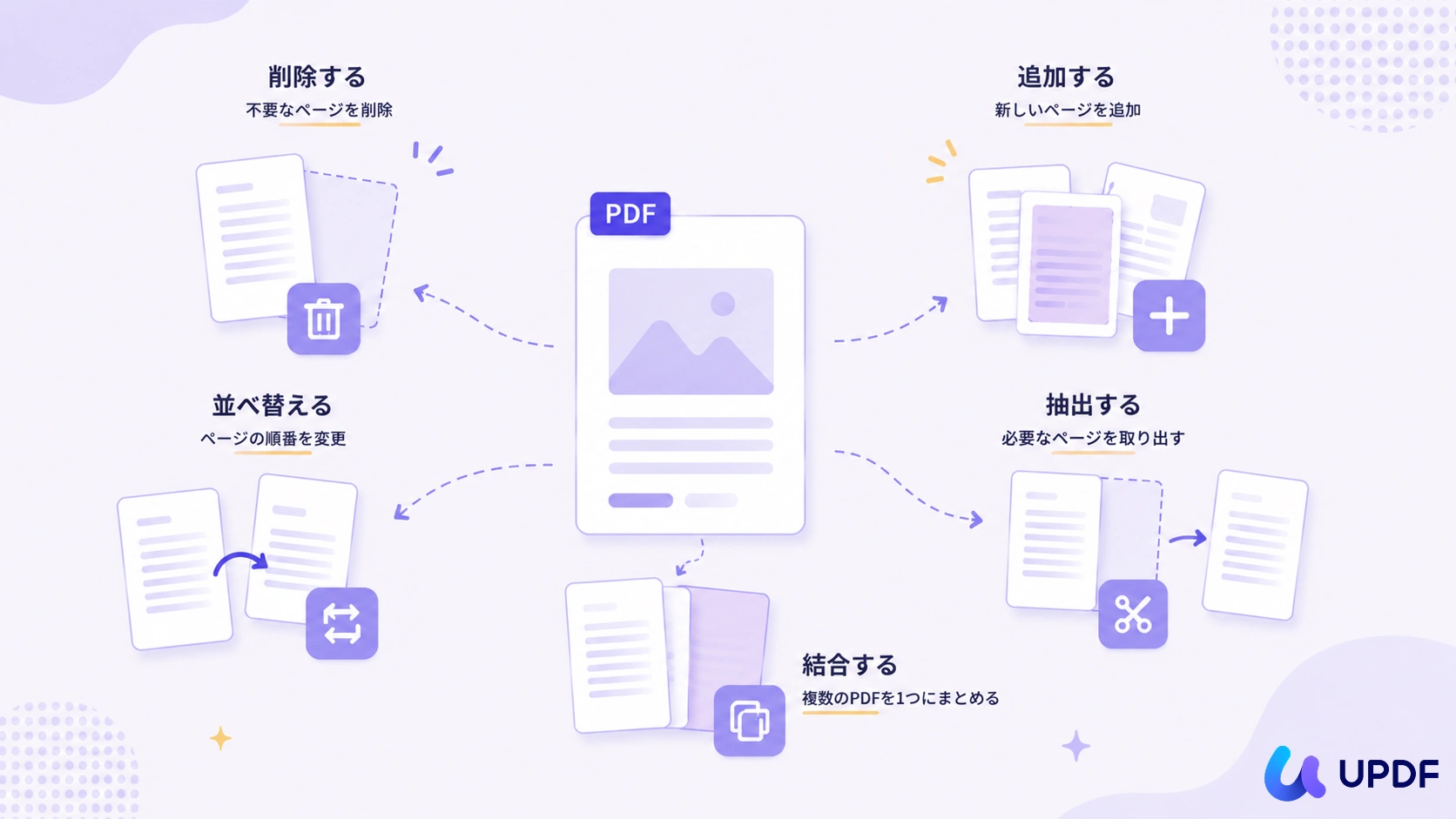
「PDFのページを消したい」と思っていても、実際に必要なのはページ削除とは別の機能かもしれません。目的に合わない操作を選ぶと、必要な内容まで失う可能性があります。
| やりたいこと | 適した操作 |
|---|---|
| 不要なページ全体を取り除く | ページ削除 |
| 必要なページだけ別ファイルに保存する | ページ抽出 |
| 1つのPDFを複数のファイルに分ける | PDF分割 |
| ページ内の文字や画像だけを消す | PDF編集 |
| ページ周囲の余白をなくす | ページのトリミング |
| ページ上に表示された番号だけを消す | ヘッダーとフッターの編集 |
| ページを残したまま順番だけ変える | ページの並び替え |
特定のページだけを共有したい場合は、不要なページをすべて削除するより、必要なページを抽出する方が安全です。元のPDFを変更せずに、必要な内容だけを新しいファイルとして保存できます。
ページの削除、抽出、並び替え、回転などをまとめて確認したい場合は、PDFページを整理する方法も参考にしてください。
PDFのページ削除に関するよくある質問
Q1. PDFから1ページだけ削除できますか?
はい。ページ管理画面で削除したいページのサムネイルだけを選択し、削除を実行すれば、ほかのページを残したまま1ページだけ取り除けます。
Q2. 空白ページや重複ページをまとめて削除できますか?
はい。Ctrlキー、Commandキー、Shiftキーなどを使って複数ページを選択すれば、空白ページや重複ページをまとめて削除できます。
削除前にサムネイルを確認し、必要なページが混ざっていないか確認しましょう。
Q3. 削除したページを元に戻せますか?
保存前であれば、元に戻す操作で復元できる場合があります。しかし、削除後に上書き保存してファイルを閉じると、復元できない可能性があります。
重要なPDFは事前に複製し、元ファイルを残してから編集してください。必要になる可能性があるページは、削除前に抽出しておく方法もあります。
Q4. ページを削除するとPDFの容量も小さくなりますか?
ページ内の画像やデータが取り除かれるため、ファイル容量が小さくなる場合があります。ただし、フォント、添付ファイル、メタデータなどもPDFの容量に影響するため、削除したページ数に比例して小さくなるとは限りません。
容量をさらに減らしたい場合は、ページ削除後にPDF圧縮を行う方法があります。
Q5. スマホでPDFのページを削除できますか?
はい。ページ管理に対応したPDFアプリを使えば、スマホでもPDFのページを削除できます。UPDFのiPhone・Android版では、PDFを開いてページ管理機能に進み、不要なページを選択して削除できます。
外出先で空白ページを1枚削除するような作業には便利ですが、ページ数の多いPDFから複数ページを細かく選ぶ場合は、画面の大きいWindows・Macの方が操作しやすくなります。
Q6. ソフトをインストールせずに無料で削除できますか?
オンラインのPDFツールを使えば、ブラウザ上でページを削除できる場合があります。ただし、無料利用にはファイル容量、処理回数、ページ数などの制限が設けられていることがあります。
また、PDFを外部サーバーへアップロードするため、機密性の高い文書では利用条件を確認してください。
Q7. 電子署名付きPDFのページを削除できますか?
電子署名やデジタル署名が付いたPDFを編集すると、署名が無効になったり、文書が署名後に変更されたことが表示されたりする場合があります。
署名済みの契約書や証明書では安易にページを削除せず、文書の管理者や送付元に確認してください。
Q8. ページを削除せず、必要なページだけ保存できますか?
はい。ページ抽出機能を使えば、元のPDFを変更せずに、選択したページだけを新しいPDFとして保存できます。
一部のページを共有したいだけの場合や、残りのページも後で使用する可能性がある場合は、削除より抽出が適しています。
まとめ
PDFから不要なページを削除する時は、ページ管理画面で対象ページを選択し、削除後のPDFを保存します。1ページだけでなく、空白ページや重複ページなど、複数のページをまとめて削除することも可能です。
UPDFでは、Windows・Macの画面左上にある「ページを整理」から、ページの削除、抽出、並び替えなどを行えます。iPhone・Android版を使えば、スマホから不要なページを取り除くこともできます。
Windows • macOS • iOS • Android 100%安全
削除したページは元に戻せない場合があるため、重要なPDFは元ファイルを残したまま作業しましょう。特定のページだけを共有したい場合は抽出、ページ内の文字だけを消したい場合はPDF編集というように、目的に合う機能を選ぶことも大切です。






 高美季子
高美季子