UPDF
UPDF
 Windows版UPDF
 Mac版UPDF
 iPhone/iPad版UPDF
 Android版UPDF
 UPDF AI オンライン
 UPDF Sign
 PDF編集
PDF編集 PDF注釈付け
 PDF作成
PDF作成 PDFフォーム
 リンクの編集
 PDF変換
PDF変換 OCR機能
OCR機能 PDFからWordへ
 PDFから画像へ
 PDFからExcelへ
 PDFのページ整理
 PDF結合
PDF結合 PDF分割
PDF分割 ページのトリミング
 ページの回転
 PDF保護
PDF保護 PDF署名
PDF署名 PDFの墨消し
 PDFサニタイズ
 セキュリティ解除
 PDF閲覧
PDF閲覧 UPDF クラウド
 PDF圧縮
PDF圧縮 PDF印刷
PDF印刷 PDFのバッチ処理
 UPDF AIについて
 UPDF AIソリューション
 AIユーザーガイド
 UPDF AIによくある質問
 PDF要約
PDF要約 PDF翻訳
PDF翻訳 PDF付きチャット
 AIでチャット
 画像付きチャット
 PDFからマインドマップへの変換
 PDF説明
PDF説明 PDF AIツール
 画像AIツール
 AIチャットツール
 AIライティングツール
 AI学習ツール
 AI業務ツール
 その他のAIツール
 PDFからWordへ
 PDFからExcelへ
 PDFからPowerPointへ
 ソリューション
 電子署名
電子署名 ビジネスAI
 料金プラン
料金プラン 導入・運用ガイド
 ウェビナー
ウェビナー 銀行
銀行 医療
医療 保険
保険 法務
法務 製造業
製造業 官公庁
官公庁 教育機関向けソリューション
 導入事例
導入事例 ユーザーガイド
 公式ブログ
公式ブログ UPDF 活用術
 UPDF vs Adobe Acrobat
 UPDF vs Foxit
 UPDF vs PDF Expert
 よくある質問(FAQ)
 ダウンロードセンター
 動作環境・仕様
 お問い合わせ
 ニュースルーム
 アップデート履歴
 ユーザーレビュー
 会社概要
会社概要

最近では、PDF形式のドキュメントを持つことは非常に便利です。ドキュメントを共有したい場合でも、印刷したい場合でも、後で使うために保存したい場合でも、テキストをPDFに変換する方法を知っておくと非常に役立ちます。
このガイドでは、iPhoneでテキストをPDFに変換する2つの簡単な方法をご紹介します。最初の方法はテキストをコピー&ペーストして新しいPDFを作成する方法で、2つ目は「印刷してPDFに」オプションを使う方法です。
パート1。 iPhoneでテキストをPDFにコピー&ペーストで変換する方法
iPhoneでテキストをPDFに変換する最初の方法は、テキストをコピー&ペーストして新しい空白のPDFにすることです。
プレーンテキストファイルはコンテンツのみを含んでいるため、コピー&ペーストすることで簡単にPDFに変換できます。しかし、iPhoneで空白のPDFを作成する機能は内蔵されていません。そこで、この作業を完璧にこなせる素晴らしいアプリ、iOS用のUPDFをご紹介しましょう。
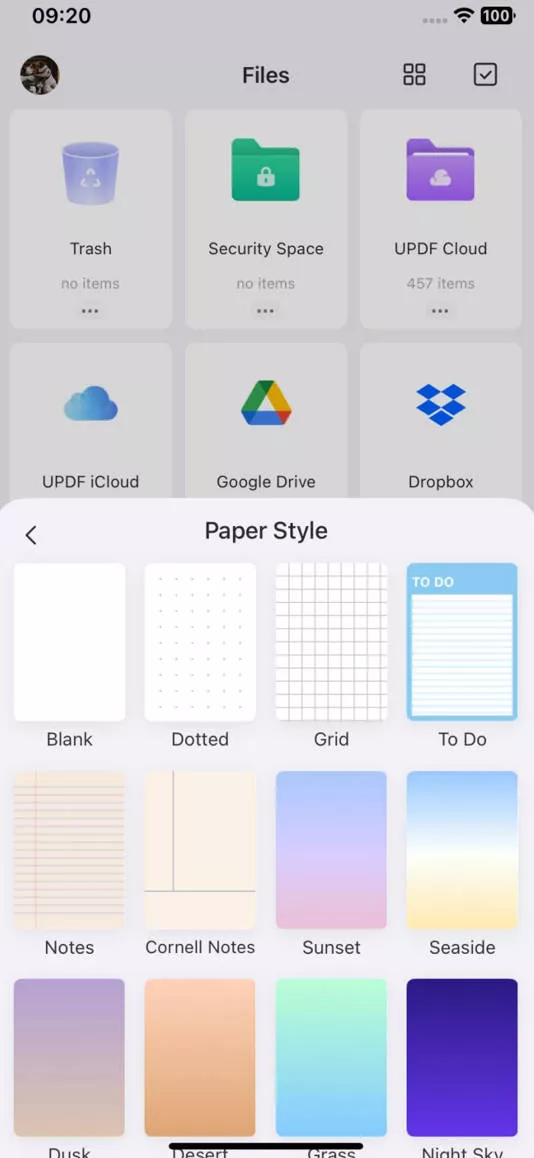
PDF作成時に選べる多様な用紙スタイルを提供しています。これにより、最初からドキュメントの見た目をパーソナライズできます!
このアプリでは、単に空白のPDFを作成するだけでなく、堅牢なPDFエディターで以下のことができます:
ですので、PDF管理をより簡単にしましょう。下のボタンからiOS版UPDFをダウンロードしてください!その後、以下のガイドに従ってテキストをPDFに変換します。to PDF.
Windows • macOS • iOS • Android 100%安全
iPhoneでテキストをPDFに変換する方法の手順
ステップ1:Notes、Messages、その他のソースからPDFに変換したいテキストをコピーします。
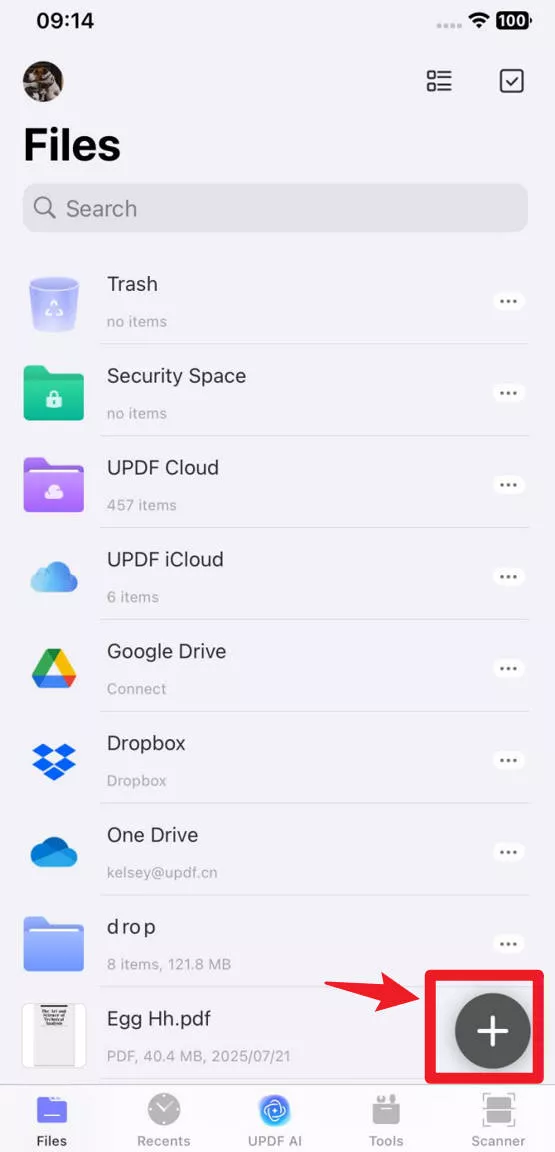
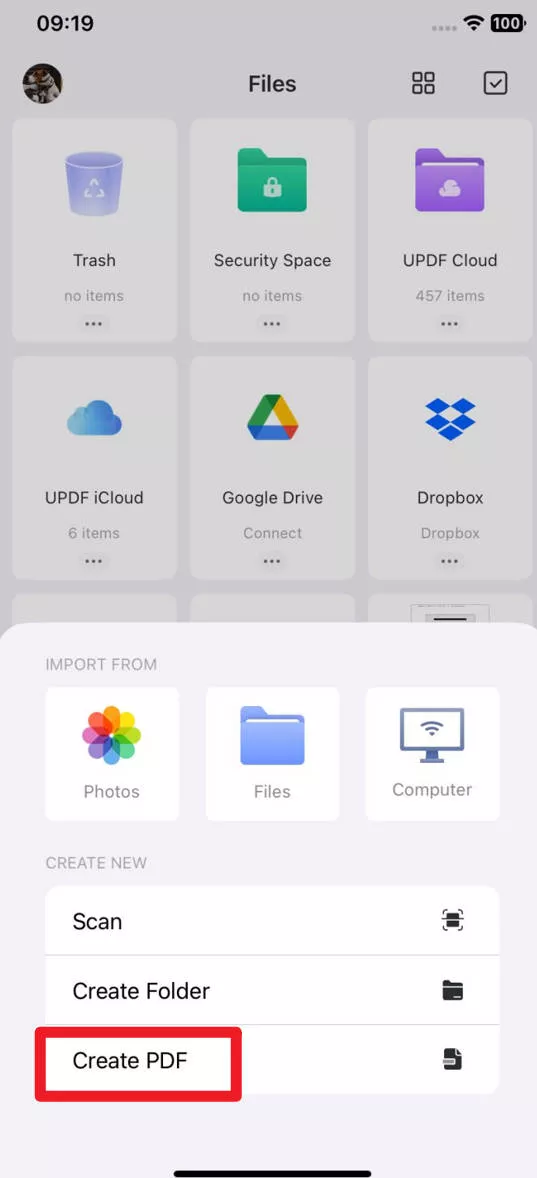
ステップ2: iPhoneでUPDFアプリを起動し、「+」をタップしてから「PDFを作成」を選んでください。
ステップ3: 空白のテンプレートを選び、以前コピーしたテキストをPDFに貼り付けます。
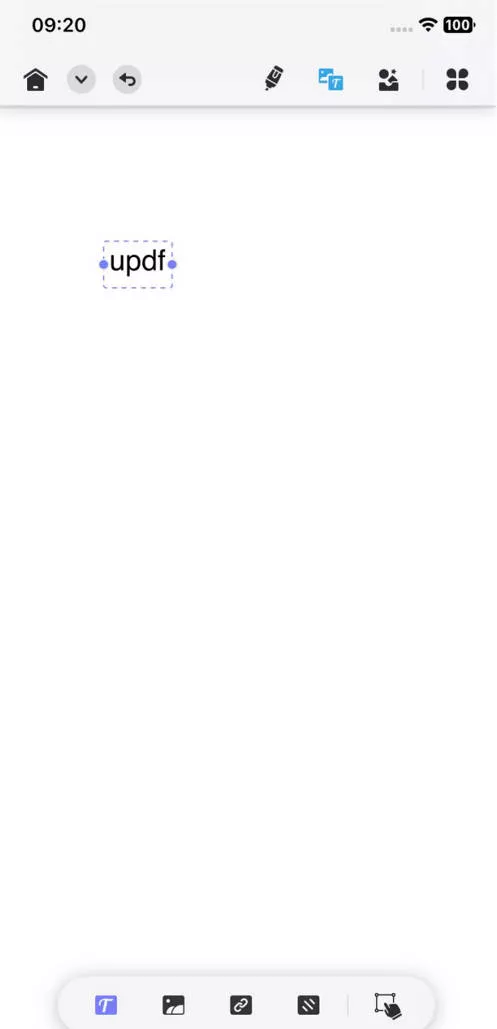
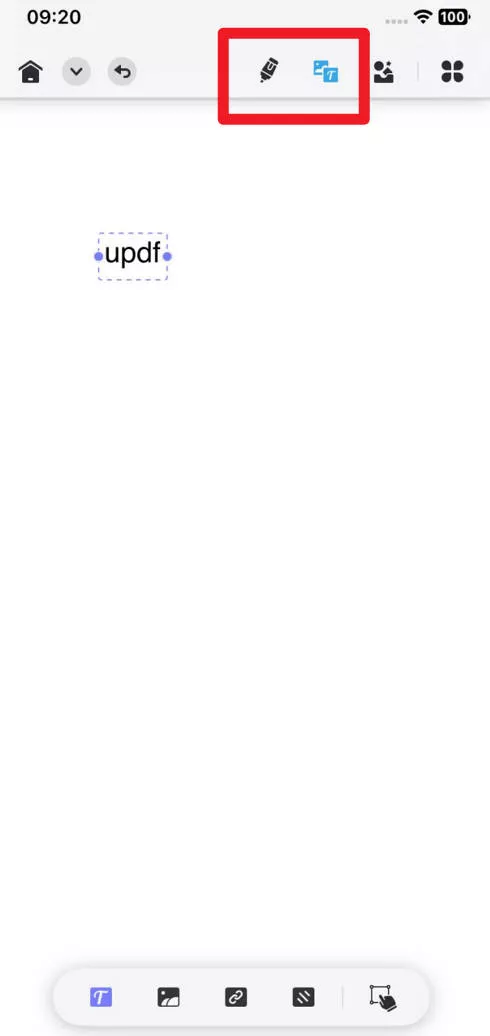
ステップ4:テキストが揃ったら、上部のテキストアイコンをタップして内容、色、フォント、配置などをカスタマイズできます。
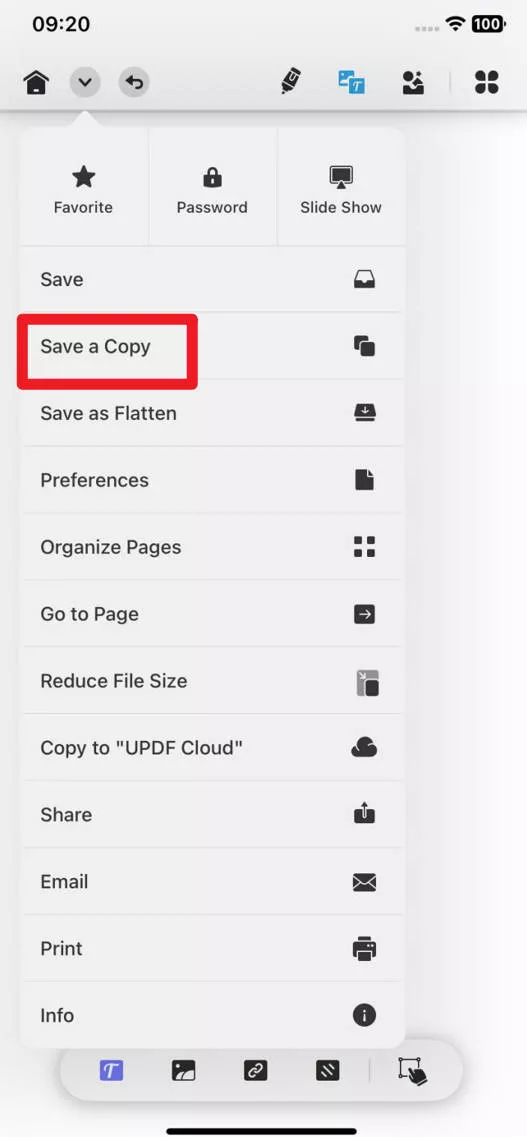
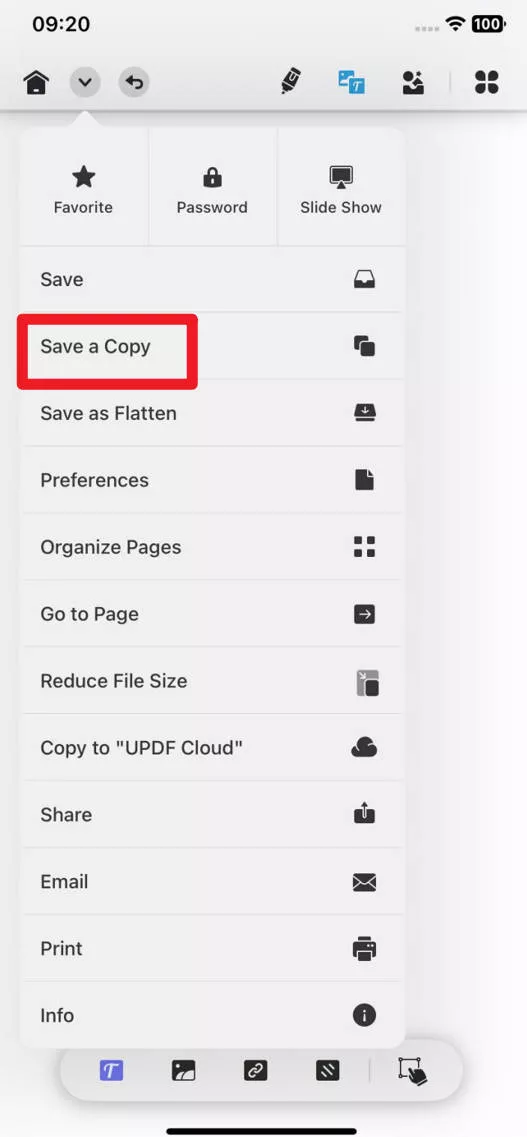
ステップ5: 左上の「ホーム」アイコンの横にある小さな矢印をタップし、「コピーを保存する」を選択してください。
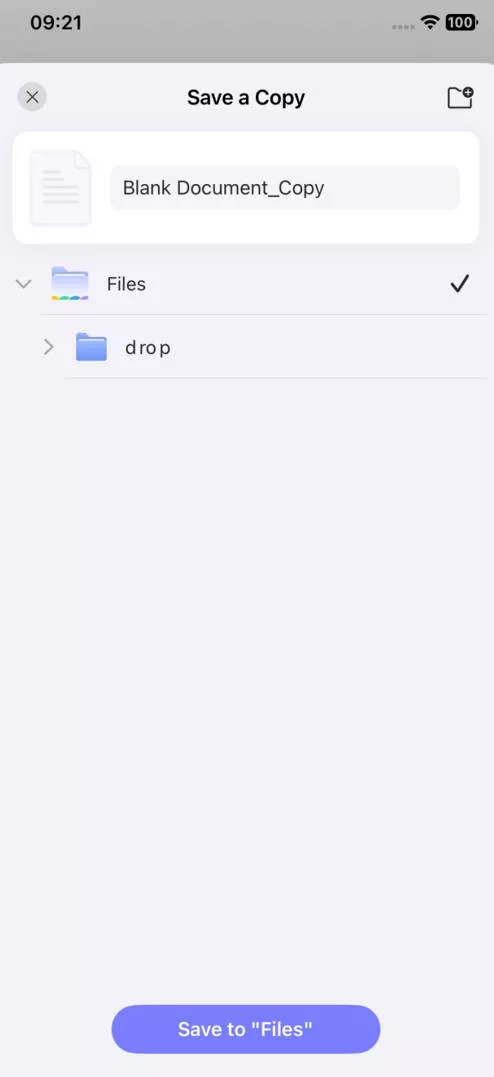
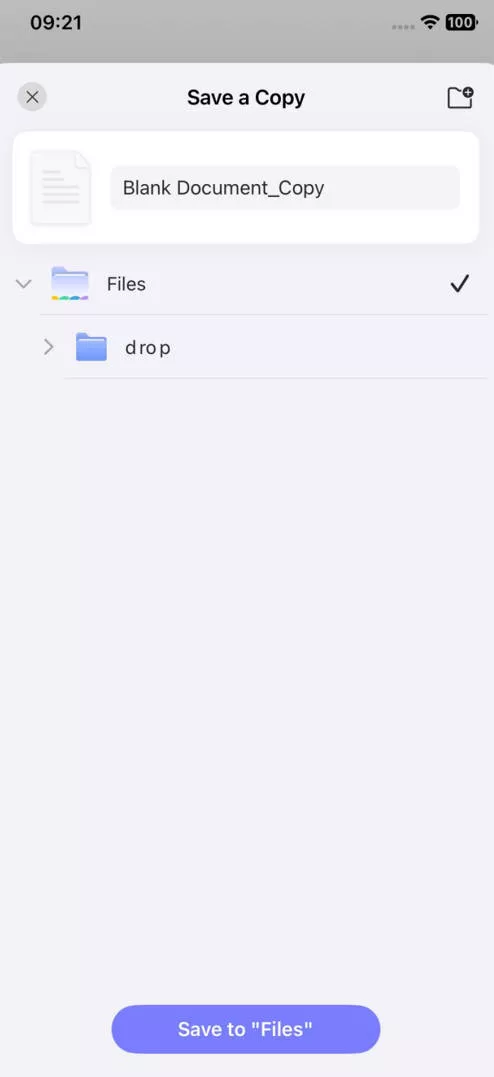
ステップ6: PDFファイルに名前を付け、「ファイルに保存」をタップしてiPhoneに保存します。
または、詳しく知りたい方はこのレビュー記事をお読みください。
iPhoneでUPDFアプリをダウンロードして全機能を試し、その後、ポケットに優しいサブスクリプションプランを利用してすべての機能をアンロックしましょう!
Windows • macOS • iOS • Android 100%安全
パート2。 iPhoneでテキストをPDFに印刷で変換
iPhoneでテキストをPDFに変換する次の方法は、印刷機能を利用することです。iOSデバイスに内蔵されている機能で、簡単なテキストを簡単かつ迅速にPDFに変換するのに役立ちます。
仕組みは以下の通りです:
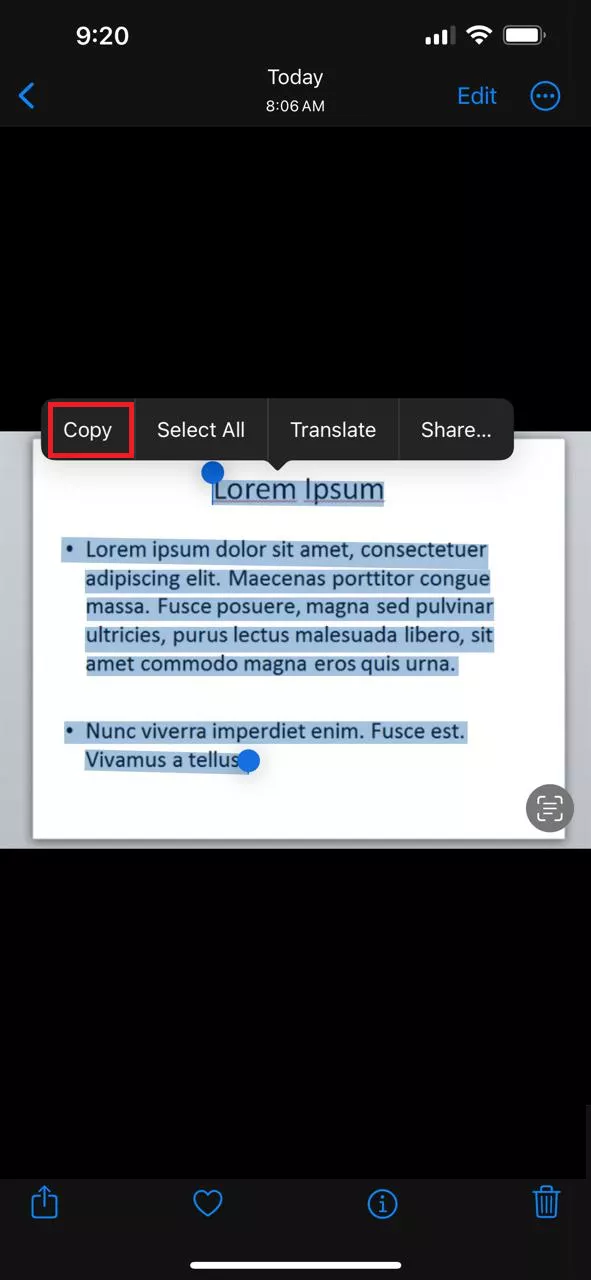
ステップ1:PDFに変換したいテキストを含むソースを開いてコピーします。メッセージや画像、ウェブサイトなどであったかもしれません。
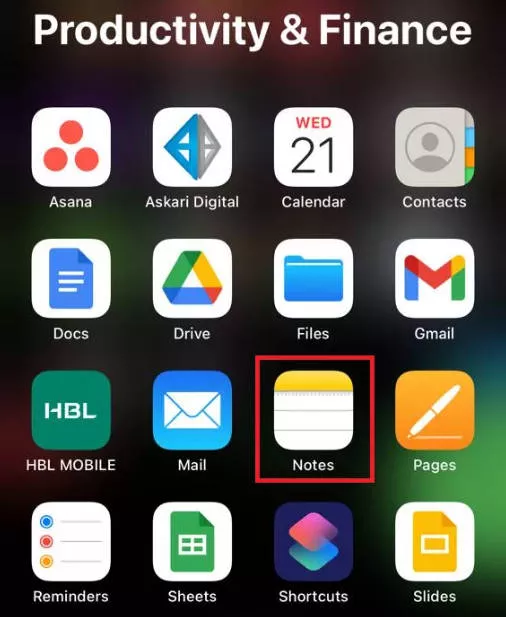
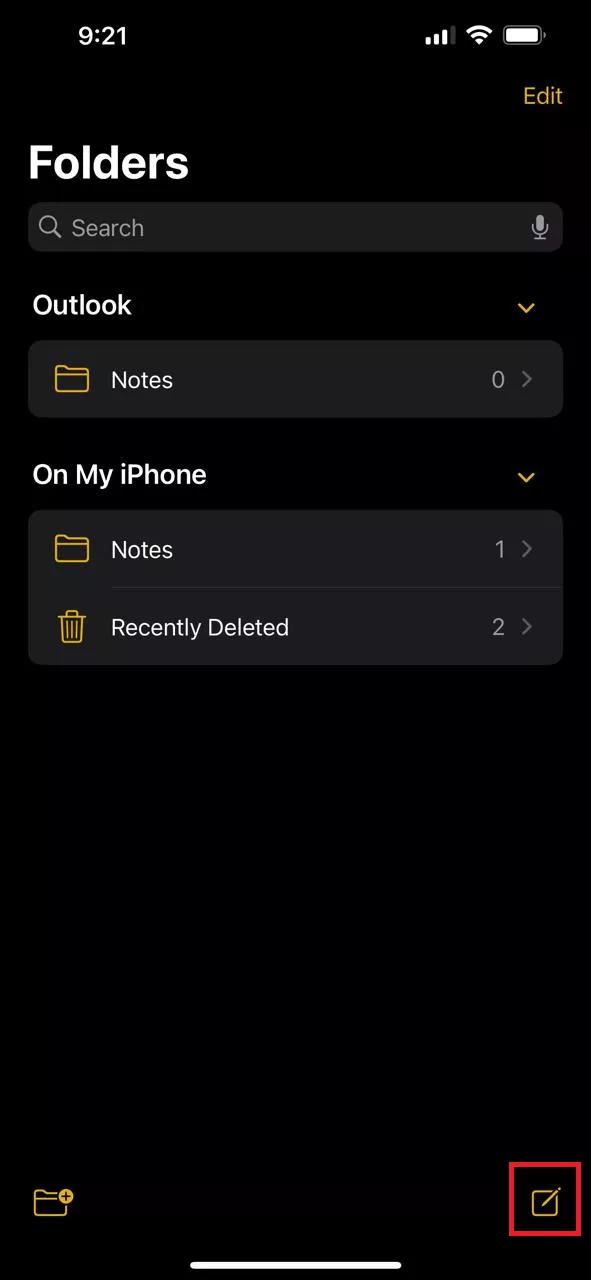
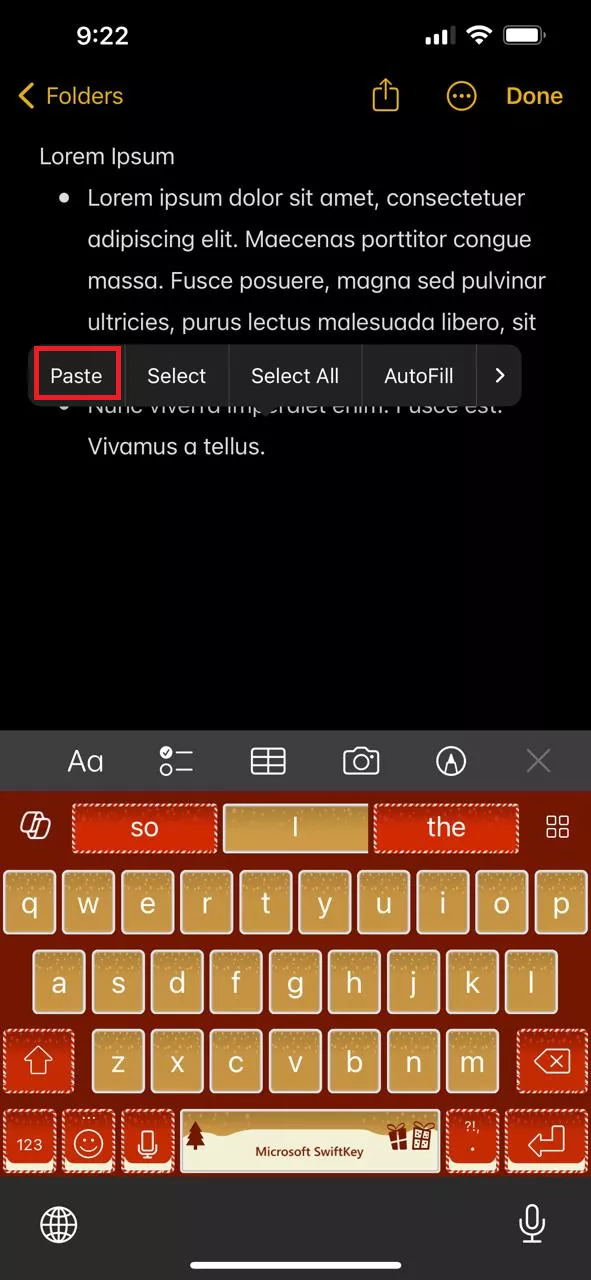
ステップ2:iPhoneで「Notes」を起動し、右下の「Pencil」ツールをクリックして新しいメモを作成し、コピーしたテキストを貼り付けます。
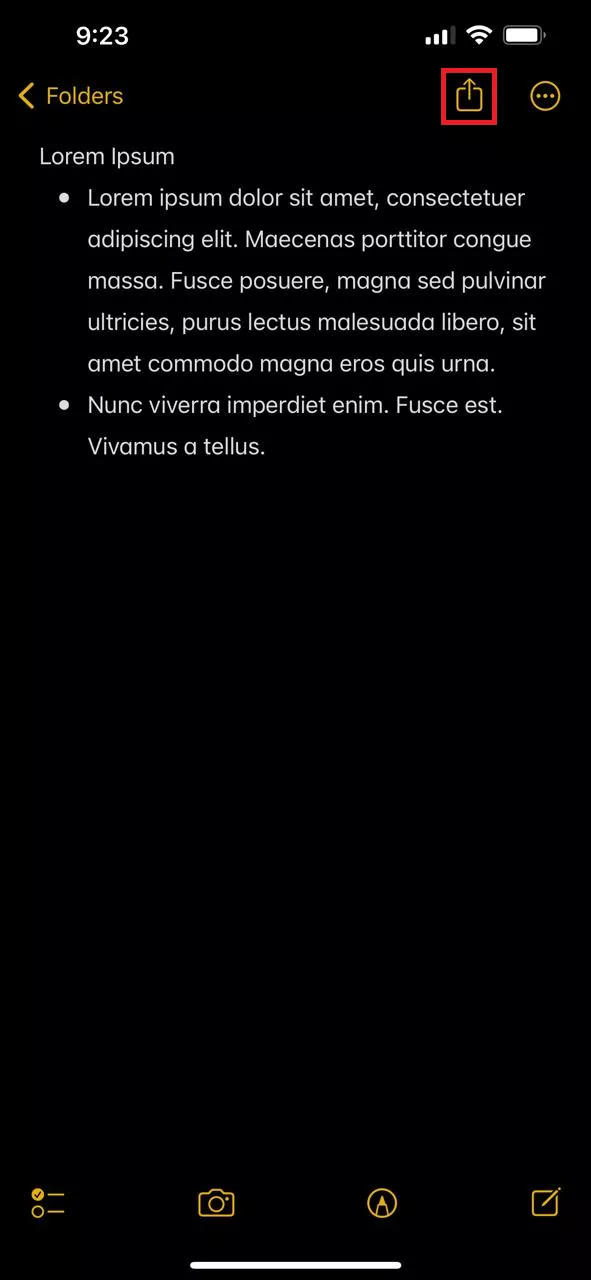
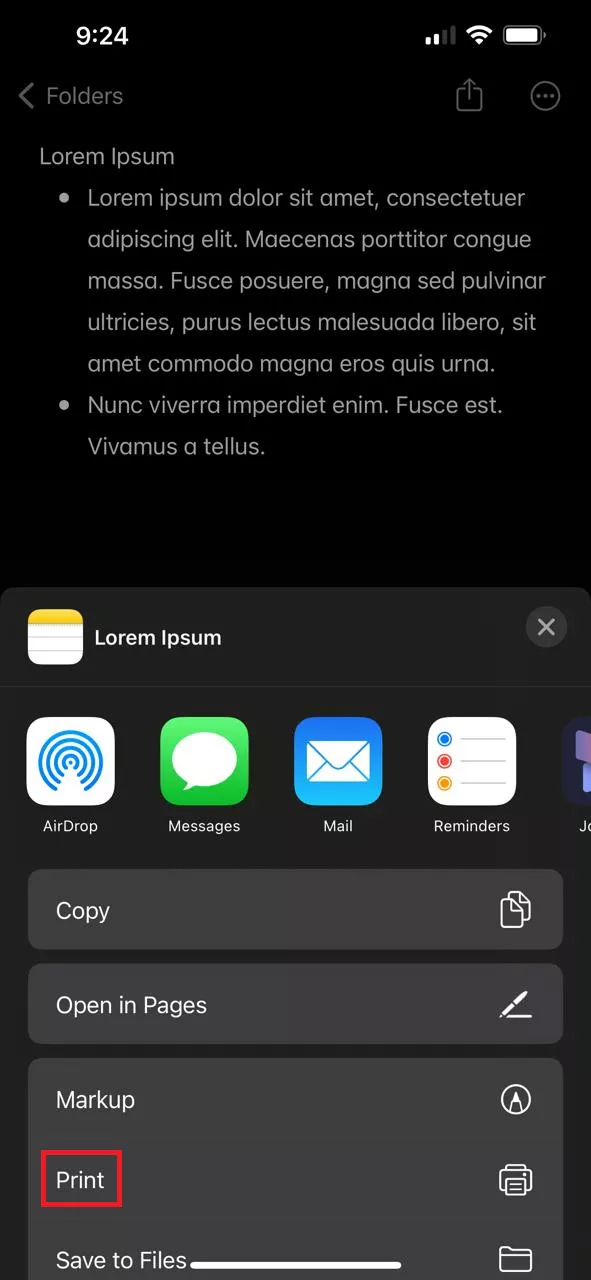
ステップ3:上部の「共有」アイコンをタップし、オプションから「印刷」を選択します。
注:
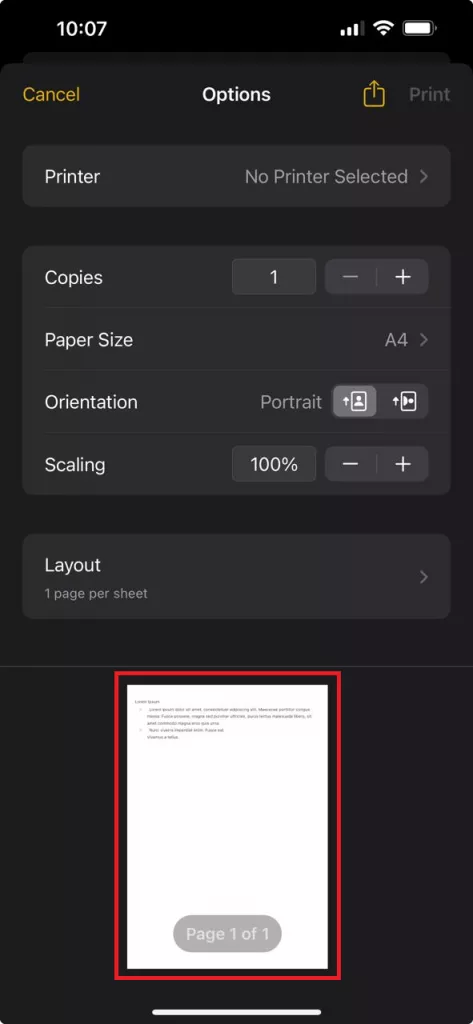
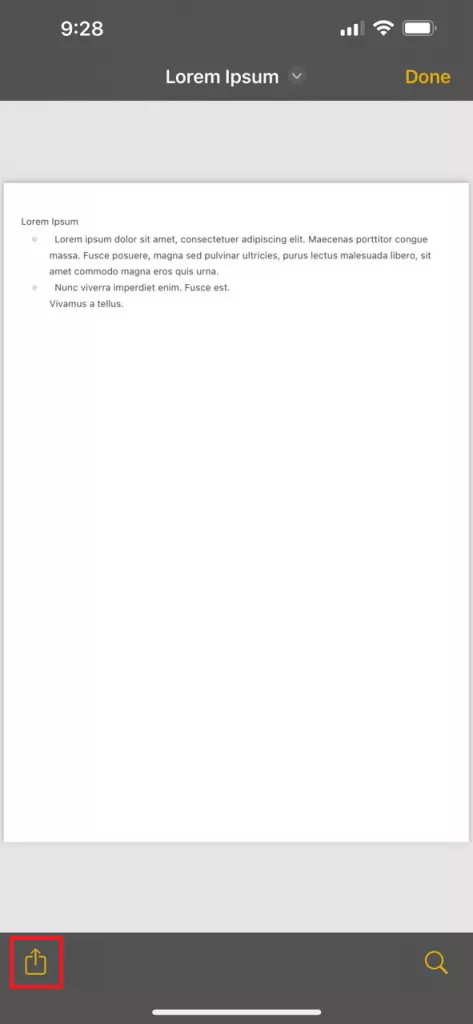
ステップ4: 印刷メニューの下部にページのプレビューが表示されます。ピンチでズームして全画面にし、画面左下の「共有」をタップして新しいPDFをコピー・保存・共有します。
この方法は直接編集できないPDFを生成します。PDFのさらなる編集が必要な場合は、下のボタンからUPDFをダウンロードすることをお勧めします。
Windows • macOS • iOS • Android 100%安全
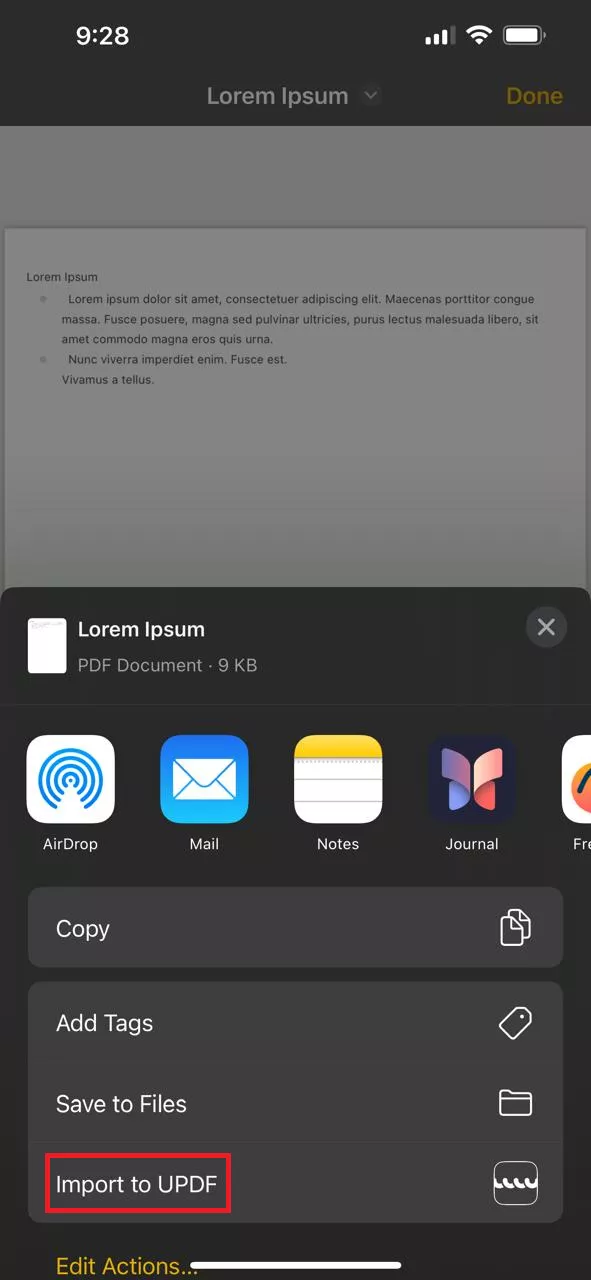
ステップ5: UPDFをダウンロードした後、ステップ4から「Import to UPDF」を選択すると、文書がUPDFで開きます。
ステップ6: テキストに必要な変更を加え、その後「ホーム」アイコンの横にある小さな矢印をクリックして、テキストをデバイスにPDFとして保存します。
これが、PDFの助けを借りてiPhoneでテキストをPDFに変換する方法です!
最後の言葉
PDFファイルは、デバイス間での互換性と一貫したフォーマットにより、ますます一般的になっています。しかし、iPhoneにテキスト形式のコンテンツがありPDFに変換したい場合、困るかもしれません!
しかし、ご安心ください。私たちがサポートいたします!このガイドでは、iPhoneでテキストをPDFに変換する2つの方法をまとめました。コピー&ペースト方式と内蔵の印刷機能です。
これらの方法は、信頼できるPDFエディタであるUPDFなしでは実現できません!これは、PDFを一から作成し、iPhone上で編集・管理・整理できる使いやすいツールです。
さあ、何を待っているのですか?今すぐiOS用のUPDFアプリを手に入れて、どこでもいつでもPDFに取り組んでください!
Windows • macOS • iOS • Android 100%安全