UPDF
UPDF
 Windows版UPDF
 Mac版UPDF
 iPhone/iPad版UPDF
 Android版UPDF
 UPDF AI オンライン
 UPDF Sign
 PDF編集
PDF編集 PDF注釈付け
 PDF作成
PDF作成 PDFフォーム
 リンクの編集
 PDF変換
PDF変換 OCR機能
OCR機能 PDFからWordへ
 PDFから画像へ
 PDFからExcelへ
 PDFのページ整理
 PDF結合
PDF結合 PDF分割
PDF分割 ページのトリミング
 ページの回転
 PDF保護
PDF保護 PDF署名
PDF署名 PDFの墨消し
 PDFサニタイズ
 セキュリティ解除
 PDF閲覧
PDF閲覧 UPDF クラウド
 PDF圧縮
PDF圧縮 PDF印刷
PDF印刷 PDFのバッチ処理
 UPDF AIについて
 UPDF AIソリューション
 AIユーザーガイド
 UPDF AIによくある質問
 PDF要約
PDF要約 PDF翻訳
PDF翻訳 PDF付きチャット
 AIでチャット
 画像付きチャット
 PDFからマインドマップへの変換
 PDF説明
PDF説明 PDF AIツール
 画像AIツール
 AIチャットツール
 AIライティングツール
 AI学習ツール
 AI業務ツール
 その他のAIツール
 PDFからWordへ
 PDFからExcelへ
 PDFからPowerPointへ
 ソリューション
 電子署名
電子署名 ビジネスAI
 料金プラン
料金プラン 導入・運用ガイド
 ウェビナー
ウェビナー 銀行
銀行 医療
医療 保険
保険 法務
法務 製造業
製造業 官公庁
官公庁 教育機関向けソリューション
 導入事例
導入事例 ユーザーガイド
 公式ブログ
公式ブログ UPDF 活用術
 UPDF vs Adobe Acrobat
 UPDF vs Foxit
 UPDF vs PDF Expert
 よくある質問(FAQ)
 ダウンロードセンター
 動作環境・仕様
 お問い合わせ
 ニュースルーム
 アップデート履歴
 ユーザーレビュー
 会社概要
会社概要

最新のiOS 26へアップデートした後、「iPhoneの温度が異常に上がる」「動作がカクつく」といった症状に悩まされていませんか?
OSのメジャーアップデート直後は、バックグラウンドでの高度なAIインデックス処理やデータの再構築により、プロセッサに多大な負荷がかかりやすくなります。
そのまま放置して「熱暴走」を招くと、バッテリーの寿命を縮めるだけでなく、デバイスの故障に繋がるリスクも。
今回は、iPhoneを安全に冷却し、快適なパフォーマンスを取り戻すための正しい熱対策をご紹介します。
デバイスに優しい軽量設計。UPDFでスマートな作業を
高負荷な作業も、アプリ選びで変わります。
iPhoneの発熱を抑えつつ、プロ仕様の編集を可能にする「UPDF」を無料で体験してください。
Windows • macOS • iOS • Android 100%安全
なぜiPhoneが熱くなる?主な理由とチェックすべきポイント
iPhoneが過熱する背景には、いくつかの共通した原因があります。特に最新OS環境下では以下のポイントが顕著です。
- バックグラウンドでのインデックス処理: アップデート後数日間は、AI機能や写真の解析、検索インデックスの作成がバックグラウンドでフル稼働します。
- アプリの互換性問題: iOS 26に最適化されていない古いアプリが、予期せぬエラーを起こしてCPUを浪費している場合があります。
- 高負荷な新機能の利用: iOS 26で進化した高度なAI処理やグラフィック機能は、プロセッサに大きな熱を発生させます。
- 充電中の同時利用: 急速充電による熱と、システム負荷による熱が重なると、デバイスはすぐに限界温度に達します。
すぐに試せる!iPhoneの熱暴走を防ぐ7つの解決策
1. iPhoneを再起動する
最もシンプルかつ強力な方法です。一時的なソフトウェアの不具合や、暴走しているバックグラウンドプロセスを強制的にリセットします。
2. 充電を一時中断する
アップデート直後や動作が重い時は、いったんケーブルを抜きましょう。充電による化学反応熱を抑えるだけで、温度は劇的に下がります。
3. すべてのアプリを最新に更新
App Storeを開き、すべてのアカウントアイコンから「すべてをアップデート」を実行してください。OSとの互換性が向上し、無駄な電力消費が抑えられます。


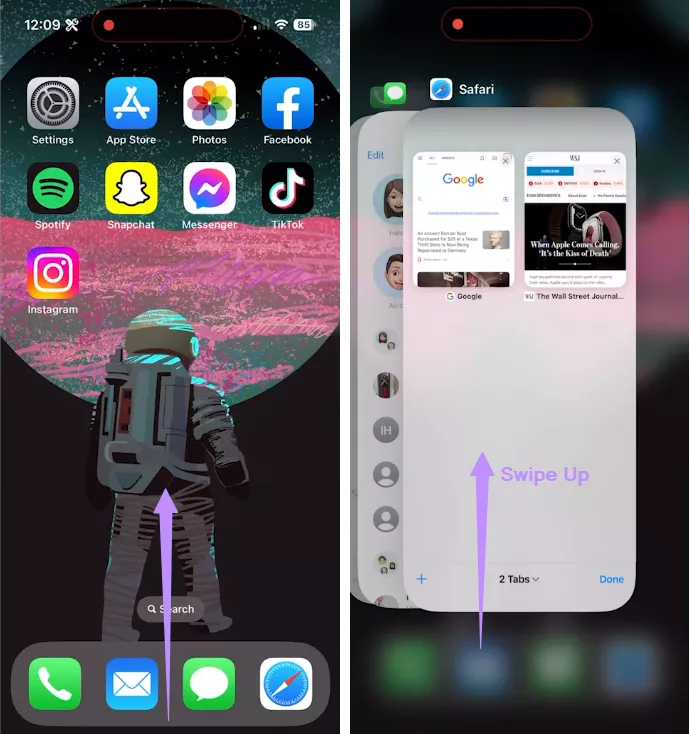
4. バックグラウンドアプリの終了
マルチタスク画面(画面下からスワイプ)で、使用していないアプリを上にスワイプして終了させます。メモリを解放し、CPUへの負荷を軽減します。
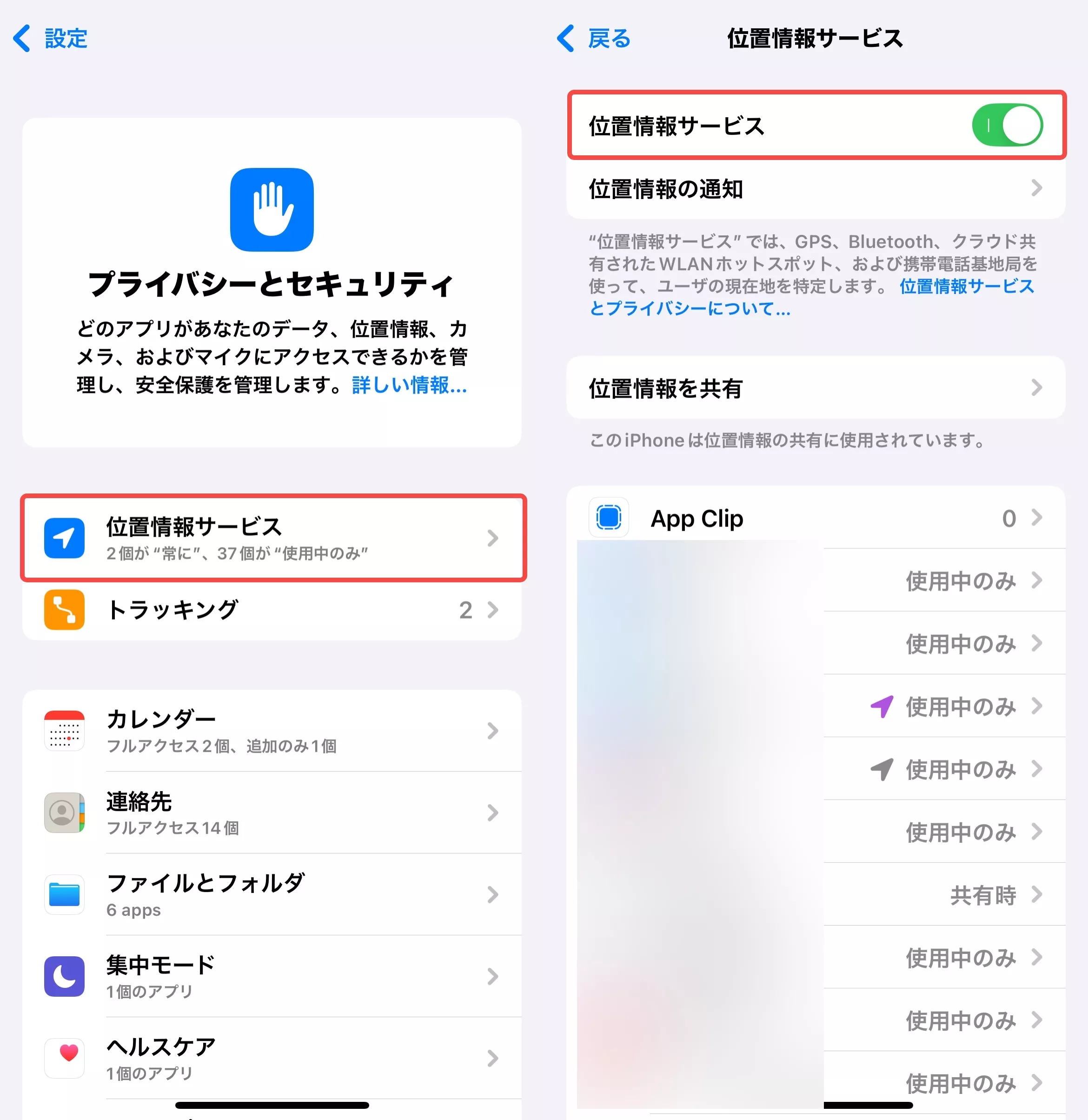
5. 位置情報サービスの見直し
「設定」>「プライバシーとセキュリティ」から、不要なアプリの位置情報利用を制限します。GPSの常時稼働は発熱の大きな要因です。
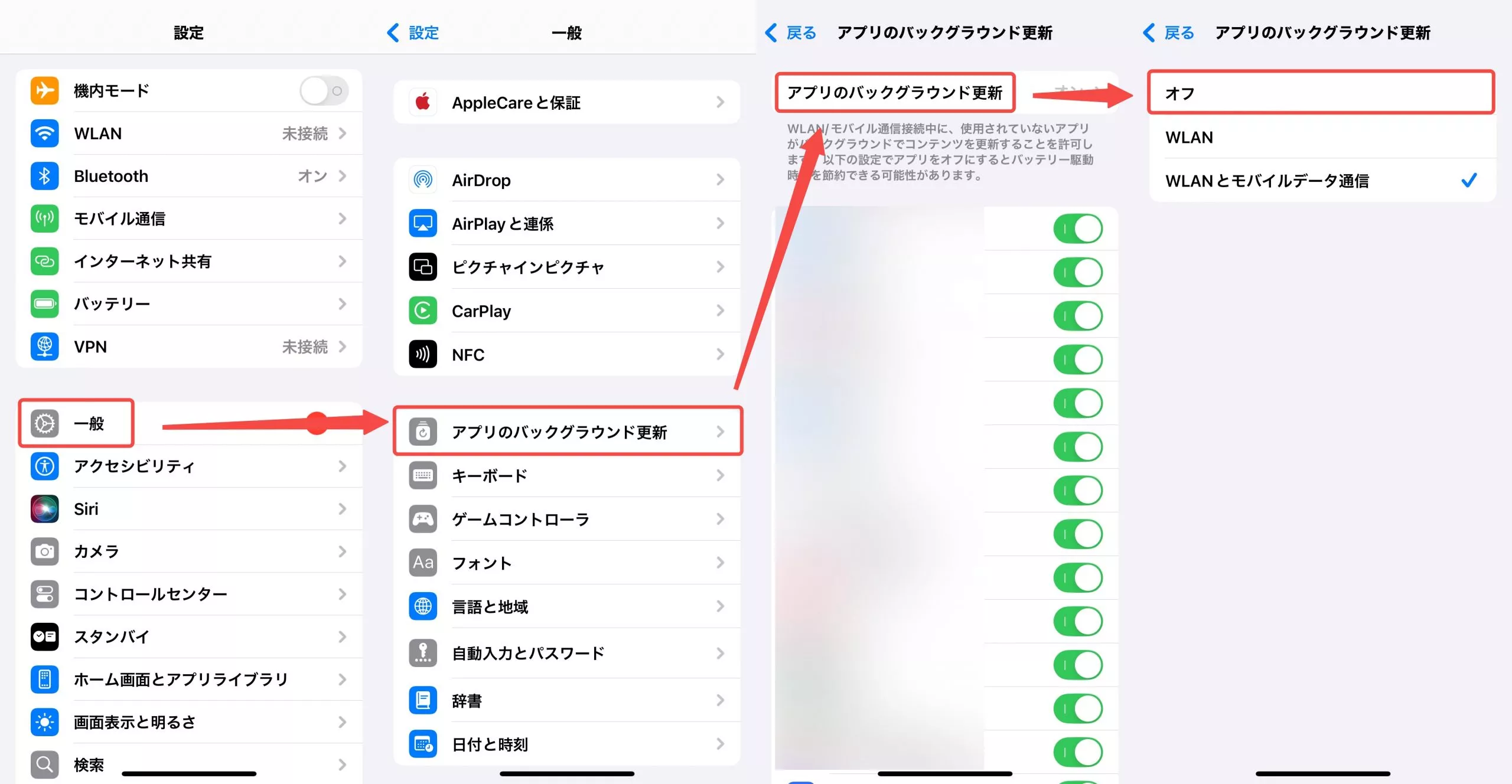
6. 設定の見直し(アプリのバックグラウンド更新)
「設定」>「一般」>「アプリのバックグラウンド更新」をオフ、またはWi-Fiのみに制限します。これにより、予期せぬ通信と処理をカットできます。
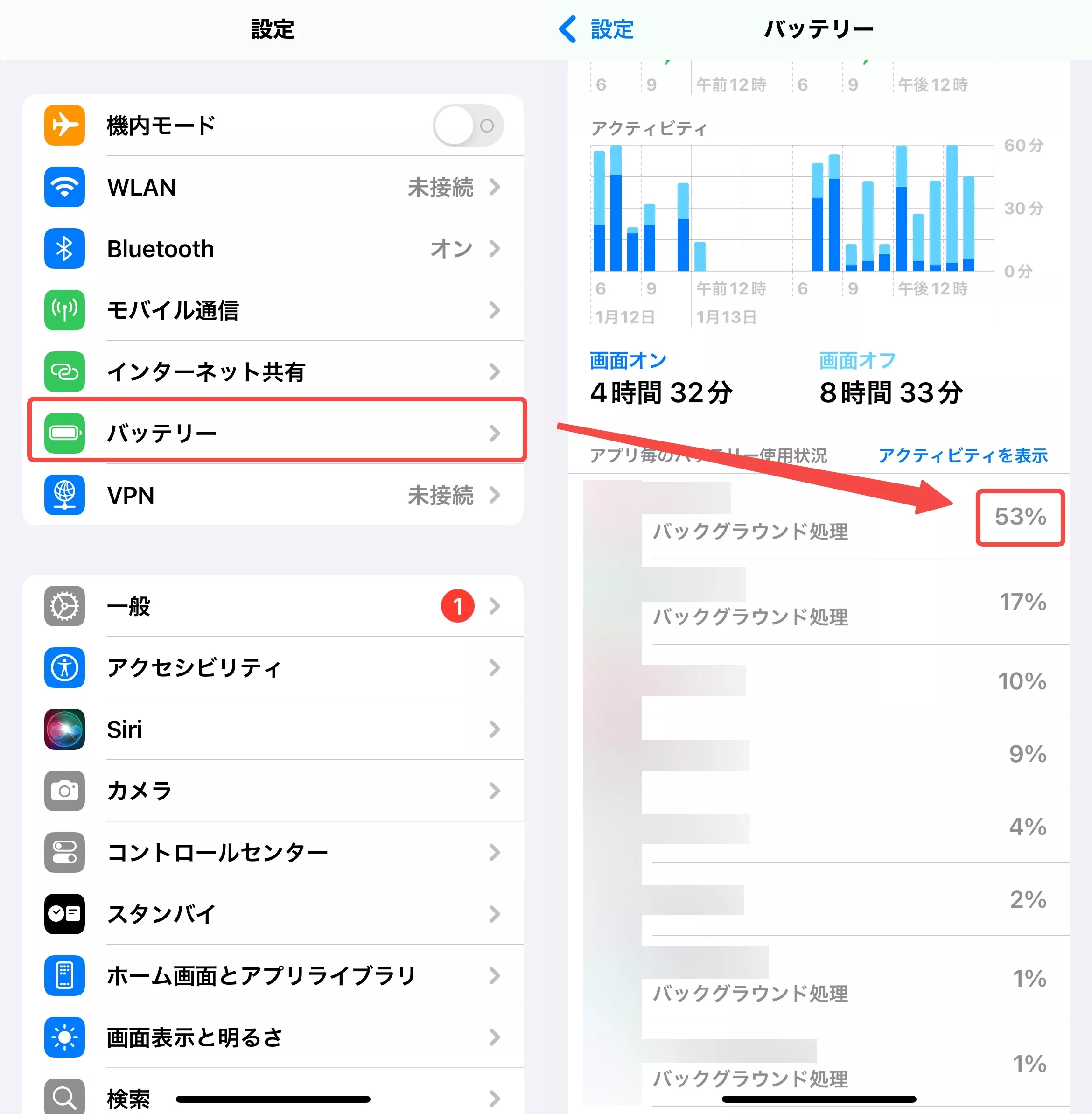
7. 電力消費の激しいアプリを特定
「設定」>「バッテリー」を確認し、異常に電力を消費しているアプリがないかチェックしましょう。不要であれば削除、または代替アプリへの移行を検討してください。
iPhoneの熱対策に効く「ケース」の選び方と物理的冷却の注意点
熱対策には、物理的なアプローチも有効です。
- 放熱設計のケースを選ぶ: メッシュ構造や、熱伝導率の高いグラファイトシートを内蔵した「熱対策ケース」は、プロセッサの熱を効率よく逃がしてくれます。
【重要】絶対にやってはいけない冷却法:
- 冷蔵庫に入れる・保冷剤を当てる: 急激な温度変化により、iPhone内部に「結露」が発生します。これは水没と同じ状態を招き、基板をショートさせる原因になります。
- 扇風機の風を当てるのが正解:物理的に冷やす場合は、ケースを外し、常温の風を当てるのが最も安全で効果的です。
iPhoneの負荷を抑えてスマートに仕事をするならUPDF
重いPDFファイルも、UPDFならサクサク閲覧。デバイスの負担を最小限に抑え、熱を気にせずクリエイティブな作業に没頭できます。
Windows • macOS • iOS • Android 100%安全
動作が軽くて多機能!iOS向け最高峰のPDFエディタ「UPDF」
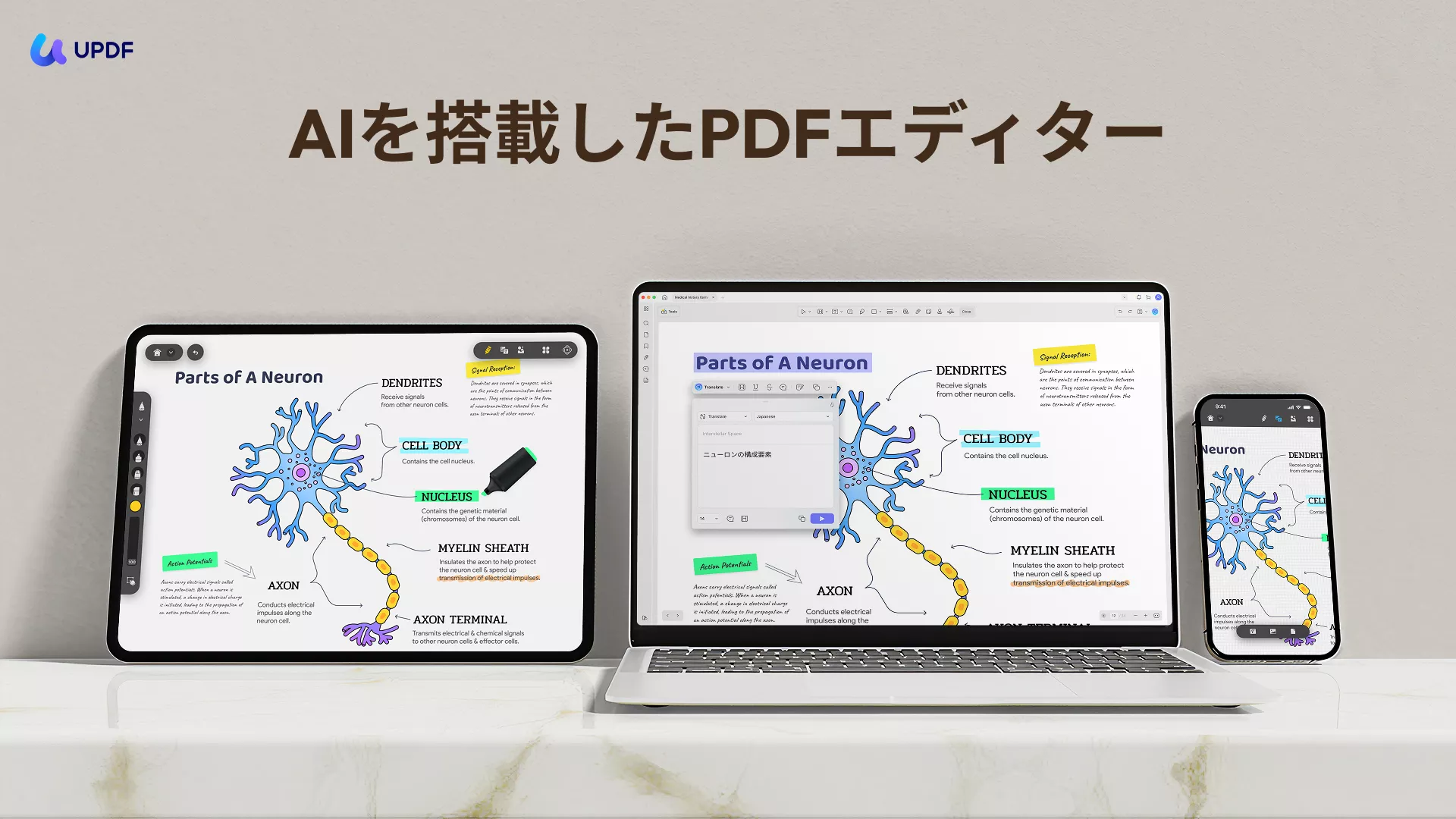
iPhoneを熱から守るためのもう一つの秘策は、「最適化された軽量アプリを選ぶこと」です。特にドキュメント作業においては、低負荷設計のiOS版UPDFが理想的な選択肢となります。
- 究極の低負荷パフォーマンス: 高度な最適化により、大容量のPDFでもプロセッサに過度な負荷をかけず、バッテリー消費と発熱を最小限に抑えます。
- AIによるスマートな読解: iOS 26のパワーを活かしたAI機能により、論文や資料の要約・翻訳を瞬時に実行。自分で読み解く時間を短縮し、作業効率を5倍に高めます。
- 音声読み上げでデバイスを休ませる: 画面を注視し続ける代わりに「音声読み上げ」を活用。画面輝度を下げて電力と熱を節約しながら、耳から情報をインプットできます。
- シームレスなCloud連携: iPhoneで加えた注釈は、即座にMacやiPadへ同期。負荷のかかる作業はPCで、確認はiPhoneで、といった効率的なデバイス使い分けを支援します。
高負荷なアプリから卒業。UPDFを無料体験
あなたのiPhoneを、よりクールに、よりパワフルに。
プロ仕様の機能を詰め込んだ軽量エディタ「UPDF」を今すぐお試しください。
Windows • macOS • iOS • Android 100%安全
よくある質問:iPhoneが熱いまま使い続けるとどうなる?
Q:iPhoneが熱い時に表示される「温度警告」はどういう意味ですか?
A:デバイスが安全な動作温度を超えたことを示す警告です。この状態では一部の機能が制限されます。すぐに使用を中止し、涼しい場所(ただし冷蔵庫はNG)で放置してください。
Q:熱いまま使い続けると寿命は縮みますか?
A:はい。リチウムイオンバッテリーは熱に弱く、高温下での使用は化学的な劣化を早め、最大容量を低下させる原因になります。
Q:iOS 26のAI機能を使うと必ず熱くなりますか?
A:高度な演算を行うため、一時的な発熱は避けられません。UPDFのような最適化されたアプリを使用することで、その負荷を最小限に留めることが可能です。
まとめ:正しい熱対策で、最新のiOS 26を快適に
iOS 26のポテンシャルを最大限に引き出すためには、デバイスの「健康管理」が欠かせません。今回ご紹介した設定の見直しや、物理的な放熱ケア、そしてUPDFのような低負荷で高品質なアプリへの切り替えを実践することで、過熱に悩まされないスマートなデジタルライフが手に入ります。
正しい知識でiPhoneをケアし、最新OSの新機能を存分に楽しみましょう。
あなたのiPhoneを次のレベルへ
熱対策と生産性向上の答えがここにあります。
世界中のユーザーに選ばれているUPDFで、プロプランにアップグレードして、最高のiOS体験を。
Windows • macOS • iOS • Android 100%安全