UPDF
UPDF
 Windows版UPDF
 Mac版UPDF
 iPhone/iPad版UPDF
 Android版UPDF
 Nomostar
 UPDF AI オンライン
 UPDF Sign
 IvyCraft
 PDF編集
PDF編集 PDF注釈付け
 PDF作成
PDF作成 PDFフォーム
 リンクの編集
 PDF変換
PDF変換 OCR機能
OCR機能 PDFからWordへ
 PDFから画像へ
 PDFからExcelへ
 PDFのページ整理
 PDF結合
PDF結合 PDF分割
PDF分割 ページのトリミング
 ページの回転
 PDF保護
PDF保護 PDF署名
PDF署名 PDFの墨消し
 PDFサニタイズ
 セキュリティ解除
 PDF閲覧
PDF閲覧 UPDF クラウド
 PDF圧縮
PDF圧縮 PDF印刷
PDF印刷 PDFのバッチ処理
 UPDF AIについて
 UPDF AIソリューション
 AIユーザーガイド
 UPDF AIによくある質問
 PDF要約
PDF要約 PDF翻訳
PDF翻訳 PDF付きチャット
 AIでチャット
 画像付きチャット
 PDFからマインドマップへの変換
 PDF説明
PDF説明 PDF AIツール
 画像AIツール
 AIチャットツール
 AIライティングツール
 AI学習ツール
 AI業務ツール
 その他のAIツール
 PDFからWordへ
 PDFからExcelへ
 PDFからPowerPointへ
 ソリューション
 電子署名
電子署名 ビジネスAI
 料金プラン
料金プラン 導入・運用ガイド
 ウェビナー
ウェビナー 銀行
銀行 医療
医療 保険
保険 法務
法務 製造業
製造業 官公庁
官公庁 教育機関向けソリューション
 導入事例
導入事例 ユーザーガイド
 公式ブログ
公式ブログ UPDF 活用術
 UPDF vs Adobe Acrobat
 UPDF vs Foxit
 UPDF vs PDF Expert
 よくある質問(FAQ)
 ダウンロードセンター
 動作環境・仕様
 お問い合わせ
 ニュースルーム
 アップデート履歴
 ユーザーレビュー
 会社概要
会社概要

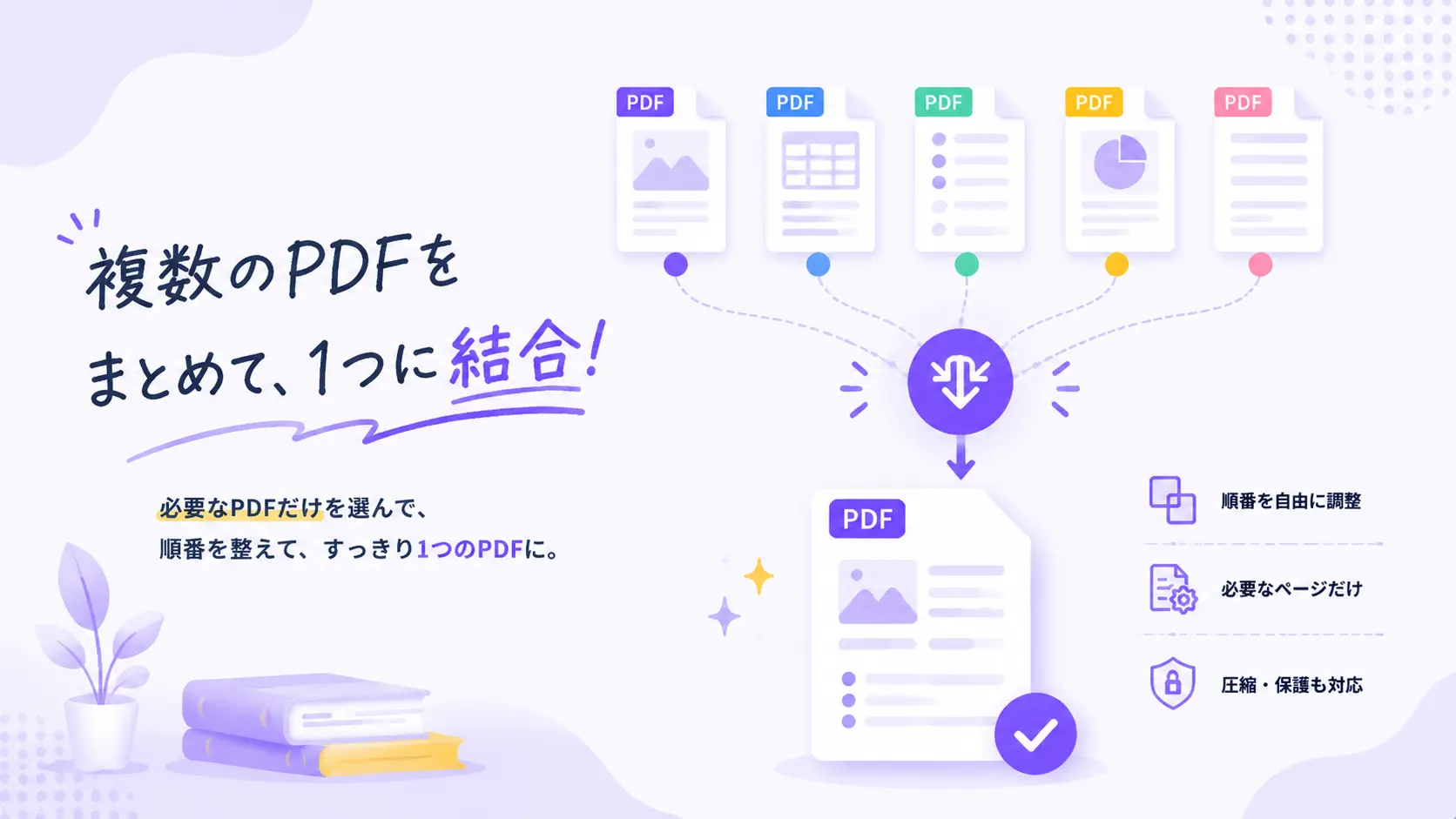
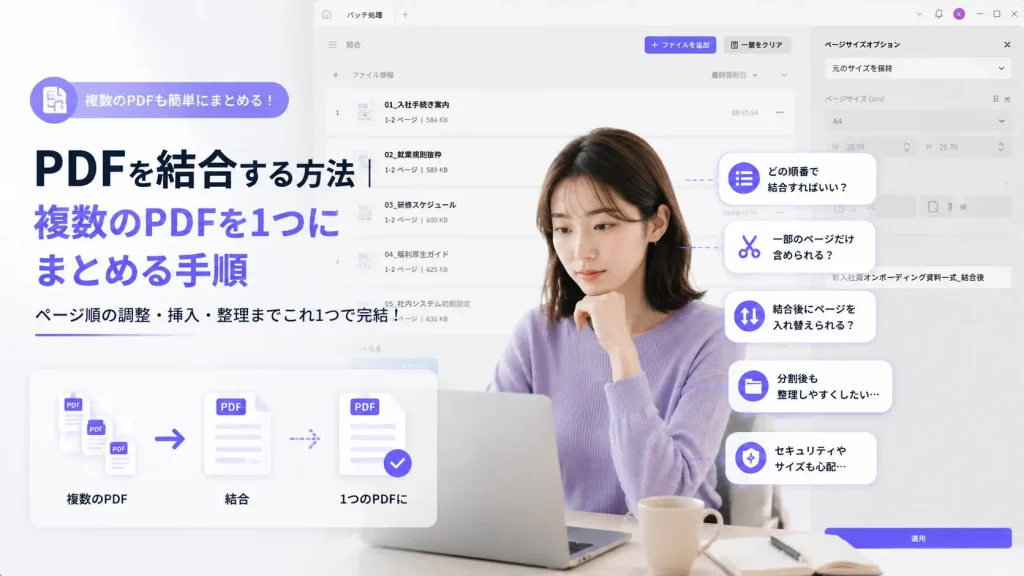
複数のPDFを1つにまとめたい時、「どの順番で結合すればいいのか」「一部のページだけを含められるのか」「結合後にページを入れ替えられるのか」と迷うことがあります。
PDFの結合は、単にファイルを1つにするだけならオンラインツールでもできます。ただし、仕事用の資料、契約書、申請書類、スキャンした書類などを扱う場合は、結合後のページ順や不要ページの整理、ファイルサイズ、セキュリティまで確認しておくと安心です。
たとえば、入社手続き案内、就業規則抜粋、研修スケジュール、福利厚生ガイド、社内システム初期設定のように、関連資料が複数のPDFに分かれている場合、1つにまとめておくと配布や確認がしやすくなります。
この記事では、PDFを結合する基本的な方法を、複数PDFを1つにまとめる場合、PDFの途中に別のPDFを挿入する場合、奇数・偶数ページを交互にまとめる場合、複数ファイルに同じPDFを一括挿入する場合に分けて解説します。あわせて、ソフトを使わずにPDFを結合したい場合や、Adobe Acrobatを使う場合の考え方も整理します。
PDFを結合する前に確認したいこと
PDFを結合する前に、まず「どのような形で1つにまとめたいのか」を確認しておくと、後からやり直す手間を減らせます。
- 複数のPDFを順番に並べて1つにしたい
- 各PDFの一部ページだけを選んで結合したい
- 既存のPDFの途中に、別のPDFを差し込みたい
- 奇数ページと偶数ページに分かれたPDFを交互にまとめたい
- 複数のPDFそれぞれに、同じ表紙・申込書・注意書きを追加したい
- 結合後にページ順を変更したい
- 不要なページや重複ページを削除したい
- 結合後のPDFを圧縮・保護・共有したい
たとえば新入社員向けの案内資料なら、入社手続き、社内ルール、研修、福利厚生、システム設定の順に並べておくと、読み手が自然な流れで確認できます。契約書や申請書類でも同じように、結合前にファイルの順番と必要なページを決めておくことが大切です。
特に業務資料や提出書類では、PDFを結合した後にページ順を確認したり、不要なページを削除したりする作業がよくあります。そのため、結合だけで終わるツールよりも、結合後の整理や編集まで続けられるPDF編集ソフトを使うと作業がスムーズです。
Windows • macOS • iOS • Android 100%安全
PDFファイルを結合する基本的な方法
ここでは、UPDFを使ってPDFを結合する方法を紹介します。UPDFでは、複数のPDFを1つにまとめるだけでなく、PDFの途中に別のPDFを挿入したり、奇数ページと偶数ページを交互にまとめたり、複数ファイルに同じPDFを一括挿入したりできます。
PDFを結合した後も、ページの並べ替え、削除、抽出、編集、注釈、OCR、圧縮、保護などを同じ環境で続けられるため、書類をまとめてから仕上げまで行いたい場合に便利です。
複数のPDFを1つにまとめる
複数のPDFファイルを順番に並べて、1つのPDFに結合したい場合は、バッチ結合機能を使います。会議資料、請求書、スキャンした複数ファイル、部署別の報告書を1つにまとめる時に使いやすい方法です。
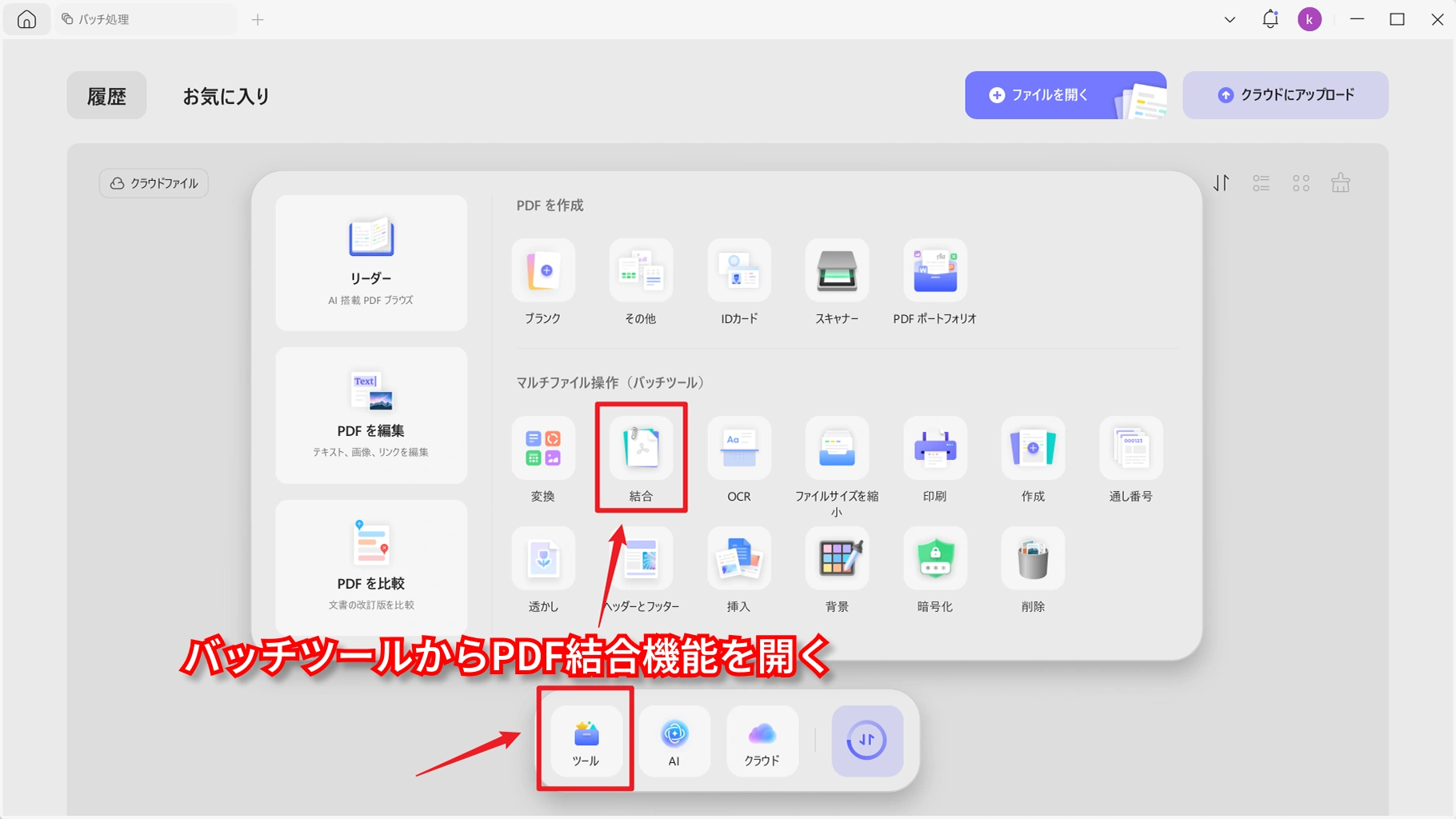
手順1:UPDFを起動し、ホーム画面から「マルチファイル操作」または「バッチツール」を開きます。表示された機能の中から「結合」を選択します。
手順2:「ファイルを追加」から、結合したいPDFファイルを追加します。追加したファイルは一覧で表示され、ファイル名、ページ数、ファイルサイズを確認できます。
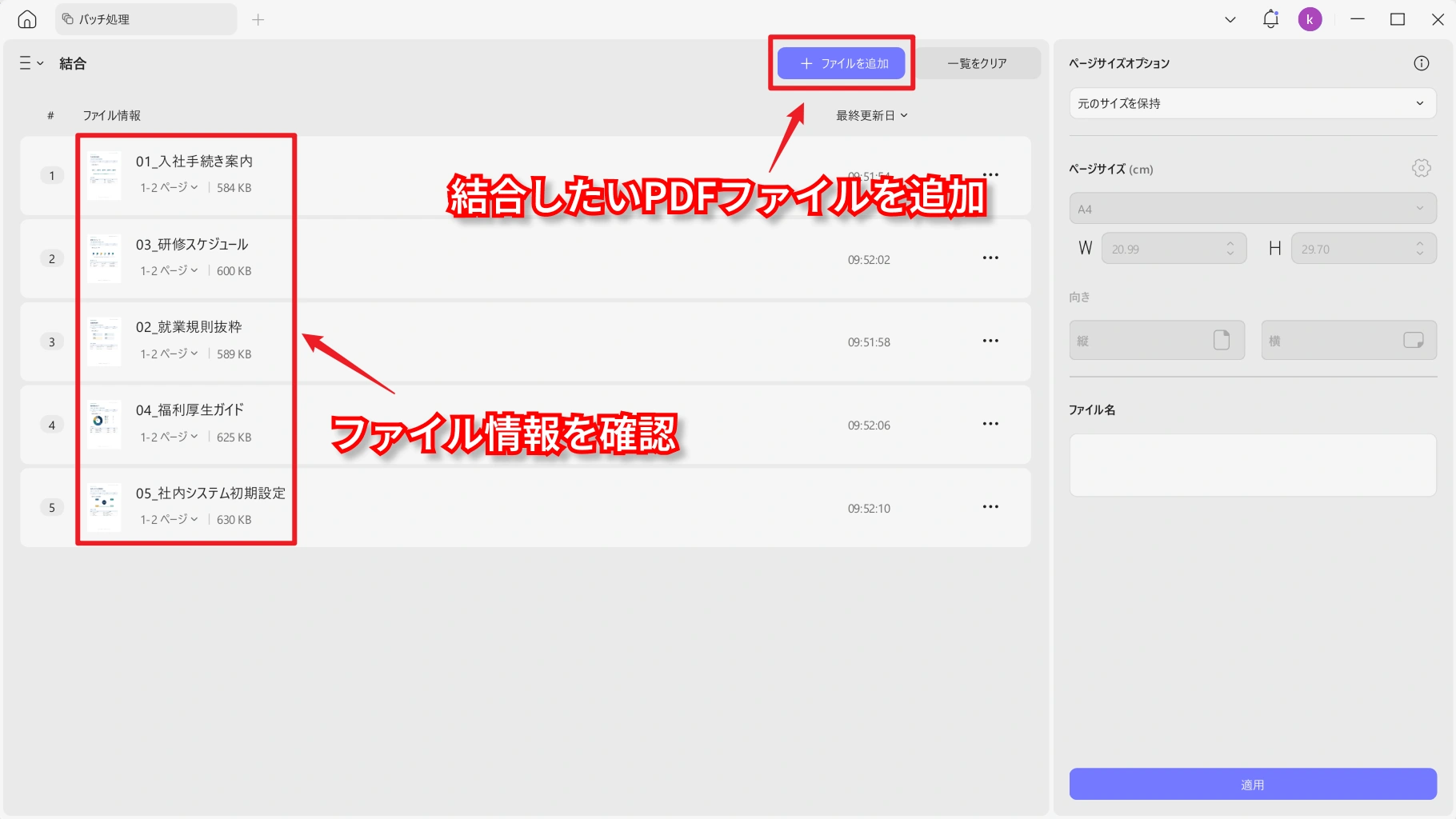
たとえば、新入社員向けのオンボーディング資料をまとめる場合は、「入社手続き案内」「就業規則抜粋」「研修スケジュール」「福利厚生ガイド」「社内システム初期設定」のような関連資料を順番に追加します。
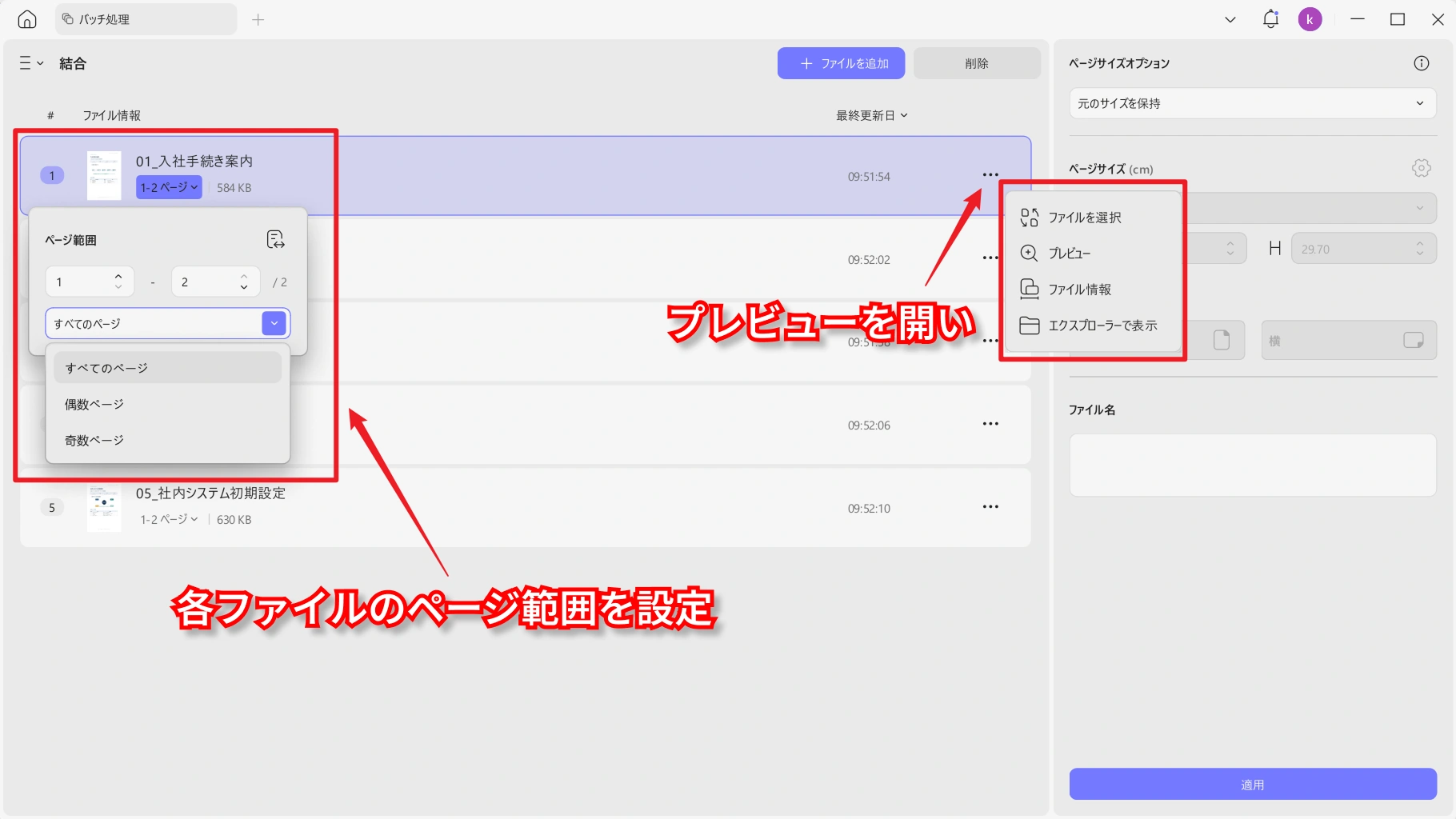
手順3:必要に応じて、各ファイルのページ範囲を設定します。すべてのページだけでなく、偶数ページ、奇数ページ、指定した範囲だけを結合することもできます。結合前に内容を確認したい場合は、プレビューを開いておくと安心です。
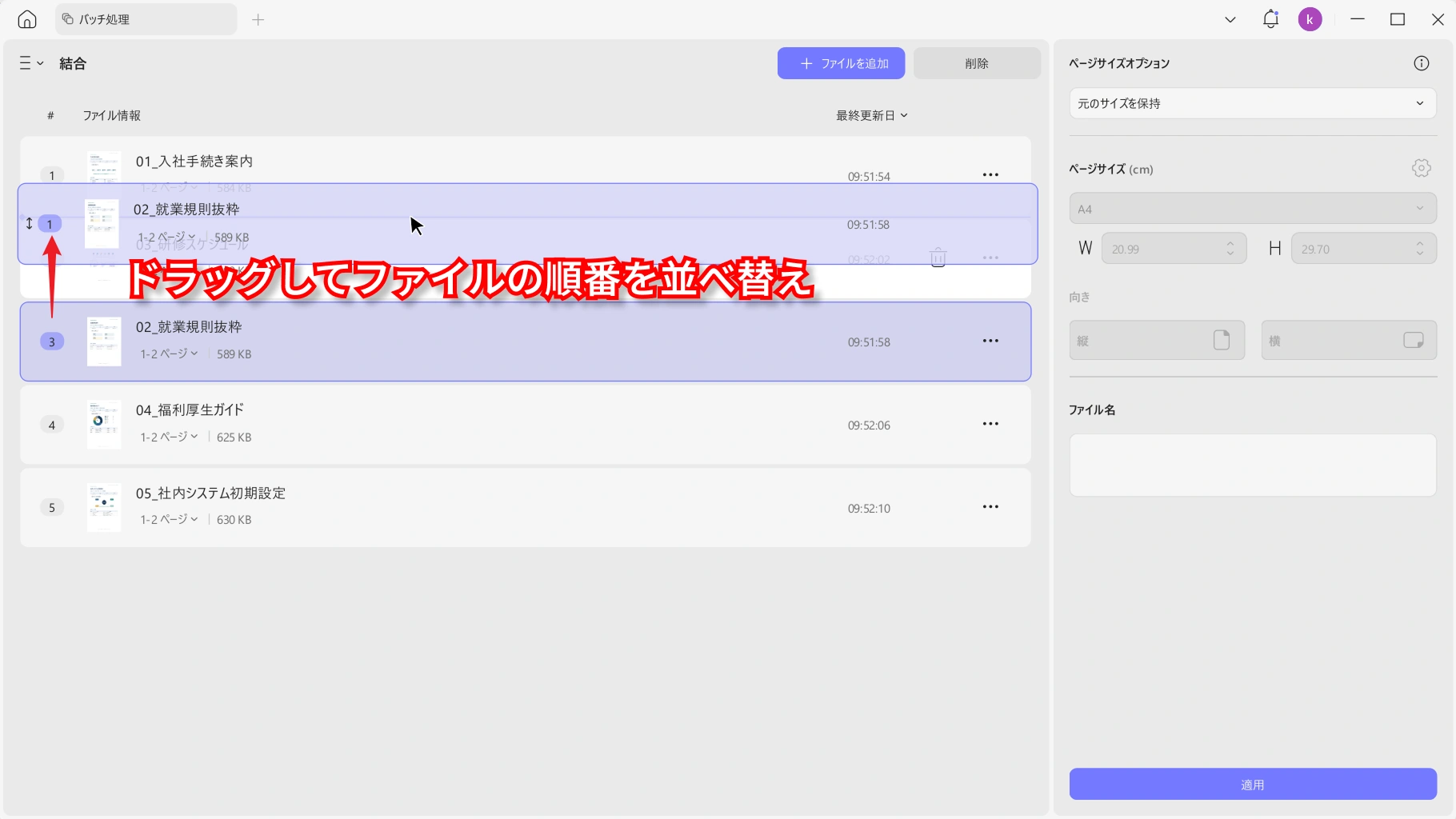
手順4:ファイルの順番を確認し、必要に応じて並べ替えます。表紙、本文、参考資料、添付書類のように、読み手が自然に確認できる順番に整えましょう。
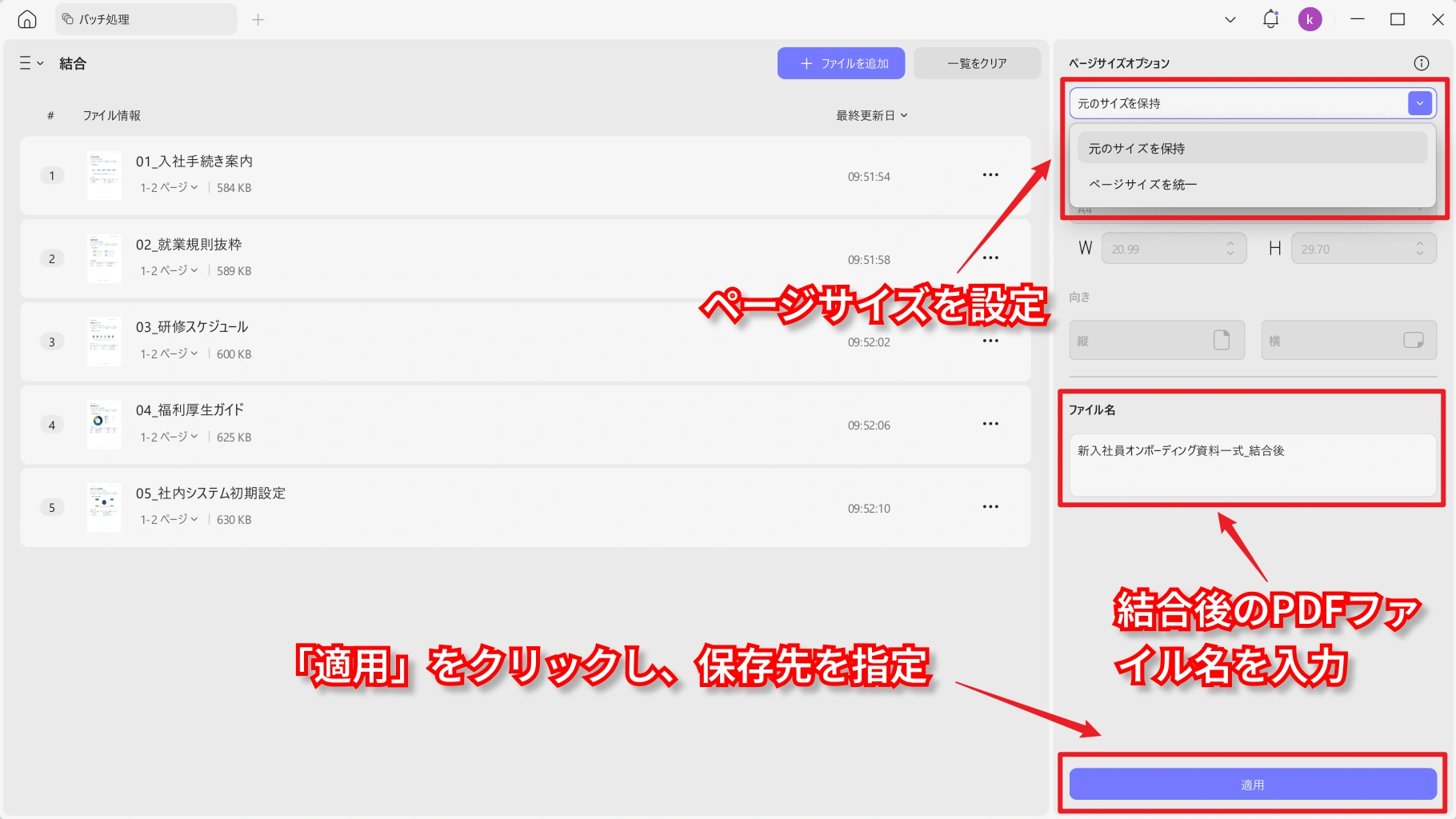
手順5:右側の設定でページサイズを確認し、結合後のPDFファイル名を入力します。元のサイズを保持するほか、必要に応じてページサイズをそろえる設定もできます。設定が完了したら「適用」をクリックし、保存先を指定します。
PDFだけでなく、画像ファイルを追加して1つのPDFにまとめられる場合もあります。写真、スキャン画像、JPEGやPNG形式の資料をPDF化してまとめたい時にも便利です。
PDFの途中に別のPDFを挿入する
すでにあるPDFの途中に、別のPDFを差し込みたい場合は、ページ管理画面の「挿入」機能を使います。たとえば、報告書の途中に補足資料を追加したい場合や、契約書の後ろに別紙を挿入したい場合に向いています。
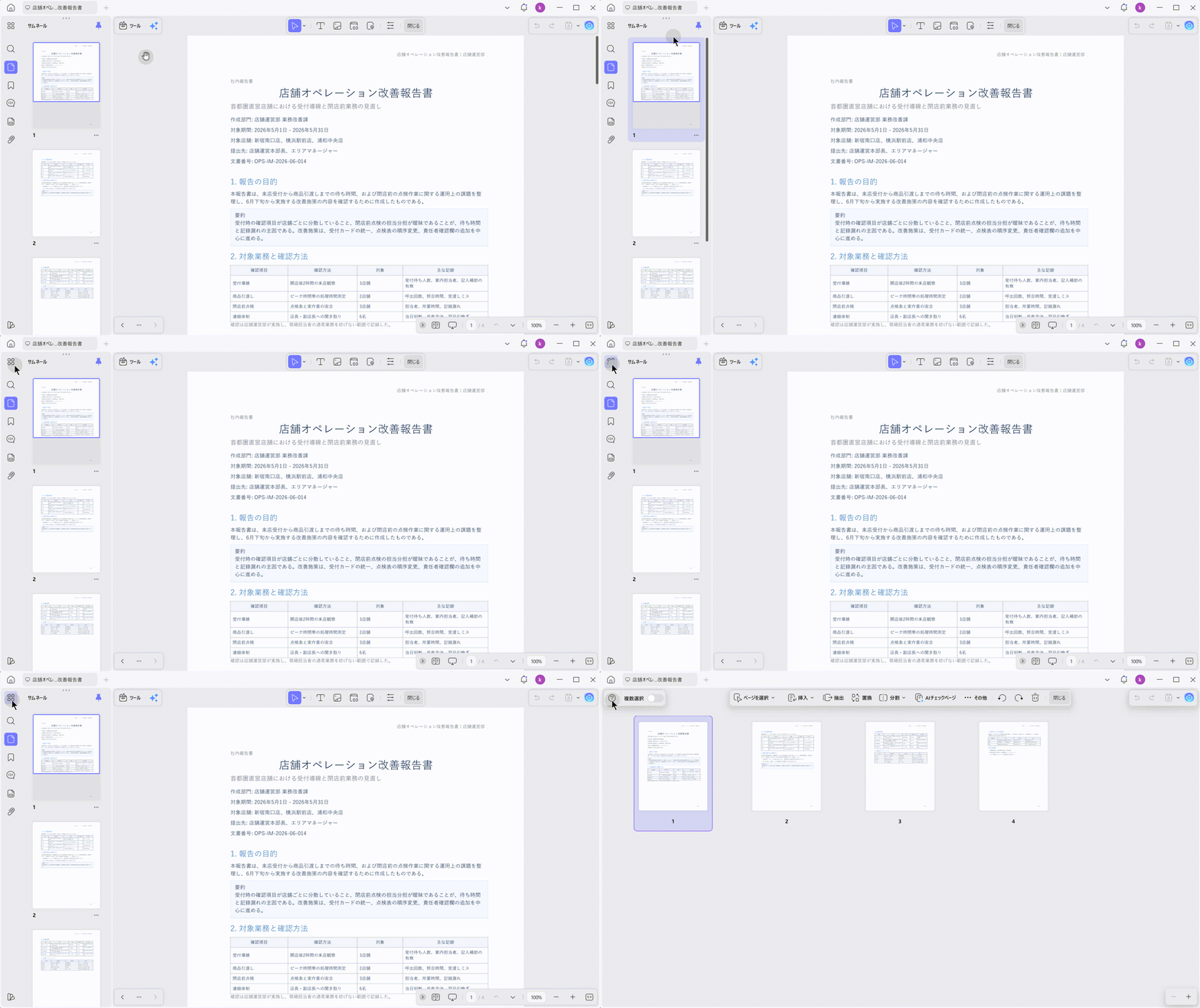
手順1:UPDFで基準となるPDFを開き、左上の「ページを整理」をクリックしてページ管理画面を開きます。
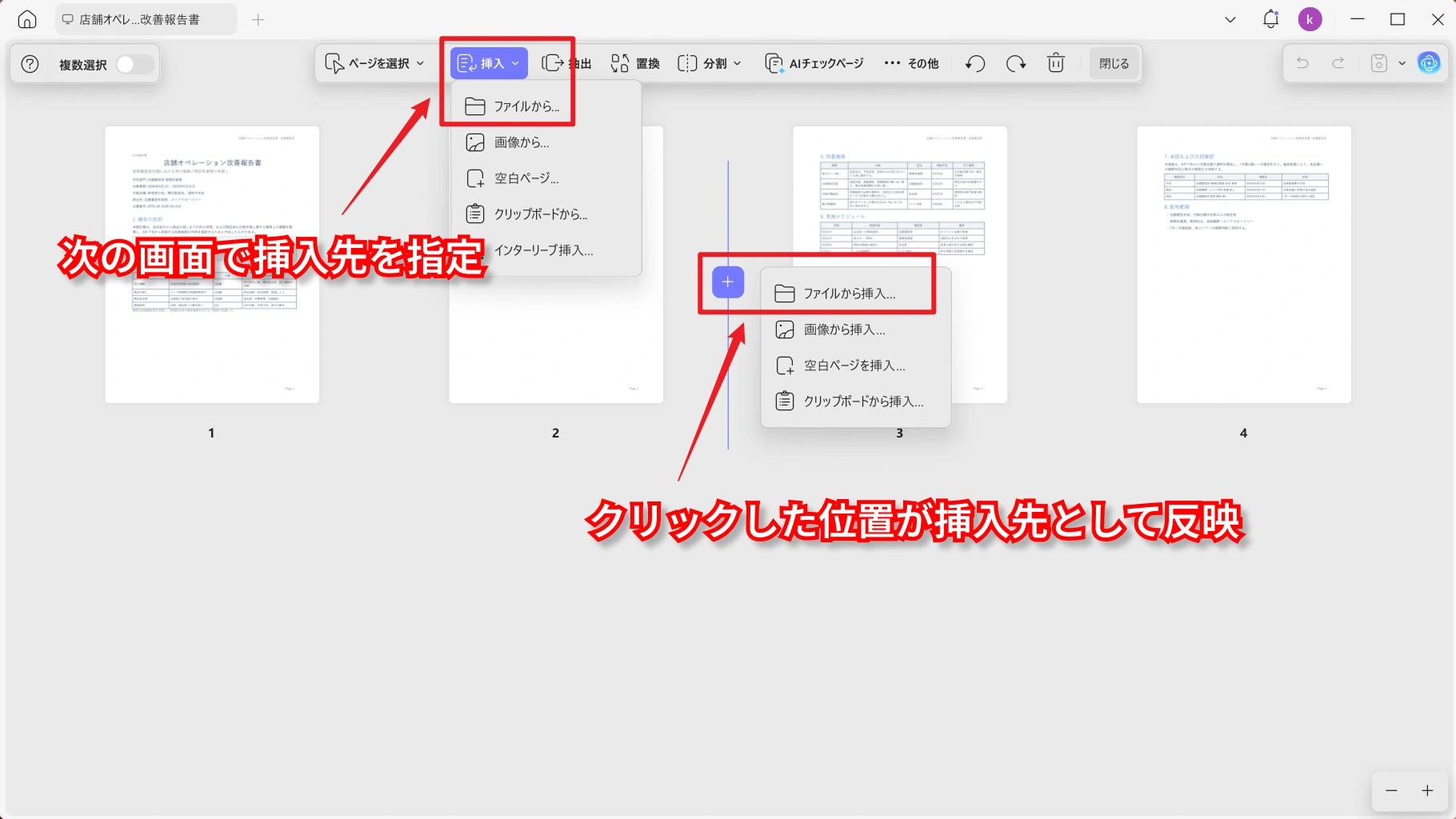
手順2:挿入したい位置を決めます。ページとページの間に表示される「+」をクリックして「ファイルから挿入」を選ぶと、クリックした位置が挿入先として反映されます。上部メニューの「挿入」から「ファイルから」を選ぶこともでき、その場合は次の画面で挿入先を指定します。
手順3:表示された「ファイルから挿入」画面の左側で、挿入したいPDFを選択します。必要に応じて、挿入するPDFのページ範囲を指定できます。
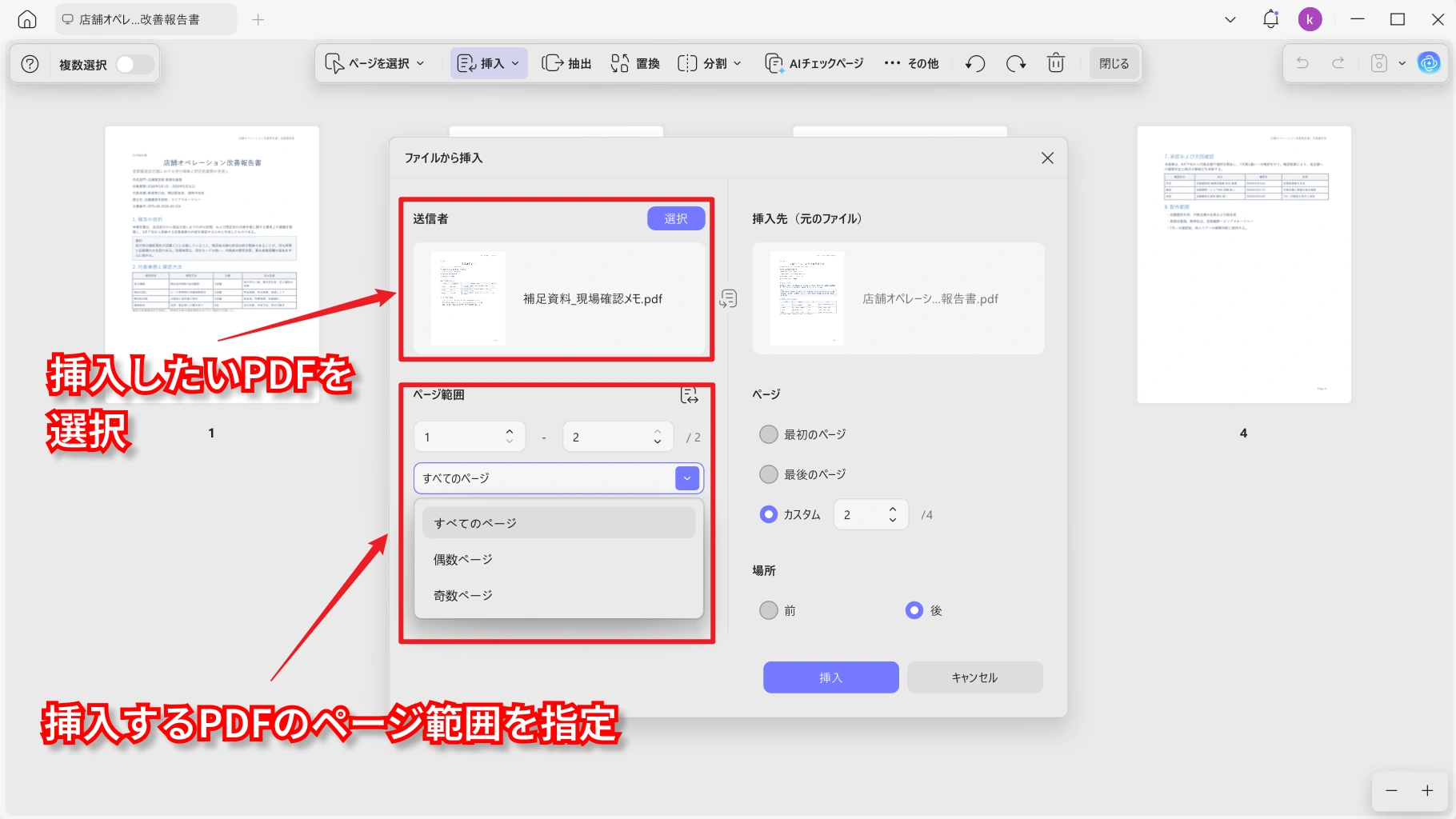
手順4:右側で挿入先を確認します。最初のページ、最後のページ、カスタム位置を選び、指定したページの前後どちらに挿入するかを調整できます。「+」から操作した場合も、必要に応じてここで位置を変更できます。
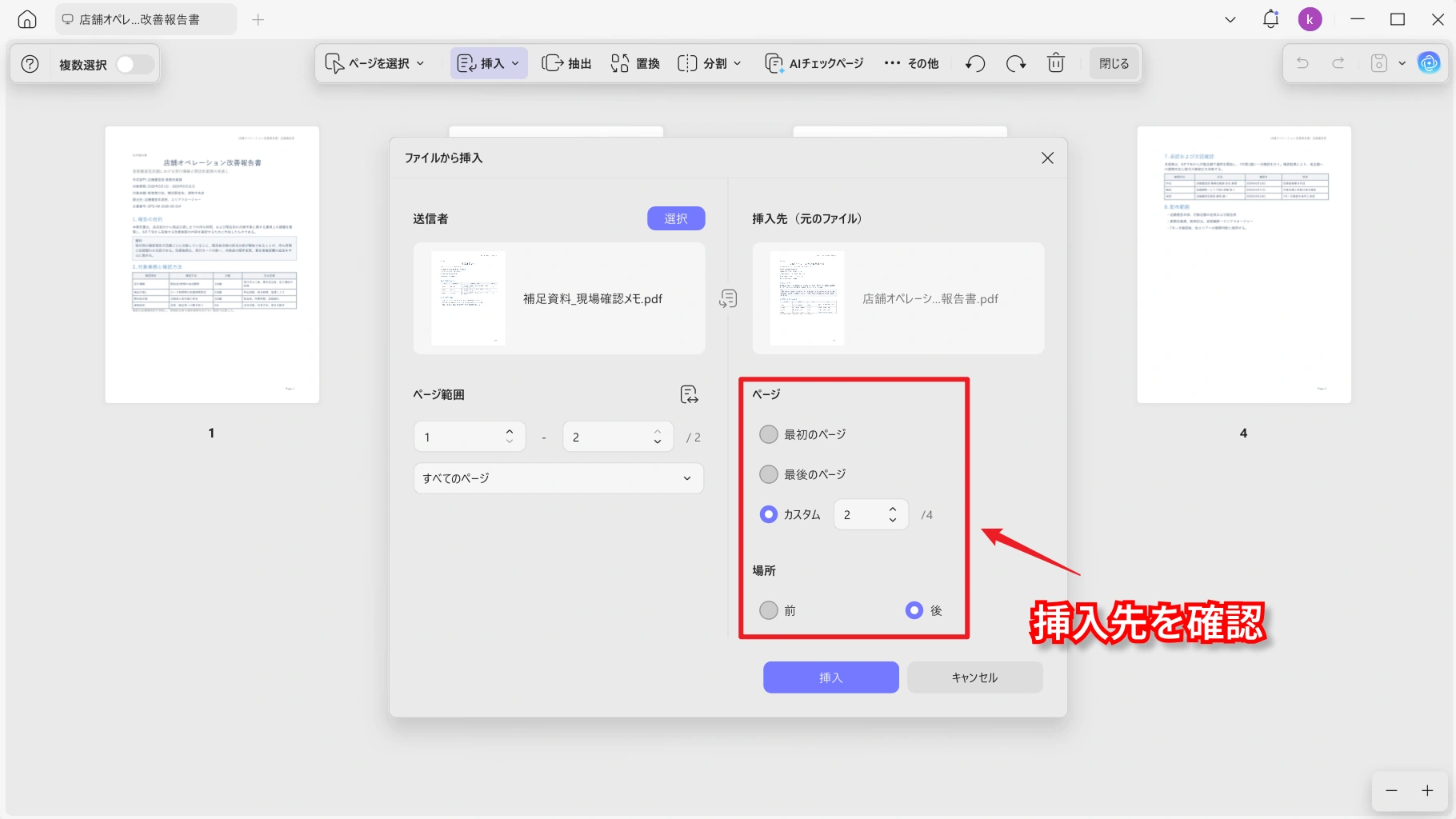
手順5:設定を確認して挿入します。挿入後はページ順を確認し、必要に応じてページをドラッグして並べ替えてからPDFを保存します。
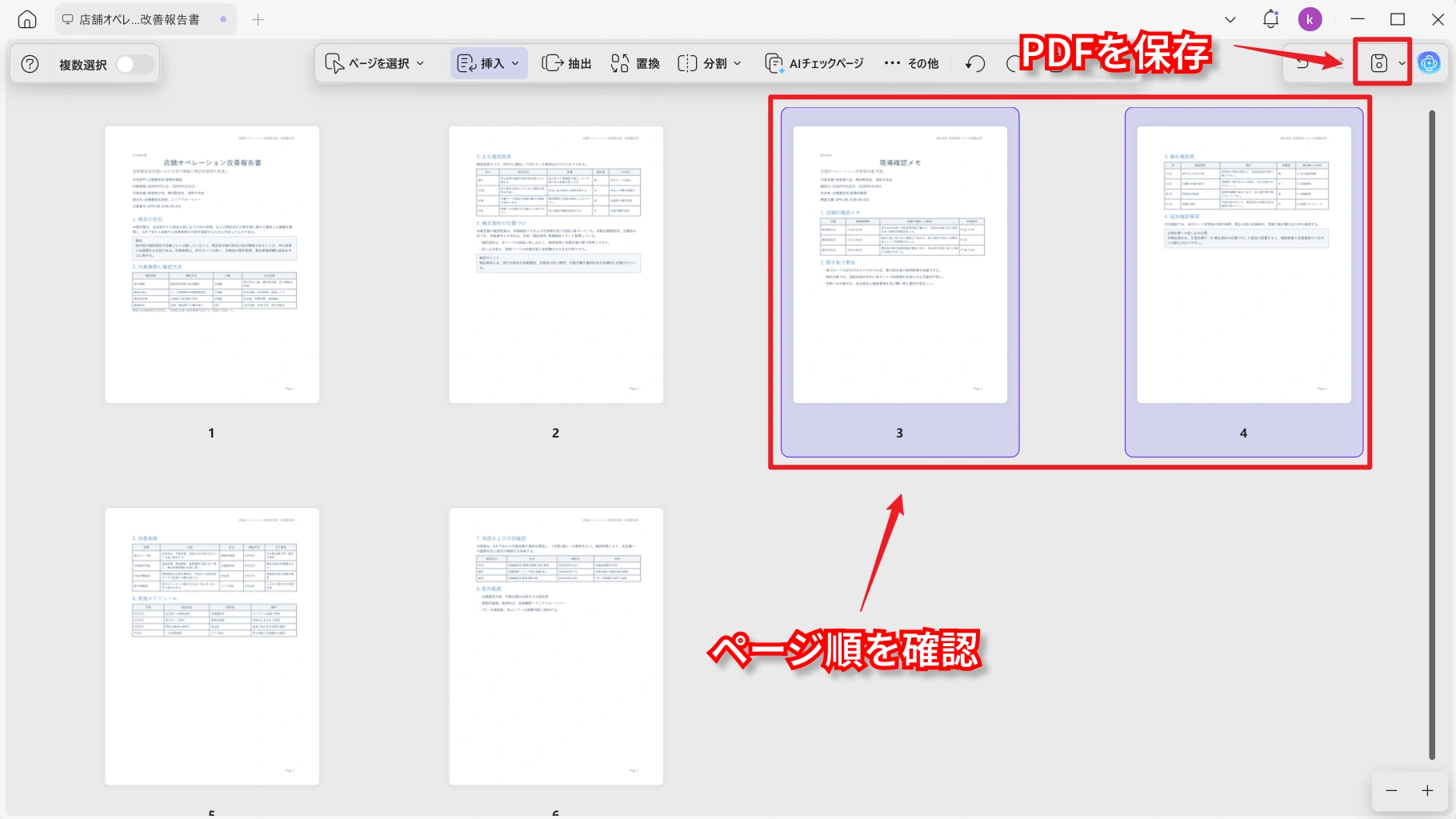
「挿入」メニューでは、PDFファイルだけでなく、画像、空白ページ、クリップボードからの追加も選べます。結合というより「必要なページを途中に追加したい」場合に使いやすい方法です。
奇数ページ・偶数ページを交互に結合する
両面の紙資料をスキャンした時、奇数ページと偶数ページが別々のPDFとして保存されることがあります。このような場合は、インターリーブ挿入を使うと、ページを交互に並べて1つのPDFにまとめられます。
手順1:UPDFで基準となるPDFを開き、「ページを整理」画面に進みます。
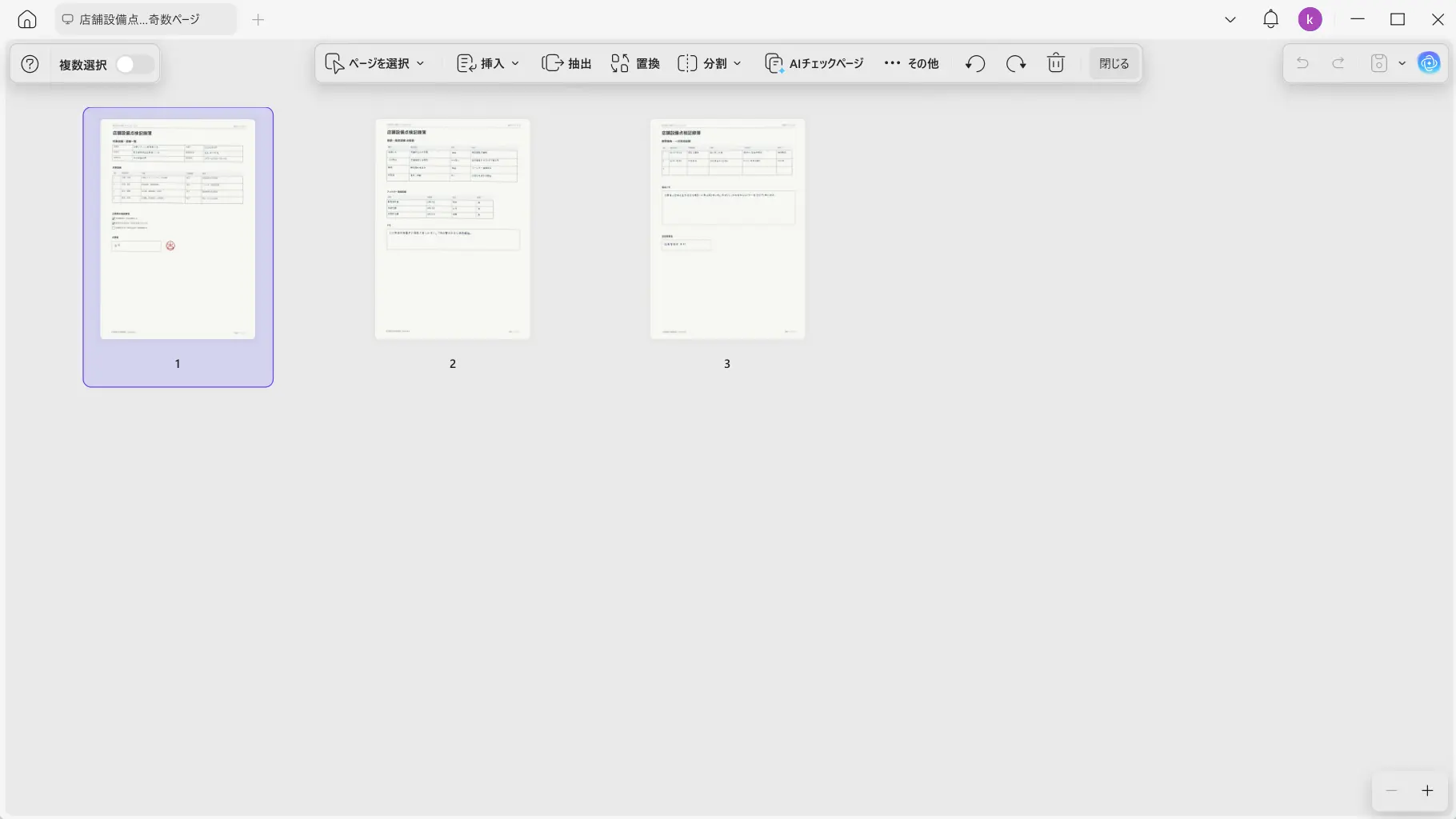
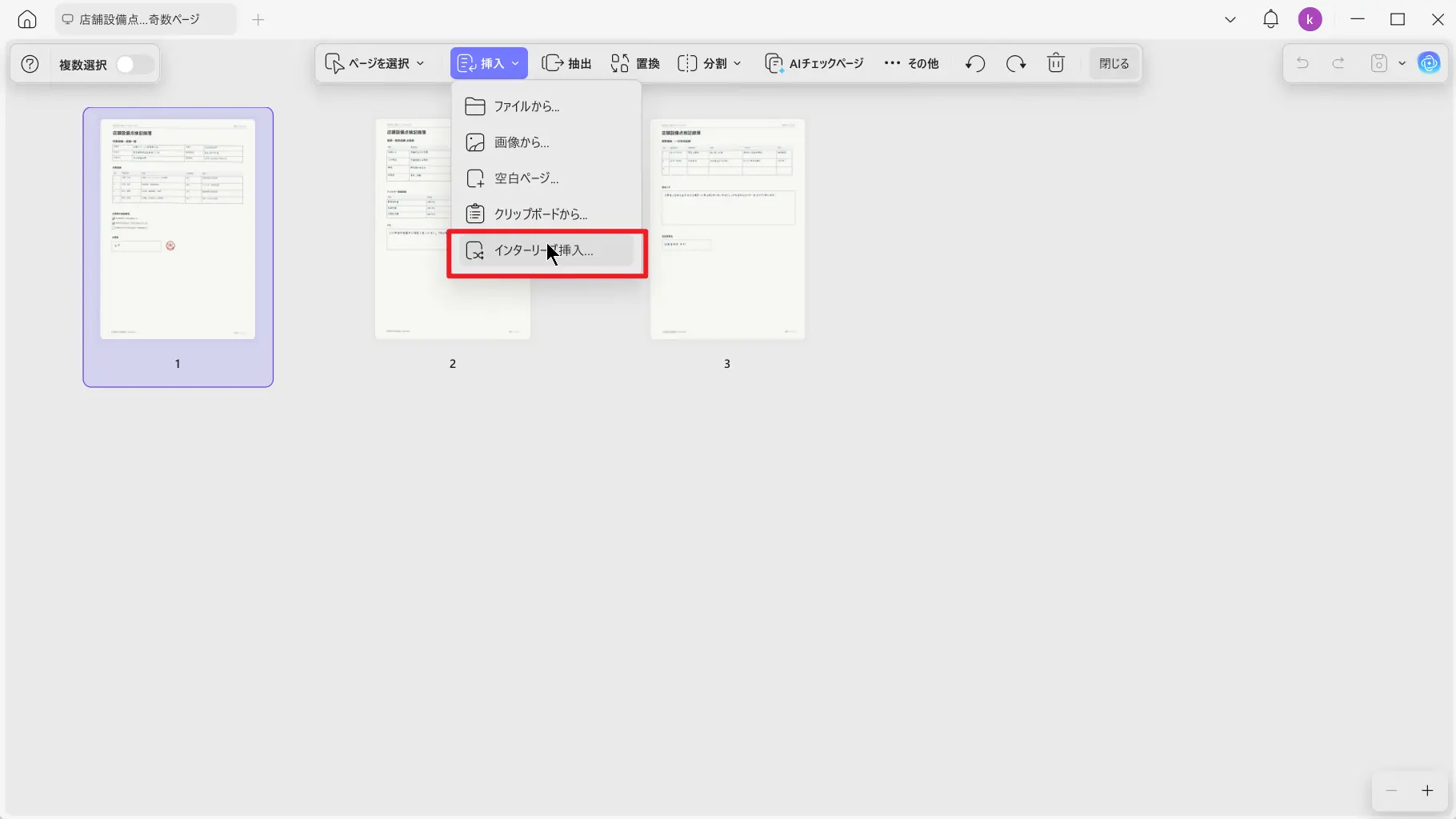
手順2:上部メニューの「挿入」から「インターリーブ挿入」を選択します。
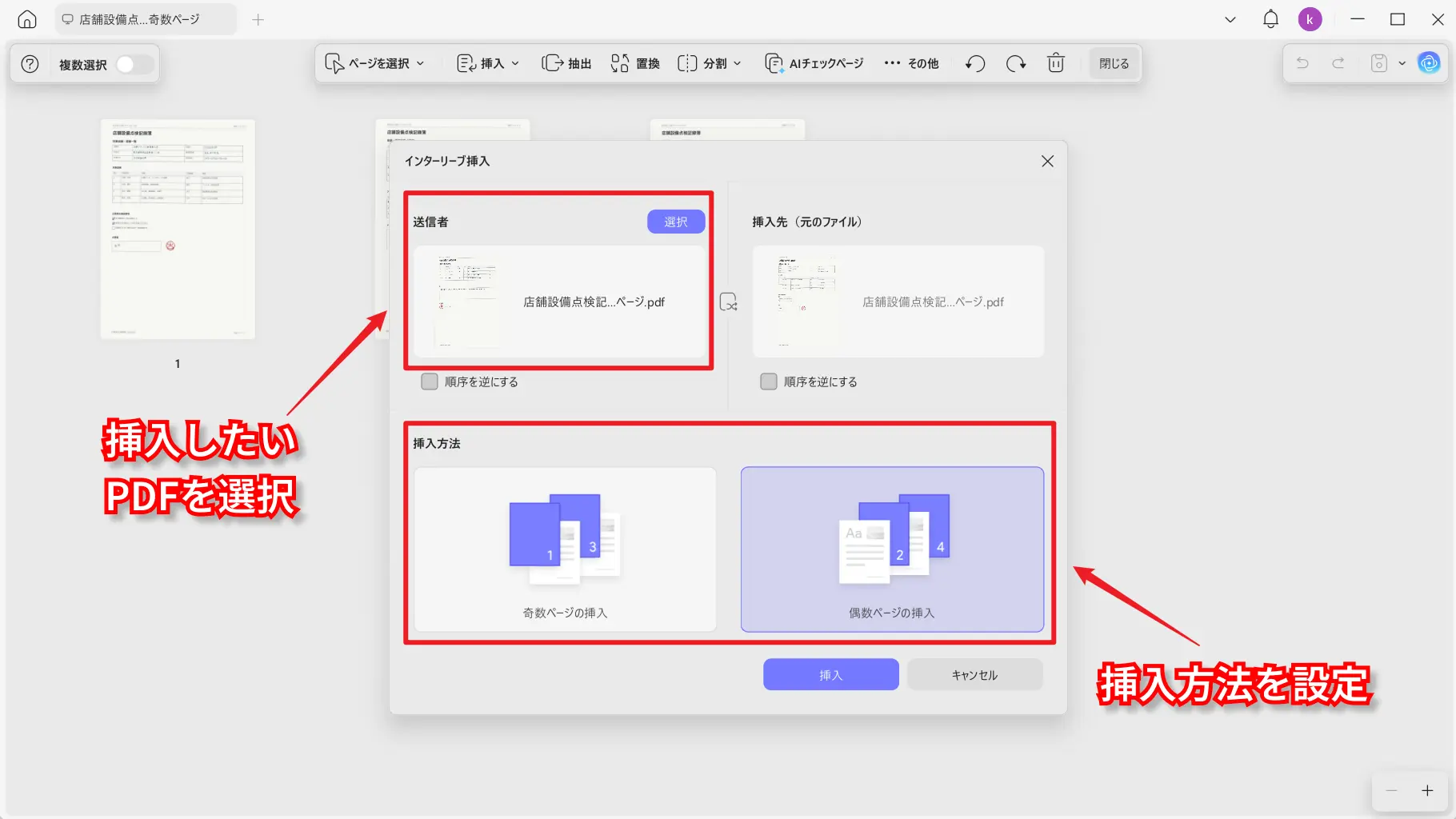
手順3:交互に挿入したいPDFを選択し、奇数ページとして挿入するか、偶数ページとして挿入するかを設定します。必要に応じてページ順を逆にする設定も確認します。
手順4:設定を確認して挿入を実行します。処理後、ページの並びが原稿の順番どおりになっているか確認して保存します。
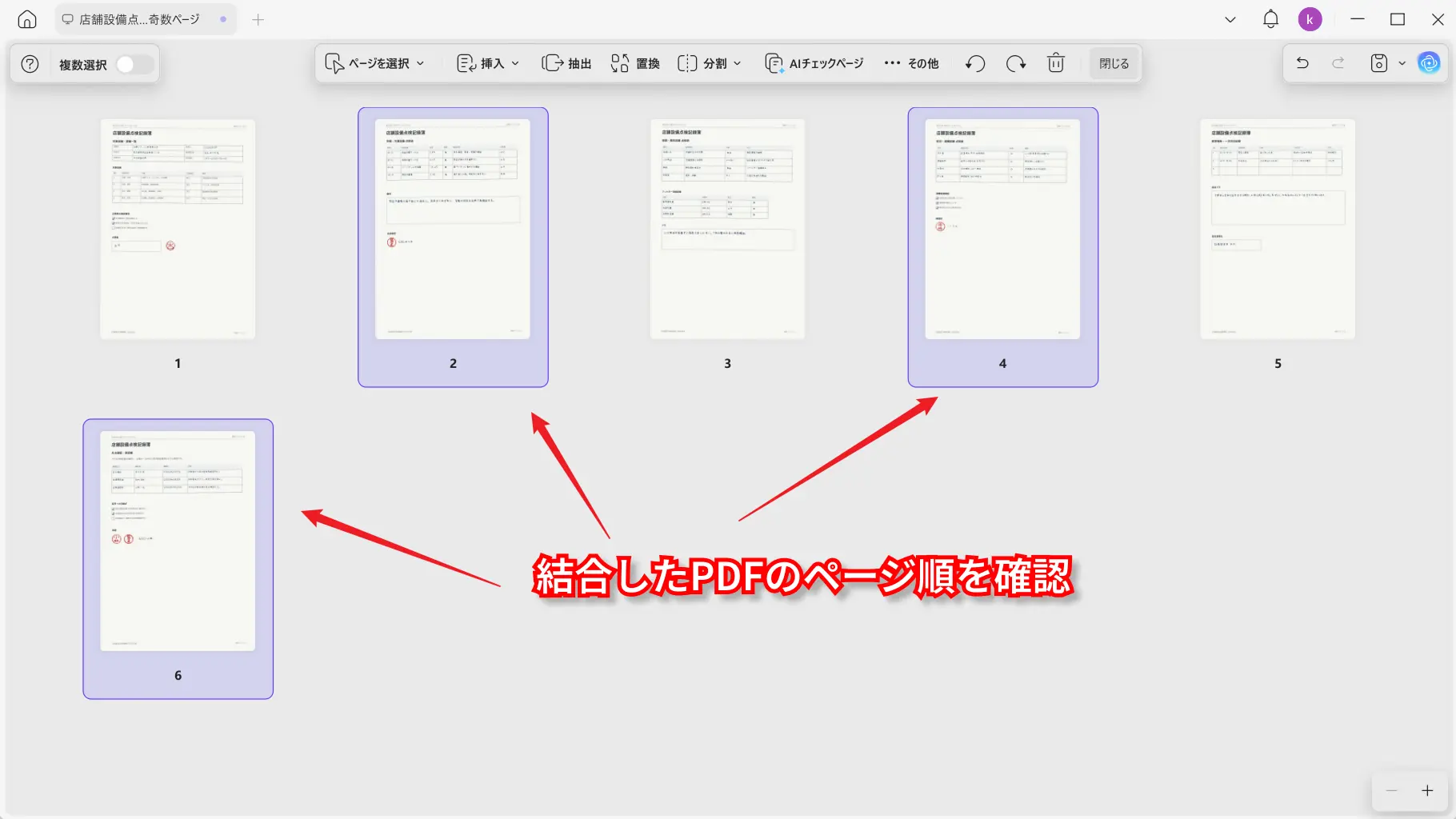
通常のPDF結合では順番が崩れやすい両面スキャン資料でも、インターリーブ挿入を使うと、ページを1枚ずつ手作業で並べ替える負担を減らせます。
複数のPDFに同じファイルを一括挿入する
複数のPDFそれぞれに、同じ表紙、注意事項、申込書、案内ページなどを追加したい場合は、バッチ処理の「挿入」を使うと効率的です。1つずつ手作業で挿入するより、作業時間を短縮できます。
手順1:UPDFを起動し、「マルチファイル操作」または「バッチツール」から「挿入」を選択します。
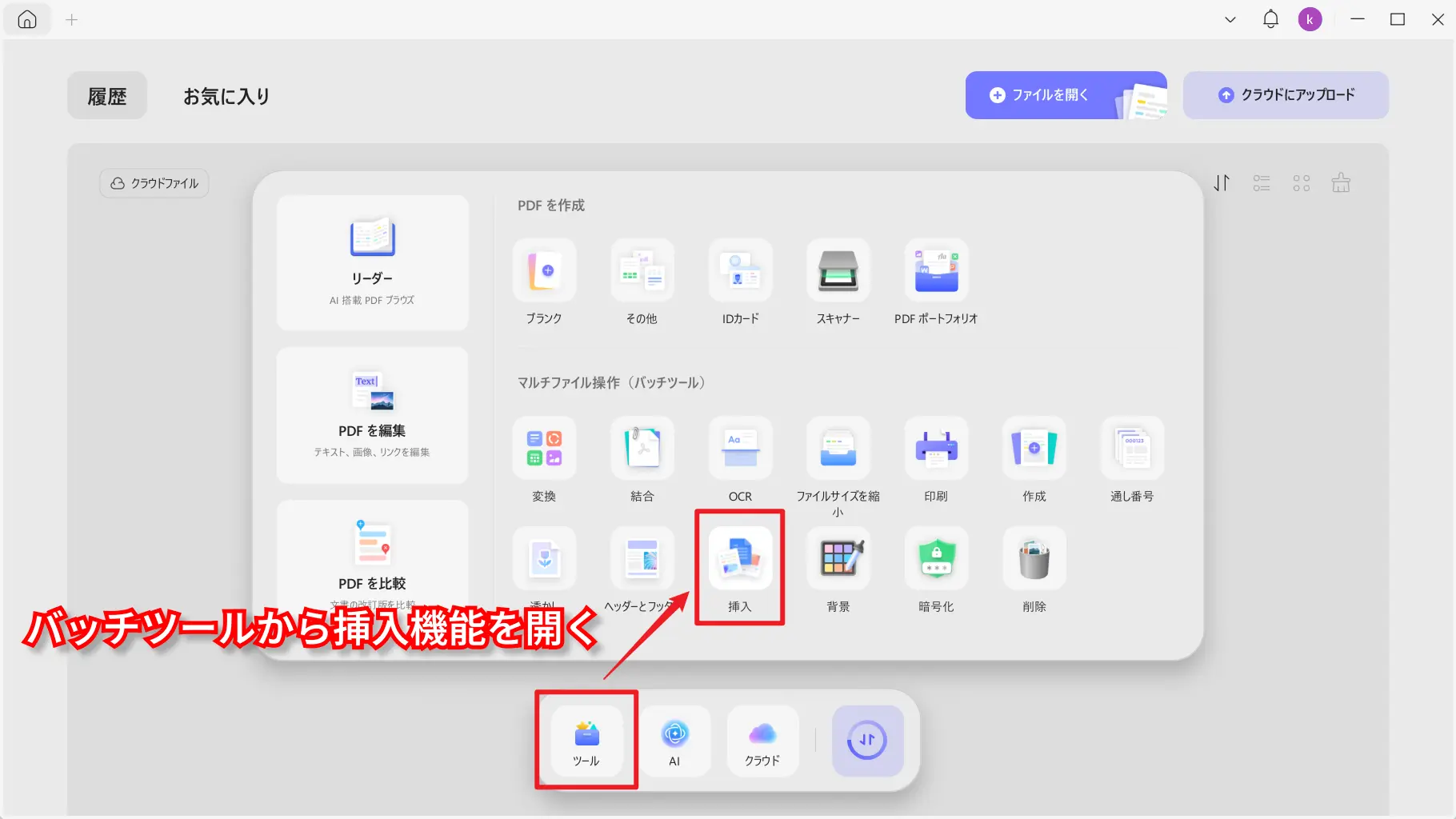
手順2:同じPDFを挿入したい対象ファイルを追加します。
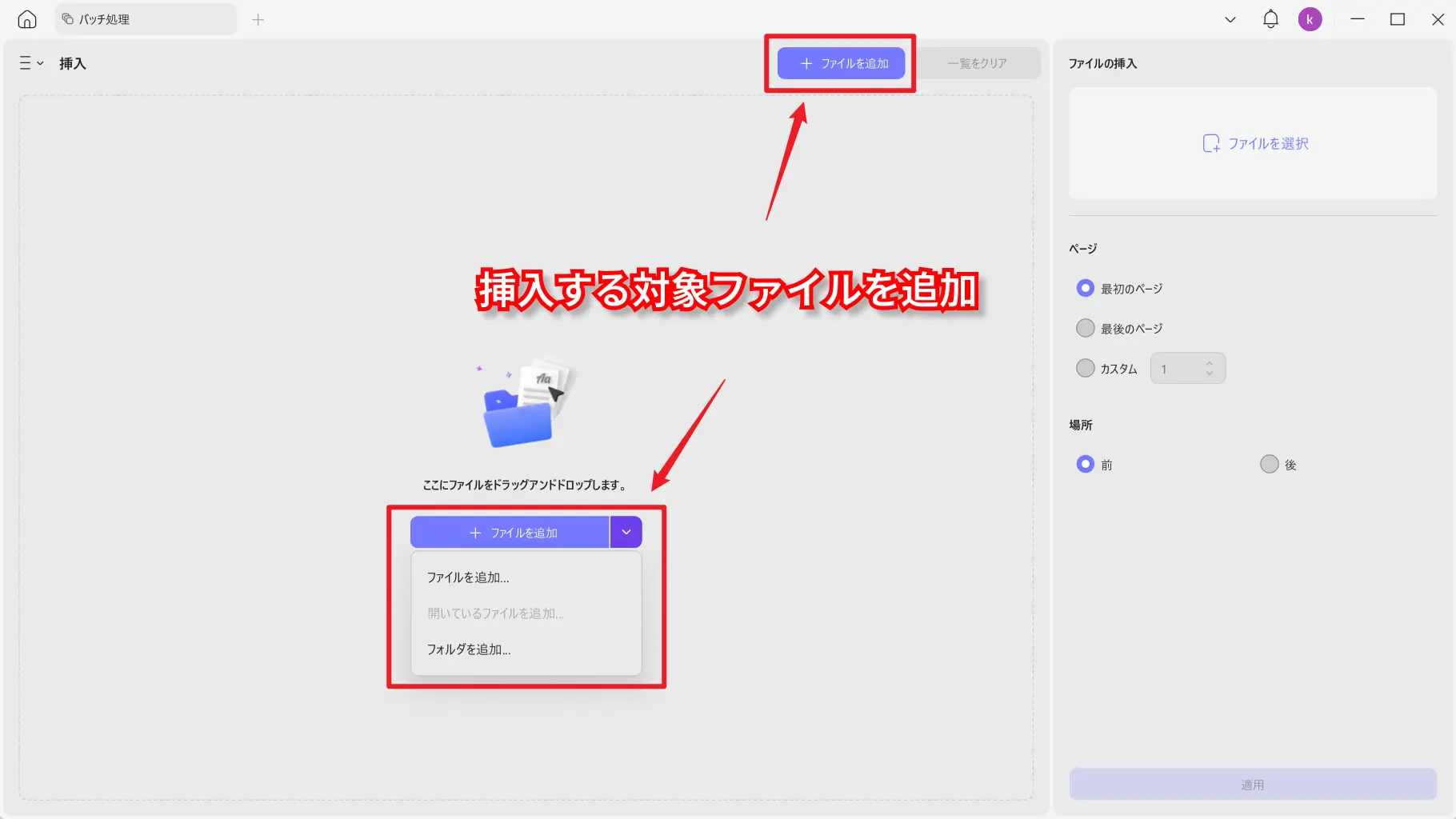
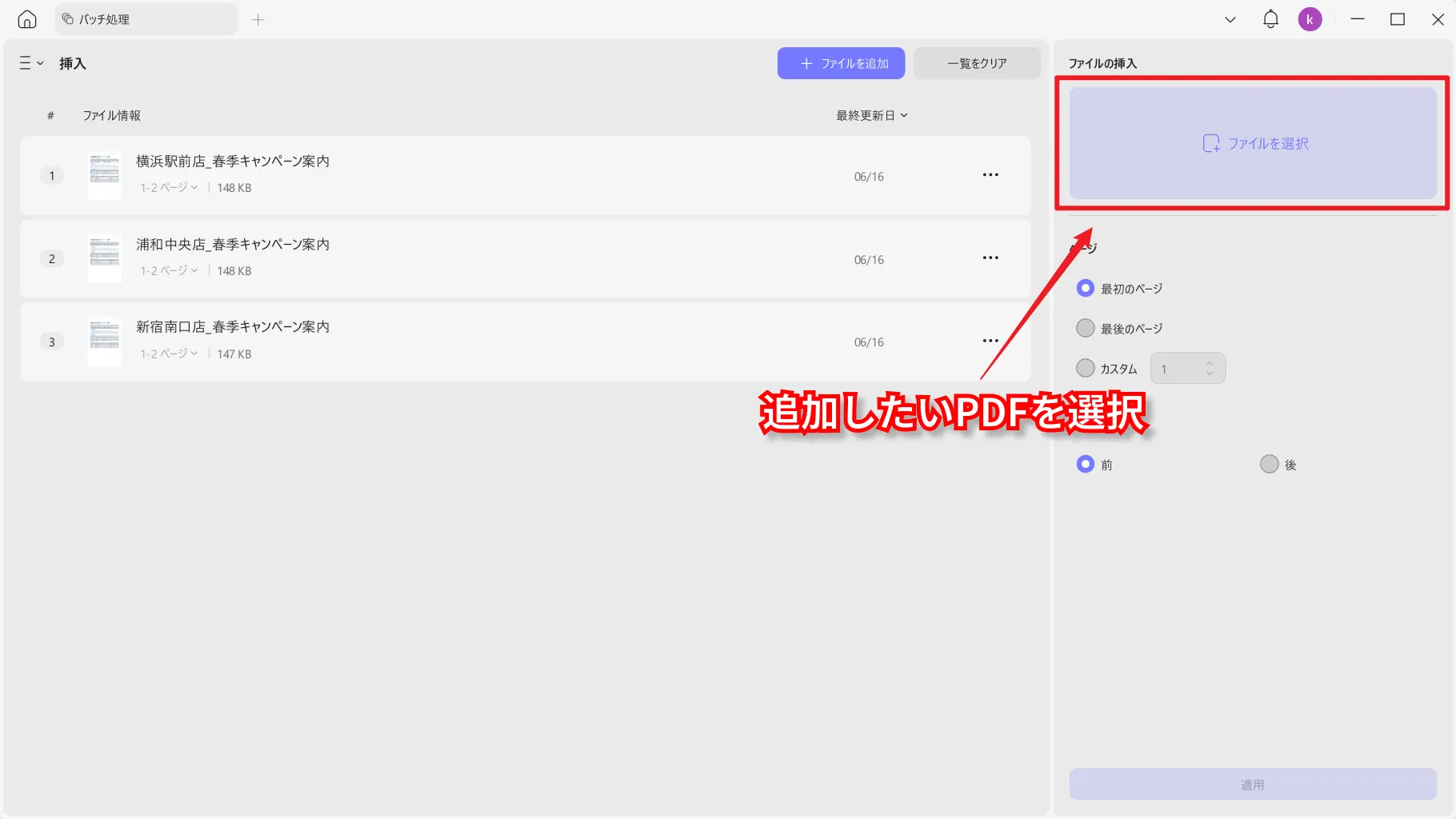
手順3:右側の「ファイルの挿入」から、追加したいPDFを選択します。
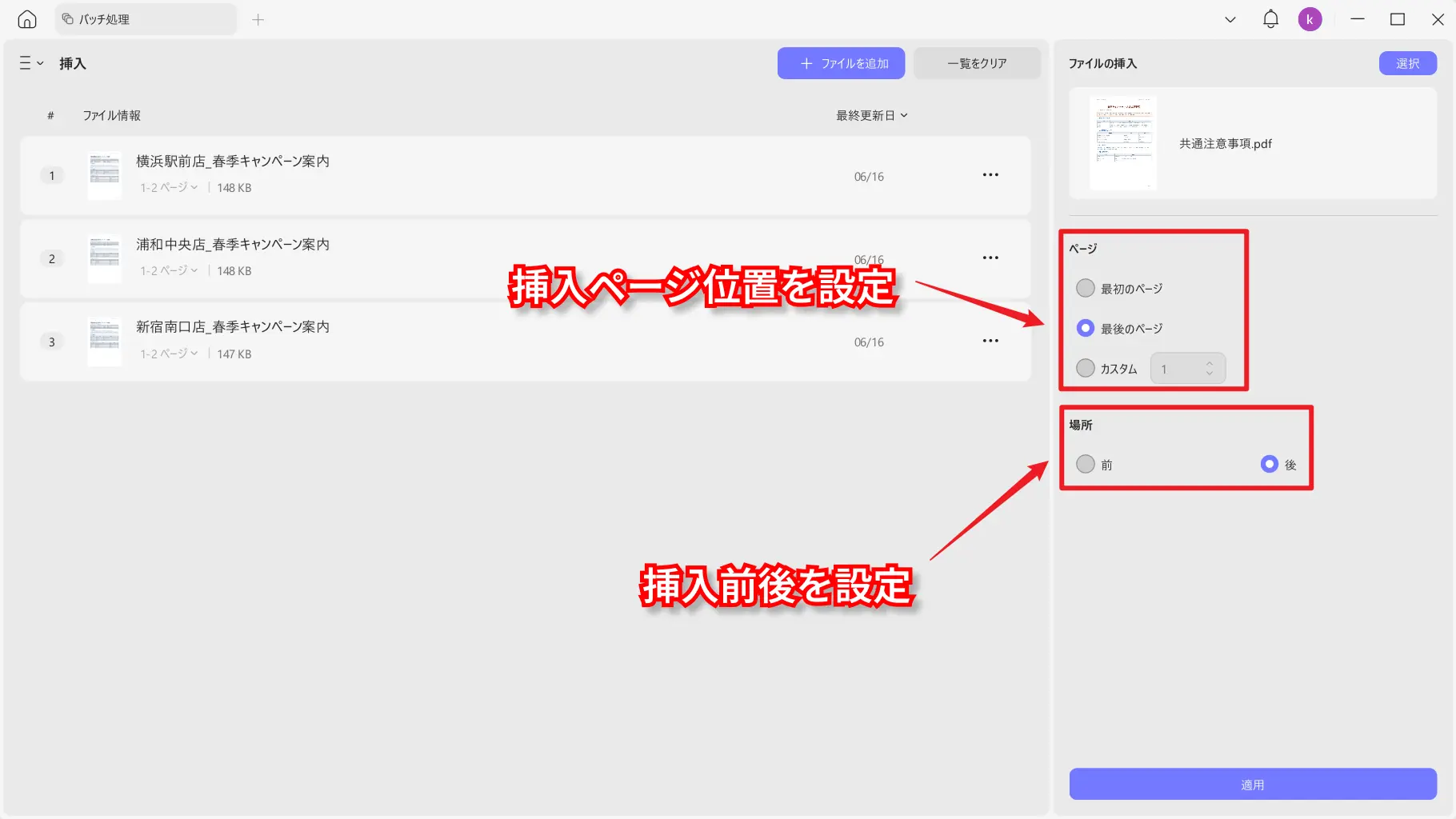
手順4:挿入先を設定します。最初のページ、最後のページ、またはカスタム位置を選び、指定したページの前後どちらに挿入するかを調整できます。
手順5:設定を確認して「適用」をクリックします。保存先を選択すると、各PDFに指定したファイルが挿入された状態で保存されます。
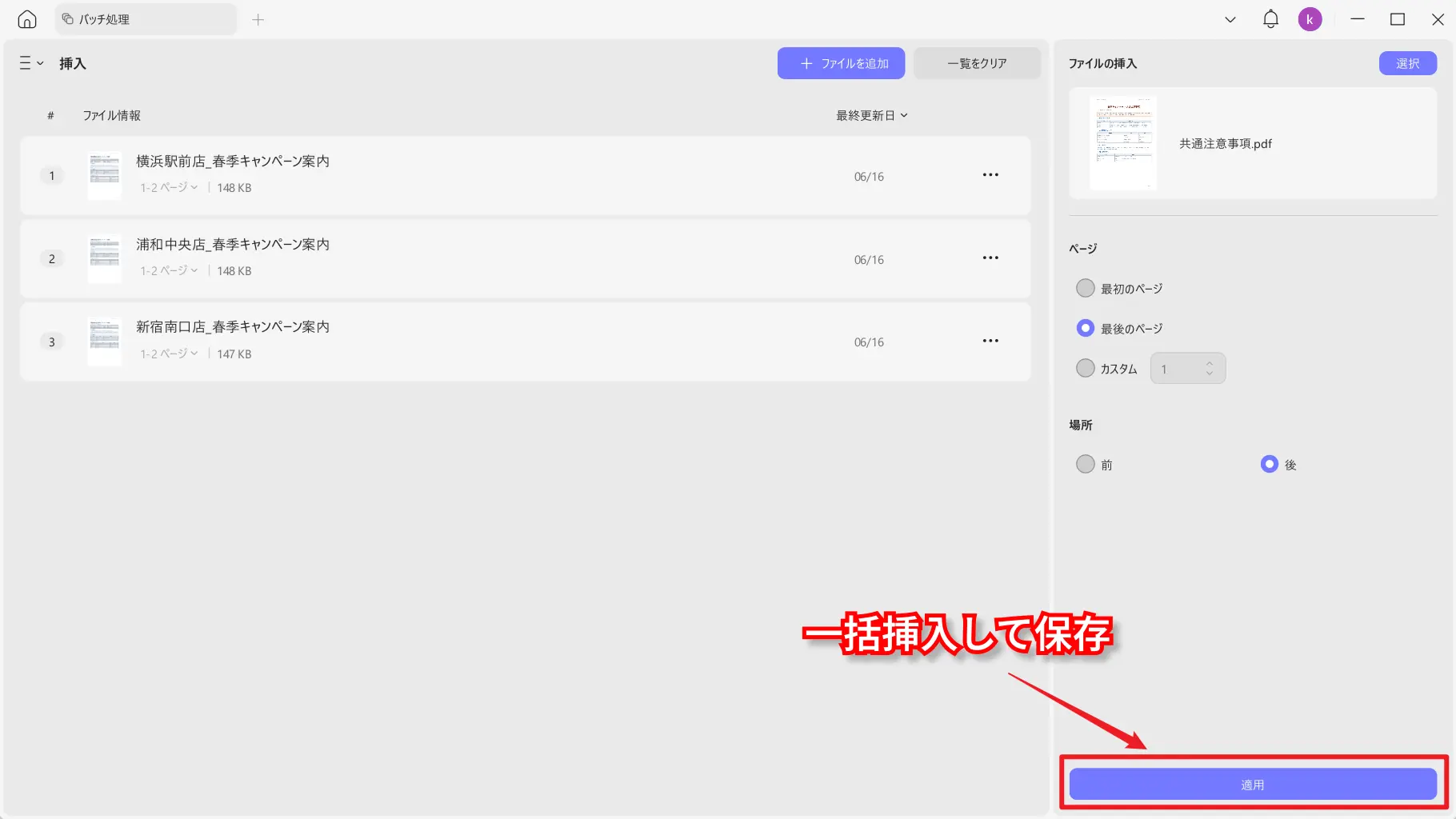
複数の資料に同じ表紙を付けたい場合や、配布用PDFに共通の注意書きを追加したい場合に役立つ方法です。
PDF結合ソフトを使わずに結合したい場合
インストールせずにPDFを結合したい場合は、オンラインのPDF結合ツールを使う方法もあります。ブラウザ上でPDFをアップロードし、順番を並べ替えてから結合する流れが一般的です。
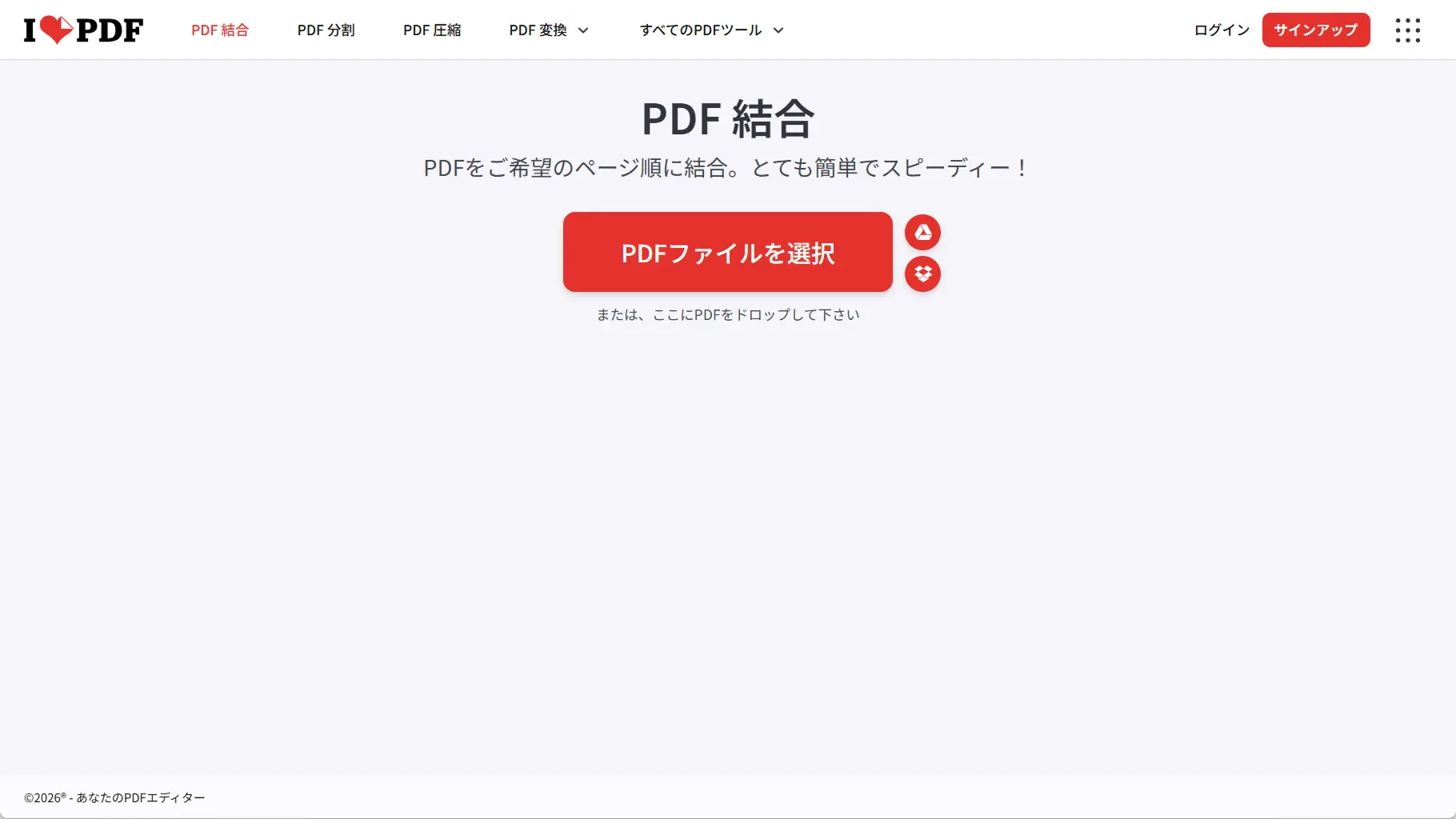
オンラインツールは、1回だけPDFをまとめたい場合や、機密性の低いファイルを短時間で処理したい場合には便利です。一方で、PDFを外部サーバーにアップロードする必要があるため、契約書、請求書、個人情報を含む書類、社内資料などには注意が必要です。
また、無料版ではファイルサイズ、処理回数、ページ数、同時アップロード数などに制限がある場合があります。PDF結合ソフトを使わずに作業する場合でも、結合後のページ順やファイルの保存状態は必ず確認しましょう。
安全性や結合後の編集まで考えるなら、重要なPDFはオフラインで処理できるPDF編集ソフトを使う方が安心です。
Adobe AcrobatでPDFを結合したい場合
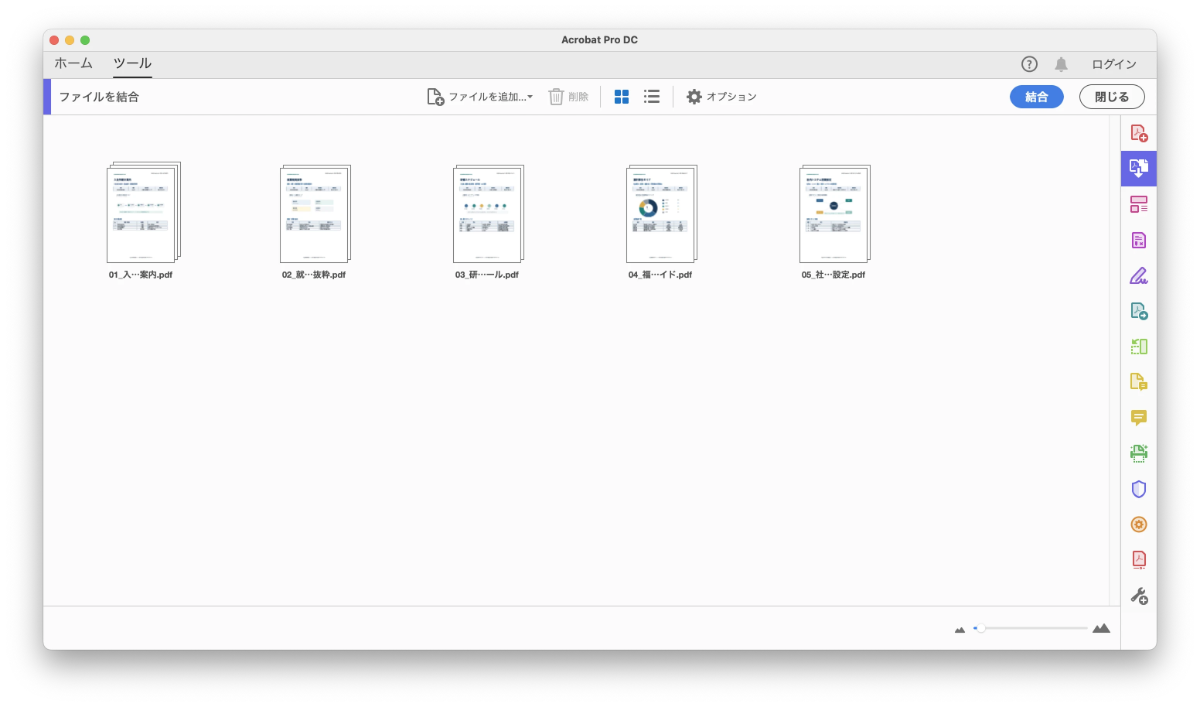
Adobe AcrobatでもPDFを結合できます。すでにAdobe Acrobatを契約している場合や、社内でAdobe環境を使っている場合は、既存の環境でPDFをまとめることができます。
一般的には、Acrobatで「ファイルを結合」機能を開き、結合したいPDFや画像などを追加して、順番を調整した上で結合します。
ただし、PDF編集や結合などの機能は有料版が前提になる場合があります。PDFを結合するためだけに使う場合は、コストや操作の複雑さが気になることもあります。
PDF結合だけでなく、結合後のページ整理、本文編集、注釈、OCR、圧縮、保護などもまとめて行いたい場合は、UPDFのような総合型PDF編集ソフトを検討すると、作業の流れをまとめやすくなります。
PDFを結合した後に確認したいポイント
PDFは結合して終わりではありません。特に提出用・共有用のPDFでは、結合後の確認が大切です。
ページ順が正しいか確認する
複数のPDFを結合すると、ファイルの追加順や並び替えのミスで、ページ順が想定と違う場合があります。表紙、目次、本文、参考資料、添付資料の順番になっているかを確認しましょう。
オンボーディング資料のように複数部門の資料をまとめる場合は、入社手続き、ルール確認、研修、福利厚生、システム設定の順に並んでいるかを確認すると、読み手が迷わず確認できます。
UPDFでは、ページ管理画面でサムネイルを見ながらページをドラッグして並べ替えられます。結合後に順番のズレに気づいた場合でも、最初から結合し直す必要はありません。
不要なページや重複ページを整理する
スキャンしたPDFや複数人から集めたPDFを結合すると、白紙ページ、重複ページ、古い版のページが混ざることがあります。
結合後に不要なページを削除しておくと、読み手にとって確認しやすいPDFになります。必要なページだけを別ファイルとして抽出したい場合は、ページ抽出機能を使うと便利です。
ファイルサイズや共有方法を確認する
PDFを結合すると、ファイルサイズが大きくなることがあります。メール添付やフォーム提出にサイズ制限がある場合は、結合後にファイルサイズを確認しましょう。
画像が多いPDFやスキャン文書をまとめた場合は、圧縮機能を使うことで共有しやすくなります。また、機密性の高いPDFを共有する場合は、パスワード保護や権限設定もあわせて確認しておくと安心です。
PDF結合に関するよくある質問
Q1. PDFを無料で結合できますか?
はい。無料で使えるオンラインツールや無料ソフトを使えば、PDFを結合できます。ただし、無料版ではファイルサイズや処理回数に制限があったり、結合後の編集ができなかったりする場合があります。重要なPDFを扱う場合は、安全性や保存後の編集可否も確認しましょう。
Q2. PDF結合ソフトを使わずにPDFをまとめることはできますか?
オンラインツールを使えば、PDF結合ソフトをインストールせずにPDFをまとめることができます。ただし、ファイルをアップロードする必要があるため、個人情報や社内資料を含むPDFでは注意が必要です。
Q3. 複数のPDFを1つにまとめる時、ページ順は後から変更できますか?
使用するツールによります。UPDFのようにページ管理機能があるPDF編集ソフトなら、結合後でもページをドラッグして並べ替えたり、不要なページを削除したりできます。
Q4. PDFの途中に別のPDFを追加できますか?
はい。ページ挿入機能を使えば、既存のPDFの途中に別のPDFを追加できます。資料の途中に補足ページを入れたい場合や、契約書の後ろに別紙を追加したい場合に便利です。
Q5. PDFと画像をまとめて1つのPDFにできますか?
ツールによっては、PDFだけでなく画像ファイルを追加して1つのPDFにまとめることもできます。JPG、PNG、TIFFなどの画像をPDF資料の一部として扱いたい場合は、対応形式を確認しましょう。
Q6. PDFを結合すると画質は落ちますか?
通常、PDFを単純に結合するだけなら、画質が大きく変わることは多くありません。ただし、結合後に圧縮を行う場合は、設定によって画像の解像度が下がることがあります。提出用や印刷用のPDFでは、圧縮後の見た目も確認しましょう。
Q7. 2ページを1ページにまとめることもPDF結合ですか?
少し違います。複数のPDFファイルやページを順番に1つのPDFへまとめる作業は「PDF結合」です。一方、2ページを1枚の用紙上に配置する作業は、印刷設定やN-up配置に近い処理です。目的が違うため、使う機能も異なる場合があります。
まとめ
PDFを結合する方法には、複数のPDFを1つにまとめる方法、PDFの途中に別のPDFを挿入する方法、奇数・偶数ページを交互にまとめる方法、複数のPDFに同じファイルを一括挿入する方法があります。
一度だけ簡単にPDFをまとめたい場合は、オンラインツールでも対応できます。ただし、機密性の高いPDFや結合後に整理・編集が必要なPDFでは、ファイルをアップロードせずに作業できるPDF編集ソフトを使う方が安心です。
UPDFなら、PDFを結合した後に、ページ順の変更、不要ページの削除、ページ抽出、本文編集、注釈、OCR、圧縮、保護まで同じ環境で進められます。PDFをただ1つにまとめるだけでなく、結合後の確認や仕上げまで効率よく行いたい場合は、UPDFを活用してみてください。






 高美季子
高美季子