UPDF
UPDF
 Windows版UPDF
 Mac版UPDF
 iPhone/iPad版UPDF
 Android版UPDF
 UPDF AI オンライン
 UPDF Sign
 PDF編集
PDF編集 PDF注釈付け
 PDF作成
PDF作成 PDFフォーム
 リンクの編集
 PDF変換
PDF変換 OCR機能
OCR機能 PDFからWordへ
 PDFから画像へ
 PDFからExcelへ
 PDFのページ整理
 PDF結合
PDF結合 PDF分割
PDF分割 ページのトリミング
 ページの回転
 PDF保護
PDF保護 PDF署名
PDF署名 PDFの墨消し
 PDFサニタイズ
 セキュリティ解除
 PDF閲覧
PDF閲覧 UPDF クラウド
 PDF圧縮
PDF圧縮 PDF印刷
PDF印刷 PDFのバッチ処理
 UPDF AIについて
 UPDF AIソリューション
 AIユーザーガイド
 UPDF AIによくある質問
 PDF要約
PDF要約 PDF翻訳
PDF翻訳 PDF付きチャット
 AIでチャット
 画像付きチャット
 PDFからマインドマップへの変換
 PDF説明
PDF説明 PDF AIツール
 画像AIツール
 AIチャットツール
 AIライティングツール
 AI学習ツール
 AI業務ツール
 その他のAIツール
 PDFからWordへ
 PDFからExcelへ
 PDFからPowerPointへ
 ソリューション
 電子署名
電子署名 ビジネスAI
 料金プラン
料金プラン 導入・運用ガイド
 ウェビナー
ウェビナー 銀行
銀行 医療
医療 保険
保険 法務
法務 製造業
製造業 官公庁
官公庁 教育機関向けソリューション
 導入事例
導入事例 ユーザーガイド
 公式ブログ
公式ブログ UPDF 活用術
 UPDF vs Adobe Acrobat
 UPDF vs Foxit
 UPDF vs PDF Expert
 よくある質問(FAQ)
 ダウンロードセンター
 動作環境・仕様
 お問い合わせ
 ニュースルーム
 アップデート履歴
 ユーザーレビュー
 会社概要
会社概要

ビジネスや学習において、PDFは最も信頼されるファイル形式の一つだ。しかし、いざ閲覧しようとした際に「PDFが開けない」というトラブルに遭遇することは少なくない。
特に重要な資料が含まれている場合、ファイルにアクセスできない状況は非常に厄介だ。多くの場合、これらのエラーはPDF文書の破損、セキュリティ設定、あるいはソフトウェアの互換性が原因で発生する。
本記事では、PC(Windows)やMacでPDFが開けない際の一般的な原因を調査し、それらを解決するための詳細なステップを提示する。
【互換性エラーを解消】どんなPDFもスムーズに開く、次世代エディター「UPDF」。
Windows • macOS • iOS • Android 100%安全
パート1. PDFが開けないエラーの一般的な原因
PCやMacなどのデバイスでPDFを開けないという問題がどう起きたのか。まずは適切な解決策を選ぶために、主な原因を整理しよう。
- サポートされていない・誤ったファイル形式: 拡張子が無理やり「.pdf」に変えられているなど、中身が本来のPDF規格ではない場合、ビューアは拒否反応を示す。
- セキュリティソフトによるブロック: Windows Defenderやウイルス対策ソフトが、マルウェア感染の疑いがあるPDFを保護のために遮断しているケースだ。
- ファイルデータの破損: ダウンロード中の通信遮断や転送エラーにより、データが欠落すると「破損したファイル」として認識され、開けなくなる。
- ソフトウェアのバージョンが古い: 旧バージョンの閲覧ソフト(古いAdobe Reader等)は、最新のPDF規格や暗号化形式をサポートしていない場合がある。
- 非標準プログラムでの作成: 標準的なガイドラインを無視して作成されたPDFは、特定のリーダーではエラーとなり、MacのPDFが開かない原因になることもある。
パート2. 「PDFが開けない」を解決する5つの修正方法
原因を特定できたら、以下の解決策を順に試してほしい。
修正1. 信頼性の高いPDFビューアを使用する - UPDF(推奨)
お使いのソフトウェアがクラッシュしたり、理由なくPDFが開けない状態になるなら、リーダー自体を切り替えるのが最短ルートだ。
UPDFは、高度な互換性を備えた包括的なPDFリーダーだ。最新のレンダリングエンジンを搭載しており、他のソフトで開けないファイルもスムーズに表示できる。
【設定手順】UPDFをデフォルトに設定する
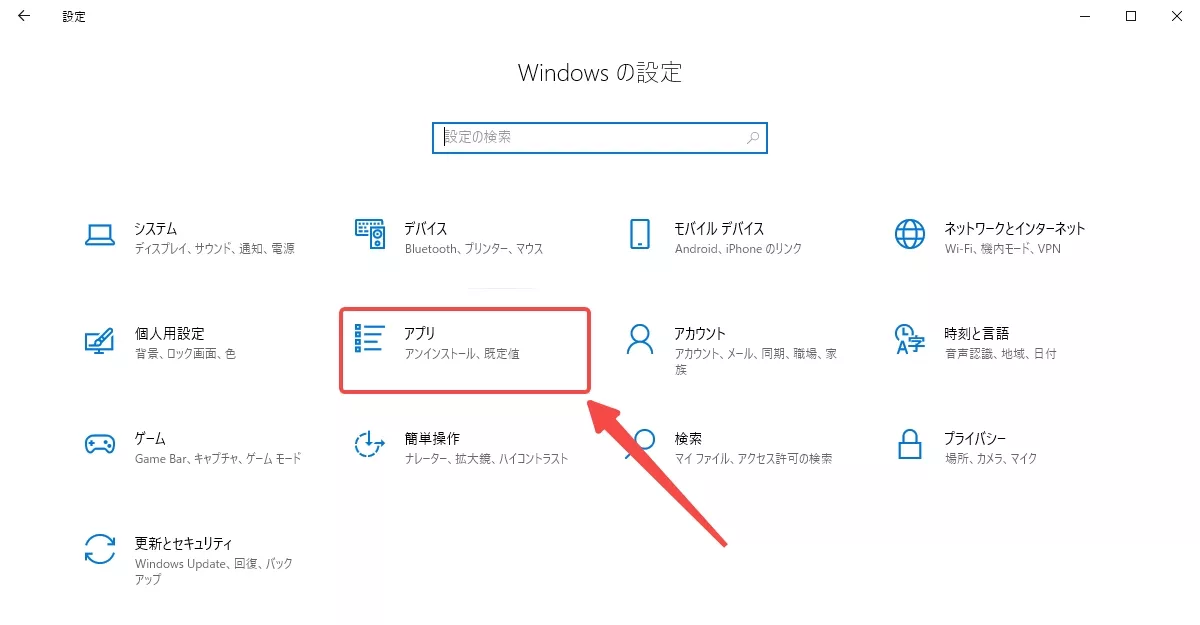
PC・WindowsでPDFを開けない場合:
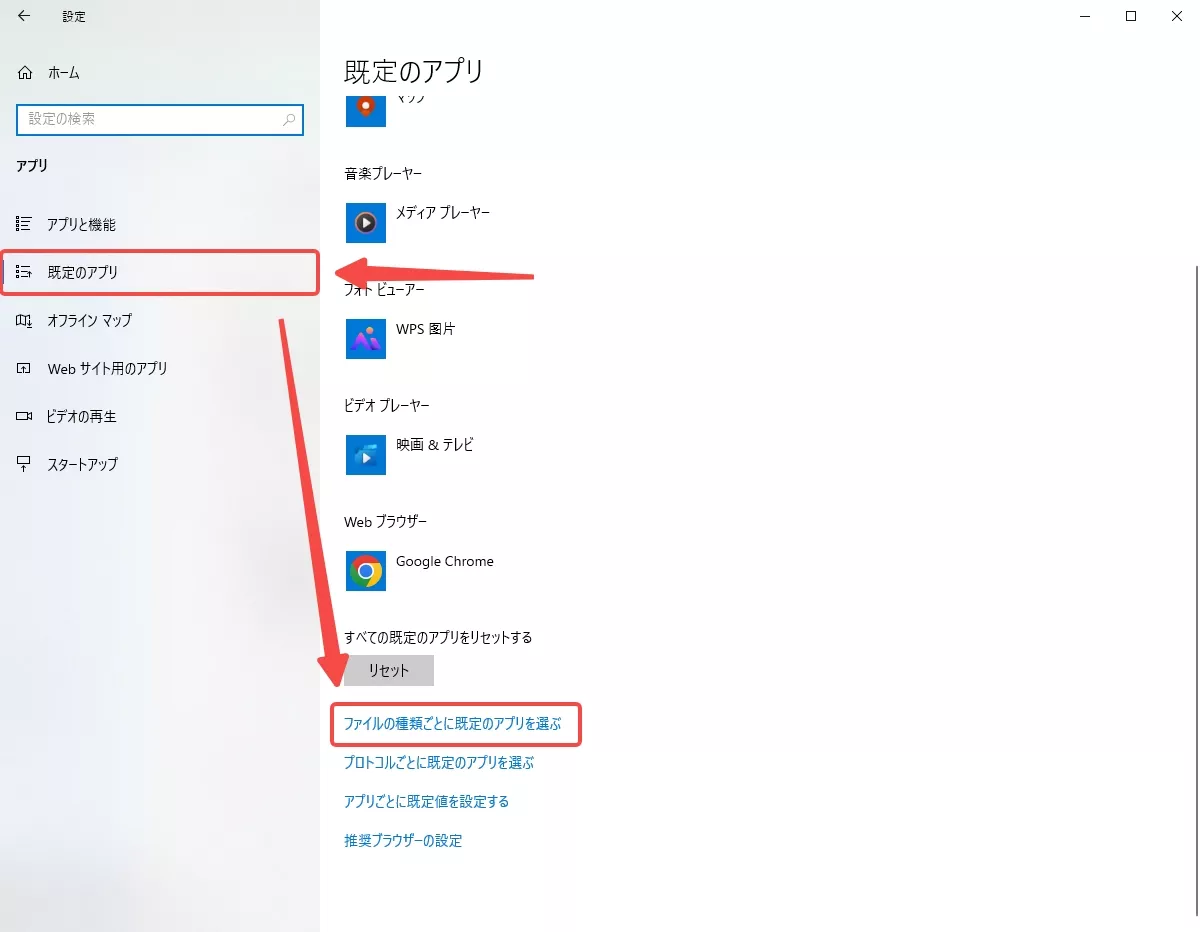
- まず、「設定」>「アプリ」>「既定のアプリ」へ移動する。
- 一番下の「ファイルの種類ごとに既定値を選択する」をクリック。
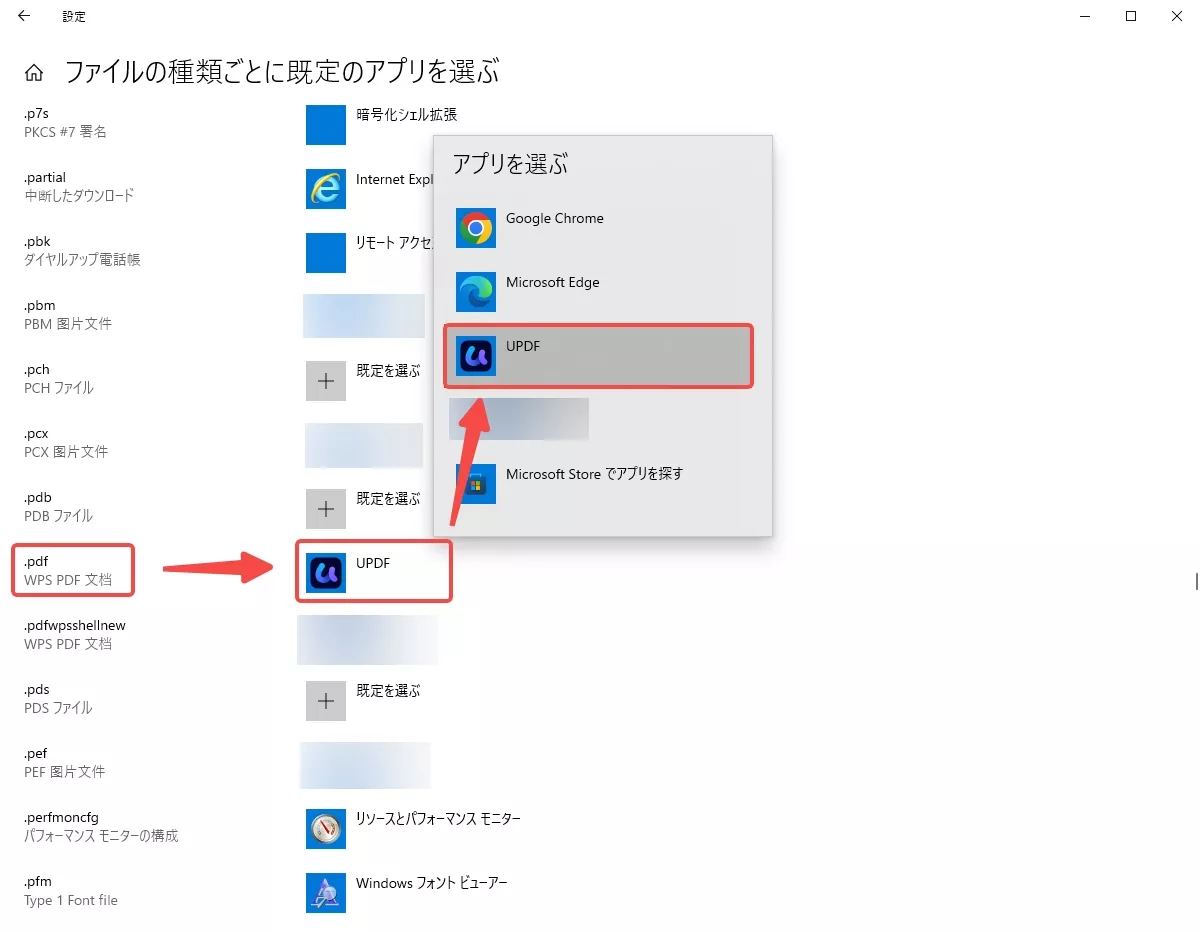
- そして、「.pdf」を探し、UPDFを選択する。
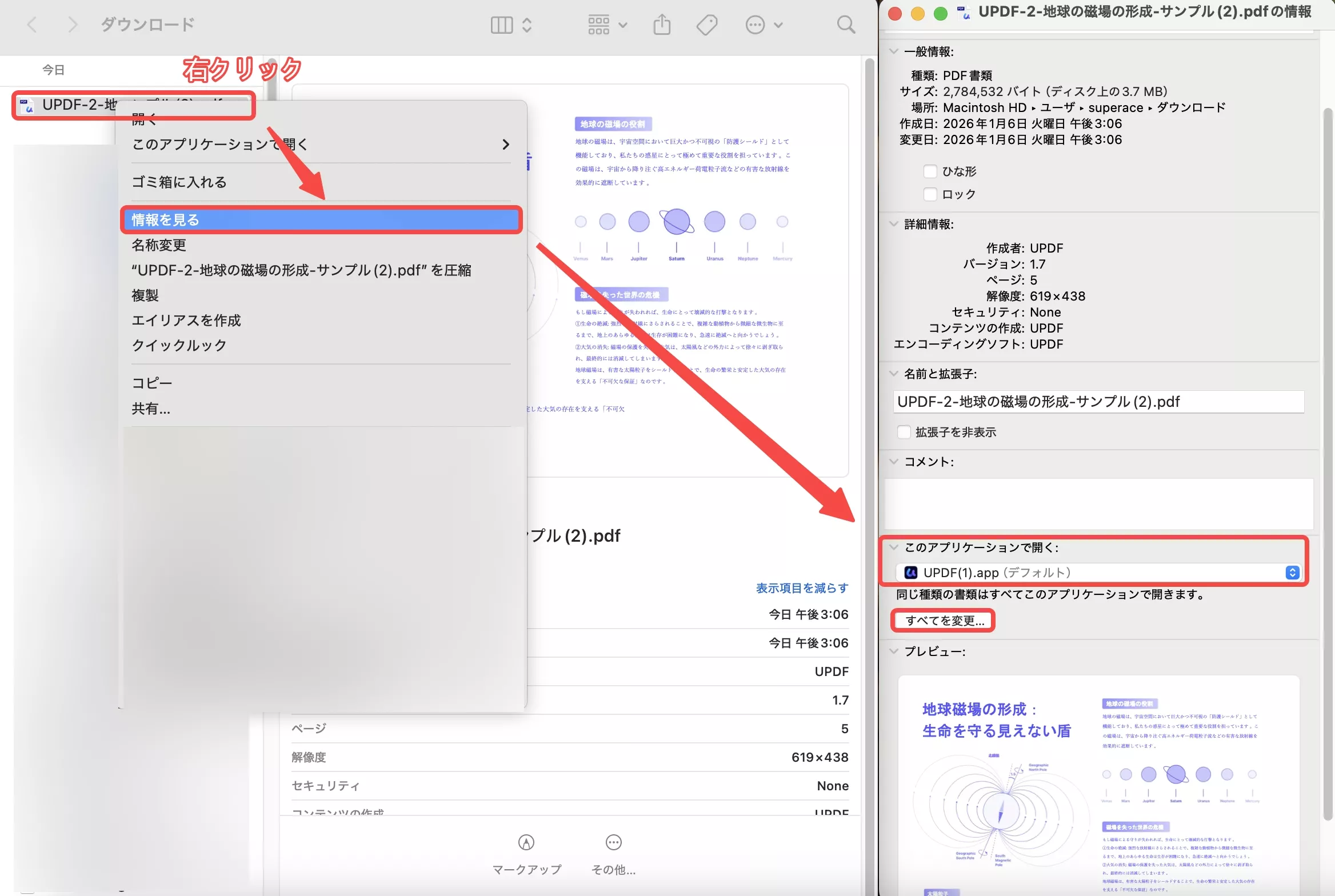
MacでPDFを開けない場合:
- PDFファイルを右クリックし、「情報を見る」を選択。
- 「このアプリケーションで開く」でUPDFを選び、「すべてを変更」をクリック。
- これでMacでPDFが開けない問題を防げる。
修正2. ブラウザ(Chrome等)で開いてみる
オフラインのソフトでPDFが開けないというエラーが出る場合、Google Chrome等のブラウザ機能が役立つ。
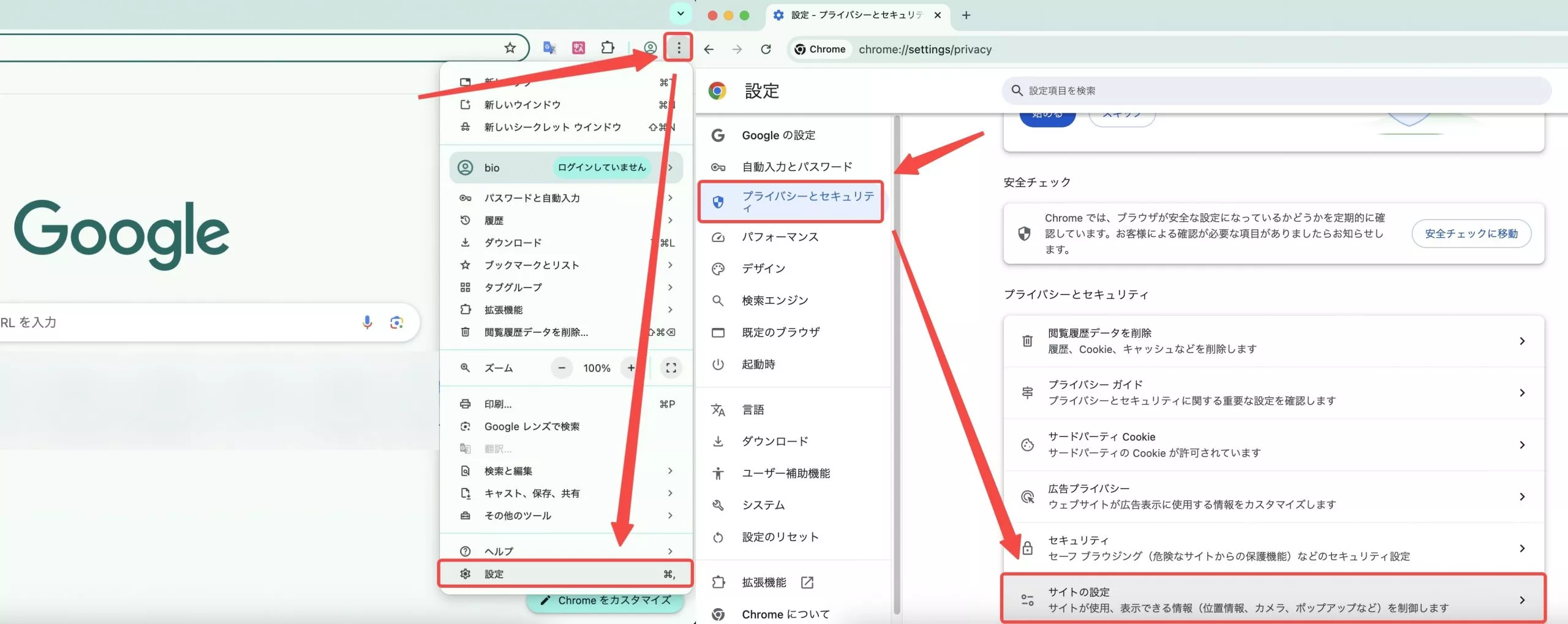
- Chromeの「設定」>「プライバシーとセキュリティ」>「サイト設定」へアクセス。
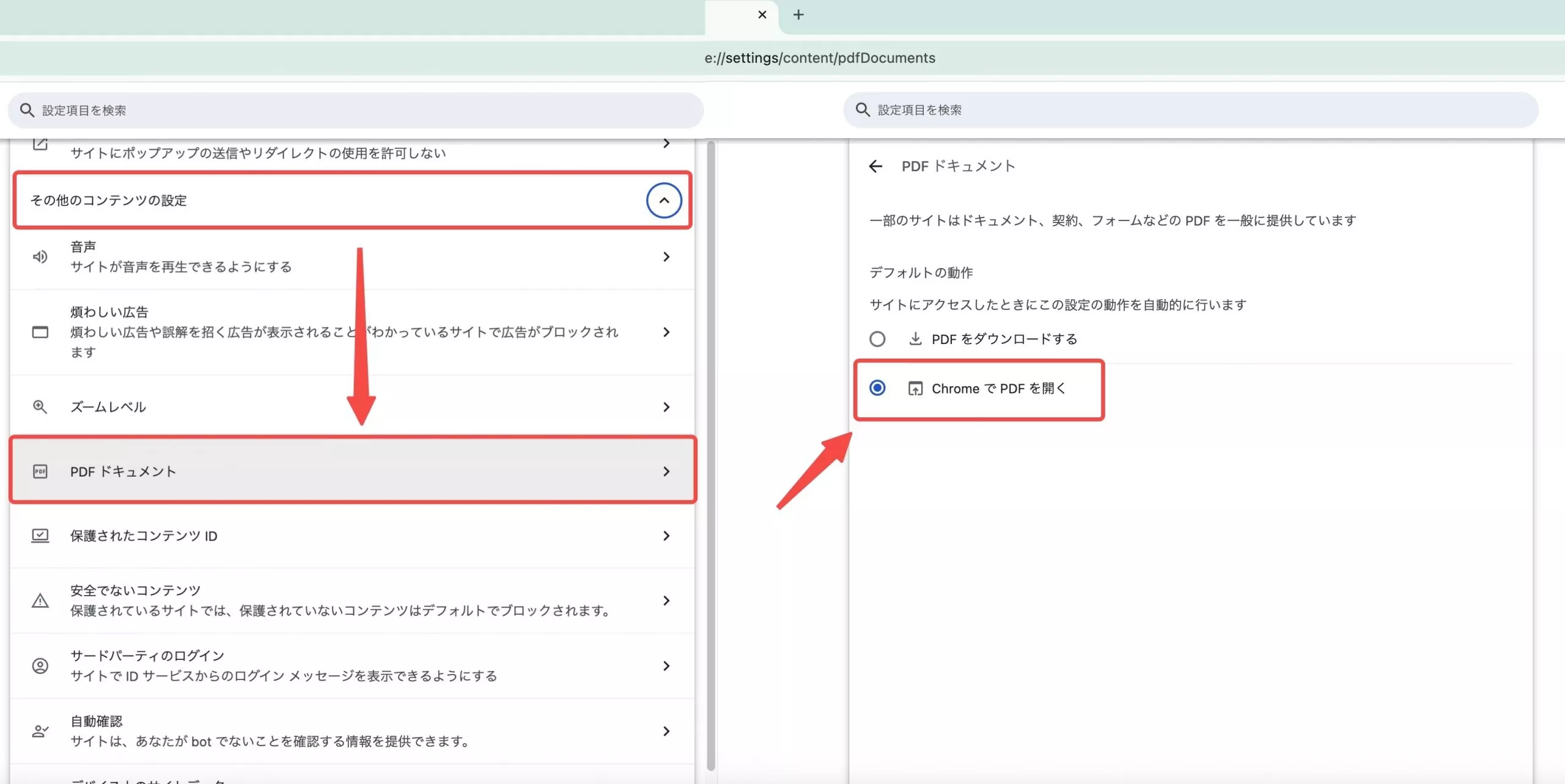
- そうすると、「その他のコンテンツの設定」で「PDFドキュメント」で「PDFをChromeで開く」をオンにする。
- その後、ファイルをブラウザにドラッグ&ドロップして確認しよう。
修正3. 破損したPDFファイルを修復する
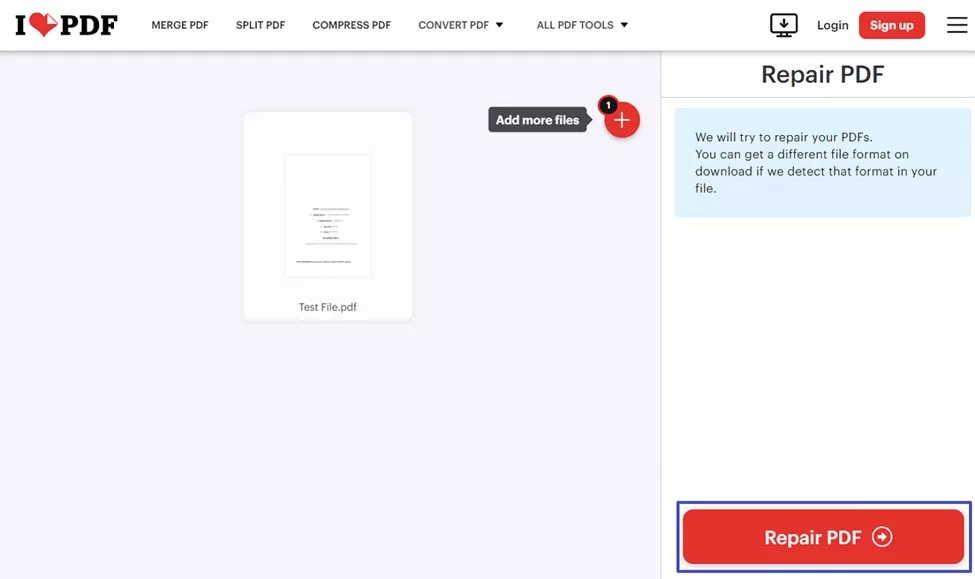
転送エラー等でファイルが壊れている場合は、外部の修復ツール(iLovePDFなど)を利用して破損箇所の除去を試みる。
- 修復機能を開く: ブラウザでiLovePDFの「PDF修復」ページにアクセス。
- ファイルをアップロード: 「PDFファイルを選択」ボタンをクリックし、PCやMacで開けない問題のファイルをアップロード。
- 修復を実行: 読み込み完了後、画面下部の「PDFを修復」ボタンをクリック。ツールが自動的に破損部分を除去し、再構築する。
- ダウンロード: 修復されたファイルを保存し、再度UPDF等で開けるか確認してください。
修正4. ソフトウェアをアップデートする
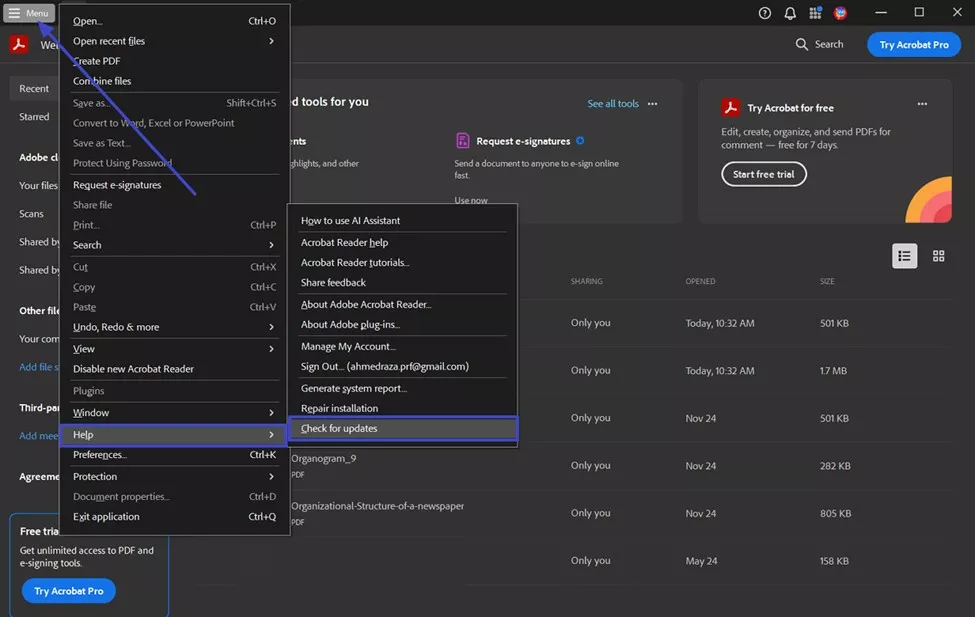
古いAdobe Reader等を使用している場合は、メニューの「ヘルプ」>「アップデートを確認」をクリックし、最新の状態に更新してください。
修正5. 別の形式に変換して確認する
非標準ソフトで作られたPDFの場合、UPDFの変換機能を使って一度WordやTXT形式に書き出すことで、中身のテキストにアクセスできる場合がある。
デバイス別:解決チェックリスト
| 項目 | Windows・PC | Mac |
| 推奨ビューア | UPDF(爆速・高互換性) | UPDF(Mac専用設計で安定) |
| 主な解決策 | 既定のアプリをUPDFに変更 | 「情報を見る」から既定値を固定 |
| 修復ツール | iLovePDF等のWEBツール活用 | ブラウザ表示での一次確認 |
| UPDFでできること | AIが内容を瞬時に要約・翻訳 | 直感的な操作でテキストを直接編集 |
| さらに便利な機能 | 複数のファイルを一括で結合・整理 | 手書き署名や注釈をスマートに追加 |
エラーに悩む時間はもう終わり。あらゆるPDFを確実に開くなら。
Windows • macOS • iOS • Android 100%安全
よくある質問
なぜ一部のPDFだけMacで開かないのですか?
Mac標準の「プレビュー」アプリは、特定の暗号化や非標準的なエンコードに対応していない場合があります。その場合は、UPDFのようなサードパーティ製リーダーを試すのが一般的です。
破損したPDFは100%修復できますか?
データの欠落が激しい場合は完全に元に戻らないこともありますが、iLovePDFなどのツールや、UPDFでの再保存を試す価値は十分にあります。
結論:デフォルトツールをUPDFに変えてエラーを未然に防ぐ
「PDFが開けない」というストレスは、信頼性の高いツールを導入することでほぼ解消できる。原因を特定し、必要に応じてファイルを修復することも大切だが、最も確実なのはUPDFをデフォルトのPDFビューアに設定することではないか。
UPDFなら、閲覧だけでなく高度なAI解析や編集も可能。エラーに煩わされない、スマートなPC・Mac環境を今すぐ手に入れてみて!
【解決】PDFエラーよ、さようなら。次世代の閲覧体験を。
Windows • macOS • iOS • Android 100%安全