 UPDF
UPDF
 Windows版UPDF
 Mac版UPDF
 iPhone/iPad版UPDF
 Android版UPDF
 Nomostar
 UPDF AI オンライン
 UPDF Sign
 IvyCraft
 PDF編集
PDF編集 PDF注釈付け
 PDF作成
PDF作成 PDFフォーム
 リンクの編集
 PDF変換
PDF変換 OCR機能
OCR機能 PDFからWordへ
 PDFから画像へ
 PDFからExcelへ
 PDFのページ整理
 PDF結合
PDF結合 PDF分割
PDF分割 ページのトリミング
 ページの回転
 PDF保護
PDF保護 PDF署名
PDF署名 PDFの墨消し
 PDFサニタイズ
 セキュリティ解除
 PDF閲覧
PDF閲覧 UPDF クラウド
 PDF圧縮
PDF圧縮 PDF印刷
PDF印刷 PDFのバッチ処理
 UPDF AIについて
 UPDF AIソリューション
 AIユーザーガイド
 UPDF AIによくある質問
 PDF要約
PDF要約 PDF翻訳
PDF翻訳 PDF付きチャット
 AIでチャット
 画像付きチャット
 PDFからマインドマップへの変換
 PDF説明
PDF説明 PDF AIツール
 画像AIツール
 AIチャットツール
 AIライティングツール
 AI学習ツール
 AI業務ツール
 その他のAIツール
 PDFからWordへ
 PDFからExcelへ
 PDFからPowerPointへ
 ソリューション
 電子署名
電子署名 ビジネスAI
 料金プラン
料金プラン 導入・運用ガイド
 ウェビナー
ウェビナー 銀行
銀行 医療
医療 保険
保険 法務
法務 製造業
製造業 官公庁
官公庁 教育機関向けソリューション
 導入事例
導入事例 ユーザーガイド
 公式ブログ
公式ブログ UPDF 活用術
 UPDF vs Adobe Acrobat
 UPDF vs Foxit
 UPDF vs PDF Expert
 よくある質問(FAQ)
 ダウンロードセンター
 動作環境・仕様
 お問い合わせ
 ニュースルーム
 アップデート履歴
 ユーザーレビュー
 会社概要
会社概要

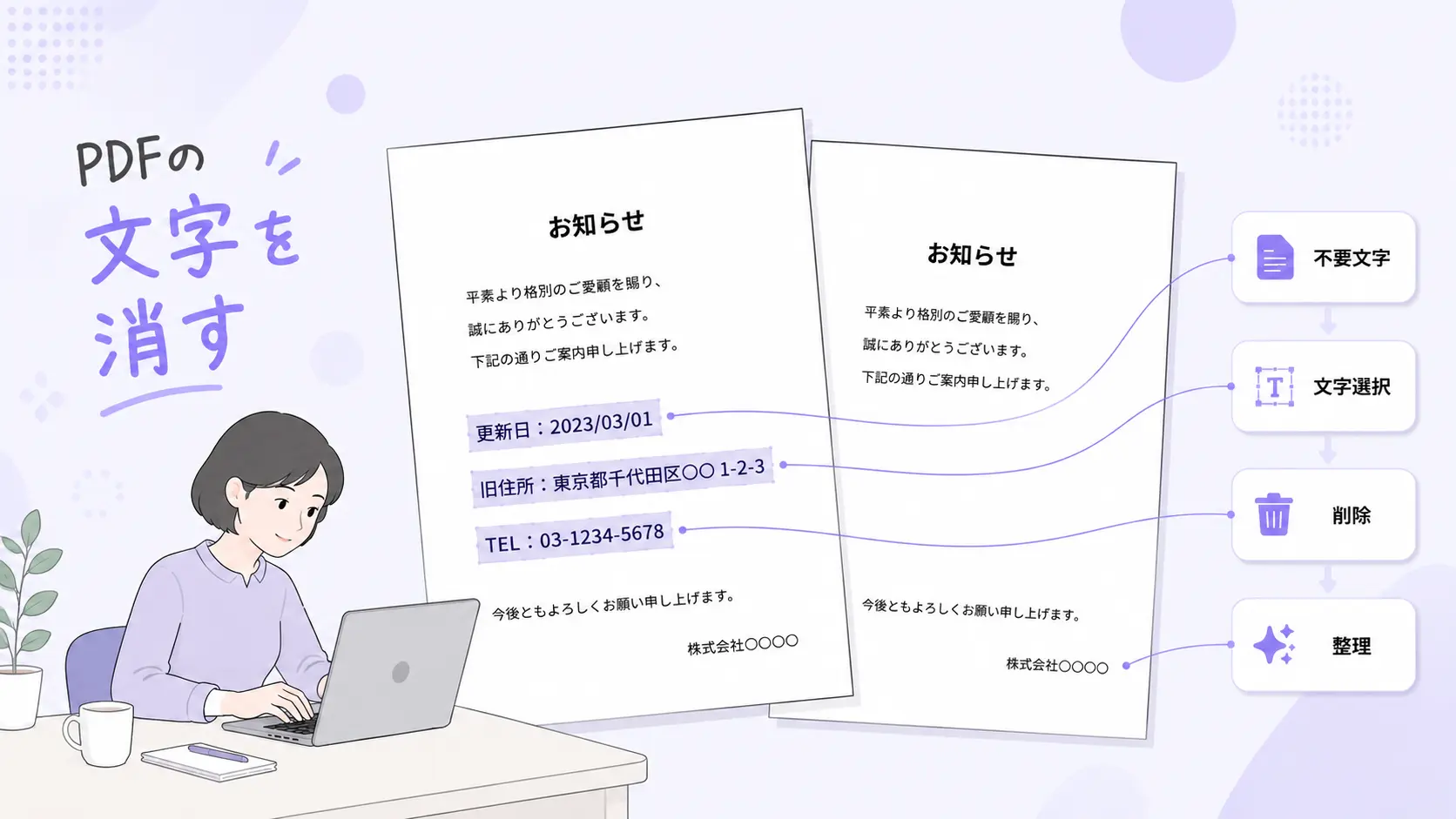
PDFを確認していると、古い日付、不要な説明文、誤って入った文字などを後から消したい場面があります。
ただ、PDFはWordのようにそのまま編集できる形式ではないため、通常のPDFビューアでは文字を選択して削除できないことがあります。PDF内の既存テキストを消すには、PDF編集に対応したツールを使う必要があります。
この記事では、UPDFを使ってPDFから文字を削除する方法を、実際の作業手順に沿って解説します。文字を削除できない時の原因や、削除前に確認しておきたい注意点もあわせて紹介します。
PDFから文字を削除する前に確認したいこと
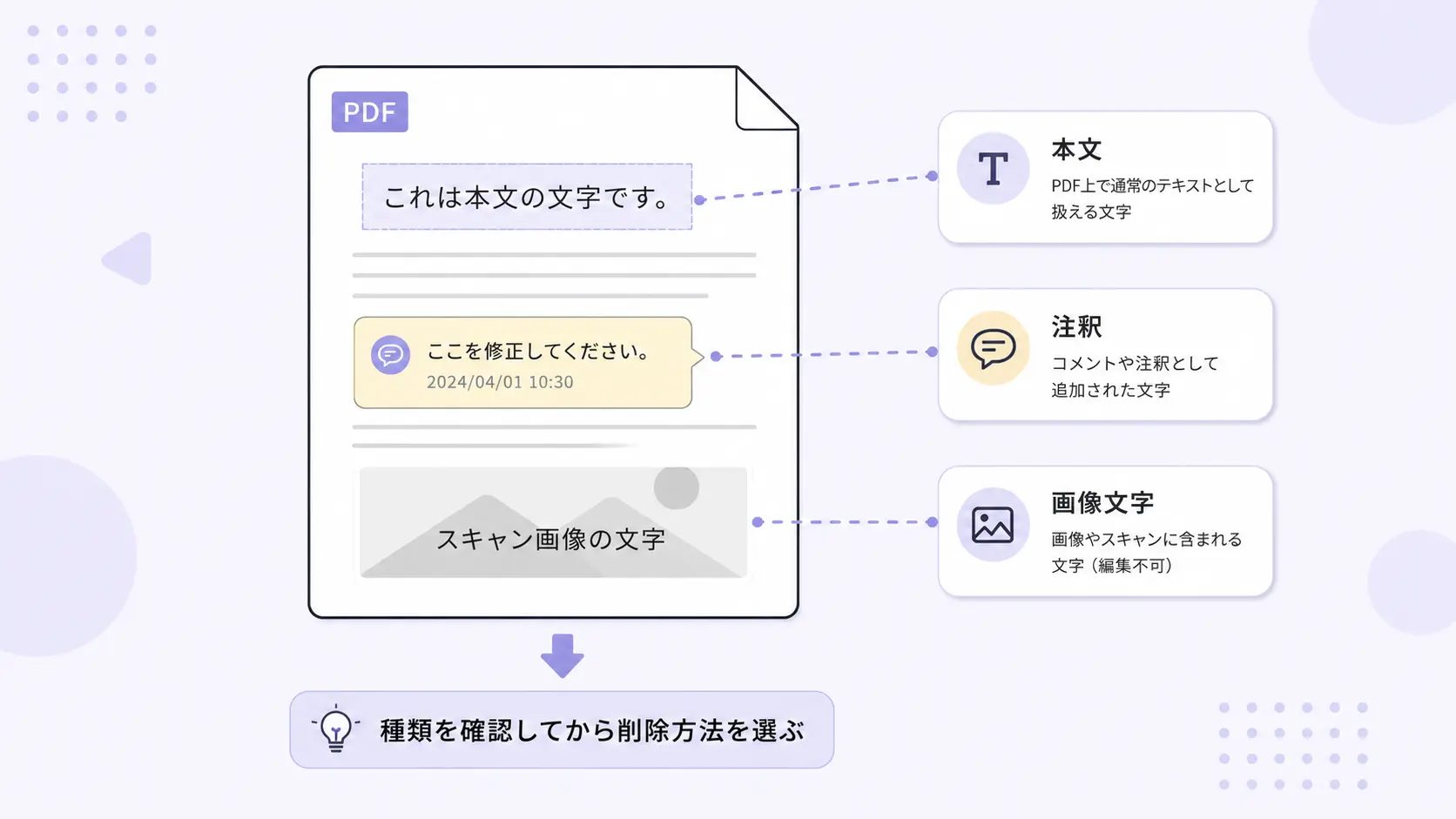
PDFの文字を消す前に、まず「どの種類の文字を削除したいのか」を確認しておくと、作業がスムーズです。
PDF内の文字には、大きく分けて次のような種類があります。
- PDF本文として入っている文字
- 後から追加されたテキストボックスや注釈の文字
- スキャン画像の中に写っている文字
本文テキストであれば、PDF編集機能を使って選択・削除できます。一方、スキャンした書類や画像化されたPDFの場合、見た目は文字でも実際には画像として扱われているため、そのまま文字だけを選択できないことがあります。
また、契約書や申請書などの重要なPDFを編集する場合は、元ファイルをそのまま上書きせず、コピーを作ってから作業するのがおすすめです。
PDFから文字を削除する方法
ここでは、UPDFを使ってPDF内の不要な文字を削除する手順を紹介します。WindowsとMacで基本的な流れはほぼ同じです。
手順1:PDFを開く
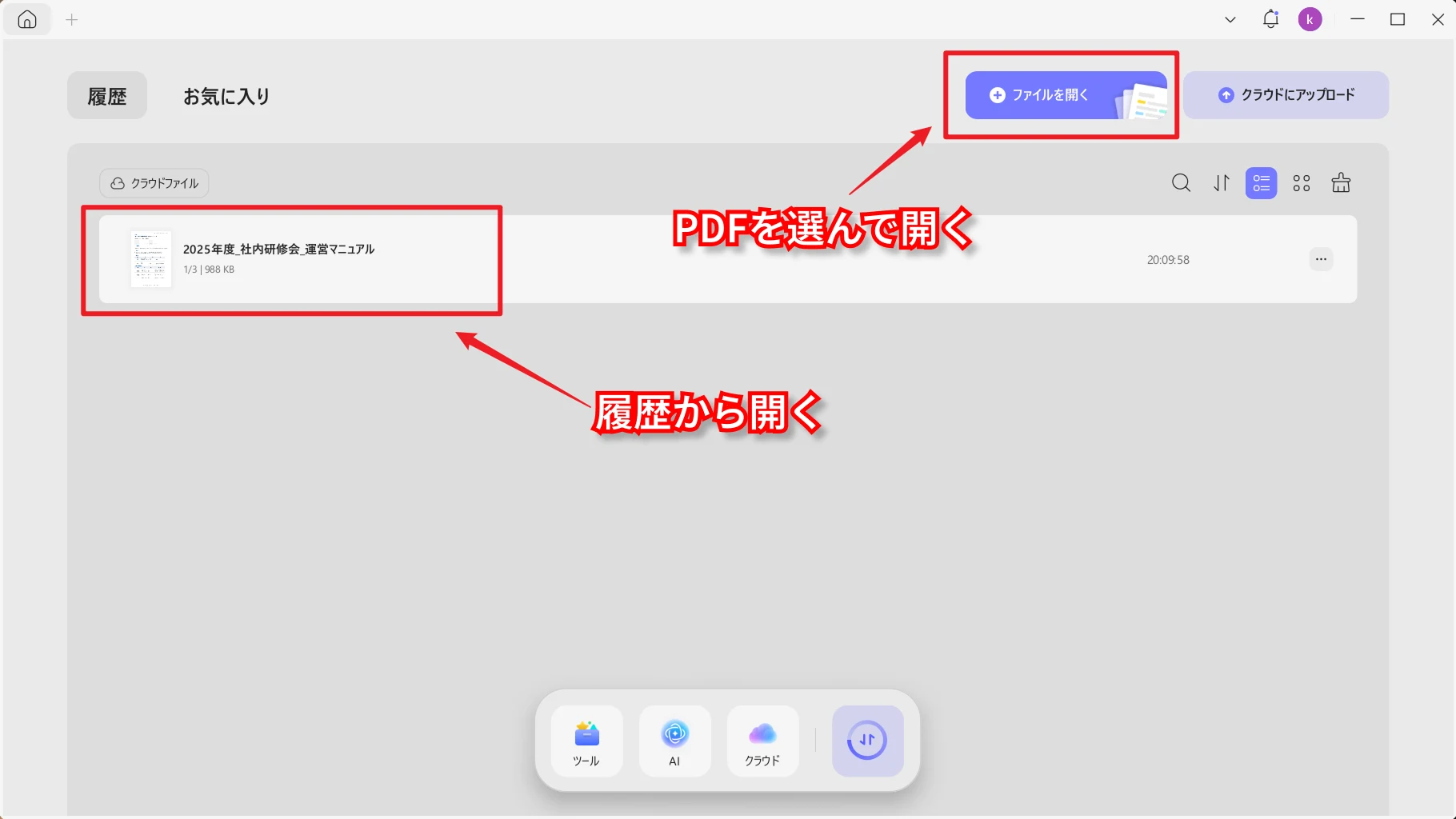
UPDFを起動し、「ファイルを開く」から文字を削除したいPDFを選択します。
編集前にファイル名を変えてコピーを保存しておくと、後から元の内容を確認したい時にも安心です。
手順2:編集モードに入る
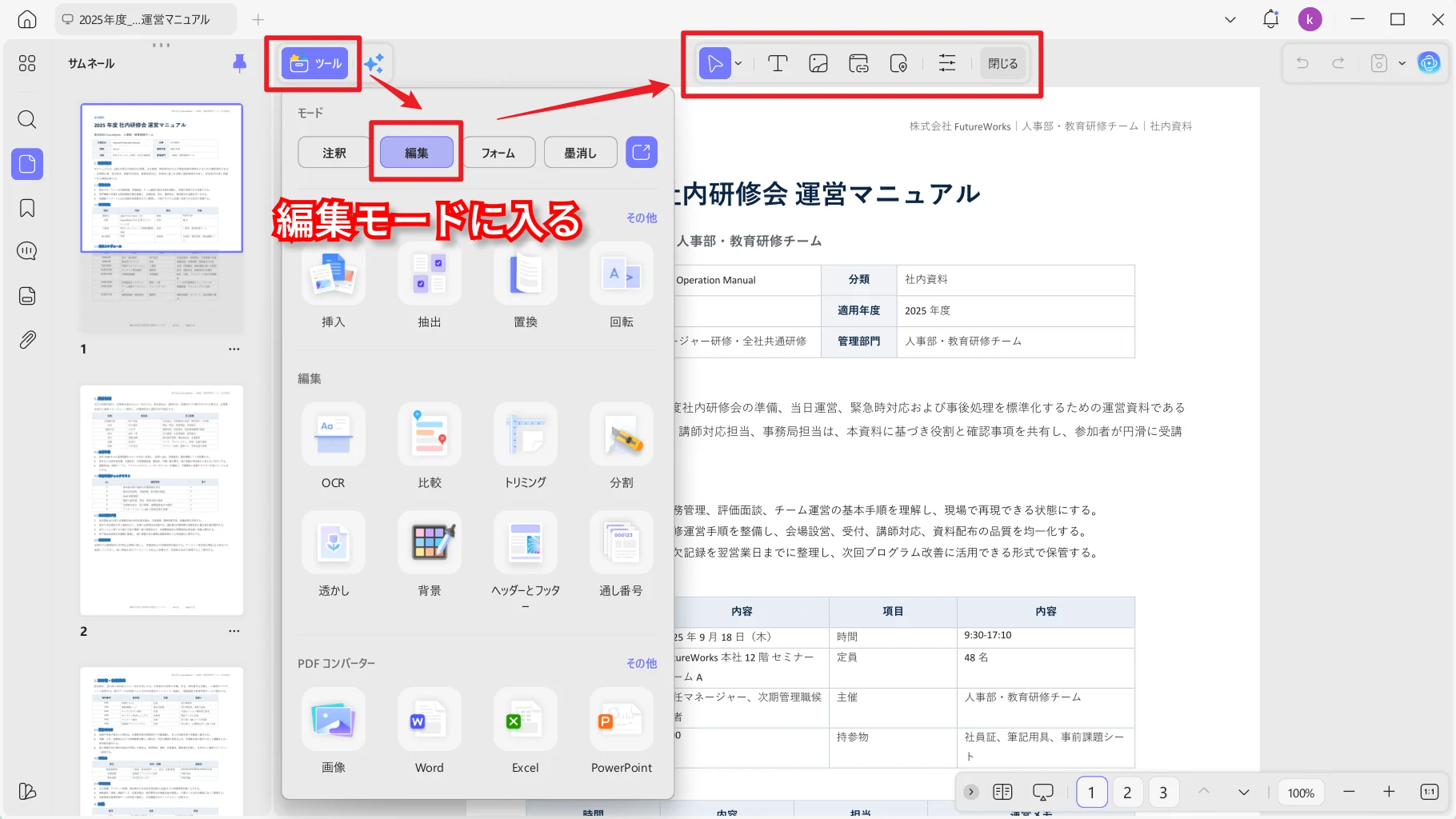
PDFを開いたら、左上の「ツール」から「編集」を選択します。
UPDFでは、設定内の「初期設定モード」によってPDFを開いた時の表示モードが異なります。すでに編集モードで開いている場合は、そのまま次の手順に進んでください。
編集モードに入ると、PDF内のテキスト、画像、リンクなどを編集できる状態になります。
手順3:削除したい文字を選択する
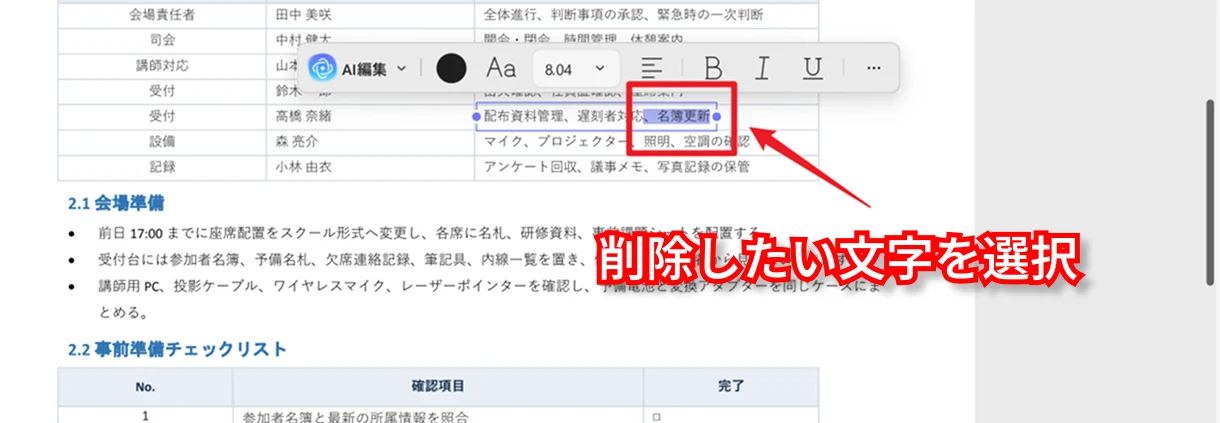
削除したい文字の部分をクリックします。PDF内のテキストが編集可能な状態であれば、文字やテキストブロックが選択されます。
日付や名前の一部だけを消したい場合は、必要な範囲だけを慎重に選択します。文章全体を削除したい場合は、対象のテキストブロックを選択してください。
手順4:文字を削除して保存する
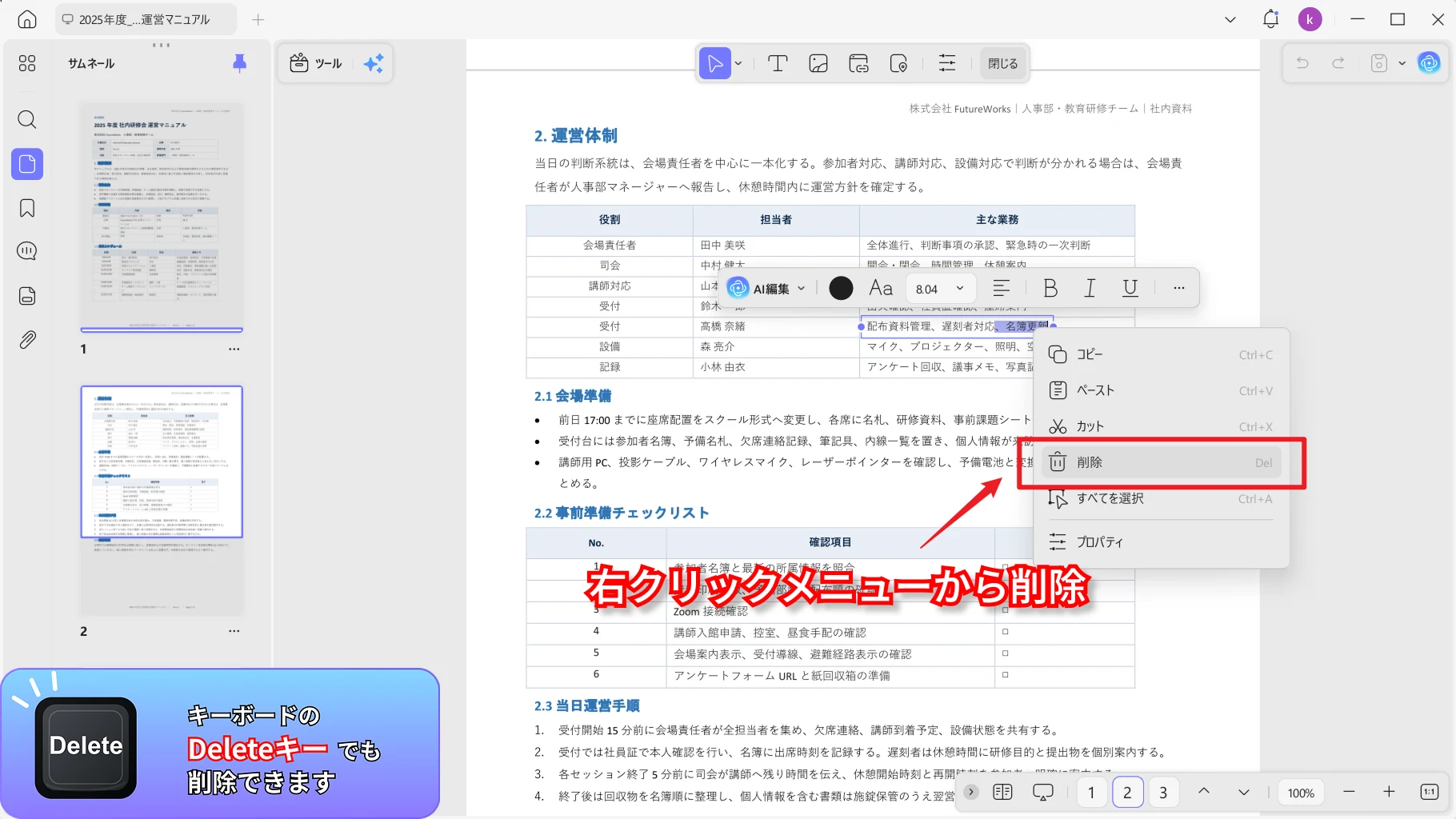
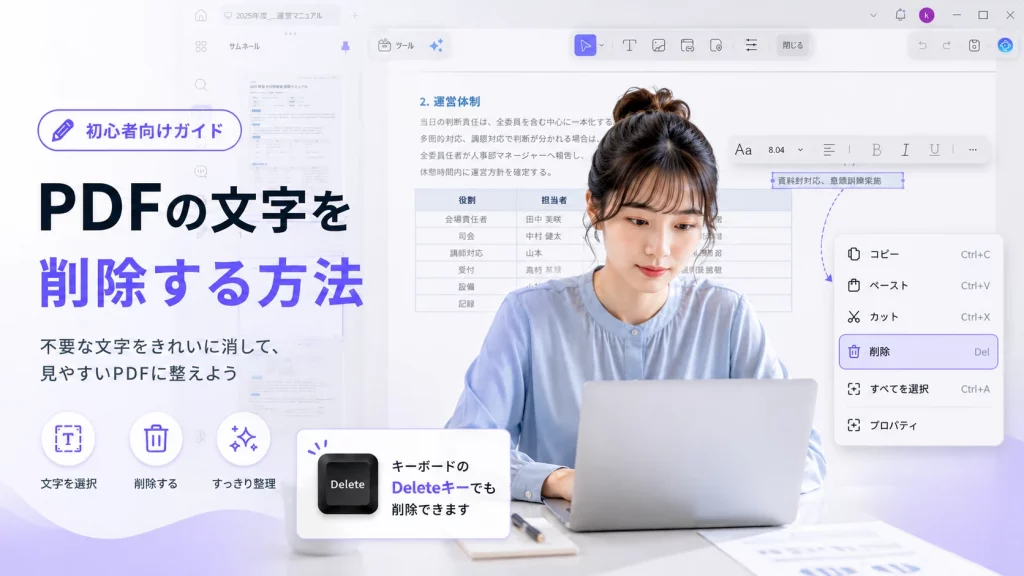
削除したい文字を選択した状態で、キーボードのDeleteキーを押すか、右クリックメニューから削除を選択します。
文字を削除した後は、周囲のレイアウトが崩れていないか確認します。問題がなければ、PDFを保存して作業完了です。
PDFの文字削除だけでなく、削除後に新しい文字を入力したり、フォントやサイズを調整したりする場合も、同じ編集モードから作業できます。
PDFの文字を削除できない時の原因
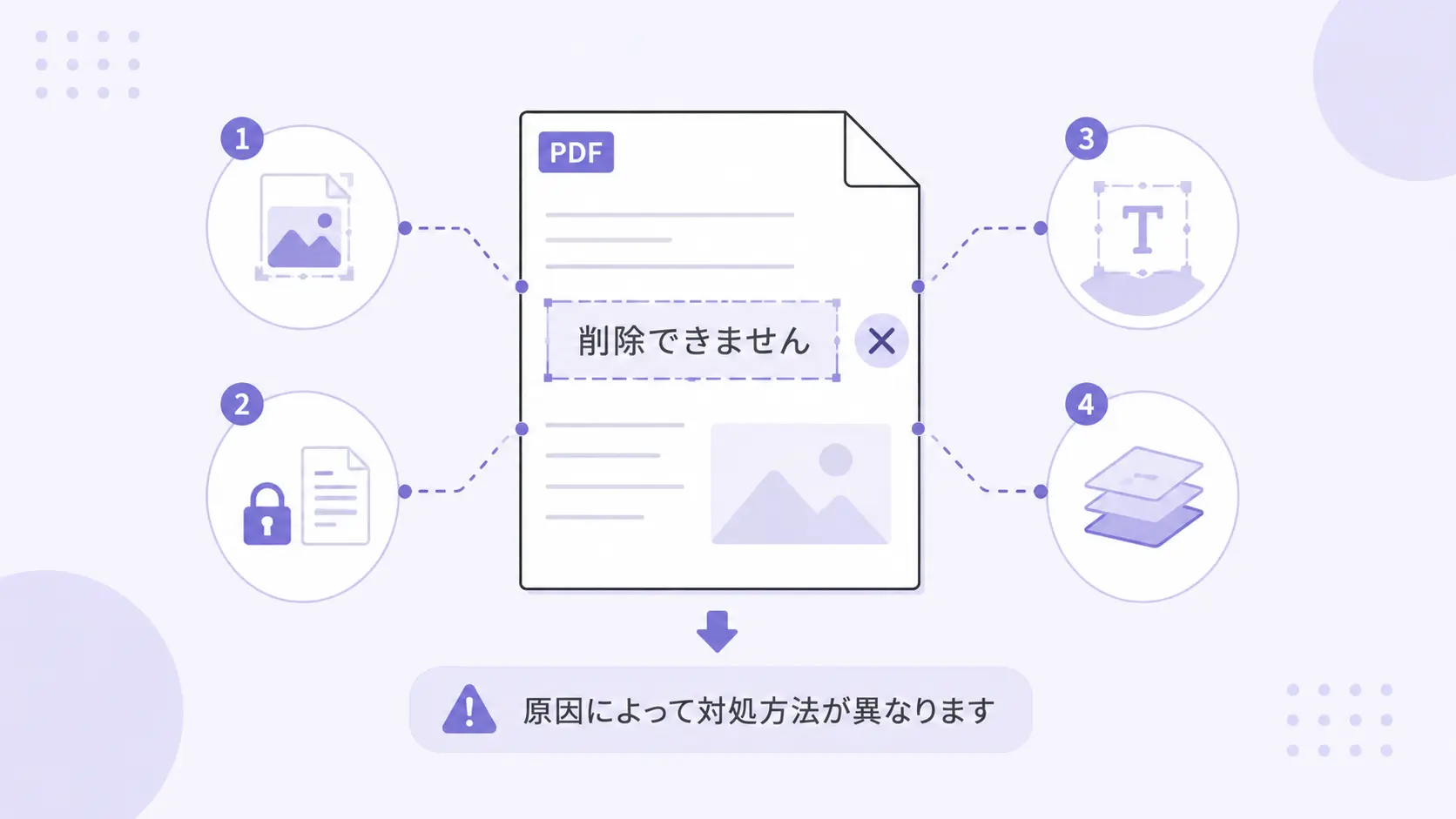
PDFの文字を選択できない、削除しても思ったように消えない場合は、次の原因が考えられます。
PDFがスキャン画像になっている
紙の書類をスキャンしたPDFや、画像として保存されたPDFでは、文字がテキストではなく画像の一部として扱われています。この場合、通常の編集操作では文字だけを削除できません。
文字として編集したい場合は、OCR機能でテキスト認識を行ってから編集できるか確認します。ただし、元の画質やレイアウトによっては、認識結果にずれが出ることもあります。
PDFが保護されている
PDFに編集制限が設定されている場合、文字を削除できないことがあります。パスワードや権限設定があるPDFでは、編集可能な状態で開けるか確認してください。
文字が注釈として追加されている
文字が本文ではなく、注釈やテキストボックスとして追加されている場合は、編集モードではなく注釈モードで対象を選択して削除します。
フォントやレイアウトが特殊なPDFになっている
一部のPDFでは、文字が細かく分割されていたり、特殊なフォントやレイアウトで作成されていたりすることがあります。その場合、文字を削除した後に行間や位置が不自然になることがあるため、保存前に表示を確認しましょう。
PDFから文字を削除する時の注意点
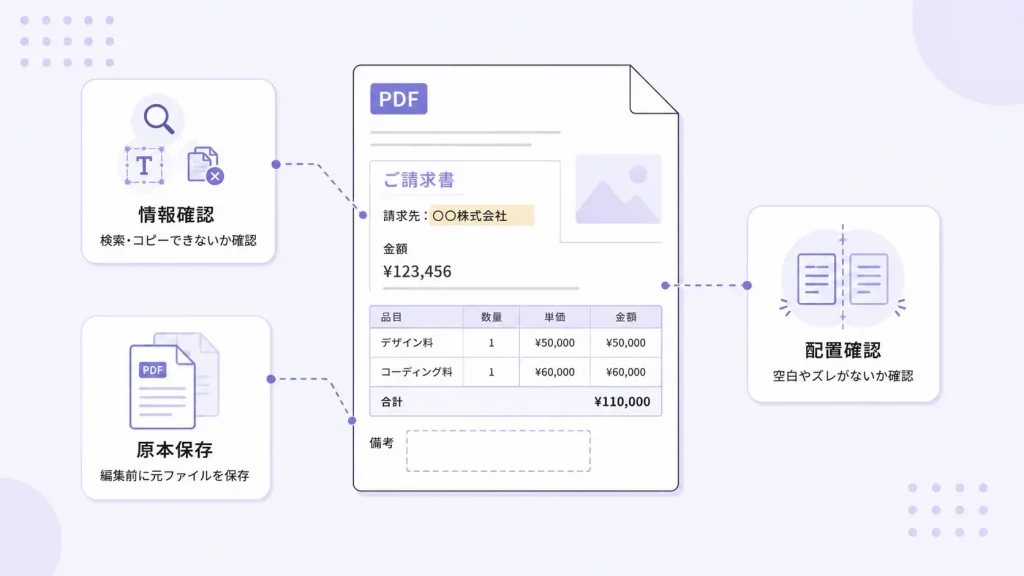
PDFの文字削除は便利ですが、内容によっては注意が必要です。
個人情報や機密情報は削除後も確認する
住所、氏名、電話番号、契約情報などを消す場合は、削除後にその文字が検索できないか、コピーできないかを確認しておくと安心です。
黒い図形で文字を隠すだけでは、見た目では消えていてもPDF内に文字情報が残る場合があります。機密情報を扱う場合は、単に覆い隠すのではなく、実際にテキスト情報が残っていないか確認することが大切です。
削除後のレイアウトを確認する
PDF内の文字を削除すると、空白が残ったり、周囲の文章とのバランスが崩れたりすることがあります。
特に、請求書、申請書、案内資料など人に渡すPDFでは、削除後にページ全体を見直し、必要に応じて文字や画像の位置を調整しましょう。
元ファイルを残しておく
一度保存したPDFは、元の状態に戻しにくい場合があります。作業前に元ファイルを複製しておけば、削除ミスや編集ミスがあった時にもやり直しやすくなります。
PDFの文字削除に関するよくある質問
Q1. 無料でPDFの文字を消せますか?
無料で試せるPDF編集ツールを使えば、PDFの文字削除を確認できます。ただし、無料版では保存時の透かし、使用回数、機能制限などがある場合があります。編集後のPDFを正式に使う場合は、保存結果まで確認しておきましょう。
Q2. PDFの一部の文字だけを削除できますか?
PDF内の文字が編集可能なテキストとして認識されていれば、一部の文字だけを選択して削除できます。文字が画像化されている場合は、そのままでは一部だけをテキストとして削除できないことがあります。
Q3. スキャンしたPDFの文字も削除できますか?
スキャンPDFでは、文字が画像として保存されていることが多いため、通常のテキスト編集では削除できません。OCRで文字認識を行うことで編集できる場合がありますが、元のPDFの状態によって結果は異なります。
Q4. PDFの文字を削除した後、新しい文字を入力できますか?
はい。PDF編集機能を使えば、不要な文字を削除した後に新しい文字を追加したり、既存の文章を修正したりできます。フォントやサイズを周囲の文字に合わせると、自然な仕上がりになります。
Q5. 文字を黒塗りすれば削除したことになりますか?
見た目を隠すだけでは、PDF内に元の文字情報が残る場合があります。個人情報や機密情報を扱う場合は、黒塗りだけで済ませず、削除後に検索やコピーで文字が残っていないか確認してください。
まとめ
PDFから文字を削除したい場合は、PDF編集に対応したツールを使うことで、不要なテキストを選択して消すことができます。
UPDFでは、PDFを開いて編集モードに入り、削除したい文字を選択するだけで、既存テキストの削除や修正を行えます。スキャンPDFや保護されたPDFではそのまま編集できない場合もあるため、PDFの状態を確認しながら作業しましょう。
誤字の修正、古い情報の削除、不要な説明文の整理など、PDFをきれいに整えたい時は、編集前に元ファイルを残したうえで作業を進めると安心です。
Windows • macOS • iOS • Android 100%安全






 高美季子
高美季子 


