 UPDF
UPDF
 Windows版UPDF
 Mac版UPDF
 iPhone/iPad版UPDF
 Android版UPDF
 Nomostar
 UPDF AI オンライン
 UPDF Sign
 IvyCraft
 PDF編集
PDF編集 PDF注釈付け
 PDF作成
PDF作成 PDFフォーム
 リンクの編集
 PDF変換
PDF変換 OCR機能
OCR機能 PDFからWordへ
 PDFから画像へ
 PDFからExcelへ
 PDFのページ整理
 PDF結合
PDF結合 PDF分割
PDF分割 ページのトリミング
 ページの回転
 PDF保護
PDF保護 PDF署名
PDF署名 PDFの墨消し
 PDFサニタイズ
 セキュリティ解除
 PDF閲覧
PDF閲覧 UPDF クラウド
 PDF圧縮
PDF圧縮 PDF印刷
PDF印刷 PDFのバッチ処理
 UPDF AIについて
 UPDF AIソリューション
 AIユーザーガイド
 UPDF AIによくある質問
 PDF要約
PDF要約 PDF翻訳
PDF翻訳 PDF付きチャット
 AIでチャット
 画像付きチャット
 PDFからマインドマップへの変換
 PDF説明
PDF説明 PDF AIツール
 画像AIツール
 AIチャットツール
 AIライティングツール
 AI学習ツール
 AI業務ツール
 その他のAIツール
 PDFからWordへ
 PDFからExcelへ
 PDFからPowerPointへ
 ソリューション
 電子署名
電子署名 ビジネスAI
 料金プラン
料金プラン 導入・運用ガイド
 ウェビナー
ウェビナー 銀行
銀行 医療
医療 保険
保険 法務
法務 製造業
製造業 官公庁
官公庁 教育機関向けソリューション
 導入事例
導入事例 ユーザーガイド
 公式ブログ
公式ブログ UPDF 活用術
 UPDF vs Adobe Acrobat
 UPDF vs Foxit
 UPDF vs PDF Expert
 よくある質問(FAQ)
 ダウンロードセンター
 動作環境・仕様
 お問い合わせ
 ニュースルーム
 アップデート履歴
 ユーザーレビュー
 会社概要
会社概要


PDFに「社外秘」「ドラフト」「サンプル」などの文字を入れたい、会社ロゴを薄く重ねたい、配布資料に著作権表示を加えたいと思ったことはありませんか?
こうした表示を加えておくと、文書の用途や状態をわかりやすく示したり、無断利用を防ぐ目印にしたりできます。
設定できる内容には、文字、画像、別のPDFファイルなどがあります。用途に合わせて種類を選ぶことで、社内資料、契約書、サンプル資料、ブランド文書などをより適切に管理できます。
本記事では、UPDFを使ってPDFに透かしを入れる方法を中心に、AIで画像を作成する方法、テキスト・画像・PDFを文書に重ねる手順を解説します。あわせて、オンラインツールやAdobe Acrobatでの方法も補足します。
PDFに追加できる透かしの種類
PDFに追加できる内容は、主にテキスト、画像、PDFファイルの3種類です。
用途によって適した形式が異なるため、まずはどのタイプを使うべきか確認しておきましょう。
テキスト
「社外秘」「CONFIDENTIAL」「ドラフト」「サンプル」などの文字をPDFに重ねる方法です。
社内資料や確認用ファイルなど、文書の状態や取り扱いを明確にしたい場合に向いています。
画像
会社ロゴ、ブランドマーク、印影画像などを薄く表示する方法です。
資料のブランド感を保ちたい場合や、所有者を示したい場合に使いやすい形式です。
PDFファイル
別のPDFファイルを重ねる方法です。
認証用のテンプレート、証明書風の背景、既存のデザイン素材を文書全体に反映したい場合に役立ちます。
UPDFで透かしを追加する方法
UPDFでは、テキスト、画像、PDFファイルを使って文書に目印を追加できます。
さらに、AIで画像を生成して使うこともできるため、既存の素材がない場合でもデザインを作成しやすいのが特徴です。
以下のボタンからUPDFをダウンロードし、用途に合う方法で設定してみてください。
まず、UPDFで編集したいPDFを開きます。左側の「ツール」から「透かし」を選択すると、追加画面に進めます。
Windows • macOS • iOS • Android 100%安全
方法1:AIで画像を作成して追加する
UPDFでは、AIを使って目印用の画像を作成し、そのままPDFに追加できます。
会社資料向けのシンプルなロゴ風デザイン、サンプル資料用の目立ちすぎない表示、ブランドイメージに合う装飾的な画像などを作りたい場合に便利です。
手順1:AI透かし機能を開く
UPDFでPDFを開き、「ツール」から「透かし」を選択します。
上部メニューにある「AI透かし」をクリックします。
手順2:内容やスタイルを入力する
表示された入力欄に、作成したい内容やスタイルを入力します。
たとえば、「社外秘」「サンプル」「ブランドロゴ風」「淡いグレーの表示」など、用途に合わせた内容を指定できます。
手順3:生成された画像を確認する
AIが説明内容に合わせて画像を生成します。
生成された画像は、PDFに追加したり、ローカルに保存したり、コレクションに保存したりできます。
手順4:PDFに追加する
使用したい画像を選び、文書に追加します。
必要に応じて、位置、不透明度、サイズ、回転などを調整して、本文を邪魔しないように配置します。
方法2:テキストを手動で追加する
「社外秘」「ドラフト」「CONFIDENTIAL」などの文字を入れたい場合は、テキストタイプを使います。
もっとも一般的な形式で、ビジネス文書や確認用PDFに使いやすい方法です。
手順1:透かしを追加する
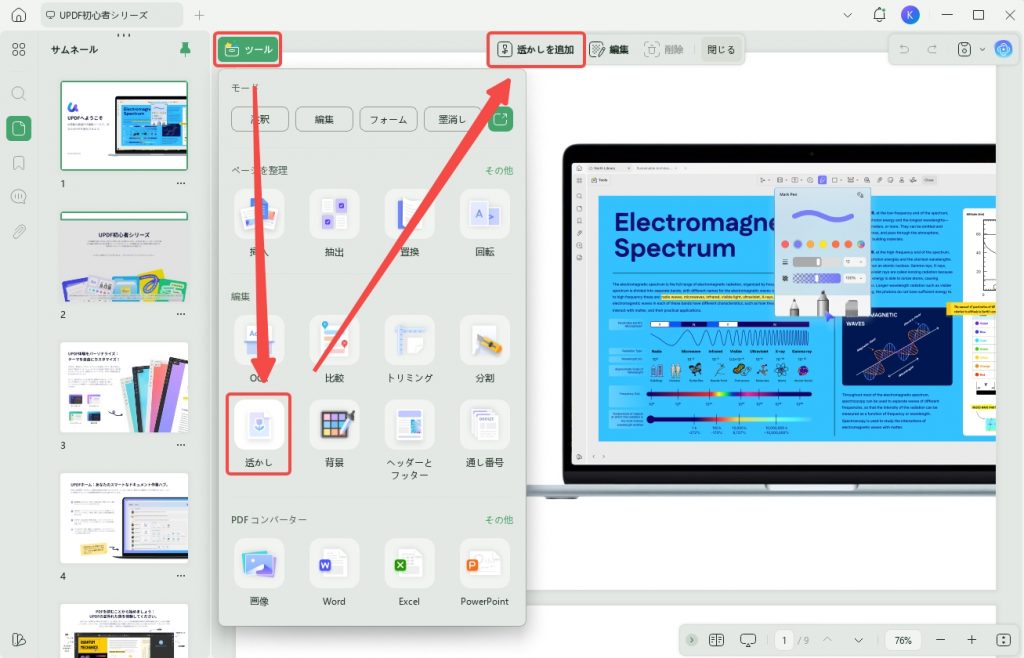
UPDFでPDFを開き、「ツール」から「透かし」を選択します。
「透かしを追加」をクリックし、種類としてテキストを選択します。
手順2:表示したい文字を入力する
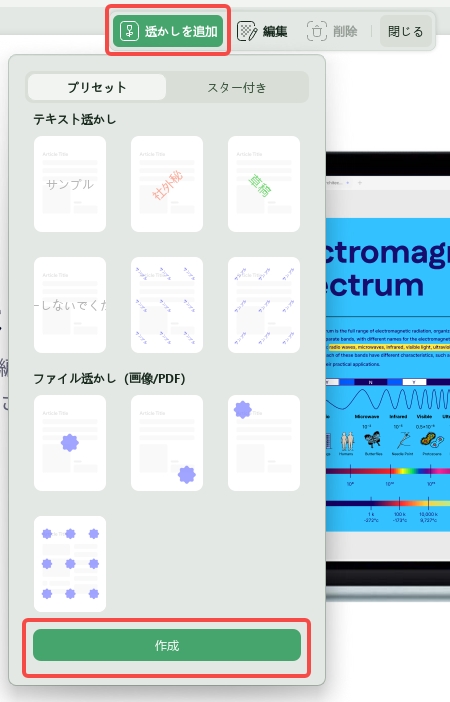
PDF上に表示したい文字を入力します。
「社外秘」「ドラフト」「サンプル」「コピー禁止」など、文書の用途に合わせた文字を設定できます。
手順3:フォントや表示方法を調整する
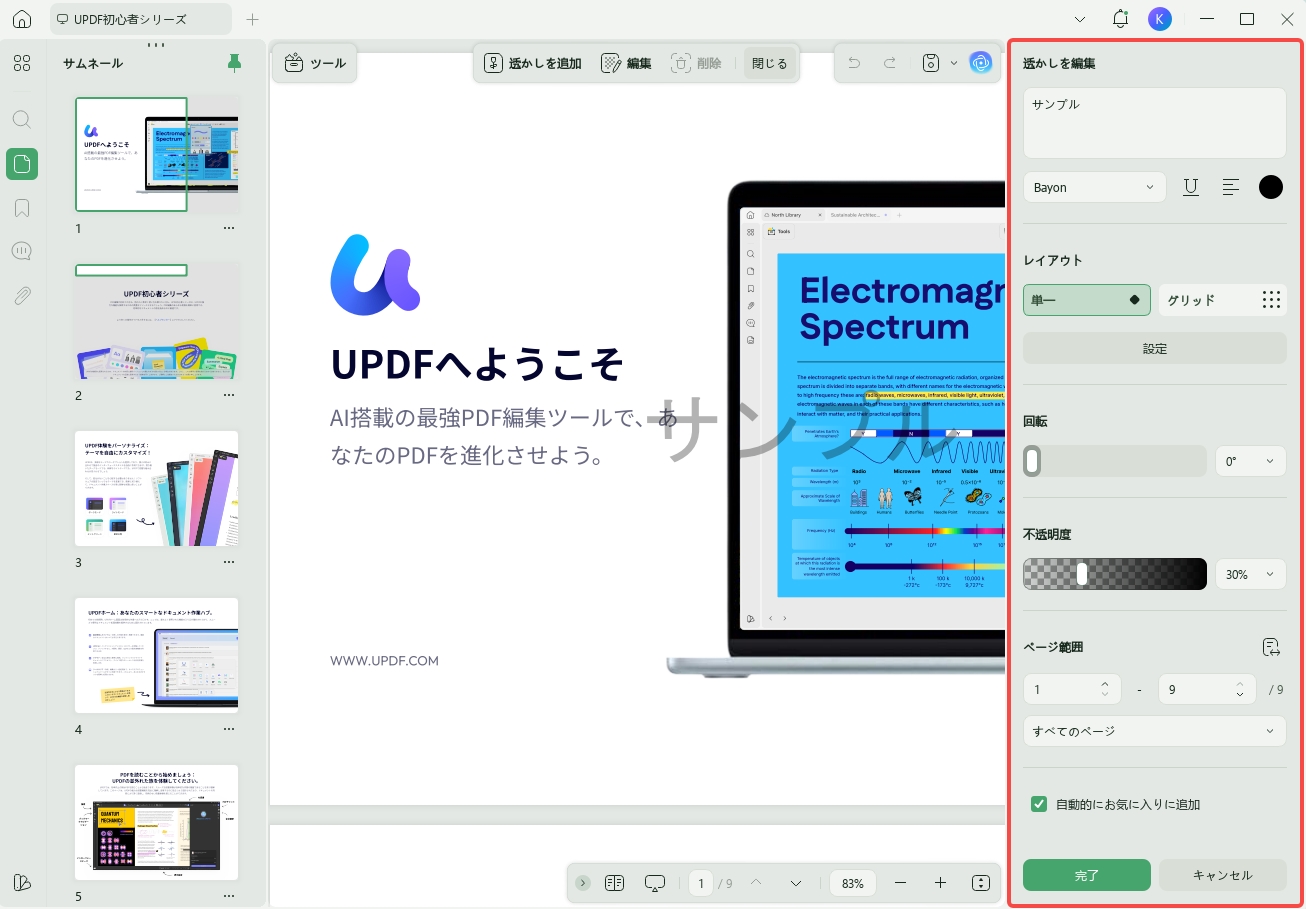
フォント、サイズ、色、不透明度、倍率、回転角度、配置などを調整します。
必要に応じて、文字をタイル状に並べたり、中央に大きく表示したりできます。
手順4:適用するページを選ぶ
すべてのページに適用するほか、奇数ページ、偶数ページ、特定のページ範囲だけに設定することもできます。
表紙だけに入れたい場合や、本文ページ全体に入れたい場合など、文書の用途に合わせて選んでください。
手順5:適用して保存する
設定が完了したら「完了」をクリックし、PDFに反映します。
仕上がりを確認し、問題がなければ保存します。
方法3:画像を重ねる
会社ロゴ、ブランドマーク、印影画像などを入れたい場合は、画像タイプを使います。
テキストだけではなく、視覚的に所有者やブランドを示したい場合に便利です。
手順1:ファイル形式を選択する
UPDFで「透かし」機能を開き、「透かしを追加」からファイルタイプを選択します。
画像またはPDFファイルを追加できる設定画面に進みます。
手順2:画像ファイルをアップロードする
使いたい画像ファイルを選択します。
会社ロゴ、ブランドマーク、印影画像などを選ぶと、PDF全体に統一感を出しやすくなります。
手順3:表示位置や不透明度を調整する
画像の倍率、不透明度、配置、回転、タイル表示などを調整します。
本文が読みづらくならないよう、薄めに設定するのがおすすめです。
手順4:PDFに適用する
設定が完了したら「完了」をクリックし、PDFに反映します。
必要に応じて、適用ページを調整してから保存します。
方法4:PDFファイルを重ねる
既存のPDFファイルを別のPDFに重ねたい場合は、PDFファイルを素材として使います。
認証用テンプレート、背景デザイン、会社指定の表示素材などを重ねたい場合に役立ちます。
手順1:PDFファイルを選択する
UPDFの「透かし」機能でファイルタイプを選択し、使いたいPDFファイルをアップロードします。
手順2:見え方を調整する
倍率、不透明度、配置、回転などを調整します。
必要に応じて、ページ全体に表示するか、特定の位置に表示するかを設定します。
手順3:ページ範囲を指定する
すべてのページに適用するか、一部のページだけに適用するかを選択します。
表紙、本文、添付資料など、文書の構成に合わせて使い分けると便利です。
手順4:適用して保存する
設定が完了したら「完了」をクリックし、PDFに反映します。
仕上がりを確認してから保存してください。
オンラインで追加する方法
オンラインで処理したい場合は、iLovePDFなどのPDFツールを使う方法もあります。
PDFをアップロードし、テキストまたは画像を設定して、処理後のファイルをダウンロードする流れです。
基本的な手順は次の通りです。
- オンラインPDFツールを開きます。
- 編集したいPDFをアップロードします。
- テキストまたは画像を設定します。
- 位置、不透明度、ページ範囲などを調整します。
- 処理後のPDFをダウンロードします。
オンラインツールは、ソフトをインストールせずに使える点が便利です。
ただし、PDFを外部サービスにアップロードする必要があります。契約書、社内資料、個人情報を含むPDFを扱う場合は、オフラインで編集できる方法を選ぶと安心です。
Adobe Acrobatで追加する方法
Adobe Acrobatでも、PDFに文字や画像を追加できます。
すでにAdobe Acrobatを利用している場合は、PDF編集機能から設定できます。
基本的な手順は次の通りです。
- Adobe AcrobatでPDFを開きます。
- 「ツール」から「PDFを編集」を選択します。
- 「透かし」から「追加」を選択します。
- テキストまたはファイルを選び、表示内容を設定します。
- 位置や不透明度を調整し、PDFに適用します。
Adobe Acrobatは高機能なPDF編集ツールですが、初めて使う場合は設定項目が多く感じられることがあります。
透かしの追加だけを手軽に行いたい場合は、操作性や利用環境も含めて方法を選ぶとよいでしょう。
活用シーン
PDF上の目印は、文書の状態や所有者を示したい時に役立ちます。
主な活用シーンは次の通りです。
- 社外秘資料に「CONFIDENTIAL」や「社外秘」を入れる
- 確認中の資料に「ドラフト」や「確認用」を入れる
- サンプル資料に「SAMPLE」を入れる
- PDFに会社ロゴやブランドマークを薄く表示する
- 著作権表示や所有者情報を文書に加える
- 配布前のPDFと正式版PDFを区別する
こうした表示を加えることで、文書の扱い方を受け取った相手に伝えやすくなります。
ただし、表示を加えるだけで機密情報を完全に保護できるわけではありません。重要なPDFを共有する場合は、パスワード保護や権限設定とあわせて利用するとより安心です。
よくある質問
Q1. 作成した設定を再利用できますか?
UPDFでは、作成した設定をテンプレートとして保存し、別のPDFで再利用できます。
同じ「社外秘」表示や会社ロゴを複数の文書に使いたい場合に便利です。
Q2. 追加した内容を固定できますか?
後から簡単に編集されたくない場合は、PDFをフラット化して保存する方法があります。
UPDFでは、保存時に透かしなどの要素をPDFページに固定することで、より変更されにくい状態にできます。
Q3. 表示されない時はどうすればいいですか?
表示されない場合は、不透明度が低すぎる、サイズが小さすぎる、適用ページが間違っている可能性があります。
設定画面で不透明度、倍率、位置、ページ範囲を確認してください。
また、使用しているPDFビューアによって表示が異なる場合もあるため、別のPDFビューアで確認すると原因を切り分けやすくなります。
Q4. すべてのページに追加できますか?
はい、UPDFではすべてのページに適用できます。
必要に応じて、奇数ページ、偶数ページ、特定のページ範囲だけに設定することも可能です。
Q5. 後から編集できますか?
UPDFで追加した内容は、保存形式や設定によって後から編集できます。
ただし、フラット化して保存した場合は、ページ内容として固定されるため、後から個別に編集しにくくなります。
Q6. これだけでPDFの無断利用を完全に防げますか?
所有者表示や注意喚起には役立ちますが、無断利用を完全に防ぐものではありません。
重要なPDFを保護したい場合は、パスワード設定、印刷・コピー制限、共有範囲の管理なども組み合わせると安心です。
まとめ
PDFに透かしを入れることで、文書の状態、所有者、取り扱いの注意点をわかりやすく示せます。
UPDFを使えば、テキスト、AI生成画像、ロゴなどの画像、PDFファイルを目的に合わせて追加できます。
オンラインツールやAdobe Acrobatでも対応できますが、PDFを安全に扱いたい場合や、設定の再利用、ページ範囲指定、不透明度調整まで行いたい場合は、UPDFのようなPDF編集ツールを使うと効率的です。
社外秘資料、サンプル文書、ブランド資料など、用途に合わせて設定し、PDFをよりわかりやすく管理してみてください。
Windows • macOS • iOS • Android 100%安全






 高美季子
高美季子 

