UPDF
UPDF
 Windows版UPDF
 Mac版UPDF
 iPhone/iPad版UPDF
 Android版UPDF
 Nomostar
 UPDF AI オンライン
 UPDF Sign
 IvyCraft
 PDF編集
PDF編集 PDF注釈付け
 PDF作成
PDF作成 PDFフォーム
 リンクの編集
 PDF変換
PDF変換 OCR機能
OCR機能 PDFからWordへ
 PDFから画像へ
 PDFからExcelへ
 PDFのページ整理
 PDF結合
PDF結合 PDF分割
PDF分割 ページのトリミング
 ページの回転
 PDF保護
PDF保護 PDF署名
PDF署名 PDFの墨消し
 PDFサニタイズ
 セキュリティ解除
 PDF閲覧
PDF閲覧 UPDF クラウド
 PDF圧縮
PDF圧縮 PDF印刷
PDF印刷 PDFのバッチ処理
 UPDF AIについて
 UPDF AIソリューション
 AIユーザーガイド
 UPDF AIによくある質問
 PDF要約
PDF要約 PDF翻訳
PDF翻訳 PDF付きチャット
 AIでチャット
 画像付きチャット
 PDFからマインドマップへの変換
 PDF説明
PDF説明 PDF AIツール
 画像AIツール
 AIチャットツール
 AIライティングツール
 AI学習ツール
 AI業務ツール
 その他のAIツール
 PDFからWordへ
 PDFからExcelへ
 PDFからPowerPointへ
 ソリューション
 電子署名
電子署名 ビジネスAI
 料金プラン
料金プラン 導入・運用ガイド
 ウェビナー
ウェビナー 銀行
銀行 医療
医療 保険
保険 法務
法務 製造業
製造業 官公庁
官公庁 教育機関向けソリューション
 導入事例
導入事例 ユーザーガイド
 公式ブログ
公式ブログ UPDF 活用術
 UPDF vs Adobe Acrobat
 UPDF vs Foxit
 UPDF vs PDF Expert
 よくある質問(FAQ)
 ダウンロードセンター
 動作環境・仕様
 お問い合わせ
 ニュースルーム
 アップデート履歴
 ユーザーレビュー
 会社概要
会社概要

PNG画像をPDFに変換したいだけなのに、
「どのツールを使えばいいの?」
「画質は落ちない?」
「複数画像を1つにまとめられる?」
と迷うことはありませんか。
PNGからPDFへの変換は、オンラインツールなら手軽にできます。しかし、仕事用のスクリーンショット、申請書類、請求書、個人情報を含む画像を扱う場合は、変換方法を慎重に選ぶことが大切です。
この記事では、PNGをPDFに変換する方法と、無料で使えるおすすめツール5選を比較します。1枚だけすぐ変換したい場合から、複数画像をまとめたい場合、PDF化後に編集・圧縮したい場合まで、用途に合う方法をわかりやすく解説します。
先に結論|PNGをPDFに変換するなら用途で選ぶ
PNGをPDFに変換する方法は、目的によって選び方が変わります。1枚だけすぐPDF化したい場合はオンラインツールで十分ですが、複数画像をまとめたい場合や、仕事用・個人情報入りの画像を扱う場合は、PDFソフトを使う方が安心です。
| 用途 | おすすめの方法 | 理由 |
|---|---|---|
| 1枚だけすぐPDF化したい | オンライン変換ツール | インストール不要で、ブラウザからすぐに変換できるため |
| 複数のPNGを1つのPDFにまとめたい | 一括変換に対応したツール | 複数画像を追加し、ページ順を調整しやすいため |
| 仕事用・個人情報入りの画像を扱う | PC版PDFソフト | オンラインにアップロードせず、PC上で作業しやすいため |
| PDF化後に編集・注釈・圧縮もしたい | UPDFなどのPDFソフト | 変換後の編集やファイル整理まで同じアプリで行えるため |
| デザイン画像をPDFとして保存したい | デザインツール | レイアウトを整えてからPDFとして書き出せるため |
迷った場合は、「すぐに1枚だけ変換するならオンラインツール」「仕事用ファイルや複数画像を扱うならPDFソフト」と考えると選びやすくなります。
PNGをPDFに変換する主な方法
PNGをPDFに変換する方法は、大きく分けて「PDFソフトを使う方法」「オンラインツールを使う方法」「OS標準機能でPDFとして保存する方法」の3つがあります。それぞれ手軽さや安全性、変換後にできる作業が異なるため、用途に合わせて選ぶことが大切です。
方法1. PDFソフトでPNGをPDFに変換する
仕事用の画像や、PDF化した後に編集・注釈・圧縮・ページ整理まで行いたい場合は、PDFソフトを使う方法が向いています。PC上で作業しやすいため、オンラインにアップロードしたくない画像を扱う場合にも安心です。
方法2. オンラインツールでPNGをPDFに変換する
1枚のPNGをすぐPDF化したい場合は、オンラインツールが便利です。ブラウザから画像をアップロードするだけで変換できるため、インストール不要で手軽に使えます。
方法3. OS標準機能でPDFとして保存する
WindowsやMacの印刷機能を使って、PNG画像をPDFとして保存できる場合もあります。ただし、複数画像の整理やPDF化後の編集には向いていないため、簡単な変換向けの方法です。
PNGからPDFへの変換だけでなく、PDFをWord・Excel・PowerPoint・画像形式などに変換する方法も知りたい場合は、以下の記事も参考にしてください。
関連記事:PDF変換の方法|Word・Excel・画像へ変換するには
PNGをPDFに変換できるおすすめツール5選
ここからは、PNGをPDFに変換できるおすすめツールを5つ紹介します。まずは、PNGをPDF化した後の編集・整理までできるUPDFを使った変換方法から見ていきましょう。
1. UPDF|PDF化後の編集・整理まで行いたい人向け
UPDFは、PNGやJPGなどの画像からPDFを作成できるPDFソフトです。PNGをPDFに変換するだけでなく、変換後のPDFに注釈を入れたり、ページを並べ替えたり、ファイルサイズを圧縮したりできるため、PDF化した後の作業までまとめて行いたい人に向いています。
仕事用のスクリーンショット、申請書類、請求書、資料画像などをPDFとして整理したい場合は、PC上で作業できるUPDFを使うと安心です。
UPDFでPNGをPDFに変換する手順
UPDFでは、PNG画像を読み込むだけで簡単にPDFを作成できます。複数のPNG画像をまとめてPDF化したい場合にも便利です。
1.UPDFを起動し、ホーム画面下部の「ツール」をクリックします。
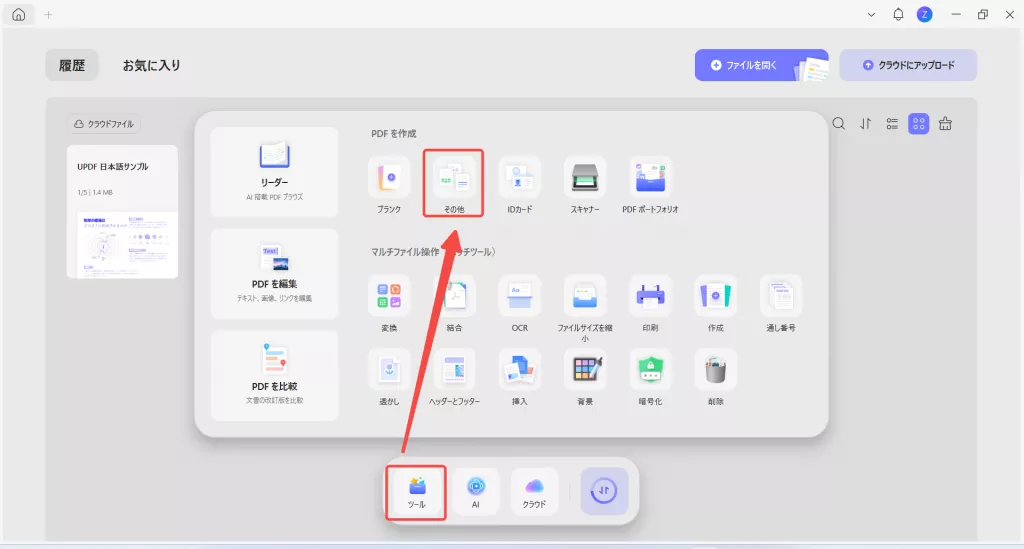
2.「PDFを作成」欄にある「その他」を選択し、表示されたメニューから「画像からPDF」をクリックします。
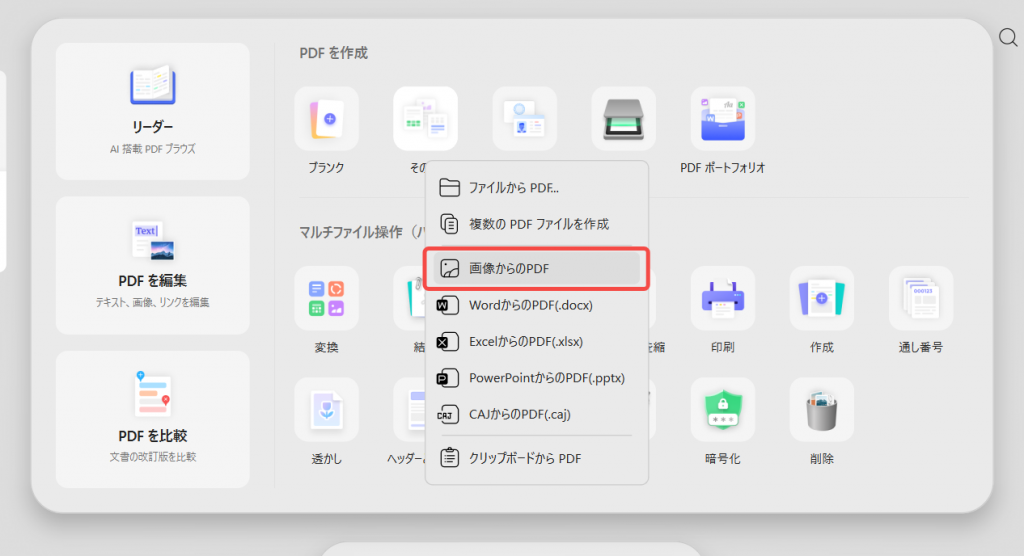
3.「ファイルを選択」をクリックしてPDFに変換したいPNG画像を選び、必要に応じて作成モードやページサイズ、向きを設定してPDFを作成します。
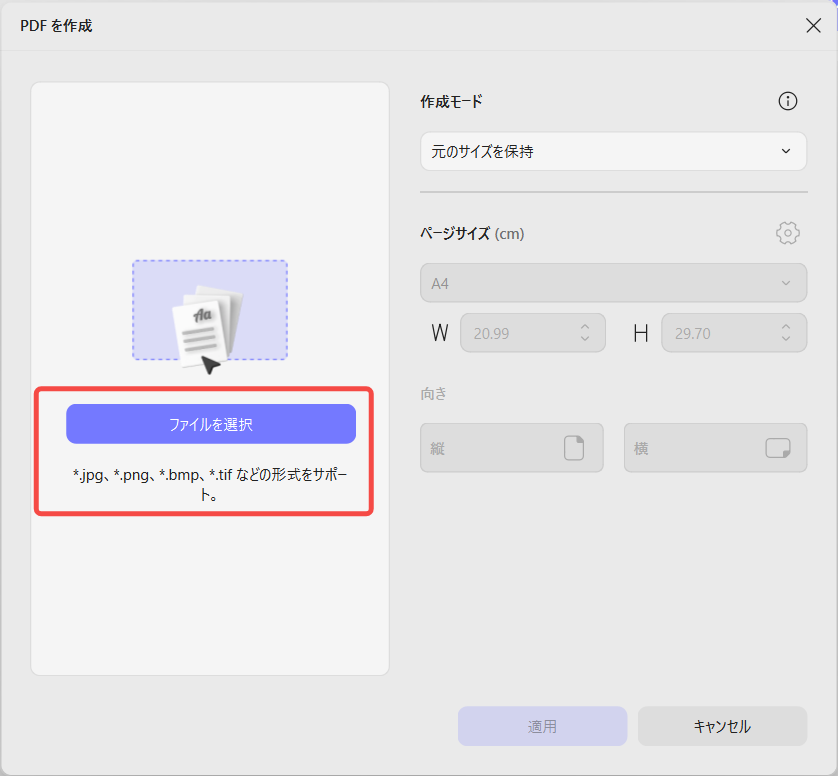
UPDFなら、PNG画像をPDFに変換し、そのまま編集・整理・圧縮まで同じアプリで行えます。PNGをPDFに変換したい方は、ぜひUPDFを無料でダウンロードして試してみてください。
Windows • macOS • iOS • Android 100%安全
2. Adobe Acrobat|Adobeブランドの安心感を重視したい人向け
Adobe Acrobatは、PDF関連ツールとして知名度が高く、PNG画像をPDFに変換したい場合にも利用できます。オンライン版を使えば、ソフトをインストールせずにブラウザ上でPNGをPDF化できるため、1枚だけすぐに変換したい場合に便利です。
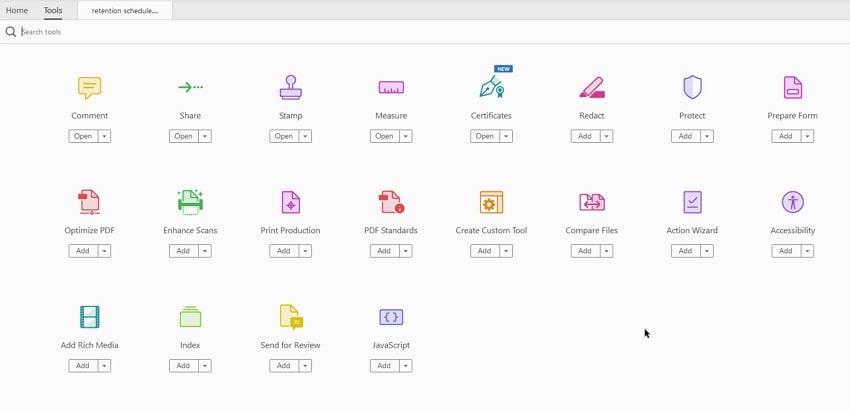
Adobe AcrobatでPNGをPDFに変換する手順
Adobe AcrobatのオンラインツールでPNGをPDFに変換する基本的な流れは、次のとおりです。
- Adobe AcrobatのPNG PDF変換ツールページを開きます。
- 「ファイルを選択」またはアップロードエリアから、PDFに変換したいPNG画像を追加します。
- アップロードが完了すると、自動的にPNGからPDFへの変換が開始されます。
- 変換後、作成されたPDFをダウンロードします。
Adobe Acrobatは、ブラウザだけでPNGをPDFに変換できるため、急いで1枚の画像をPDF化したい場合に使いやすいツールです。また、Adobe製品に慣れている人にとっては、操作画面にも安心感があります。
ただし、PNGをPDFに変換した後にページを整理したり、注釈を追加したり、ファイルサイズを圧縮したりしたい場合は、変換後の作業まで同じアプリで行えるPDFソフトも比較して選ぶとよいでしょう。
3. Foxit PDF Editor|PDF編集ソフトでPNGをPDF化したい人向け
Foxit PDF Editorは、PDFの編集、注釈、署名、フォーム入力などに対応したPDF編集ソフトです。PNG画像をPDFとして扱いたい場合にも利用でき、PDF化した後に編集や確認作業を行いたい人に向いています。
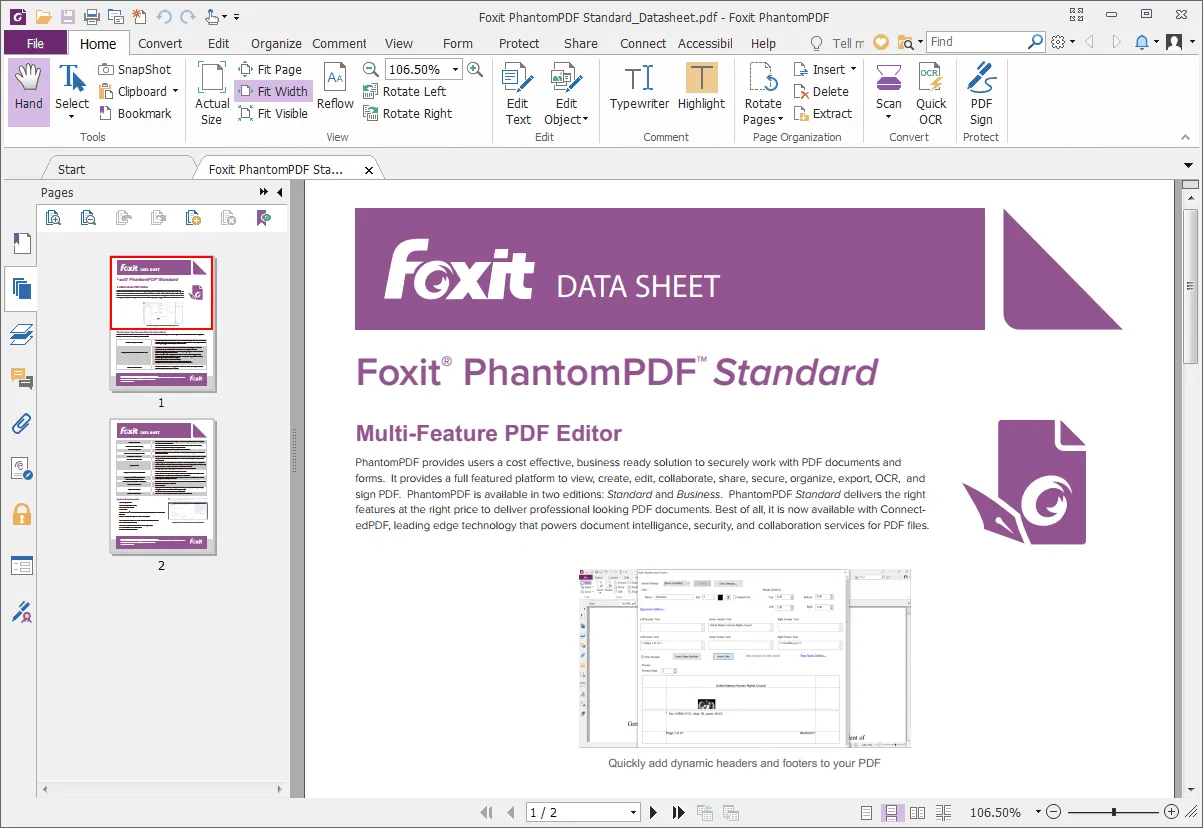
Foxit PDF EditorでPNGをPDFに変換する手順
Foxit PDF EditorでPNGをPDFに変換する基本的な流れは、次のとおりです。
- Foxit PDF Editorを起動します。
- 「作成」または「ファイルからPDFを作成」などのメニューを開きます。
- PDFに変換したいPNG画像を選択します。
- 必要に応じてページサイズや向きを確認し、PDFとして作成します。
- 作成したPDFを保存します。
Foxit PDF Editorは、PDF編集機能を重視したい場合に選択肢になります。PNGをPDFに変換した後、注釈を入れたり、署名やフォーム入力を行ったりしたい場合にも使いやすいツールです。
一方で、PNGをPDFに変換した後の編集・整理・圧縮まで、よりシンプルな画面で進めたい場合は、UPDFのようなPDFソフトも比較して選ぶとよいでしょう。特に、Windows、Mac、iOS、AndroidでPDFを扱いたい場合は、対応環境や料金プランもあわせて確認しておくと安心です。
4. Nitro PDF|ビジネス向けのPDF編集機能も使いたい人向け
Nitro PDFは、PDFの作成、編集、変換、署名などに対応したPDF編集ソフトです。PNG画像をPDFとして作成したい場合にも利用でき、PDF化した後にビジネス文書として編集・管理したい人に向いています。
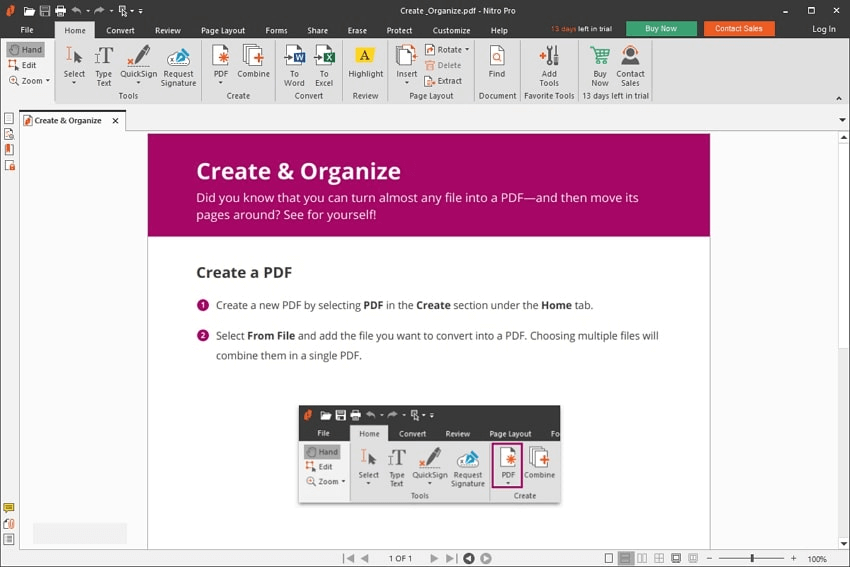
Nitro PDFでPNGをPDFに変換する手順
Nitro PDFでPNGをPDFに変換する基本的な流れは、次のとおりです。
- Nitro PDFを起動します。
- 「作成」または「ファイルからPDFを作成」などのメニューを開きます。
- PDFに変換したいPNG画像を選択します。
- 必要に応じてページサイズや向きなどを確認します。
- PDFとして作成し、ファイルを保存します。
Nitro PDFは、PDF編集やビジネス文書の管理に使える機能がそろっているため、社内資料や業務文書を扱う場面では選択肢になります。一方で、PNGをPDFに変換するだけの目的で使う場合は、機能が多く、やや重く感じることもあります。
PNGをPDFに変換した後、ページ整理や注釈追加、圧縮などをわかりやすい画面で進めたい場合は、UPDFのようなPDFソフトも比較して選ぶとよいでしょう。特に、Windows、Mac、iOS、AndroidでPDFを扱いたい場合は、対応環境や操作性も確認しておくと安心です。
5. iLovePDF|オンラインでPNGをPDFに変換したい人向け
iLovePDFは、ブラウザ上で使えるオンラインPDFツールです。PNG画像をPDFに変換できる「Image to PDF」機能があり、ソフトをインストールせずに画像をPDF化したい場合に便利です。
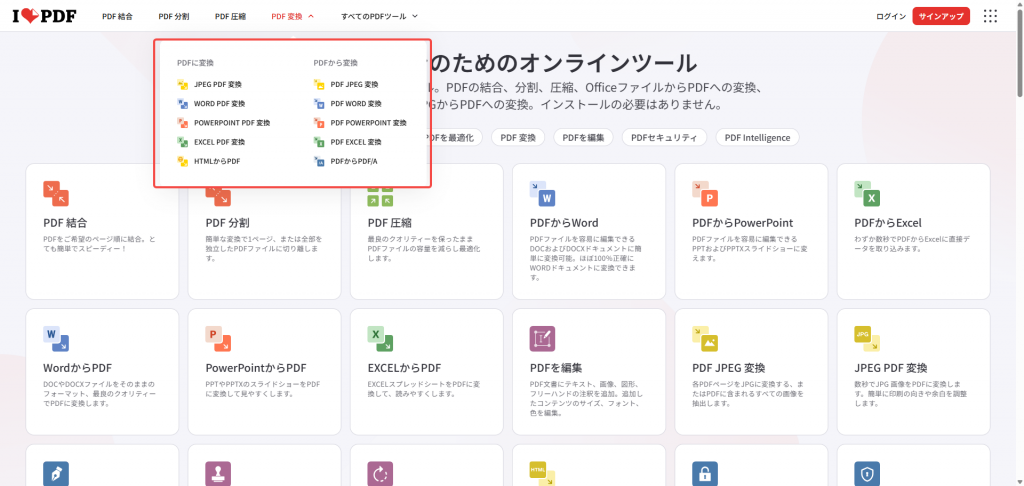
iLovePDFでPNGをPDFに変換する手順
iLovePDFでPNGをPDFに変換する基本的な流れは、次のとおりです。
- iLovePDFの「Image to PDF」またはPNG PDF変換ページを開きます。
- 「画像を選択」またはアップロードエリアから、PDFに変換したいPNG画像を追加します。
- 必要に応じて、ページの向き、ページサイズ、余白を設定します。
- 複数の画像を1つのPDFにまとめたい場合は、画像を追加して順番を確認します。
- 「PDFに変換」をクリックし、作成されたPDFをダウンロードします。
iLovePDFは、インストール不要で使えるため、1枚のPNG画像をすぐPDF化したい場合や、複数画像をまとめてPDFにしたい場合に使いやすいツールです。
ただし、仕事用のスクリーンショット、請求書、申請書類、個人情報を含む画像などを扱う場合は、アップロード型のオンラインツールに不安を感じることもあります。PNGをPDFに変換した後に編集・注釈・圧縮・保護まで行いたい場合は、UPDFのようなPC上で作業できるPDFソフトも比較して選ぶとよいでしょう。
変換ツールの比較表
ここまで紹介した変換ツールの特徴を、対応環境、使いやすさ、PDF化後の編集、向いている用途で比較すると次のようになります。
| ツール | 種類 | PNGからPDFへの変換 | PDF化後の編集 | 向いている人 | 注意点 |
|---|---|---|---|---|---|
| UPDF | PDFソフト | 対応 | 編集、注釈、圧縮、ページ整理、保護に対応 | PNGをPDFに変換した後も編集・整理したい人 | PCやスマホにアプリをインストールする必要がある |
| Adobe Acrobat | オンラインツール/PDFソフト | 対応 | 有料機能を含めて幅広く対応 | Adobe製品に慣れている人、手軽に変換したい人 | 高度な編集や継続利用では有料プランが必要になる場合がある |
| Foxit PDF Editor | PDFソフト | 対応 | 編集、注釈、署名、フォーム入力などに対応 | PDF編集ソフトで画像をPDF化したい人 | PNGをPDFに変換するだけなら機能が多く感じられる場合がある |
| Nitro PDF | PDFソフト | 対応 | 編集、変換、署名などに対応 | ビジネス文書としてPDFを管理したい人 | シンプルなPNG PDF変換だけをしたい場合はやや重く感じる場合がある |
| iLovePDF | オンラインツール | 対応 | 一部のPDF編集・整理機能に対応 | ブラウザで手軽にPNGをPDF化したい人 | オンラインにファイルをアップロードする必要がある |
比較すると、オンラインツールは1枚のPNGをすぐPDFに変換したい場合に便利です。一方で、複数のPNG画像を1つのPDFにまとめたい場合や、PDF化後にページ整理・注釈追加・圧縮まで行いたい場合は、PDFソフトを使う方が作業しやすくなります。
UPDFなら、PNGをPDFに変換した後も、編集、注釈、圧縮、ページ整理、パスワード保護まで同じアプリで対応できます。Windows、Mac、iOS、Androidに対応しているため、PCで作成したPDFをスマホやタブレットでも確認・管理しやすい点もメリットです。
PNGをPDFに変換するだけでなく、作成したPDFをそのまま整えたい方は、ぜひUPDFを無料でダウンロードして試してみてください。
Windows • macOS • iOS • Android 100%安全
PNGをPDFに変換するならUPDFがおすすめな理由
PNGをPDFに変換するだけなら、オンラインツールでも対応できます。ただし、実際の作業では「複数の画像を1つにまとめたい」「ページ順を直したい」「提出前にファイルサイズを小さくしたい」といった調整が必要になることも少なくありません。
UPDFは、PNGからPDFへの変換だけでなく、作成後の編集・整理まで同じアプリで行えるPDFソフトです。ここでは、PNGをPDFに変換する場面でUPDFが便利な理由を3つ紹介します。
1. PNGをPDF化した後、そのまま提出用に整えられる
PNG画像をPDFに変換した後、ページの順番を入れ替えたり、不要なページを削除したり、注釈を追加したり、ファイルサイズを圧縮したりしたい場面があります。
UPDFなら、PDF作成後のページ整理、注釈追加、圧縮、パスワード保護まで同じアプリ内で行えます。画像をPDFに変換して終わりではなく、提出用・共有用のファイルとして整えられる点が大きなメリットです。
2. Windows・Mac・iOS・AndroidでPDFを扱える

UPDFは、Windows、Mac、iOS、Androidに対応しています。PCでPNG画像をPDFに変換した後、スマホやタブレットで確認したり、別のデバイスでPDFを管理したりしやすいのが特徴です。
たとえば、PCで資料画像をPDF化し、外出先でスマホから確認する、といった使い方もできます。複数デバイスでPDFを扱う人にとって、同じツールで作業を続けやすい点は実用的なメリットです。
3. 仕事用・個人情報入りのPNGもPC上で作業しやすい
オンラインツールは手軽ですが、PNG画像をアップロードして変換する必要があります。仕事用のスクリーンショット、請求書、申請書類、個人情報を含む画像などは、アップロードを避けたい場合もあります。
UPDFならPC上でPNGをPDFに変換できるため、オンラインにアップロードしたくない画像を扱う場合にも使いやすい選択肢です。手軽さだけでなく、作業環境まで考えてPDF変換ツールを選びたい方に向いています。
PNGをPDFに変換し、そのまま編集・整理・圧縮まで進めたい方は、UPDFを無料でダウンロードして試してみてください。
PNGをPDFに変換するときのよくある質問
Q1. PNGをPDFに無料で変換できますか?
はい、オンラインツールやPDFソフトの無料版を使えば、PNGをPDFに変換できます。ただし、無料版では変換回数、ファイルサイズ、編集機能などに制限がある場合があります。
Q2. 複数のPNG画像を1つのPDFにまとめられますか?
対応しているツールを使えば、複数のPNG画像を1つのPDFにまとめられます。提出資料やスクリーンショットをまとめる場合は、変換前に画像の順番を確認しておくと安心です。
Q3. PNGをPDFに変換すると画質は落ちますか?
通常は大きく画質が落ちることはありませんが、圧縮設定によっては文字や細かい線が見づらくなる場合があります。提出用や印刷用のPDFは、変換後に拡大して確認しましょう。
Q4. 仕事用のPNG画像をオンラインでPDFに変換しても大丈夫ですか?
機密性の低い画像ならオンラインツールでも便利です。ただし、請求書、申請書類、個人情報を含む画像などは、アップロードを避けられるPC版PDFソフトを選ぶと安心です。
まとめ|PNGをPDFに変換するなら、用途に合う方法を選ぼう
PNGをPDFに変換する方法には、オンラインツール、PDFソフト、OS標準機能などがあります。1枚のPNG画像をすぐPDF化したい場合はオンラインツールが便利ですが、複数画像をまとめたい場合や、PDF化後に編集・整理したい場合はPDFソフトを使う方が作業しやすくなります。
特に、仕事用のスクリーンショット、申請書類、請求書、資料画像などを扱う場合は、変換後のページ整理、注釈追加、圧縮、パスワード保護までできるツールを選ぶと安心です。
UPDFなら、PNGからPDFへの変換に加えて、編集、注釈、圧縮、ページ整理、保護まで同じアプリで対応できます。Windows、Mac、iOS、Androidで使えるため、複数デバイスでPDFを扱いたい方にも便利です。
PNGをPDFに変換し、作成したPDFをそのまま整えたい方は、UPDFを無料でダウンロードして試してみてください。
Windows • macOS • iOS • Android 100%安全