UPDF
UPDF
 Windows版UPDF
 Mac版UPDF
 iPhone/iPad版UPDF
 Android版UPDF
 UPDF AI オンライン
 UPDF Sign
 PDF編集
PDF編集 PDF注釈付け
 PDF作成
PDF作成 PDFフォーム
 リンクの編集
 PDF変換
PDF変換 OCR機能
OCR機能 PDFからWordへ
 PDFから画像へ
 PDFからExcelへ
 PDFのページ整理
 PDF結合
PDF結合 PDF分割
PDF分割 ページのトリミング
 ページの回転
 PDF保護
PDF保護 PDF署名
PDF署名 PDFの墨消し
 PDFサニタイズ
 セキュリティ解除
 PDF閲覧
PDF閲覧 UPDF クラウド
 PDF圧縮
PDF圧縮 PDF印刷
PDF印刷 PDFのバッチ処理
 UPDF AIについて
 UPDF AIソリューション
 AIユーザーガイド
 UPDF AIによくある質問
 PDF要約
PDF要約 PDF翻訳
PDF翻訳 PDF付きチャット
 AIでチャット
 画像付きチャット
 PDFからマインドマップへの変換
 PDF説明
PDF説明 PDF AIツール
 画像AIツール
 AIチャットツール
 AIライティングツール
 AI学習ツール
 AI業務ツール
 その他のAIツール
 PDFからWordへ
 PDFからExcelへ
 PDFからPowerPointへ
 ソリューション
 電子署名
電子署名 ビジネスAI
 料金プラン
料金プラン 導入・運用ガイド
 ウェビナー
ウェビナー 銀行
銀行 医療
医療 保険
保険 法務
法務 製造業
製造業 官公庁
官公庁 教育機関向けソリューション
 導入事例
導入事例 ユーザーガイド
 公式ブログ
公式ブログ UPDF 活用術
 UPDF vs Adobe Acrobat
 UPDF vs Foxit
 UPDF vs PDF Expert
 よくある質問(FAQ)
 ダウンロードセンター
 動作環境・仕様
 お問い合わせ
 ニュースルーム
 アップデート履歴
 ユーザーレビュー
 会社概要
会社概要

Google Keepは、画像、テキスト、リストなど、さまざまな形式でメモを取ることができる便利なオンラインプラットフォームの一つです。しかし、オフラインでの利用を想定したり、異なるデバイス間でメモを活用したりする場合、必ずしも最高の信頼性があるとは限りません。また、デバイスによって表示の見え方が異なる場合もあるため、Google KeepをPDFに変換する必要が出てきます。
Google Keep自体にはPDFへ直接変換するオプションは用意されていませんが、いくつかの代わりの方法があります。このガイドでは、それらの手法を紹介するだけでなく、ステップごとの解説と画像を用いて、あなたに最適な方法を簡単に試せるよう詳しく説明します。
パート1. 「印刷」機能を使ってGoogle KeepをPDFに変換する
Google KeepのメモをPDF形式に変換する最も簡単で最初の方法は、印刷オプションを使用することです。この方法では、ブラウザの標準的な印刷機能を利用するため、ソフトウェアをインストールする必要もプリンターを所有している必要もありません。ただし、いくつかの制限事項があります。最も一般的な問題は、反応チェックリストや画像、テキストのフォーマットなど、あらゆる箇所のレイアウトが崩れてしまう可能性があることです。
さらに、この方法は一括変換をサポートしておらず、カスタマイズのオプションも限られています。また、メモ内にハイパーリンクが含まれている場合、PDF上では同じようには機能せず、表面上のテキストのみがPDFに反映されます。これらの問題はありますが、以下の手順でこの方法を利用できます。
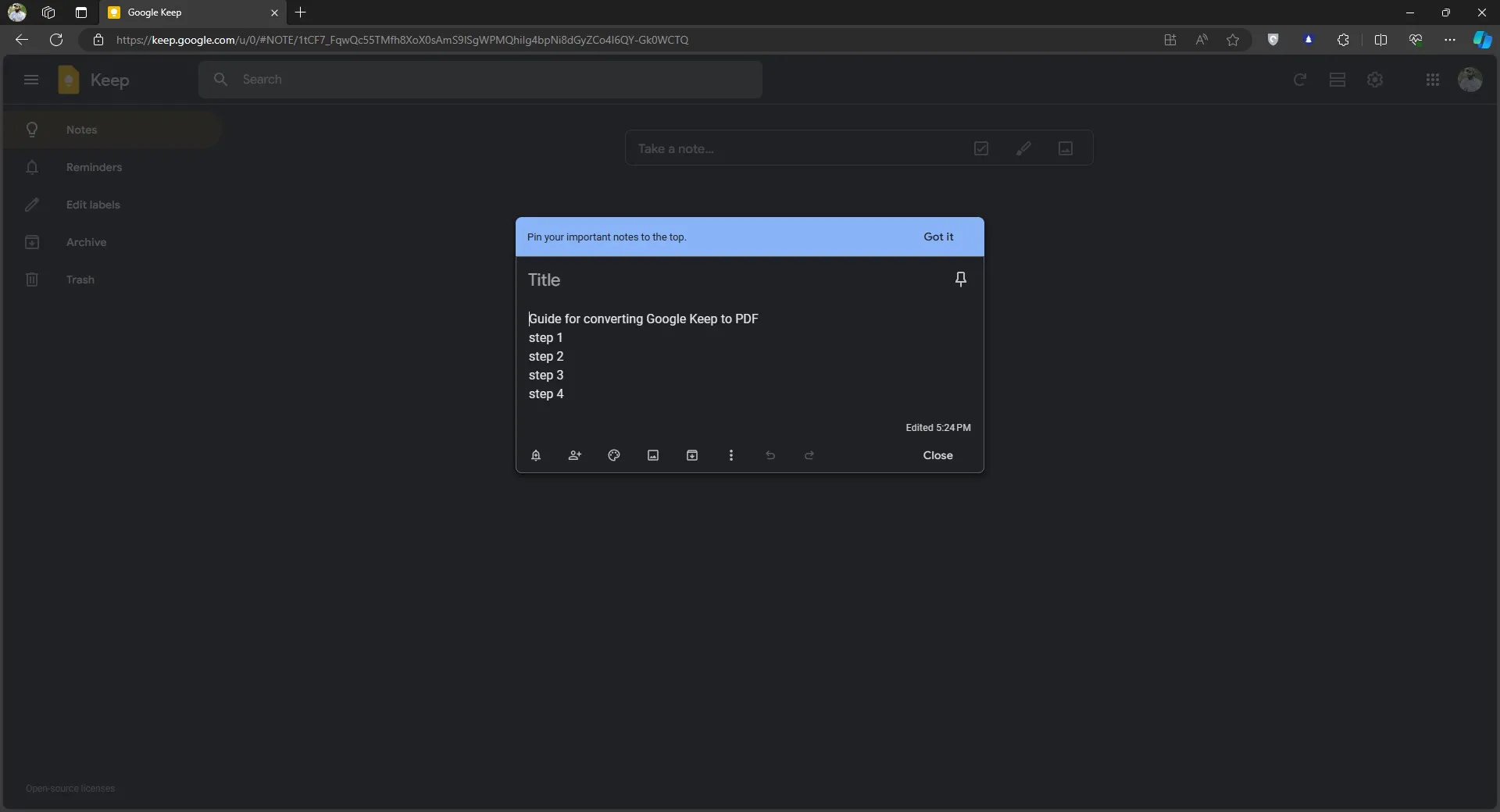
ステップ1: Google Keepを開き、対象のメモをクリックして開きます。メモのウィンドウが開いたら、「Ctrl + P」を押して印刷オプションを表示させます。
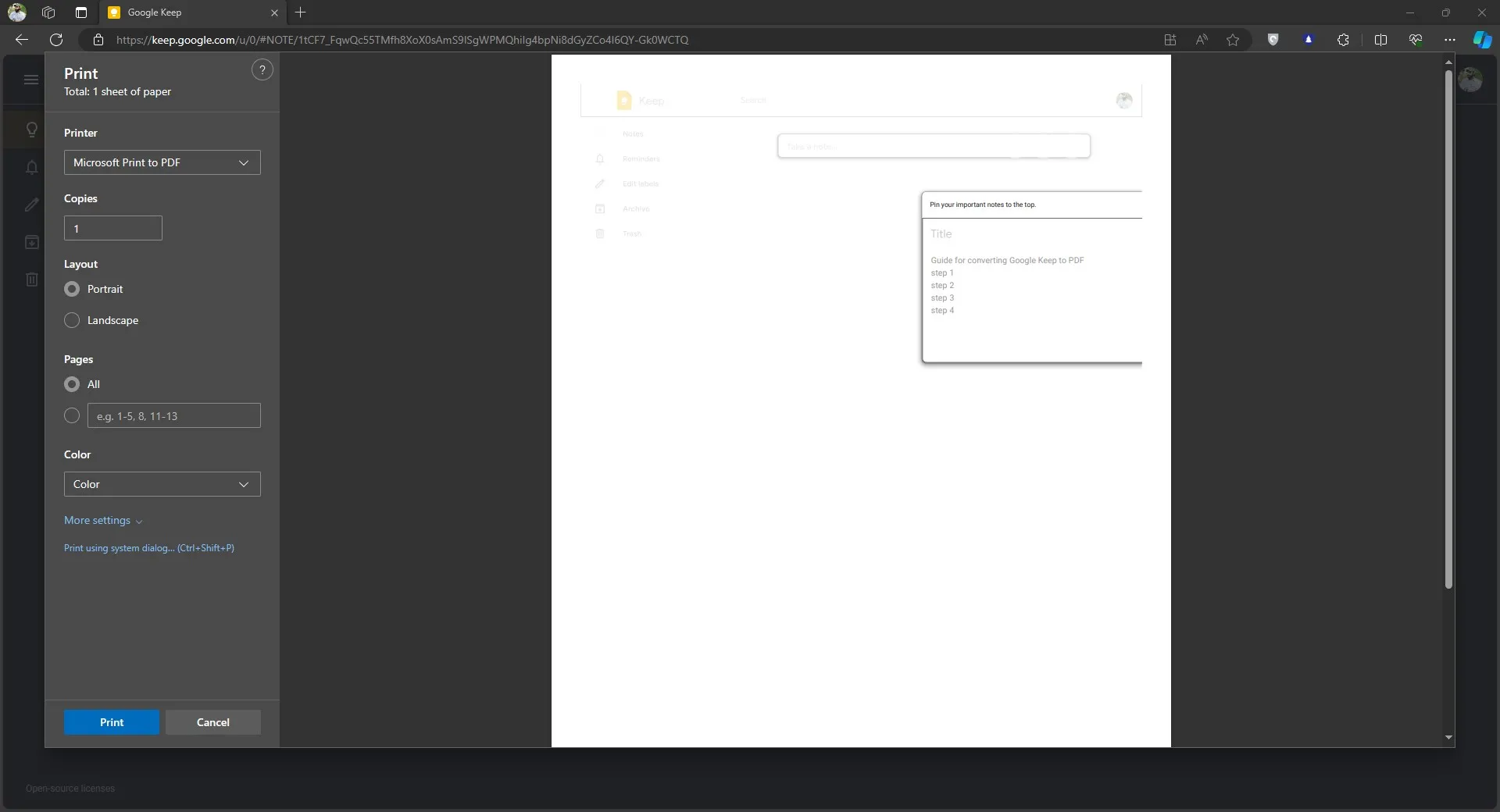
ステップ2: 送信先(プリンター)の設定が「Microsoft Print to PDF」になっていることを確認します。その他の設定は必要に応じてカスタマイズしてください。確認ができたら「印刷」をクリックし、ファイルの保存手順に従います。このプロセスが完了すると、印刷プレビューに表示された通りの内容でGoogle KeepメモのPDFがPCに保存されます。
パート 2. Google ドキュメントにコピーして Google Keep を PDF に変換する
次にご紹介するのは Google ドキュメントを利用する方法です。Google Keep には標準で Google ドキュメントと連携する機能が備わっているため、より実用的な選択肢と言えます。この方法の利点は、PDF に変換する前に、ドキュメント上でフォーマットの調整や要素の編集ができることです。しかし、このアプローチにもいくつか制限があります。
制限事項としては、変換・編集・ダウンロードのすべての工程でインターネット接続が必要になる点が挙げられます。また、作業工程が増えるため手間がかかるほか、画像やチェックリストの処理が完全ではなく、ハイパーリンクの整合性が失われる場合もあります。Google ドキュメント経由で変換を行いたい場合は、以下の手順に従ってください。
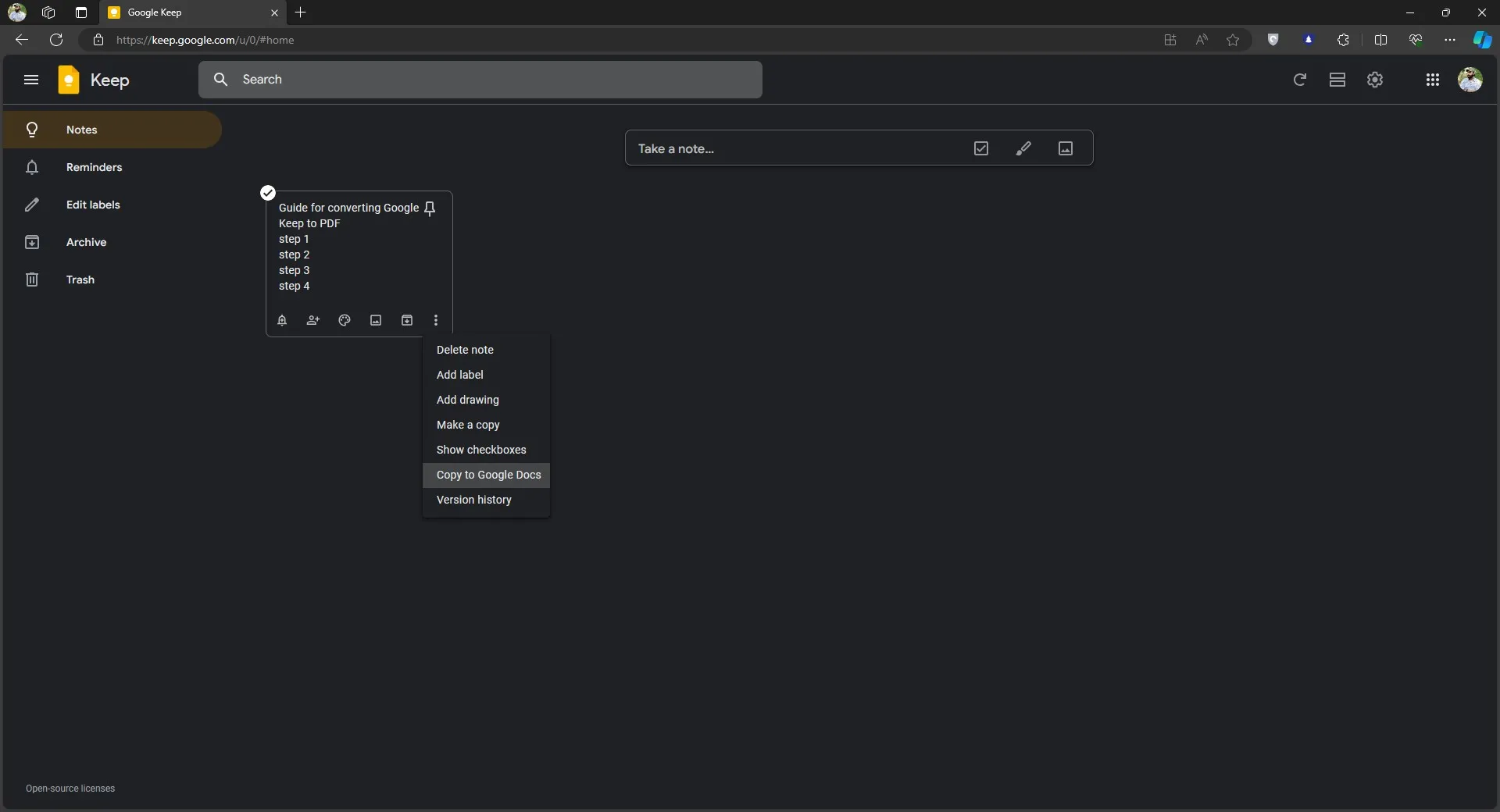
ステップ 1: まず Google Keep の画面を開きますが、今回はメモをクリックして開く必要はありません。メモにある「3 点リーダー(その他)」アイコンをクリックし、「Google ドキュメントにコピー」を選択します。次に表示される「ドキュメントを開く」をクリックすると、Google Keep の内容が新しい Google ドキュメントのウィンドウで開きます。
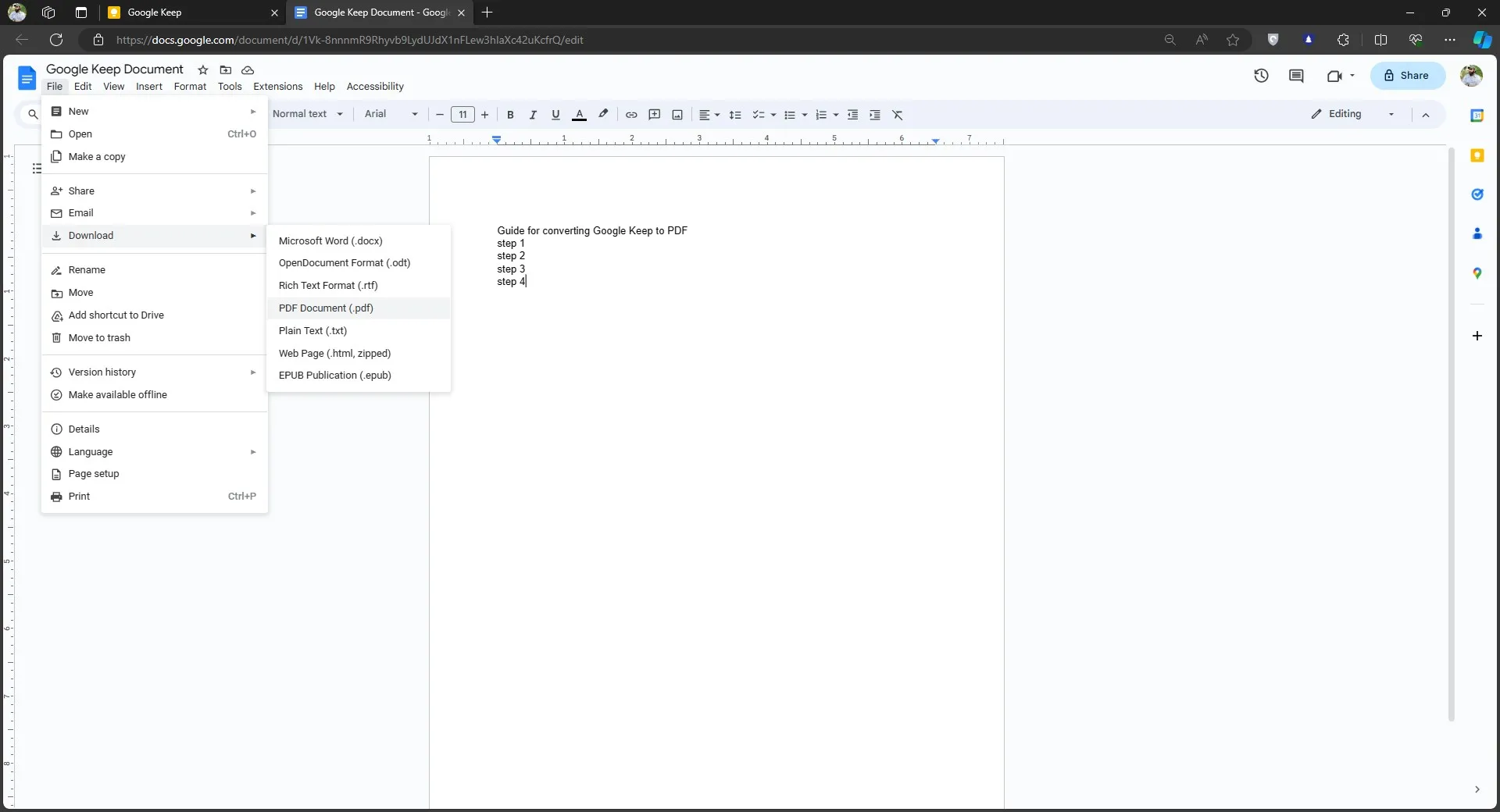
ステップ 2: あとは Google ドキュメントの画面で、「ファイル」>「ダウンロード」>「PDF ドキュメント (.pdf)」の順にクリックするだけです。ドキュメント内のすべての内容が PDF 形式に変換され、すぐに PC へダウンロードされます。
パート 3. Google Keep のメモをまとめて PDF に変換する
複数の Google Keep メモを PDF 形式にしたい場合は、一括(バッチ)選択オプションを使用できます。ただし、この方法は一般的に想像されるバッチ処理とは少し異なります。「各メモが別々の PDF ファイルになる」のではなく、選択した複数のメモが 1 つの PDF ドキュメントに結合 されて出力されます。手間を省き、時間を節約するという点では役立つ方法です。
この方法も Google ドキュメントを利用するため、前述の制限事項がすべて当てはまります。さらに、複数のメモの内容が 1 つのドキュメントにまとめられるため、フォーマットの崩れがより顕著になる可能性があり、修正にさらに時間がかかる場合もあります。手順は以下の通りです。
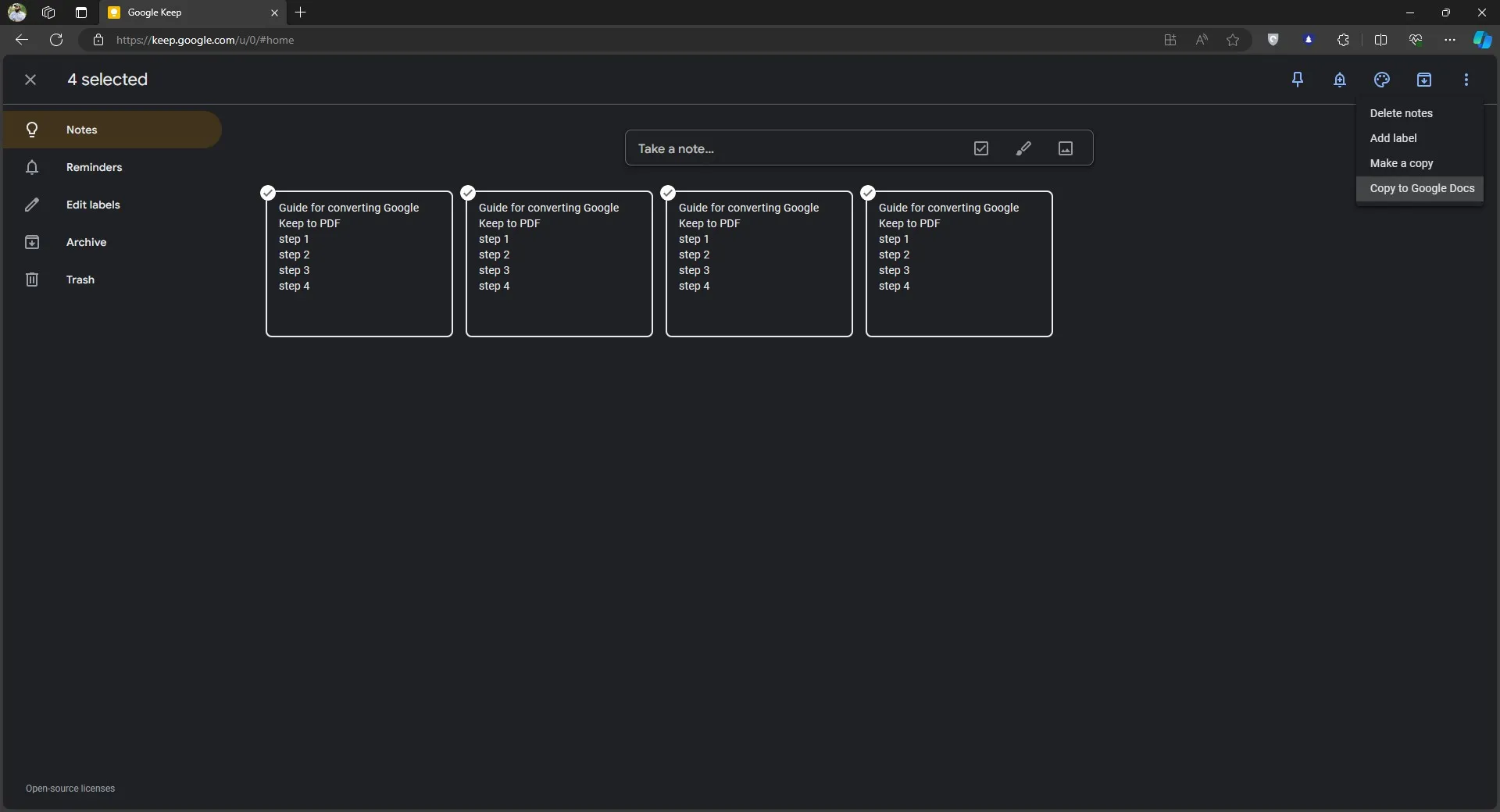
ステップ 1: マウスをクリックしたままドラッグして、複数のメモを選択します。画面右上に表示される「3 点リーダー(その他)」アイコンをクリックし、「Google ドキュメントにコピー」を選択します。コピー完了の通知が出たら「ドキュメントを開く」をクリックします。
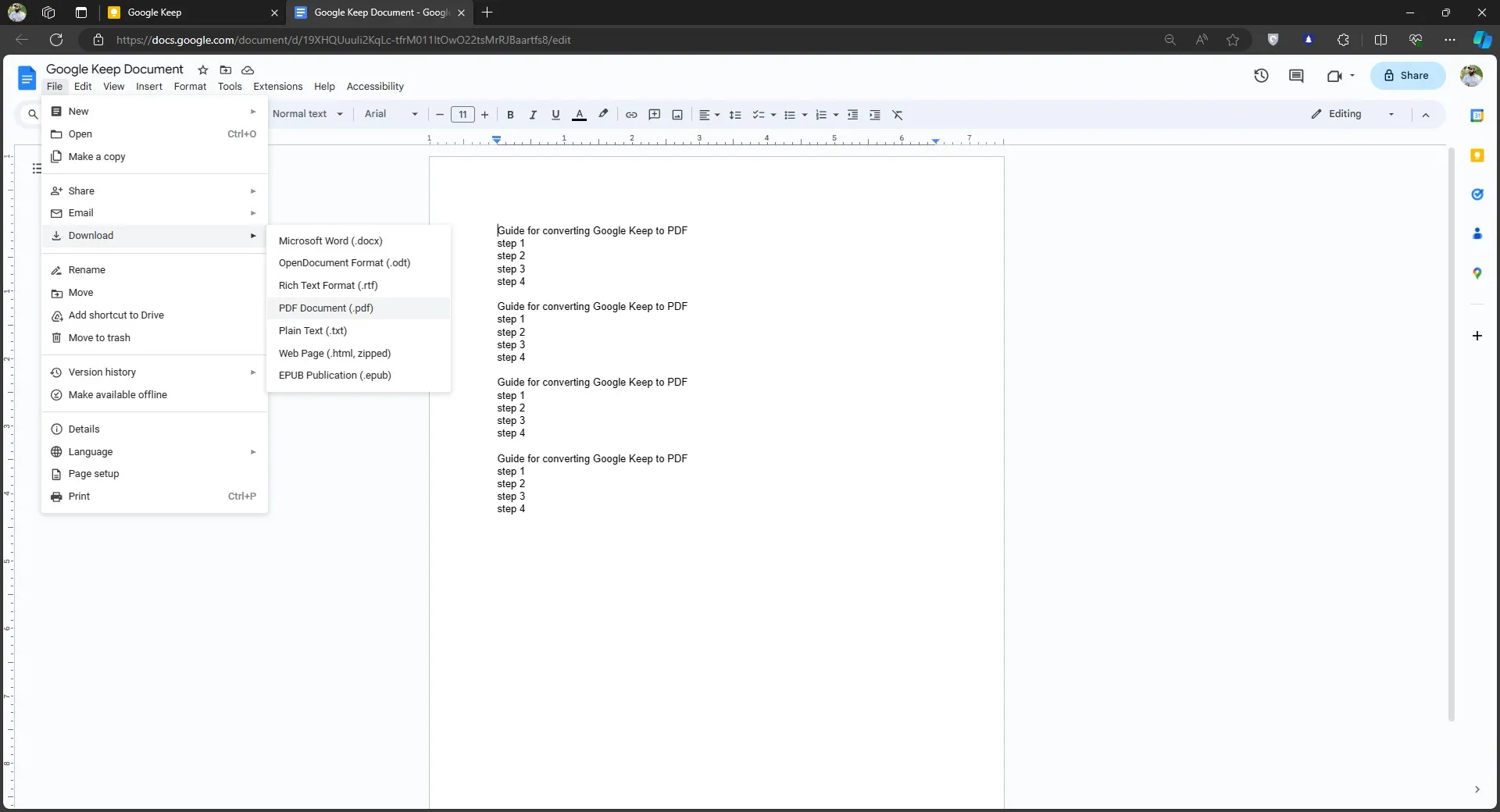
ステップ 2: その後の手順はパート 2 と同じです。「ファイル」>「ダウンロード」>「PDF ドキュメント (.pdf)」をクリックして保存します。保存された PDF には、最初に選択したすべてのメモの情報が含まれています。
パート 4. Google Keep から作成した PDF を編集する方法
Google Keep のメモを PDF に変換した後、内容を更新したり変更を加えたりするには、信頼できる PDF エディタが必要です。そんな時、UPDF は最適なツールです。スマートフォンとコンピュータの両方で動作し、オフラインでも高い安定性で処理を行えます。ハイスペックなハードウェアを必要とせず、あらゆるデバイスで優れたパフォーマンスを維持します。
UPDF を使えば、編集、共同作業、注釈の追加など、多くの効率的な機能を利用できます。以下の手順で PDF を編集してみましょう。
Windows • macOS • iOS • Android 100%安全
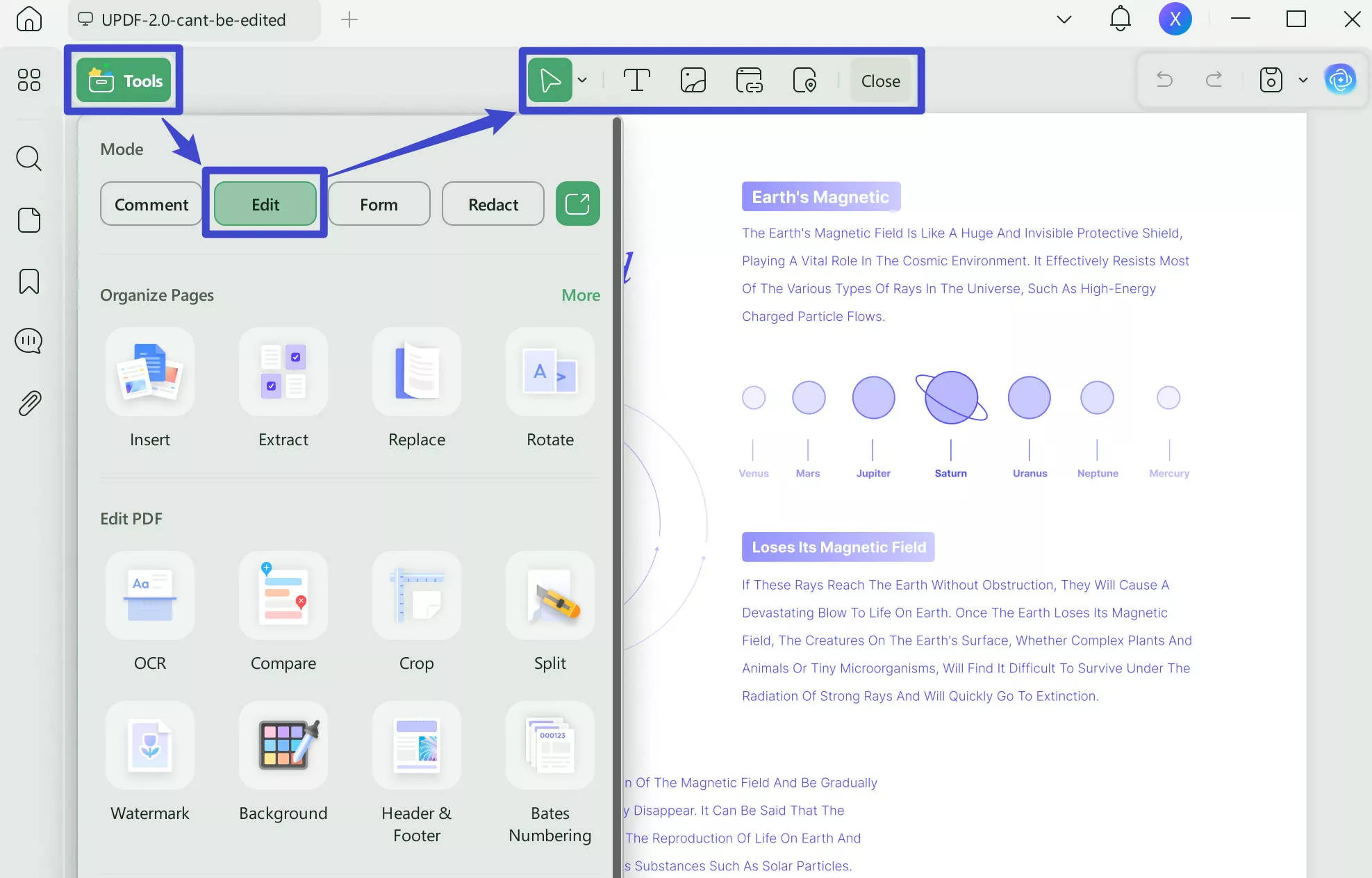
ステップ 1: デスクトップのアイコンをダブルクリックして UPDF を起動し、「ファイルを開く」から Google Keep から作成した PDF を開きます。左側のツールバーから「PDF を編集」を選択し、上部に表示される「テキスト」「画像」「リンク」などのオプションから編集したい項目を選びます。ドキュメント内の任意の場所をダブルクリックすれば、すぐに編集が可能です
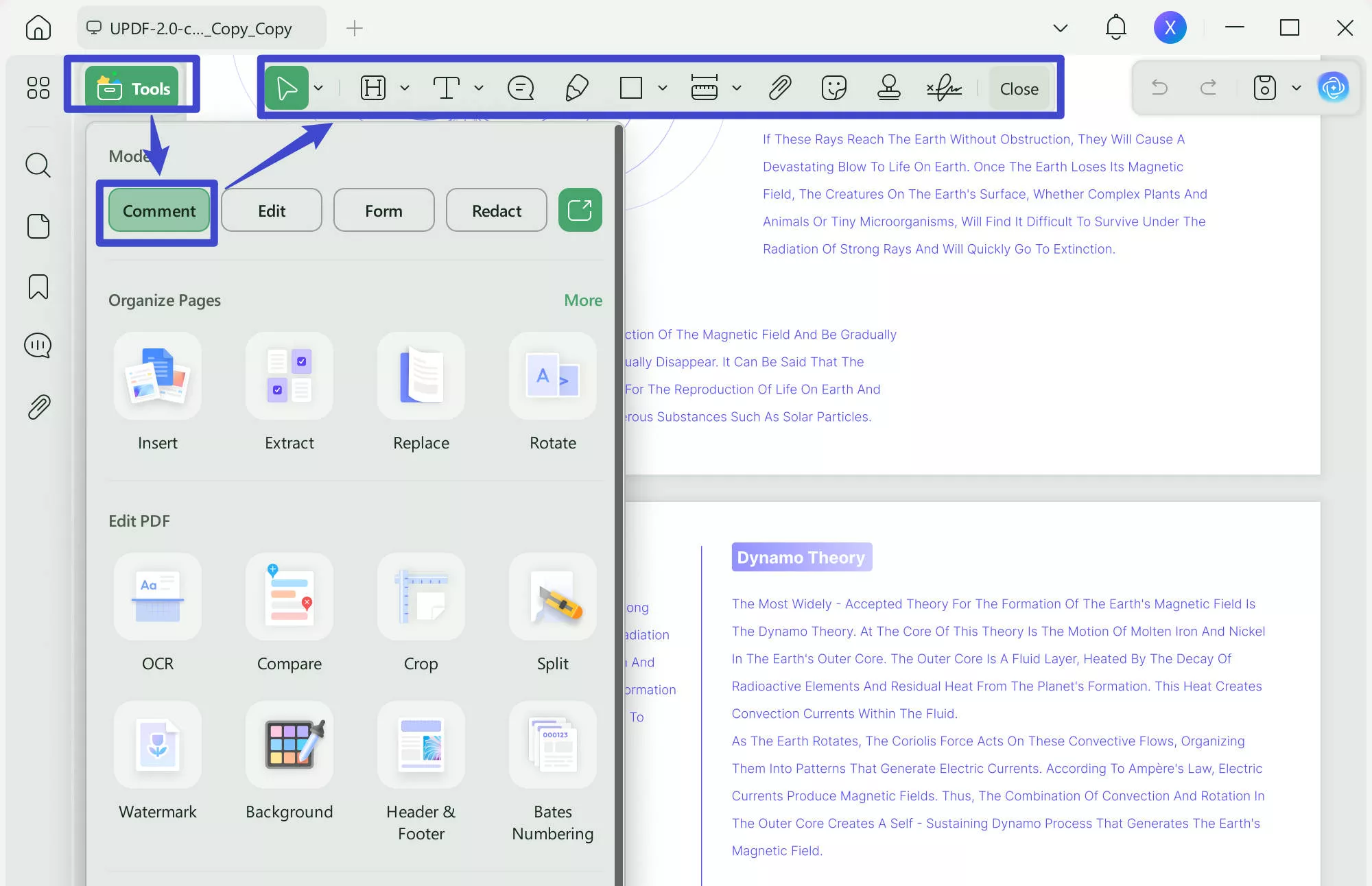
ステップ 2: 注釈を付けたい場合は、ツールバーの「コメント」をクリックします。ハイライト、取り消し線などのツールを選択し、テキスト上でドラッグすることで注釈を適用できます。編集や注釈が終わったら、「Ctrl + S」を押して変更を保存します。
UPDF には他にも多くの機能があります。詳細については wccftech による UPDF レビューを読むか、以下の紹介動画をご覧になり、UPDF で何ができるかをぜひ確認してください。
最後に
Google KeepのメモをPDF形式に変換する必要がある理由はさまざまですが、最も一般的なのはメモを共有する必要がある場合です。すべての人がGoogle Keepを利用しているわけではないため、PDFに変換するほうがスムーズに共有できます。この記事では、効率的に変換を行うための3つの間接的な方法をご紹介しました。
メモをPDF形式に変換した後は、内容を編集したり整理したりする必要が出てくるでしょう。そのためには、専用のPDFエディタが欠かせません。下のボタンからスマートフォンやコンピュータにUPDFをダウンロードして、必要に応じて自由に編集を行ってみることをおすすめします。
Windows • macOS • iOS • Android 100%安全