UPDF
UPDF
 Windows版UPDF
 Mac版UPDF
 iPhone/iPad版UPDF
 Android版UPDF
 UPDF AI オンライン
 UPDF Sign
 PDF編集
PDF編集 PDF注釈付け
 PDF作成
PDF作成 PDFフォーム
 リンクの編集
 PDF変換
PDF変換 OCR機能
OCR機能 PDFからWordへ
 PDFから画像へ
 PDFからExcelへ
 PDFのページ整理
 PDF結合
PDF結合 PDF分割
PDF分割 ページのトリミング
 ページの回転
 PDF保護
PDF保護 PDF署名
PDF署名 PDFの墨消し
 PDFサニタイズ
 セキュリティ解除
 PDF閲覧
PDF閲覧 UPDF クラウド
 PDF圧縮
PDF圧縮 PDF印刷
PDF印刷 PDFのバッチ処理
 UPDF AIについて
 UPDF AIソリューション
 AIユーザーガイド
 UPDF AIによくある質問
 PDF要約
PDF要約 PDF翻訳
PDF翻訳 PDF付きチャット
 AIでチャット
 画像付きチャット
 PDFからマインドマップへの変換
 PDF説明
PDF説明 PDF AIツール
 画像AIツール
 AIチャットツール
 AIライティングツール
 AI学習ツール
 AI業務ツール
 その他のAIツール
 PDFからWordへ
 PDFからExcelへ
 PDFからPowerPointへ
 ソリューション
 電子署名
電子署名 ビジネスAI
 料金プラン
料金プラン 導入・運用ガイド
 ウェビナー
ウェビナー 銀行
銀行 医療
医療 保険
保険 法務
法務 製造業
製造業 官公庁
官公庁 教育機関向けソリューション
 導入事例
導入事例 ユーザーガイド
 公式ブログ
公式ブログ UPDF 活用術
 UPDF vs Adobe Acrobat
 UPDF vs Foxit
 UPDF vs PDF Expert
 よくある質問(FAQ)
 ダウンロードセンター
 動作環境・仕様
 お問い合わせ
 ニュースルーム
 アップデート履歴
 ユーザーレビュー
 会社概要
会社概要

PDFドキュメントは汎用的に使用されていますが、すべてのアプリケーションでサポートされているわけではないことに、多くの人が気づいています。そのため、PDFをより効果的に利用したり、必要な編集を行ったりするために、他の形式に変換することが不可欠なケースが多くあります。
その中でも、PDFをXMLに変換することは、ファイルの互換性を高め、データの編集や管理を容易にする有効な方法の一つです。現在、PDFをXMLに変換するアプリケーションは数多く存在しますが、使いやすさや安全性、変換品質で大きな差があります。
この記事では、初心者でも簡単に追える3つのPDF→XML変換方法を詳しく紹介します。特に、プロ級の機能を持ちながら操作が直感的な「UPDF」を使用した変換方法を中心に、オンラインツールを利用する方法も解说します。さらに、XML形式の基本知識についても簡単に説明し、変換の意義を理解できるようにします。
方法1:UPDFを使ってPDFをXMLに変換する|最も簡単で安全
PDFファイルをXML形式に正確かつ迅速に変換するのは、UPDFを利用すれば非常に簡単です。UPDFは、プロフェッショナルなPDF変換機能を搭載したオールインワンPDFツールで、高レベルのファイルセキュリティを保障し、変換後もフォーマットを保持し、PDFを望みの形式に正確に変換することができます。
以下のボタンからUPDFを無料でお試しください。手順は簡単で、数分で変換を完了できます。
UPDFの主な特長(XML変換に関連)
- 高品質な変換:出力されるXMLファイルの情報とデータは整然と整理され、元のPDFの構造や内容を正確に反映します。
- OCR機能搭載:スキャンされたPDFや画像ベースのPDFでも、光学的文字認識(OCR)機能により、XMLを含む編集しやすいフォーマットに正確に変換できます。OCRは38言語に対応しており、多言語のPDFにも対応可能です。
- 高い安全性:ローカル環境で変換を行うため、機密情報が外部に漏れるリスクがなく、安心して使用できます。
- オールインワン機能:XML変換だけでなく、PDFの編集、注釈、暗号化、AI統合など、PDFに関するあらゆる問題を解決できます。
- AI統合:PDFの要約、翻訳、書き換え、AIチャット機能もサポートしており、作業効率を大幅に向上させます。
UPDFを使ってPDFをXMLに変換する具体的な手順
UPDFの操作は直感的で、初心者でも以下のステップに従えば簡単に変換できます。
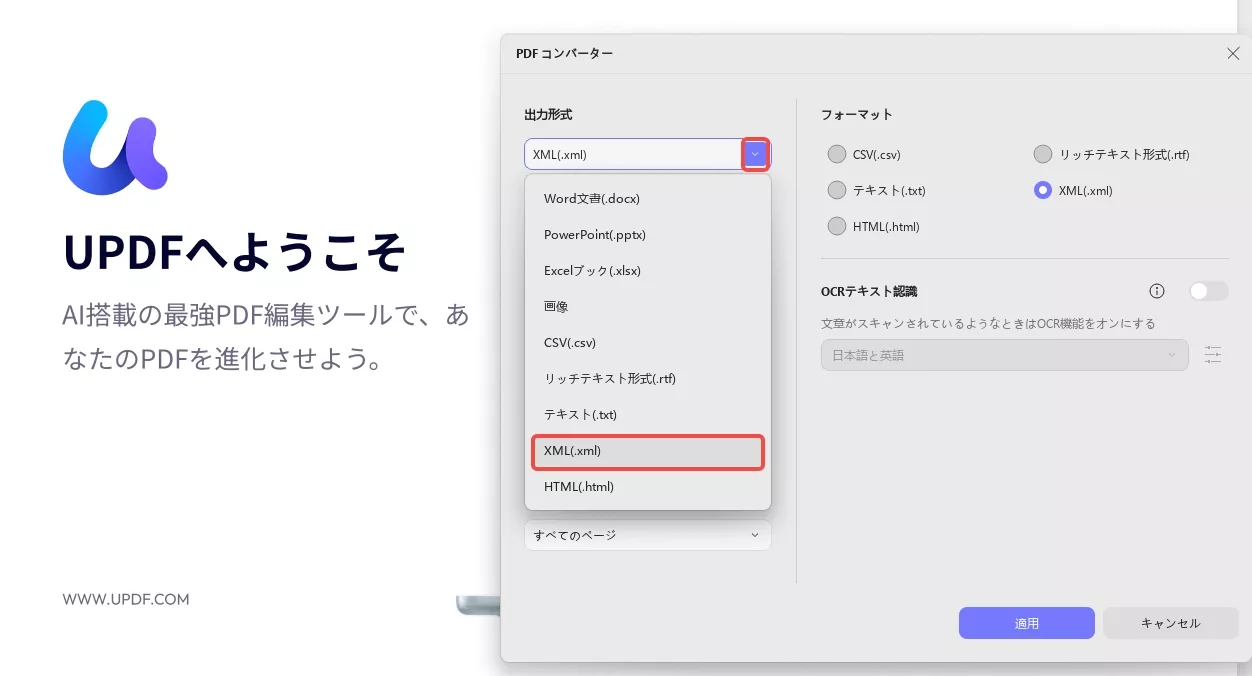
ステップ1:出力形式をXMLに選択する
UPDFを起動し、「ファイルを開く」をクリックして、変換したいPDF文書を選択して開きます。
PDFファイルが開かれたら、画面左上隅の「ツール」タブをクリックします。
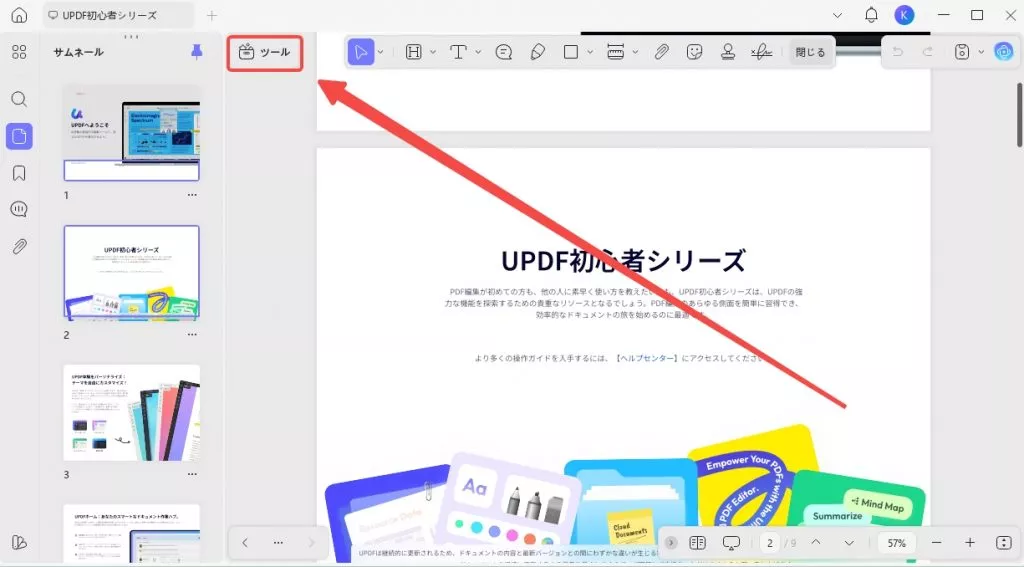
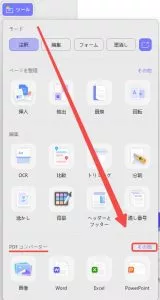
ドロップダウンメニューに表示される「PDFコンバーター」を選択し、さらに「その他」をクリックすると、XMLを含む各種変換形式が表示されます。
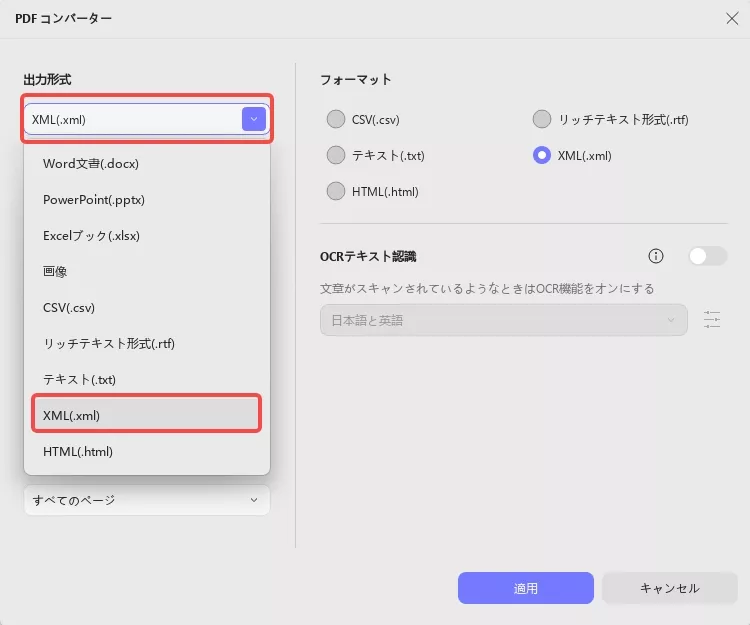
表示された形式の中から「XML」を選択します。
ステップ2:変換設定を行い、XMLファイルを保存
- XMLを選択后、「ページ範囲」(全ページ、特定ページなど)を設定することができます。必要に応じて設定を調整しましょう。
- 設定が完了したら、「エクスポート」ボタンをクリックすると、PDFファイルが自動的にXML形式に変換されます。
- 変換が完了后、保存先を選択してXMLファイルをデバイスに保存します。
UPDFを使えば、PDFをXMLに変換するのはこれだけです。今すぐ無料トライアルをダウンロードし、簡単な操作で変換体験をしてみましょう!
方法2:スキャンしたPDFをXMLに変換する方法|UPDF OCR機能活用
スキャンしたPDFや画像ベースのPDFは、通常の方法ではテキストを認識できず、XMLに正確に変換することが難しいです。しかし、UPDFのOCR機能を使えば、これらのPDFを高精度でXMLに変換することができます。
以下に、UPDFのOCR機能を利用してスキャンしたPDFをXMLに変換する具体的な手順を紹介します。
- UPDFを起動し、変換したいスキャンPDFを「ファイルを開く」で選択して開きます。
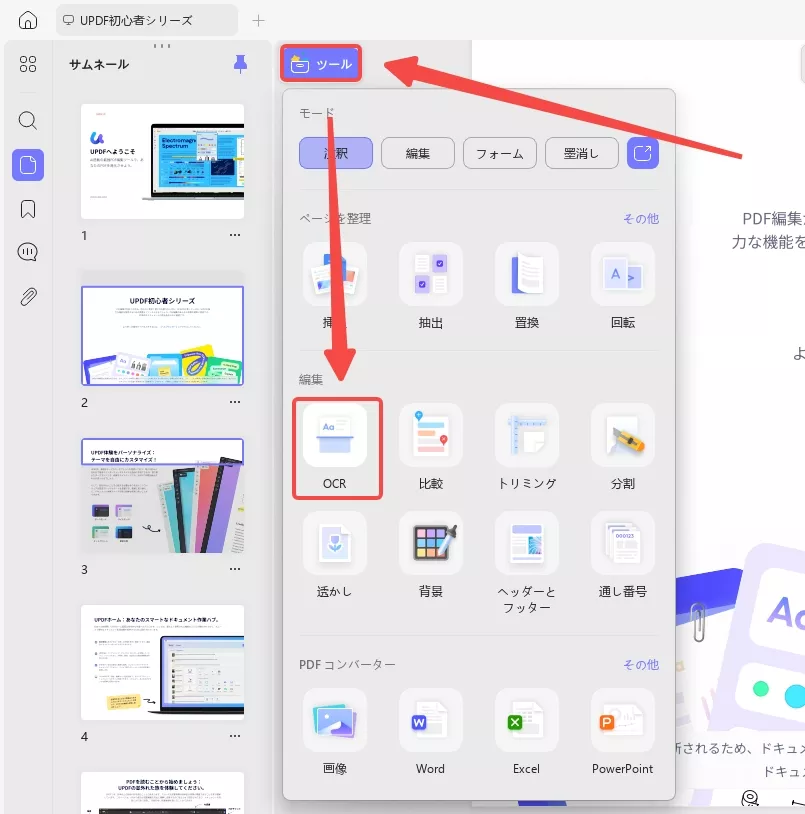
- 画面左上の「ツール」タブをクリックし、表示されるメニューの中から「OCR」を選択します。
- OCR設定画面が表示されたら、「レイアウト」で「テキストと画像のみ」または「編集可能なPDF(デュアルレイヤーOCR)」を選択します。(編集したい場合は後者を推奨)
- 必要に応じて、OCRの言語(38言語から選択)、画像解像度、ページ範囲(全ページ、奇数ページ/偶数ページなど)を設定します。
- 設定が完了したら「変換」をクリックし、スキャンしたPDFを編集可能・検索可能なPDFに変換します。
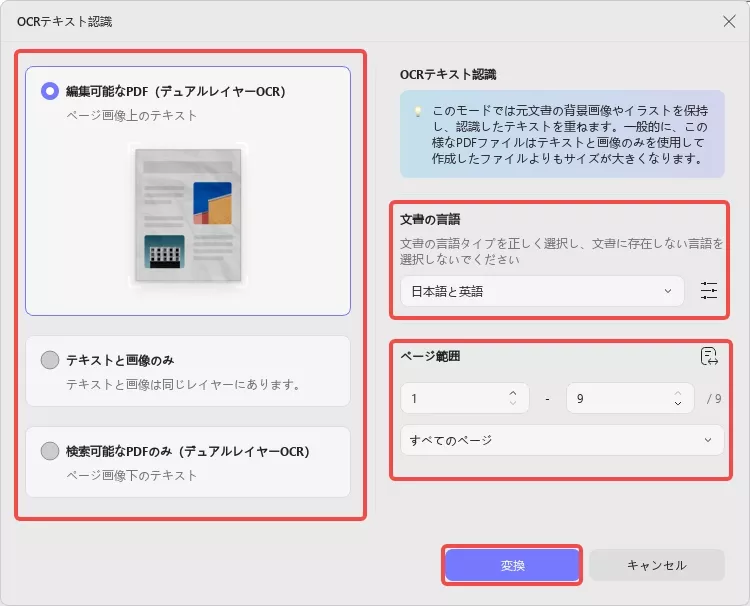
- 変換後、新しいPDFがUPDFで自動的に開かれます。このPDFを「ツール」>「PDFコンバーター」>「その他」>「XML」の順に選択し、「エクスポート」をクリックすると、XML形式に変換できます。
今すぐUPDFをダウンロードして、上記の簡単な手順に従って、スキャンしたPDFをXMLに変換しましょう。高精度のOCR機能で、手間を省きながら正確な変換が可能です。
方法3:オンラインでPDFをXMLに変換する方法|簡単だが注意点あり
PDFをXMLに変換するために、オンラインツールを利用することもできます。オンラインツールはインストール不要で、手順がシンプルで簡単に使えるというメリットがあります。以下に、一般的なオンラインツールの使用手順を紹介します。
- Googleなどの検索エンジンで「オンラインでPDFをXMLに変換」を検索し、任意のオンラインツールを選択して開きます。
- 変換したいPDFファイルを選択し、ツールのアップロードエリアにドラッグアンドドロップするか、「ファイルを選択」ボタンからアップロードします。
- ファイルのアップロードが完了したら、「変換」ボタンをクリックして、PDFをXMLに変換を開始します。
- 数秒~数十秒待って変換が完了后、「ダウンロード」ボタンをクリックし、XMLドキュメントをデバイスに保存します。
オンラインツールの潜在的なリスク|注意が必要
オンラインツールは手軽ですが、以下のようなリスクが存在するため、機密情報を含むPDFの変換には不向きです。
- データセキュリティのリスク:アップロードしたPDFファイルがオンラインサーバーに保存される場合が多く、機密情報が漏洩する可能性があります。
- ファイルサイズの制限:ほとんどのオンラインツールには、アップロードできるファイルサイズに制限があり、大きなPDFや複数のPDFを一括変換することができません。
- 変換品質の不安定:スキャンPDFの変換に対応していなかったり、変換後のXMLファイルにフォーマットの崩れが生じたりすることがあります。
- 広告や有料機能の制限:無料版では変換回数が制限されたり、広告が表示されたりするケースが多いです。
したがって、安全性、品質、利便性を重視する場合は、制限のないオフラインツール「UPDF」を強くお勧めします。UPDFは以下のボタンからダウンロードできます。
Windows • macOS • iOS • Android 100%安全
知識:XMLとは?|初心者でも理解できる基本解説
PDFをXMLに変換する前に、XMLの基本知識を簡単に理解しておくと、変換の意義をより深く把握できます。
XMLファイルは、XML(Extensible Markup Language)コードで構成されており、通常「.xml」という拡張子で保存されます。XMLの最大の特徴は、ドキュメントの構造を明確に示すタグを含んでいることです。これらのタグは、ファイルの保存方法やインターネット上での移動方法も規定しています。
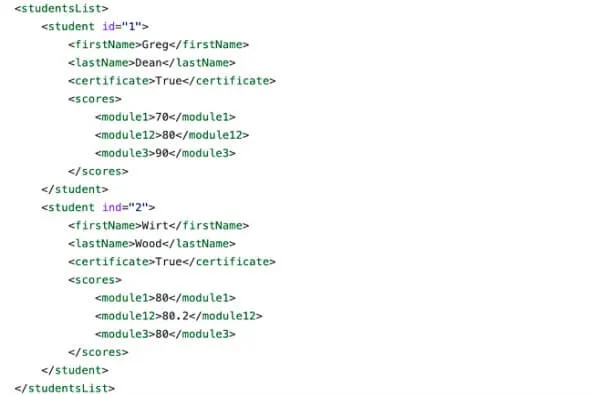
XMLの基本的な特
- プレーンテキストとタグの組み合わせ:XMLファイルは、実際のデータであるプレーンテキストと、データの種類を示すタグで構成されています。例えば、「<title>PDFをXMLに変換</title>」のように、タグでデータの属性を明確にします。
- 人間とコンピュータの両方が解釈可能:XMLドキュメントはプレーンテキストファイルであるため、人間が容易に読むことができるだけでなく、コンピュータも簡単に解釈し、データを処理することができます。
- 汎用性が高い:ウェブ検索、コンピュータアプリケーション、デジタル情報の移動、ウェブサイトやアプリの開発など、多くの分野で利用されています。また、ほとんどのオンラインソフトウェアアプリも、情報を保存したり他のアプリに送信したりする際にXMLを使用しています。
結論|PDF→XML変換はUPDFが最もおすすめ
PDFファイルをXML形式に変換することは、複雑な作業ではありません。この記事では、UPDFを使用した通常PDFの変換、UPDF OCR機能を利用したスキャンPDFの変換、オンラインツールを使用した変換の3つの方法を紹介しました。
その中でも、オフラインPDFツール「UPDF」が最もお勧めです。完全に安全で、スキャンしたPDFのテキストを高精度で認識する強力なOCR機能を搭載し、XML変換だけでなくPDF管理に必要な豊富な機能を備えているため、作業効率を大幅に向上させます。
ですから、今すぐUPDFをダウンロードして、PDFをXMLに簡単に変換しましょう! UPDFの価格はここで確認できます。今なら特別割引を実施中です。お見逃しなく!
Windows • macOS • iOS • Android 100%安全