 UPDF
UPDF
 Windows版UPDF
 Mac版UPDF
 iPhone/iPad版UPDF
 Android版UPDF
 UPDF AI オンライン
 UPDF Sign
 PDF編集
PDF編集 PDF注釈付け
 PDF作成
PDF作成 PDFフォーム
 リンクの編集
 PDF変換
PDF変換 OCR機能
OCR機能 PDFからWordへ
 PDFから画像へ
 PDFからExcelへ
 PDFのページ整理
 PDF結合
PDF結合 PDF分割
PDF分割 ページのトリミング
 ページの回転
 PDF保護
PDF保護 PDF署名
PDF署名 PDFの墨消し
 PDFサニタイズ
 セキュリティ解除
 PDF閲覧
PDF閲覧 UPDF クラウド
 PDF圧縮
PDF圧縮 PDF印刷
PDF印刷 PDFのバッチ処理
 UPDF AIについて
 UPDF AIソリューション
 AIユーザーガイド
 UPDF AIによくある質問
 PDF要約
PDF要約 PDF翻訳
PDF翻訳 PDF付きチャット
 AIでチャット
 画像付きチャット
 PDFからマインドマップへの変換
 PDF説明
PDF説明 PDF AIツール
 画像AIツール
 AIチャットツール
 AIライティングツール
 AI学習ツール
 AI業務ツール
 その他のAIツール
 PDFからWordへ
 PDFからExcelへ
 PDFからPowerPointへ
 ソリューション
 電子署名
電子署名 ビジネスAI
 料金プラン
料金プラン 導入・運用ガイド
 ウェビナー
ウェビナー 銀行
銀行 医療
医療 保険
保険 法務
法務 製造業
製造業 官公庁
官公庁 教育機関向けソリューション
 導入事例
導入事例 ユーザーガイド
 公式ブログ
公式ブログ UPDF 活用術
 UPDF vs Adobe Acrobat
 UPDF vs Foxit
 UPDF vs PDF Expert
 よくある質問(FAQ)
 ダウンロードセンター
 動作環境・仕様
 お問い合わせ
 ニュースルーム
 アップデート履歴
 ユーザーレビュー
 会社概要
会社概要

「印刷所に渡したPDFの色が、全然違う!」とがっかりした経験はありませんか?
実はデジタル画面のRGBカラーで印刷に回すと、色褪せや濁りが生じやすい傾向にあります。プロの印刷現場ではCMYKが標準カラーモデルとなっており、PDFをCMYKに変換することで、紙面での色彩再現性をグッと高めることができるのです。
この記事では、PDFをCMYKに変換する実践的な方法を徹底解説します。変換前の準備から完了までスムーズに行えるUPDFの使い方も合わせて紹介するので、高品質な印刷物を作成したい方はぜひ最後までご覧ください。
1、なぜ PDF を CMYK に変換する必要があるのか?
結論から言うと、印刷品質を左右するのは CMYK 変換と言っても過言ではありません。
RGB はデジタル画面(光)のカラーモデルですが、印刷はインクを重ねて表現するため、RGB のままだと色が暗く見えたり、鮮やかさが失われたりするケースが多いのです。
そこでCMYK(シアン・マゼンタ・イエロー・ブラック)を使うことで、印刷所のインクジェットプレスに最適化された色彩を再現できます。
ただし重要なのは、CMYK 変換前に PDF 編集を完了させること。変換後にテキストや画像を修正すると、カラーデータが崩れて再作業が発生してしまいます。
この準備段階で役立つのがUPDFです。PDF 内の画像を抽出せずに直接トリミング・解像度調整ができるほか、テキストレイアウトも自由自在。CMYK 変換前の準備作業を効率化したい方には最適なツールと言えます。
👉 UPDF で PDF を準備し、CMYK 変換をスタート!
Windows • macOS • iOS • Android 100%安全
2、PDF を CMYK に変換する 3 つの実践的な方法
それでは、PDF を CMYK に変換する代表的な方法を 3 つ紹介します。それぞれの特徴と操作手順、注意点を把握して、自分の環境に合った方法を選びましょう。
方法 1:Adobe Acrobat Pro|印刷業界標準の確実な変換
Adobe Acrobat Pro は、印刷プロフェッショナルに欠かせないツールで、PDF のカラーデータ自体を永久的に CMYK に変換できる点が魅力です。また「黒色保持」機能により、文字のにじみを防ぎ、鮮明な仕上がりを実現できます。
操作手順
- Acrobat Pro に PDF を読み込み、右上の **「出力レビュー」** を開きます。
- 表示オプションから「CMYK」を選択します。

- 万が一画像が崩れる場合は、「ツール」→「印刷制作」→「CMYK のみに変換」 で保存します。

✅ 推奨シーン
- 正式な商業印刷・チラシ・ブランドロゴを含む PDF
- 色の再現性を厳しく求める企業向け資料
注意点
印刷所が指定する専用 CMYK プロファイルを使用することで、色ずれを最小限に抑えられます。
方法 2:pdf2cmyk|手軽に使えるオンライン変換ツール
ブラウザ一つでPDF を CMYK に変換できるのが pdf2cmyk です。画像を自動的に300dpi(印刷標準解像度)に最適化する機能が備わっているので、一般的な印刷物に適しています。
操作手順
- サイトを開き、「ファイルを選択」 から PDF をアップロードします。
- 「開始」をクリックし、変換後にダウンロードします。

✅ 推奨シーン
- 軽量なフライヤー・ポスター
- 簡単な確認印刷が必要な時
注意点
セキュリティ評価によりマルウェアリスクが指摘されているので、機密情報を含む PDF の変換には不向きです。
方法 3:i2PDF|印刷紙質に合わせた高精度変換
i2PDF は、複数の CMYK プロファイルを選択できるオンラインツールです。非コート紙・コート紙など、使用する用紙に合わせてプロファイルを切り替えられるので、よりプロフェッショナルな仕上がりを期待できます。
操作手順
- PDF をアップロードし、「CMYK プロファイル」を用途に合わせて選択します。
- 「開始」→変換完了後にダウンロードします。

注意点
ファイルサイズが大きい場合、処理が途中で止まることがあるので、必要に応じてファイルを分割してください。
3、CMYK 変換前に UPDF で PDF を編集|作業効率をアップする秘訣
先述した通り、CMYK 変換は最終工程です。変換前にテキストや画像を調整できれば、再変換の手間を省くことができます。そこでおすすめなのがUPDFです。初心者でも操作しやすい UI に加え、以下の機能がCMYK 変換前の準備に最適です。
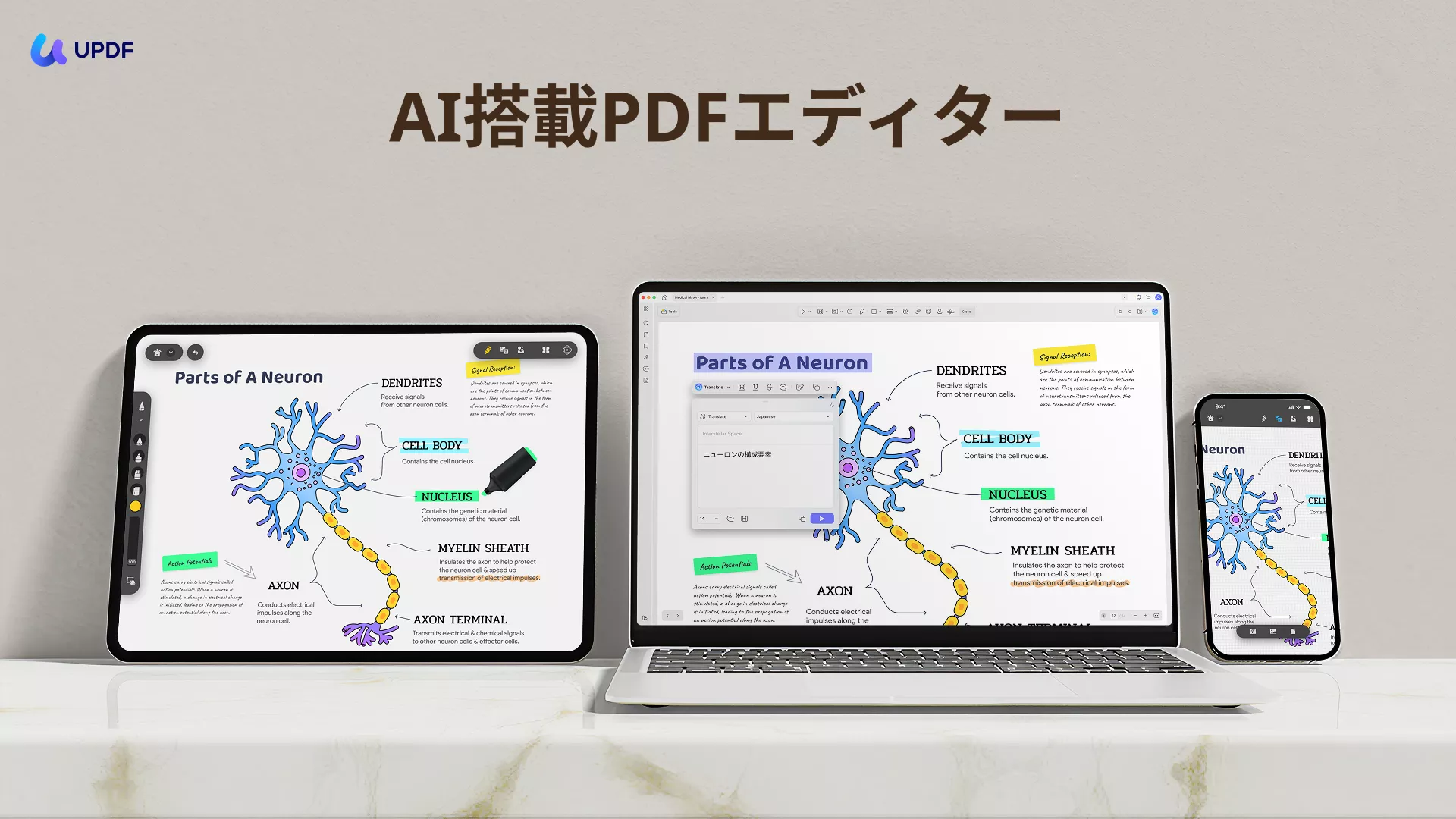
UPDF の主な機能
- 日本語インターフェースに対応
- PDF 内のテキストや画像の編集
- ページの回転、トリミング、並び替え
- 不要な箇所の削除やページの整理
- 複数デバイス(Windows・macOS・iOS・Android)に対応
Windows • macOS • iOS • Android 100%安全
UPDF は、PDF CMYK 変換の前に行う調整作業を、シンプルな操作で実行できる PDF エディターです。必要な編集を済ませてから CMYK 変換を行うことで、データの不具合を減らすことができます。
4. まとめ:高品質印刷の鍵は「PDF を CMYK に変換」こと
ここまでの内容をまとめると、プロの印刷物を作成するためには、PDF を CMYK に変換することが不可欠と言えます。
方法は専門ソフトの Acrobat Pro、手軽なオンラインツール、紙質に合わせた i2PDF の 3 つがあります。どの方法を選ぶにしても、変換前の PDF 編集をしっかり行うことがクオリティを左右します。
その準備段階で強くおすすめするのがUPDFです。画像編集・テキスト調整・ファイル圧縮まで一括で行えるので、CMYK 変換の効率を大幅にアップさせることができます。
ぜひ UPDF を活用して、画面で見た通りの美しい印刷物を作成しましょう!
よくある質問
Q:PDF を CMYK に変換すると色が変わるのはなぜですか?
A:RGB と CMYK では色の表現方式が異なるため、見た目の印象が変わることが一般的です。印刷所の推奨設定に合わせることで、差を小さくすることができます。
Q:オンラインツールでの PDF CMYK 変換は安全ですか?
A:手軽に利用できる反面、機密性の高い文書には適さない場合があります。重要なデータは、デスクトップ版のツールを使用することをおすすめします。
Q:UPDF で直接 CMYK 変換はできますか?
A:UPDF は CMYK 変換機能を搭載していません。変換前の PDF 編集ツールとして活用することをおすすめします。





 高美季子
高美季子 


