UPDF
UPDF
 Windows版UPDF
 Mac版UPDF
 iPhone/iPad版UPDF
 Android版UPDF
 UPDF AI オンライン
 UPDF Sign
 PDF編集
PDF編集 PDF注釈付け
 PDF作成
PDF作成 PDFフォーム
 リンクの編集
 PDF変換
PDF変換 OCR機能
OCR機能 PDFからWordへ
 PDFから画像へ
 PDFからExcelへ
 PDFのページ整理
 PDF結合
PDF結合 PDF分割
PDF分割 ページのトリミング
 ページの回転
 PDF保護
PDF保護 PDF署名
PDF署名 PDFの墨消し
 PDFサニタイズ
 セキュリティ解除
 PDF閲覧
PDF閲覧 UPDF クラウド
 PDF圧縮
PDF圧縮 PDF印刷
PDF印刷 PDFのバッチ処理
 UPDF AIについて
 UPDF AIソリューション
 AIユーザーガイド
 UPDF AIによくある質問
 PDF要約
PDF要約 PDF翻訳
PDF翻訳 PDF付きチャット
 AIでチャット
 画像付きチャット
 PDFからマインドマップへの変換
 PDF説明
PDF説明 PDF AIツール
 画像AIツール
 AIチャットツール
 AIライティングツール
 AI学習ツール
 AI業務ツール
 その他のAIツール
 PDFからWordへ
 PDFからExcelへ
 PDFからPowerPointへ
 ソリューション
 電子署名
電子署名 ビジネスAI
 料金プラン
料金プラン 導入・運用ガイド
 ウェビナー
ウェビナー 銀行
銀行 医療
医療 保険
保険 法務
法務 製造業
製造業 官公庁
官公庁 教育機関向けソリューション
 導入事例
導入事例 ユーザーガイド
 公式ブログ
公式ブログ UPDF 活用術
 UPDF vs Adobe Acrobat
 UPDF vs Foxit
 UPDF vs PDF Expert
 よくある質問(FAQ)
 ダウンロードセンター
 動作環境・仕様
 お問い合わせ
 ニュースルーム
 アップデート履歴
 ユーザーレビュー
 会社概要
会社概要

業務での書類作成や個人利用において、PDF から別の PDF へスタンプを移したい場面は多くあります。
書類の正確性を証明したり、特定の署名済み情報を示したりするため、既存 PDF のスタンプを流用したいケースは少なくありません。また、出荷関連書類など複数の帳票で記載内容やデザインを統一したい場合も、スタンプをコピーして使い回すことで、資料全体の整合性を保てます。
この記事では、業務・個人問わず PDF 作業の手間を削減できる、PDF スタンプのコピー方法を 4 通り紹介いたします。
1. 同一 PC 内で PDF のスタンプをコピーする方法
同じパソコンでスタンプを複製する際は、UPDFが最も簡単な手段です。
1 つの PDF から別の PDF へスタンプを移したり、同一ファイル内の複数ページにスタンプを複製したりと、柔軟に活用できます。
UPDF は多機能が一体化した PDF 総合ツールであり、単なるスタンプコピーだけでなく、日常の PDF 業務を幅広くサポートします。操作性がシンプルで、PDF の編集・注釈追加・ファイル共有・ページ整理はもちろん、AI 機能による文章の要約・翻訳・解説といった高度な機能も搭載。仕事や学習、私的な用途まで、あらゆる PDF のニーズに対応可能です。
下記の手順に沿って操作するだけで、簡単にスタンプをコピーできます。
手順 1:オリジナルのカスタムスタンプを作成
- UPDF の「ファイルを開く」欄に、対象の 2 つの PDF をドラッグ & ドロップします。ファイル同士をを結合する必要はありません。
- スタンプ元の PDF を開き、既にスタンプが用意されている場合は次の手順へ進んでください。
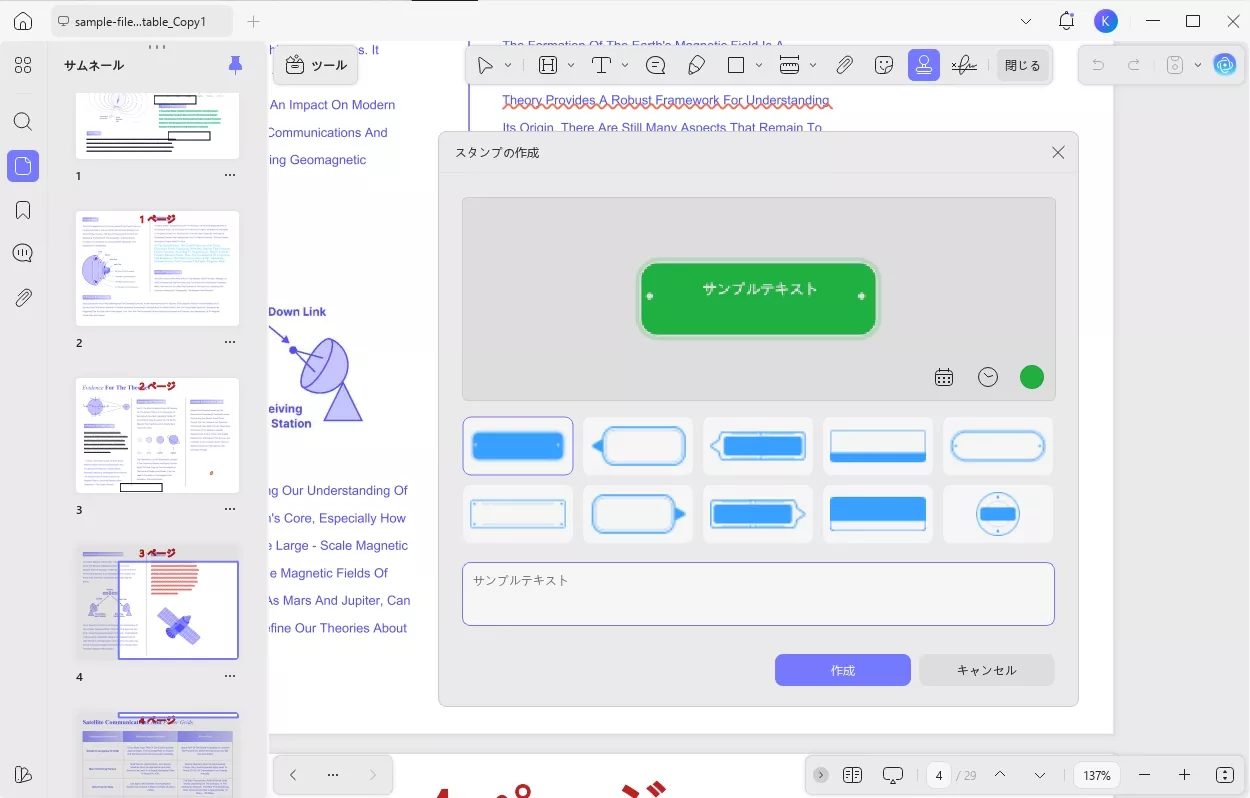
- 新規でスタンプを作成する場合は、ツール欄の「ツール」→「注釈」→「スタンプ」を選択します。
- 「カスタム」→「作成」をクリックし、好みのスタンプテンプレートを選択。文字内容・色・日時などの設定を調整し、「作成」で保存します。
手順 2:カスタムスタンプを PDF に配置
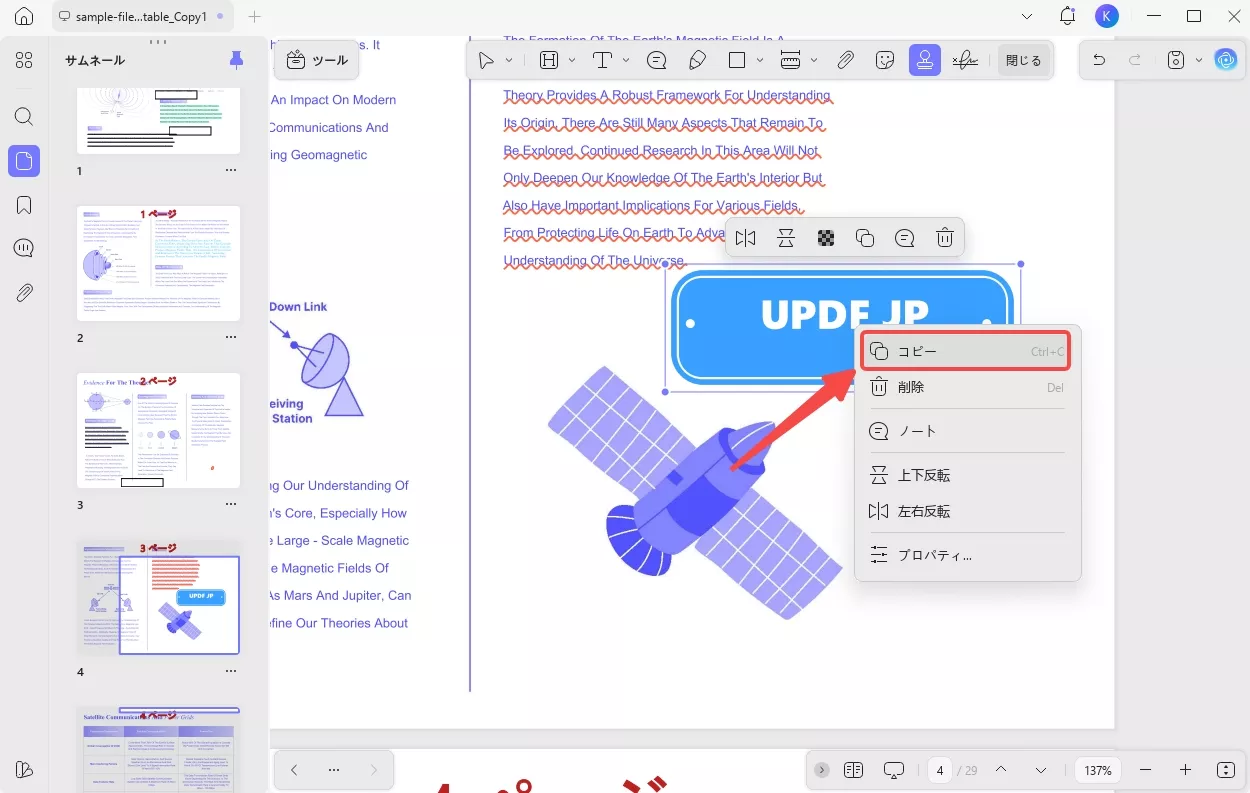
- 作成したスタンプを PDF 画面上の任意の場所に配置し、サイズや位置を調整します。
- コピーしたいスタンプを右クリックし、メニューから「コピー」を選択します。
手順 3:別の PDF へスタンプを貼り付け
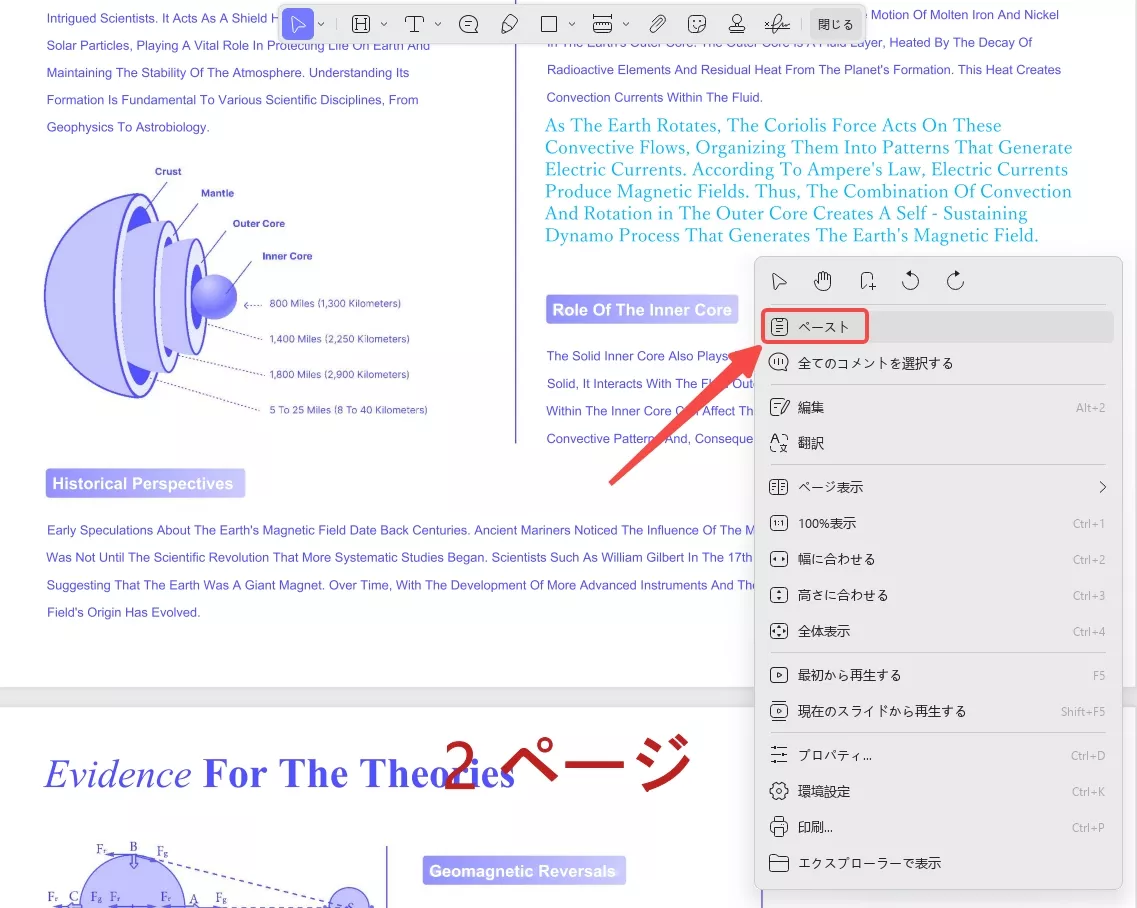
- 先ほど開いておいたコピー先の PDF に切り替え、左側ツールバーから「注釈」を選択します。
- キーボードの「Ctrl+V」(MacならCommand+V)を押すと、コピー元のスタンプが同じ位置に貼り付けられます。貼り付け後は、自由にサイズや配置を修正可能です。
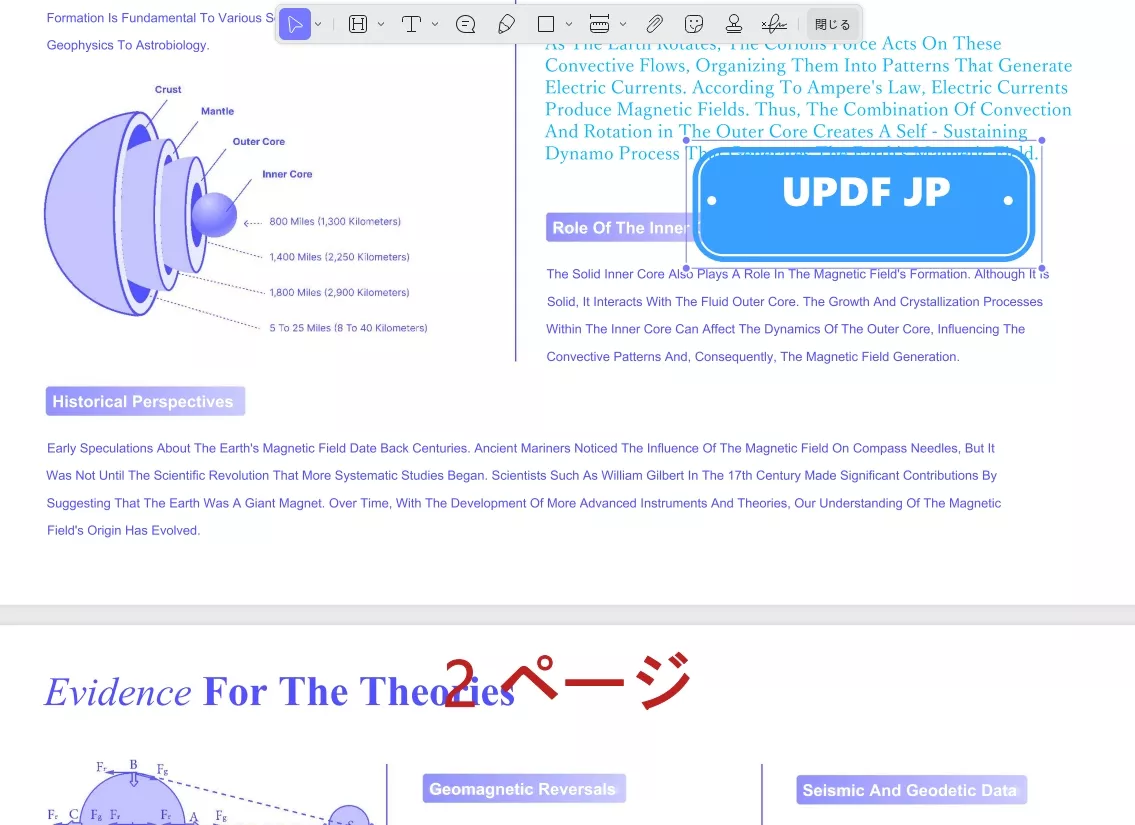
このように、一度作成したカスタムスタンプは、UPDF 上で複数の書類に横展開できます。
そのほか UPDF には、ファイル形式の変換・パスワード設定によるセキュリティ強化・PDF ページの並び替え、AI を活用した PDF との対話機能など、豊富な機能が備わっています。
動画で詳しい使い方を確認したり、公式リンクから UPDF をダウンロードして無料トライアルを開始したりできます。現在プロ版は大幅割引キャンペーンを実施しており、お得にアップグレード可能です。
Windows • macOS • iOS • Android 100%安全
2. クラウドを活用し、別の PC へスタンプをコピーする方法
UPDF クラウド機能を利用すれば、パソコンを問わず PDF のスタンプを共有・複製できます。
オフィスの複数端末や自宅 PC など、環境が異なる機器間でもスムーズにスタンプを使い回せます。
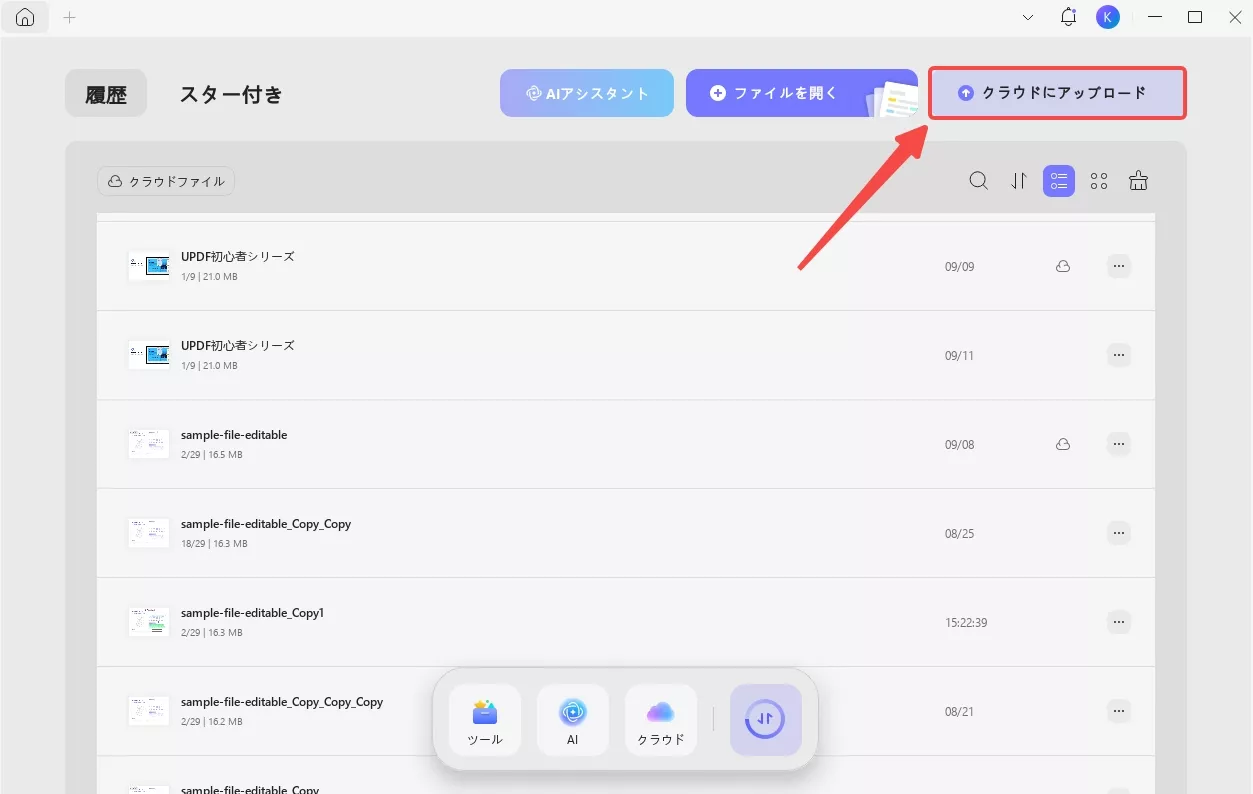
手順 1:スタンプ付き PDF を UPDF クラウドにアップロード
- 作業する両方のパソコンに UPDF をインストールします。
- スタンプが含まれた PDF を開き、「UPDF クラウド」→「クラウドにアップロード」を選択してファイルを保存します。アップロード完了後は、クラウド上のファイルリストからいつでも確認できます。
Windows • macOS • iOS • Android 100%安全
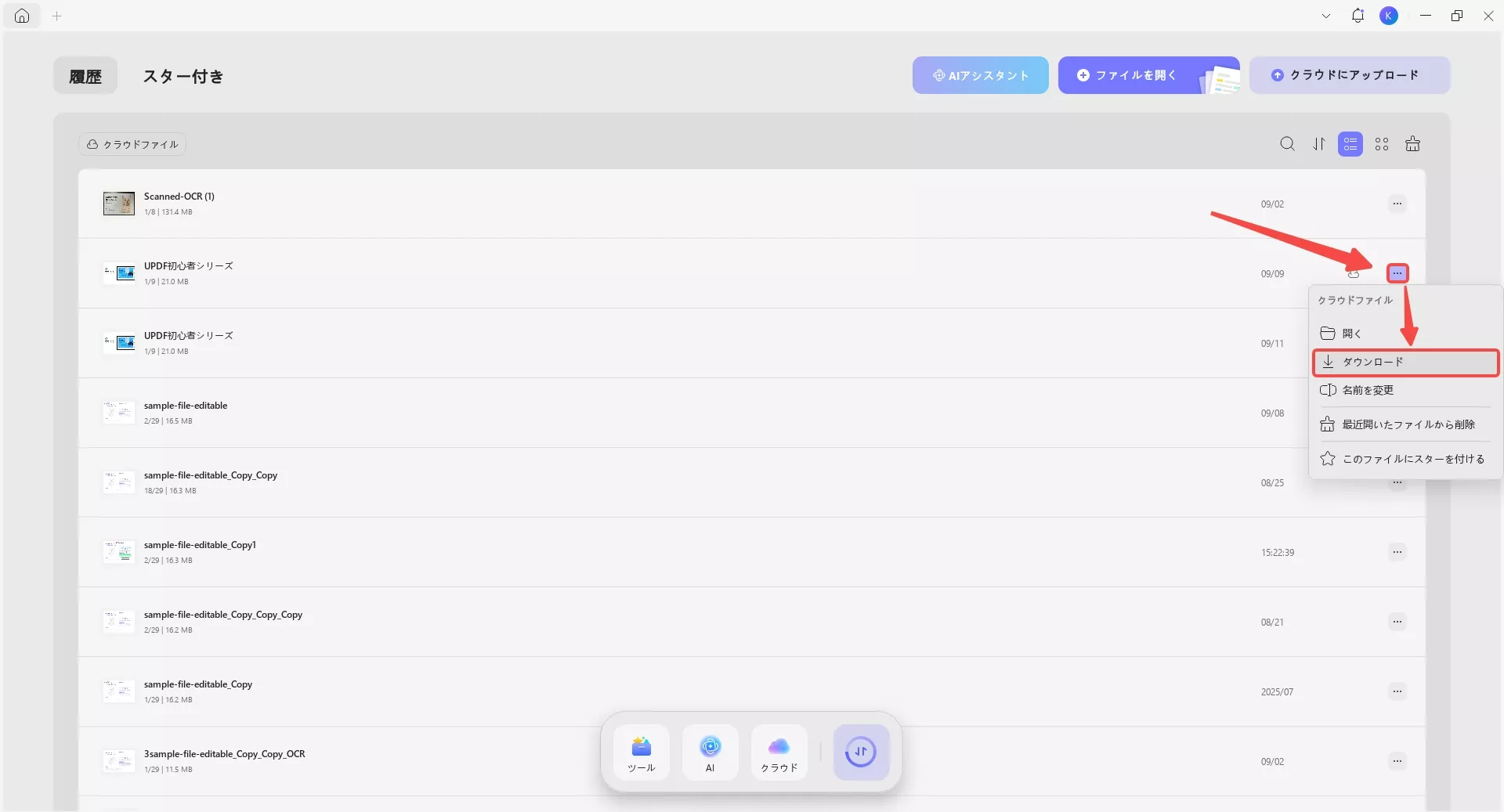
手順 2:別の PC でクラウドファイルをダウンロード
- もう一方のパソコンで UPDF を起動し、手順 1 と同じアカウントでログインします。
- クラウド画面を開き、アップロード済みのスタンプ付き PDF を選択。右端の三点メニューから「ダウンロード」をクリックし、ローカルにファイルを保存します。
手順 3:スタンプをコピーして貼り付け
- ダウンロードしたスタンプ元 PDF と、コピー先の PDF を UPDF で開きます。
- 先ほど紹介した手順でスタンプをコピーし、コピー先の PDF へ貼り付ければ完了です。
PC をまたいだスタンプ共有を試したい方は、UPDF をダウンロードし、無料トライアルから始めてみてください。
Windows • macOS • iOS • Android 100%安全
3. スクリーンショットで別 PC へカスタムスタンプを活用する方法
スクリーンショットを活用した手法でも、簡単にスタンプを複製して別のパソコンで使用できます。
手順 1:スタンプをスクリーンショットで保存
- 対象の PDF を UPDF で開き、スタンプの背景が見やすい状態に調整します。

- 背景が複雑な場合は「ページ編集」から白紙ページを追加し、スタンプを白紙ページへ移動させると撮影が容易になります。
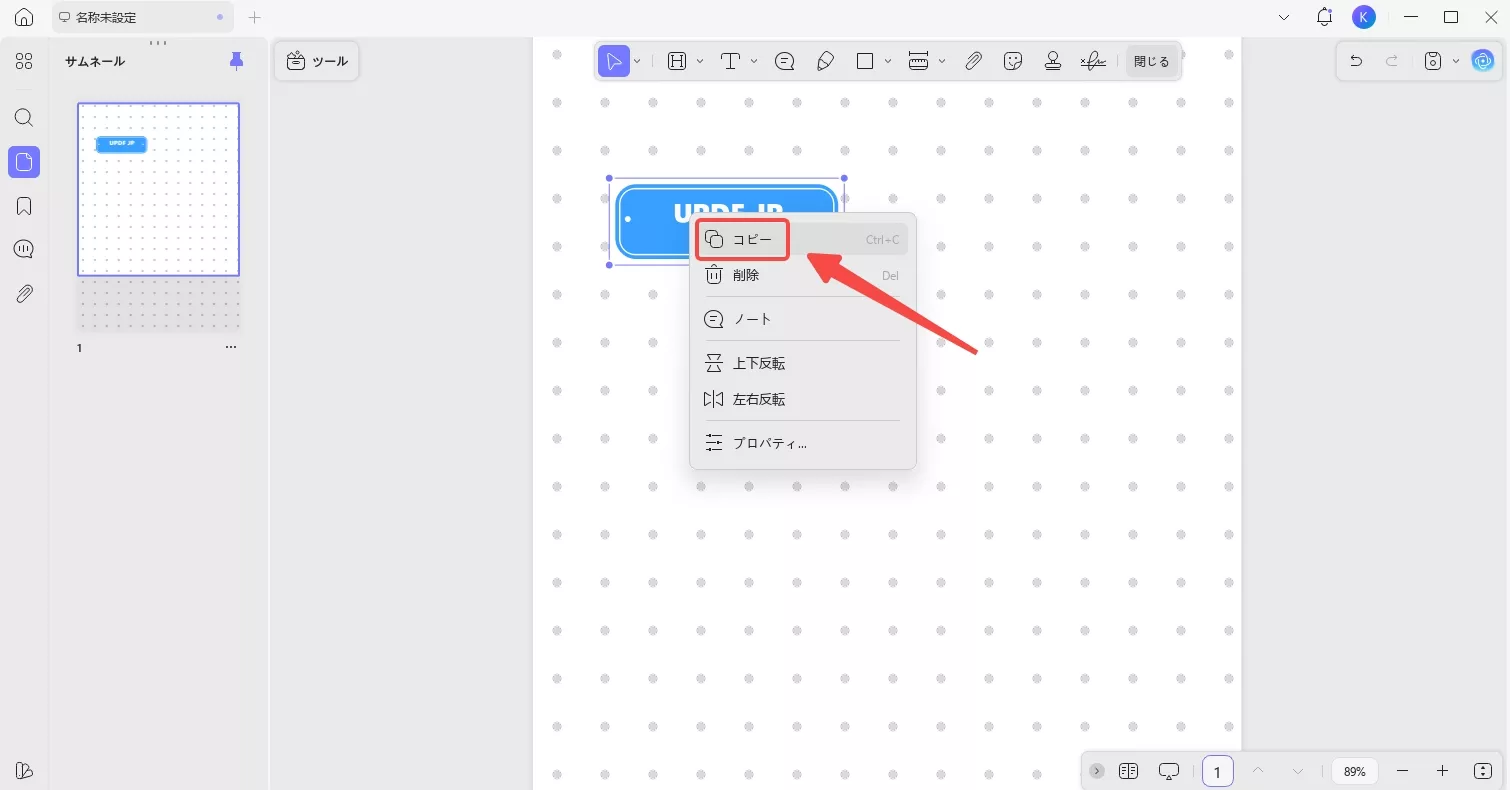
- PC 標準のスクリーンショット機能で、スタンプ部分を切り取り保存します。
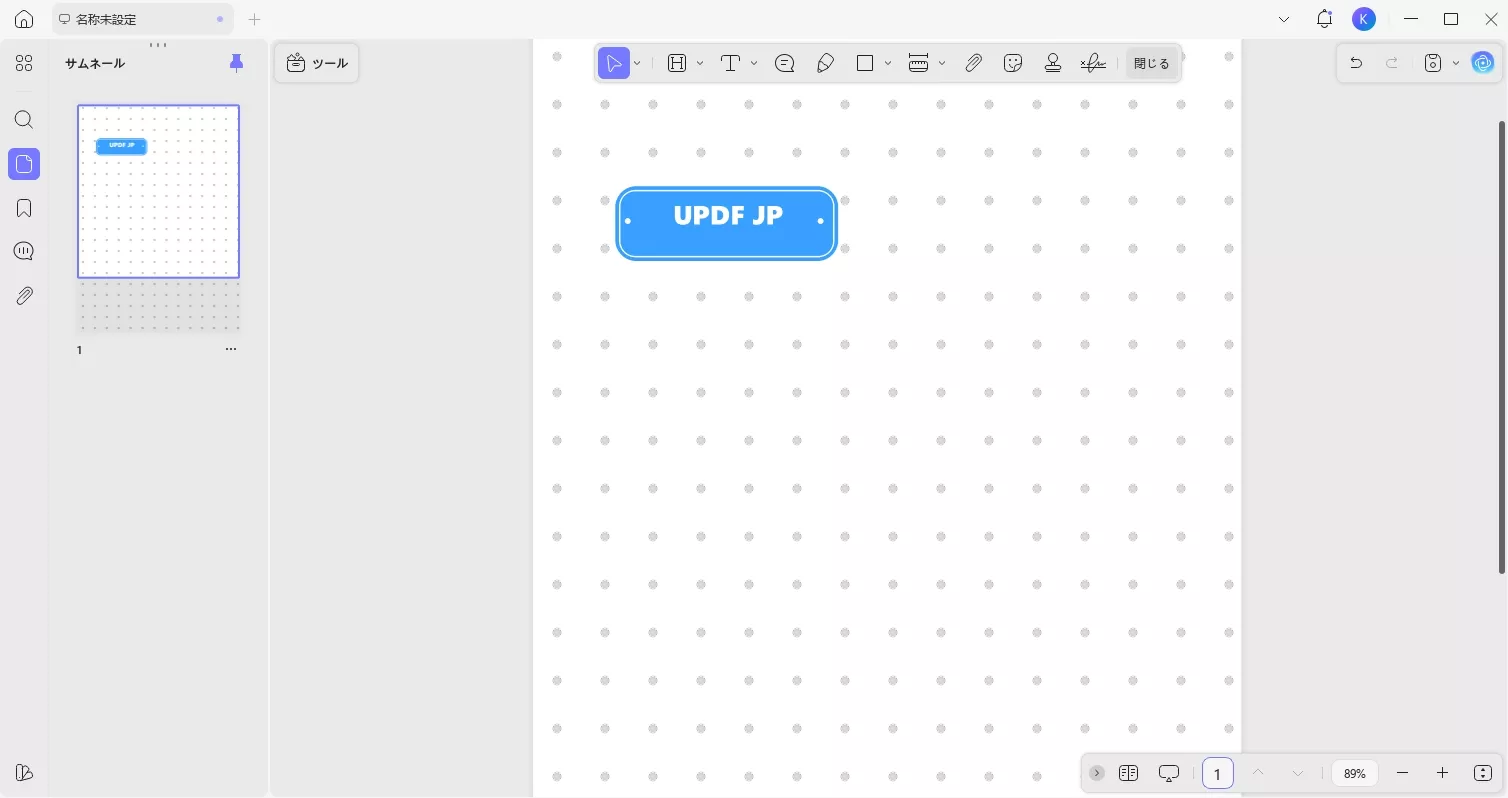
また、事前に UPDF でオリジナルスタンプを作成することも可能です。「注釈」→「スタンプ」→「カスタム」→「作成」からテンプレートを編集し、作成後にスクリーンショットで画像として保管できます。
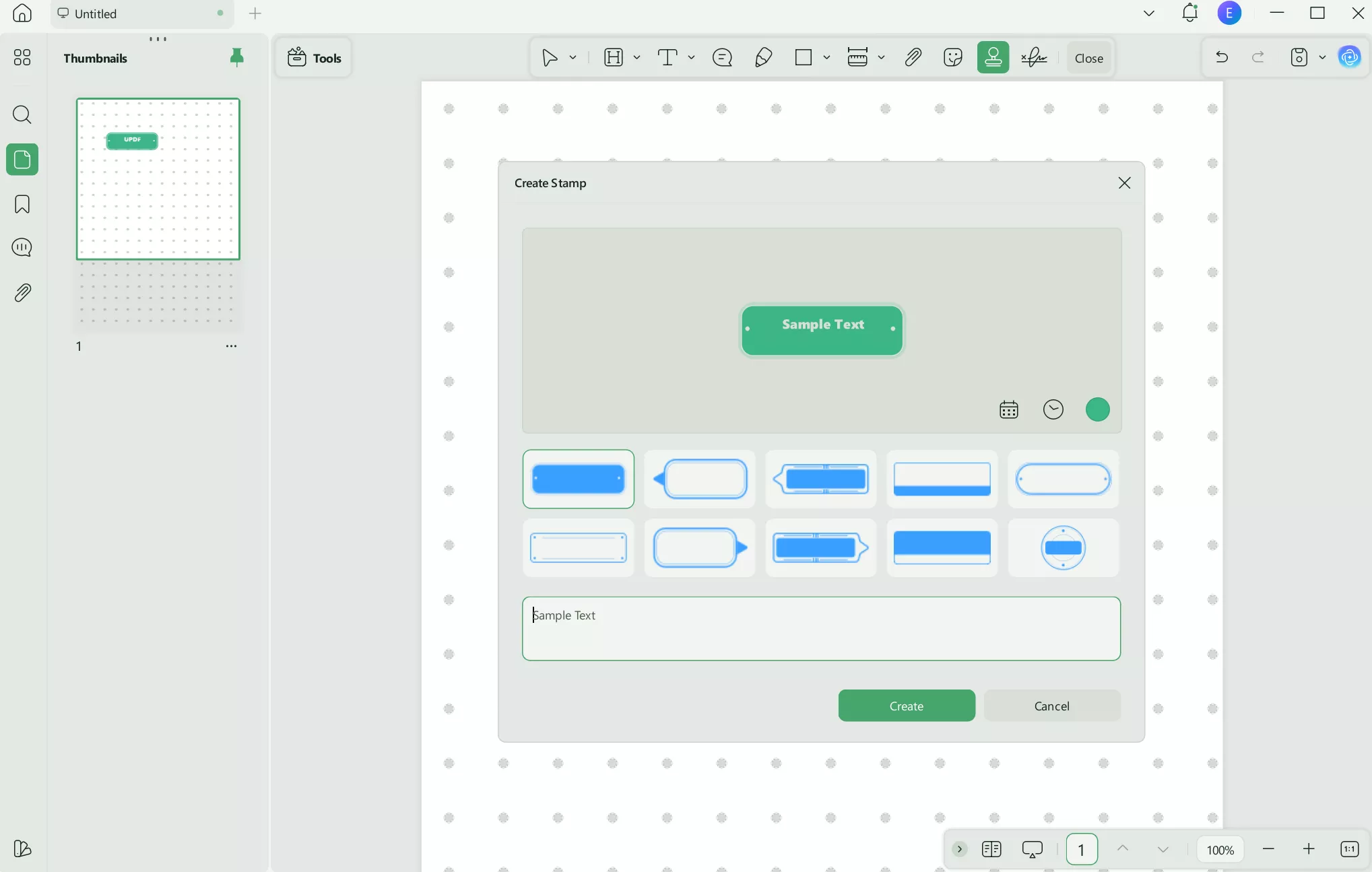
手順 2:別の PC でスタンプ画像を挿入
- 保存したスタンプのスクリーンショットを、別のパソコンへ転送します。
- コピー先の PDF を UPDF で開き、「ツール」→「編集」→「画像」を選択。保存しておいたスクリーンショットを挿入することで、スタンプとして活用できます。
4. 画像形式の PDF スタンプをコピーする方法
PDF 内のスタンプが画像データとして挿入されている場合は、UPDF の画像編集機能で直接コピーできます。
手順 1:画像スタンプをコピー
- UPDF を起動し、画像形式のスタンプが含まれた PDF を開きます。
- 左側ツールバーの「編集」を選択し、対象のスタンプ画像を右クリック。メニューの「コピー」をクリックします。
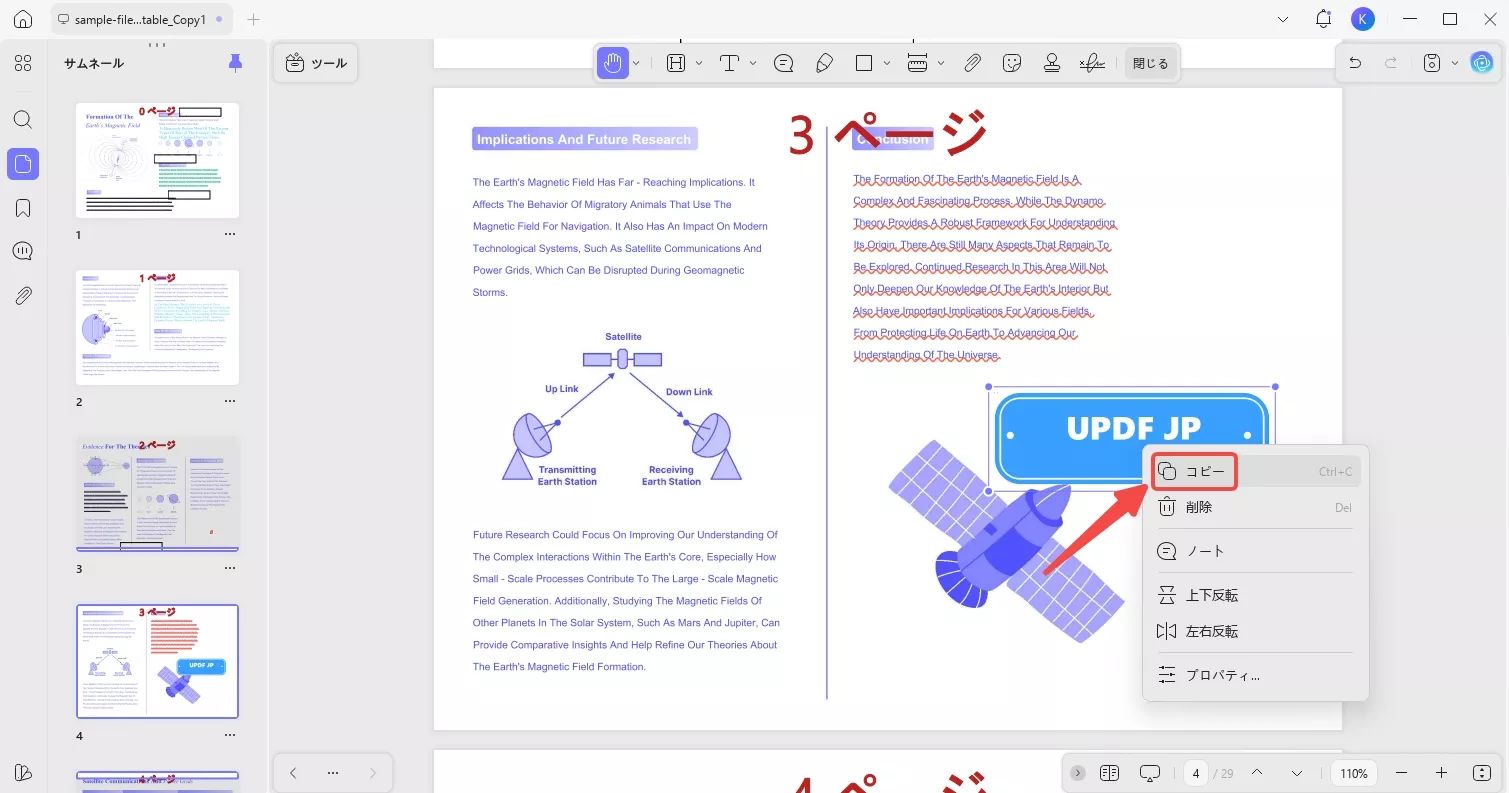
手順 2:画像スタンプを貼り付け
スタンプを追加したい PDF またはページを開き、「ツール」から「編集」モードに切り替えます。
「Ctrl+V」で画像を貼り付け、サイズや位置を自由に調整してください。
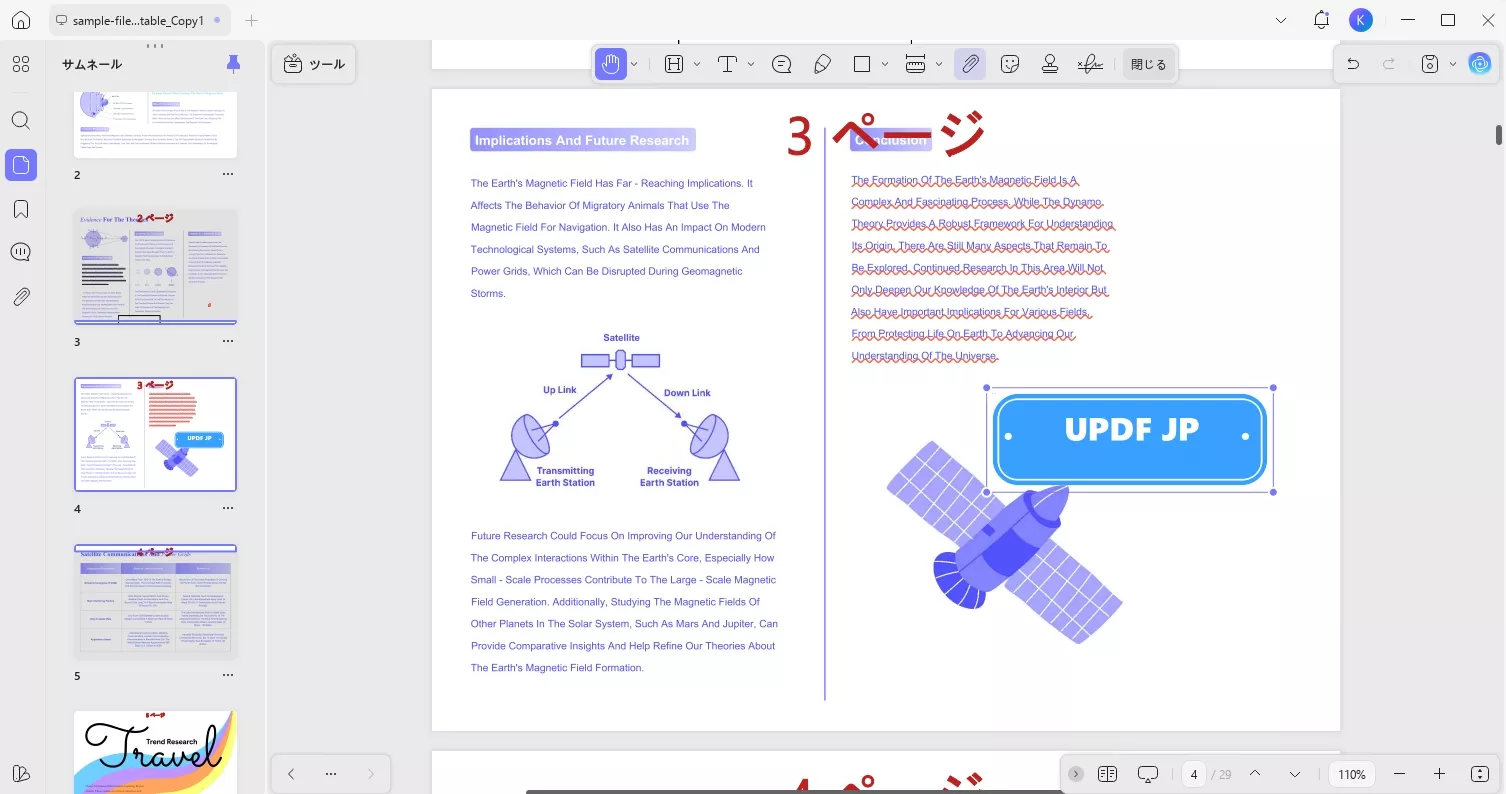
現在 UPDF は大幅割引キャンペーンを実施中で、高機能ながらコストパフォーマンスに優れた PDF ツールです。Windows・Mac・Android・iOS 全ての端末で利用可能なライセンスを、お得に購入できます。
UPDFを今すぐダウンロードしてお試しください。
Windows • macOS • iOS • Android 100%安全
5. PDF スタンプのコピーに関するよくある質問
Q1. Adobe でカスタムスタンプをコピーするには?
Adobe のツールメニューから「スタンプ追加」→「カスタムスタンプ」→「作成」を選択します。スタンプとして使用するファイルを選び、ポップアップ画面からカテゴリーを設定すると、作成したカスタムスタンプを複数の PDF で共有・コピーできます。
Q2. オンラインツールで PDF のスタンプをコピーできる?
PDF Creator Online などのオンライン PDF ツールを利用すれば、ブラウザ上でスタンプ画像を複製可能です。
編集したい PDF をアップロードし、スタンプの設定を調整した後、ファイルをダウンロードするだけで完了します。
Q3. Adobe を使ったスタンプの複製方法は?
Adobe で PDF を開き、ツール欄の「スタンプ追加」を選択します。
カテゴリーから任意のスタンプを選び、画面上でドラッグしてサイズを調整し配置します。配置済みのスタンプはコピー・貼り付けで、同一 PDF 内の複数箇所に活用できます。
まとめ
本記事では、UPDF を活用した PDF スタンプのコピー手法を 4 通り紹介しました。
利用環境(同一 PC・別端末・画像スタンプなど)に合わせて、自分に最適な方法を選べます。
UPDF はスタンプの複製だけでなく、PDF の編集・閲覧・注釈・ファイル整理まで万能に対応する統合ツールです。AI 搭載機能により、PDF の内容を自動要約したり、ファイルと直接対話したりと、業務効率を大きく高められます。
豊富な機能を搭載した UPDF を、ぜひこの機会に体験してください。公式サイトから無料トライアルを開始したり、割引価格でライセンスを購入したりできます。
Windows • macOS • iOS • Android 100%安全






 高美季子
高美季子