 UPDF
UPDF
 UPDF per Windows
 UPDF per Mac
 UPDF per iPhone/iPad
 UPDF per Android
 Nomostar
 UPDF AI Online
 UPDF Sign
 IvyCraft
 Modifica PDF
 Annota PDF
 Crea PDF
 Modulo PDF
 Modifica collegamenti
 Converti PDF
 OCR
OCR PDF a Word
 PDF a Immagine
 PDF a Excel
 Organizza PDF
 Unisci PDF
 Dividi PDF
 Ritaglia PDF
 Ruota PDF
 Proteggi PDF
 Firma PDF
 Redige PDF
 Sanziona PDF
 Rimuovi Sicurezza
 Leggi PDF
 UPDF Cloud
 Comprimi PDF
 Stampa PDF
 Elaborazione Batch
 Cos'è UPDF AI
 Revisione di UPDF AI
 Guida Utente per l'Intelligenza Artificiale
 FAQ su UPDF AI
 Riassumi PDF
 Traduci PDF
 Chat con PDF
 Chat con AI
 Chat con immagine
 Da PDF a Mappa mentale
 Spiega PDF
 Strumenti AI PDF
 Strumenti AI Immagine
 Strumenti Chat AI
 Strumenti AI Scrittura
 Strumenti AI Studio
 Strumenti AI Lavoro
 Altri Strumenti AI
 Generazione Segnalibri AI
 Riepilogo Segnalibri AI
 Generazione Filigrane AI
 Generazione Sfondi AI
 Generazione Adesivi AI
 Generazione Timbri AI
 Suite di Scrittura AI
 UPDF Copilot
 Gestione Pagine AI
 Ricerca Semantica AI
 PDF a Word
 PDF a Excel
 PDF a PowerPoint
 Soluzione per aziende
 UPDF Sign per Aziende
 UPDF AI per Aziende
 Piani per aziende
 Tutorial per UPDF per aziende
 Webinar per Aziende
 IT
IT Educativi
 Costruzione
 Servizi Finanziari
 Sanità
 Assicurazioni
 Legale
 Manifattura
 Enti pubblici
 Ricercatori e dottorandi
 Solopreneur
 Avvocati e studi legali
 Professionisti immobiliari
 Storie di clienti
 Soluzione per istruzione
 guida utente
 Trucchi UPDF
 faq
faq Recensioni UPDF
 Centro download
 Blog
Blog Notizie
 spec tec
 Aggiornamenti
 UPDF vs. Adobe Acrobat
 UPDF vs. Foxit
 UPDF vs. PDF Expert

Questo disastro, ovvero la "conversione in corruzione", si verifica costantemente negli ambienti professionali frenetici. Dal punto di vista ingegneristico, un PDF funziona come una tela fissa: un sistema di layout di presentazione rigido basato su percorsi di coordinate fissi. Al contrario, ambienti di modifica come Microsoft Word o Excel utilizzano architetture di layout fluide e flessibili, in cui testo e celle si spostano ogni volta che vengono apportate modifiche.
I motori di conversione online standard o gratuiti non sono in grado di decodificare i metadati di impaginazione sottostanti. Estraggono ciecamente caratteri di stringa grezzi, causando il collasso di interi allineamenti di paragrafi, righe e colonne. Una vera estrazione di dati di livello professionale si basa su un motore di intelligenza di impaginazione avanzato che traduce accuratamente i vettori grafici fissi in elementi di file nativi e responsivi. Implementando un processore di corrispondenza di impaginazione dedicato come UPDF, i team possono spostare documenti tra formati diversi senza problemi, mantenendo testo, tabelle e tipografia saldamente nella loro posizione.
Windows • macOS • iOS • Android 100% sicuro
1. Matrice di instradamento rapido per la conversione in PDF
Quando si convertono i PDF in altri formati, spesso il layout si rovina, facendo perdere tempo prezioso. Consulta la tabella qui sotto per trovare rapidamente l'opzione più adatta alle tue esigenze:
| Formato di output di destinazione | Percorso d'azione raccomandato nell'UPDF | Documento principale conservato |
| Documento Word | Esporta PDF → Word | Struttura del paragrafo |
| Foglio di calcolo Excel | Esporta PDF → Excel | Griglia di tabelle |
| diapositive PowerPoint | Esporta PDF → PowerPoint | Struttura dello scorrimento |
| Immagini PNG / JPEG / TIFF / GIF | Esporta PDF → Immagine | Qualità visiva |
| Pagina web HTML | Esporta PDF → HTML | Struttura della pagina |
| Struttura dati XML | Esporta PDF → XML | gerarchia taggata |
| File di testo avanzato RTF | Esporta PDF → RTF | Stile del testo di base |
| Documenti scansionati | OCR → Esporta nel formato desiderato | Testo ricercabile e modificabile |
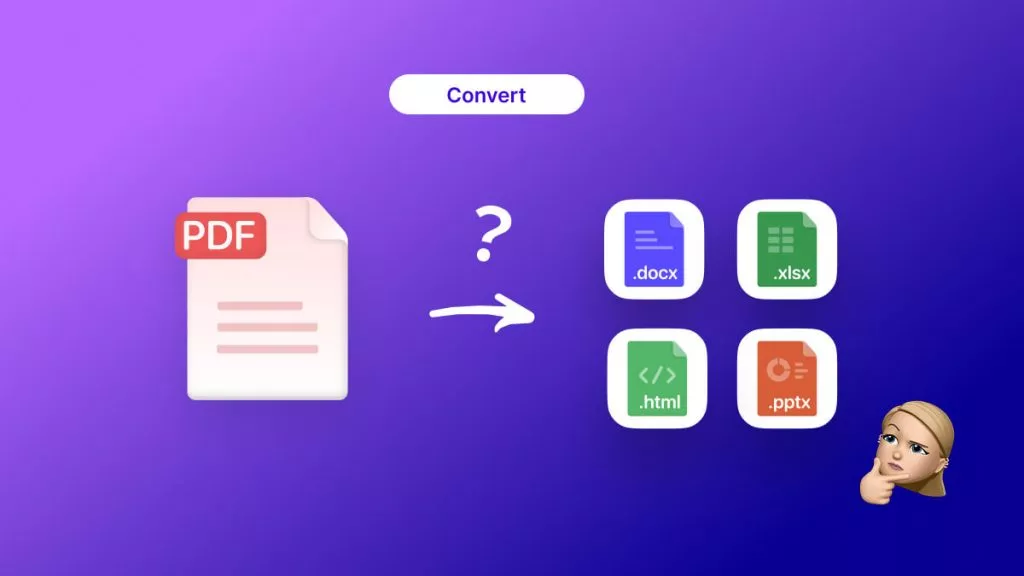
Se preferisci una rapida panoramica visiva di queste opzioni, guarda il video qui sotto. Il video mostra documenti reali in fase di conversione, così potrai capire quale opzione protegge al meglio il tuo layout.
2. Come convertire un PDF in formati Microsoft Office (Word/Excel/PPT)
Nelle attività lavorative quotidiane, spesso è necessario esportare un layout di bilancio complesso contenuto in un file financial_statement.pdf in un foglio Excel per l'esecuzione di formule, oppure convertire una proposta per un cliente in una presentazione PowerPoint interattiva per il team. Per evitare la rottura dei bordi o lo spostamento del layout, è necessario eseguire un flusso di lavoro di esportazione standardizzato che blocchi le proprietà originali dei paragrafi del documento.
Procedura dettagliata passo passo:
- Avvia UPDF e apri l'area di lavoro del tuo documento. Se devi elaborare contemporaneamente decine di contratti aziendali o fatture, seleziona Strumenti > Converti in PDF in batch per avviare l'elaborazione parallela (tutti i seguenti tipi di file supportano questa esecuzione in batch che consente di risparmiare tempo).
Windows • macOS • iOS • Android 100% sicuro
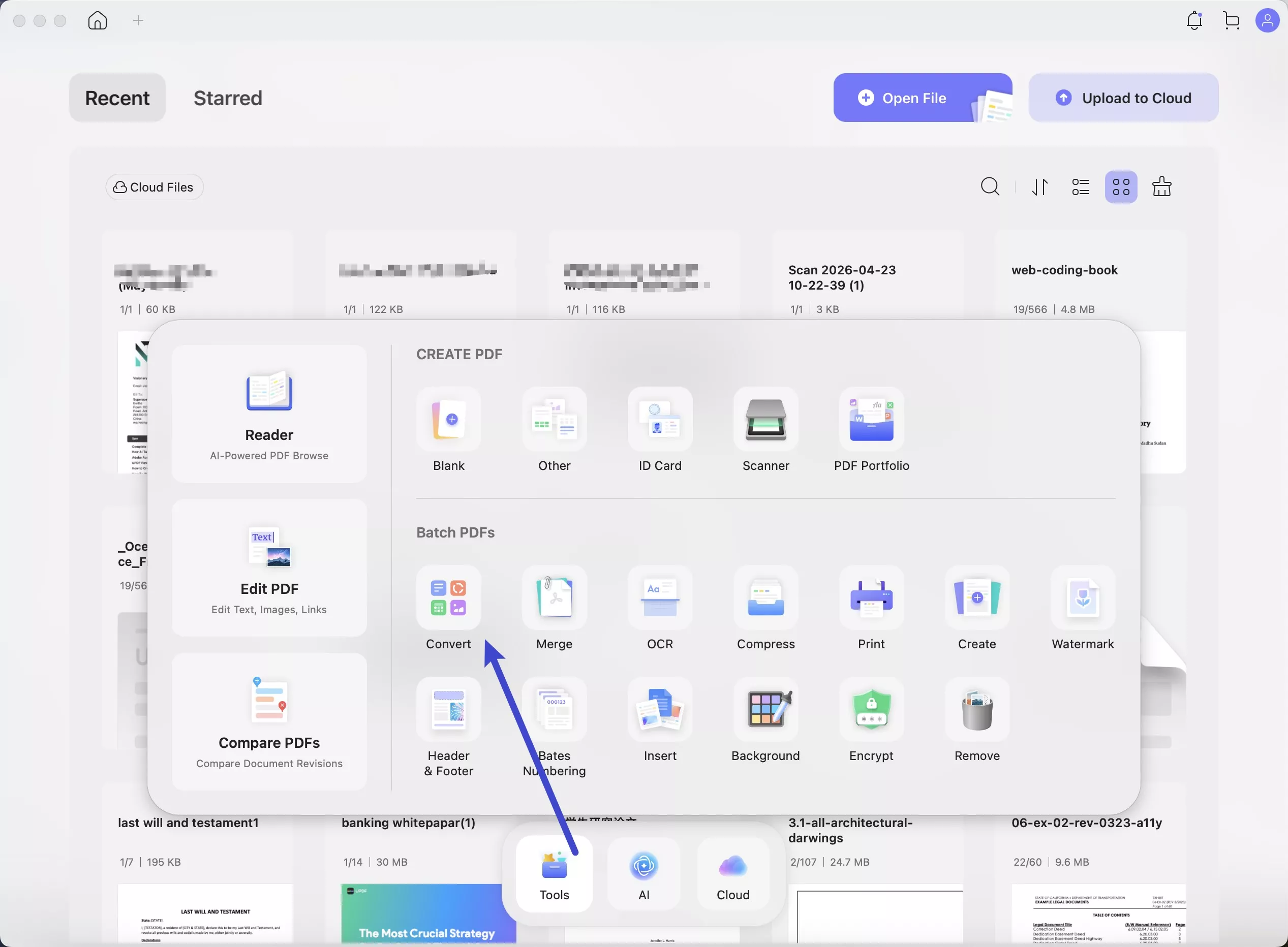
In alternativa, è sufficiente trascinare e rilasciare il file desiderato nell'editor.
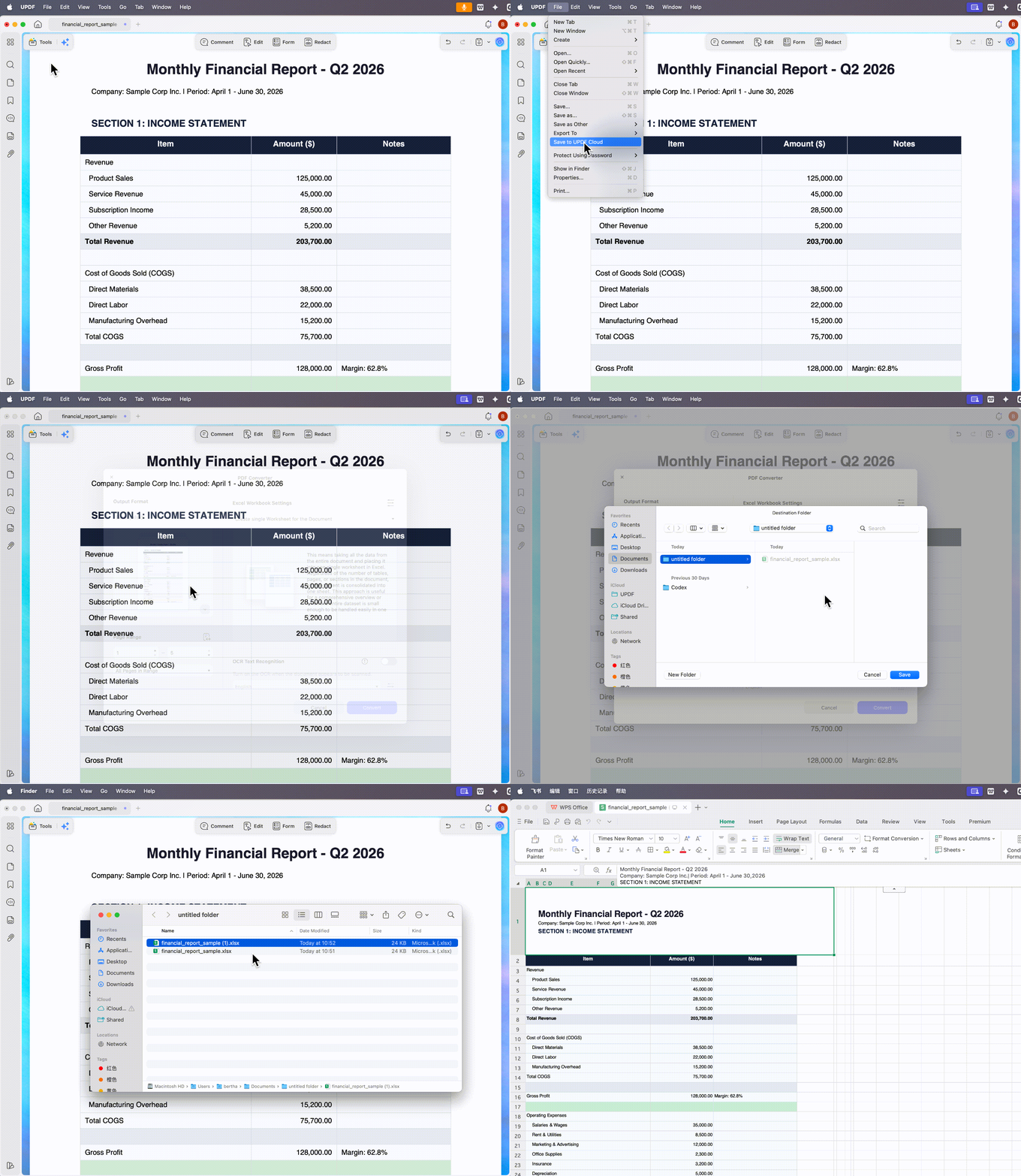
2. Accedere alla barra degli strumenti nel pannello di destra e fare clic sull'icona Esporta PDF per visualizzare il menu a discesa delle estensioni di formattazione.
3. Seleziona l'output operativo specifico in base alle tue esigenze immediate:
- Per modificare i termini legali o le clausole in prosa, fai clic su "Converti PDF in Word" per creare un file .docx standard.
- Per estrarre dati da matrici strutturate, fai clic su "Converti PDF in XLS" per generare un foglio di calcolo .xlsx. Se stai gestendo estratti conto cartacei statici, puoi attivare contemporaneamente l'opzione OCR nella finestra di configurazione; questo si rivelerà molto utile, poiché trasforma i pixel di sfondo piatti in celle eseguibili, rendendolo perfetto per migrare un estratto conto bancario PDF complesso in un flusso di lavoro Excel senza compromettere il layout delle colonne.
- Per ripristinare un livello di presentazione a diapositive, fai clic su "Converti PDF in PPT" per creare diapositive .pptx interattive.
4. Verifica i parametri di conservazione del layout e fai clic sul pulsante Esporta.
3. Come convertire un PDF su iPhone/iPad o dispositivi mobili Android
Quando si lavora da remoto, si viaggia o si partecipa a conferenze dal vivo, i membri del team ricevono spesso documentazione digitale urgente tramite e-mail o applicazioni di messaggistica. Non è necessario attendere di tornare alla propria postazione di lavoro: è possibile estrarre istantaneamente le estensioni dei dati direttamente dallo schermo di un telefono o tablet.
Procedura dettagliata passo passo:
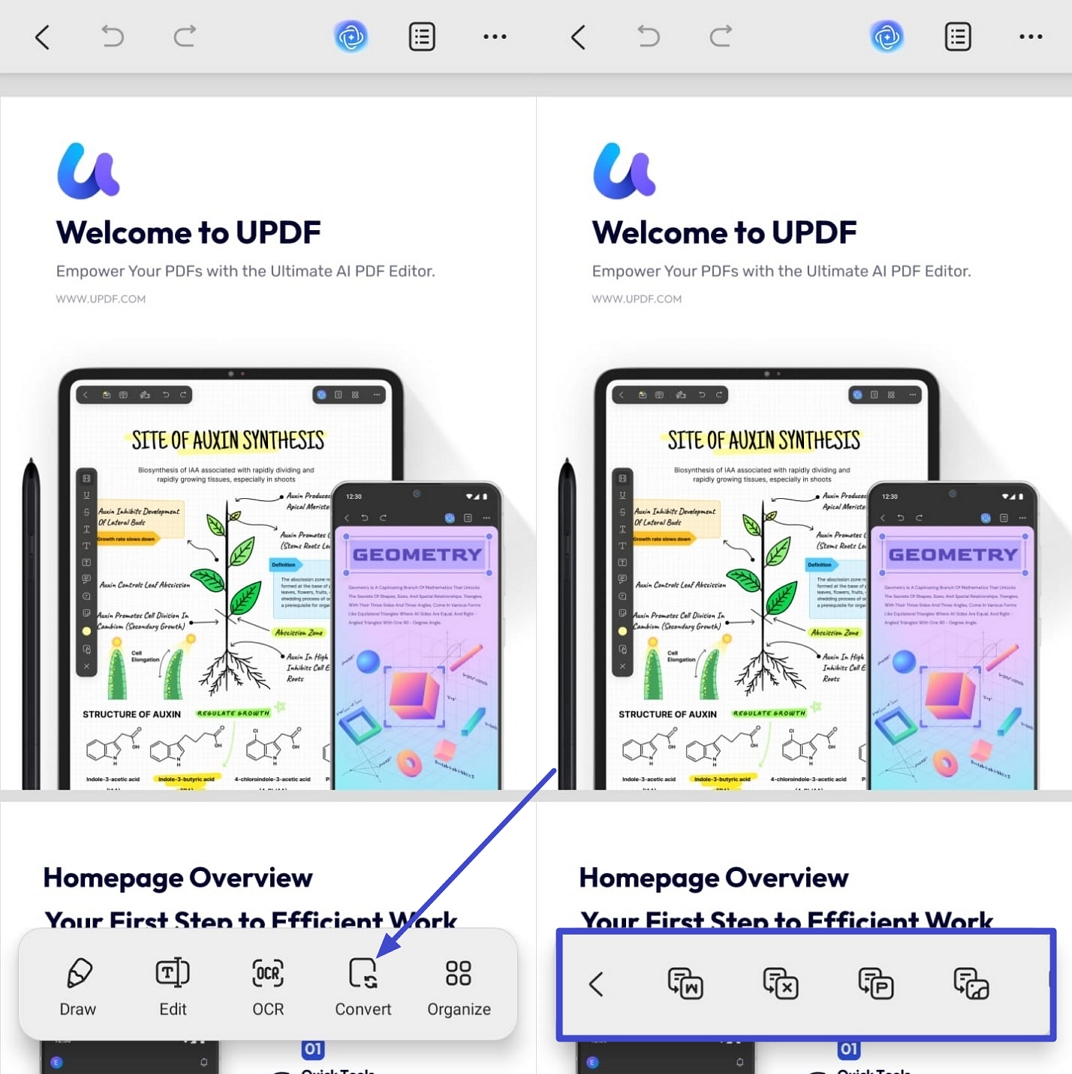
- Per convertire un PDF su Android, apri il file PDF con UPDF Android, premi l'opzione "Converti" e scegli il formato in cui desideri convertirlo.
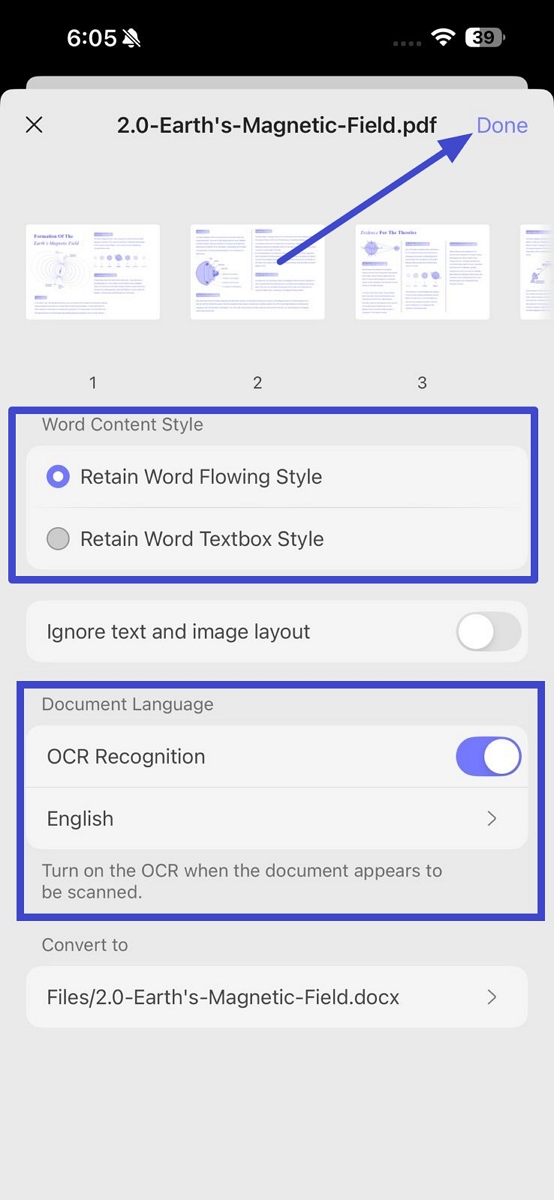
2. Su iPhone, UPDF iOS converte i PDF allo stesso modo. Dopo aver selezionato il formato, attiva l'opzione OCR e scegli "Stile contenuto Word". Una volta terminato, premi "Fine". Inoltre, questo strumento di terze parti crea immagini PNG nitide e le salva sul tuo dispositivo o su iCloud.
4. Come convertire un PDF in immagini ad alta risoluzione (PNG/JPEG/TIFF/GIF)
Le agenzie di design e i responsabili marketing hanno spesso bisogno di convertire cataloghi multipagina o volantini specifici in estensioni di immagine distinte per la pubblicazione immediata sui social media o l'inserimento in linea sul web. Poiché i diversi canali web richiedono profili di conformità delle immagini distinti, il motore di estrazione sottostante deve adattarsi dinamicamente alle specifiche esigenze di rendering.
Procedura dettagliata passo passo:
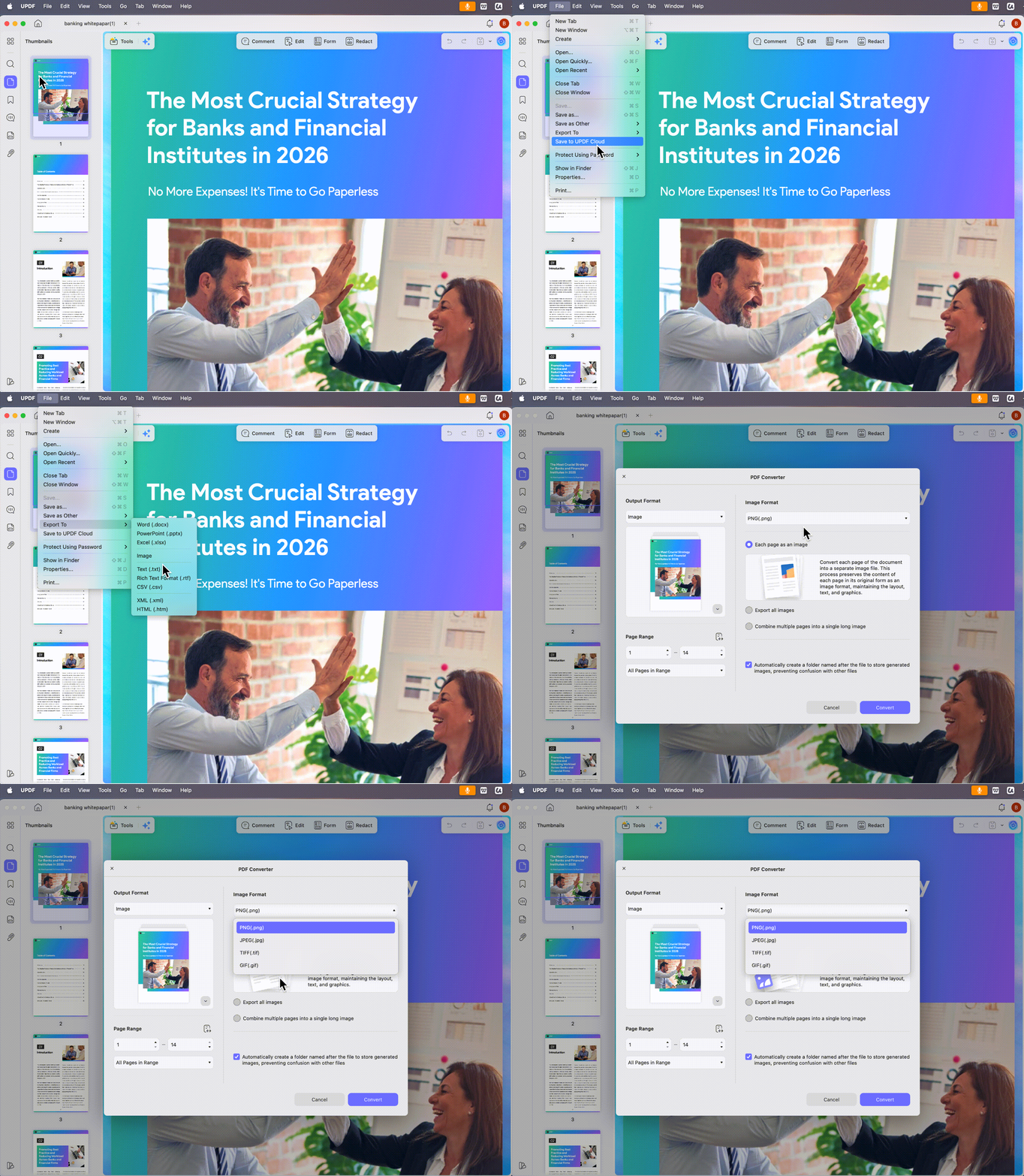
- Dopo aver aperto la funzione di conversione PDF in UPDF Desktop, seleziona l'opzione "Immagine" come formato di output e scegli il formato immagine "PNG". Successivamente, fai clic su "Applica" per convertire il PDF in PNG.
- Per convertire il PDF in BMP o in un altro formato immagine, è sufficiente selezionare il formato desiderato e lo strumento si occuperà della conversione. Assicurarsi di selezionare l'intervallo di pagine del PDF da convertire.
5. Come convertire un PDF in layout web e strutturati (HTML/XML/RTF)
Per gli sviluppatori di software e gli analisti di database, la migrazione di elementi statici dei documenti direttamente nelle intestazioni standard dei siti web aziendali o l'estrazione di alberi di dati strutturali puliti da alimentare nei database lato server è un requisito essenziale di automazione.
Procedura dettagliata passo passo:
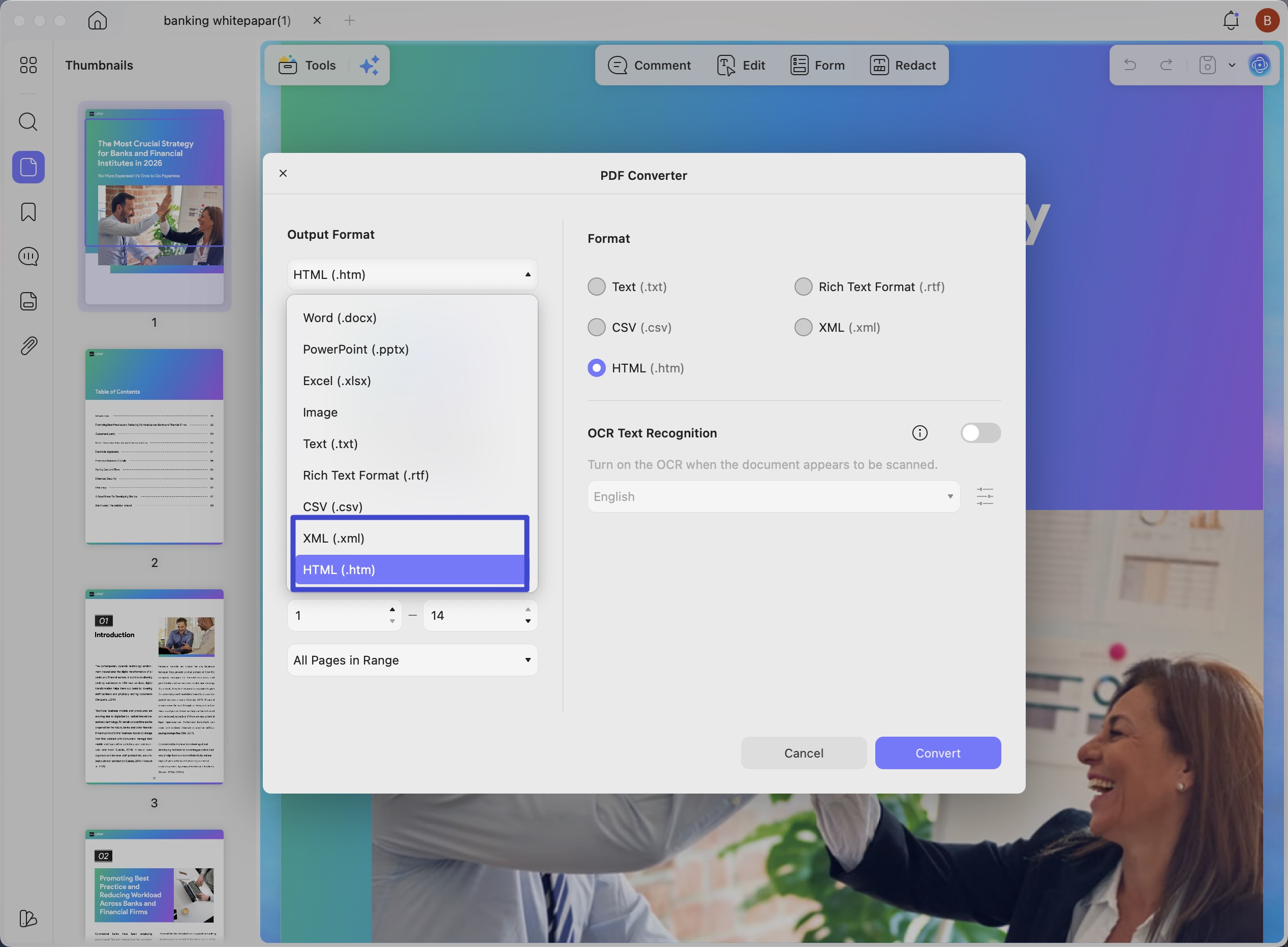
- Nella funzione Converti, seleziona l'opzione "HTML" nella sezione del formato di output. Seleziona l'intervallo di pagine e fai clic sul pulsante "Applica" per avviare la conversione del PDF in HTML.
- In seguito, nella stessa interfaccia, seleziona l'opzione "XML" per convertire il PDF in XML. Per convertire un PDF in formato RTF, seleziona l'opzione "Rich Text Format (.rtf)" nella sezione Formati.
6. Come convertire documenti PDF scansionati tramite OCR
Quando si interagisce con documenti cartacei creati con scanner piani o fotografie scattate con smartphone (ad esempio, fattura_scansionata_pdf), si noterà che i singoli caratteri si comportano come pixel di sfondo non selezionabili. L'esportazione standard di tali file produrrà semplicemente pagine vuote o documenti grafici illeggibili.
Procedura dettagliata passo passo:
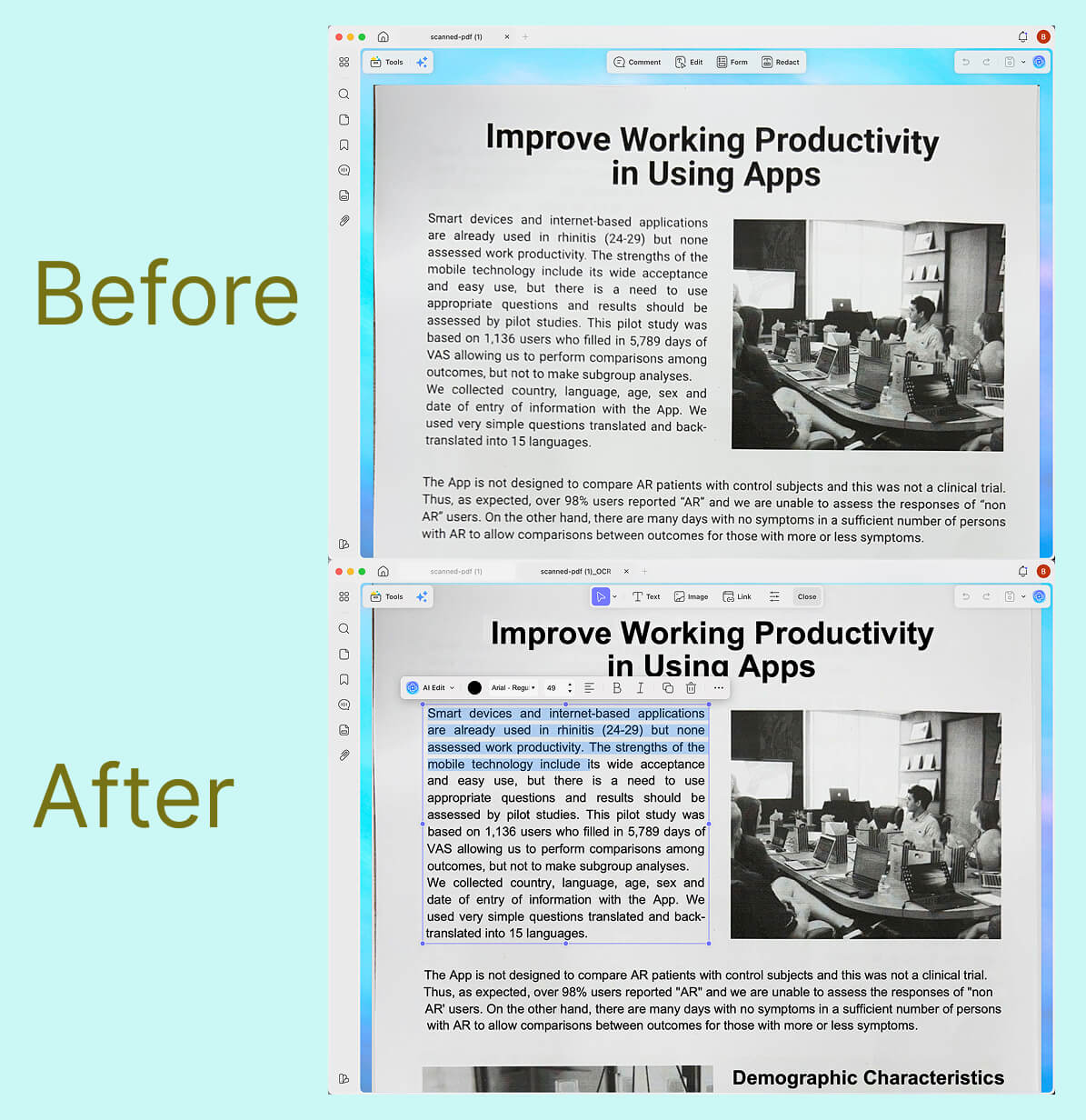
- Nell'interfaccia principale, fai clic sull'opzione "Strumenti" e seleziona l'opzione "OCR".
- Successivamente, scegli il tipo "OCR modificabile" e seleziona fino a 38 lingue utilizzate nel documento per il riconoscimento. Dopodiché, seleziona l'intervallo di pagine scansionate e fai clic sul pulsante "Converti" per avviare l'OCR. Al termine della conversione, UPDF ti consente di modificare il PDF scansionato.
[Converti in batch e applica l'OCR nativo ai PDF con UPDF Now]
Windows • macOS • iOS • Android 100% sicuro
7. Flussi di lavoro inversi: come convertire altri formati in PDF
Gran parte degli utenti che cercano "convertire in PDF" negli spazi di lavoro digitali in realtà intendono eseguire il processo inverso: combinare singoli fogli di testo, fogli di calcolo o immagini in un unico pacchetto PDF sicuro. Ad esempio, i team spesso convertono file di testo (txt) in PDF per proteggere la formattazione da modifiche, oppure cercano informazioni su come salvare documenti Google in formato PDF per una distribuzione immediata ai clienti.
Per mantenere questa risorsa tecnica strettamente incentrata sulle metodologie di conversione in uscita, abbiamo raccolto questi passaggi per la creazione inversa nella nostra guida principale dedicata: Come creare un PDF.
8. Integrazione con il cloud e canali di archiviazione a lungo termine (Google e PDF/A)
Alcuni team che privilegiano il cloud devono spostare i file PDF locali in spazi online condivisi per la collaborazione. Spesso inviano report da PDF a Google Docs in modo che i membri del team possano modificarli insieme. Anche i gruppi finanziari o operativi utilizzano pipeline da PDF a Fogli Google per il monitoraggio in tempo reale.
Inoltre, molti reparti convertono ancora i PDF in Word quando necessitano di modifiche dettagliate prima della condivisione nel cloud. I team legali e i responsabili della gestione dei documenti devono conservare i file importanti in modo sicuro per molti anni senza modifiche al layout. Per l'archiviazione a lungo termine, utilizzano le opzioni di conversione da PDF a PDF-A presenti nel pannello di esportazione avanzata di UPDF.
9. Barriere funzionali nascoste dei convertitori web online gratuiti
Molti utenti si affidano a strumenti rapidi per browser, come iLovePDF to Word, per risolvere velocemente i problemi. Questi servizi funzionano per piccoli lavori, ma i file di grandi dimensioni, superiori a 50 MB, spesso vanno in timeout. Ogni caricamento invia file aziendali sensibili a server sconosciuti, creando seri rischi di fuga di dati.
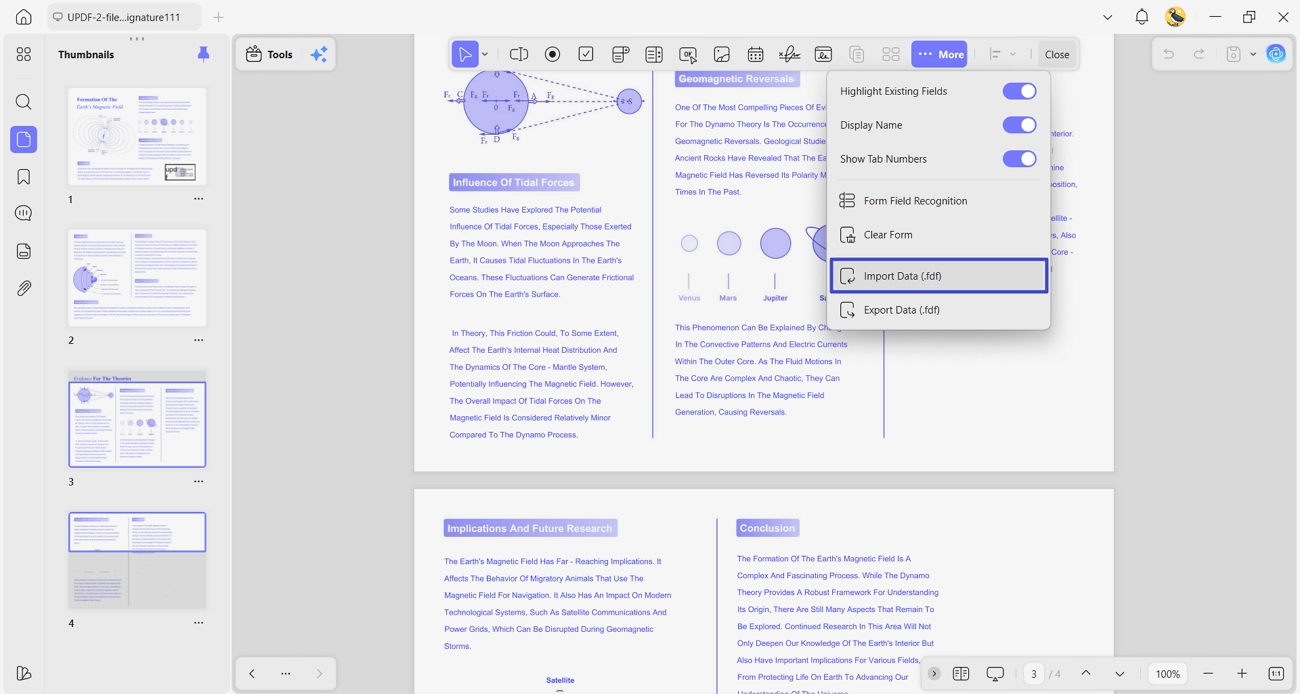
La maggior parte dei convertitori web non è in grado di gestire in modo affidabile formati speciali, come la conversione da PDF a DjVu. I moduli di database strutturati, inclusi i flussi di lavoro da FDF a PDF, potrebbero interrompersi completamente e perdere informazioni.
10. Matrice del framework di conversione PDF (funzionalità e limiti della privacy)
Gli utenti esperti spesso confrontano strumenti locali come UPDF con convertitori web gratuiti e semplici visualizzatori di sistema. Si concentrano su aspetti quali l'accuratezza del layout, le lingue supportate dall'OCR, l'elaborazione in batch, la gestione di file di grandi dimensioni e il rispetto di rigide norme sulla privacy. La tabella seguente mostra come ciascuna opzione gestisce questi fattori durante la conversione in PDF o altri formati:
| Capacità | UPDF (Desktop locale) | Convertitori online gratuiti | Lettori/Browser di sistema |
| Precisione di corrispondenza del layout | ✓ Alto | ✗ Spesso instabile | ✗ Solo esportazione base |
| OCR multilingue basato sull'IA | ✓ 38 lingue | ✗ Limitato o nullo | ✗ Non disponibile |
| Concorrenza batch multi-file | ✓ Elabora più di 100 file contemporaneamente | ✗ Un singolo file | ✗ Non supportato |
| Gestione di file di grandi dimensioni | ✓ Oltre 100 MB locali | ✗ Timeout di caricamento di 50 MB | ✗ Difficoltà con le dimensioni |
| Protezione dei dati conforme al GDPR | ✓ Sandbox offline | ✗ Archiviazione lato server | ✓ Dipende dalla piattaforma |
11. Hub delle funzionalità dei documenti connessi
Dopo la conversione dei file, molti flussi di lavoro proseguono con la modifica, l'organizzazione delle pagine o la comprensione del documento tramite intelligenza artificiale. Consulta la tabella sottostante per passare rapidamente alla successiva funzionalità UPDF corrispondente:
| Modulo di funzionalità collegato | Caso d'uso di produzione reale | Area caratteristica della destinazione |
| Modificare il testo direttamente nei PDF | Hai riscontrato un errore di battitura prima dell'esportazione? Modifica le stringhe di testo originali all'interno del livello PDF senza bisogno di un programma esterno come Word. | Regolazione diretta del testo PDF |
| Riordinare e strutturare le pagine | Prima dell'esportazione, correggi i problemi di impaginazione eliminando le pagine superflue, ruotando gli elementi orizzontali o dividendo i capitoli. | Architettura della pagina del documento |
| Analisi di dati PDF con l'ausilio dell'intelligenza artificiale. | Analizza, riassumi o traduci istantaneamente testi tradotti di più pagine subito dopo la conversione. | Interpretazione dei dati tramite IA |
Domande frequenti: Soluzioni di formattazione e sicurezza dei dati
Qual è il convertitore PDF gratuito più sicuro?
L'opzione più sicura è un convertitore desktop affidabile che elabora tutto offline sul tuo dispositivo. Poiché nessun file viene inviato a server esterni, i documenti aziendali riservati rimangono privati e non possono finire online.
Un file PDF può contenere virus o malware?
Sì, gli aggressori possono nascondere codice dannoso, script o link all'interno di file PDF ed elementi interattivi. L'utilizzo di software offline verificato come UPDF riduce il rischio di infezione da malware.
Posso convertire un PDF gratuitamente senza perdere la formattazione?
Gli strumenti gratuiti di base generalmente funzionano bene per testi semplici, ma faticano con layout complessi, caratteri e tabelle. Per una formattazione accurata, utilizza UPDF per preservare la struttura del layout durante l'esportazione.
È sicuro utilizzare i convertitori PDF online gratuiti per i documenti di lavoro?
Per i file di lavoro sensibili, i convertitori online sono rischiosi perché il caricamento potrebbe esporre informazioni riservate a terzi. L'elaborazione offline su computer desktop è più sicura per i dati aziendali e contribuisce a soddisfare i rigorosi requisiti di conformità del GDPR.
Conclusione: Ottimizza i flussi di lavoro per l'interoperabilità dei file
In conclusione, i team moderni non dovrebbero accettare layout errati, tabelle disordinate o lunghe notti passate a correggere documenti danneggiati. Grazie a un potente motore di corrispondenza tipografica, è possibile convertire i file PDF mantenendo la struttura stabile ovunque. L'utilizzo di strumenti offline come UPDF garantisce conversioni accurate, documenti sicuri e un flusso di lavoro quotidiano più fluido.
Windows • macOS • iOS • Android 100% sicuro







Sarah Jenkins, Direttrice finanziaria