UPDF
UPDF
 UPDF per Windows
 UPDF per Mac
 UPDF per iPhone/iPad
 UPDF per Android
 Nomostar
 UPDF AI Online
 UPDF Sign
 IvyCraft
 Modifica PDF
 Annota PDF
 Crea PDF
 Modulo PDF
 Modifica collegamenti
 Converti PDF
 OCR
OCR PDF a Word
 PDF a Immagine
 PDF a Excel
 Organizza PDF
 Unisci PDF
 Dividi PDF
 Ritaglia PDF
 Ruota PDF
 Proteggi PDF
 Firma PDF
 Redige PDF
 Sanziona PDF
 Rimuovi Sicurezza
 Leggi PDF
 UPDF Cloud
 Comprimi PDF
 Stampa PDF
 Elaborazione Batch
 Cos'è UPDF AI
 Revisione di UPDF AI
 Guida Utente per l'Intelligenza Artificiale
 FAQ su UPDF AI
 Riassumi PDF
 Traduci PDF
 Chat con PDF
 Chat con AI
 Chat con immagine
 Da PDF a Mappa mentale
 Spiega PDF
 Strumenti AI PDF
 Strumenti AI Immagine
 Strumenti Chat AI
 Strumenti AI Scrittura
 Strumenti AI Studio
 Strumenti AI Lavoro
 Altri Strumenti AI
 Generazione Segnalibri AI
 Riepilogo Segnalibri AI
 Generazione Filigrane AI
 Generazione Sfondi AI
 Generazione Adesivi AI
 Generazione Timbri AI
 Suite di Scrittura AI
 UPDF Copilot
 Gestione Pagine AI
 Ricerca Semantica AI
 PDF a Word
 PDF a Excel
 PDF a PowerPoint
 Soluzione per aziende
 UPDF Sign per Aziende
 UPDF AI per Aziende
 Piani per aziende
 Tutorial per UPDF per aziende
 Webinar per Aziende
 IT
IT Educativi
 Costruzione
 Servizi Finanziari
 Sanità
 Assicurazioni
 Legale
 Manifattura
 Enti pubblici
 Ricercatori e dottorandi
 Solopreneur
 Avvocati e studi legali
 Professionisti immobiliari
 Storie di clienti
 Soluzione per istruzione
 guida utente
 Trucchi UPDF
 faq
faq Recensioni UPDF
 Centro download
 Blog
Blog Notizie
 spec tec
 Aggiornamenti
 UPDF vs. Adobe Acrobat
 UPDF vs. Foxit
 UPDF vs. PDF Expert

Hai appena salvato un PDF e hai notato che appare con l'icona di Chrome? Quel file è un Chrome PDF. È comunque un PDF, ma si apre di default nel browser Chrome e non in un lettore PDF. Questo può creare confusione e a volte altera l'aspetto o la stampa del file.
Qual è la soluzione? Dovrai convertire quel Chrome PDF in un vero PDF, che funzioni in qualsiasi lettore o editor. In questo articolo ti spiegherò perché succede questo e come trasformarlo in un file PDF corretto che si comporta come dovrebbe.
Windows • macOS • iOS • Android 100% sicuro
Parte 1. Perché i miei file PDF appaiono come Chrome PDF?
Iniziamo con una domanda semplice: perché i tuoi file PDF hanno l'icona di Chrome? Può sembrare strano all'inizio. Ma non preoccuparti, non c'è nulla di sbagliato nel file. È sempre un PDF normale. Semplicemente si presenta e si apre diversamente.
Ecco cosa sta realmente succedendo:
- Probabilmente non hai installato un editor PDF adeguato. Quindi il tuo computer usa ciò che ha a disposizione: Chrome.
- Chrome è impostato come app predefinita per aprire i PDF. Ecco perché ogni file mostra l'icona di Chrome.
- Il tuo sistema collega automaticamente i PDF a Chrome perché lo considera la miglior opzione disponibile.
- Potresti aver cambiato le impostazioni dei file senza accorgertene. Succede, basta un click e l'app predefinita cambia.
Ora che sai perché succede, la vera domanda è: come risolvere questo problema? Ti mostrerò come convertire da Chrome PDF a PDF correttamente, senza spendere un centesimo.
Leggi anche: Come convertire un documento HTML di Microsoft Edge in PDF? (Guida Facile)
Parte 2. Come convertire da Chrome PDF a PDF gratuitamente?
Bene, è il momento di risolvere il problema una volta per tutte. Per convertire da Chrome PDF a PDF, avrai bisogno di un lettore o un editor PDF adeguato sul tuo dispositivo. Così potrai assicurarti che il tuo PDF si apra correttamente e abbia l'aspetto normale anche in fase di stampa.
Ti consiglio di scaricare UPDF. Funziona su Windows, Mac, iOS e Android. È gratuito per aprire e visualizzare qualsiasi file PDF. E se vuoi sbloccare funzioni di modifica o modalità avanzate, il piano a pagamento sarà molto più conveniente rispetto a strumenti come Acrobat, ma otterrai tutte le funzionalità fondamentali di cui avrai realmente bisogno.
Scarica UPDF per visualizzare i tuoi PDF nel modo corretto.
Windows • macOS • iOS • Android 100% sicuro
Passaggi per convertire da Chrome PDF a PDF usando UPDF
- Visita il sito UPDF e scarica il software sul tuo sistema.
- Una volta scaricato il file, aprilo nella cartella corrispondente e installalo.
- Dopo aver fatto ciò, prova ad aprire qualsiasi PDF sul tuo computer. Se viene aperto direttamente con UPDF, sei a posto.
- Se vedi ancora l'icona di Chrome, dovrai modificare manualmente il visualizzatore PDF predefinito.
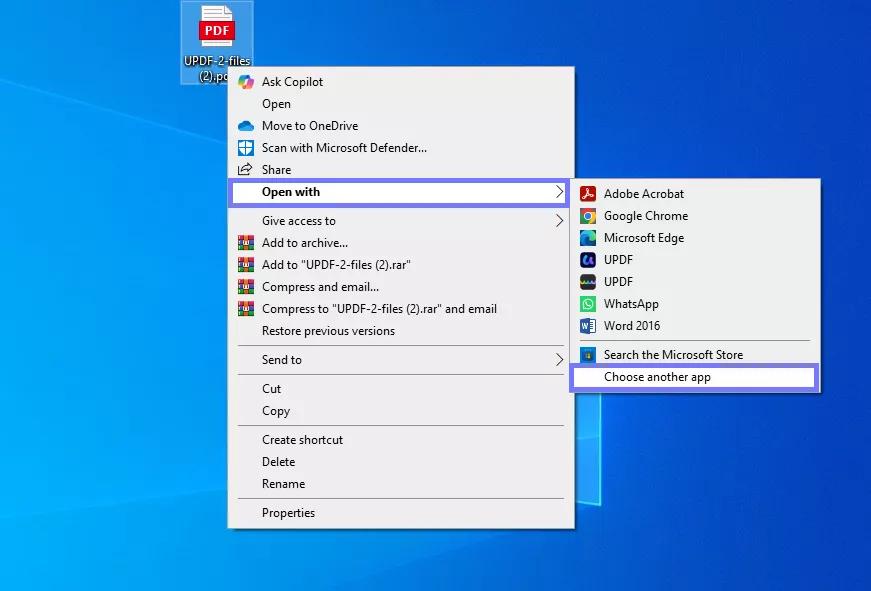
- Su Windows, fai clic con il tasto destro su un PDF, seleziona "Apri con" > "Scegli un'altra app."
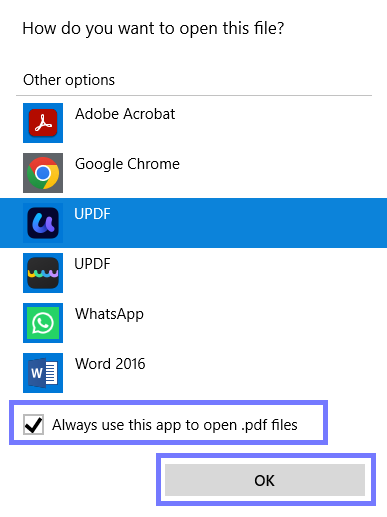
- Quindi, seleziona "UPDF", abilita Usa sempre questa app, e poi clicca "OK".
- Su Mac, fai clic con il tasto destro su un PDF, seleziona "Ottieni informazioni", trova Apri con, scegli "UPDF", quindi clicca "Modifica tutto".
UPDF non è semplicemente un visualizzatore PDF di base, ma fornisce strumenti utili che renderanno molto più facile lavorare con i PDF. Ecco una rapida panoramica di cos'altro potrà fare:
- Visualizza PDF: Apri qualsiasi file PDF e leggilo senza problemi o ritardi. Potrai anche cambiare il colore di sfondo del PDF come preferisci.
- Annota PDF: Evidenzia i contenuti, aggiungi commenti, disegna forme e segna il tuo PDF come preferisci.
- Crea PDF: Crea facilmente PDF incredibili da Word, immagini o addirittura contenuti dagli appunti. Unisci file o crea un Portfolio PDF, tutto in pochi click!
- Elabora in batch: Potrai convertire, comprimere PDF, eseguire OCR e altro ancora in batch per risparmiare tempo.
- Compila i tuoi Moduli: Devi compilare un modulo? Prova la funzione di compilazione automatica dei moduli PDF in UPDF. Basta cliccare e digitare, e il gioco è fatto—è davvero molto semplice.
- UPDF AI: Supportato da ChatGPT-5 e DeepSeek R1, ti permetterà di leggere e interagire facilmente con i PDF tramite riepiloghi, traduzioni, spiegazioni e domande e risposte in chat. Inoltre, UPDF 2.5 introduce 10 potenti Agenti AI—come ricerca semantica AI, la generazione dei segnalibri, UPDF Copilot e la creazione di filigrane AI—più tante altre funzionalità avanzate, tutte disponibili con uno sconto esclusivo.
Guarda il video qui sotto per ottenere una panoramica dettagliata e le impressioni degli utenti.
Parte 3. FAQ su Chrome PDF a PDF
D1. Come cambio un PDF da Chrome ad Adobe?
Fai clic con il tasto destro sul file PDF, seleziona Apri con > Adobe Acrobat, quindi abilita Usa sempre questa app e clicca "Ok".
D2. Chrome PDF è la stessa cosa di un PDF?
Tecnicamente, sì! Rimane comunque un file PDF. Ma si aprirà sempre in Chrome, il che potrebbe limitare il modo in cui appare o funziona rispetto a un vero visualizzatore PDF.
D3. Come si converte un Chrome PDF a PDF online?
Non è una cosa che può essere effettuata online. Si tratta, bensì, di un'impostazione a livello di sistema, non di conversione vera e propria. Sarà semplicemente necessario installare un lettore PDF per risolvere il problema.
In Conclusione
Se i tuoi PDF si aprono sempre con Chrome, ora sai perché: non c’è nulla di sbagliato nel file. È semplicemente il computer che sceglie il programma sbagliato per aprirlo.
La soluzione più semplice? Installare un lettore PDF affidabile. Ti consiglio UPDF: funziona su Windows, Mac, iOS e Android, e non serve solo per aprire i PDF. Con UPDF puoi modificare testi, evidenziare contenuti, riorganizzare le pagine, compilare moduli e persino sfruttare strumenti avanzati come l’OCR e l’AI per leggere, tradurre o riassumere documenti in pochi click.
Quindi, se sei pronto a evitare complicazioni, scarica UPDF. È il modo più semplice per trasformare da Chrome PDF a PDF che funziona correttamente ogni volta.
Windows • macOS • iOS • Android 100% sicuro