UPDF
UPDF
 UPDF per Windows
 UPDF per Mac
 UPDF per iPhone/iPad
 UPDF per Android
 Nomostar
 UPDF AI Online
 UPDF Sign
 IvyCraft
 Modifica PDF
 Annota PDF
 Crea PDF
 Modulo PDF
 Modifica collegamenti
 Converti PDF
 OCR
OCR PDF a Word
 PDF a Immagine
 PDF a Excel
 Organizza PDF
 Unisci PDF
 Dividi PDF
 Ritaglia PDF
 Ruota PDF
 Proteggi PDF
 Firma PDF
 Redige PDF
 Sanziona PDF
 Rimuovi Sicurezza
 Leggi PDF
 UPDF Cloud
 Comprimi PDF
 Stampa PDF
 Elaborazione Batch
 Cos'è UPDF AI
 Revisione di UPDF AI
 Guida Utente per l'Intelligenza Artificiale
 FAQ su UPDF AI
 Riassumi PDF
 Traduci PDF
 Chat con PDF
 Chat con AI
 Chat con immagine
 Da PDF a Mappa mentale
 Spiega PDF
 Strumenti AI PDF
 Strumenti AI Immagine
 Strumenti Chat AI
 Strumenti AI Scrittura
 Strumenti AI Studio
 Strumenti AI Lavoro
 Altri Strumenti AI
 Generazione Segnalibri AI
 Riepilogo Segnalibri AI
 Generazione Filigrane AI
 Generazione Sfondi AI
 Generazione Adesivi AI
 Generazione Timbri AI
 Suite di Scrittura AI
 UPDF Copilot
 Gestione Pagine AI
 Ricerca Semantica AI
 PDF a Word
 PDF a Excel
 PDF a PowerPoint
 Soluzione per aziende
 UPDF Sign per Aziende
 UPDF AI per Aziende
 Piani per aziende
 Tutorial per UPDF per aziende
 Webinar per Aziende
 IT
IT Educativi
 Costruzione
 Servizi Finanziari
 Sanità
 Assicurazioni
 Legale
 Manifattura
 Enti pubblici
 Ricercatori e dottorandi
 Solopreneur
 Avvocati e studi legali
 Professionisti immobiliari
 Storie di clienti
 Soluzione per istruzione
 guida utente
 Trucchi UPDF
 faq
faq Recensioni UPDF
 Centro download
 Blog
Blog Notizie
 spec tec
 Aggiornamenti
 UPDF vs. Adobe Acrobat
 UPDF vs. Foxit
 UPDF vs. PDF Expert

Un PDF può essere molto più di un semplice file di testo. Può contenere anche immagini e grafica vettoriale. In questi casi, la rasterizzazione risulta utile:
- Se desideri che il PDF venga visualizzato o stampato in modo identico su diversi dispositivi o strumenti.
- Se non vuoi che altri possano modificare il contenuto del tuo PDF.
La rasterizzazione dei PDF è il processo di conversione dei contenuti dei PDF da grafica vettoriale a immagini raster. Grazie alla diffusione di numerosi strumenti avanzati per i PDF, oggi è facile rasterizzare un PDF. Questa guida illustrerà quindi alcuni metodi efficaci per rasterizzare i PDF senza alcuna difficoltà.
Parte 1. 3 modi per rasterizzare facilmente un PDF con UPDF
UPDF è un nuovo editor di PDF integrato con l'intelligenza artificiale che offre un modo semplice per rasterizzare un PDF. Con UPDF, avrai a disposizione un'interfaccia moderna e intuitiva che ti consentirà di rasterizzare un PDF in tre modi, ovvero:
- È possibile convertire un PDF in un'immagine.
- È possibile appiattire un PDF.
- È possibile stampare un PDF come immagine.
Tutti e tre i metodi consentono di rasterizzare un PDF e di trasformarlo in un file a livello singolo compatibile con tutti i dispositivi.
I motivi per cui utilizzare UPDF per rasterizzare un PDF risultano evidenti dalle seguenti caratteristiche:
- Interfaccia intuitiva.
- 3 funzioni di rasterizzazione dei PDF: immagine, appiattimento e stampa.
- Supporta la rasterizzazione solo di pagine PDF selezionate.
- Mantiene la qualità del PDF durante la rasterizzazione.
- Rasterizzazione ultraveloce e precisa.
- Compatibile con Windows, Mac, iOS e Android.
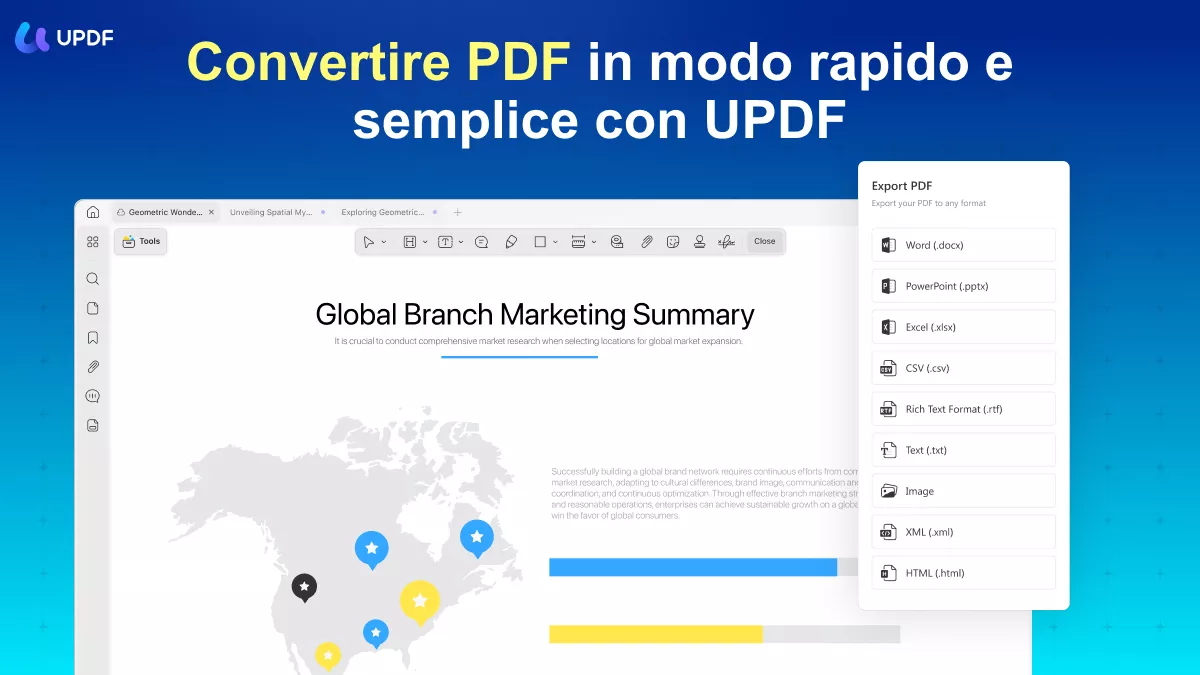
In breve, UPDF offre un modo efficace ma semplice per rasterizzare un PDF. Vediamo quindi nel dettaglio come rasterizzare un PDF utilizzando i tre metodi intuitivi di UPDF:
Metodo 1: Rasterizzare un PDF convertendolo in un'immagine
Passaggio 1. Installa e avvia UPDF sul tuo computer Windows/Mac.
Pulsante di download
Clicca sul pulsante “Apri file” e seleziona il PDF che desideri rasterizzare. In alternativa, puoi anche trascinare il file PDF nella finestra.
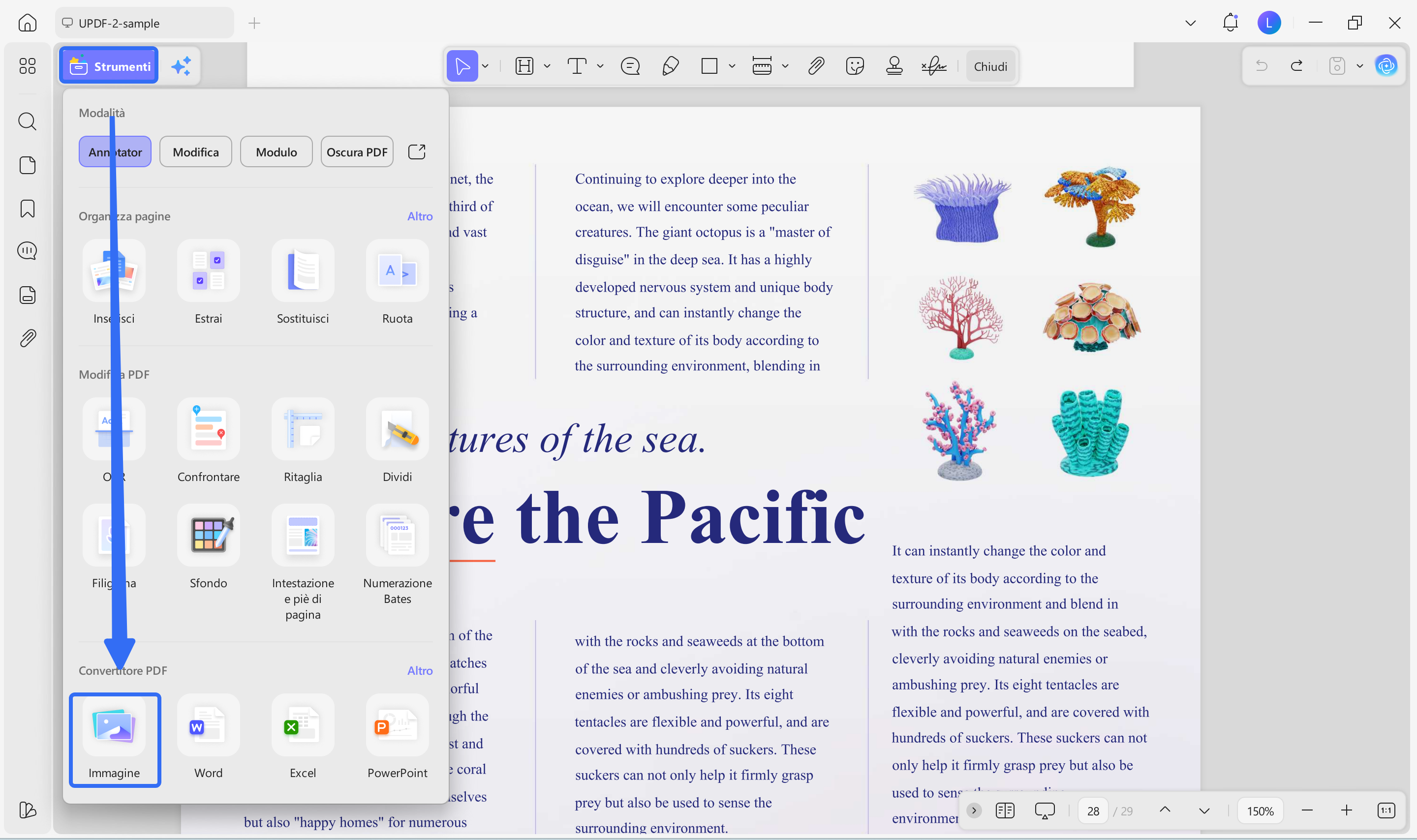
Passaggio 2. Clicca sull'icona “Strumenti” nella barra laterale sinistra e seleziona “Immagine”.
Passaggio 3. Seleziona il formato immagine “JPEG”. Successivamente, clicca su “Applica” e indica la posizione sul tuo computer in cui desideri salvare i file immagine.
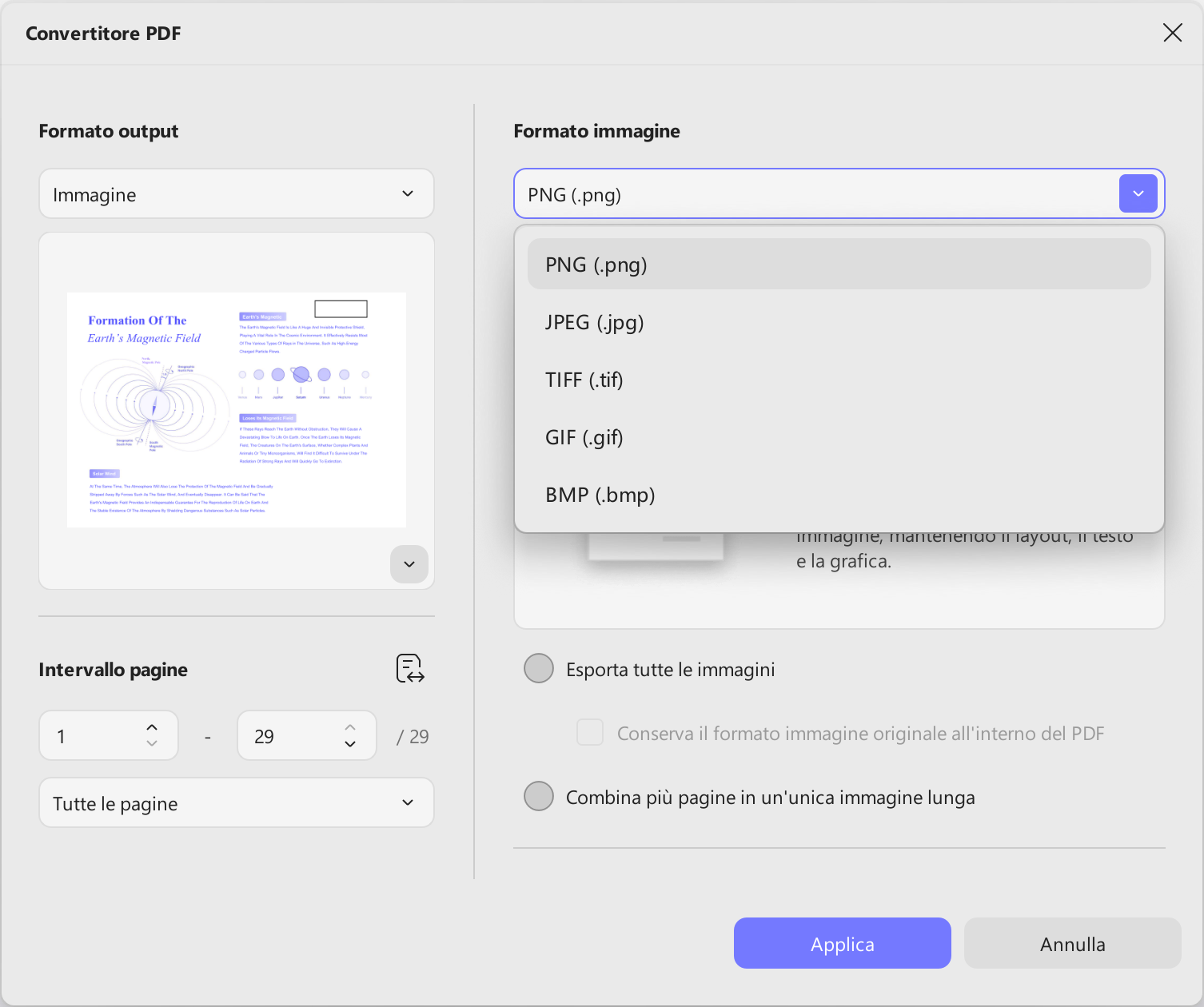
In questo modo, UPDF rasterizzerà immediatamente il PDF e lo salverà in formato immagine. Otterrai file immagine separati per ogni pagina del PDF.
Metodo 2: Rasterizzare un PDF appiattendo i livelli
Passaggio 1. Apri il PDF con UPDF.
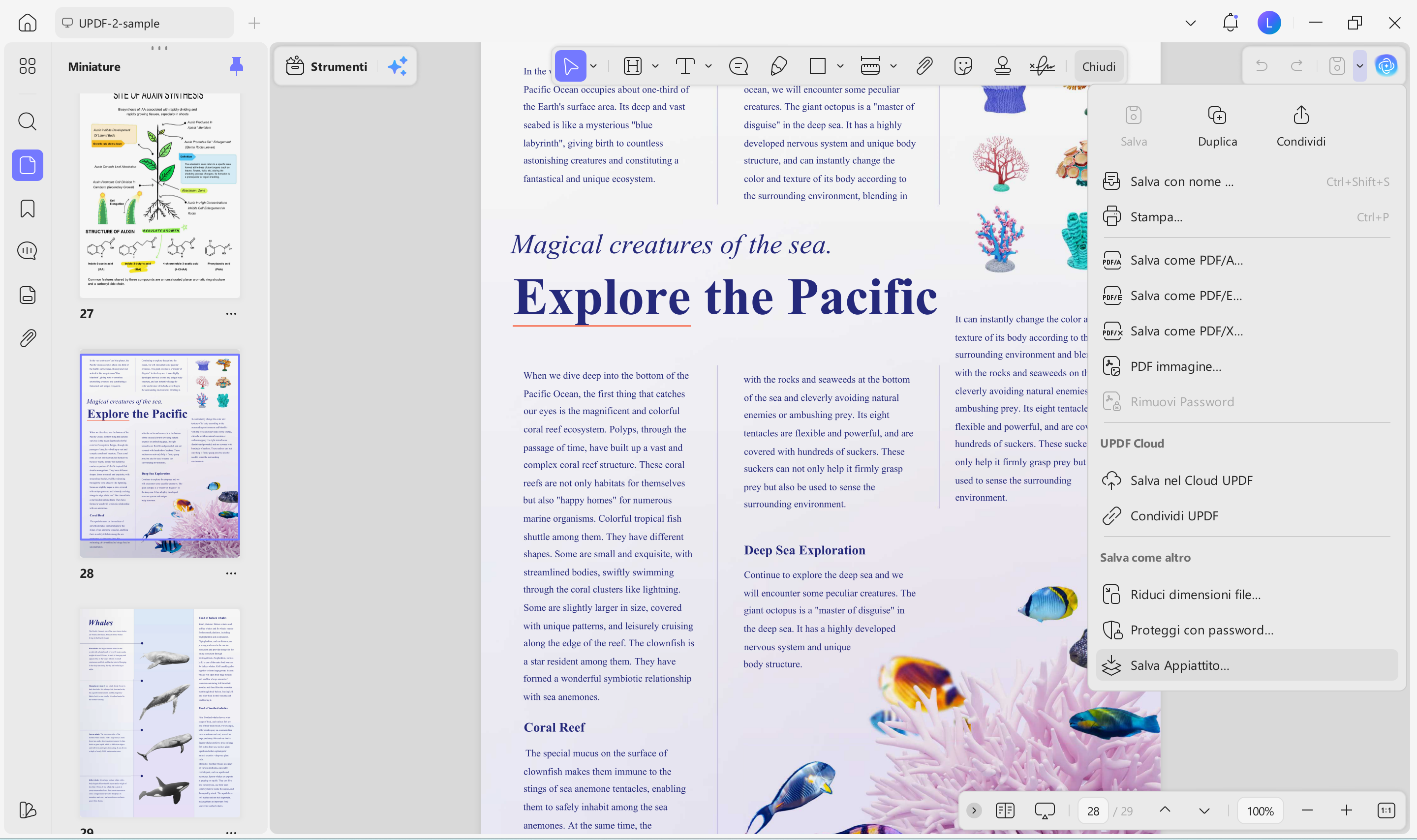
Passaggio 2. Clicca sull'icona a forma di freccia accanto alla voce “Salva” nella barra laterale destra e seleziona “Salva come file appiattito…”.
Passaggio 3. Nella finestra a comparsa verranno visualizzate tre opzioni. Seleziona le opzioni desiderate e fai clic sul pulsante “Salva con nome”.
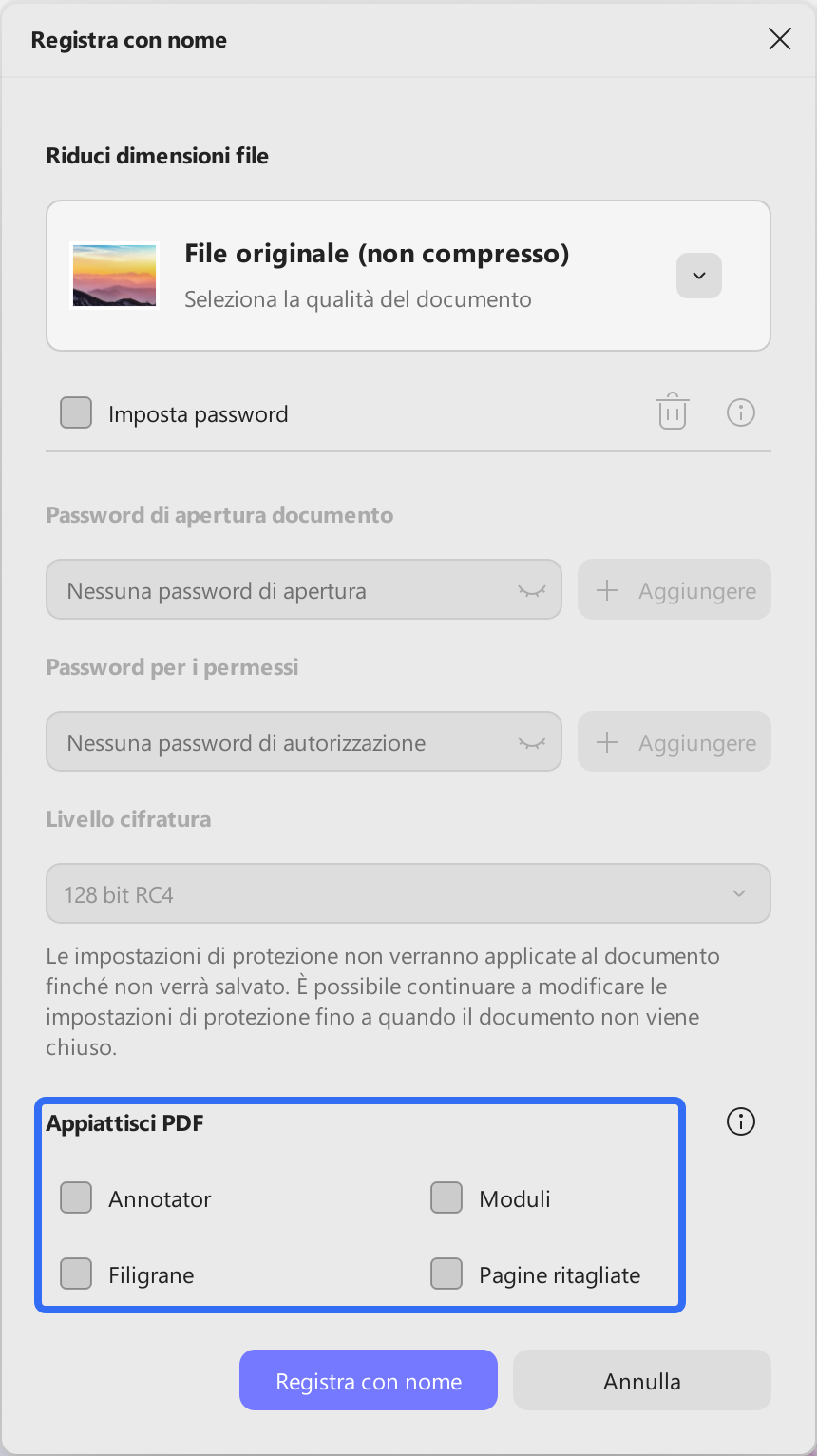
In questo modo, la funzione di appiattimento di UPDF rasterizzerà il PDF senza alcuna difficoltà.
Metodo 3: Rasterizzare un PDF tramite stampa
Passaggio 1. Apri il PDF con UPDF.
Passaggio 2. Clicca sul pulsante accanto a Salva > Stampa oppure premi “Ctrl + P”.
Passaggio 3. Assicurati che la casella “Stampa come immagine” sia selezionata. Personalizza le impostazioni di stampa e clicca su “Stampa”.
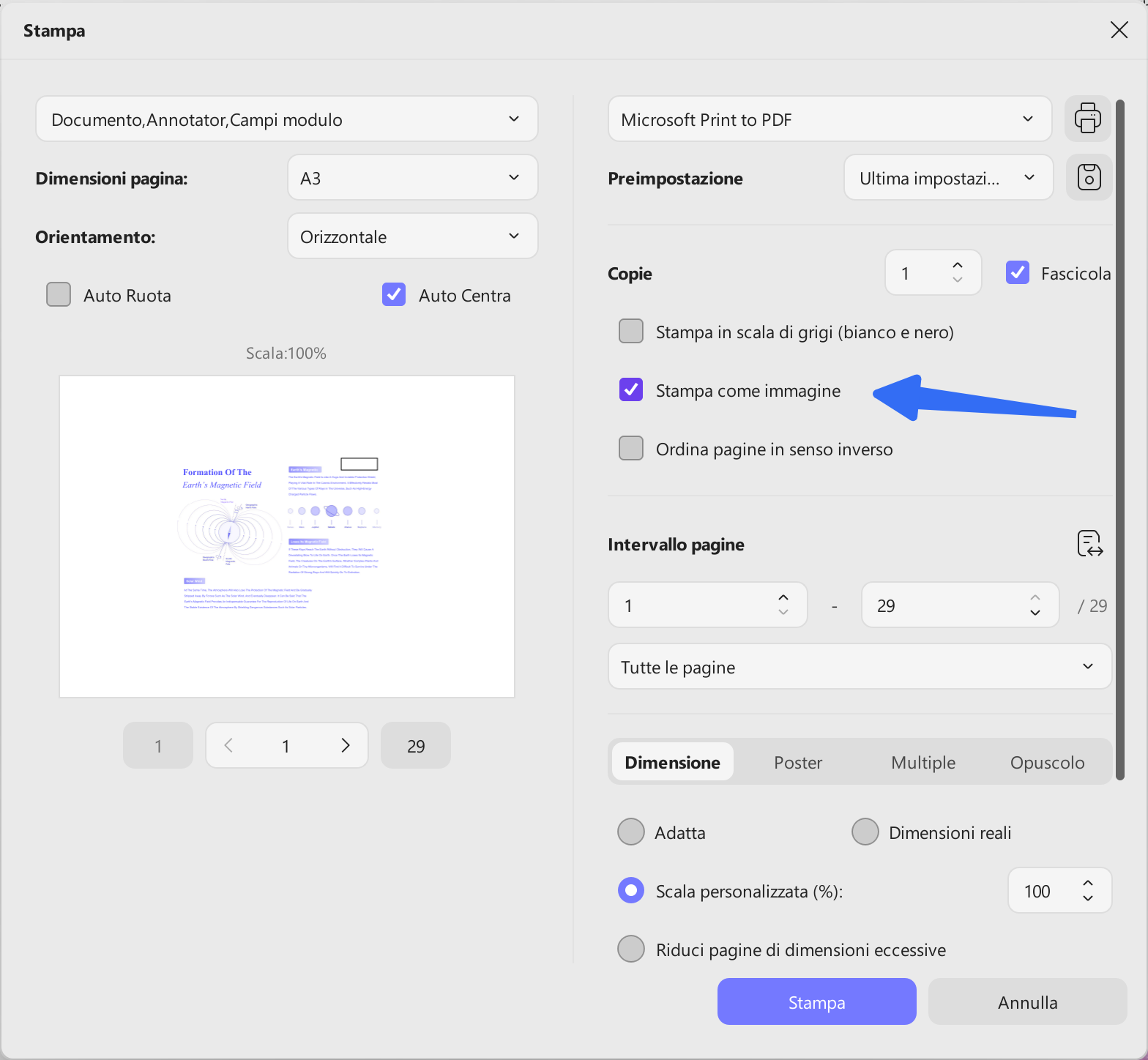
Ecco fatto! In questo modo, potrai rasterizzare un PDF in modo facile e veloce grazie all'interfaccia intuitiva di UPDF.
Ti ha colpito? Scarica subito UPDF e utilizza uno dei tre metodi sopra indicati per rasterizzare un PDF senza alcuna difficoltà.
Windows • macOS • iOS • Android 100% sicuro
Parte 2. Come rasterizzare un PDF con altri strumenti
Oltre a UPDF, è possibile rasterizzare un PDF anche con altri strumenti. Prendiamo ad esempio Adobe Acrobat e Illustrator e vediamo come rasterizzare un PDF utilizzando questi due strumenti.
1. Rasterizzare un PDF con Adobe Acrobat
Adobe Acrobat è un noto pacchetto di strumenti per i PDF che consente di eseguire una vasta gamma di operazioni su questi file. È possibile utilizzarlo anche per rasterizzare un PDF. È possibile aprire un PDF con Adobe Acrobat e rasterizzarlo convertendolo in un formato immagine. Ecco come rasterizzare un PDF con Adobe:
Passaggio 1. Apri il PDF con Adobe Acrobat.
Passaggio 2. Clicca su «Menu» in alto e seleziona «Salva con nome».
Passaggio 3. Nella finestra a comparsa, clicca sul menu a tendina «Converti in», seleziona il formato «JPEG» e clicca su «Salva».
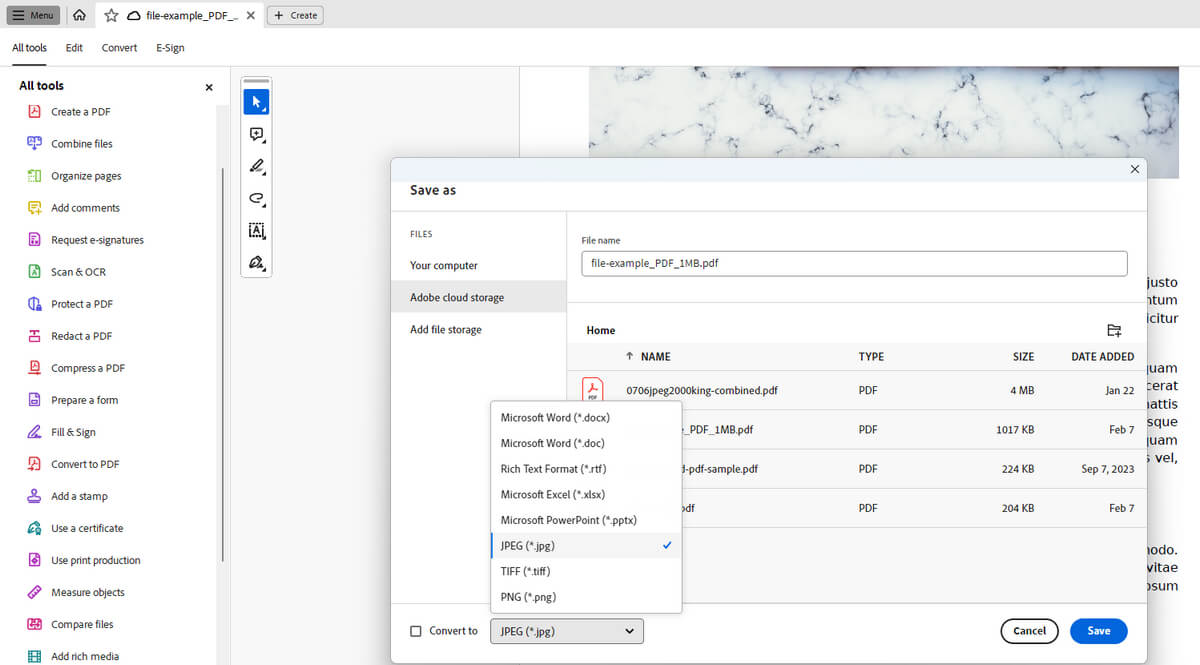
Immagine tratta da: PDFgear
In questo modo, Adobe Acrobat ti permette di rasterizzare facilmente i file PDF.
2. Rasterizzare un PDF in Illustrator
Adobe Illustrator è un software di grafica computerizzata utilizzato per creare disegni, grafiche e illustrazioni. Sebbene sembri pensato principalmente per la progettazione grafica, è possibile utilizzare Illustrator anche per rasterizzare i PDF. È in grado di trasformare gli elementi vettoriali presenti nel PDF in immagini raster.
Segui questi passaggi per rasterizzare un PDF con Adobe Illustrator:
Passaggio 1. Installa ed esegui Adobe Illustrator sul tuo computer (Windows/Mac). Dalla schermata principale, clicca su File > Nuovo per creare un progetto vuoto.
Passaggio 2. Trascina il PDF nel progetto di Illustrator.
Passaggio 3. Utilizzando lo Strumento di selezione (V), seleziona tutti gli elementi del PDF che intendi rasterizzare. Puoi anche selezionare tutti gli elementi cliccando su “Ctrl + A”.
Passaggio 4. Una volta selezionati gli elementi del PDF, clicca sulla scheda “Oggetto” in alto e seleziona “Appiattisci trasparenza”. Nella finestra pop-up, spunta la casella “Converti tutto il testo in contorni” e clicca su “OK”.
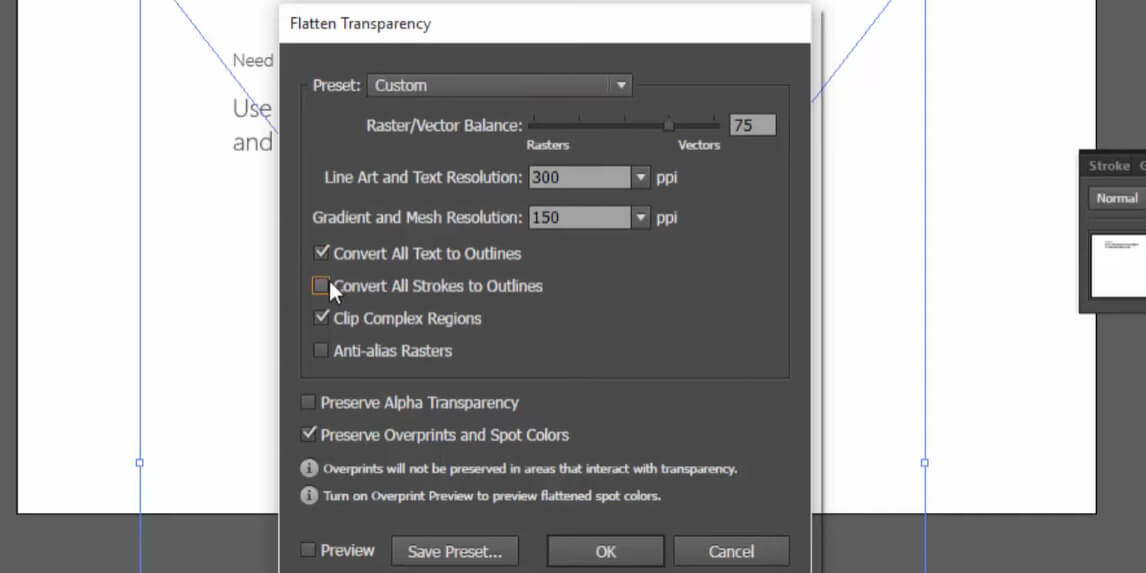
Passaggio 5. Infine, devi salvare il file come immagine. Per farlo, vai su File > Esporta > Esporta con nome. Seleziona il formato immagine di destinazione.
In questo modo, Illustrator offre un altro semplice metodo per rasterizzare i file PDF.
Parte 3. UPDF è molto più di uno strumento di rasterizzazione dei PDF: altre 12 funzionalità di UPDF
Le funzionalità di UPDF non si limitano alla semplice rasterizzazione di un PDF. Come accennato in precedenza, si tratta di un editor PDF integrato con l'intelligenza artificiale, il che significa che consente di eseguire molte altre operazioni sui PDF. Ecco l'elenco di tutte le altre funzionalità disponibili con UPDF:
- Leggi PDF: Ottimizza la tua esperienza di lettura dei PDF grazie allo scorrimento multipagina, alle opzioni di impaginazione e alla modalità chiaro/scuro.
- AI Assistente: È dotato di un assistente AI integrato che facilita la consultazione dei contenuti in formato PDF. È in grado di riassumere, spiegare e tradurre i contenuti dei PDF, nonché di rispondere alle tue domande sia all'interno che al di fuori dell'ambito del PDF.
- Modifica PDF: consente di modificare elementi dei PDF quali testo, collegamenti, sfondi, immagini, intestazioni/piè di pagina e altro ancora.
- Annotazioni sui PDF: consente di evidenziare, barrare, contrassegnare, sottolineare, tracciare linee ondulate, aggiungere timbri/adesivi/commenti o altre annotazioni ai PDF.
- Converti PDF: consente di convertire un PDF in immagine, HTML, RTF, Word, Excel, PPT, TXT e altri formati.
- Comprimere PDF: consente di ridurre le dimensioni di un file PDF.
- Protezione PDF: consente di proteggere un PDF impostando una password o oscurando le informazioni sensibili.
- Elaborazione in batch di PDF: consente di elaborare più PDF contemporaneamente per convertirli, unirli, inserire contenuti, crittografarli e stamparli.
- Compilazione PDF: consente di creare o compilare moduli PDF compilabili.
- OCR PDF: consente di convertire PDF scansionati o basati su immagini in PDF ricercabili e modificabili.
- Firma PDF: Aiuta a creare e inserire firme digitali ed elettroniche.
- Archiviazione cloud: Offre un servizio di archiviazione cloud crittografata per conservare e accedere ai PDF da qualsiasi luogo.
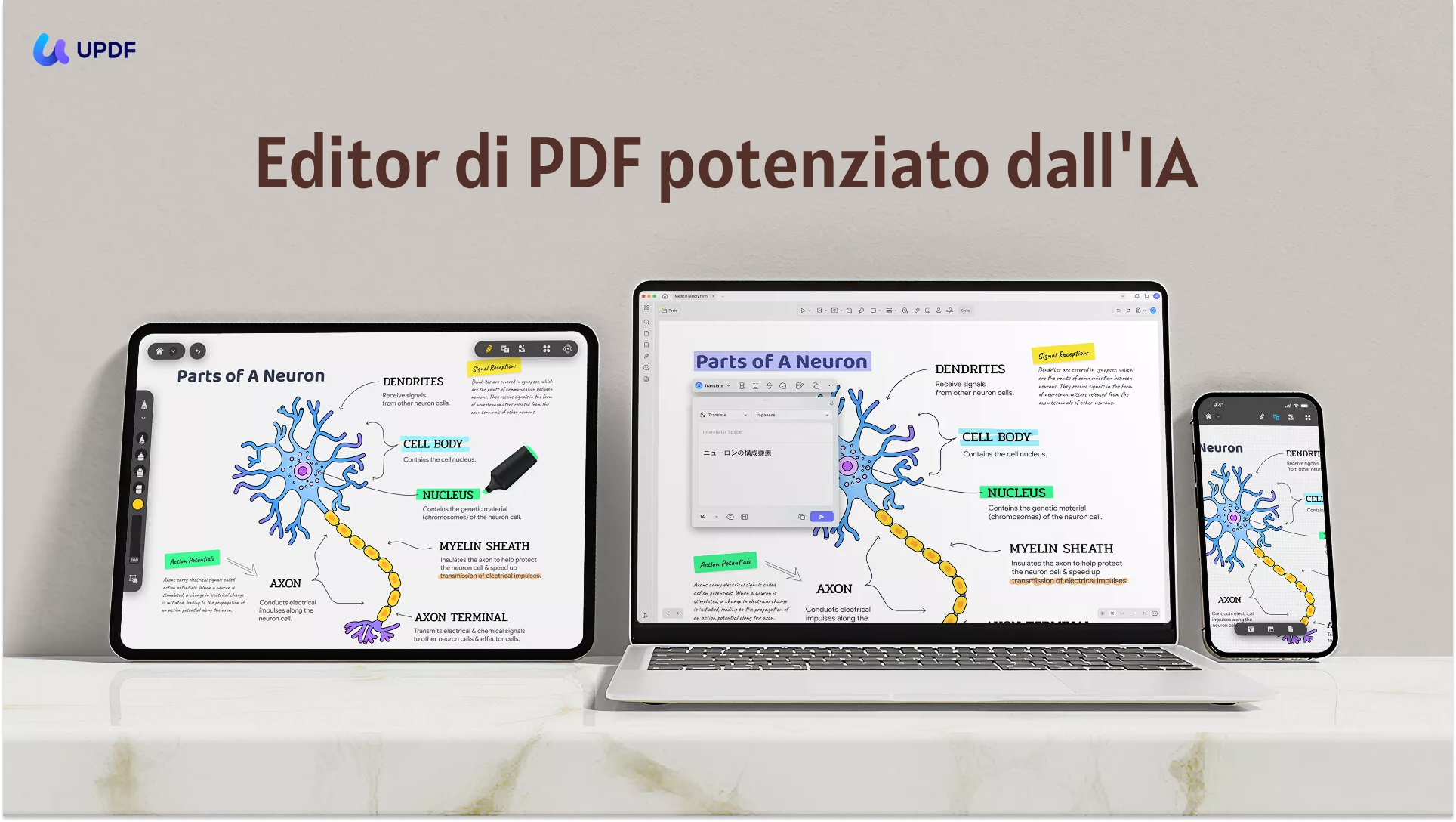
In sintesi, UPDF è il tuo alleato ideale per gestire tutte le tue esigenze relative ai PDF. È quindi giunto il momento di semplificare anche le tue attività legate ai PDF con UPDF.
Inizia con la versione di prova gratuita di UPDF oppure visita la pagina dei prezzi per scegliere il piano più adatto alle tue esigenze.
Windows • macOS • iOS • Android 100% sicuro
Parte 4. FAQ sulla rasterizzazione dei PDF
Domanda 1. Che cos'è la rasterizzazione in un PDF?
La rasterizzazione di un PDF è il processo di conversione di un PDF da un formato vettoriale, che comprende testi, immagini, grafica vettoriale e caratteri tipografici, in un formato immagine basato sui pixel. In parole povere, trasforma ogni pagina del PDF in una pagina piatta e la rende non modificabile.
Domanda 2. Come si vettorializza un PDF?
Python è il linguaggio di programmazione più avanzato che consente di automatizzare diverse attività. Chi utilizza Python regolarmente potrebbe voler sapere come modificare i file PDF con Python. Che si tratti di aggiornare del testo o di estrarre contenuti da un PDF, Python è lo strumento ideale.
Domanda 3. Come si fa a capire se un PDF è raster o vettoriale?
Esistono diversi modi per capire se un PDF è raster o vettoriale, come illustrato di seguito:
1. Se l'immagine o il testo nel PDF risultano sfocati quando si ingrandisce l'immagine, si tratta di un PDF raster.
2. Se non è possibile evidenziare il testo nel PDF, si tratta di un PDF raster.
3. Se è possibile utilizzare la funzione di ricerca per trovare un testo specifico all'interno del PDF, si tratta di un PDF vettoriale.
Conclusione
La rasterizzazione di un PDF è utile per trasformare un PDF vettoriale in un formato più compatibile e non modificabile. Abbiamo illustrato in precedenza diversi metodi e strumenti che è possibile utilizzare per rasterizzare facilmente un PDF. Tra tutti, UPDF sembra la scelta migliore.
UPDF non solo si distingue per la sua interfaccia intuitiva e le numerose opzioni di rasterizzazione, ma è anche più conveniente rispetto alle opzioni di rasterizzazione dei PDF offerte da Adobe. Pertanto, il consiglio finale di questa guida è di scaricare UPDF e seguire una delle procedure sopra indicate per rasterizzare i tuoi PDF.