UPDF
UPDF
 UPDF per Windows
 UPDF per Mac
 UPDF per iPhone/iPad
 UPDF per Android
 Nomostar
 UPDF AI Online
 UPDF Sign
 IvyCraft
 Modifica PDF
 Annota PDF
 Crea PDF
 Modulo PDF
 Modifica collegamenti
 Converti PDF
 OCR
OCR PDF a Word
 PDF a Immagine
 PDF a Excel
 Organizza PDF
 Unisci PDF
 Dividi PDF
 Ritaglia PDF
 Ruota PDF
 Proteggi PDF
 Firma PDF
 Redige PDF
 Sanziona PDF
 Rimuovi Sicurezza
 Leggi PDF
 UPDF Cloud
 Comprimi PDF
 Stampa PDF
 Elaborazione Batch
 Cos'è UPDF AI
 Revisione di UPDF AI
 Guida Utente per l'Intelligenza Artificiale
 FAQ su UPDF AI
 Riassumi PDF
 Traduci PDF
 Chat con PDF
 Chat con AI
 Chat con immagine
 Da PDF a Mappa mentale
 Spiega PDF
 Strumenti AI PDF
 Strumenti AI Immagine
 Strumenti Chat AI
 Strumenti AI Scrittura
 Strumenti AI Studio
 Strumenti AI Lavoro
 Altri Strumenti AI
 Generazione Segnalibri AI
 Riepilogo Segnalibri AI
 Generazione Filigrane AI
 Generazione Sfondi AI
 Generazione Adesivi AI
 Generazione Timbri AI
 Suite di Scrittura AI
 UPDF Copilot
 Gestione Pagine AI
 Ricerca Semantica AI
 PDF a Word
 PDF a Excel
 PDF a PowerPoint
 Soluzione per aziende
 UPDF Sign per Aziende
 UPDF AI per Aziende
 Piani per aziende
 Tutorial per UPDF per aziende
 Webinar per Aziende
 IT
IT Educativi
 Costruzione
 Servizi Finanziari
 Sanità
 Assicurazioni
 Legale
 Manifattura
 Enti pubblici
 Ricercatori e dottorandi
 Solopreneur
 Avvocati e studi legali
 Professionisti immobiliari
 Storie di clienti
 Soluzione per istruzione
 guida utente
 Trucchi UPDF
 faq
faq Recensioni UPDF
 Centro download
 Blog
Blog Notizie
 spec tec
 Aggiornamenti
 UPDF vs. Adobe Acrobat
 UPDF vs. Foxit
 UPDF vs. PDF Expert

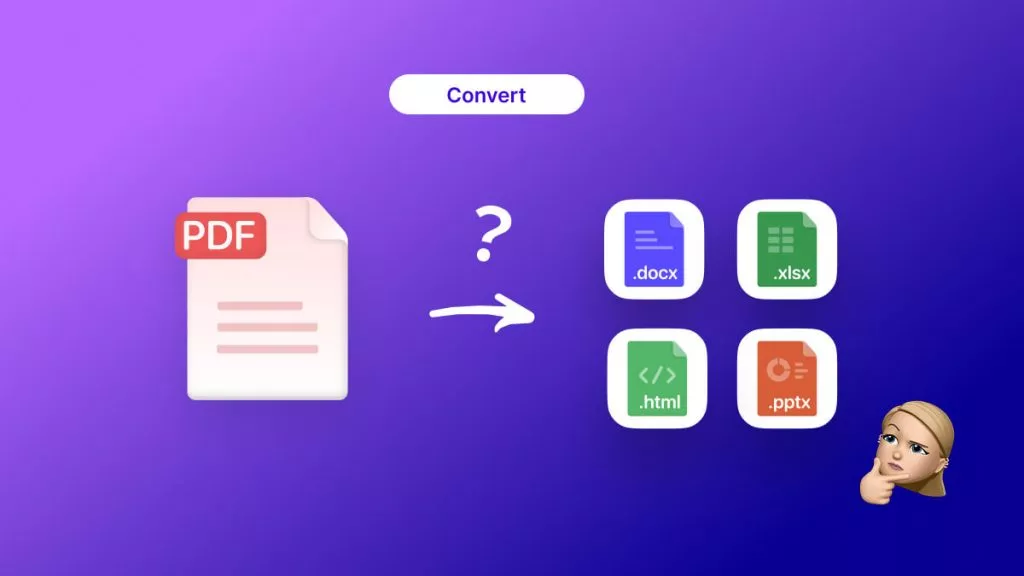
Sebbene il formato PDF venga considerato il migliore per conservare e condividere documenti, ci sono casi in cui non è il formato più efficace per questo scopo. Ad esempio, potresti voler usare il contenuto di un documento PDF in qualche altra forma o ottenere uno screenshot di una pagina di un PDF. Imparare a convertire PDF in PNG su Windows sarà più efficiente che usare un documento PDF in casi come questi.
Parte 1. Come convertire da PDF a PNG su Windows 10/11 con UPDF?
Per la migliore esperienza nella conversione da PDF a PNG, potrai usare UPDF. È un software di modifica PDF dotato di un'ampia gamma di funzioni. Quindi, qualsiasi cosa vorrai fare con un documento PDF, potrai realizzarla con l'aiuto di UPDF.
Windows • macOS • iOS • Android 100% sicuro
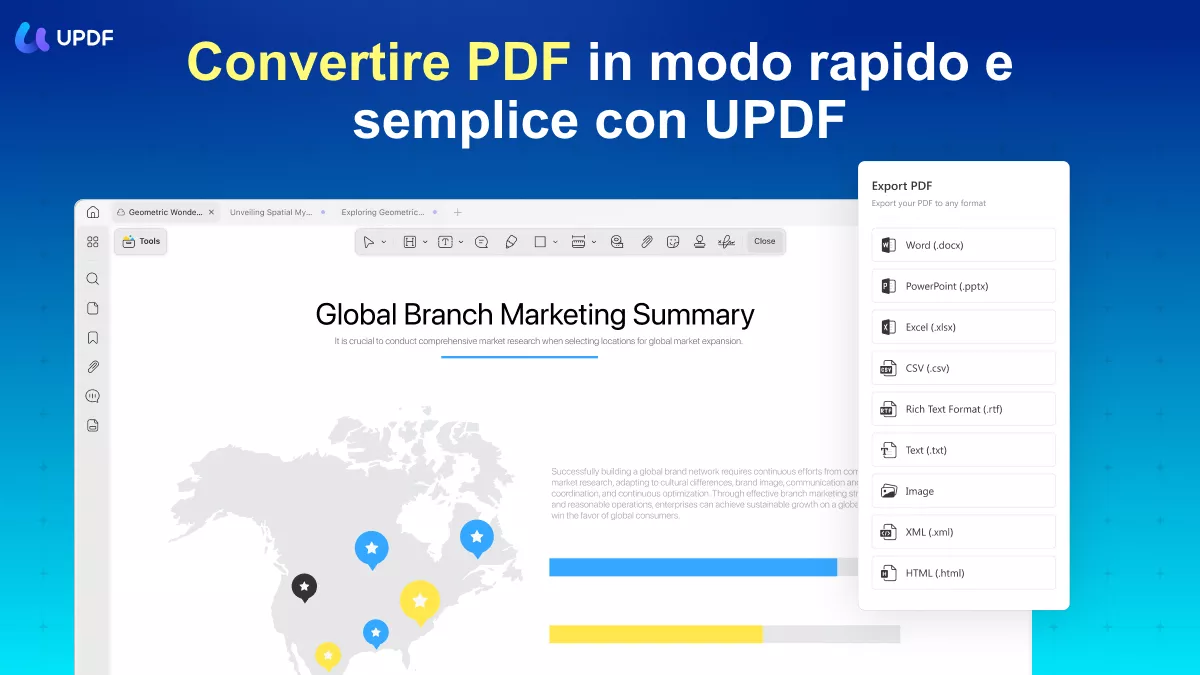
Con UPDF, avrai 2 modi diversi per convertire un da PDF a PNG; di seguito i dettagli per ciascuno.
Metodo 1. Salvare un PDF come PNG su Windows
Il primo metodo consiste nell'esportare un documento PDF come file PNG, ed è l'opzione migliore se lavori su un singolo documento PDF. Il processo di esportazione come file PNG è molto semplice e richiederà solo 3 passaggi:
1. Avvia l'applicazione UPDF
Individua e fai doppio clic sull'icona di UPDF per avviare l'applicazione. Quando si avvierà, clicca "Apri File" e apri il PDF utilizzando la finestra di ricerca per trovarlo e poi usa il pulsante "Apri". Ora vedrai il documento PDF visualizzato su UPDF.

2. Esporta il PDF
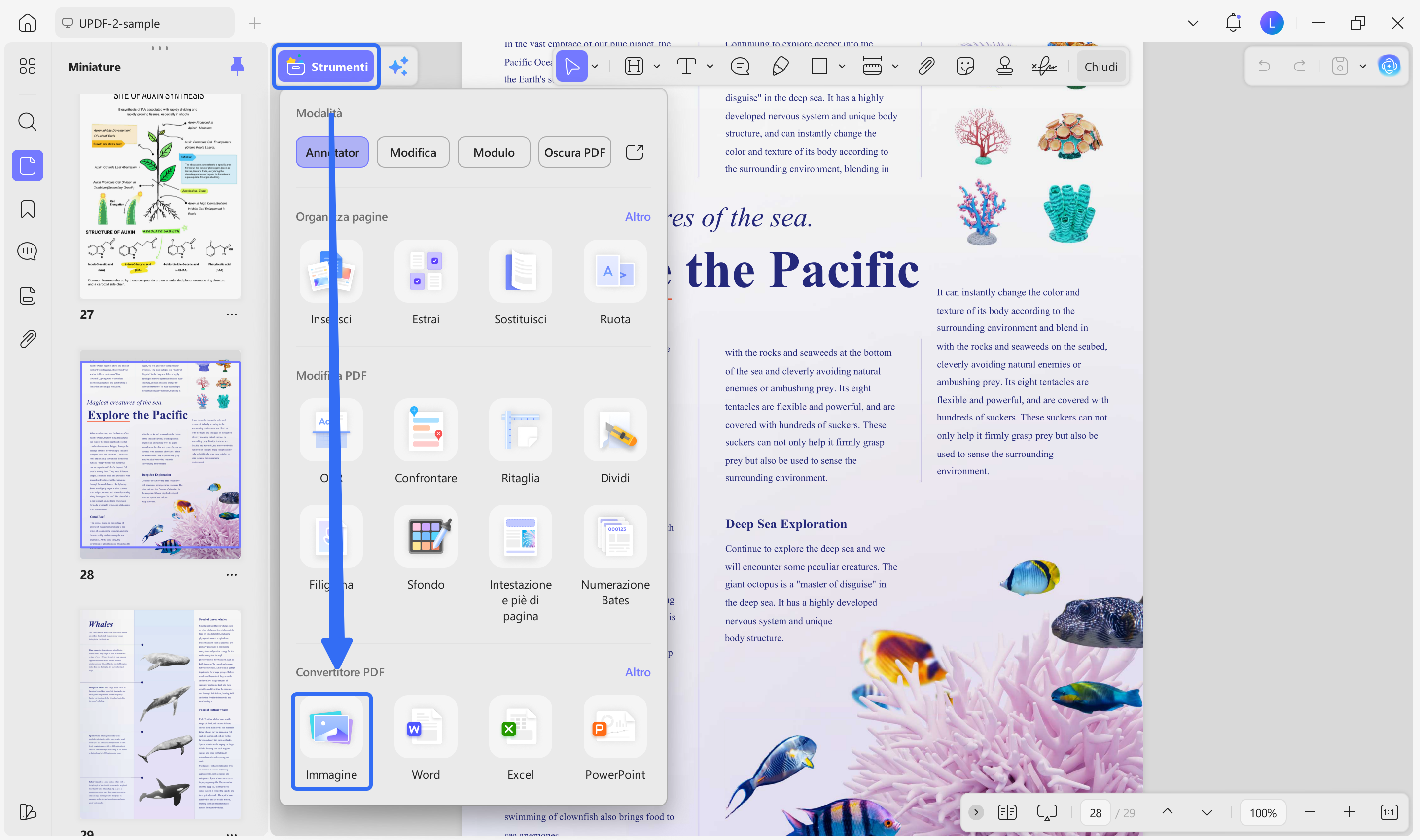
Clicca su "Strumenti" dal menu a sinistra per accedere alle opzioni. Clicca su "Immagine" poiché vogliamo esportare il documento PDF come PNG.
3. Imposta il formato di output
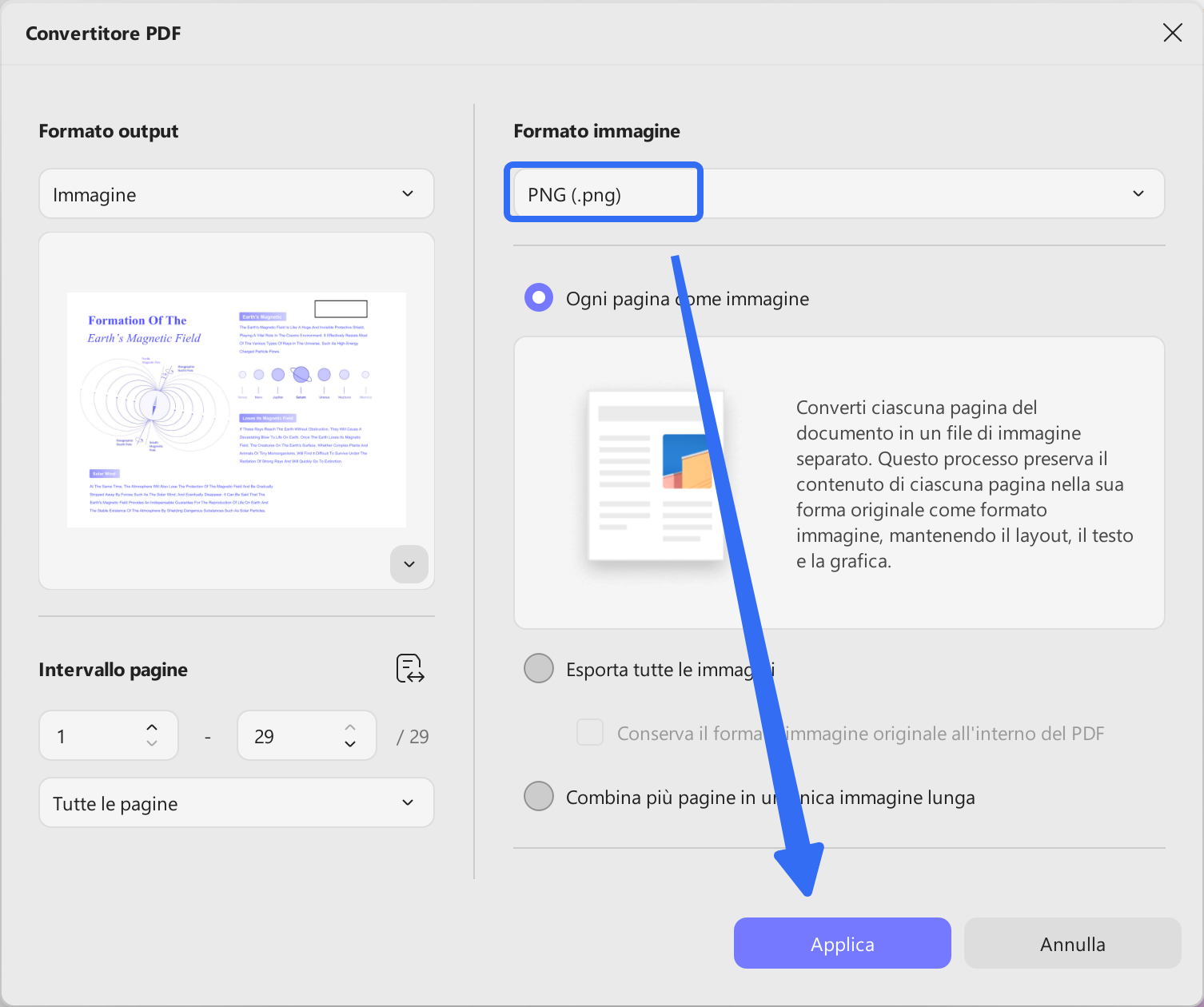
Cliccando su "Immagine" si aprirà una finestra popup dove dovrai impostare il formato di esportazione. Assicurati che il primo menu a tendina mostri "Immagine" e il secondo mostri "PNG". E scegli l'intervallo di pagine che vuoi esportare. Solo allora dovrai cliccare "Applica". Dovrai selezionare la posizione di destinazione sul tuo PC per salvare il file esportato prima di cliccare "Salva".
Per accedere a tutte le funzionalità premium, considera di passare a UPDF Pro con uno sconto speciale. Se desideri saperne di più su UPDF, guarda il video qui sotto.
Windows • macOS • iOS • Android 100% sicuro
Metodo 2. Convertire da PDF a PNG in batch su Windows
Se vuoi convertire più documenti in formato PNG, UPDF sarà una buona scelta, grazie alla sua funzione di conversione batch. Di seguito sono illustrati i passi da seguire per questa conversione con UPDF.
1. Apri Conversione batch su UPDF
Inizia aprendo UPDF sul tuo PC Windows. Ti basterà trovare l'icona sul desktop e fare doppio clic. UPDF si avvierà e ti comunicherà se sono disponibili aggiornamenti. Una volta avviato, dovrai cliccare sul pulsante "Strumenti". Poi, seleziona il pulsante "Converti" per convertire PDF in batch.
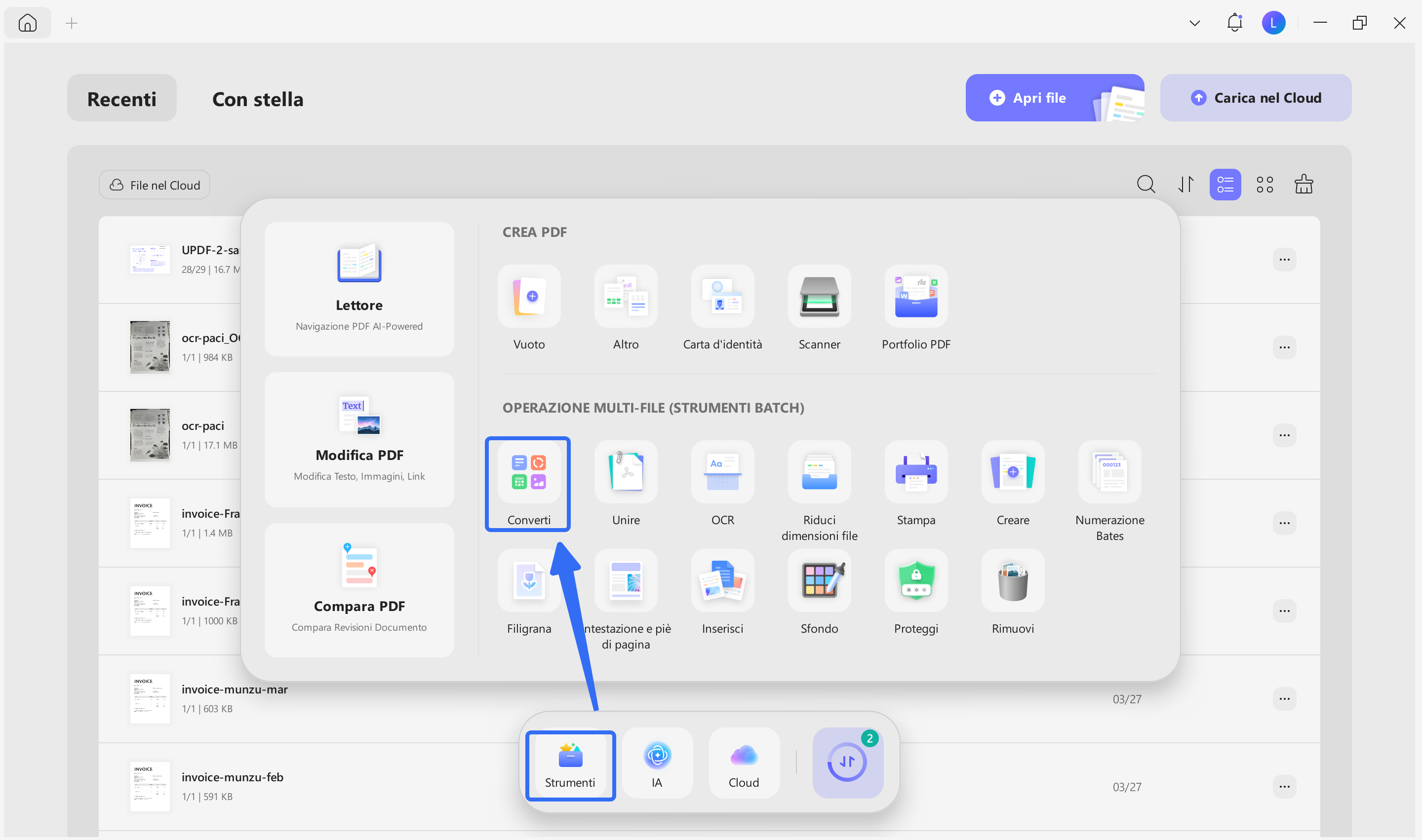
2. Aggiungi un file a UPDF.
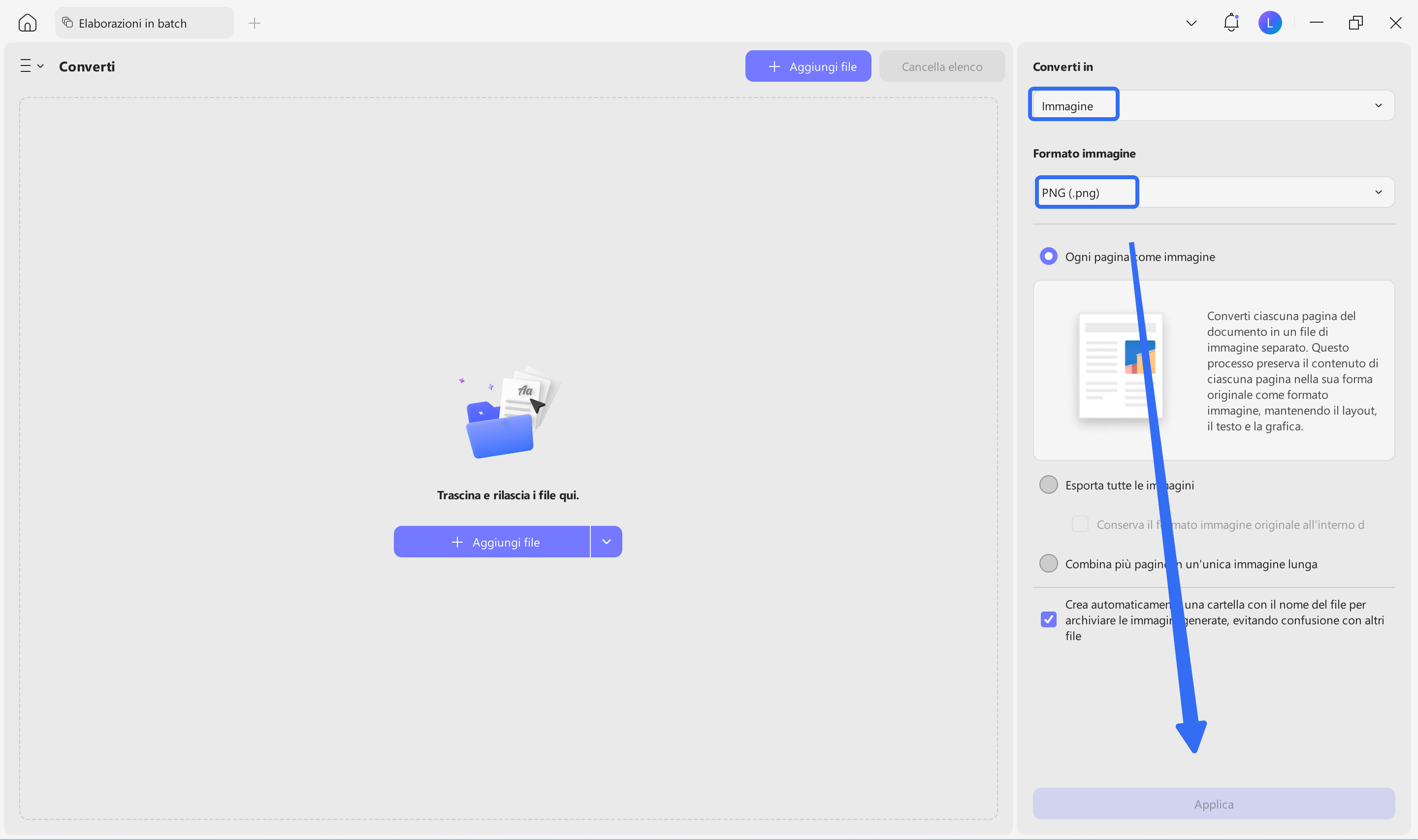
Fatto ciò, accedi a una nuova schermata dove dovrai cliccare su "Aggiungi file" per aggiungere documenti PDF da convertire in PNG.
3. Imposta il formato di output e applica.
Dopo aver aggiunto tutti i documenti PDF, imposta il formato di output dove il primo menu a tendina dovrà mostrare "Immagine" mentre il secondo mostrerà "PNG". Clicca "Applica" e scegli la cartella di destinazione; i tuoi file convertiti verranno salvati sul tuo PC.
Windows • macOS • iOS • Android 100% sicuro
Parte 2. Come convertire da PDF a PNG su Windows gratuitamente tramite screenshot?
Stai cercando un metodo gratuito per effettuare questa conversione? Il metodo dello screenshot rappresenta un’ottima opzione perché è gratuito, veloce e, soprattutto, semplice.
Tuttavia, questo metodo non sarà la scelta migliore quando si desidera convertire più pagine di un file da PDF a PNG. In questo caso, ti consiglieremo di usare il metodo relativo a UPDF descritto sopra.
Ecco come fare uno screenshot trasformerà i tuoi documenti da PDF a PNG.
1. Fai screenshot del PDF
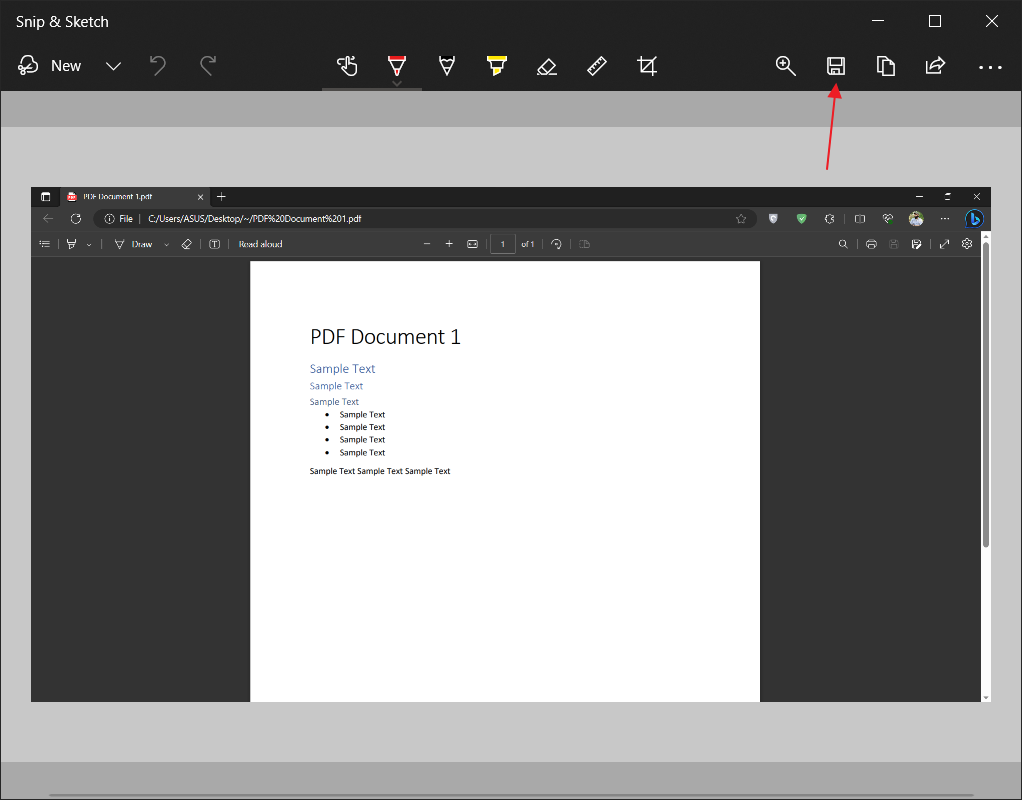
Apri il tuo documento PDF sul PC. Potrai aprirlo con qualsiasi strumento come un browser, un visualizzatore PDF, ecc. Quando sarà aperto, usa gli strumenti di ritaglio o screenshot per catturare l’immagine. Durante la cattura dello screenshot, potrai scegliere di selezionare una regione specifica o tutta la finestra. Una volta fatto lo screenshot, clicca il pulsante "Salva come" in alto a destra.
2. Save as PNG
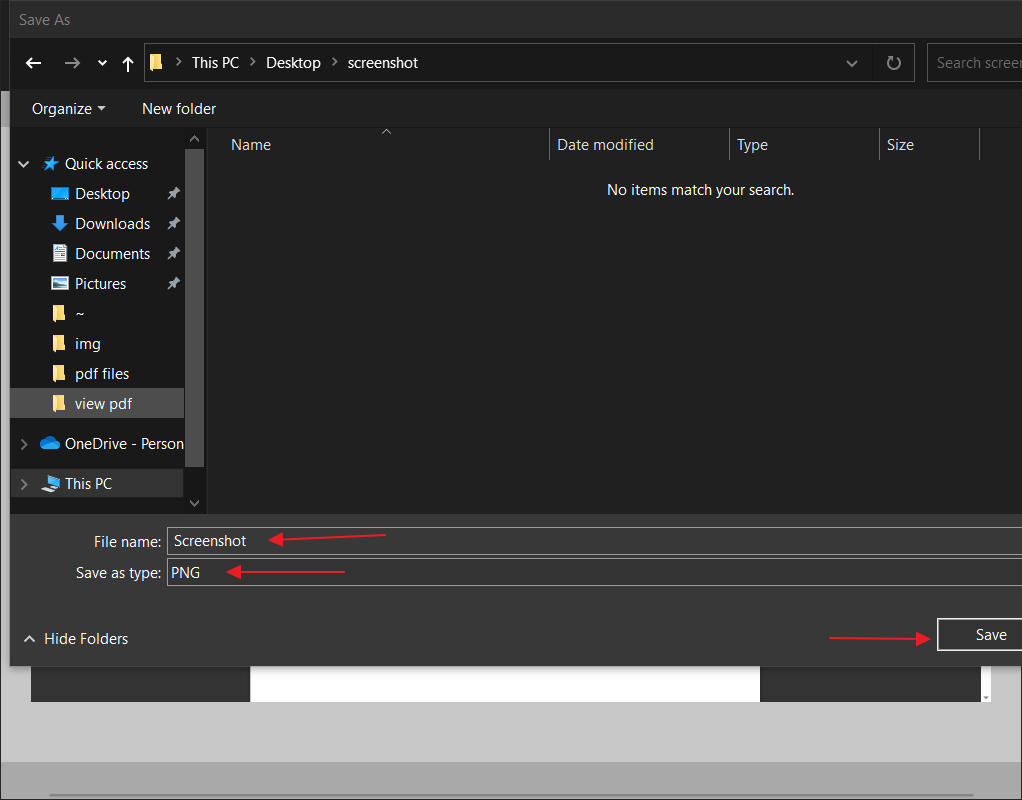
Si aprirà una finestra di navigazione. Assicurati di controllare il nome dell’immagine PNG, imposta "salva come tipo" su PNG usando il menu a tendina e poi clicca “Salva”. Il tuo PDF verrà convertito istantaneamente in un’immagine PNG.
Parte 3. Come convertire da PDF a PNG su Windows tramite Adobe Acrobat?
Adobe Acrobat è un noto strumento di altissima qualità per modificare PDF con varie funzionalità. Oltre a tutte le funzioni di modifica, potrai usarlo per convertire i tuoi documenti PDF in altri formati. Ecco i passaggi per convertire file da PDF in immagini PNG usando Adobe Acrobat.
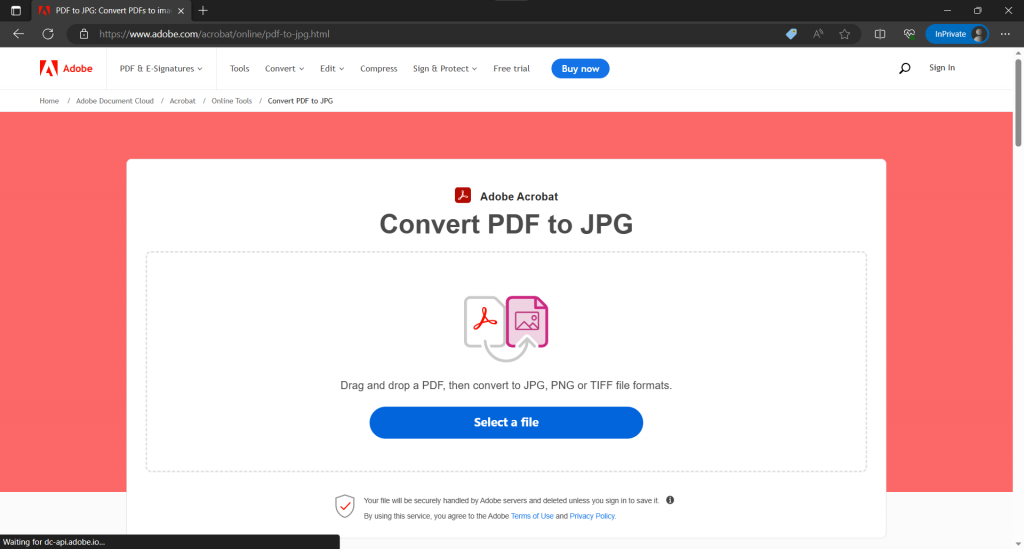
1. Seleziona da PDF a JPG su Adobe Acrobat
Apri Adobe Acrobat online, clicca su "Converti", poi su "da PDF a JPG". Ora usa il pulsante "Seleziona un File" per caricare il tuo file PDF su Adobe Acrobat.
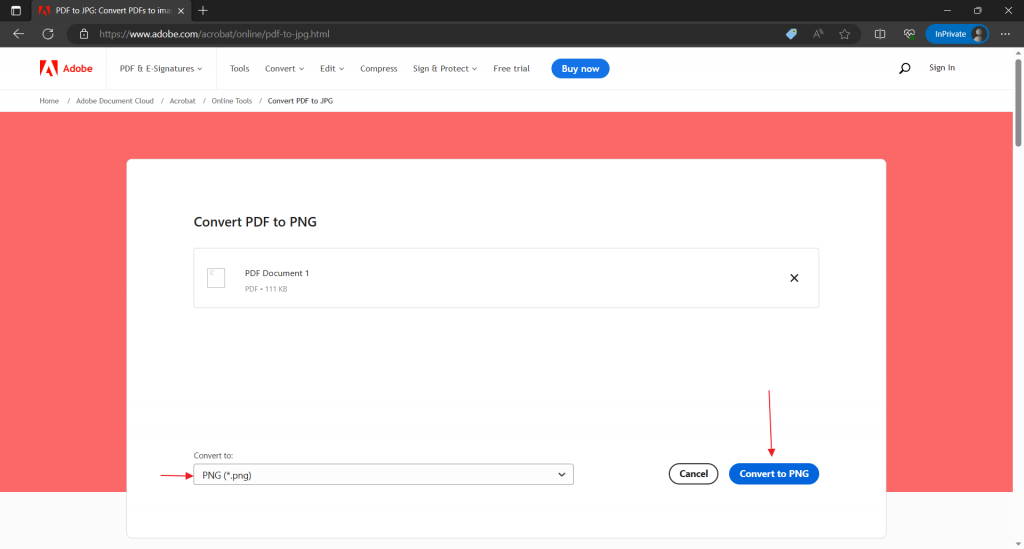
2. Converti in PNG
Attendi mentre il file viene caricato; quando il caricamento terminerà, vedrai un menu a tendina in basso a sinistra. Seleziona "PNG" da questo menu e clicca sul pulsante "Converti in PNG".
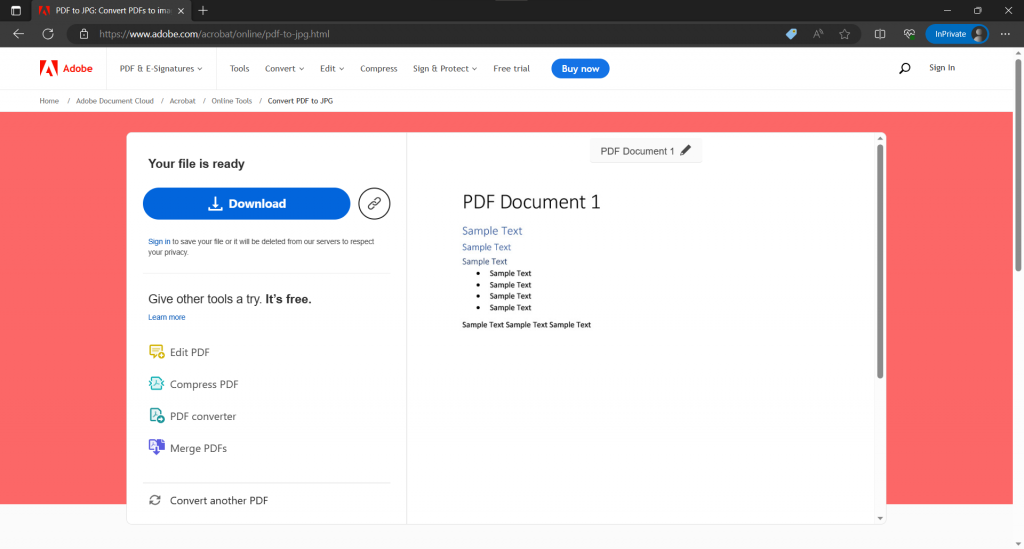
3. Scarica il file zip
Attendi ancora un po', e il pulsante per il download apparirà. Cliccando su di esso potrai scaricare il file zip sul tuo PC. Potrai estrarre questo file facendo clic con il tasto destro e scegliendo "Estrai qui". Ecco come Acrobat Online ti aiuterà a convertire il PDF in immagine PNG.
Parte 4. Come convertire da PDF a PNG su Windows usando la riga di comando?
Potrebbe non essere il metodo più semplice per effettuare questo tipo di conversione, ma farà comunque il suo lavoro. Se non desideri usare alcun software per la conversione, usare lo strumento da riga di comando sarà la tua migliore opzione. Tuttavia, questo metodo richiederà qualche configurazione preliminare. Segui i passaggi qui sotto per capire come impostare e procedere con la conversione, e se hai già fatto la configurazione, passa al punto 5:
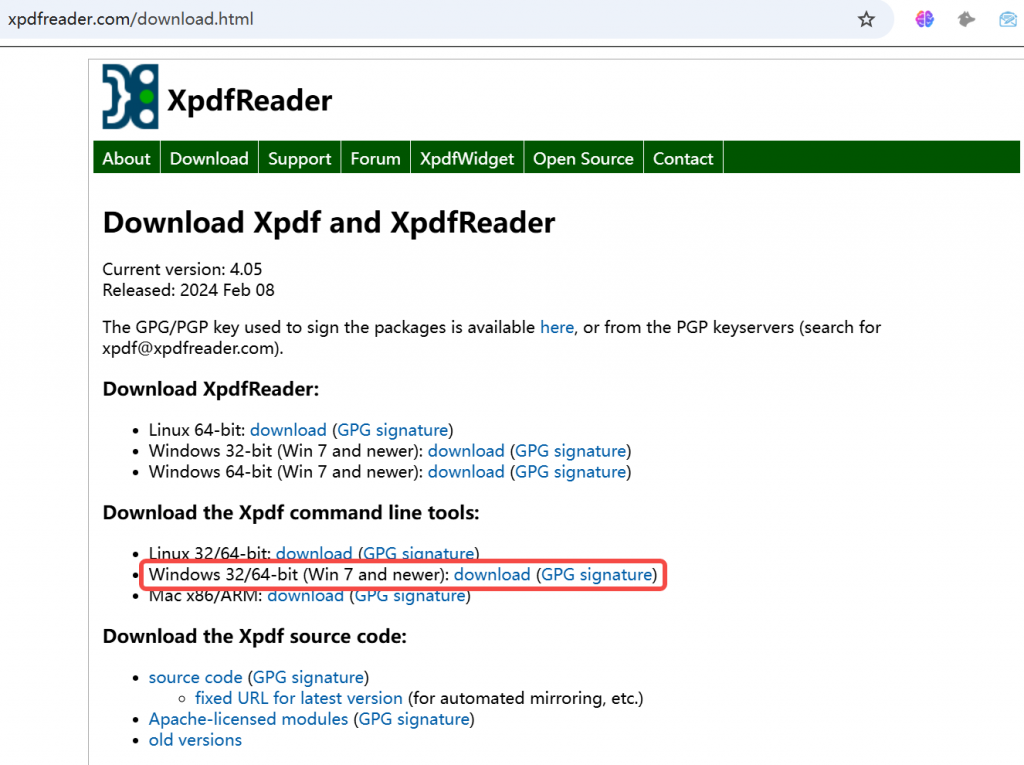
1. Scarica lo strumento da riga di comando.
Vai sul sito web di XpdfReader per scaricare lo strumento da riga di comando. Poiché stiamo utilizzando un PC Windows, ti basterà scaricare lo strumento per Windows.
2. Estrai il file zip in una cartella.
Crea la cartella in cui desideri conservare questi file ed estrai il file zip cliccando con il tasto destro e scegliendo di estrarre qui dopo aver incollato il file zip nella stessa cartella.
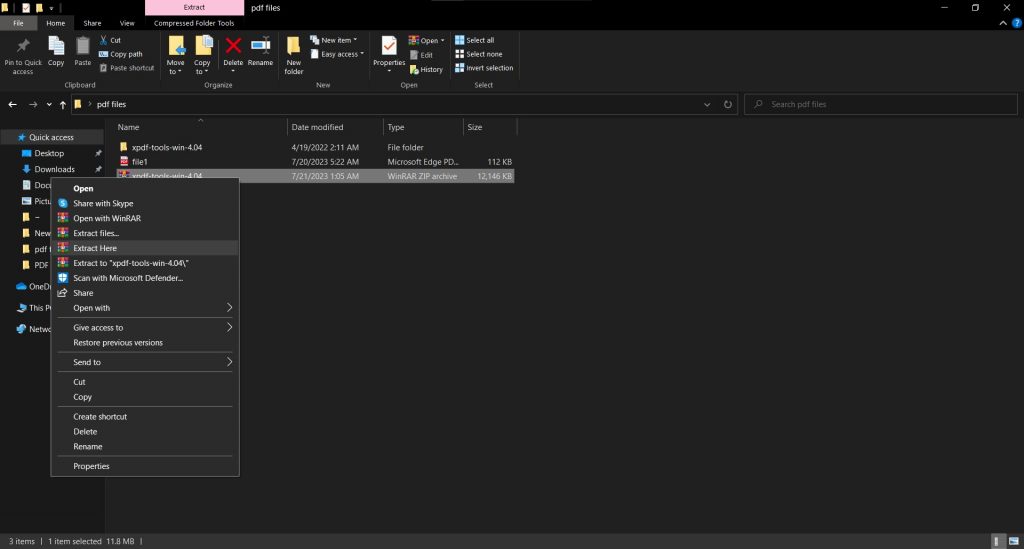
3. Apri le impostazioni avanzate di sistema.
Seleziona "Sistema" dopo aver premuto contemporaneamente "Windows e X". Scegli "Impostazioni di sistema avanzate" e clicca sul pulsante "Variabili d'ambiente."
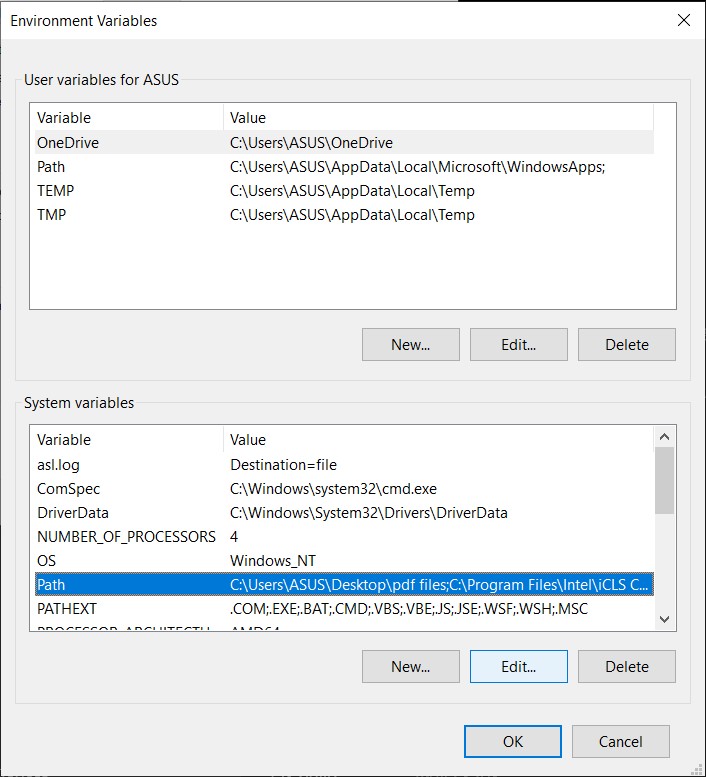
4. Crea una nuova variabile d'ambiente.
Cerca le "variabili di sistema" > "path" e cliccaci sopra per selezionarla. Ora clicca su "Modifica", "Nuova", poi "Sfoglia". Nella finestra di sfoglia, vai alla cartella dove hai estratto il file XpdfReader. Aprila e seleziona la cartella "bin" corrispondente al tuo sistema operativo in bit.
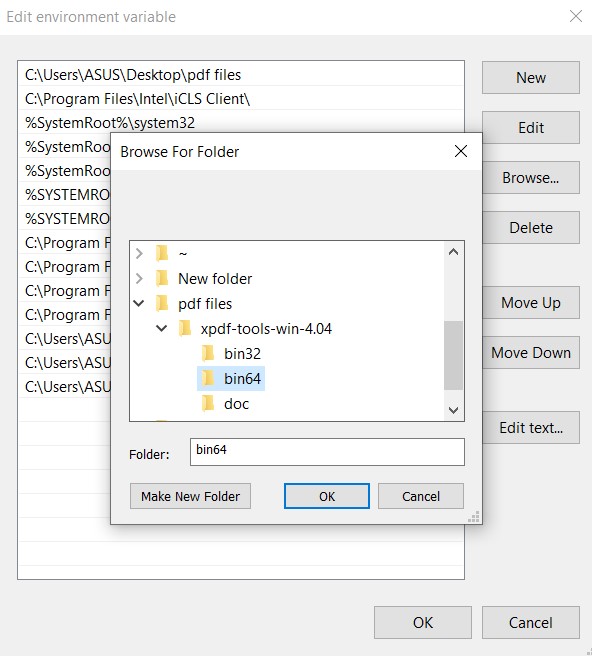
5. Converti da PDF a PNG con CMD
Apri il terminale CMD cercandolo in "Cerca di Windows". Copia il percorso dalla barra degli indirizzi della cartella dove hai estratto il file dello strumento. Vai nel CMD, digita "cd," incolla quel percorso e premi "Invio". Ora digita "pdf to png file1.pdf file1". Sostituisci file1.pdf con il nome del tuo file PDF e file1 con il nome immagine che desideri. Ricorda di incollare il PDF da convertire nella stessa cartella. Premi invio e ignora eventuali messaggi di errore.
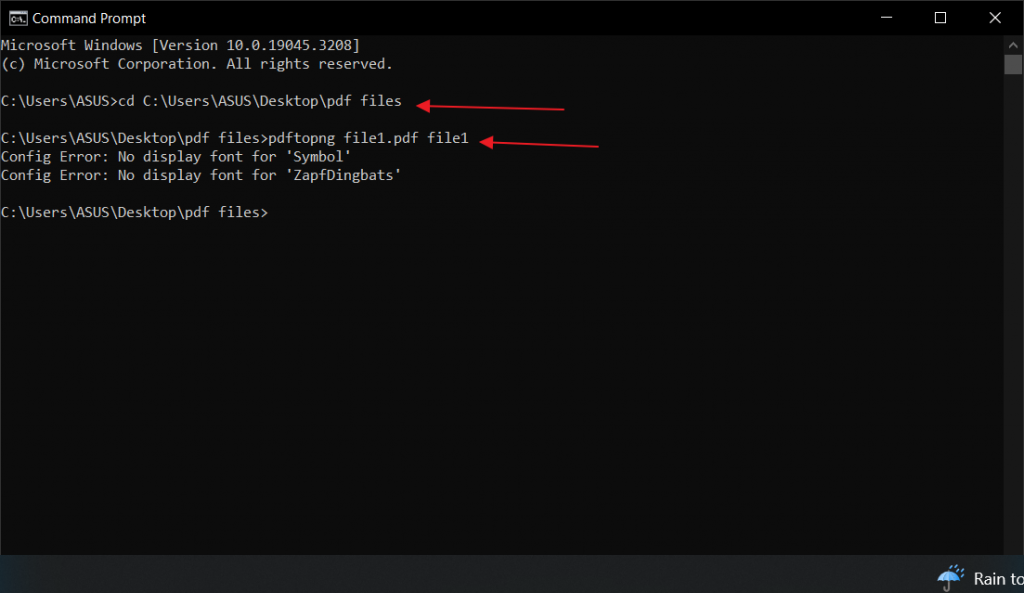
6. Verifica i risultati
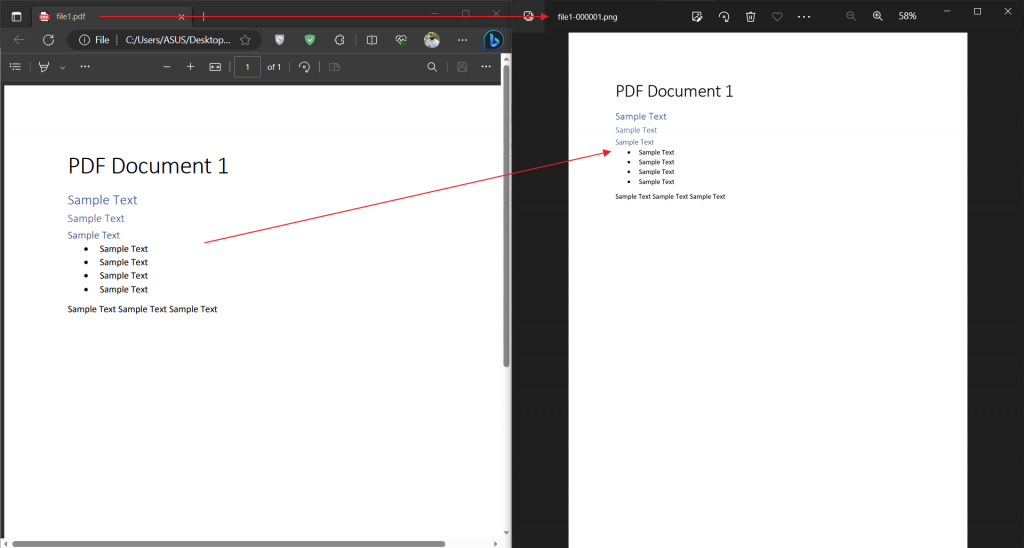
Verifica il contenuto della cartella: ci sarà un nuovo file PNG con il nome che hai inserito nel comando e alcuni numeri. Potrai aprirlo e verificare il successo della conversione.
Leggi Anche: Come convertire da PNG a PDF con Adobe istantaneamente?
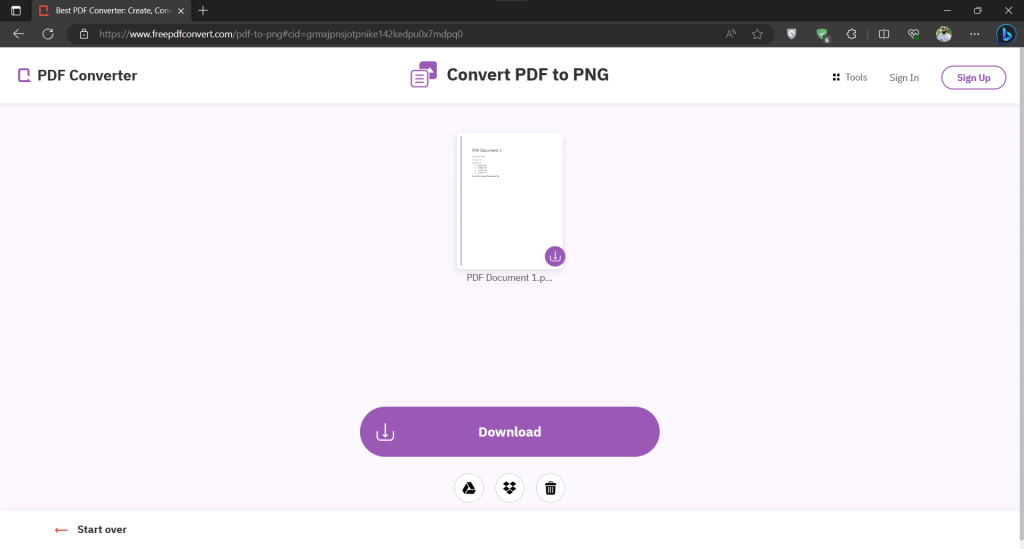
Parte 5. Come convertire da PDF a PNG su Windows tramite uno strumento online - free pdf convert?
Un altro metodo veloce per questa conversione è usare lo strumento online free pdf convert. È un convertitore PDF pensato per trasformare i tuoi PDF in diversi formati immagine e documenti. L'uso è rapido e i passaggi sono semplici, come descritto di seguito:
1. Carica il PDF su freepdfconvert
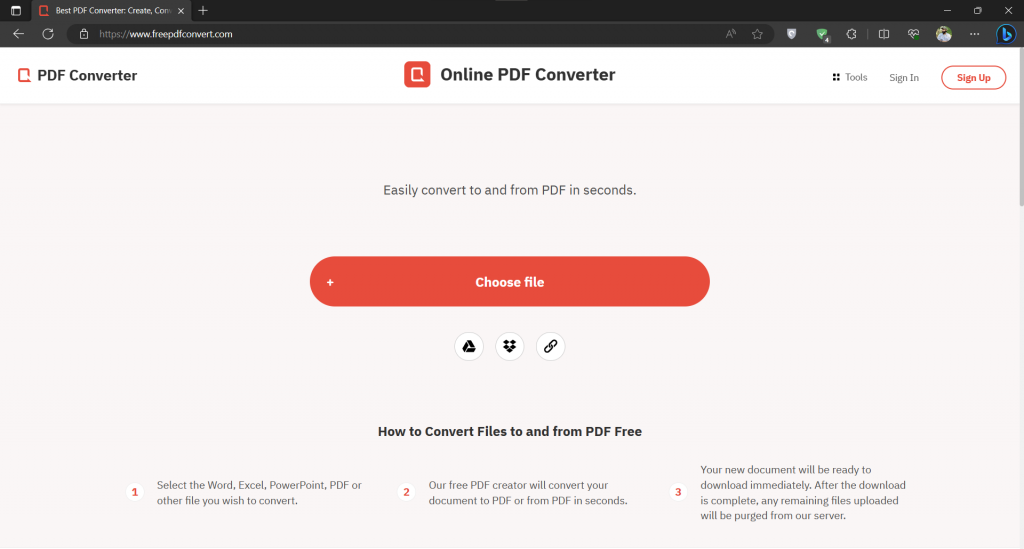
Inizia aprendo il sito free pdf convert sul tuo PC. Ti mostrerà l'interfaccia del convertitore PDF online dove potrai cliccare il pulsante "Scegli File" per aggiungere un documento PDF.
2. Seleziona il convertitore PNG
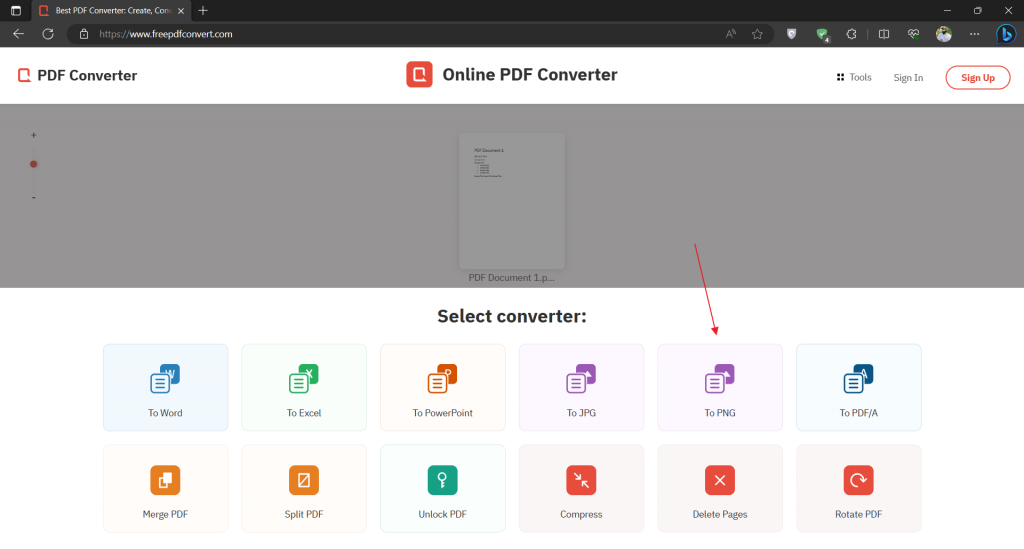
Non appena il file sarà caricato, vedrai una griglia di opzioni che ti chiederà il tipo di conversione da effettuare. Clicca qui su "In PNG" e la conversione inizierà subito.
3. Applica le modifiche di output
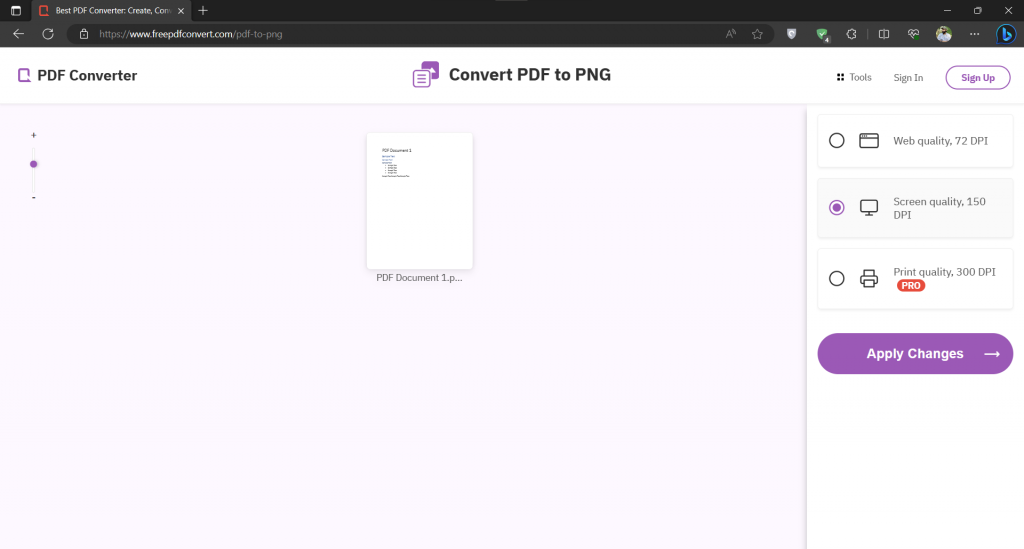
Mentre il PDF si caricherà, ti verranno chieste modifiche relative alla qualità dello schermo e al DPI dell'immagine. Una volta scelto quello che ti serve, clicca su "Applica modifiche."
4. Scarica
Attendi mentre il convertitore trasforma il tuo PDF in un'immagine PNG secondo i parametri selezionati. Clicca sul pulsante "Scarica" una volta completata la conversione e la tua immagine PNG verrà salvata nella memoria del dispositivo.
Considerazioni finali
Se ti troverai mai nella situazione di dover convertire da PDF a PNG su Windows, ti auguriamo che questa guida ti potrò essere stata utile. Con i metodi condivisi sopra, potrai facilmente sceglierne uno in grado di soddisfare le tue esigenze e che ti offrirà la migliore esperienza.
Prova a usare UPDF per convertire da PDF a PNG dato che convertirà istantaneamente i tuoi documenti in diversi formati senza diminuire la qualità. La cosa migliore è che si tratta di un pacchetto PDF completo, quindi avrai ogni funzione necessaria per lavorare sui documenti PDF.
Windows • macOS • iOS • Android 100% sicuro