 UPDF
UPDF
 UPDF per Windows
 UPDF per Mac
 UPDF per iPhone/iPad
 UPDF per Android
 Nomostar
 UPDF AI Online
 UPDF Sign
 IvyCraft
 Modifica PDF
 Annota PDF
 Crea PDF
 Modulo PDF
 Modifica collegamenti
 Converti PDF
 OCR
OCR PDF a Word
 PDF a Immagine
 PDF a Excel
 Organizza PDF
 Unisci PDF
 Dividi PDF
 Ritaglia PDF
 Ruota PDF
 Proteggi PDF
 Firma PDF
 Redige PDF
 Sanziona PDF
 Rimuovi Sicurezza
 Leggi PDF
 UPDF Cloud
 Comprimi PDF
 Stampa PDF
 Elaborazione Batch
 Cos'è UPDF AI
 Revisione di UPDF AI
 Guida Utente per l'Intelligenza Artificiale
 FAQ su UPDF AI
 Riassumi PDF
 Traduci PDF
 Chat con PDF
 Chat con AI
 Chat con immagine
 Da PDF a Mappa mentale
 Spiega PDF
 Strumenti AI PDF
 Strumenti AI Immagine
 Strumenti Chat AI
 Strumenti AI Scrittura
 Strumenti AI Studio
 Strumenti AI Lavoro
 Altri Strumenti AI
 Generazione Segnalibri AI
 Riepilogo Segnalibri AI
 Generazione Filigrane AI
 Generazione Sfondi AI
 Generazione Adesivi AI
 Generazione Timbri AI
 Suite di Scrittura AI
 UPDF Copilot
 Gestione Pagine AI
 Ricerca Semantica AI
 PDF a Word
 PDF a Excel
 PDF a PowerPoint
 Soluzione per aziende
 UPDF Sign per Aziende
 UPDF AI per Aziende
 Piani per aziende
 Tutorial per UPDF per aziende
 Webinar per Aziende
 IT
IT Educativi
 Costruzione
 Servizi Finanziari
 Sanità
 Assicurazioni
 Legale
 Manifattura
 Enti pubblici
 Ricercatori e dottorandi
 Solopreneur
 Avvocati e studi legali
 Professionisti immobiliari
 Storie di clienti
 Soluzione per istruzione
 guida utente
 Trucchi UPDF
 faq
faq Recensioni UPDF
 Centro download
 Blog
Blog Notizie
 spec tec
 Aggiornamenti
 UPDF vs. Adobe Acrobat
 UPDF vs. Foxit
 UPDF vs. PDF Expert

Come convertire un PDF su Android con UPDF?
Convertire i file su un telefono Android può essere complicato. Molte app sono lente o limitano le operazioni che è possibile eseguire. Ma UPDF per Android semplifica questo processo. Consente di convertire i file PDF in Word, Excel, PowerPoint e immagini. Non sono necessari strumenti aggiuntivi o un computer. Tutto funziona in un'unica app.
In questa guida imparerai come utilizzare UPDF per convertire i tuoi PDF su Android passo dopo passo. Scoprirai le opzioni disponibili all'interno dell'app e quanto sia facile il processo.
Per iniziare, scarica oggi stesso UPDF per Android. Puoi trovarlo sul Google Play Store o utilizzare il pulsante qui sotto.
Windows • macOS • iOS • Android 100% sicuro
1. Da PDF a Word
È possibile convertire qualsiasi file PDF in un file Word. Ciò semplifica la modifica del testo e del layout. L'intero processo è molto semplice e veloce. È possibile farlo con pochi tocchi.
Ecco come fare:
- Apri l'app UPDF sul tuo dispositivo Android. Tocca “Strumenti”.
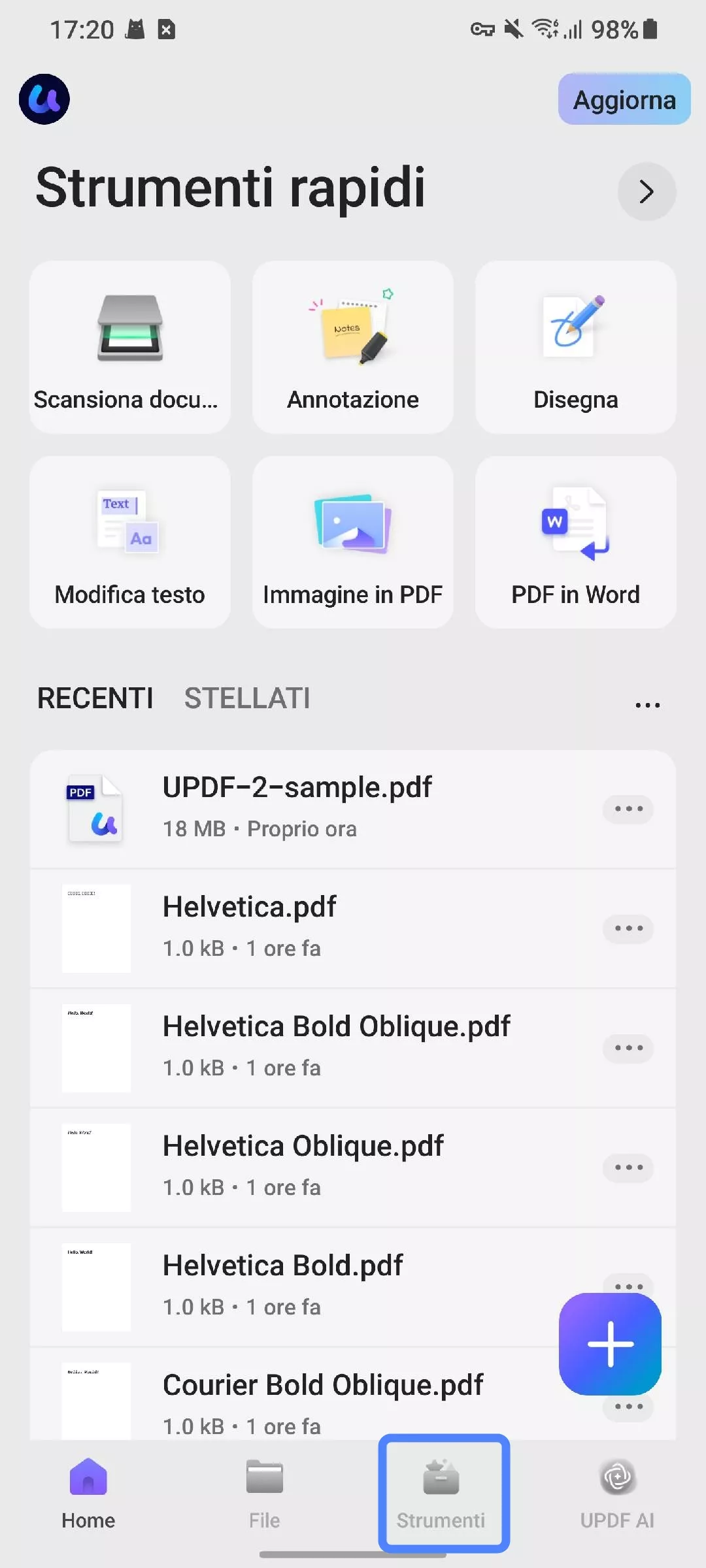
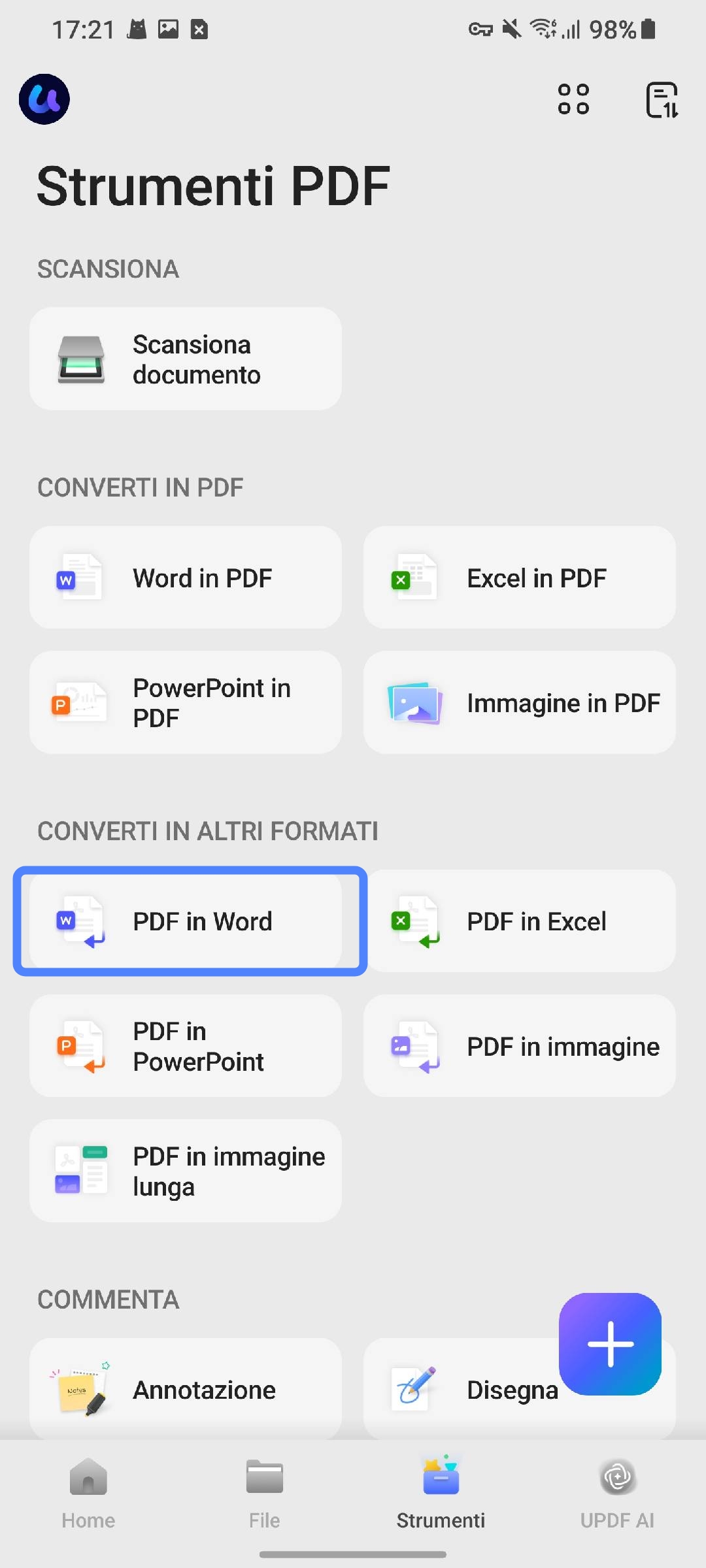
- Poi seleziona "Da PDF a Word" nella sezione DA PDF AD ALTRI FORMATI". Scegli il file PDF che desideri convertire.
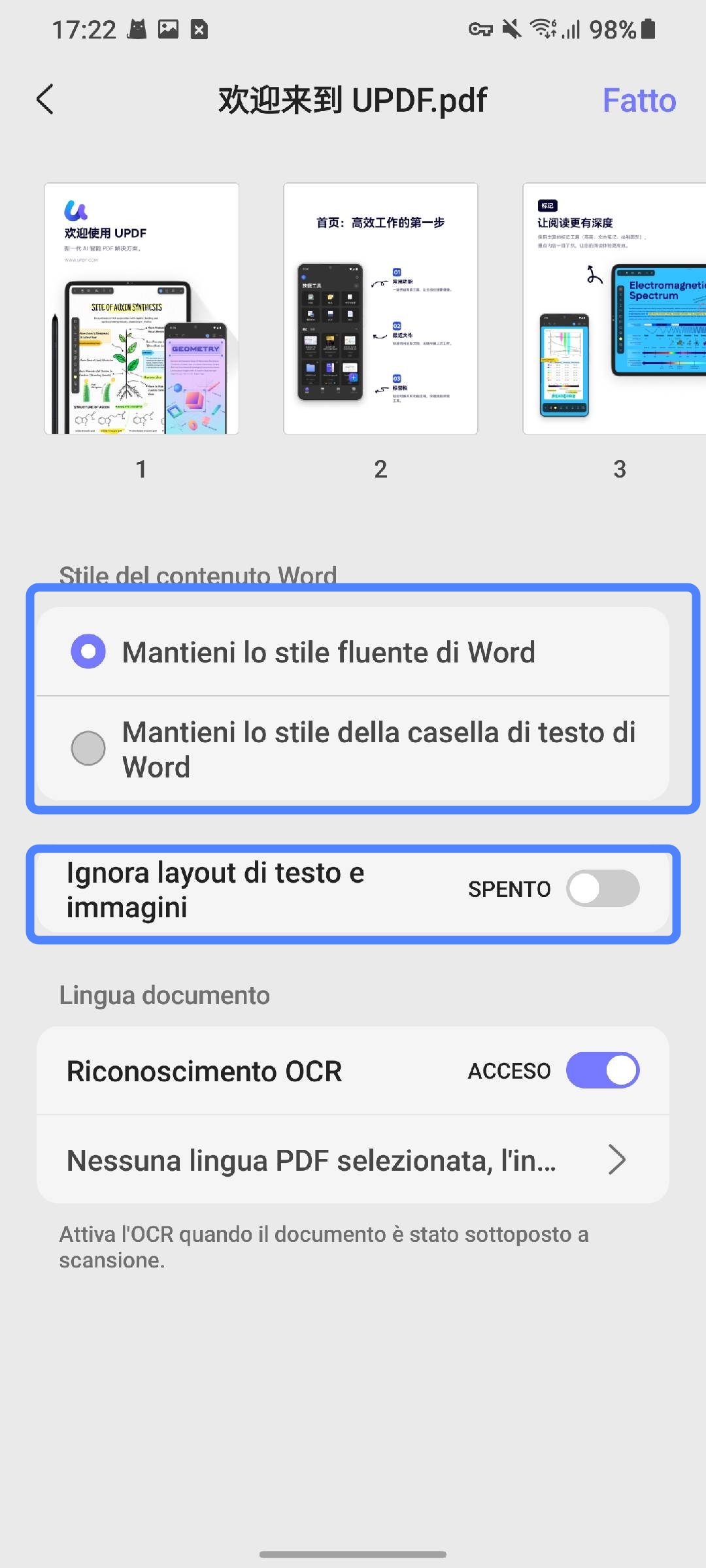
- Scegli il "Contenuto in stile Word."
- Mantieni lo Stile di Flusso di Word (ideale per modificare facilmente il testo)
- Mantieni lo Stile della Casella di Testo di Word (preserva il layout originale all'interno delle caselle di testo)
Sarà possibile anche attivare o disattivare "Ignora Layout di Testo e Immagine" se desideri mantenere solo il testo semplice.
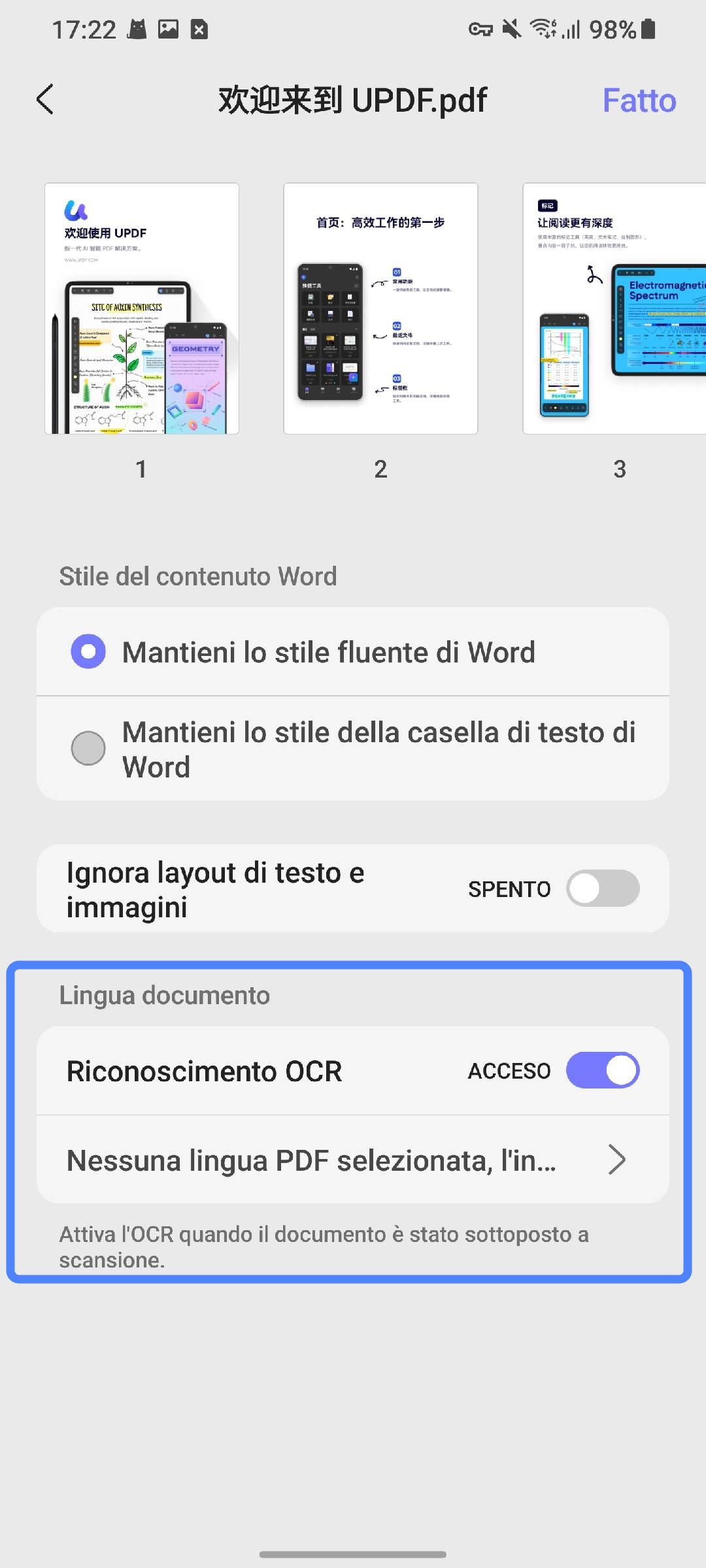
- Se il tuo documento proviene da una scansione, attiva la funzione "OCR." Questo permetterà all'app di riconoscere il testo dalle immagini. Seleziona la "Lingua del documento" affinché l'OCR funzioni con maggiore precisione.
- Tocca "Fatto" nell'angolo in alto a destra e attendi il completamento della conversione. Il tuo file Word sarà pronto all'uso. Una volta pronto, potrai cliccare "Salva" e scegliere la posizione dove salvarlo.
2. Da PDF a Excel
Quando hai la necessità di lavorare con dei dati da un PDF, UPDF sarà in grado di semplificare tutto. L'app convertirà il tuo file in un foglio Excel, mantenendo tabelle, righe e numeri in ordine. In questo modo, potrai modificare e gestire i tuoi dati senza doverli trascrivere. Per convertire il tuo PDF in Excel:
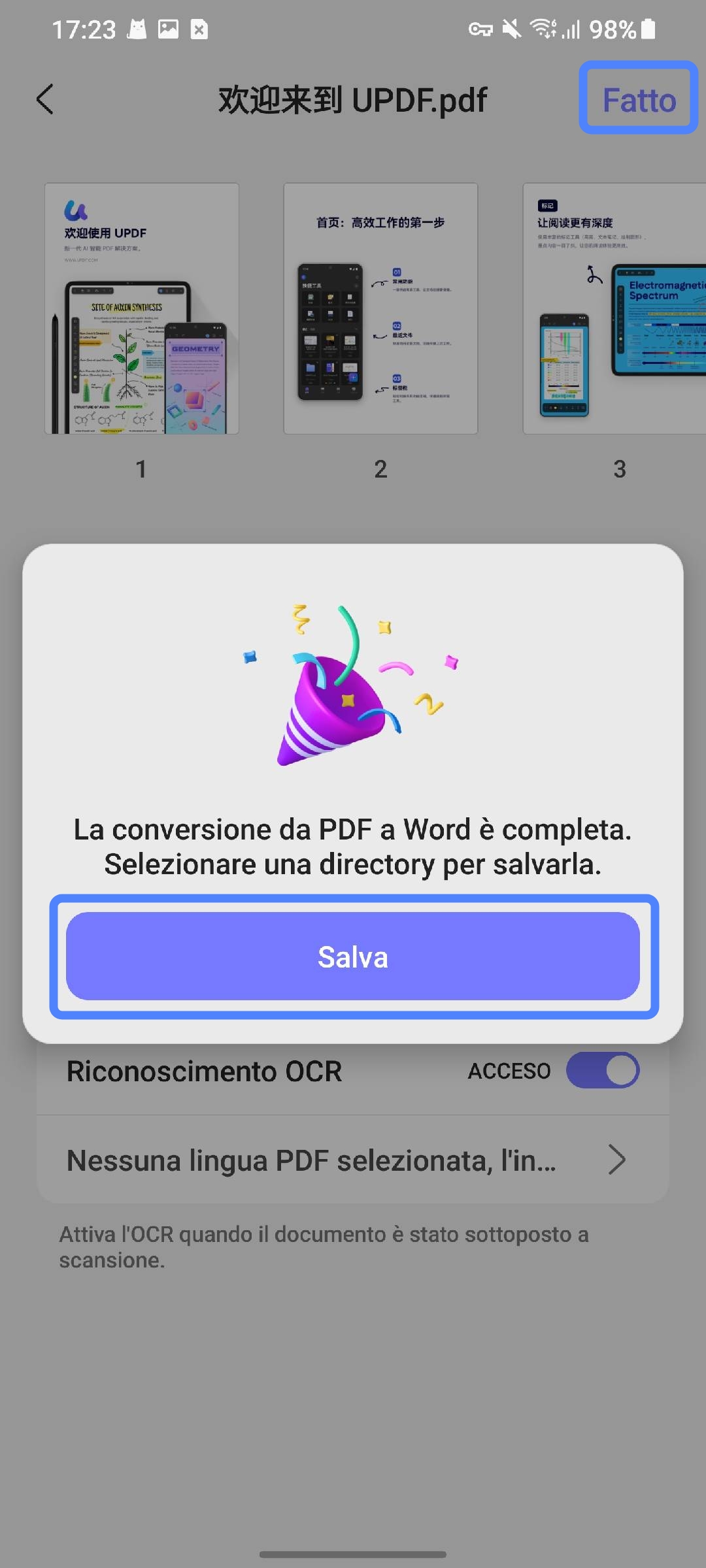
- Vai su "Strumenti," e scegli "PDF in Excel." Seleziona il file PDF che vuoi convertire dal tuo dispositivo.
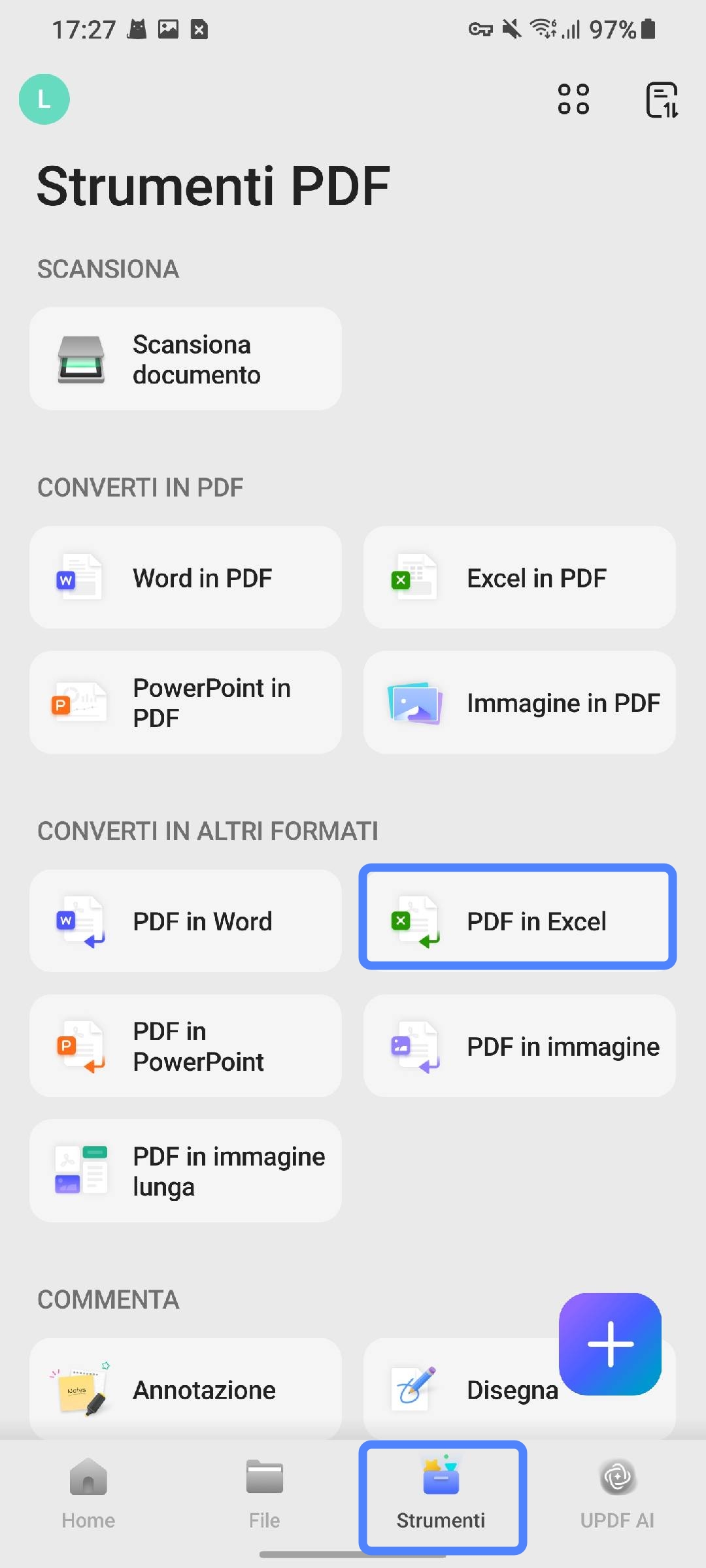
- Adesso, apri "Impostazioni Cartella di Lavoro Excel." Potrai scegliere tra le seguenti opzioni:
- Crea un singolo foglio di lavoro per il documento (ogni pagina PDF diventa un foglio Excel separato)
- Converti l'intero documento in un unico foglio di lavoro (tutti i contenuti rimangono in un unico foglio)
- Crea un foglio di lavoro per ogni tabella (ogni tabella del PDF diventa un foglio a sé)
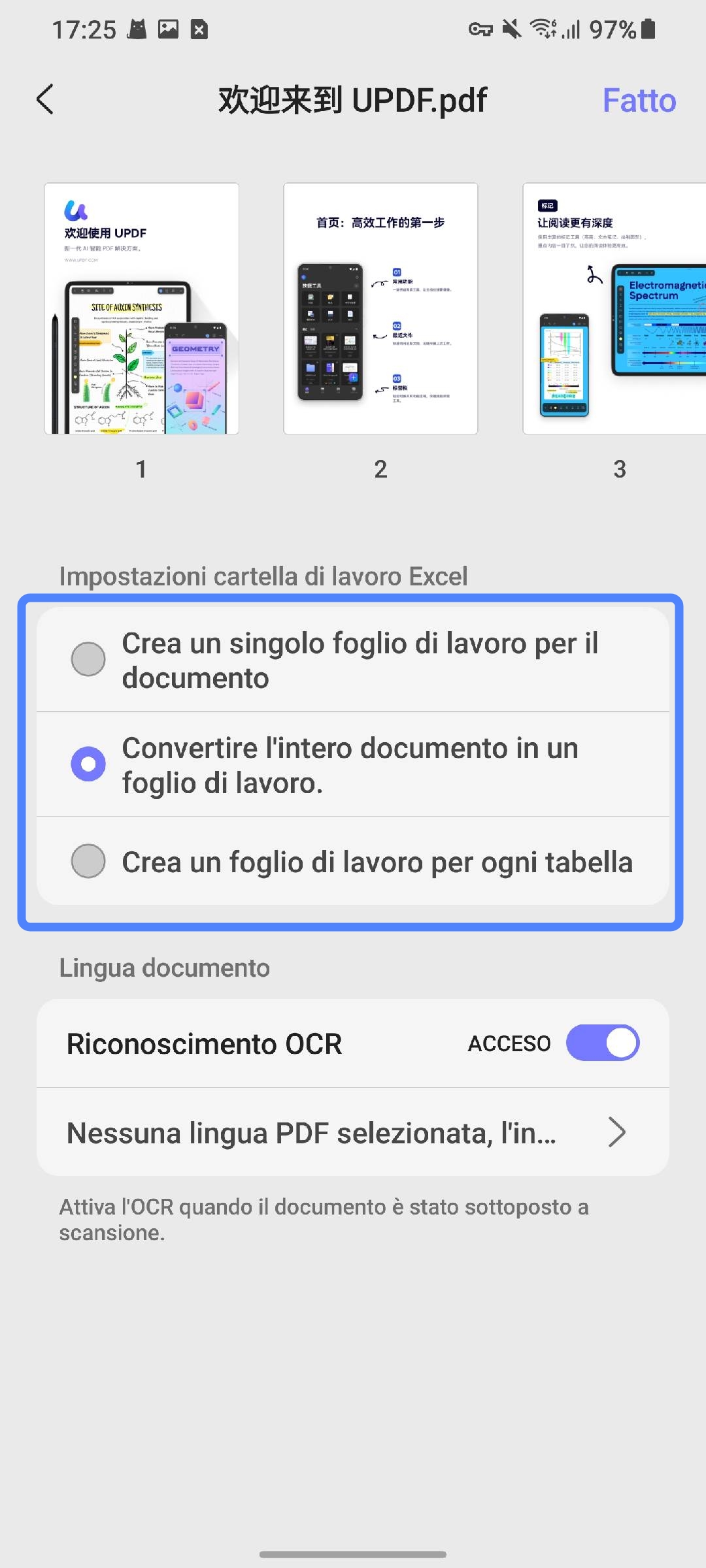
- Se il file è scannerizzato, attiva "OCR." Questo aiuta l'app a leggere e convertire testo o numeri dalle immagini. Scegli la "Lingua del documento" corretta per una migliore precisione dell'OCR.
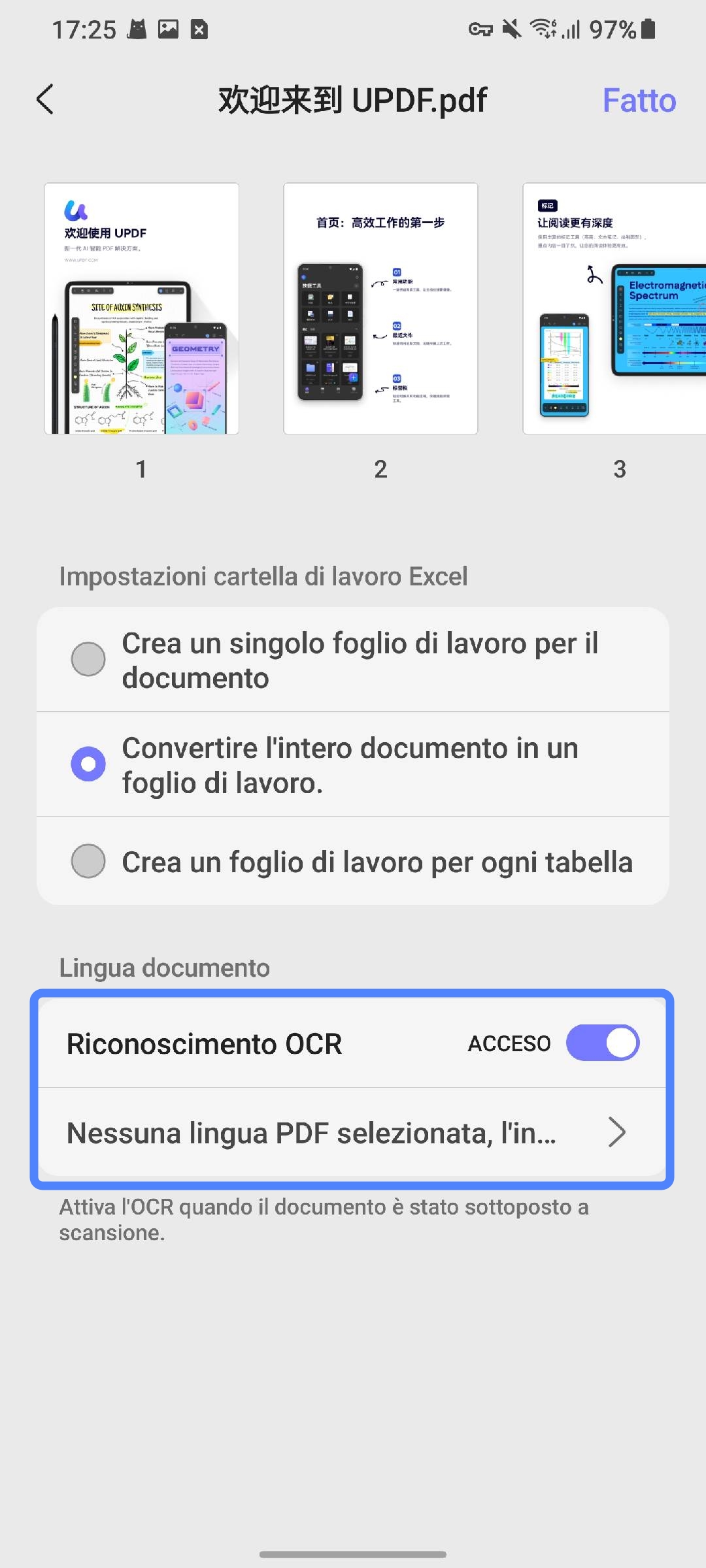
- Clicca su "Fatto" e in pochi secondi, il tuo foglio Excel sarà pronto. Clicca su "Salva" nella scheda pop-up e scegli la posizione dove vuoi salvarlo.
3. Da PDF a PPT
A volte potresti avere la necessità di dover trasformare un PDF in una presentazione. UPDF per Android rende rapido fare ciò convertendo il tuo file in una presentazione PowerPoint. Il testo, le immagini e il layout rimangono ordinati così potrai modificare e presentare subito.
Ecco i passaggi per farlo:
- Apri UPDF e nella scheda "Strumenti", seleziona "PDF in PowerPoint."
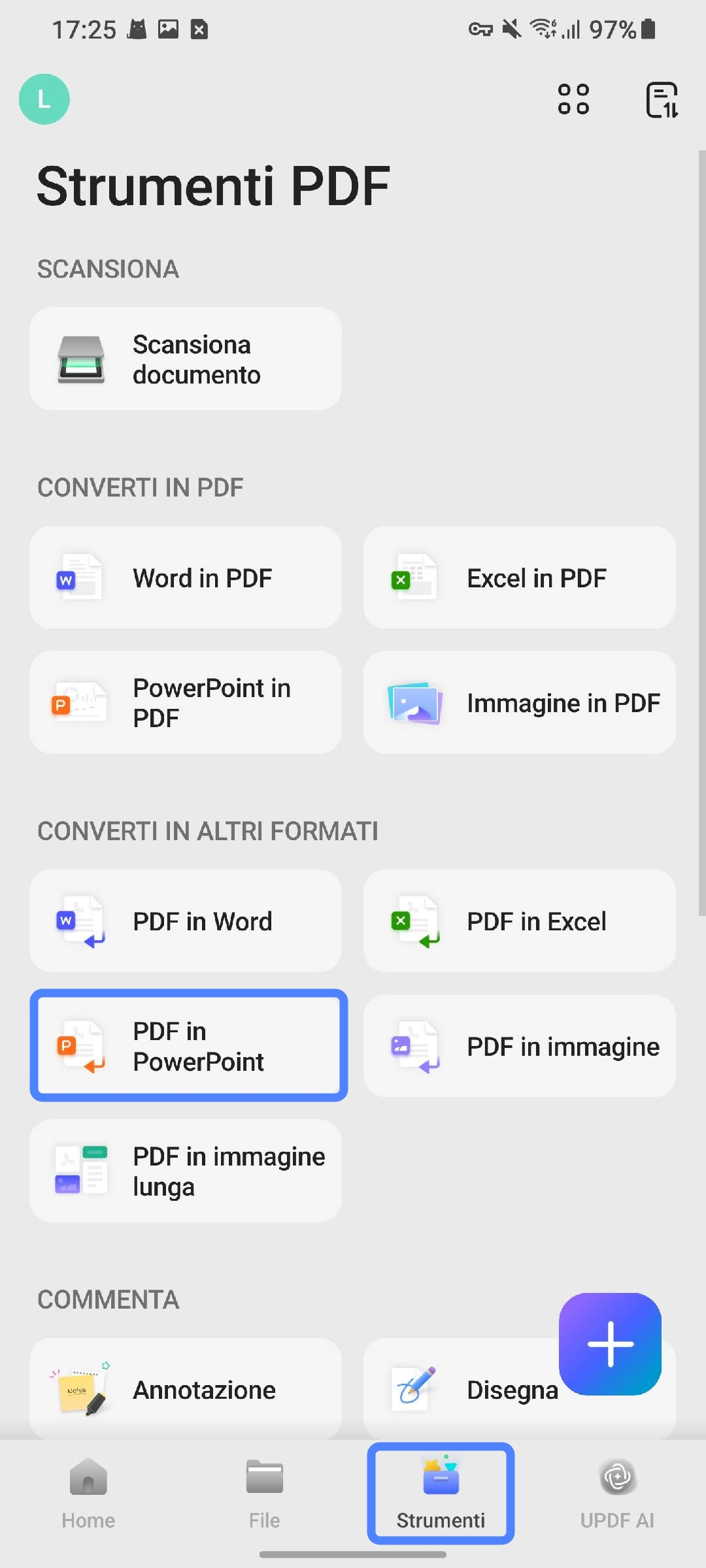
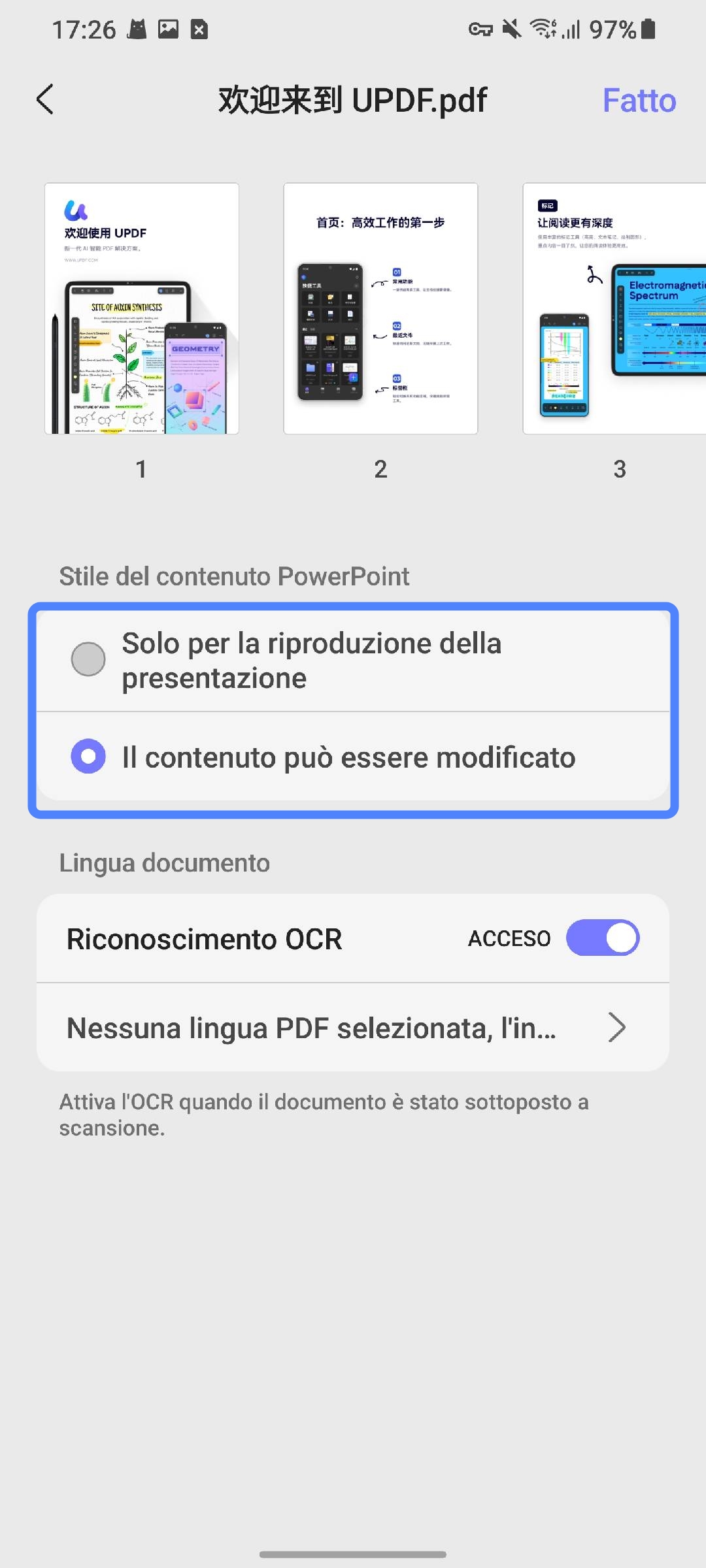
- Poi, seleziona il PDF che desideri convertire e aprilo. Vedrai aprirsi una nuova scheda. Nella sezione "Stile contenuto PowerPoint", scegli come vuoi che siano create le diapositive:
- Solo per la riproduzione della presentazione (mantiene l'aspetto del PDF per la presentazione).
- Il contenuto può essere modificato (il contenuto viene inserito in caselle di testo e forme modificabili).
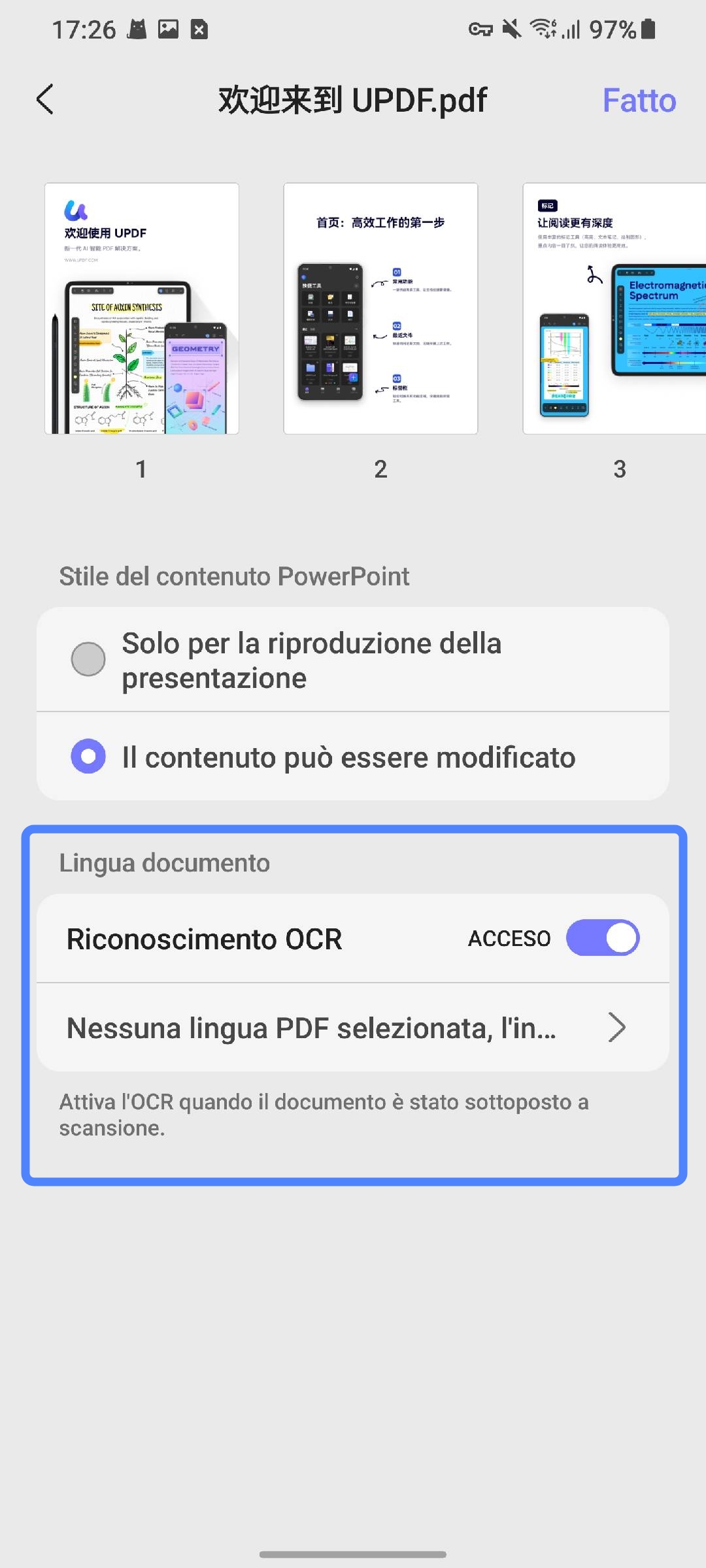
- Se il tuo PDF è scannerizzato, attiva "Riconoscimento OCR." Poi imposta la "Lingua del documento" così il testo sarà riconosciuto correttamente.
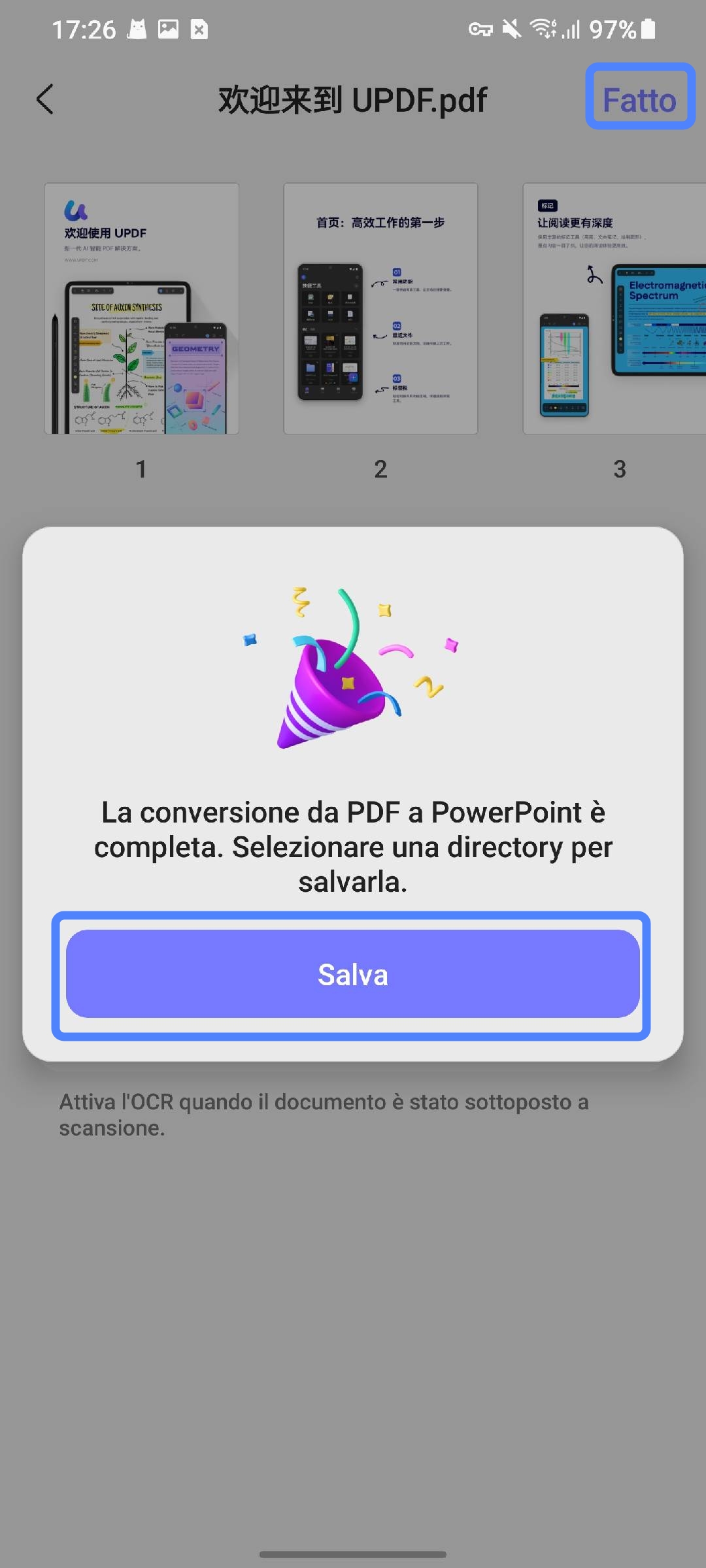
- Clicca su "Fatto" in alto a destra. UPDF elaborerà il file e apparirà un pop-up. Poi clicca su "Salva" e seleziona una cartella per conservare il tuo nuovo file PowerPoint.
4. Da PDF a Immagine
A volte potresti voler trasformare un PDF in immagini anziché in documenti. UPDF per Android fornisce la possibilità di convertire le pagine PDF in file immagine nitidi. È perfetto per condividere, caricare o utilizzarli ovunque senza bisogno di un lettore PDF.
Ecco come convertire un PDF in immagine:
- Apri UPDF, clicca sul pulsante "Strumenti" e seleziona "Da PDF a Immagine." Scegli il file PDF che desideri trasformare in immagini.
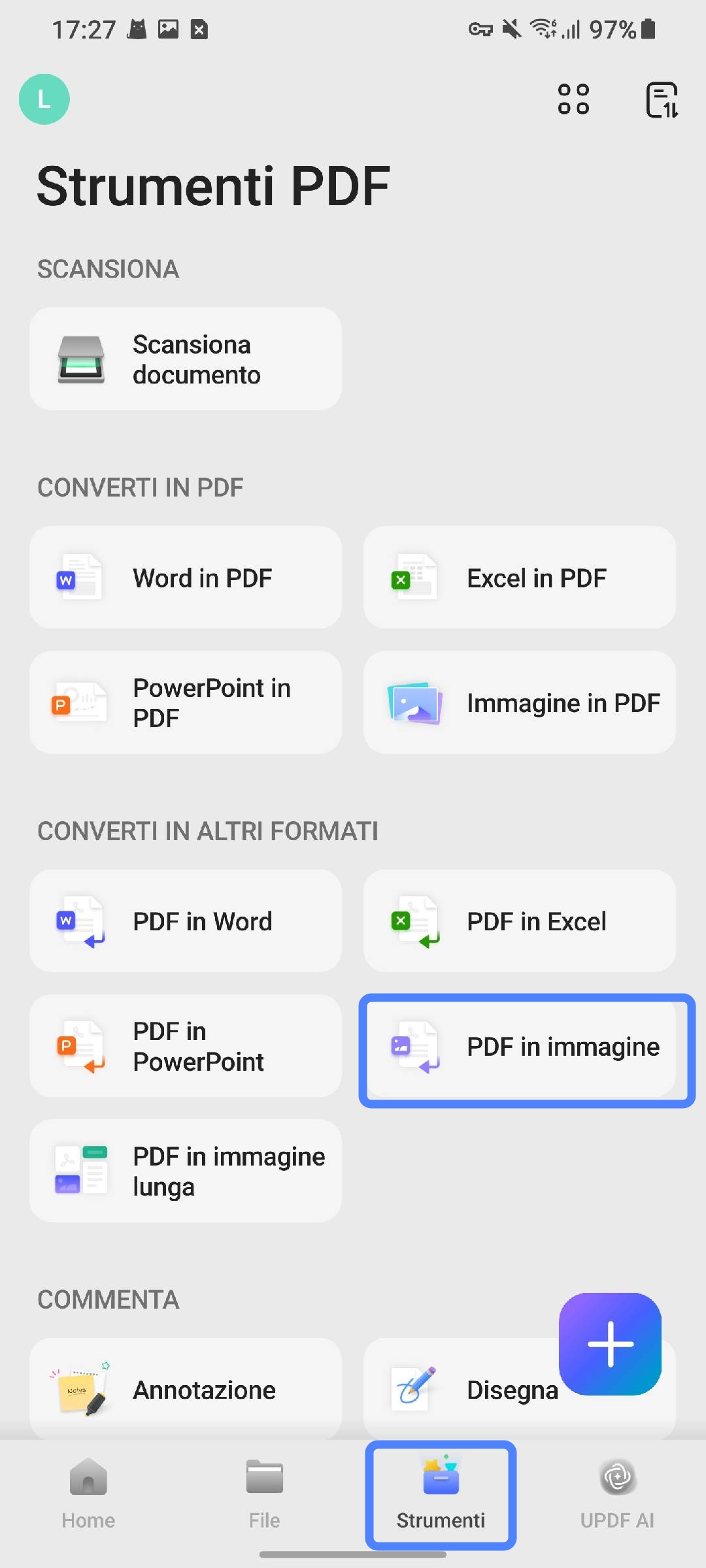
- Apri UPDF, clicca sul pulsante "Strumenti" e seleziona "Da PDF a Immagine." Scegli il file PDF che desideri trasformare in immagini.
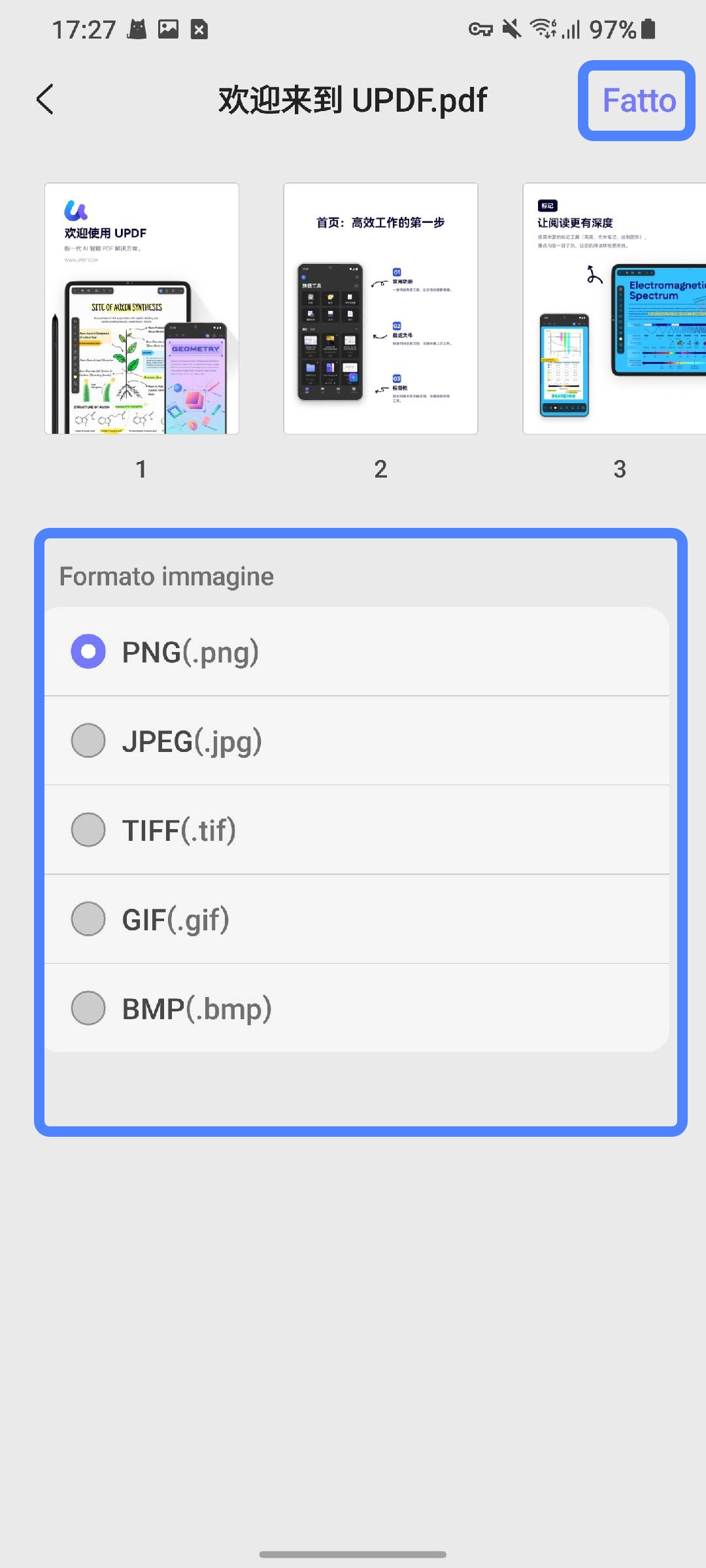
- Una volta completato, salva le immagini nella cartella che preferisci sul tuo dispositivo.
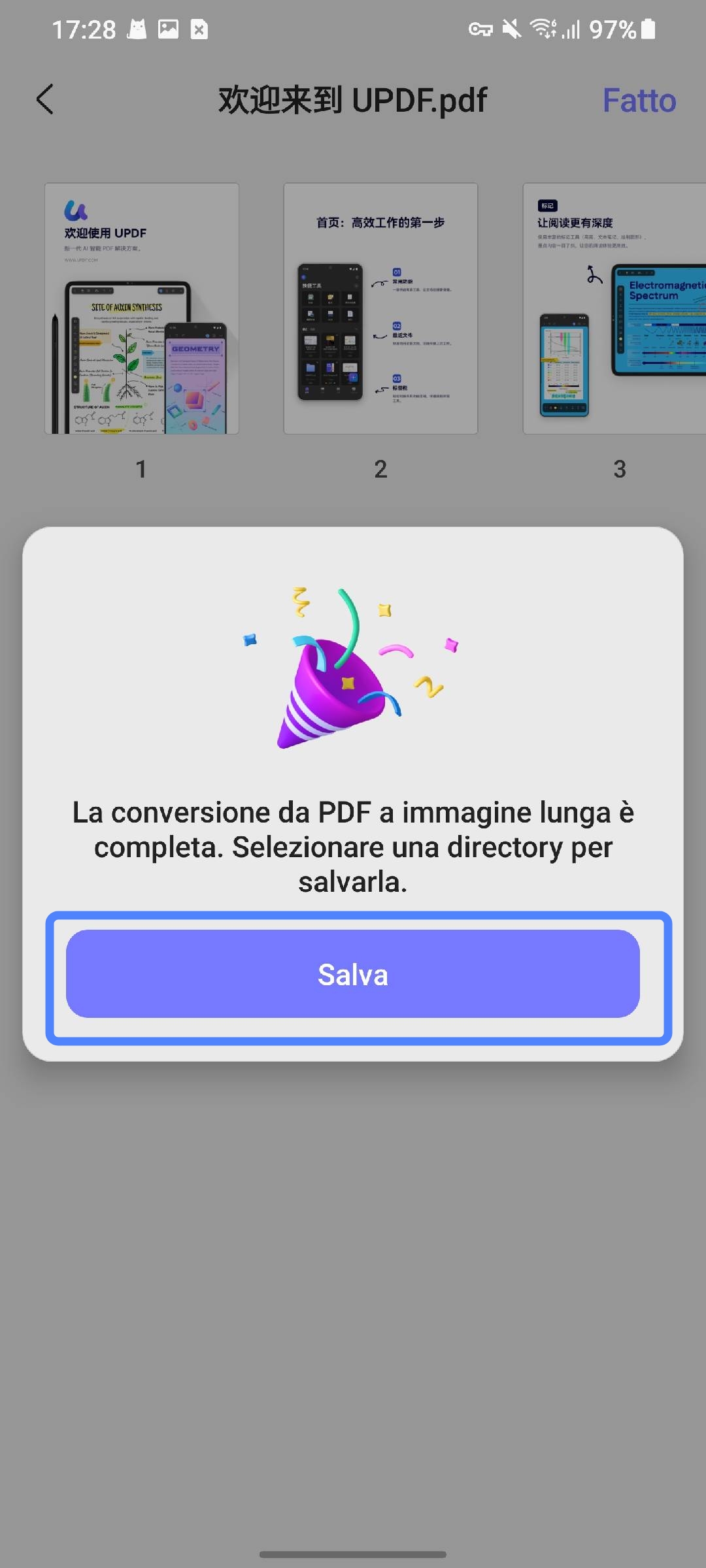
5. Da PDF a immagine lunga singola
Questa funzione ti darà la possibilità di trasformare un intero PDF in un'unica immagine. Tutte le pagine verranno unite in un'unica immagine lunga. È ideale per visualizzarlo o condividerlo tramite il tuo telefono.
Ecco com’è possibile fare ciò:
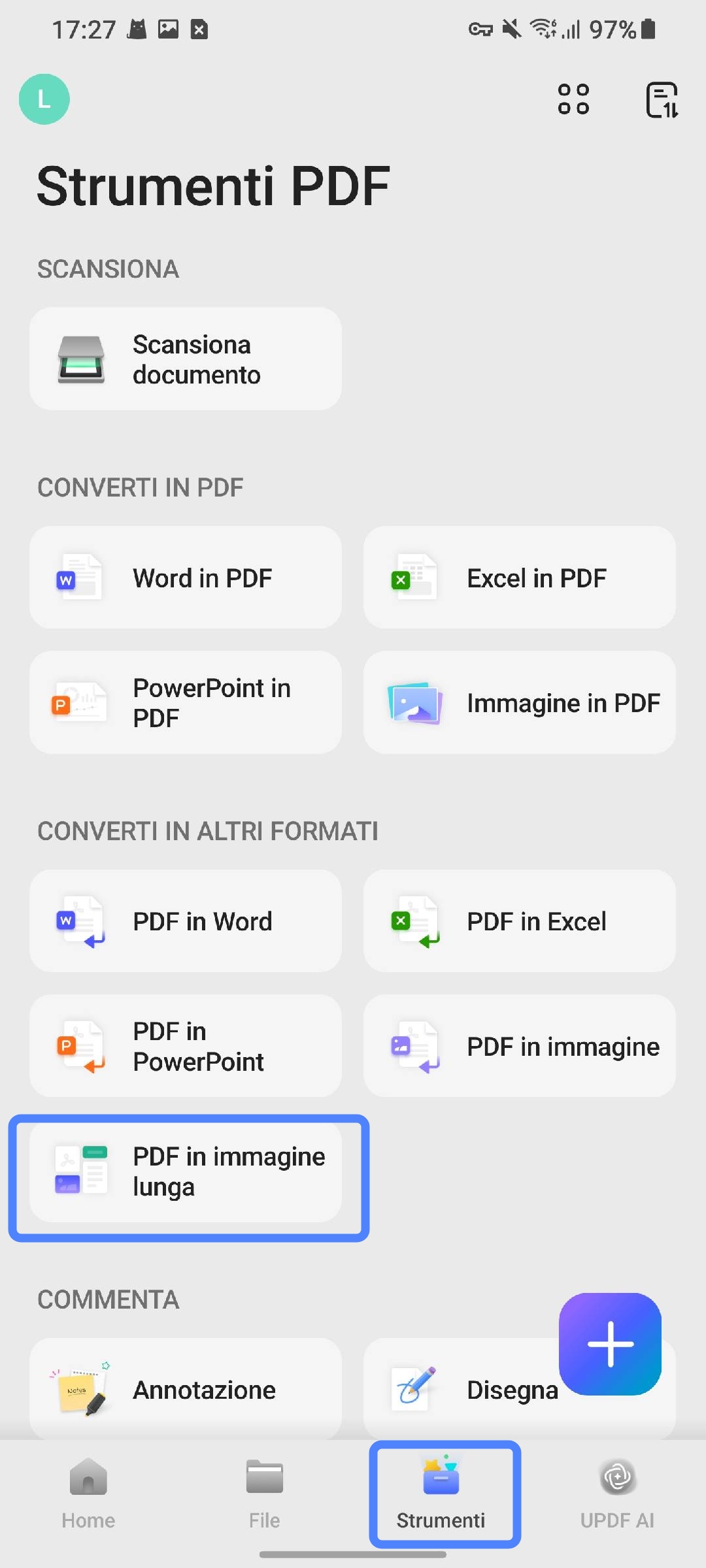
- Apri la scheda "Strumenti" e seleziona "Da PDF a immagine lunga." Poi, apri il file PDF che desideri convertire in un'unica immagine lunga.
- Poi scegli tra i formati disponibili: PNG, JPEG, BMP, GIF e TIFF.
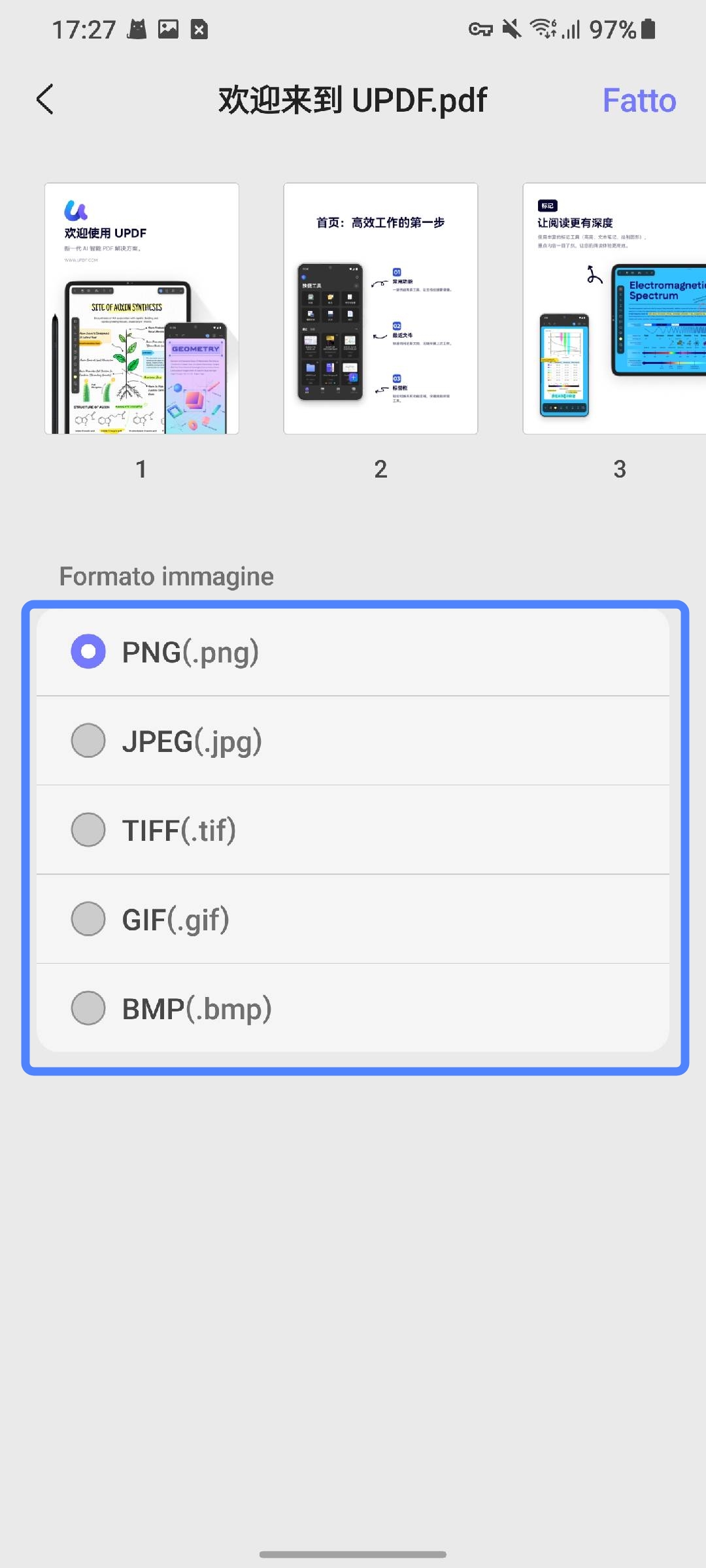
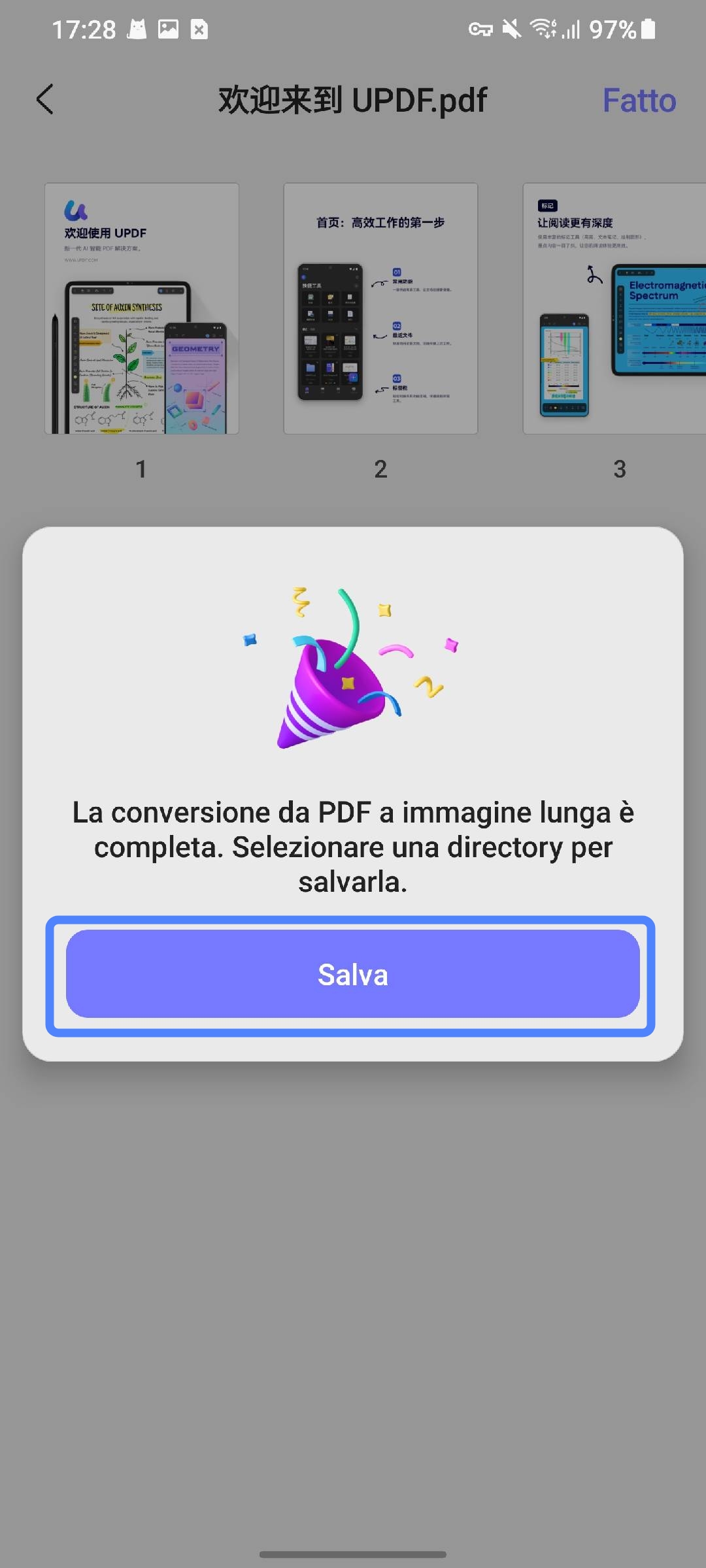
- Clicca su "Fatto" in alto a destra per avviare la conversione. Poi, salva l'immagine lunga sul tuo dispositivo.
Se desideri utilizzare UPDF su più dispositivi, ti basterà acquistare una licenza singola. Questa licenza unica funziona sia per il tuo telefono, tablet e computer. Potrai acquistare questa licenza dal sito ufficiale di UPDF.
Scarica UPDF per Android oggi stesso per provarlo e quando sarai pronto, acquista la tua licenza. In questo modo, avrai un solo account per tutti i tuoi dispositivi.
Windows • macOS • iOS • Android 100% sicuro