 UPDF
UPDF
 UPDF per Windows
 UPDF per Mac
 UPDF per iPhone/iPad
 UPDF per Android
 Nomostar
 UPDF AI Online
 UPDF Sign
 IvyCraft
 Modifica PDF
 Annota PDF
 Crea PDF
 Modulo PDF
 Modifica collegamenti
 Converti PDF
 OCR
OCR PDF a Word
 PDF a Immagine
 PDF a Excel
 Organizza PDF
 Unisci PDF
 Dividi PDF
 Ritaglia PDF
 Ruota PDF
 Proteggi PDF
 Firma PDF
 Redige PDF
 Sanziona PDF
 Rimuovi Sicurezza
 Leggi PDF
 UPDF Cloud
 Comprimi PDF
 Stampa PDF
 Elaborazione Batch
 Cos'è UPDF AI
 Revisione di UPDF AI
 Guida Utente per l'Intelligenza Artificiale
 FAQ su UPDF AI
 Riassumi PDF
 Traduci PDF
 Chat con PDF
 Chat con AI
 Chat con immagine
 Da PDF a Mappa mentale
 Spiega PDF
 Strumenti AI PDF
 Strumenti AI Immagine
 Strumenti Chat AI
 Strumenti AI Scrittura
 Strumenti AI Studio
 Strumenti AI Lavoro
 Altri Strumenti AI
 Generazione Segnalibri AI
 Riepilogo Segnalibri AI
 Generazione Filigrane AI
 Generazione Sfondi AI
 Generazione Adesivi AI
 Generazione Timbri AI
 Suite di Scrittura AI
 UPDF Copilot
 Gestione Pagine AI
 Ricerca Semantica AI
 PDF a Word
 PDF a Excel
 PDF a PowerPoint
 Soluzione per aziende
 UPDF Sign per Aziende
 UPDF AI per Aziende
 Piani per aziende
 Tutorial per UPDF per aziende
 Webinar per Aziende
 IT
IT Educativi
 Costruzione
 Servizi Finanziari
 Sanità
 Assicurazioni
 Legale
 Manifattura
 Enti pubblici
 Ricercatori e dottorandi
 Solopreneur
 Avvocati e studi legali
 Professionisti immobiliari
 Storie di clienti
 Soluzione per istruzione
 guida utente
 Trucchi UPDF
 faq
faq Recensioni UPDF
 Centro download
 Blog
Blog Notizie
 spec tec
 Aggiornamenti
 UPDF vs. Adobe Acrobat
 UPDF vs. Foxit
 UPDF vs. PDF Expert

Come gestire i documenti PDF su Android con UPDF
Con UPDF per Android, puoi gestire facilmente i tuoi documenti PDF. Puoi rinominare, copiare, duplicare, eliminare, aggiungere ai preferiti, spostare, inviare tramite e-mail, condividere, copiare su UPDF Cloud, stampare e creare una cartella. Qui ti mostreremo passo dopo passo come gestire i documenti PDF con UPDF su Android. Puoi cliccare sul pulsante qui sotto o andare sul Play Store per scaricarlo.
Windows • macOS • iOS • Android 100% sicuro
Si prega di notare che è possibile usufruire di tutte queste funzionalità solo quando si desidera gestire i file PDF nelle sezioni “UPDF” e “UPDF Cloud”.
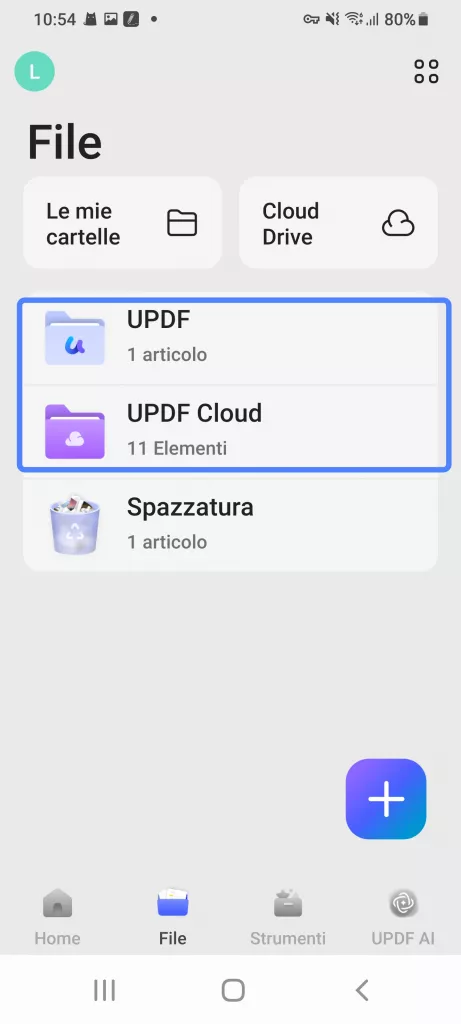
Select one of the folders with the PDF files that you want to manage, here, we will select the "UPDF" folder to show the steps. Just tap on the folder and you can see all the PDF files you saved there.
1. Rinomina il PDF
Se desideri rinominare il PDF,
puoi premere a lungo sul PDF o toccare i “tre puntini” alla fine del file PDF.
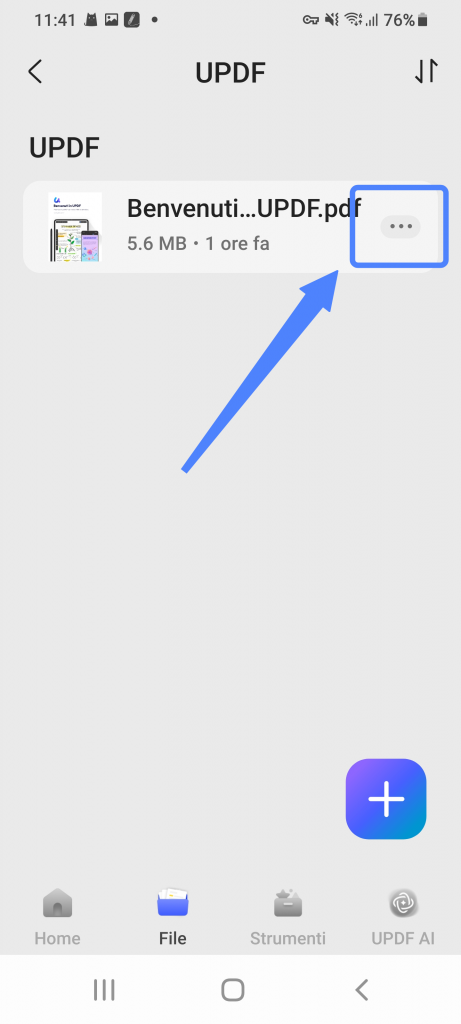
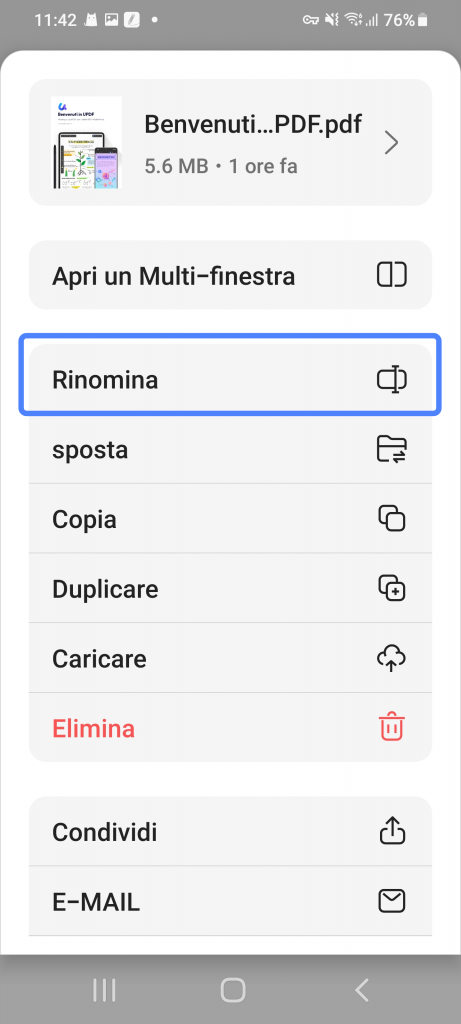
- Nella nuova finestra, troverai l'opzione “Rinomina”, toccala.
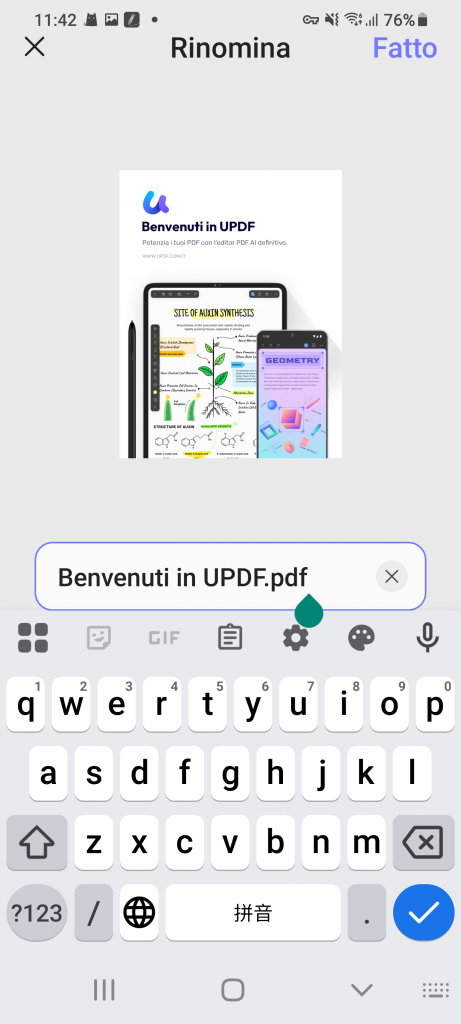
- Ora puoi digitare il nome desiderato e toccare “Fatto” per salvare le modifiche. Il nome del PDF è stato modificato correttamente.
2. Spostare il PDF in un'altra posizione
Se desideri spostare il PDF in un'altra posizione o creare una nuova cartella per gestirlo, segui i passaggi riportati di seguito.
- Come prima, devi toccare i “Tre puntini”, quindi “Sposta”.
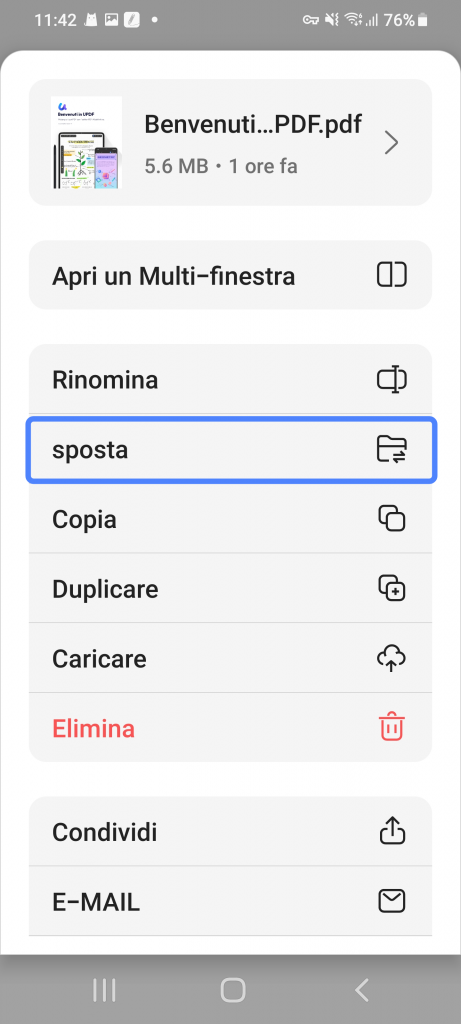
- Seleziona la cartella in cui desideri spostarlo e tocca “Sposta in [Nome cartella]” per confermare lo spostamento.
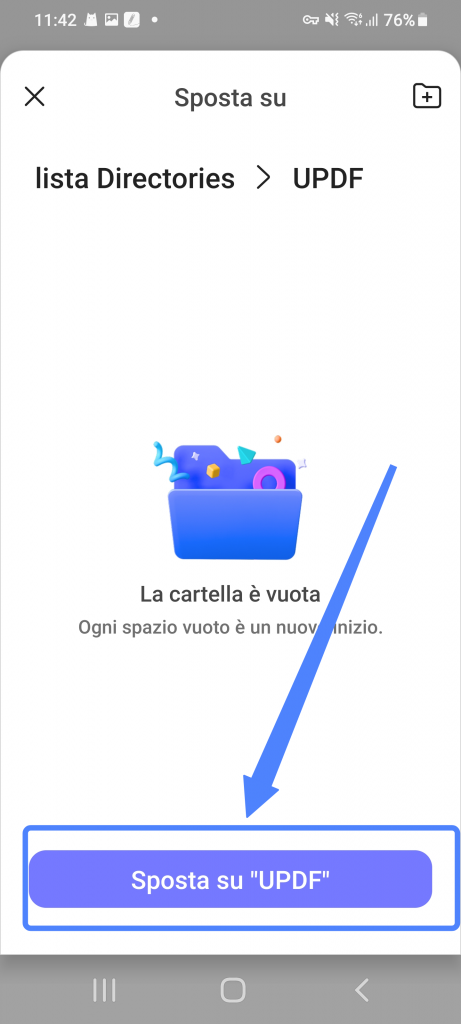
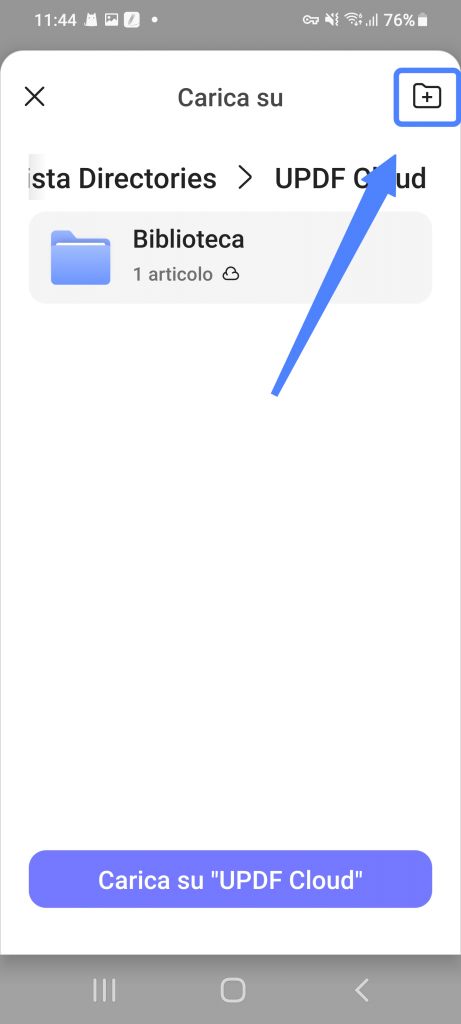
- Oppure puoi toccare il simbolo “+” per creare una nuova cartella, assegnarle un nome, toccare ‘Fatto’ e poi toccare “Sposta in [Nome cartella]” e UPDF sposterà il file PDF nella cartella che hai creato.
3. Copiare il PDF in altri luoghi
Vuoi conservare le copie in luoghi diversi? Puoi utilizzare la funzione di copia.
- Dopo aver toccato i “Tre puntini”, puoi premere l'icona “Copia”.
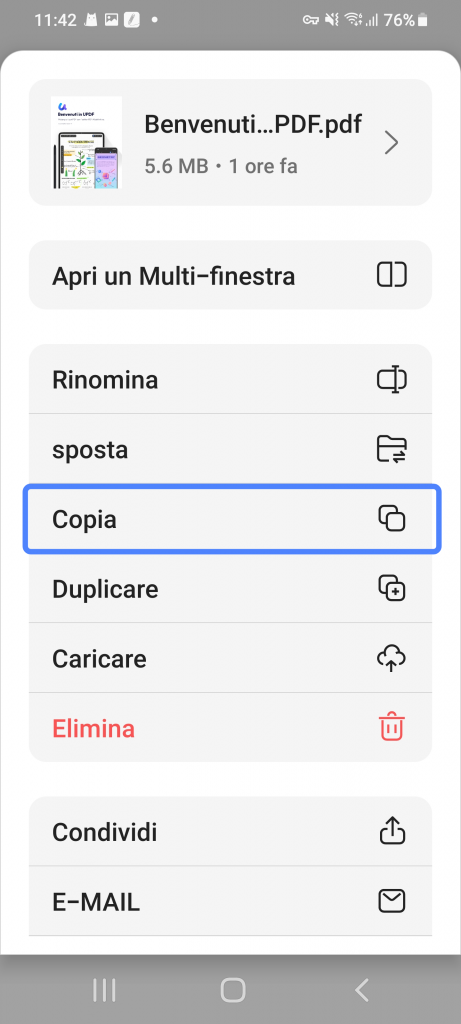
- Il passaggio successivo è lo stesso della funzione Sposta: scegli la cartella o creane una nuova in cui salvare la copia.
4. Duplica i file PDF nella stessa cartella
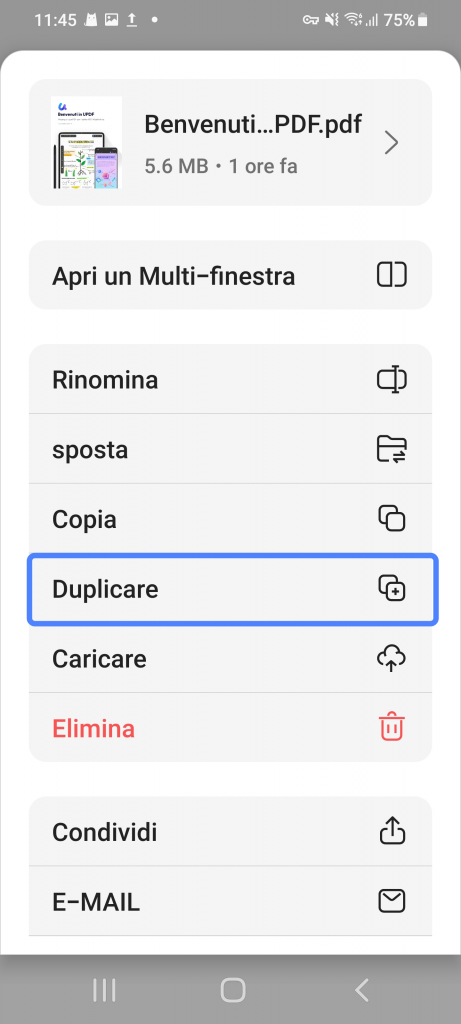
Per creare le copie nella stessa cartella o posizione, puoi utilizzare la funzione “Duplica”. Ecco i passaggi da seguire.
- Dopo aver toccato i “Tre puntini”, puoi toccare l'icona “Duplicare”.
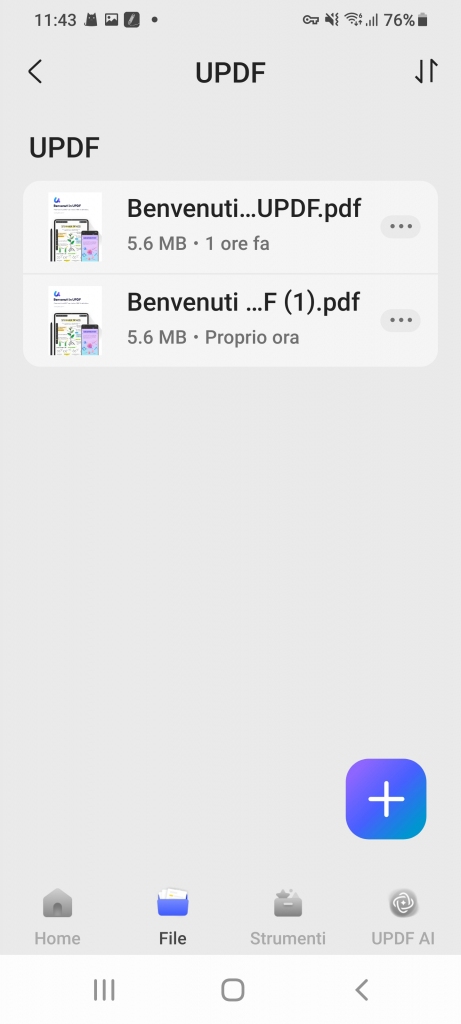
- Ora puoi trovare un'altra copia PDF nella stessa cartella.
5. Sincronizza PDF su UPDF Cloud
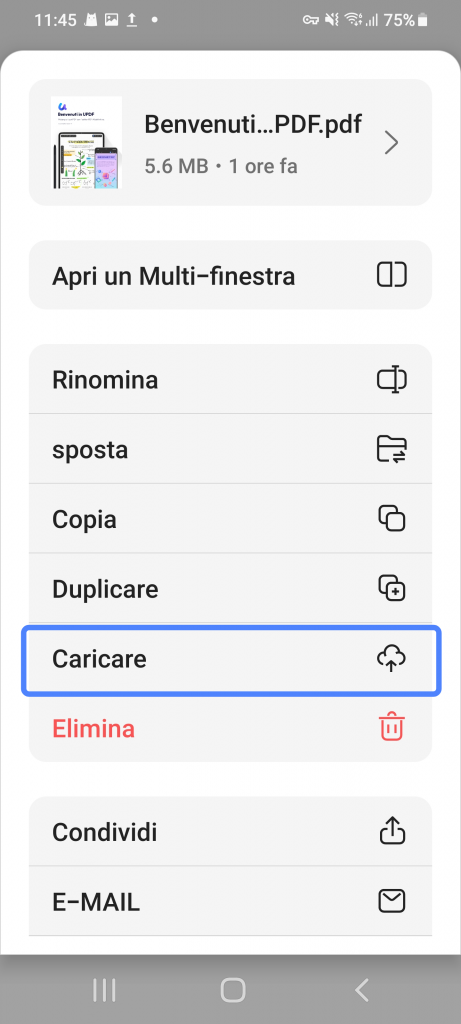
Se desideri caricare il PDF su UPDF Cloud e accedervi da altri dispositivi, puoi utilizzare la funzione “Carica”. Segui i passaggi riportati di seguito per imparare a utilizzarla.
- Dopo aver toccato i “Tre puntini”, puoi selezionare l'icona “Caricare”.
- Tocca “Caricare su ‘UPDF Cloud’”.
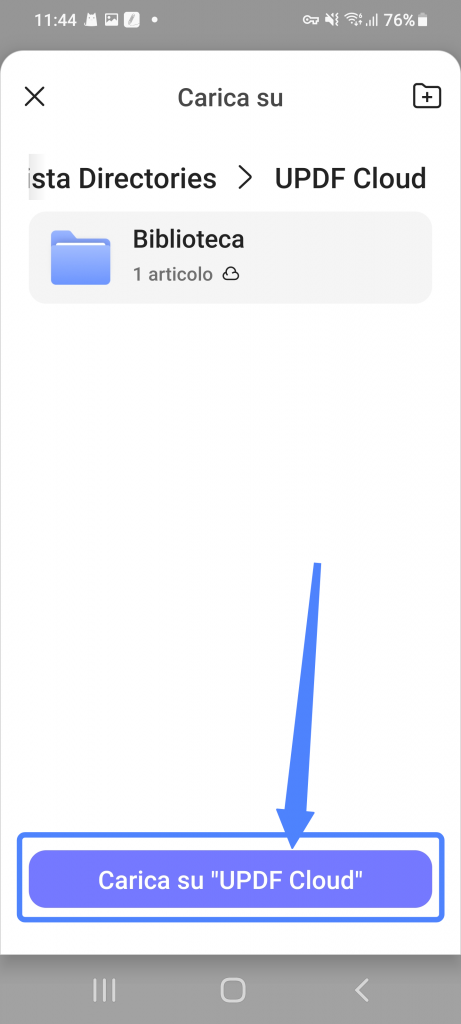
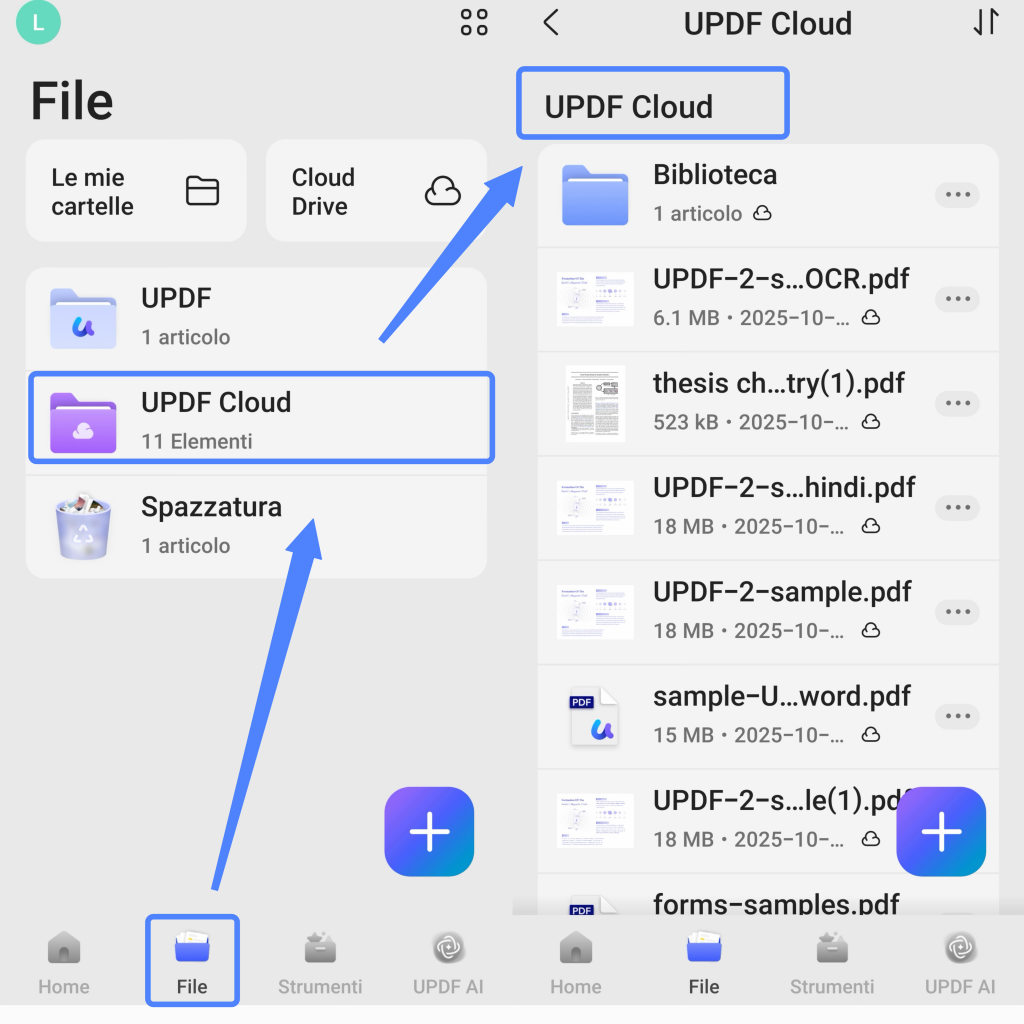
- Una volta caricato il PDF su UPDF Cloud, puoi andare all'interfaccia iniziale e toccare “UPDF Cloud” nella sezione “File” per trovare i tuoi file PDF e gestirli.
6. Elimina file PDF
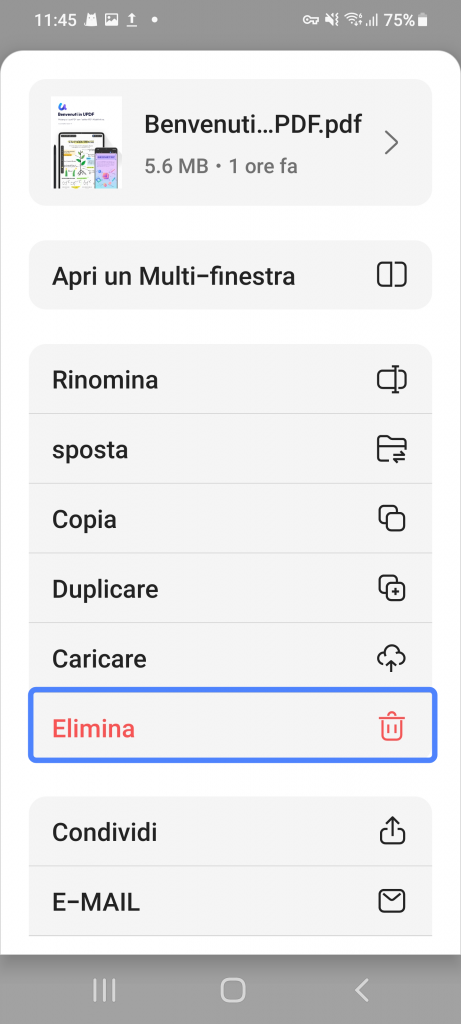
Se non hai più bisogno dei PDF,
puoi toccare l'icona “Elimina” per eliminarli tutti.
7. Condividi file PDF
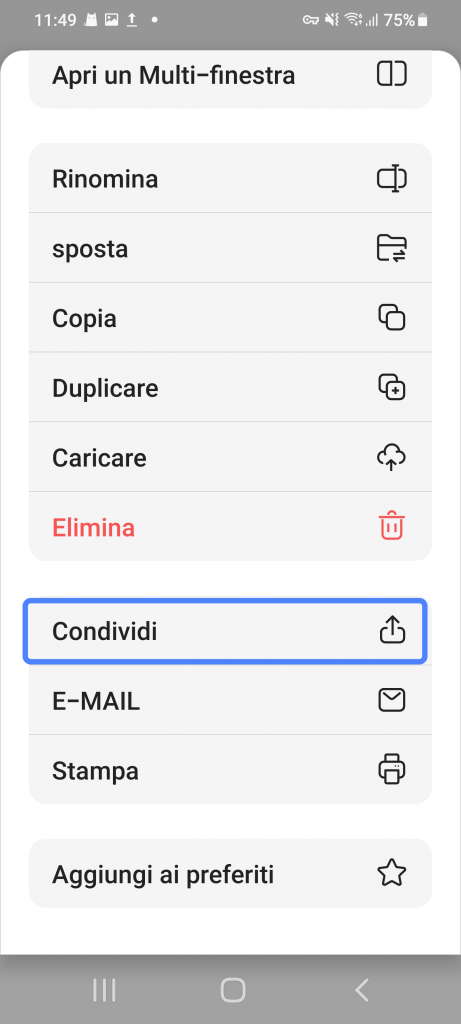
Per condividere i PDF sui social media o altre app di chat,
- puoi toccare l'icona “Condividi”.
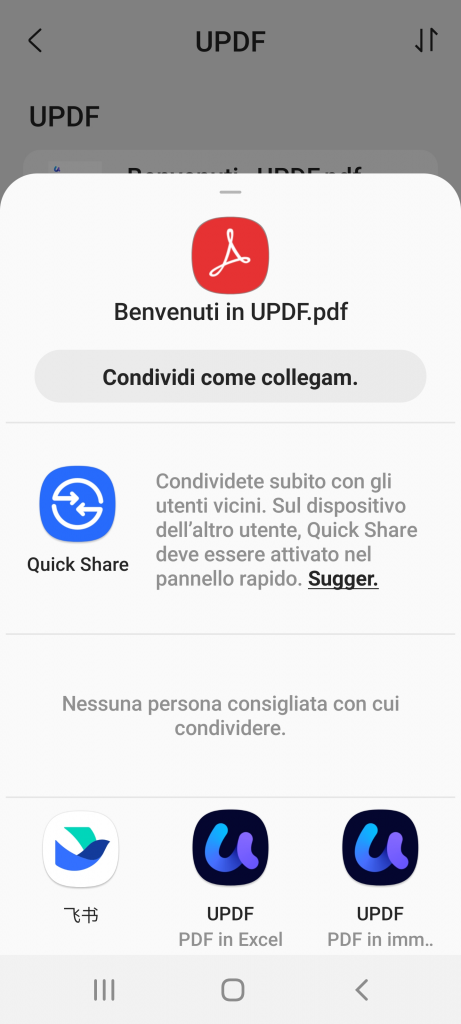
- Quindi, seleziona l'app sui tuoi dispositivi per condividerla.
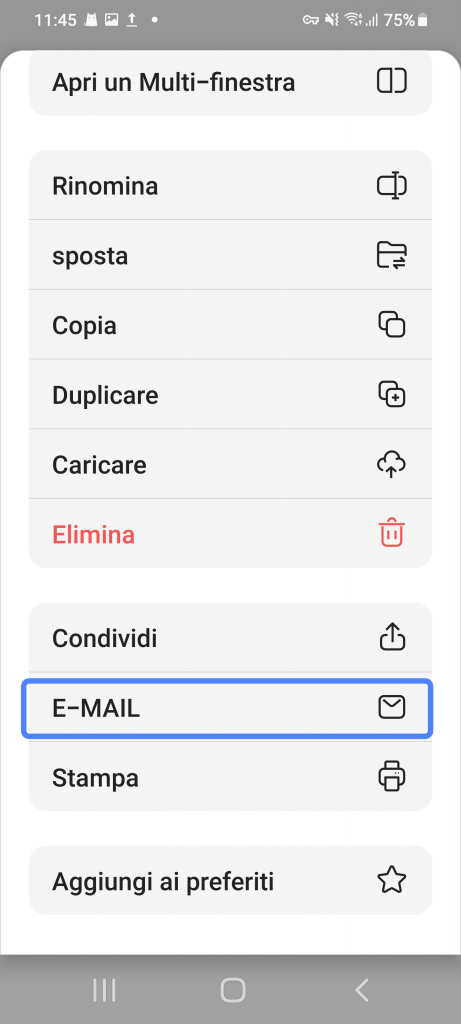
8. Invia file PDF tramite e-mail
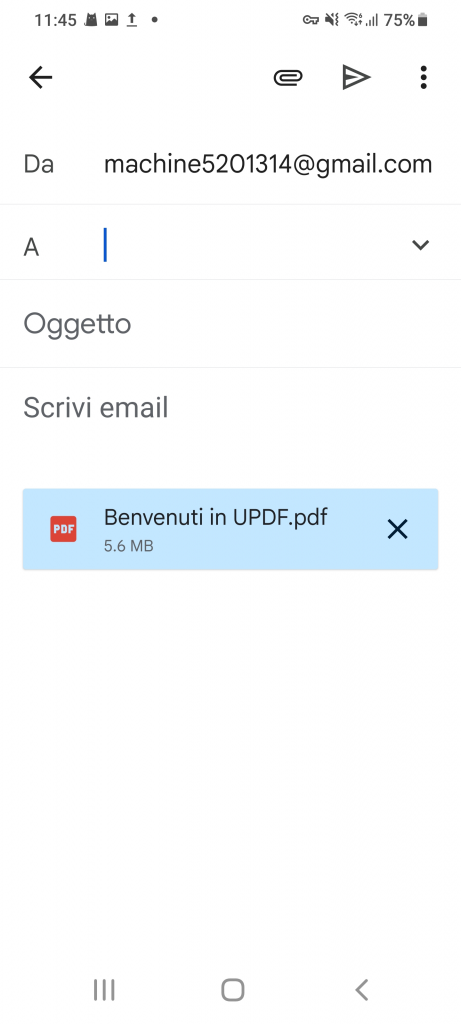
Puoi anche inviare i tuoi file PDF tramite e-mail. Ecco la guida.
- Puoi toccare l'icona “E-mail” in UPDF su Android.
- Seleziona l'app di posta elettronica per inviare un'e-mail con allegato PDF.
9. Stampa file PDF
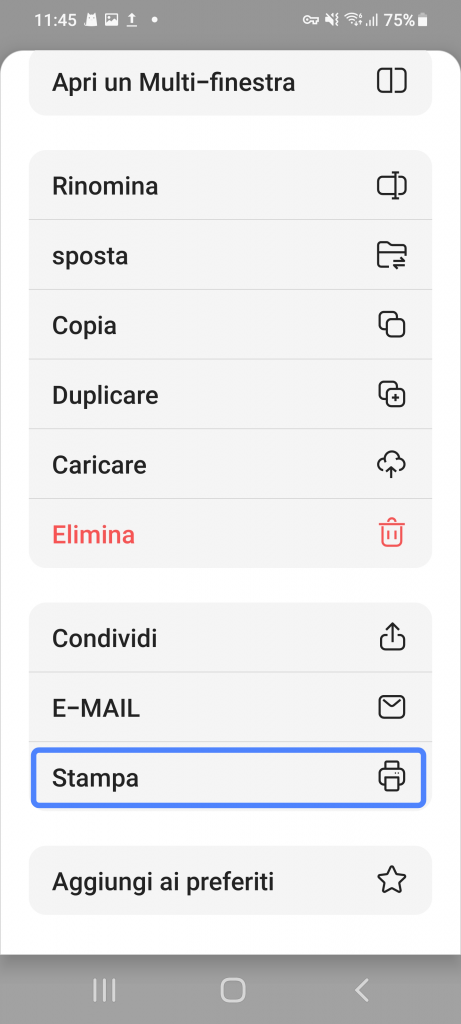
È possibile stampare direttamente i file PDF con UPDF.
- Dopo aver toccato i “Tre puntini”, è possibile selezionare l'icona “Stampa”.
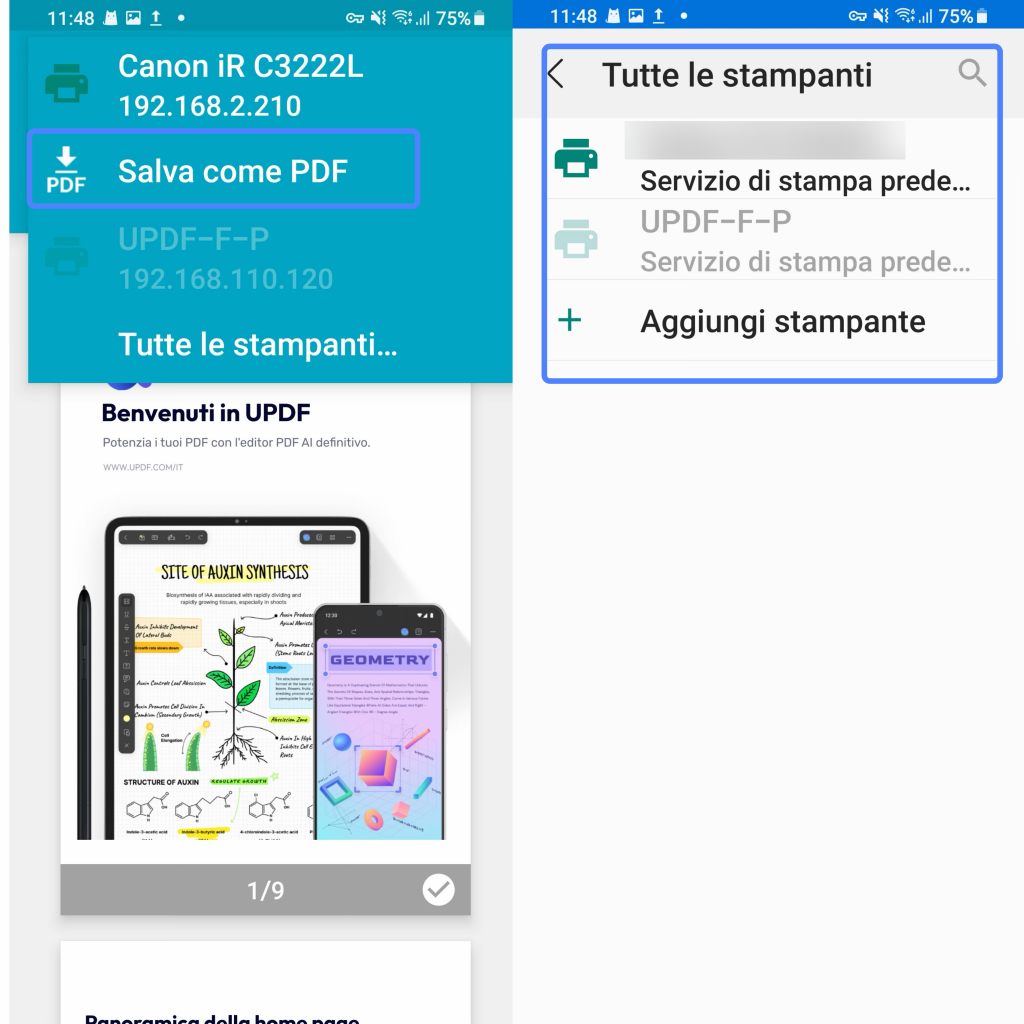
- UPDF ti mostrerà un'anteprima di come apparirà questo PDF una volta stampato. Puoi cliccare sulla freccia del menu a tendina in alto per visualizzare le informazioni relative alla stampa. Puoi selezionare le caselle nella parte inferiore della pagina per scegliere le pagine che desideri stampare.
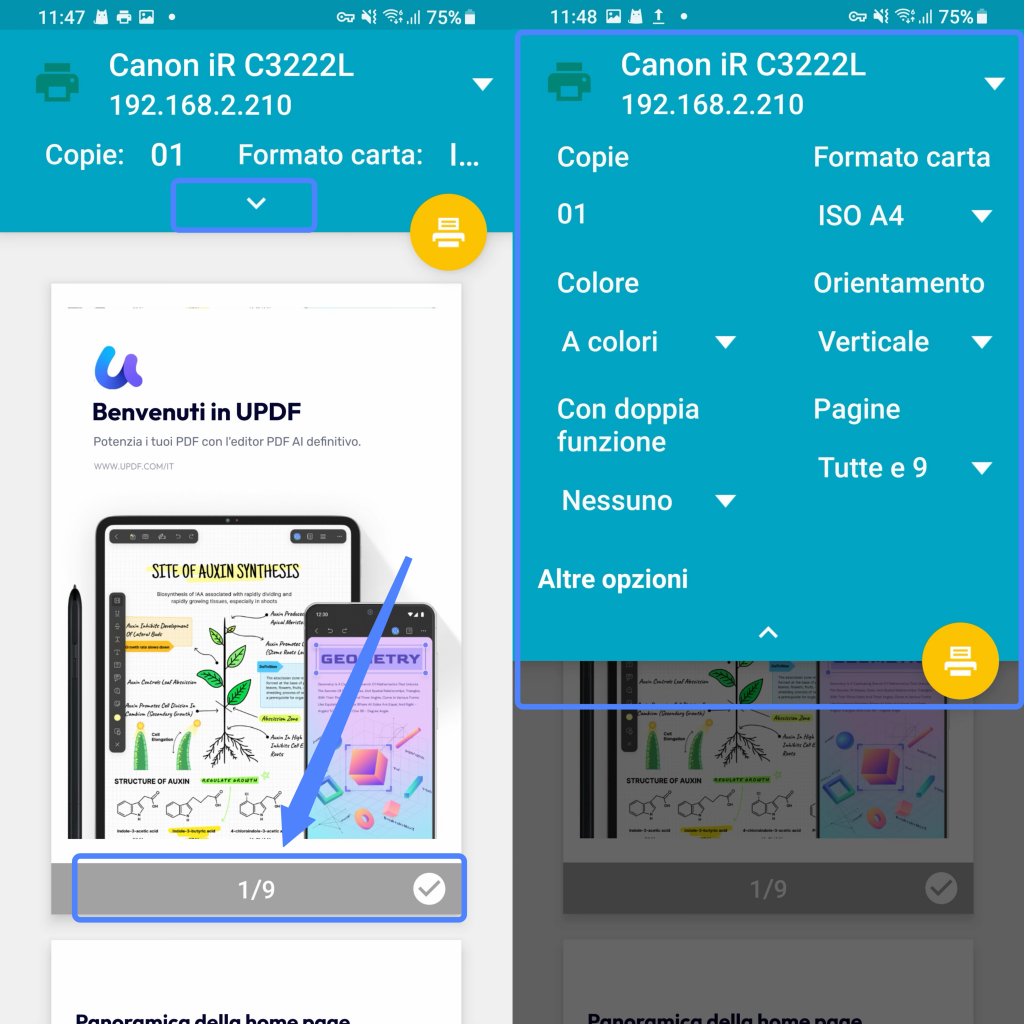
- Dopo aver confermato l'anteprima, clicca sulla freccia del menu a tendina “Seleziona stampante” in alto a sinistra nella pagina. Puoi scegliere “Salva come PDF” oppure cliccare su “Tutte le stampanti” per selezionare un dispositivo di stampa adeguato e stampare il file.
10. Aggiungi PDF ai Preferiti
Se hai bisogno di accedere rapidamente ai file PDF, puoi aggiungere il PDF ai tuoi preferiti. È facile da usare.
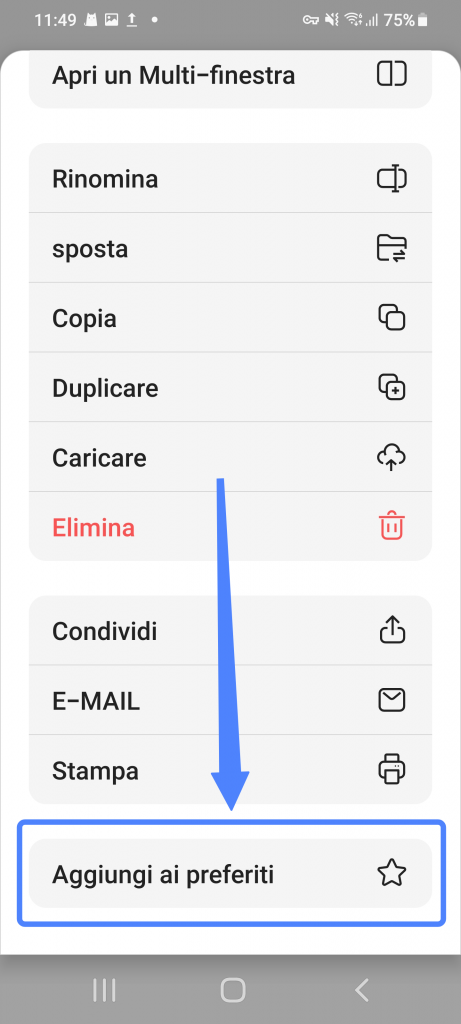
- Basta toccare l'opzione “Aggiungi ai preferiti”.
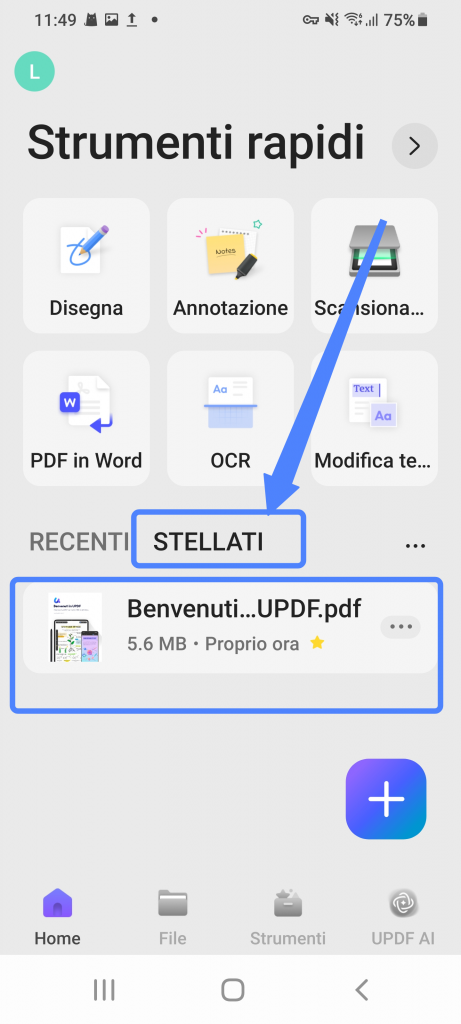
- Quindi, potrai accedere a questo PDF in qualsiasi momento dall'interfaccia iniziale, poiché ti basterà toccare “Preferiti”.
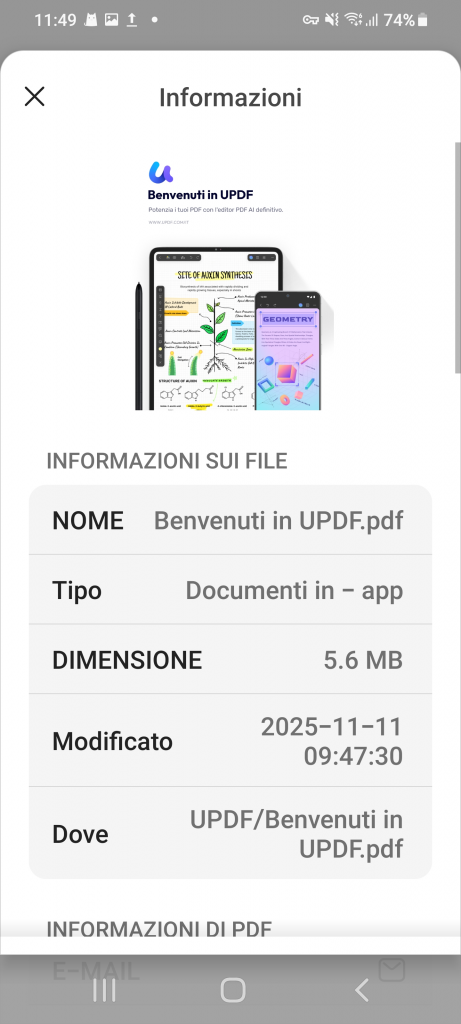
11. Controllare le informazioni di un documento PDF
Per conoscere i dettagli relativi al PDF,
- è possibile cliccare sull'icona della freccia destra del documento PDF.
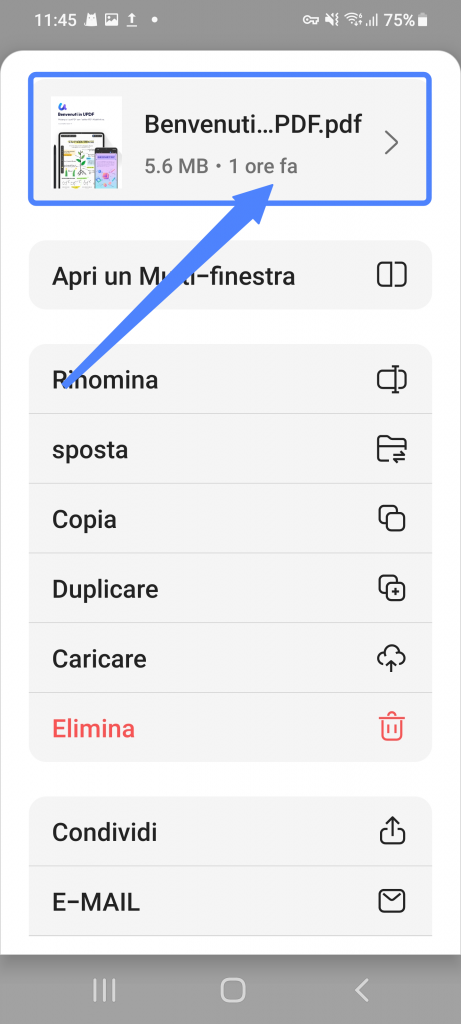
- È possibile controllare le informazioni contenute nel PDF, tra cui nome, tipo, dimensione, informazioni sulle modifiche, posizione di archiviazione, versione PDF, numero di pagine, dimensione delle pagine, titolo, autore, argomento, parole chiave, data di creazione, data di modifica, creatore del contenuto, software di codifica e autorizzazioni di sicurezza.
12. Create Folders
È possibile creare e gestire cartelle con UPDF.
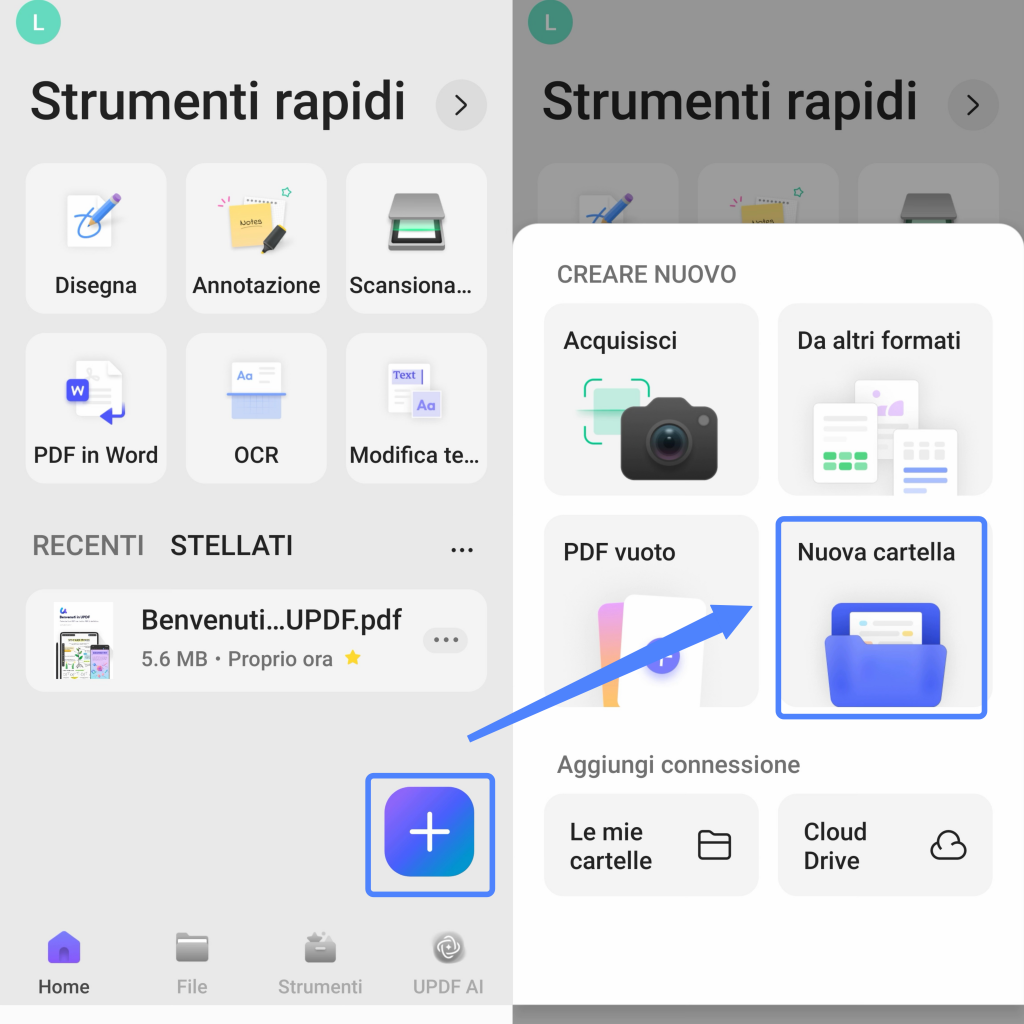
- Per creare una cartella, fare clic sull'icona “+” nell'interfaccia della pagina iniziale e selezionare “Nuova cartella”.
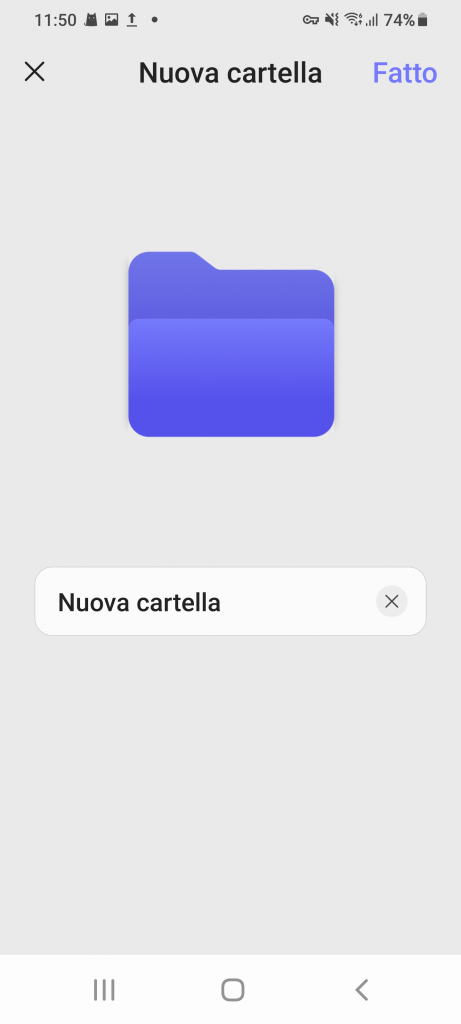
- Ti verrà chiesto di rinominare la nuova cartella. Una volta fatto, clicca su “Fatto” per creare una nuova cartella.
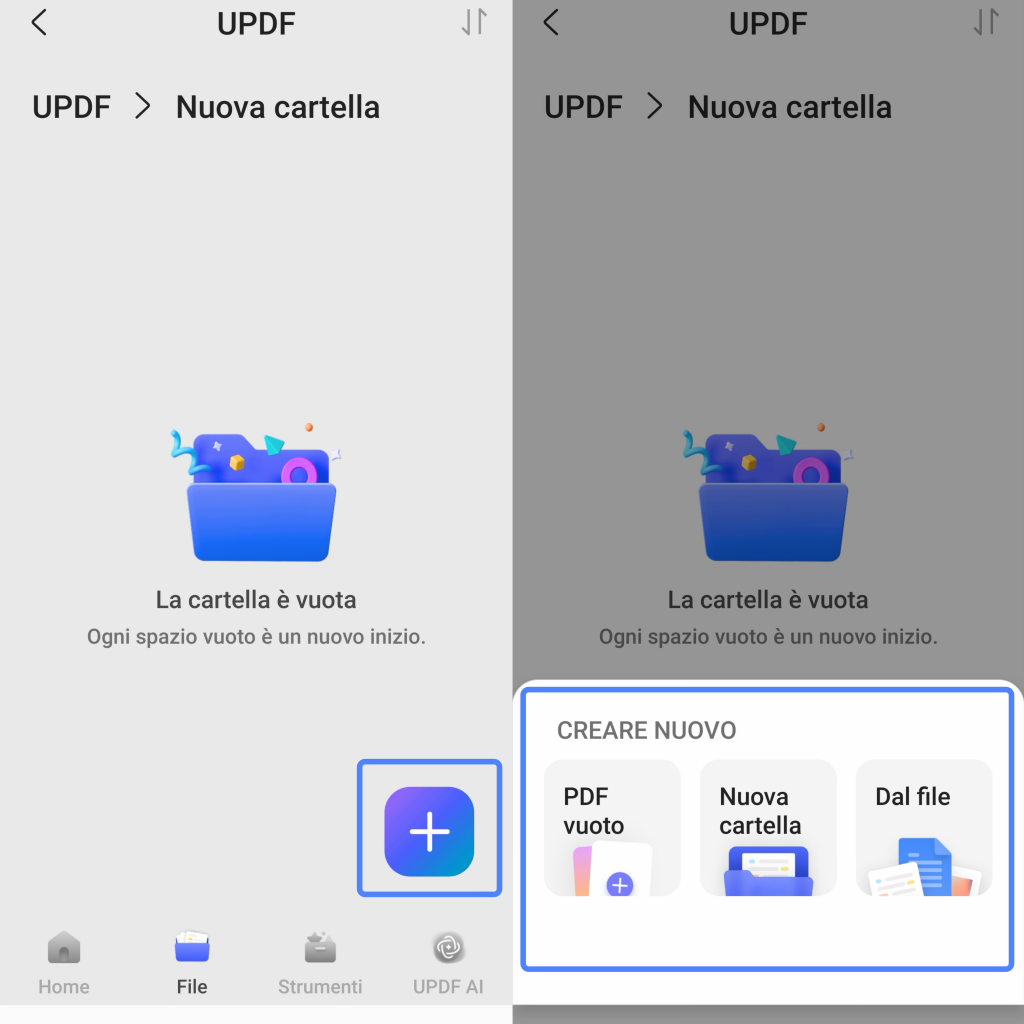
- Ora puoi cliccare sul pulsante “+” nella nuova interfaccia della cartella per creare un PDF vuoto, una nuova cartella o importare file PDF da File in questa nuova cartella.
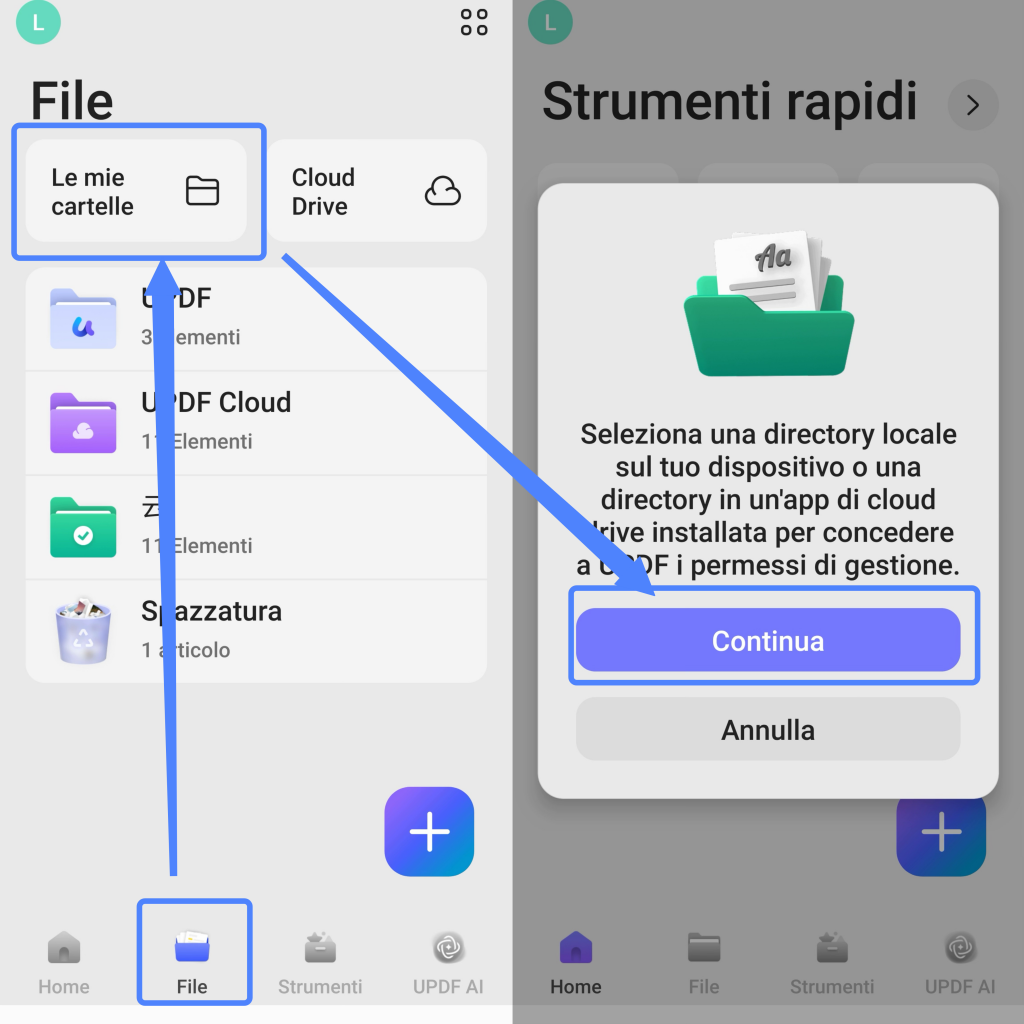
- Se desideri creare nuove cartelle dal tuo dispositivo Android in UPDF, clicca su “Le mie cartelle” nell'interfaccia ‘File’. UPDF ti chiederà di concedergli i permessi di gestione per una directory locale sul tuo dispositivo o una directory in un'app cloud drive installata. Clicca su “Continua” per procedere al passaggio successivo.
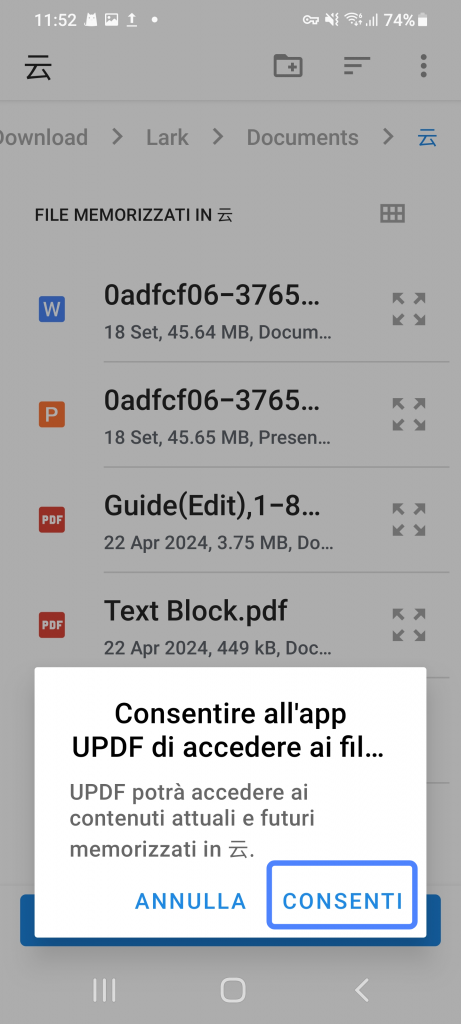
- Seleziona una cartella sul tuo dispositivo Android. UPDF ti chiederà di consentire a UPDF di accedere ai file in questa cartella. Quindi, fai clic su “Consenti”.
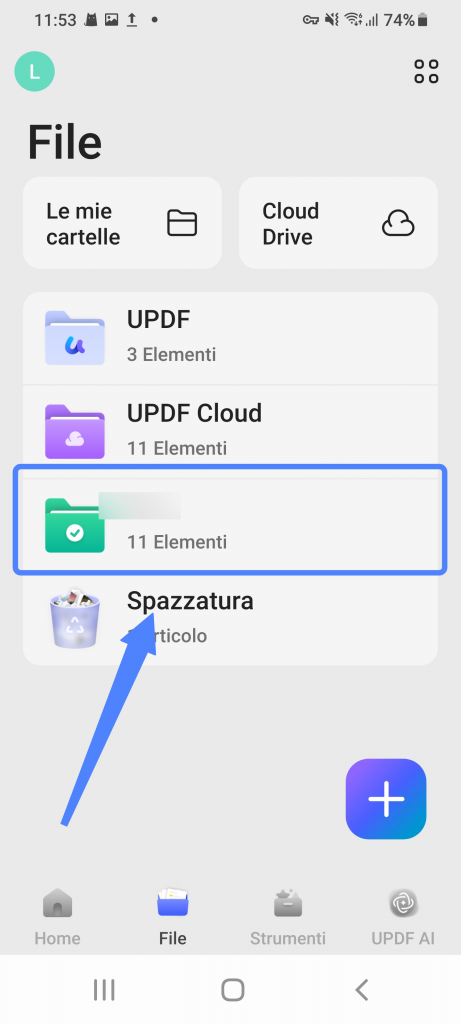
- Vedrai che questa cartella apparirà nell'elenco delle cartelle.
Ci sono così tante funzioni che ti aiutano a gestire i file PDF, perché non passare subito a UPDF Pro?