UPDF
UPDF
 UPDF pour Windows
 UPDF pour Mac
 UPDF pour iPhone/iPad
 updf android
 Nomostar
 UPDF AI en ligne
 UPDF Sign
 IvyCraft
 Modifier le PDF
 Annoter le PDF
 Créer un PDF
 Formulaire PDF
 Modifier les liens
 Convertir le PDF
 OCR
OCR PDF en Word
 PDF en Image
 PDF en Excel
 Organiser les pages PDF
 Fusionner les PDF
 Diviser le PDF
 Rogner le PDF
 Pivoter le PDF
 Protéger le PDF
 Signer le PDF
 Rédiger le PDF
 Biffer le PDF
 Supprimer la sécurité
 Lire le PDF
 UPDF Cloud
 Compresser le PDF
 Imprimer le PDF
 Traiter par lots
 À propos de UPDF AI
 Solutions de UPDF AI
 Mode d'emploi d'IA
 FAQ sur UPDF AI
 Résumer le PDF
 Traduire le PDF
 Analyser le PDF
 Discuter avec IA
 Analyser l'image
 PDF vers carte mentale
 Expliquer le PDF
 Outils IA PDF
 Outils IA Image
 Outils de Chat IA
 Outils de Rédaction IA
 Outils d’Étude IA
 Outils Professionnels IA
 Autres Outils IA
 Génération de signets IA
 Résumé de signets IA
 Génération de filigranes IA
 Génération d’arrière-plans IA
 Génération d’autocollants IA
 Génération de tampons IA
 Suite de rédaction IA
 UPDF Copilot
 Gestion des pages IA
 Recherche sémantique IA
 PDF en Word
 PDF en Excel
 PDF en PowerPoint
 UPDF pour les entreprises
 UPDF Sign pour les entreprises
 UPDF AI pour les entreprises
 Plans pour les entreprises
 Mode d'emploi pour les entreprises
 Webinar d'Entreprise
 Informatique
 Éducatives
 Construction
 Services Financiers
 Santé
Santé Assurance
 Juridique
 Fabrication
 Gouvernement
 Chercheurs et doctorants
 Solopreneurs
 Avocats et cabinets
 Professionnels de l’immobilier
 Solution pour l'éducation
 Témoignages de clients
 Mode d'emploi
 Astuces UPDF
 FAQ
FAQ Avis sur UPDF
 Centre de téléchargement
 Blog
Blog Actualités
 Spécifications techniques
 Mises à jour
 UPDF vs. Adobe Acrobat
 UPDF vs. Foxit
 UPDF vs. PDF Expert

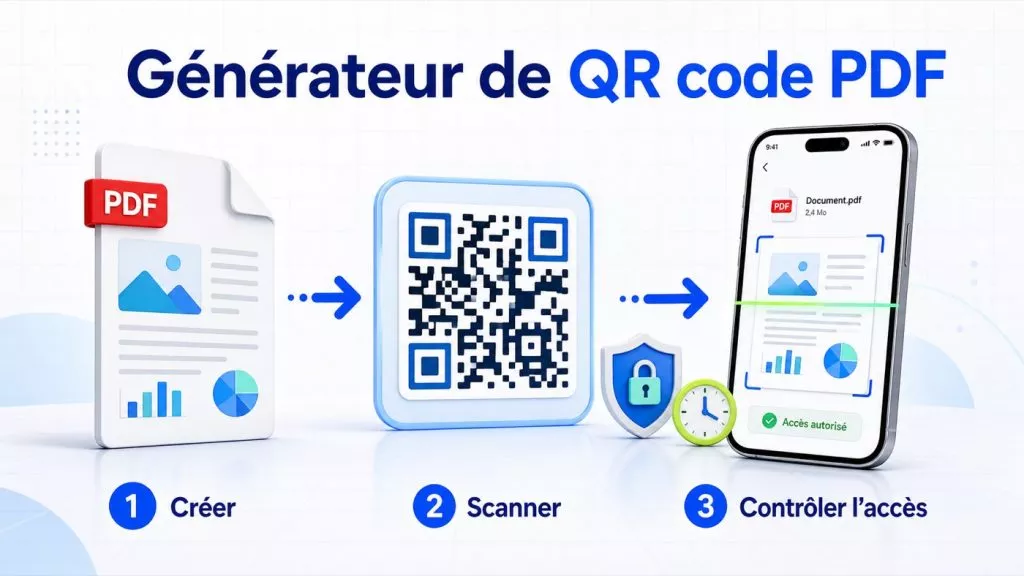
Réponse rapide : choisissez UPDF pour créer un QR code PDF partageable avec expiration et contrôle d’accès.
Je prépare le programme PDF d’une conférence. Les participants doivent pouvoir l’ouvrir sur leur téléphone en scannant une affiche, mais je veux aussi remplacer le document si une salle change et couper l’accès après l’événement. Un simple QR code statique ne suffit donc pas : il faut regarder où le PDF est hébergé, qui peut le télécharger et si le partage peut être révoqué.
Nous avons comparé cinq générateurs de QR code PDF selon leur simplicité, leur personnalisation, leurs limites et surtout le contrôle qu’ils donnent sur le fichier. Vous trouverez également les étapes pour créer un QR code avec UPDF sur ordinateur ou mobile, puis les vérifications à effectuer avant de l’imprimer.
Un QR code n’est qu’une porte d’accès vers votre document. Avant de le diffuser, vous pouvez choisir une méthode de partage PDF, corriger le PDF ou apprendre comment protéger un PDF. Ces étapes évitent de publier un fichier incomplet ou trop permissif.
Navigation rapide : quel outil choisir ?
| Votre besoin | Choix conseillé | Accès direct |
|---|---|---|
| Partager un PDF avec expiration et restrictions | UPDF | Voir le test |
| Créer un QR graphique à partir d’un lien Adobe | Adobe Express | Voir le test |
| Personnaliser rapidement le cadre et les couleurs | QR Code Generator | Voir le test |
| Modifier la cible d’un QR dynamique | QR Codes Unlimited | Voir le test |
| Suivre des campagnes et créer un QR très personnalisé | QR TIGER | Voir le test |
Comment choisir un générateur de QR code PDF ?
Un QR code PDF peut être statique ou dynamique. Le premier contient généralement une URL définitive : si le fichier change, il faut souvent recréer et réimprimer le code. Le second redirige vers une adresse gérée par le service ; vous pouvez parfois remplacer la cible, consulter des statistiques ou désactiver l’accès.
Cas d’usage concret : une responsable RH affiche le règlement intérieur dans plusieurs salles. Elle a besoin d’un QR code qui reste identique lorsque le PDF est actualisé, mais elle doit empêcher la copie d’un document réservé aux salariés. Elle privilégiera donc le contrôle du fichier avant la personnalisation graphique du code.
Vérifiez cinq critères : stockage du PDF, expiration, révocation du partage, permissions de copie/téléchargement/impression et lisibilité du QR code sur papier.
Les 5 meilleurs générateurs de QR code PDF testés
1. UPDF : le meilleur pour contrôler le partage
UPDF est le choix le plus cohérent lorsque le QR code n’est que la dernière étape d’un travail sur le PDF. Vous ouvrez le document, le corrigez, le compressez si nécessaire, puis créez un lien et son QR code dans la même interface sur Windows, macOS, iOS ou Android.
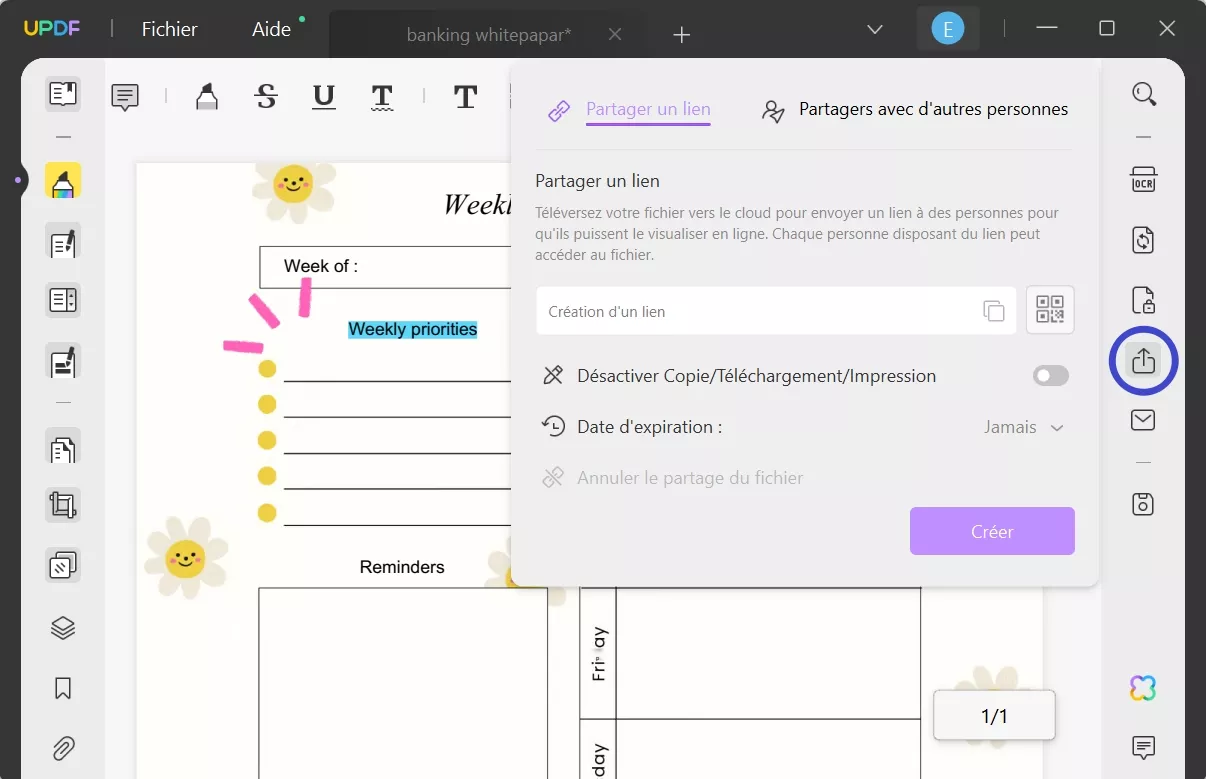
- Contrôle de l’accès : choisissez une expiration de 1 jour, 7 jours, 30 jours ou aucune expiration.
- Permissions : autorisez ou bloquez la copie, le téléchargement et l’impression avant de créer le partage.
- Révocation : annulez le partage lorsque le document ne doit plus être accessible.
- Flux continu : modifiez, annotez, protégez ou compressez le PDF sans le transmettre à plusieurs services.
Différence d’usage : avec UPDF, vous gérez d’abord le document et son accès, puis le QR code. Les générateurs web centrés sur le design font souvent l’inverse : ils demandent d’abord un fichier ou une URL, mais offrent moins de contrôle sur ce que le destinataire pourra faire du PDF.
Idéal pour : les enseignants qui diffusent un support de cours, les entreprises qui partagent un manuel interne et les organisateurs qui doivent retirer l’accès après un événement.
2. Adobe Acrobat et Adobe Express : deux outils à enchaîner
Adobe permet de partager un PDF depuis Acrobat, puis de transformer le lien en QR code avec Adobe Express. Le générateur offre des réglages de style, de couleur et de format d’export.


Limite : le partage du PDF et la création graphique du QR code se font dans deux interfaces. Ce va-et-vient ajoute des clics et augmente le risque de coller un ancien lien lorsque plusieurs versions du document circulent.
3. QR Code Generator : rapide pour le design
QR Code Generator propose une interface guidée pour importer un PDF, choisir un cadre, des couleurs et un logo, puis télécharger le résultat. L’aperçu en direct est pratique pour une affiche ou un menu.

Différence d’usage : l’outil met la création visuelle au premier plan. Il convient lorsque votre PDF est déjà finalisé et non sensible. Pour des restrictions de copie, une expiration précise ou une édition du document, il faut vérifier l’offre choisie ou préparer le fichier dans une autre application.
4. QR Codes Unlimited : simple pour une cible dynamique
QR Codes Unlimited permet d’importer un PDF, d’adapter les couleurs, la forme et le cadre, puis de télécharger le code dans plusieurs formats. Son intérêt principal est la possibilité de modifier la cible du QR code dynamique sans réimprimer le support.

Limite : l’outil gère surtout le QR code et sa destination. Il ne remplace pas un éditeur PDF pour corriger une page, masquer une donnée ou réduire le fichier avant sa mise en ligne.
5. QR TIGER : complet pour les campagnes suivies
QR TIGER cible les utilisateurs qui veulent personnaliser fortement leurs QR codes et suivre leur utilisation. Les modèles, motifs, yeux, cadres et logos sont plus nombreux que dans un outil PDF généraliste.

Différence d’usage : les statistiques et la gestion de campagnes sont pertinentes pour le marketing. Pour un partage ponctuel de contrat, de cours ou de rapport, l’interface et les niveaux d’offre peuvent être plus complexes que nécessaire.
Comparatif des générateurs de QR code PDF
| Outil | Point fort | Contrôle du PDF | Expérience utilisateur | Idéal pour |
|---|---|---|---|---|
| UPDF | Édition et partage réunis | Expiration, permissions, révocation | Flux direct dans l’application | Documents professionnels et sensibles |
| Adobe | Personnalisation avec Express | Partage géré séparément dans Acrobat | Deux interfaces à enchaîner | Utilisateurs déjà dans l’écosystème Adobe |
| QR Code Generator | Design guidé | Variable selon l’offre | Prise en main rapide | Menus, affiches et supports publics |
| QR Codes Unlimited | Cible dynamique | Peu d’outils d’édition PDF | Simple, centré sur le QR | Contenus remplacés régulièrement |
| QR TIGER | Personnalisation et suivi | Dépend du plan et du type de QR | Plus dense, orientée campagne | Marketing et analyse des scans |
Les offres gratuites, limites de taille, fonctions dynamiques et tarifs évoluent. Vérifiez le plan officiel avant d’importer un document important. Pour un QR code PDF contrôlé sans multiplier les services, UPDF offre le parcours le plus direct.
Créer un QR code PDF avec UPDF en 4 étapes
Étape 1. Ouvrir et vérifier le PDF
Ouvrez UPDF sur votre ordinateur ou votre téléphone, puis importez le PDF. Relisez les pages, corrigez les liens et supprimez les informations qui ne doivent pas être publiques. Si plusieurs fichiers doivent être diffusés ensemble, fusionnez-les avant de créer le QR code.
Étape 2. Régler les autorisations de partage
Ouvrez le menu situé près de Enregistrer, choisissez Partager via UPDF, puis créez un lien. Définissez l’expiration et indiquez si le destinataire peut copier, télécharger ou imprimer le PDF.
Étape 3. Télécharger le QR code
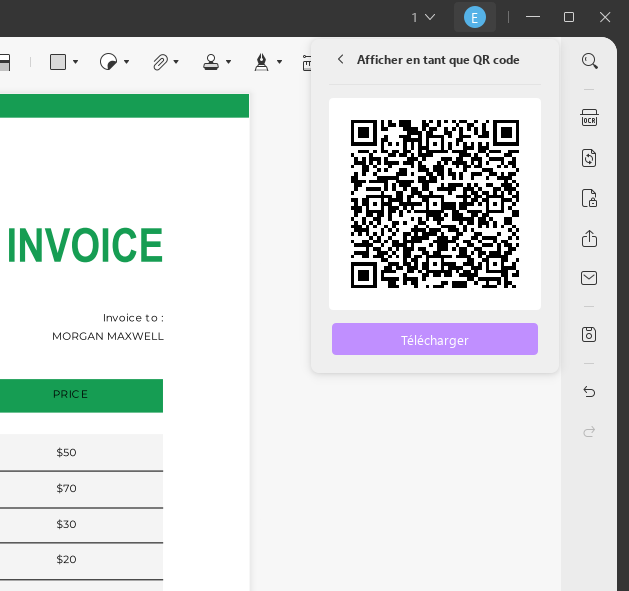
Lorsque le lien est prêt, cliquez sur l’icône du QR code, puis téléchargez l’image. Placez-la dans votre affiche, présentation, facture, brochure ou panneau d’accueil en laissant une marge blanche suffisante autour du code.
Étape 4. Tester avant diffusion
- Scannez le code sur au moins deux téléphones différents.
- Testez-le depuis l’écran puis depuis une impression à la taille réelle.
- Ouvrez le PDF sans être connecté à votre propre compte.
- Contrôlez que les permissions et la date d’expiration correspondent au scénario prévu.
Sécuriser un PDF partagé par QR code
Un QR code imprimé peut être photographié et transféré. Ne le considérez donc jamais comme une protection en soi. Pour un contrat, un rapport interne ou un dossier contenant des données personnelles, combinez expiration courte, permissions limitées et révocation du partage. Protégez aussi le PDF avec un mot de passe lorsque le contexte l’exige.
Avant l’impression : vérifiez la destination réelle du QR code, évitez les raccourcisseurs inconnus, conservez une copie du visuel final et notez qui est autorisé à désactiver le partage.
Ce tutoriel de la chaîne officielle UPDF Français montre comment empêcher la modification d’un PDF partagé et complète les réglages d’accès présentés ci-dessus.
FAQ sur les générateurs de QR code PDF
Comment transformer gratuitement un PDF en QR code ?
Ouvrez le PDF dans UPDF, créez un lien de partage, puis téléchargez le QR code associé. Testez toujours l’accès et les autorisations avant de diffuser ou d’imprimer le code.
Un QR code peut-il contenir directement un fichier PDF ?
En pratique, le QR code renvoie généralement vers une URL où le PDF est hébergé. Cette méthode évite de dépasser la capacité limitée du code et permet de gérer l’accès au document.
Comment créer un QR code PDF qui n’expire pas ?
Choisissez l’option sans expiration lorsque le service la propose. Vérifiez toutefois que le compte, l’hébergement et le lien resteront actifs ; un code imprimé ne garantit pas que sa destination existera toujours.
Peut-on modifier le PDF sans changer le QR code ?
Oui avec un partage dynamique ou un service permettant de remplacer la cible. Vérifiez cette fonction avant l’impression, car un QR code statique lié à une nouvelle URL devra être recréé.
Un QR code PDF est-il sécurisé ?
Le code lui-même n’est pas une protection. Utilisez une expiration, limitez la copie, le téléchargement et l’impression, puis révoquez le partage lorsque le document n’est plus nécessaire.
Pourquoi mon QR code PDF ne fonctionne-t-il pas ?
Le contraste peut être insuffisant, le code trop petit, la marge blanche réduite ou le lien expiré. Testez l’image sur plusieurs téléphones et depuis le support imprimé final.
Conclusion
Le meilleur générateur de QR code PDF dépend moins du dessin du code que du contrôle exercé sur le document. Adobe Express, QR Code Generator, QR Codes Unlimited et QR TIGER répondent à des besoins de personnalisation ou de campagne. UPDF arrive en tête pour un usage quotidien, car vous pouvez préparer le PDF, créer son QR code, limiter les actions du destinataire et retirer l’accès depuis un même flux.
Téléchargez UPDF, testez le code sur le support final et conservez la maîtrise du PDF même après sa diffusion.
Avertissement : les fonctions, limites, plateformes et offres mentionnées ont été vérifiées et mises à jour le 25 août 2026. Elles peuvent évoluer ; consultez les pages officielles avant de traiter ou partager un document sensible.






 franck Petit